Как узнать активирована ли Windows 11 или это только предстоит
Как узнать, активирован ли Windows 11? Жмите на кнопку «Пуск», а далее «Настройки», Войдите в раздел «Система» и справа жмите по параметру «Активация». Обратите внимание на пункт «Состояние …», чтобы узнать, подключена Виндовс 11 или нет. Как вариант, жмите Win+R, а после введите slmgr/xpr и обратите внимание на текущий статус. Ниже рассмотрим, как проверить состояние Виндовс 11, что это дает, и как пройти процесс.
Как узнать, активирована или нет
Существует несколько способов, как проверить активацию Windows 11 самостоятельно. Это можно сделать с помощью настроек и с применением командной строки. Рассмотрим каждый из методов подробнее.
Через настройки
Наиболее простой способ, как узнать, активна Виндовс 11 или нет — использовать встроенные возможности ОС. Сделайте следующие шаги:
- Жмите на клавишу «Пуск» слева внизу.
- Кликните на пункт «Настройки».
- Войдите в раздел «Система», который можно найти с левой стороны.
- Справа кликните на «Активация».
- Найдите пункт «Состояние …».
- Убедитесь, что Windows 11 доступна в полном объеме.

Через командную строку
Второй способ, как посмотреть активацию Windows 11 — сделать это с помощью командной строки. Чтобы узнать интересующую информацию, пройдите следующие шаги:
- Кликните на кнопку «Пуск».
- В поисковой строке введите CMD.
- Жмите ПКМ на командную строку и кликните «Выполнить, как администратор».
- Введите в появившейся строке slmgr/xpr.
- Посмотрите интересующие сведения.

Зная, как проверить, активирована ли Windows 11, вы получаете оперативную информацию о всех возможностях системы. Если выполненные шаги показали, что ОС не запущена, это можно сделать по специальной схеме (рассмотрена ниже).
Что дает активация
Желание узнать, активирована ли Windows 11, обусловлена стремлением получить максимум привилегий и возможностей. Многие считают, что после ввода специального ключа можно рассчитывать на более широкий функционал в отличие от классической версии операционной системы. На практике этот процесс позволяет защититься от незаконного копирования и убедиться, что ваша версия ОС является единственной.
Если знать, где посмотреть активацию Windows 11, можно получить информацию о возможностях системы. Наличие такой опции свидетельствует о возможности персонализировать систему, а именно изменить цвет, обои, значки и другие параметры. В остальном версия с введенным ключом не дает каких-то особых привилегий.
Главное неудобство — периодическое появление соответствующих сообщений на рабочем столе и возможные трудности с обновлением. В остальном пользователь не видит разницы в версии Windows 11 с введенным ключом или без него.
Даже если Виндовс 11 не включена официально, каждый может решить вопрос с персонализацией и обходными путями этого процесса. Узнать необходимые шаги можно в Интернете или сразу использовать приложение Winaero Tweaker, доступное по ссылке winaero.com/winaero-tweaker/ . После его установки можно внести необходимые изменения и установить подходящий фон.

Как пройти активацию
Если вы разобрались, как узнать факт активации Виндовс 11, можно принять решение о дальнейших шагах. Если ОС не запущена, это можно сделать одним из следующих способов:
- Цифровая лицензия, не требующая ввода специального ключа.
- Указание ключа, состоящего из 25 символов и необходимого для использования продукта Майкрософт.
Кратко рассмотрим каждый из вариантов подробнее.
Цифровые лицензии
Такой способ подключения Windows 11 представляет собой включение всех возможностей ОС путем подключения ПК / ноутбука к Интернету и входа в учетную запись Майкрософт. Узнать, как сделать работу, можно из инструкции ниже.
При первой установке пройдите такие шаги:
- В процессе установки укажите, что у вас отсутствует ключ.
- После инсталляции жмите на «Пуск» и «Настройки».
- Войдите в «Система» и «Активация».
- Выберите «Открыть магазин».
- Купите цифровую лицензию.
Если цифровая лицензия не связана с Майкрософт, это можно сделать отдельно, а после запросить повторную инсталляцию ОС Windows 11.

Ключ
Многие хотят узнать, как активировать Windows 11 с помощью ключа в виде 25-значного кода. Для ввода информации сделайте следующие шаги:
- Перейдите в «Пуск», а далее «Настройки».
- Зайдите в категорию «Система» и «Активация».
- Жмите на клавишу «Обновить ключ продукта».
- Кликните на «Изменить ключ …».
Как вариант, можно сразу перейти по ссылке ms-settings:activation?activationSource=SMC-Article-12440 и внести необходимую информацию.

Если вам не удалось узнать корректный ключ, или он введен неправильно, Windows 11 не будет активирована. При этом появляется соответствующее окно с ошибкой. Для его удаления необходимо попробовать ввести данные еще раз и сделать это корректно.
Теперь вы владеете информацией, как узнать, активирована ли Windows 11, для чего это необходимо, и каким образом выполнить работу. В комментариях расскажите, удалось ли вам реализовать задачу, и какие трудности возникли. Поделитесь своим опытом пользования операционной системой без ввода ключа.
Как узнать активирована Windows 11 или нет
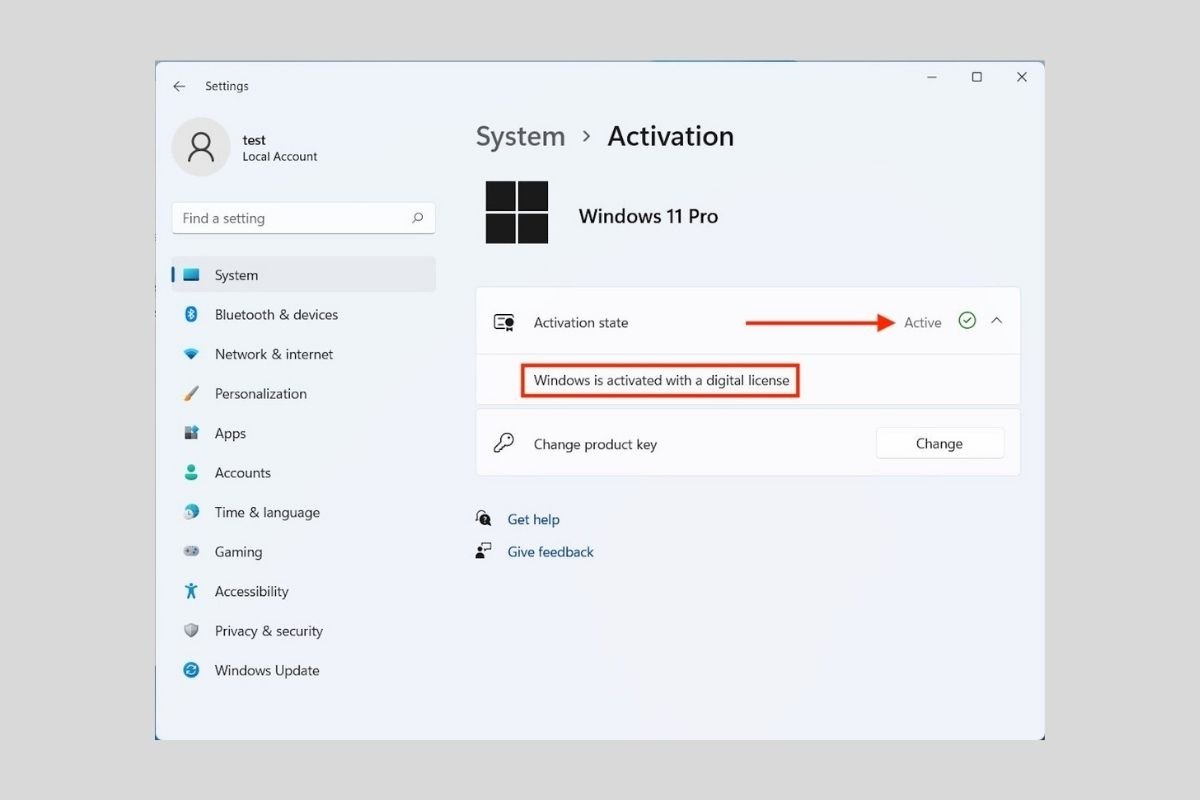
Хотя можно получить все возможности Windows 11 с помощью бесплатного обновления, у вас всегда должна быть действующая лицензия для активации установки. Если у вас уже активирована Windows 10, не беспокойтесь. Новая версия будет активирована автоматически. Но можно ли это проверить?
Проверка активации Windows 11 в системных настройках
Узнать, активирована ли Windows или нет, очень просто. Вам просто нужно перейти к конфигурации системы, которая доступна в меню «Пуск» или с помощью ярлыка Windows + I. Затем нажмите Система и О программе.
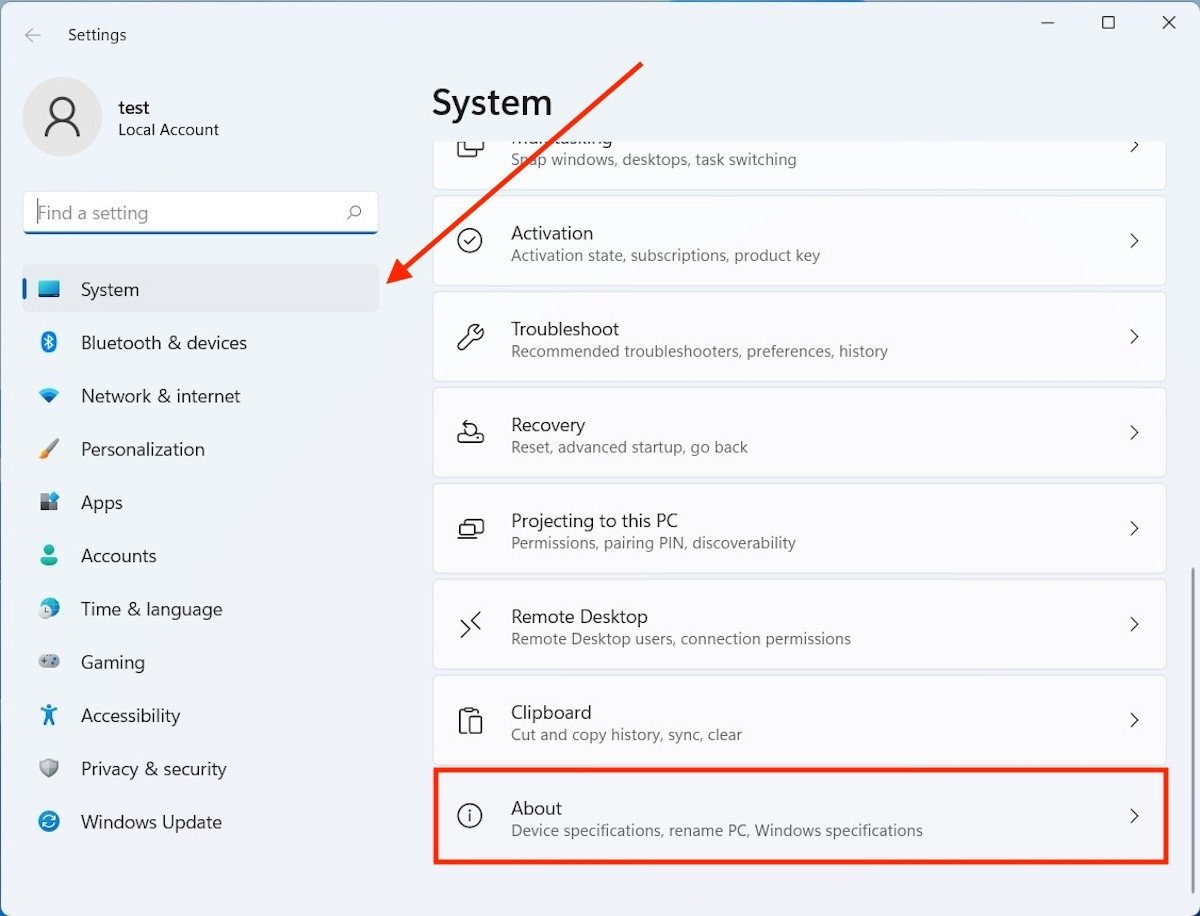
Посмотреть все компьютерные данные
В разделе опций Связанные настройки вы найдете ключ продукта и кнопку активации. Щелкните по нему, чтобы продолжить.
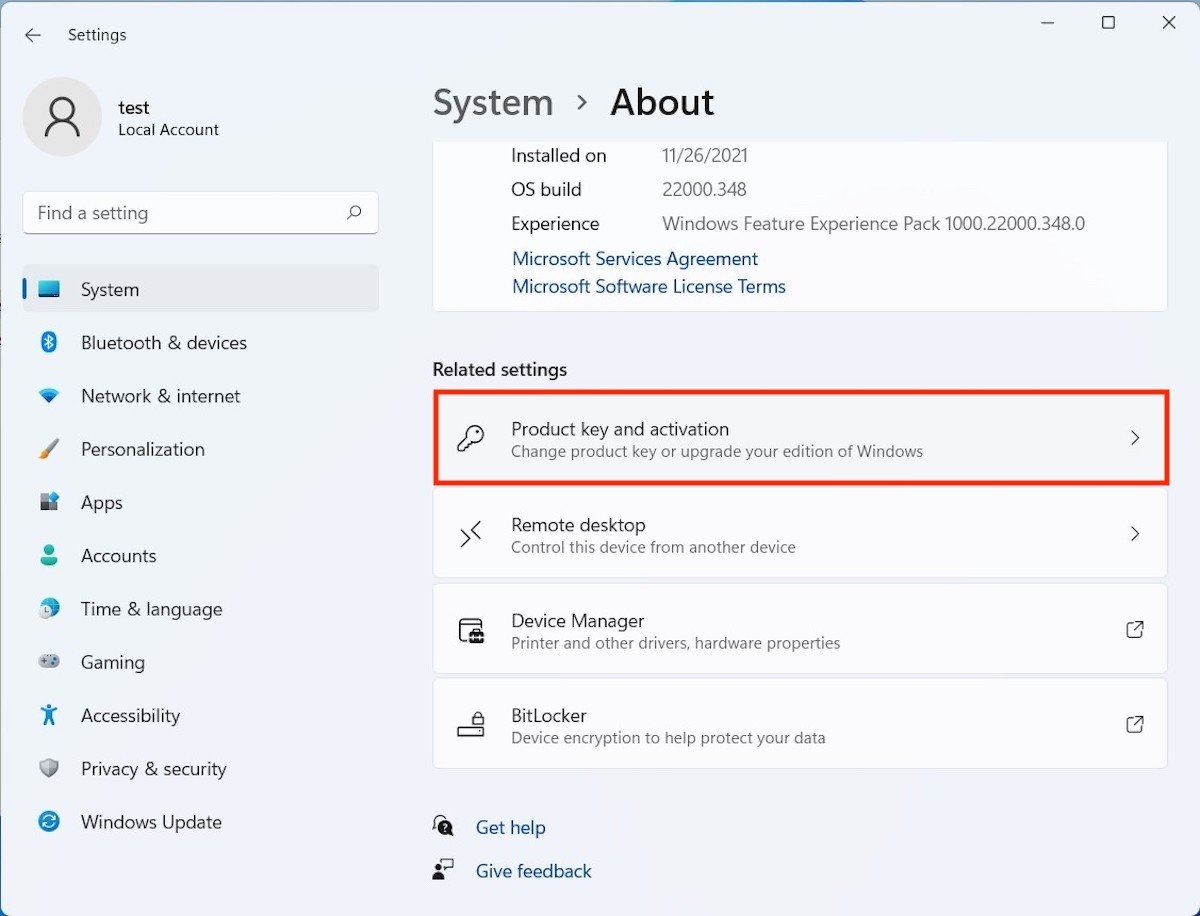
Инфо об активации Windows
Если появляется сообщение Активно, это означает, что у вас есть легальная копия Windows 11. Чтобы просмотреть дополнительную информацию, просто нажмите на боковую стрелку раскрывающегося списка. В нашем случае нам сообщают, что устройство было активировано с помощью цифровой лицензии.
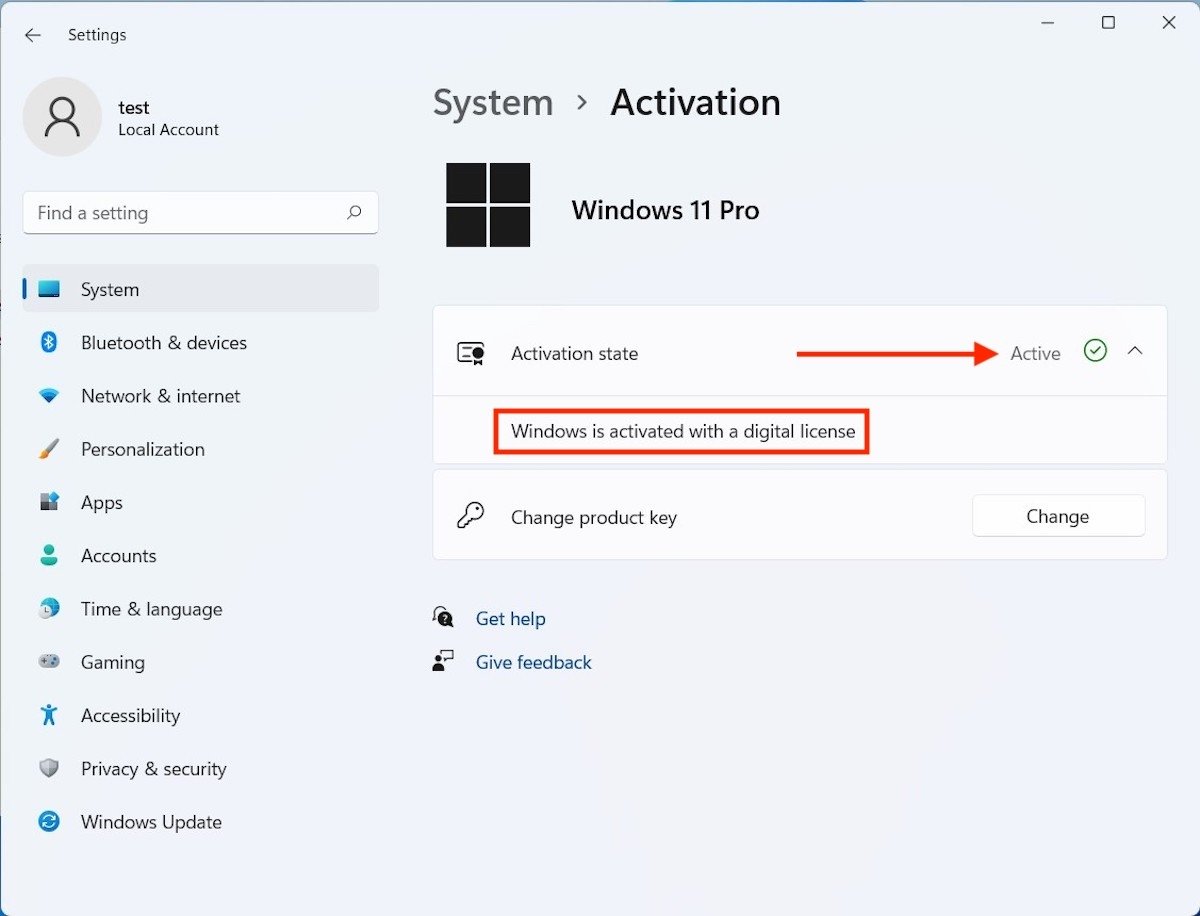
Статус активации в Windows 11
В этом разделе настроек вы также можете изменить ключ активации или узнать, какая версия Windows 11 работает.
Как узнать, активирована ли Windows с помощью команды
Другой способ узнать, правильно ли активирована копия, запущенная на вашем компьютере, — использовать командную строку. Найдите командную строку, набрав cmd в поиске Windows 11. Затем запустите ее с правами администратора.
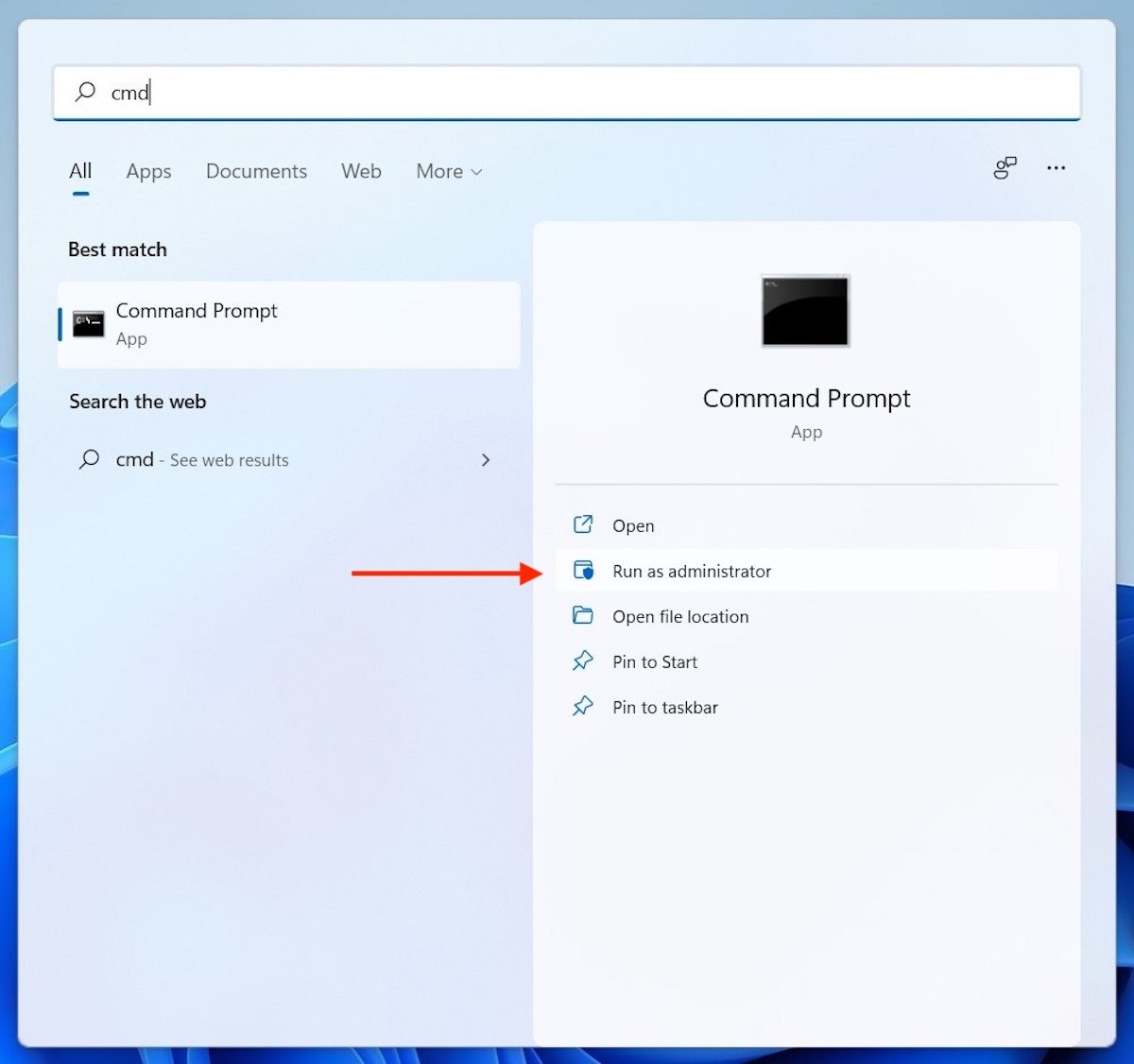
Запустите CMD от имени администратора
Напишите следующую команду:
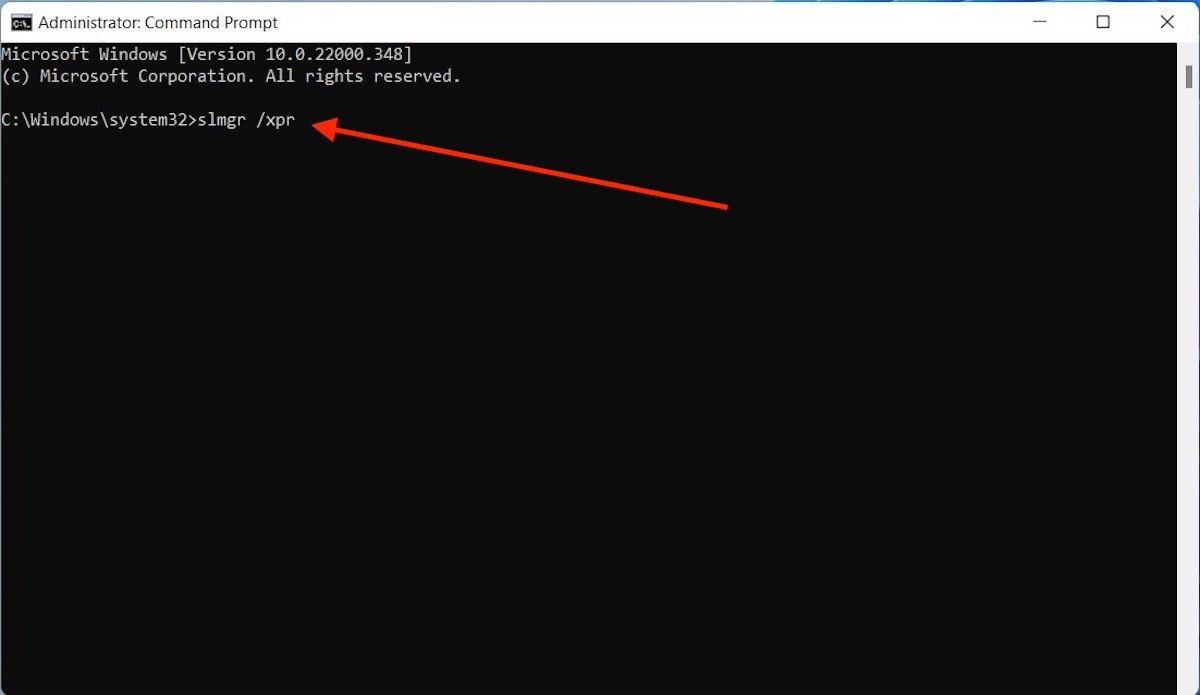
Команда для просмотра активации
На экране появится всплывающее окно. Если сообщение похоже на сообщение на следующем изображении, это означает, что ваша копия Windows 11 активирована.
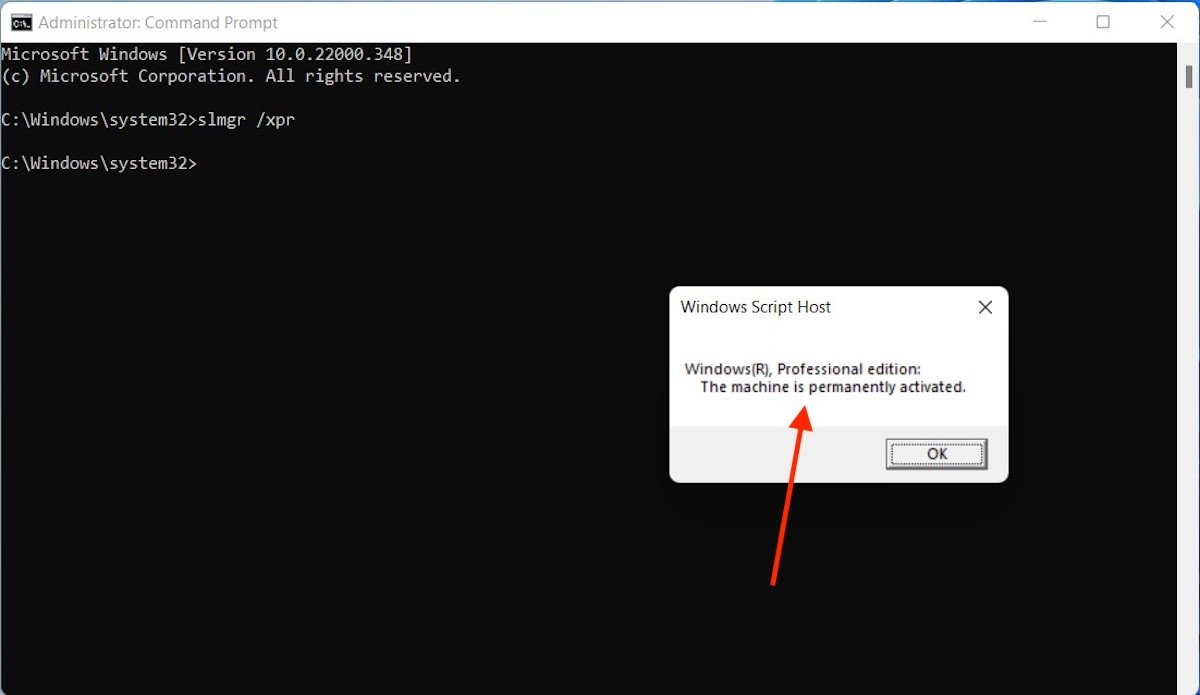
Статус активации
В противном случае вам нужно будет получить действующую лицензию, чтобы использовать все функции операционной системы.
Сведения о подлинной Windows
Чтобы продолжить получать обновления системы безопасности от Майкрософт, мы рекомендуем перейти на Windows 11.
Подлинные версии Windows публикуются корпорацией Майкрософт, надлежащим образом лицензируются и поддерживаются корпорацией Майкрософт или ее доверенным партнером. Вам понадобится подлинная версия Windows для доступа к дополнительным обновлениям и загрузкам, которые помогут вам получить максимальную отдачу от вашего ПК.
Здесь приведены ответы на некоторые распространенные вопросы о подлинном программном обеспечении Windows.
Как узнать, что копия ПО Windows подлинная?
Убедитесь, что на упаковке присутствуют основные признаки подлинного ПО Windows, такие как сертификат подлинности (COA), наклейка подтверждения лицензии и голограмма от кромки до кромки. Дополнительные сведения можно найти на веб-сайте Microsoft How to Tell (Майкрософт). Безопаснее всего всегда покупать Windows или компьютер с предустановленной ОС Windows непосредственно в корпорации Майкрософт или в местном магазине или магазине, которому вы доверяете.
Я получаю сообщения о том, что моя Windows может быть не подлинной. Как это исправить?
Если вы получаете такие уведомления, скорее всего ваша копия Windows была неправильно активирована. Щелкните уведомление и следуйте инструкциям, чтобы восстановить Windows или, если вы узнали, что ваше ПО нелицензионное, приобретите подлинную версию Windows.
Примечание: В Windows 8.1 вы будете получать периодические напоминания о том, что Windows не является подлинной, пока вы не исправите проблему, и ваш рабочий стол также может поворачивать черный цвет, чтобы подчеркнуть сообщения. Вы можете сбросить его, но каждые 60 минут экран снова будет становиться черным, пока проблема не будет устранена.
ОС Windows всегда будет получать важные обновления безопасности, даже если ваша версия является неподлинной. Однако другие обновления и преимущества доступны исключительно для подлинного программного обеспечения Windows.
Как активация связана с подлинным программным обеспечением Windows?
Активация позволяет убедиться, что ваша копия Windows используется только на компьютерах, разрешенных условиями лицензионного соглашения на использование программного обеспечения корпорации Майкрософт. Активация связывает ключ продукта или цифровые права с аппаратной конфигурацией. Активировать Windows, как правило, необходимо только один раз, если только вы не собираетесь менять оборудование.
При скачивании обновлений на компьютер Windows проверяет, действителен ли ваш ключ продукта или есть ли у вас цифровые права. Если это так, вы имеете право получать последние обновления от корпорации Майкрософт. В противном случае на вашем компьютере используется контрафактная копия.
Как активировать программное обеспечение Windows подлинности?
Чтобы узнать, как активировать Windows 10 Windows 11, см. Windows . Чтобы узнать, как активировать Windows 8.1, см. Windows активации продукта & телефонных номеров службы поддержки.
Могу ли я установить копию Windows на нескольких компьютерах?
Копию Windows невозможно установить на большем количестве компьютеров, чем разрешено условиями лицензионного соглашения на использование программного обеспечения корпорации Майкрософт. Как правило, одну копию Windows можно установить на одном компьютере. Чтобы узнать больше о лицензировании Windows на более чем одном компьютере, перейдите на веб-сайт корпоративного лицензирования Майкрософт.
Если на моем компьютере используется неподлинная копия ПО Windows, могу ли я по-прежнему получать важные обновления безопасности?
Да. Вы по-прежнему сможете получать важные обновления безопасности. Однако многие обновления доступны только для пользователей подлинных копий Windows. Настоятельно рекомендуем вам как можно быстрее начать использовать подлинное программное обеспечение Майкрософт для безопасной работы компьютера.
Что такое проверка?
Проверка — это процесс, выполняющийся через Интернет. Он помогает определить подлинность установленной копии Windows, а также наличие и целостность важных файлов лицензирования. Проверка длится всего несколько секунд и позволяет корпорации Майкрософт сопоставить профиль оборудования компьютера с 25-символьным ключом продукта или цифровыми правами.
Проверка копии Windows может потребоваться перед скачиванием данных и обновлений, которые предназначены для компьютеров под управлением подлинной копии Windows. Windows также может запросить запустить проверку подлинности, если неправильно выполнена активация.
Если ваша копия Windows не пройдет проверку, появится страница результатов с сообщением о том, почему ваша копия не является подлинной. Вы также увидите информацию о том, как устранить проблему.
Каковы наиболее распространенные причины, по которым Windows не проходит проверку?
Существует несколько распространенных причин, по которым копия Windows, работающая на компьютере, может оказаться во время проверки неподлинной.
-
Ремонт. Если ваш компьютер был отремонтирован, вы можете начать видеть на рабочем столе сообщения о том, что Windows не является подлинной. Если во время ремонта пришлось переустановить Windows, мастер мог выполнить активацию системы, используя другой ключ, отличающийся от ключа, который был использован во время первой установки ОС. Уведомления могут не появляться до тех пор, пока вы не попробуете скачать из Центра загрузки Майкрософт данные, которые требуют проверки, и проверка не закончится ошибкой. Чтобы устранить эту проблему, вы можете правильно активировать Windows, повторно введя исходный ключ продукта.
Как я могу сообщить о нелицензионном программном обеспечении?
Чтобы файл файла поддельного отчета, перейдите на веб-сайт Microsoft How to Tell (Майкрософт).
Если вы считаете, что вы случайно приобрели нелицензионное программное обеспечение, или у вас есть информация о человеке, компании или интернет-сайте, которые, возможно, продают нелицензионное программное обеспечение, вы можете отправить отчет по Интернету. Корпорация Майкрософт будет считать его конфиденциальной информацией. Корпорация Майкрософт уделяет много времени и тратит много сил на борьбу с подделкой программного обеспечения, и вы можете быть уверены, что после получения вашего отчета мы будем принимать соответствующие меры.
Что означают ошибки активации?
Если вы получили сообщение об ошибке при активации Windows, можно узнать, что оно означает. Подробные сведения можно найти в справке по ошибкам активации.
Как найти ключ продукта?
При установке Windows вам потребуется ключ продукта. Чтобы получить дополнительные сведения, см. раздел Поиск ключа продукта.
Проверка статуса активации Windows

02.02.2022

itpro

Active Directory, PowerShell, Windows 10, Windows 11, Windows Server 2019

комментариев 6
В этой статье мы рассмотрим, как узнать активирована ли копия Windows на вашем компьютере, и получить статус активации Windows со всех компьютеров в вашей сети с помощью PowerShell.
Как узнать, активирована ли Windows на компьютере?
Сначала рассмотрим, как узнать статус активации Windows на вашем компьютере. В современных билдах Windows 10 и Windows 11 информацию об активации Windows можно получить их приложения Параметры (Settings).
- В Windows 10 и Windows Server 2022/2019 перейдите в Settings-> Update & Security ->Activation (или выполните команду ms-settings:activation для быстрого доступа к нужному разделу ms-settings);
- В Windows 11: Settings ->System ->Activation
На данный момент Microsoft предлагает всем пользователям бесплатно обновиться с последних билдов Windows 10 до Windows 11. Если в вашем аккаунте Microsoft зарегистрирован компьютер с цифровой лицензией Window 10, то после апгрейда до Windows 11 компьютер должен автоматически проверить цифровую лицензию и активировать Windows. Обратите внимание на особенности переактивации Windows после замена части железа компьютера или переустановки.
Возможны следующие значения в статусе активации:
- Windows is activated using your organization’s activation service – значит ваша копия Windows активирована на корпоративном KMS сервере (FAQ по KMS активации);
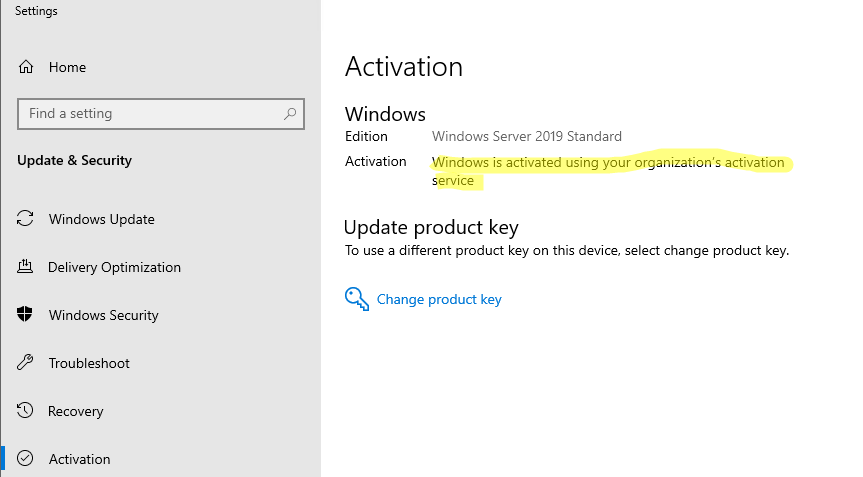
- Windows is activated with a digital license – ваша копия Windows активирована цифровой лицензией, не привязанной к аккаунту пользователя Microsoft;
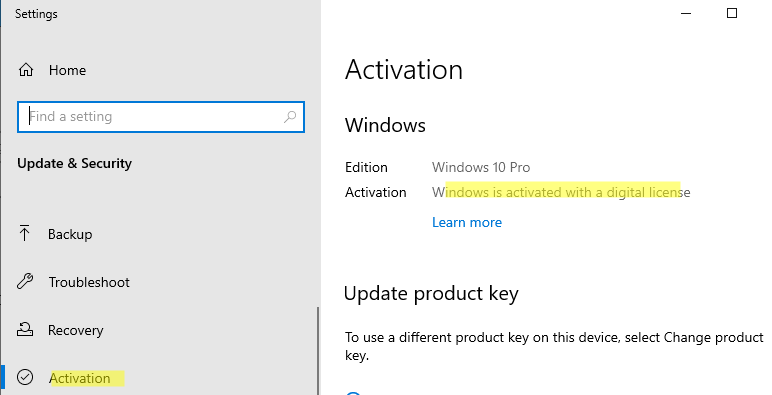
- Windows is activated with a digital license linked to your Microsoft account
- N ot Activate – Windows reported that no product key was found on your device. Error code: 0xC004F214 – Windows установлена без ключа и не активирована.
Можно получить статус активации Windows из команды строки. Для этого используется скрипт SLMgr.vbs, который используется для управления лицензиями и активацией Windows. Откройте командную строку ( cmd ) с правами администратора и выполните команду:
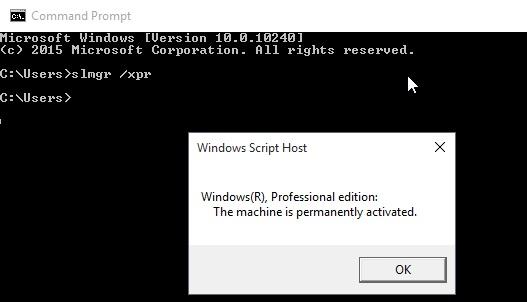
Через несколько секунд появится окно с текстом “The machine is permanently activated”.
Если Windows не активирована, появится сообщение Windows is in Notification mode .
Совет. Если информацию о статусе активации нужно вывести в консоль командной строки, воспользуйтесь такой командой: cscript slmgr.vbs -xpr
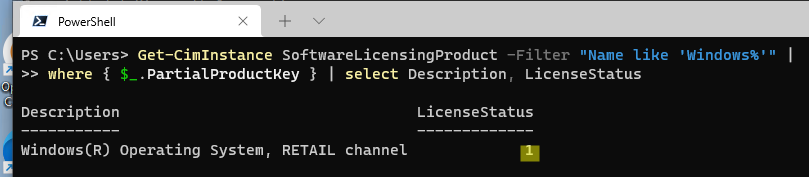
Для получения информации об активации Windows на локальном или удаленном компьютере можно использовать PowerShell. Выполните следующую команду для получения данных из CIM (WMI):
Get-CimInstance SoftwareLicensingProduct -Filter «Name like ‘Windows%'» | where < $_.PartialProductKey >| select Description, LicenseStatus
Возможные значения параметра LicenseStatus:
- 0 — Unlicensed
- 1 — Licensed
- 2 — OOBGrace
- 3 – OOTGrace – конфигурация компьютера изменена, и он не может активироваться автоматически, или прошло более 180 дней
- 4 — NonGenuineGrace
- 5 – Notification – срок ознакомительного использования Windows окончен
- 6 – ExtendedGrace (срок использования ознакомительной версии Windows можно продлить несколько раз с помощью команды slmgr /rearm или конвертировать в полноценную)
На скриншоте видно значение LicenseStatus = 1 , это значит, что Windows активирована ретейл ключом (Windows(R) Operating System, RETAIL channel).
Чтобы получить статус активации с удаленного компьютера, укажите его имя в параметре ComputerName:
Get-CimInstance SoftwareLicensingProduct -Filter «Name like ‘Windows%'» -ComputerName msk-srv01 |where < $_.PartialProductKey >| select Description, LicenseStatus
Строка VOLUME_KMSCLIENT channel говорит о том, что компьютер активирован на KMS сервере.

Или используйте WinRM командлеты Enter-PSSession или Invoke-Command для доступа к удаленному компьютеру.
Получаем статус активации Windows в домене AD с помощью PowerShell
Вы можете использовать PowerShell для удаленного сбора статуса об активации десктопных редакций Windows и Windows Server в домене Active Directory. Ниже представлен готовый пример такого скрипта.
Для получения списка компьютер в домене используется командлет Get-ADComputer из модуля Active Directory PowerShell. Данный PowerShell скрипт последовательно проверяет доступность каждого компьютера из Active Directory (простая проверка ICMP ping с помощью Test-NetConnection), получает версию и билд ОС и статус активации Windows.
enum LicensestatusUnlicensed = 0
Licensed = 1
Out_Of_Box_Grace_Period = 2
Out_Of_Tolerance_Grace_Period = 3
Non_Genuine_Grace_Period = 4
Notification = 5
Extended_Grace = 6
>
$Report = @()
$complist = Get-ADComputer -Filter
Foreach ($comp in $complist)
If ((Test-NetConnection $comp.name -WarningAction SilentlyContinue).PingSucceeded -eq $true)<
$activation_status= Get-CimInstance -ClassName SoftwareLicensingProduct -ComputerName $comp.name -Filter «Name like ‘Windows%'» |where < $_.PartialProductKey >| select PSComputerName, @>
$windowsversion= Get-CimInstance -ClassName Win32_OperatingSystem -ComputerName $comp.name| select Caption, Version
$objReport = [PSCustomObject]@<
ComputerName = $activation_status.PSComputerName
LicenseStatus= $activation_status.LicenseStatus
Version = $windowsversion.caption
Build = $windowsversion.Version
>
>
else <
$objReport = [PSCustomObject]@<
ComputerName = $comp.name
LicenseStatus = «Offline»
>
>
$Report += $objReport
>
$Report |Out-GridView
Информация по статусу активации Windows на компьютерах домена предоставлена в виде таблицы Out-Gridview. Либо вы можете экспортировать ее в CSV файл ( Export-Csv -Path .\win_activation_report.csv -NoTypeInformation ).
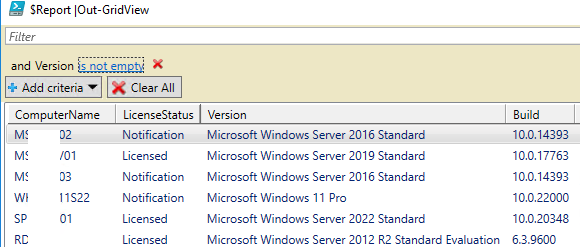
Таким образом вы можете быстро найти все неактивированные (нелицензированные) копии Windows в вашем домене.
 Предыдущая статья Следующая статья
Читайте далее в разделе Active Directory PowerShell Windows 10 Windows 11 Windows Server 2019

Get-ADUser: получение информации о пользователях Active Directory из PowerShell
Windows LAPS: Управление паролями локальных администраторов на компьютерах в AD
Ищем источник блокировки учетной записи пользователя в Active Directory
Настройка параметров браузера Google Chrome с помощью групповых политик