Как поменять фото в WhatsApp
Обязательно поставьте свое фото или аватарку в WhatsApp. Вашему собеседнику будет приятно видеть с кем он говорит и проще выделить из списка контактов именно Вас. Если Вы не хотите всем показывать свое лицо, и тем самым быть узнанным, воспользуйтесь аватаркой, это лучше чем серый силуэт который ставиться на все контакты по умолчанию. Поставить или поменять фото в Ватсапе проще простого, следуйте нашим инструкция и все получится.
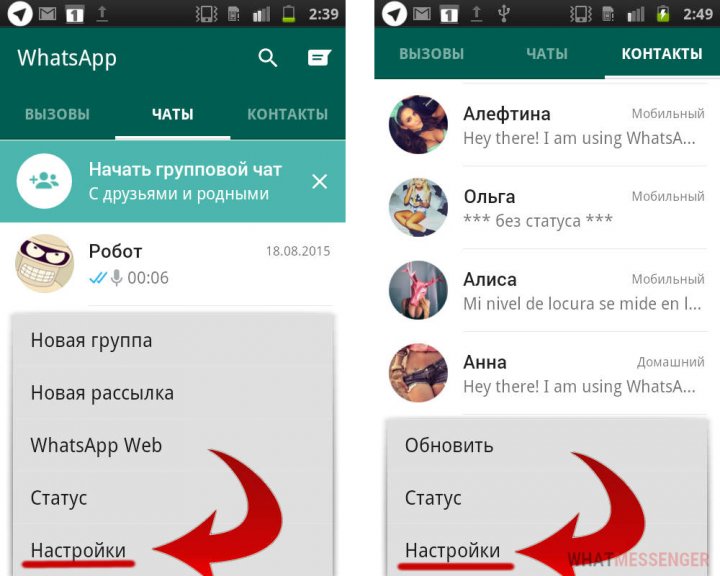
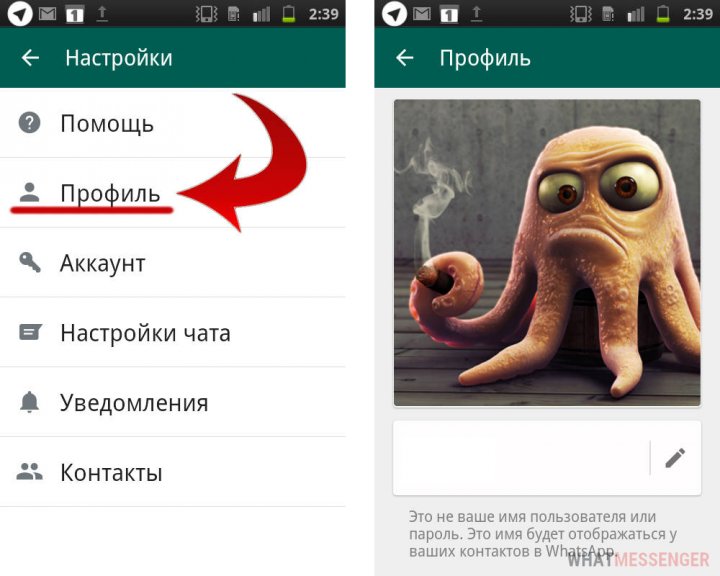
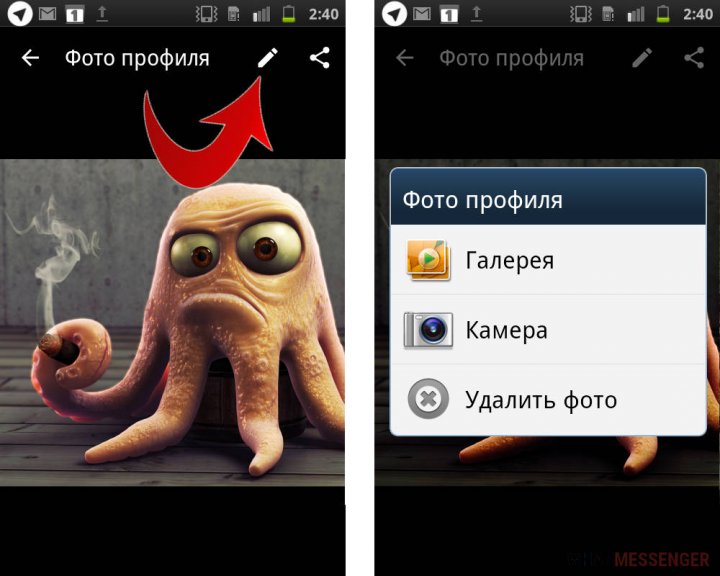
↑ Как изменить фотография в WhatsApp — Android
-
Зайдите в Настройки, сделать это можно из любой вкладки Вызовы, Чаты, Контакты
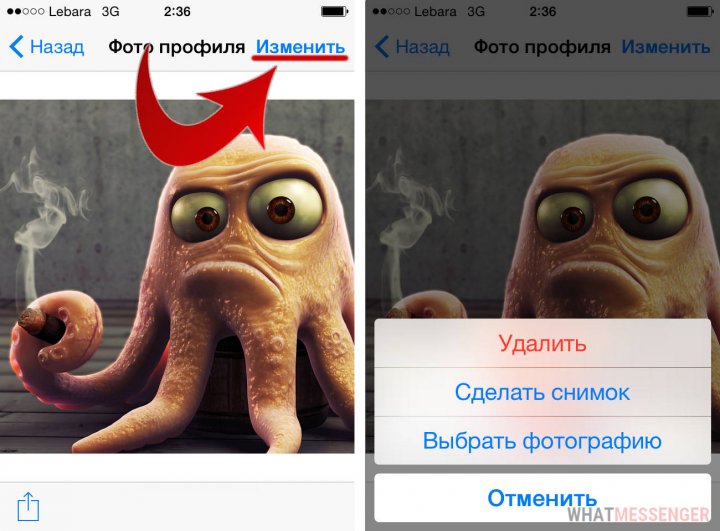
↑ Как поменять фото в Ватсапе — iOS
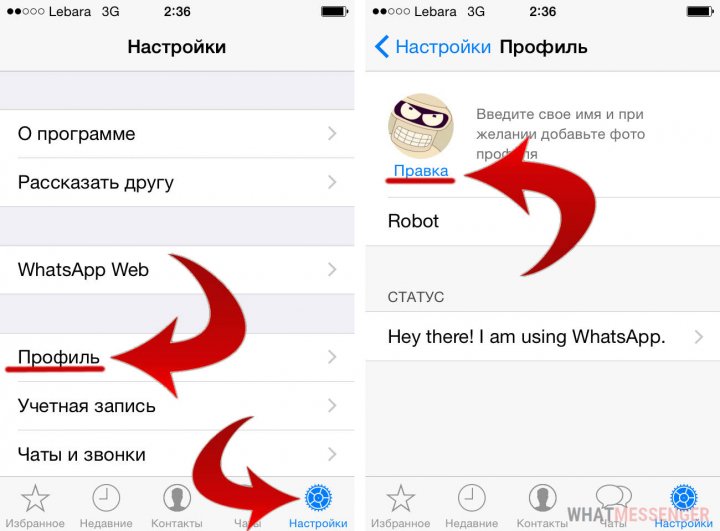
- Заходим в Настройки и выбираем раздел Профиль
- Чуть ниже Вашего аватара нажмите на слово «Правка«, так Вы зайдете в настройки фото профиля
Оставляйте красивые картинки в комментариях, может кому пригодятся и они поставят их на аватар.
Понравилось? Поделитесь с друзьями!
Как поменять фото в WhatsApp

На восприятие человека собеседниками в популярном мессенджере WhatsApp существенно влияет отображаемая информация о нем: имя пользователя, статус, аватарка. Иногда возникает необходимость в корректировке данных профиля пользователя и, в частности, фото в нем.
Назначение аватарки в мессенджере
В приложениях для общения — социальных сетях и мессенджерах в профиле пользователя предусмотрено место для размещения миниатюрного фото вместо стандартной серой иконки с человеческим силуэтом.
Установленный аватар выделяет собеседника или группу на фоне других в контактном перечне. Это уникальный графический элемент, по которому быстрее и легче найти нужного человека для связи.
| Вид аватара | Фото профиля пользователя |
| Аватар группы |
Установить аватарку в Whatsapp пользователь приложения может по своему желанию. Обязательности в вопросе использования изображения в качестве аватарки нет. Также в Вацапе поддерживается возможность смены графического элемента, устанавливаемого пользователем.
На заметку:
Частоту изменений аватара в профиле владелец аккаунта вправе регулировать самостоятельно.
Читайте также:
Как поставить и сменить фото в профиле
Приложение Ватсап работает на всех популярных платформах: Android, iOS, Windows. Принцип настройки профиля мессенджера одинаков, незначительные различия только в навигации по пунктам настройки клиентских приложений для разных ОС. Подробнее порядок установки изображения в качестве аватара, а также как поменять фото в Ватсапе в телефоне или на компьютере рассмотрим далее.
На Андроид-телефоне
Последовательность манипуляций на Андроид — смартфоне следующая:
- Зайдите на устройстве в мессенджер. Нажмите на ярлычок в виде трех точек в верхнем углу экрана.
- В открывшемся контекстном меню перейдите на пункт «Настройки».
- Нажмите на свое имя. Откроется окно, где можно вместо серого поля с силуэтом человечка установить фото. Также просто поменять аватарку, установленную ранее.
- Нажмите на зеленый кружок с иконкой камеры внутри. В окне выбора определитесь с изображением. Можно сделать свежий снимок, тапнув по ярлычку камеры или найти подходящее фото в галерее, нажав по иконке в виде картинки.


На устройстве iOS
Чтобы установить/сменить фото на Айфоне, нужно выполнить следующую последовательность действий:


Читайте также:
Как присоединиться к группе в Ватсапе
В компьютерной версии мессенджера
В компьютерной версии мессенджера последовательность манипуляций ничем не отличается. Также нужно открыть клиентское приложение. Чтобы заменить закрепленное за аккаунтом изображение, нужно перейти в настройки профиля. Для этого кликните по аватарке в левом углу экрана. Альтернативный вариант — нажмите на иконку в виде трех точек и в контекстном меню откройте пункт «Профиль».

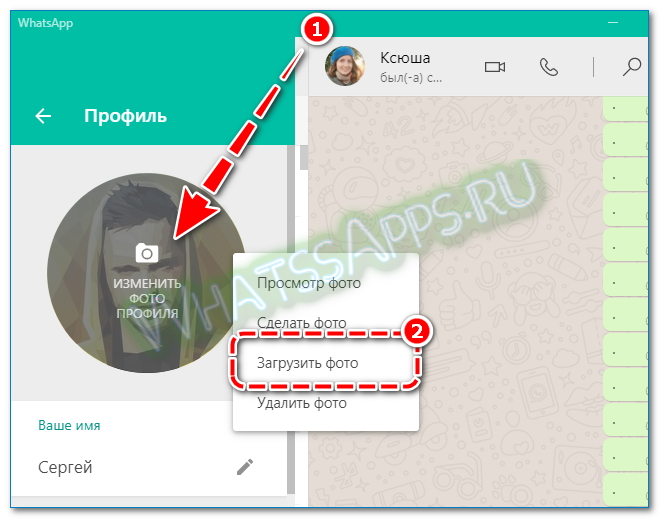
В новом окне кликните по аватару. Система предложит изменить фото профиля и пару вариантов: «Сделать фото» и «Загрузить фото».

Как поставить аватарку на группу в Ватсапе
В мессенджере востребованы групповые чаты, тематики и назначения которых различные: для приема заказов и отслеживания доставки, оповещение членов ТСЖ, для проведения совещаний, объединения по интересам и т. п. Чтобы ваша групповой чат выделялся в общем списке бесед, администратор/организатор группы может добавить в описание сообщества тематическое или яркое изображение.
На Андроиде в мессенджере откройте групповой чат и нажмите на иконку в виде трех точек в правом верхнем углу экрана. В контекстном меню выберите пункт «Данные группы». Нажмите на область с тремя человеческими силуэтами, чтобы поставить изображение в качестве аватара группового чата. Его можно выбрать из галереи или воспользоваться камерой устройства.

На Айфоне чтобы открыть профиль группы, нужно кликнуть по наименованию группового чата. Далее следует тапнуть по области для аватара и определиться с вариантом: «Сделать снимок» или «Выбрать фотографию из галереи», а также есть возможность загрузить картинку из интернета.
В версии мессенджера для компьютера также просто устанавливать аватарку для группы. Достаточно кликом по кнопке в виде трех точек открыть контекстное меню, выбрать пункт «Данные группы». В открывшемся профиле чата тапнув по области для аватара, установите/измените картинку, выбрав один предлагаемых вариантов получения изображения: камера устройства, галерея или загрузка из интернета.
Полезные советы
Совет №1
Удаление аватарки осуществляется через профиль в аналогичной описанной выше и последовательности манипуляций. Только выбирать в меню нужно опцию «Удалить фото».
Совет №2
В качестве аватарки пользователь может использовать собственную фотографию или любое подходящее изображение.
Совет №3
Планируемое в качестве графической миниатюры в профиле изображение должно укладываться в обозначенные разработчиками приложения параметры: не более 600 пикселей. В противном случае перед сохранением изображение будет автоматически обрезаться.
Частые вопросы
Почему у собеседника перестал отображаться аватар?
Причин отсутствия отображения может быть несколько:
- Собеседник в настройках конфиденциальности/приватности установил ограничения на отображение информации из профиля, в том числе графической миниатюры.
- Собеседник удалил из своей телефонной книги ваш контакт.
- Если контактное лицо занесено вами в черный список, или, наоборот, визави блокировал ваш номер.
- Пользователь удалил автарку.
Могу ли я посмотреть фото профиля собеседника?
Однозначного ответа нет. Зачастую такая возможность есть. Достаточно открыть профиль собеседника, чтобы ознакомиться его персональной страницей, включая и фотоминиатюру. Но если пользователь настроил ограничения на отображение персональной информации, то возможности увидеть фото профиля у вас не получится.
Как изменить аватар в WhatsApp
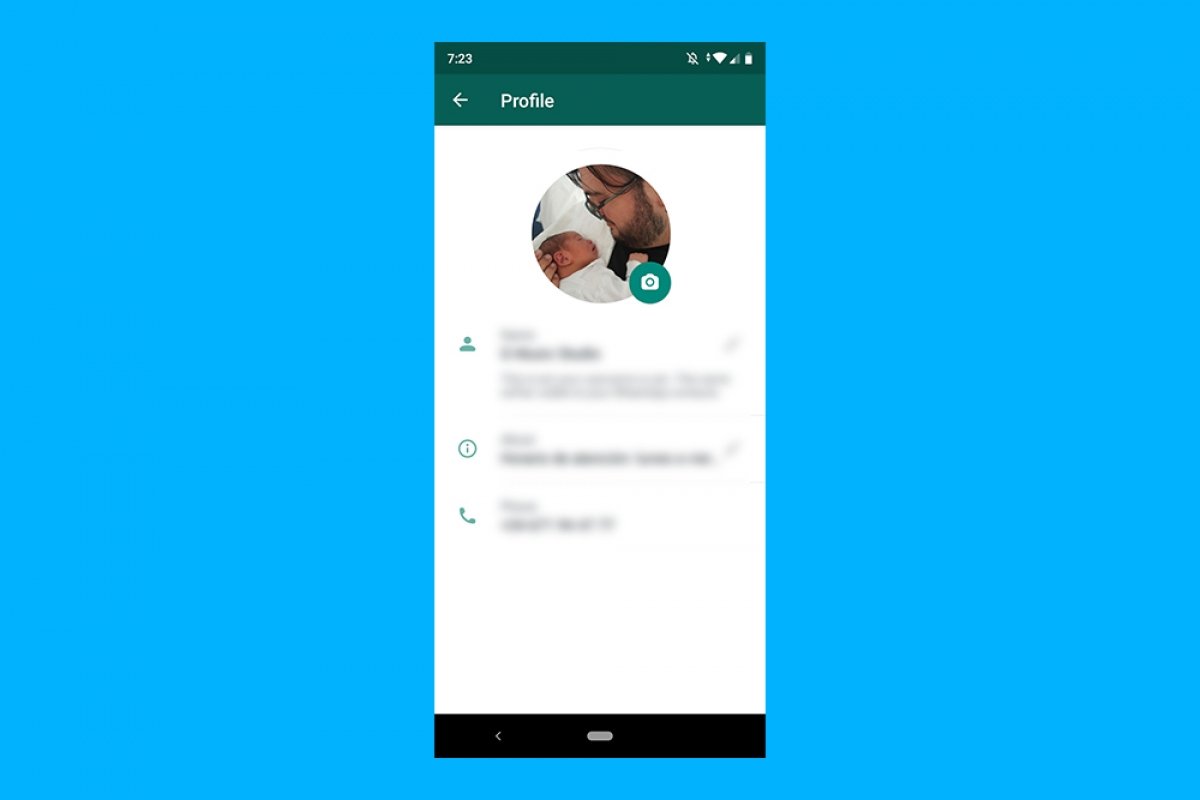
Изменение изображения профиля в WhatsApp — одна из самых простых и быстрых вещей, которые можно сделать, чтобы персонализировать профиль и сделать его более привлекательным и интересным. Ваша фотография также поможет вашим контактам идентифицировать вас, но вы также можете разместить другие типы фотографий или изображений, у вас есть абсолютная свобода выбора изображения.
Как поставить новую фотографию профиля в WhatsApp
Чтобы выполнить этот процесс, прежде всего, откройте приложение и нажмите кнопку меню (правый верхний угол экрана):

Интерфейс WhatsApp
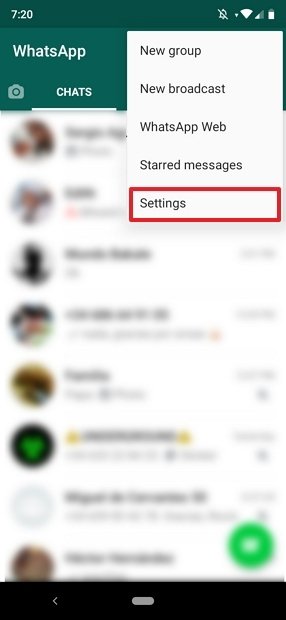
Меню WhatsApp
Затем нажмите на изображение профиля (или опцию, если оно у вас не установлено):
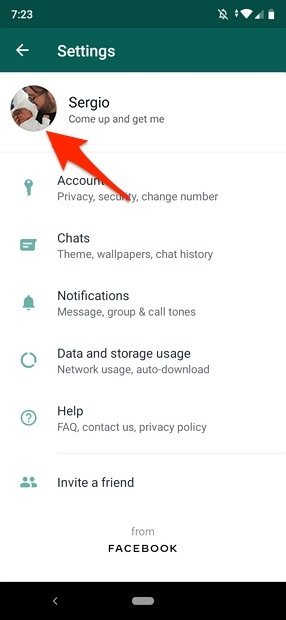
Настройки WhatsApp
Далее нажмите на значок камеры под тем местом для фото:
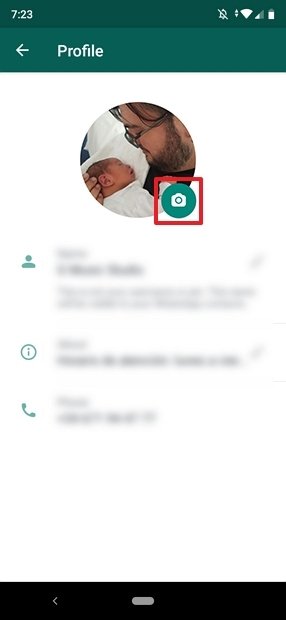
Профиль WhatsApp
Вам будет предложено три варианта:
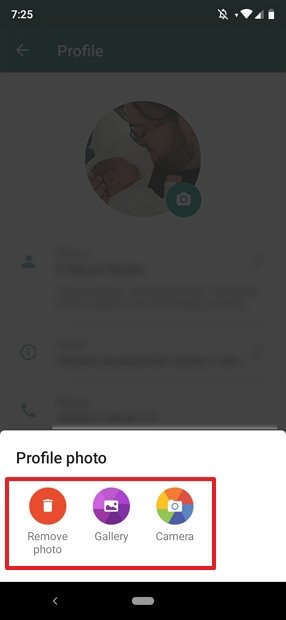
Параметры фото профиля
Мы объясним их ниже:
- Удалить фото— удаляет текущее фото профиля и не заменяет его другим.
- Галерея: открывает галерею, чтобы вы могли выбрать новую фотографию (не удаляя те, которые у вас есть).
- Камера: откройте камеру, чтобы вы могли сфотографировать себя или что угодно.
Если вы выбираете фотографию из галереи, когда вы настроили ее по своему вкусу, нажмите «Готово», чтобы поместить ее в качестве фотографии вашего профиля:
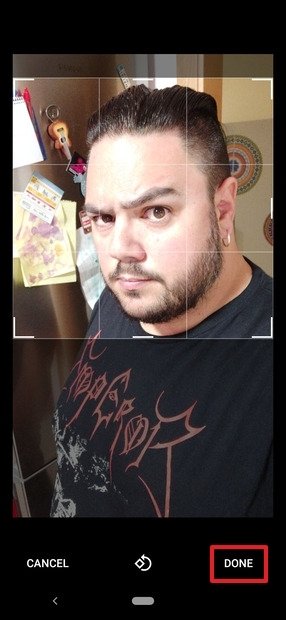
Фотография профиля, взятая из галереи
Если вы откроете камеру, сделайте фото и, если оно выглядит так, как вы ожидаете, нажмите на кнопку с галочкой, чтобы установить его в качестве фотографии вашего профиля (в противном случае нажмите на крестик и делайте фото, пока вас не устроит результат):
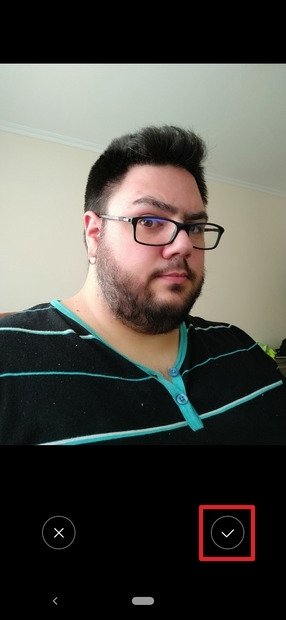
Фотография профиля, снятая камерой
Как видите, этот процесс очень прост, если знать, как его выполнять. Он не займет у вас больше нескольких секунд, и, как видите, результаты более чем гарантированы.
Как поменять аву в WhatsApp и отредактировать профиль

Аватарка — это небольшое изображение, которое отображается в левой части чата. Снимок получится увидеть крупнее, для этого нужно тапнуть по нему. В руководстве рассмотрим, как сменить аватарку в Ватсапе, где брать прикольные снимки для своего профиля.
Как отредактировать аватарку в Ватсапе
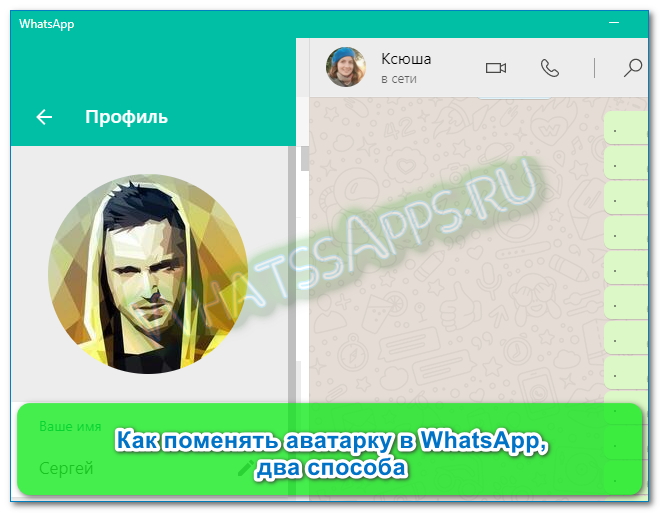
Как изменить аву в WhatsApp на телефоне, если забыли поставить ее при создании профиля или картинка надоела? Для этого в настройках есть специальный раздел, менять параметры своей учетной записи можно в любое время через телефон или ПК.
Разберемся, как сменить аватарку в Ватсапе. Абонентам не нужно скачивать дополнительные сервисы, на настройку потребуется не более минуты.
Способ 1: через меню смартфона
Поменять аватарку в WhatsApp на Андроиде или Айфоне можно в любое время. Количество правок не ограничивается. Все друзья смогут увидеть новый снимок и посмотреть его крупнее.
Инструкция, как заменить аватарку в Ватсапе на смартфоне на новую:
- Перейдите в опции мессенджера.
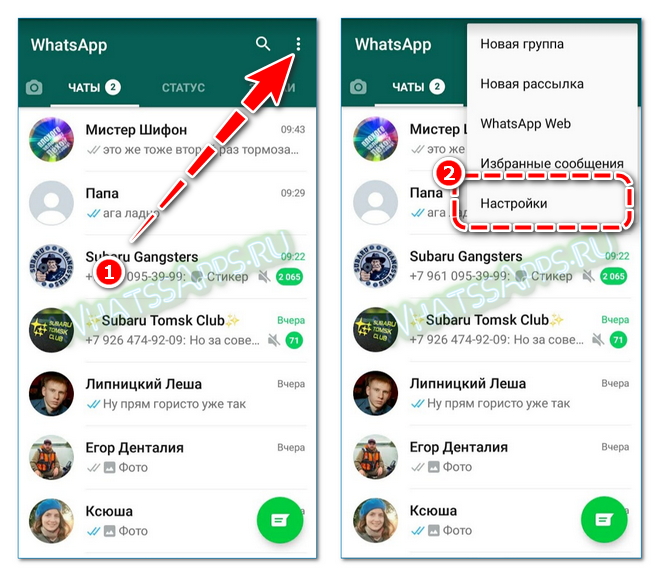
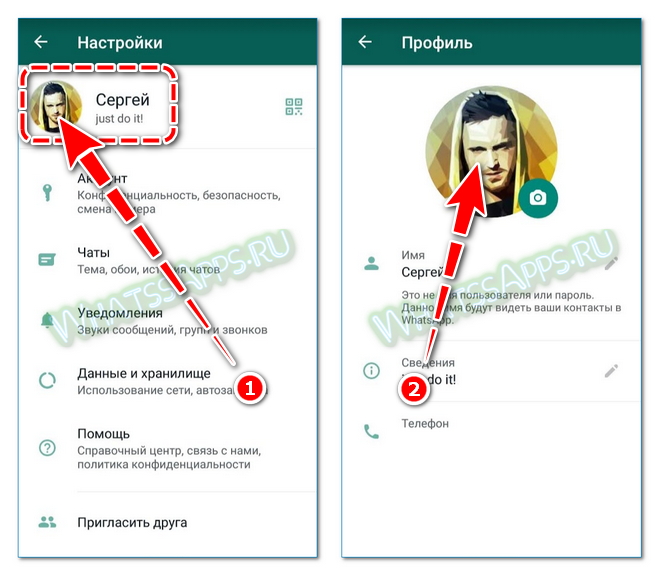
- Нажмите на свою аву, она появится в новом экране слева сверху.
- Тапните по картинке еще раз, она развернется во весь экран.
- Кликните по карандашику.
- Включите камеру, чтобы сделать снимок или тапните по галерее.
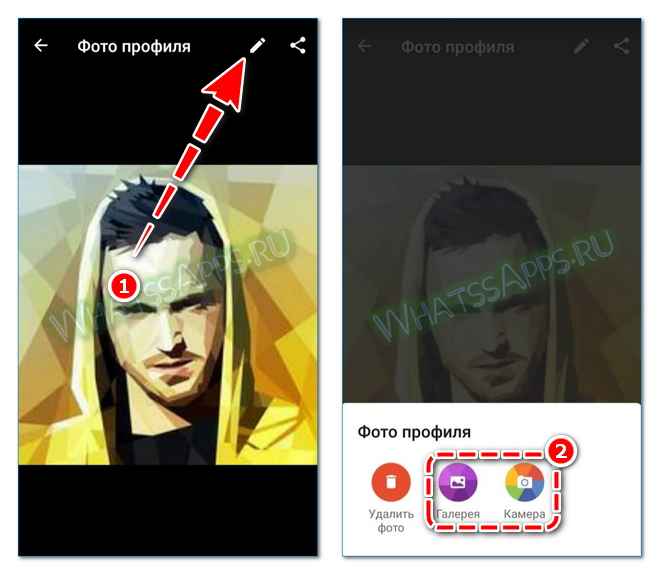
- Если открыли галерею, выберите рисунок.
- Измените его размер с помощью рамочки и тапните по «Готово».
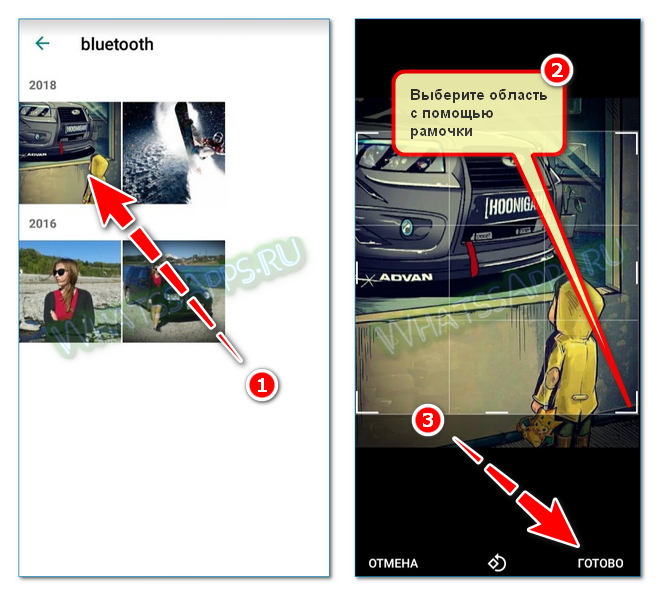
Изменить фото в Ватсапе на аватарке можно на Андроиде и на Айфоне. Параметр доступен в любое время бесплатно. По желанию абонент может выбрать изображение из памяти устройства или сделать новый снимок.
Совет. Не устанавливайте неприятные картинки или фотки с запрещенными надписями.
Способ 2: с помощью ПК
Поменять аватарку можно не только на телефоне, но и на ПК. Все настройки синхронизируются со смартфоном автоматически, и собеседники смогут посмотреть изменения.
Пошаговая инструкция, как поменять аватарку в WhatsApp на ПК:
- Запустите мессенджер.
- Кликните по картинке в верхней левой части окна.
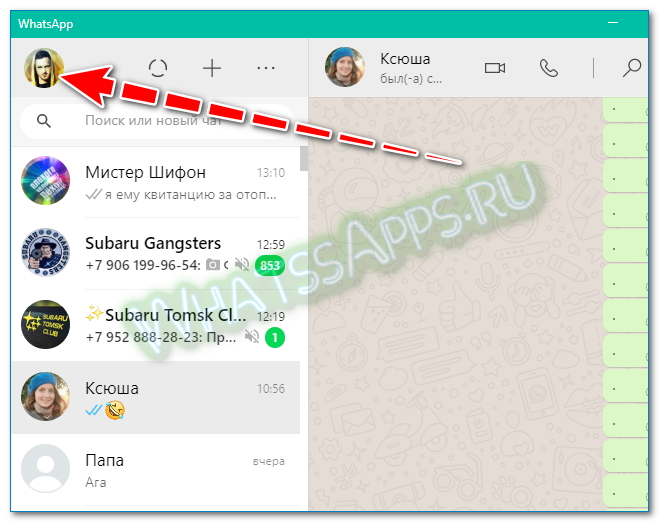
- Нажмите на аву левой клавишей мышки, выберите «Загрузить».
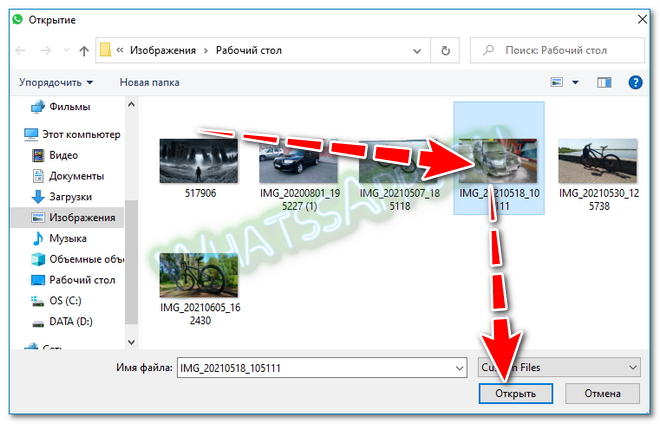
- В проводнике найдите файл, выберите его и кликните по «Открыть».
- С помощью круглой рамки выделите нужный участок изображения.
- Сохраните изменения.
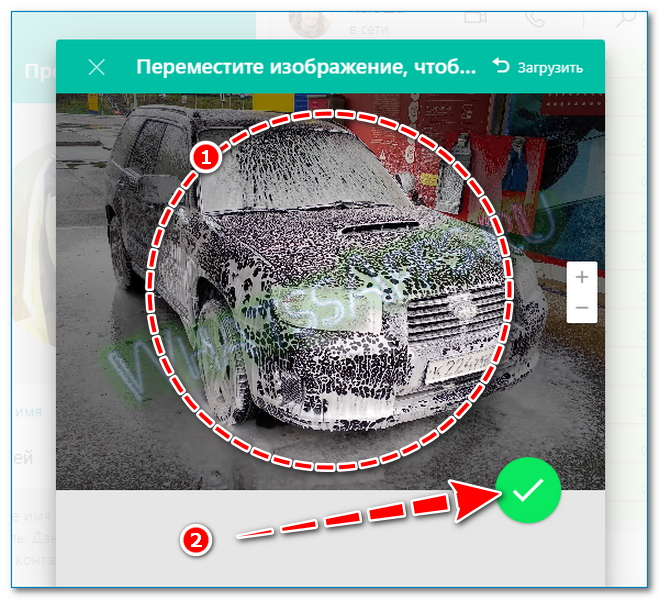
С помощью колесика мышки можно уменьшить или увеличить аву. Изменения применятся на ПК и на смартфоне. Инструкция подойдет для Ватсапа на компьютере с Windows и Mac OS. Внешнее оформление и интерфейс проводника могут отличаться.
Где скачать прикольные фотки на аву в Ватсап
Пункт «Настройки» позволяет поменять фотку профиля в любое время. Выбрать можно практически любой снимок, мессенджер поддерживает все популярные форматы.
Что делать, если в памяти мобильника нет прикольных картинок, а свое фото ставить не хочется? В этом случае можно скачать изображение из интернета, вот как это делать:
- Откройте поисковик Google или Yandex.
- Напишите запрос: «Аватарка». Дополнительно можно добавить уточнение: «С кошками», «Для парней», «Для девушек».
- Переключитесь на раздел с картинками.
- Выберите фото на открывшемся экране.
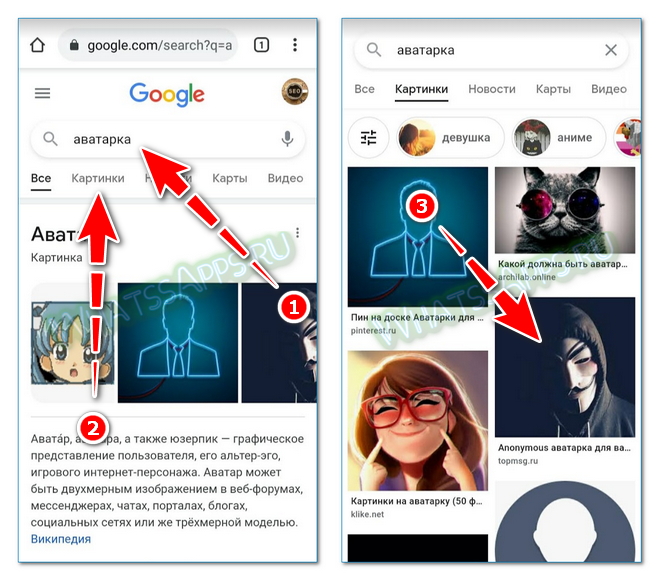
- Скачайте изображение.
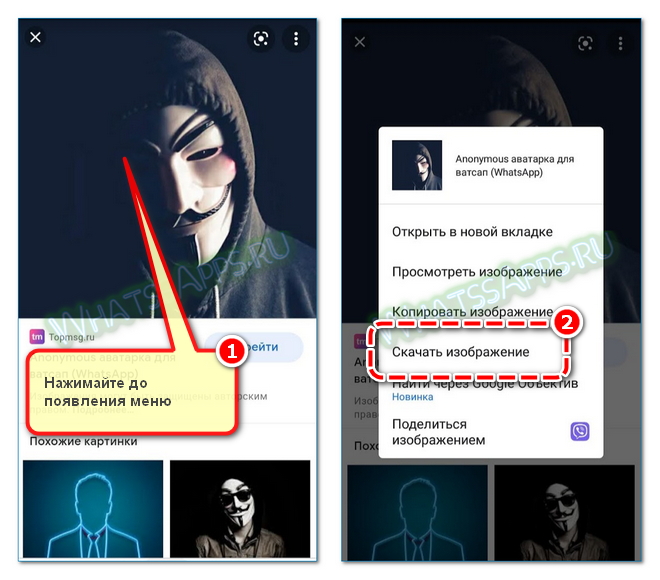
- Найдите его через меню мессенджера в галерее смартфона, как показано в инструкции выше.
В примере рассмотрена поисковая система Google. Найти авы получится и через Yandex. Для этого достаточно написать запрос и переключиться на картинки.
Может быть интересно. Почему человек часто меняет свои аватарки в Ватсапе? Здесь есть два варианта: его не устраивает текущая фотка или он хочет показать больше снимков своим собеседникам.
Как посмотреть аватарку собеседника
Как поменять фото в профиле WhatsApp, теперь понятно. Разберемся, как посмотреть на аву собеседника. Сделать это можно через главное меню с чатами, с помощью телефонной книги или во время переписки.
Во время беседы:
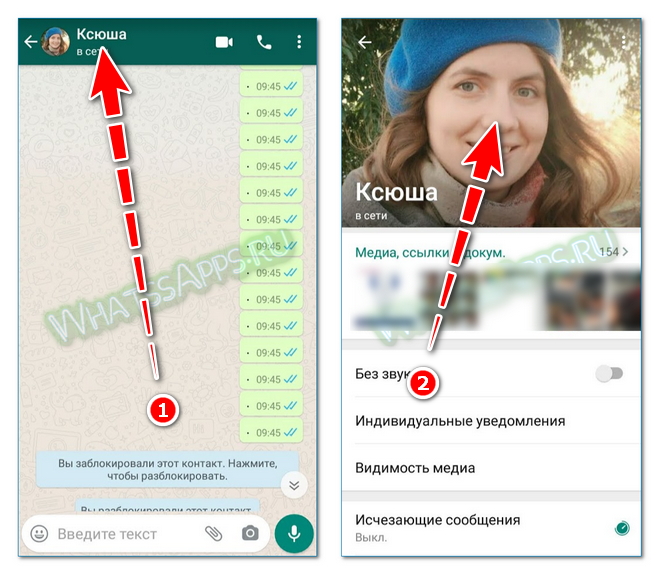
- Нажмите на имя друга слева сверху.
- На экране появится снимок, а также дополнительная информация и настройки.
Через главный экран с чатами:
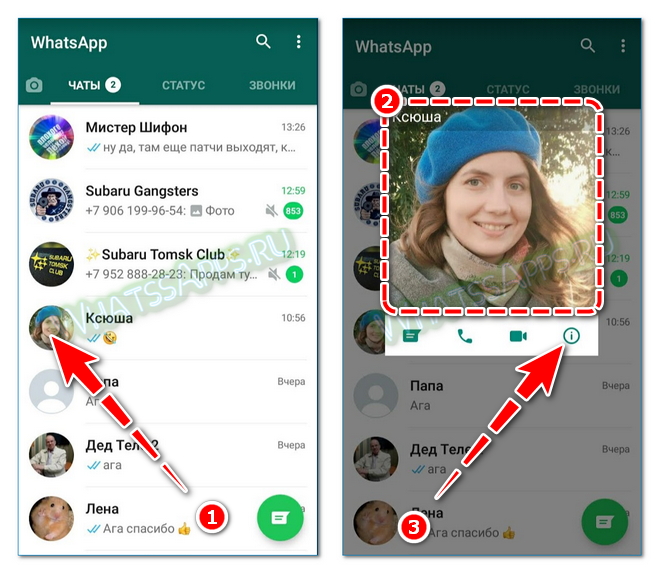
- Тапните по аве на нужной карточке.
- Мини-картинка развернется.
- Чтобы увидеть снимок еще крупнее, тапните по букве «i».
Через телефонную книгу:
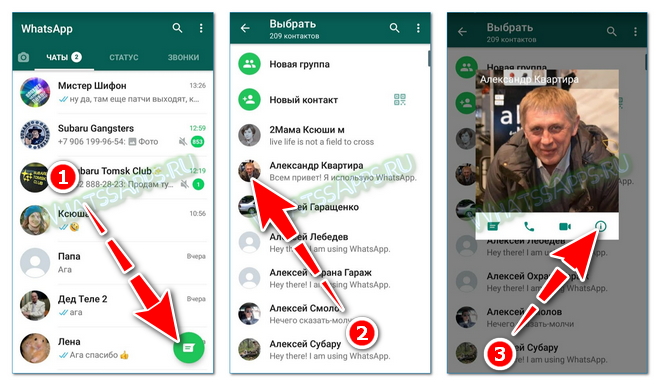
- Откройте телефонную книгу с помощью зеленой кнопки справа.
- Выберите собеседника.
- Нажмите на его аву слева.
- Для разворота на весь экран используйте «i».
Аватарка в WhatsApp отображается в специальном кружке. Ее видят все собеседники. Чтобы изменить снимок, нужно зайти в режим редактирования профиля и выбрать файл. Для просмотра изображения собеседника крупнее, достаточно нажать на карточку или перейти в специальное меню с информацией.