Как очистить хранилище в SONY Xperia XA1 Ultra?
Как Чистое хранилище в SONY Xperia XA1 Ultra? Как Очистить кэш в SONY Xperia XA1 Ultra? Как Очистить хранилище в SONY Xperia XA1 Ultra?
Здравствуйте, я покажу вам, как Очистка памяти от Старый, ненужный Файлы что загромождает ваш Смартфон. Если вы не делаете это часто, ваш Телефон может значительно замедлиться или не хватит объем памяти скоро. Поэтому я рекомендую вам входить и использовать эту опцию раз в 2 недели, это очень просто.
- В самом начале нажмите на Настройки икона.

- Следующий открытый Место хранения.

- Нажмите на Освободить место.

- Как вы можете видеть в нашей модели, объем памяти был Очищено и нет Ненужные файлы а теперь желаем того же!

Как удалить историю интернета на Xperia XA1 Ultra SONY?
Если вы ищете лучший способ стереть историю браузера в Xperia XA1 Ultra SONY, а затем ознакомьтесь с представленным ниже руководством, чтобы узнать, как плавно открывать настройки браузера а также делете интернет хистори в несколько шагов. Мы представляем единственный способ очистить данные просмотра в Xperia XA1 Ultra SONY. Следуем инструкциям и сохраним данные браузера закрытым и используйте автоматические правила, чтобы удалить все посещенные веб-страницы и скачанные файлы. В результате всего процесса ваши память браузера будет очищена .
- На первом этапе разблокируйте Xperia XA1 Ultra SONY и нажмите Браузер икона.

- На втором шаге нажмите на Больше ключей в правом верхнем углу.
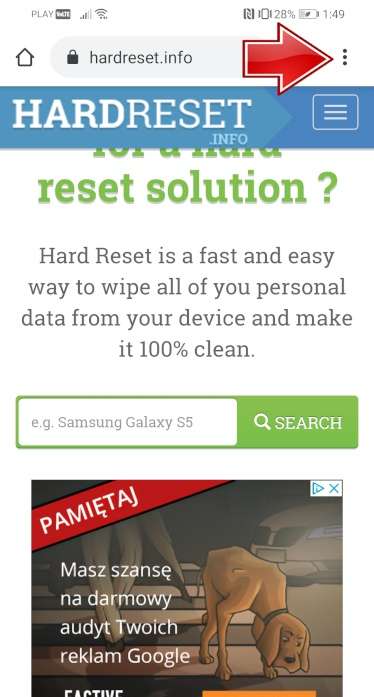
- После этого найдите и выберите История чтобы стереть данные браузера.
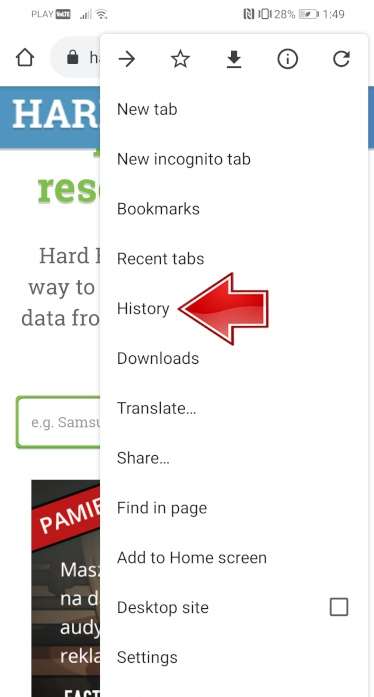
- В этот момент нажмите на Очистить данные просмотра .
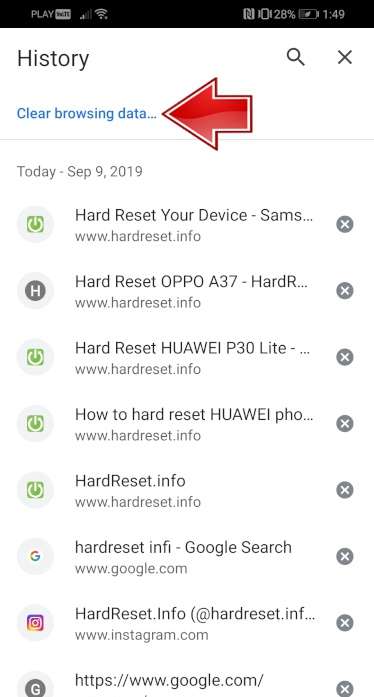
- Теперь нажмите на Очистить данные для удаления всех посещенных веб-страниц и загруженных файлов.
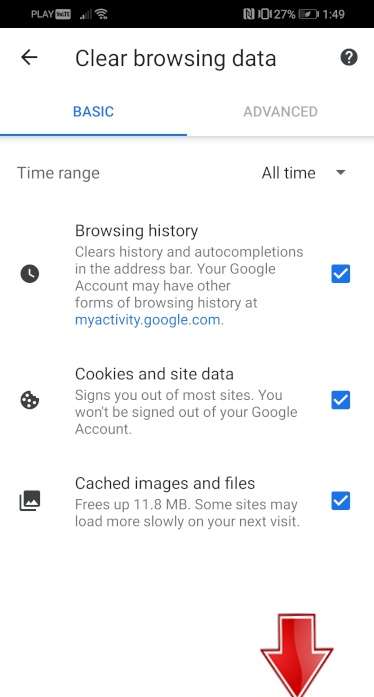
- Успех! Интернет хистори был успешно удален.
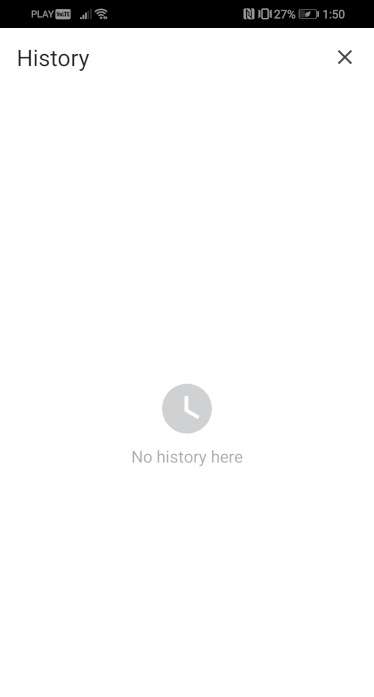
Как удалить историю интернета на Xperia XA1 Ultra SONY?
Если вы ищете лучший способ стереть историю браузера в Xperia XA1 Ultra SONY, а затем ознакомьтесь с представленным ниже руководством, чтобы узнать, как плавно открывать настройки браузера а также делете интернет хистори в несколько шагов. Мы представляем единственный способ очистить данные просмотра в Xperia XA1 Ultra SONY. Следуем инструкциям и сохраним данные браузера закрытым и используйте автоматические правила, чтобы удалить все посещенные веб-страницы и скачанные файлы. В результате всего процесса ваши память браузера будет очищена .
- На первом этапе разблокируйте Xperia XA1 Ultra SONY и нажмите Браузер икона.
- На втором шаге нажмите на Больше ключей в правом верхнем углу.
- После этого найдите и выберите История чтобы стереть данные браузера.
- В этот момент нажмите на Очистить данные просмотра .
- Теперь нажмите на Очистить данные для удаления всех посещенных веб-страниц и загруженных файлов.
- Успех! Интернет хистори был успешно удален.
Как заблокировать SIM-карту на SONY Xperia XA1 Ultra?
Как активировать Защита от блокировки SIM-карты в SONY Xperia XA1 Ultra? Как настроить ШТЫРЬ в SONY Xperia XA1 Ultra? Как пользоваться Защита PIN-кодом в SONY Xperia XA1 Ultra? Как изменить PIN-код на SIM-карте в SONY Xperia XA1 Ultra? Как отключить Защита PIN-кодом в SONY Xperia XA1 Ultra?
Вы знаете, насколько это полезно Защита PIN-кодом в SONY Xperia XA1 Ultra? В инструкции ниже мы покажем вам, как легко настроить Блокировка SIM-карты в SONY Xperia XA1 Ultra. Если вы хотите использовать ШТЫРЬ в SONY Xperia XA1 Ultra, оставайтесь с нами и узнайте, как использовать настройки для активации Защита от блокировки SIM-карты в SONY Xperia XA1 Ultra. Следуйте нашему руководству и заблокировать SIM-карту с легкостью.
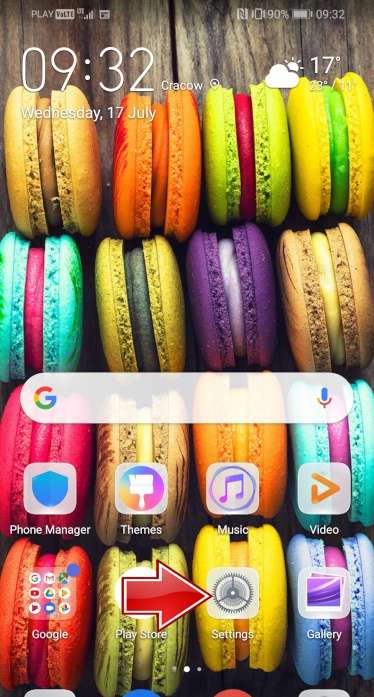
- В самом начале разблокируйте свой SONY Xperia XA1 Ultra и войдите в Настройки .
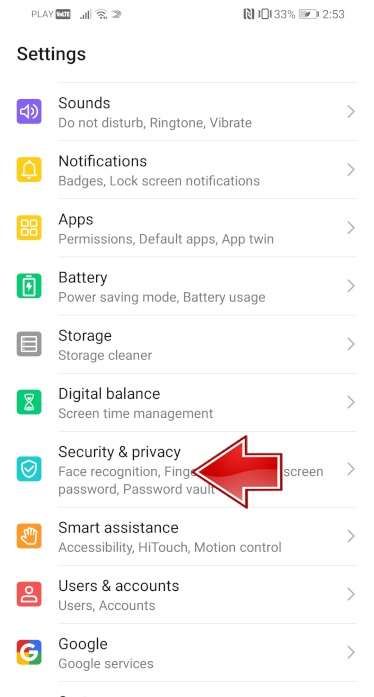
- На втором шаге выберите Безопасность и конфиденциальность .
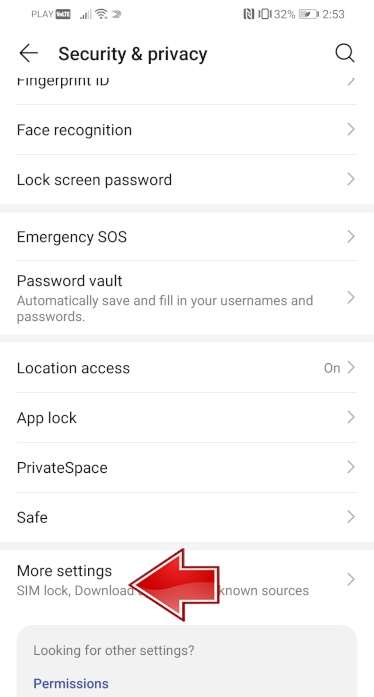
- После этого перейдите в Больше настроек чтобы перейти к дополнительным параметрам.
- Теперь выберите Шифрование и учетные данные .
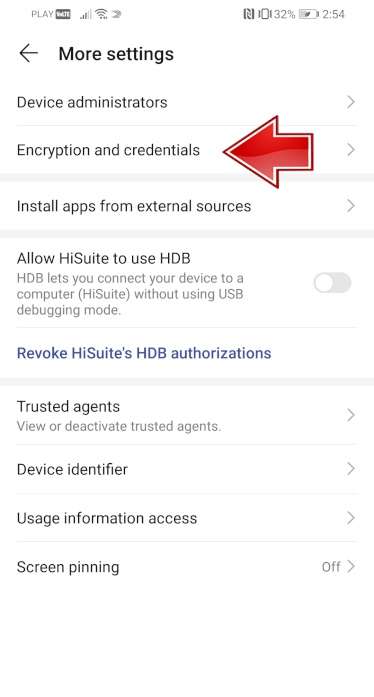
- Пришло время нажать на Установить блокировку SIM-карты 1 .
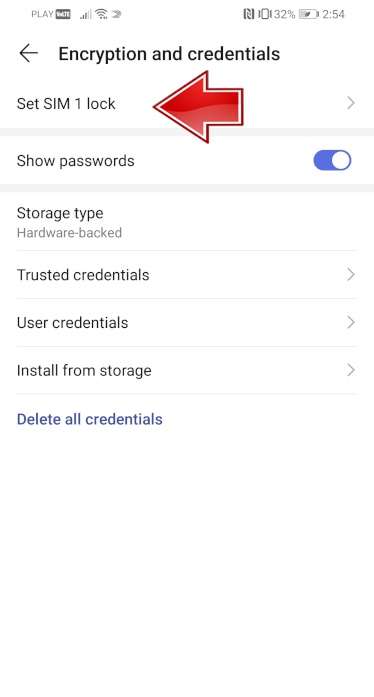
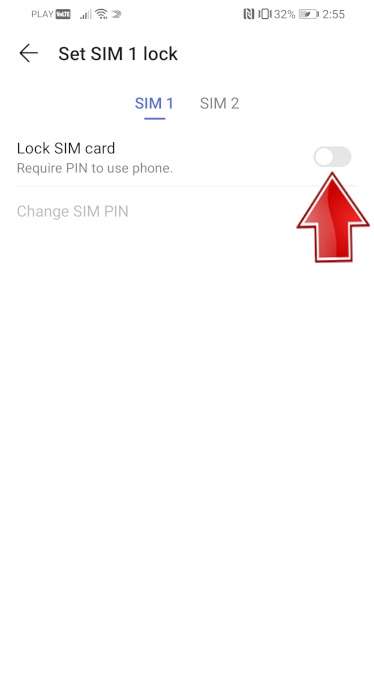
- После этого включите Заблокировать SIM-карту карта переключателем.
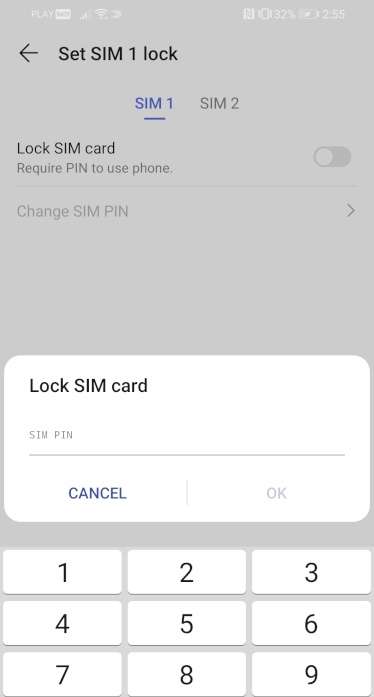
- В заключительной части введите свой PIN-код SIM-карты .
- Отличная работа! PIN-код SIM-карты была активирована.
Как заблокировать SIM-карту на SONY Xperia XA1 Ultra?
Как активировать Защита от блокировки SIM-карты в SONY Xperia XA1 Ultra? Как настроить ШТЫРЬ в SONY Xperia XA1 Ultra? Как пользоваться Защита PIN-кодом в SONY Xperia XA1 Ultra? Как изменить PIN-код на SIM-карте в SONY Xperia XA1 Ultra? Как отключить Защита PIN-кодом в SONY Xperia XA1 Ultra?
Вы знаете, насколько это полезно Защита PIN-кодом в SONY Xperia XA1 Ultra? В инструкции ниже мы покажем вам, как легко настроить Блокировка SIM-карты в SONY Xperia XA1 Ultra. Если вы хотите использовать ШТЫРЬ в SONY Xperia XA1 Ultra, оставайтесь с нами и узнайте, как использовать настройки для активации Защита от блокировки SIM-карты в SONY Xperia XA1 Ultra. Следуйте нашему руководству и заблокировать SIM-карту с легкостью.
- В самом начале разблокируйте свой SONY Xperia XA1 Ultra и войдите в Настройки .
- На втором шаге выберите Безопасность и конфиденциальность .
- После этого перейдите в Больше настроек чтобы перейти к дополнительным параметрам.
- Теперь выберите Шифрование и учетные данные .
- Пришло время нажать на Установить блокировку SIM-карты 1 .
- После этого включите Заблокировать SIM-карту карта переключателем.
- В заключительной части введите свой PIN-код SIM-карты .
- Отличная работа! PIN-код SIM-карты была активирована.
FAQ
- Как удалить историю интернета на Xperia XA1 Ultra SONY?
- Как удалить историю интернета на Xperia XA1 Ultra SONY?
- Как заблокировать SIM-карту на SONY Xperia XA1 Ultra?
- Как заблокировать SIM-карту на SONY Xperia XA1 Ultra?
- Как заблокировать SIM-карту на SONY Xperia XA1 Ultra?
- Как заблокировать SIM-карту на SONY Xperia XA1 Ultra?
- Как управлять разрешениями приложений в SONY Xperia XA1 Ultra?
- Как управлять разрешениями приложений в SONY Xperia XA1 Ultra?
- Как управлять разрешениями приложений в SONY Xperia XA1 Ultra?
- Как управлять разрешениями приложений в SONY Xperia XA1 Ultra?
- Как управлять автоматической яркостью в SONY Xperia XA1 Ultra?
- Как управлять автоматической яркостью в SONY Xperia XA1 Ultra?
- Как управлять автоматической яркостью в SONY Xperia XA1 Ultra?
- Как управлять автоматической яркостью в SONY Xperia XA1 Ultra?
- Как включить / отключить автоповорот экрана в SONY Xperia XA1 Ultra?
- Как включить / отключить автоповорот экрана в SONY Xperia XA1 Ultra?
- Как включить / отключить автоповорот экрана в SONY Xperia XA1 Ultra?
- Как включить / отключить автоповорот экрана в SONY Xperia XA1 Ultra?
- Как проверить фоновые приложения в SONY Xperia XA1 Ultra?
- Как проверить фоновые приложения в SONY Xperia XA1 Ultra?
- Как проверить фоновые приложения в SONY Xperia XA1 Ultra?
- Как проверить фоновые приложения в SONY Xperia XA1 Ultra?
- Как включить / выключить процент заряда батареи в SONY Xperia XA1 Ultra?
- Как включить / выключить процент заряда батареи в SONY Xperia XA1 Ultra?
- Как включить / выключить процент заряда батареи в SONY Xperia XA1 Ultra?
- Как включить / выключить процент заряда батареи в SONY Xperia XA1 Ultra?
- Могу ли я активировать фильтр синего света на SONY Xperia XA1 Ultra?
- Могу ли я активировать фильтр синего света на SONY Xperia XA1 Ultra?
- Могу ли я активировать фильтр синего света на SONY Xperia XA1 Ultra?
- Могу ли я активировать фильтр синего света на SONY Xperia XA1 Ultra?
- Как добавить событие в календарь в SONY Xperia XA1 Ultra?
- Как добавить событие в календарь в SONY Xperia XA1 Ultra?
- Как добавить событие в календарь в SONY Xperia XA1 Ultra?
- Как добавить событие в календарь в SONY Xperia XA1 Ultra?
- Как изменить хранилище данных камеры в SONY Xperia XA1 Ultra?
- Как изменить хранилище данных камеры в SONY Xperia XA1 Ultra?
- Как изменить хранилище данных камеры в SONY Xperia XA1 Ultra?
- Как изменить хранилище данных камеры в SONY Xperia XA1 Ultra?
- Как изменить размер изображения в SONY Xperia XA1 Ultra?
- Как изменить размер изображения в SONY Xperia XA1 Ultra?
- Как изменить размер изображения в SONY Xperia XA1 Ultra?
- Как изменить размер изображения в SONY Xperia XA1 Ultra?
- Как отключить вспышку клавиш камеры в SONY Xperia XA1 Ultra?
- Как отключить вспышку клавиш камеры в SONY Xperia XA1 Ultra?
- Как отключить вспышку клавиш камеры в SONY Xperia XA1 Ultra?
- Как отключить вспышку клавиш камеры в SONY Xperia XA1 Ultra?
- Как включить / отключить запуск клавиши камеры в SONY Xperia XA1 Ultra?
- Как включить / отключить запуск клавиши камеры в SONY Xperia XA1 Ultra?
- Как включить / отключить запуск клавиши камеры в SONY Xperia XA1 Ultra?
- Как включить / отключить запуск клавиши камеры в SONY Xperia XA1 Ultra?
- Как включить / выключить умный запуск камеры в SONY Xperia XA1 Ultra?
- Как включить / выключить умный запуск камеры в SONY Xperia XA1 Ultra?
- Как включить / выключить умный запуск камеры в SONY Xperia XA1 Ultra?
- Как включить / выключить умный запуск камеры в SONY Xperia XA1 Ultra?
- Как отключить звук камеры в SONY Xperia XA1 Ultra?
- Как отключить звук камеры в SONY Xperia XA1 Ultra?
- Как отключить звук камеры в SONY Xperia XA1 Ultra?
- Как отключить звук камеры в SONY Xperia XA1 Ultra?
- Как изменить клавишу громкости камеры в SONY Xperia XA1 Ultra?
- Как изменить клавишу громкости камеры в SONY Xperia XA1 Ultra?
- Как изменить клавишу громкости камеры в SONY Xperia XA1 Ultra?
- Как изменить клавишу громкости камеры в SONY Xperia XA1 Ultra?
- Как очистить хранилище в SONY Xperia XA1 Ultra?
- Как очистить хранилище в SONY Xperia XA1 Ultra?
- Как очистить хранилище в SONY Xperia XA1 Ultra?
- Как очистить хранилище в SONY Xperia XA1 Ultra?
- Как подключить устройство Bluetooth к SONY Xperia XA1 Ultra?
- Как подключить устройство Bluetooth к SONY Xperia XA1 Ultra?
- Как подключить устройство Bluetooth к SONY Xperia XA1 Ultra?
- Как подключить устройство Bluetooth к SONY Xperia XA1 Ultra?
- Как подключить принтер к SONY Xperia XA1 Ultra?
- Как подключить принтер к SONY Xperia XA1 Ultra?
- Как подключить принтер к SONY Xperia XA1 Ultra?
- Как подключить принтер к SONY Xperia XA1 Ultra?
- Как включить высококонтрастный текст в SONY Xperia XA1 Ultra?
- Как включить высококонтрастный текст в SONY Xperia XA1 Ultra?
- Как включить высококонтрастный текст в SONY Xperia XA1 Ultra?
- Как включить высококонтрастный текст в SONY Xperia XA1 Ultra?
- Как отключить определение местоположения устройства в SONY Xperia XA1 Ultra?
- Как отключить определение местоположения устройства в SONY Xperia XA1 Ultra?
- Как отключить определение местоположения устройства в SONY Xperia XA1 Ultra?
- Как отключить определение местоположения устройства в SONY Xperia XA1 Ultra?
- Как изменить имя устройства в SONY Xperia XA1 Ultra?
- Как изменить имя устройства в SONY Xperia XA1 Ultra?
- Как изменить имя устройства в SONY Xperia XA1 Ultra?
- Как изменить имя устройства в SONY Xperia XA1 Ultra?
- Как использовать приложение с двумя экранами в SONY Xperia XA1 Ultra?
- Как использовать приложение с двумя экранами в SONY Xperia XA1 Ultra?
- Как использовать приложение с двумя экранами в SONY Xperia XA1 Ultra?
- Как использовать приложение с двумя экранами в SONY Xperia XA1 Ultra?
- Как изменить размер шрифта в SONY Xperia XA1 Ultra?
- Как изменить размер шрифта в SONY Xperia XA1 Ultra?
- Как изменить размер шрифта в SONY Xperia XA1 Ultra?
- Как изменить размер шрифта в SONY Xperia XA1 Ultra?
- Как изменить стиль шрифта в SONY Xperia XA1 Ultra?
- Как изменить стиль шрифта в SONY Xperia XA1 Ultra?
- Как изменить стиль шрифта в SONY Xperia XA1 Ultra?
- Как изменить стиль шрифта в SONY Xperia XA1 Ultra?
- Как установить и запустить GameBoy Games на SONY Xperia XA1 Ultra?
- Как установить и запустить GameBoy Games на SONY Xperia XA1 Ultra?
- Как установить и запустить GameBoy Games на SONY Xperia XA1 Ultra?
- Как установить и запустить GameBoy Games на SONY Xperia XA1 Ultra?
- Как сделать резервную копию Google в SONY Xperia XA1 Ultra?
- Как сделать резервную копию Google в SONY Xperia XA1 Ultra?
- Как сделать резервную копию Google в SONY Xperia XA1 Ultra?
- Как сделать резервную копию Google в SONY Xperia XA1 Ultra?
- Как включить линии сетки камеры в SONY Xperia XA1 Ultra?
- Как включить линии сетки камеры в SONY Xperia XA1 Ultra?
- Как включить линии сетки камеры в SONY Xperia XA1 Ultra?
- Как включить линии сетки камеры в SONY Xperia XA1 Ultra?
- Как сброс к заводским настройкам в точности работает в SONY Xperia XA1 Ultra?
- Как сброс к заводским настройкам в точности работает в SONY Xperia XA1 Ultra?
- Как сброс к заводским настройкам в точности работает в SONY Xperia XA1 Ultra?
- Как сброс к заводским настройкам в точности работает в SONY Xperia XA1 Ultra?
- Как заставить SONY Xperia XA1 Ultra работать быстрее и быстрее реагировать?
- Как заставить SONY Xperia XA1 Ultra работать быстрее и быстрее реагировать?
- Как заставить SONY Xperia XA1 Ultra работать быстрее и быстрее реагировать?
- Как заставить SONY Xperia XA1 Ultra работать быстрее и быстрее реагировать?
- Как сбросить настройки приложения в SONY Xperia XA1 Ultra?
- Как сбросить настройки приложения в SONY Xperia XA1 Ultra?
- Как сбросить настройки приложения в SONY Xperia XA1 Ultra?
- Как сбросить настройки приложения в SONY Xperia XA1 Ultra?
- Как сброс к заводским настройкам повлияет на мои очки и уровни в играх, установленных на SONY Xperia XA1 Ultra?
- Как сброс к заводским настройкам повлияет на мои очки и уровни в играх, установленных на SONY Xperia XA1 Ultra?
- Как сброс к заводским настройкам повлияет на мои очки и уровни в играх, установленных на SONY Xperia XA1 Ultra?
- Как сброс к заводским настройкам повлияет на мои очки и уровни в играх, установленных на SONY Xperia XA1 Ultra?
- Как сброс к заводским настройкам повлияет на SD-карту в SONY Xperia XA1 Ultra?
- Как сброс к заводским настройкам повлияет на SD-карту в SONY Xperia XA1 Ultra?
- Как сброс к заводским настройкам повлияет на SD-карту в SONY Xperia XA1 Ultra?
- Как сброс к заводским настройкам повлияет на SD-карту в SONY Xperia XA1 Ultra?
- Как сброс к заводским настройкам повлияет на сообщения голосовой почты на моем SONY Xperia XA1 Ultra?
- Как сброс к заводским настройкам повлияет на сообщения голосовой почты на моем SONY Xperia XA1 Ultra?
- Как сброс к заводским настройкам повлияет на сообщения голосовой почты на моем SONY Xperia XA1 Ultra?
- Как сброс к заводским настройкам повлияет на сообщения голосовой почты на моем SONY Xperia XA1 Ultra?
- Я забыл PIN-код для SONY Xperia XA1 Ultra. Что я должен делать?
- Я забыл PIN-код для SONY Xperia XA1 Ultra. Что я должен делать?
- Я забыл PIN-код для SONY Xperia XA1 Ultra. Что я должен делать?
- Я забыл PIN-код для SONY Xperia XA1 Ultra. Что я должен делать?
- Я забыл код блокировки экрана для SONY Xperia XA1 Ultra. Что я должен делать?
- Я забыл код блокировки экрана для SONY Xperia XA1 Ultra. Что я должен делать?
- Я забыл код блокировки экрана для SONY Xperia XA1 Ultra. Что я должен делать?
- Я забыл код блокировки экрана для SONY Xperia XA1 Ultra. Что я должен делать?
- Я забыл пароль безопасности для своего SONY Xperia XA1 Ultra. Что я должен делать?
- Я забыл пароль безопасности для своего SONY Xperia XA1 Ultra. Что я должен делать?
- Я забыл пароль безопасности для своего SONY Xperia XA1 Ultra. Что я должен делать?
- Я забыл пароль безопасности для своего SONY Xperia XA1 Ultra. Что я должен делать?
- Как изменить стиль значка в SONY Xperia XA1 Ultra?
- Как изменить стиль значка в SONY Xperia XA1 Ultra?
- Как изменить стиль значка в SONY Xperia XA1 Ultra?
- Как изменить стиль значка в SONY Xperia XA1 Ultra?
- Безопасно ли форматировать заводские настройки SONY Xperia XA1 Ultra?
- Безопасно ли форматировать заводские настройки SONY Xperia XA1 Ultra?
- Безопасно ли форматировать заводские настройки SONY Xperia XA1 Ultra?
- Безопасно ли форматировать заводские настройки SONY Xperia XA1 Ultra?
- Как изменить тему клавиатуры в SONY Xperia XA1 Ultra?
- Как изменить тему клавиатуры в SONY Xperia XA1 Ultra?
- Как изменить тему клавиатуры в SONY Xperia XA1 Ultra?
- Как изменить тему клавиатуры в SONY Xperia XA1 Ultra?
- Как проверить версию Android на SONY Xperia XA1 Ultra?
- Как проверить версию Android на SONY Xperia XA1 Ultra?
- Как проверить версию Android на SONY Xperia XA1 Ultra?
- Как проверить версию Android на SONY Xperia XA1 Ultra?
- Как активировать Messenger Dark Mode в SONY Xperia XA1 Ultra?
- Как активировать Messenger Dark Mode в SONY Xperia XA1 Ultra?
- Как активировать Messenger Dark Mode в SONY Xperia XA1 Ultra?
- Как активировать Messenger Dark Mode в SONY Xperia XA1 Ultra?
- Как управлять уведомлениями в SONY Xperia XA1 Ultra?
- Как управлять уведомлениями в SONY Xperia XA1 Ultra?
- Как управлять уведомлениями в SONY Xperia XA1 Ultra?
- Как управлять уведомлениями в SONY Xperia XA1 Ultra?
- Как включить / отключить отслеживание цели в SONY Xperia XA1 Ultra?
- Как включить / отключить отслеживание цели в SONY Xperia XA1 Ultra?
- Как включить / отключить отслеживание цели в SONY Xperia XA1 Ultra?
- Как включить / отключить отслеживание цели в SONY Xperia XA1 Ultra?
- Как отключить совет по фотографии в SONY Xperia XA1 Ultra?
- Как отключить совет по фотографии в SONY Xperia XA1 Ultra?
- Как отключить совет по фотографии в SONY Xperia XA1 Ultra?
- Как отключить совет по фотографии в SONY Xperia XA1 Ultra?
- Как включить / выключить расположение изображений в SONY Xperia XA1 Ultra?
- Как включить / выключить расположение изображений в SONY Xperia XA1 Ultra?
- Как включить / выключить расположение изображений в SONY Xperia XA1 Ultra?
- Как включить / выключить расположение изображений в SONY Xperia XA1 Ultra?
- Причины, по которым вам может потребоваться полная перезагрузка SONY Xperia XA1 Ultra?
- Причины, по которым вам может потребоваться полная перезагрузка SONY Xperia XA1 Ultra?
- Причины, по которым вам может потребоваться полная перезагрузка SONY Xperia XA1 Ultra?
- Причины, по которым вам может потребоваться полная перезагрузка SONY Xperia XA1 Ultra?
- Как запустить удаленное управление компьютером / дублирование экрана в SONY Xperia XA1 Ultra
- Как запустить удаленное управление компьютером / дублирование экрана в SONY Xperia XA1 Ultra
- Как запустить удаленное управление компьютером / дублирование экрана в SONY Xperia XA1 Ultra
- Как сбросить настройки камеры в SONY Xperia XA1 Ultra?
- Как сбросить настройки камеры в SONY Xperia XA1 Ultra?
- Как сбросить настройки камеры в SONY Xperia XA1 Ultra?
- Как сбросить настройки камеры в SONY Xperia XA1 Ultra?
- Как отключить Side Sense в SONY Xperia XA1 Ultra?
- Как отключить Side Sense в SONY Xperia XA1 Ultra?
- Как отключить Side Sense в SONY Xperia XA1 Ultra?
- Как отключить Side Sense в SONY Xperia XA1 Ultra?
- Как изменить мелодию звонка для SIM-карты в SONY Xperia XA1 Ultra?
- Как изменить мелодию звонка для SIM-карты в SONY Xperia XA1 Ultra?
- Как изменить мелодию звонка для SIM-карты в SONY Xperia XA1 Ultra?
- Как изменить мелодию звонка для SIM-карты в SONY Xperia XA1 Ultra?
- Как отключить эффект мягкой кожи в SONY Xperia XA1 Ultra?
- Как отключить эффект мягкой кожи в SONY Xperia XA1 Ultra?
- Как отключить эффект мягкой кожи в SONY Xperia XA1 Ultra?
- Как отключить эффект мягкой кожи в SONY Xperia XA1 Ultra?
- Как установить драйверы SONY Xperia XA1 Ultra на компьютер с ОС Windows?
- Как установить драйверы SONY Xperia XA1 Ultra на компьютер с ОС Windows?
- Как установить драйверы SONY Xperia XA1 Ultra на компьютер с ОС Windows?
- Как проверить последнюю версию программного обеспечения в SONY Xperia XA1 Ultra?
- Как проверить последнюю версию программного обеспечения в SONY Xperia XA1 Ultra?
- Как проверить последнюю версию программного обеспечения в SONY Xperia XA1 Ultra?
- Как проверить последнюю версию программного обеспечения в SONY Xperia XA1 Ultra?
- Как проверить оператора блокировки сети в SONY Xperia XA1 Ultra?
- Как проверить оператора блокировки сети в SONY Xperia XA1 Ultra?
- Как проверить оператора блокировки сети в SONY Xperia XA1 Ultra?
- Как проверить оператора блокировки сети в SONY Xperia XA1 Ultra?
- Как управлять настройками вибрации в SONY Xperia XA1 Ultra?
- Как управлять настройками вибрации в SONY Xperia XA1 Ultra?
- Как управлять настройками вибрации в SONY Xperia XA1 Ultra?
- Как управлять настройками вибрации в SONY Xperia XA1 Ultra?
- Как изменить размер видео в SONY Xperia XA1 Ultra?
- Как изменить размер видео в SONY Xperia XA1 Ultra?
- Как изменить размер видео в SONY Xperia XA1 Ultra?
- Как изменить размер видео в SONY Xperia XA1 Ultra?
- Как включить стабилизацию видео в SONY Xperia XA1 Ultra?
- Как включить стабилизацию видео в SONY Xperia XA1 Ultra?
- Как включить стабилизацию видео в SONY Xperia XA1 Ultra?
- Как включить стабилизацию видео в SONY Xperia XA1 Ultra?
- Какие возможности разработчика в SONY Xperia XA1 Ultra
- Какие возможности разработчика в SONY Xperia XA1 Ultra
- Какие возможности разработчика в SONY Xperia XA1 Ultra
- Что удаляется из SONY Xperia XA1 Ultra во время аппаратного сброса?
- Что удаляется из SONY Xperia XA1 Ultra во время аппаратного сброса?
- Что удаляется из SONY Xperia XA1 Ultra во время аппаратного сброса?
- Номер IMEI занесен в черный список. Что это значит?
- Номер IMEI занесен в черный список. Что это значит?
- Что мне следует сделать перед выполнением аппаратного сброса SONY Xperia XA1 Ultra?
- Что мне следует сделать перед выполнением аппаратного сброса SONY Xperia XA1 Ultra?
- Что мне следует сделать перед выполнением аппаратного сброса SONY Xperia XA1 Ultra?
- Что мне следует сделать перед выполнением аппаратного сброса SONY Xperia XA1 Ultra?
- Когда выйдет League Of Legends: Wild Rift?
- Когда выйдет League Of Legends: Wild Rift?
- Могу ли я играть в Leauge Of Legends: Wild Rift на SONY Xperia XA1 Ultra?
- Могу ли я играть в Leauge Of Legends: Wild Rift на SONY Xperia XA1 Ultra?
- Могу ли я играть в Leauge Of Legends: Wild Rift на SONY Xperia XA1 Ultra?
- Могу ли я играть в Leauge Of Legends: Wild Rift на SONY Xperia XA1 Ultra?
- Сброс заводских настроек приведет к удалению моего SONY Xperia XA1 Ultra?
- Сброс заводских настроек приведет к удалению моего SONY Xperia XA1 Ultra?
- Сброс заводских настроек приведет к удалению моего SONY Xperia XA1 Ultra?
- Сброс заводских настроек приведет к удалению моего SONY Xperia XA1 Ultra?
- Как добавить рингтон на SONY Xperia XA1 Ultra?
- Как добавить рингтон на SONY Xperia XA1 Ultra?
- Как изменить браузер по умолчанию в SONY Xperia XA1 Ultra?
- Как изменить браузер по умолчанию в SONY Xperia XA1 Ultra?
- Как изменить язык клавиатуры в SONY Xperia XA1 Ultra?
- Как изменить язык клавиатуры в SONY Xperia XA1 Ultra?
- Как настроить тайм-аут экрана на SONY Xperia XA1 Ultra?
- Как настроить тайм-аут экрана на SONY Xperia XA1 Ultra?
- Как включить неизвестные источники на SONY Xperia XA1 Ultra?
- Как включить неизвестные источники на SONY Xperia XA1 Ultra?
- Как найти приложения по умолчанию в SONY Xperia XA1 Ultra?
- Как найти приложения по умолчанию в SONY Xperia XA1 Ultra?
- Как узнать характеристики устройства в SONY Xperia XA1 Ultra?
- Как узнать характеристики устройства в SONY Xperia XA1 Ultra?
- Где я могу найти функции Google в SONY Xperia XA1 Ultra?
- Где я могу найти функции Google в SONY Xperia XA1 Ultra?
- Как настроить блокировку экрана в SONY Xperia XA1 Ultra?
- Как настроить блокировку экрана в SONY Xperia XA1 Ultra?
- Как включить и выключить автокоррекцию в SONY Xperia XA1 Ultra?
- Как включить и выключить автокоррекцию в SONY Xperia XA1 Ultra?
- Как включить и выключить одноручный режим SONY Xperia XA1 Ultra?
- Как включить и выключить одноручный режим SONY Xperia XA1 Ultra?
- Как включить светодиодные уведомления в SONY Xperia XA1 Ultra?
- Как включить светодиодные уведомления в SONY Xperia XA1 Ultra?
Как почистить кэш на Sony Xperia 1
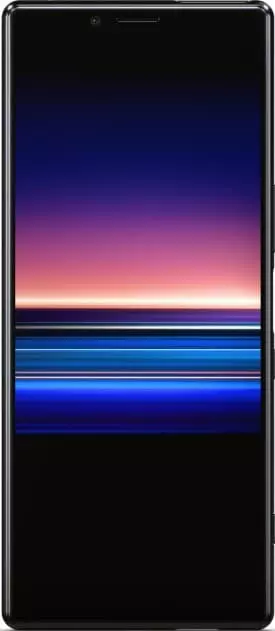
В процессе использования память Sony Xperia 1 постепенно заполняется. Чтобы освободить место на внутреннем накопителе не обязательно удалять мультимедийные файлы. Достаточно почистить кэш на телефоне Sony Xperia 1, после чего памяти станет намного больше.
Что такое кэш, и для чего он нужен

Кэш (cache) – это промежуточный накопитель, собирающий данные для более быстрого доступа к ним. Важность подобного хранилища можно проиллюстрировать на примере браузера. К примеру, владелец Sony Xperia 1 часто посещает один и тот же сайт. При первом переходе на ресурс открытие страницы занимает 3 секунды, а при следующем посещении – 1 секунду. Таким образом, кэш позволяет экономить время.
Cache собирается самыми разными приложениями. Это не только браузеры, но и программы для обработки изображения, видеоредакторы, социальные сети и игры. Несмотря на очевидную пользу кэша, временный буфер имеет существенный недостаток. Он занимает большое количество свободного места во внутренней памяти.
Поскольку в cache не попадают важные файлы (например, пароли от учетных записей или мультимедиа), от него можно избавиться без каких-либо последствий. Так обладатель Sony Xperia 1 не только получит дополнительное пространство на внутреннем накопителе, но и ускорит работу устройства.
Способы очистки кэша на Sony Xperia 1
Sony Xperia 1 предлагает своим обладателям несколько способов удаления мусора, к которому относится кэш. Пользователь может выполнить операцию как встроенными средствами (вручную или автоматически), так и через специальные приложения. Более подробно процесс описан в статье «Как очистить кэш на Андроиде»
Ручная очистка кэша
Поскольку временный буфер формируется приложениями, осуществить задуманное можно путем поочередной ручной очистки кэша отдельных программ. Для этого понадобится:
- Открыть настройки смартфона.
- Перейти в раздел «Приложения».
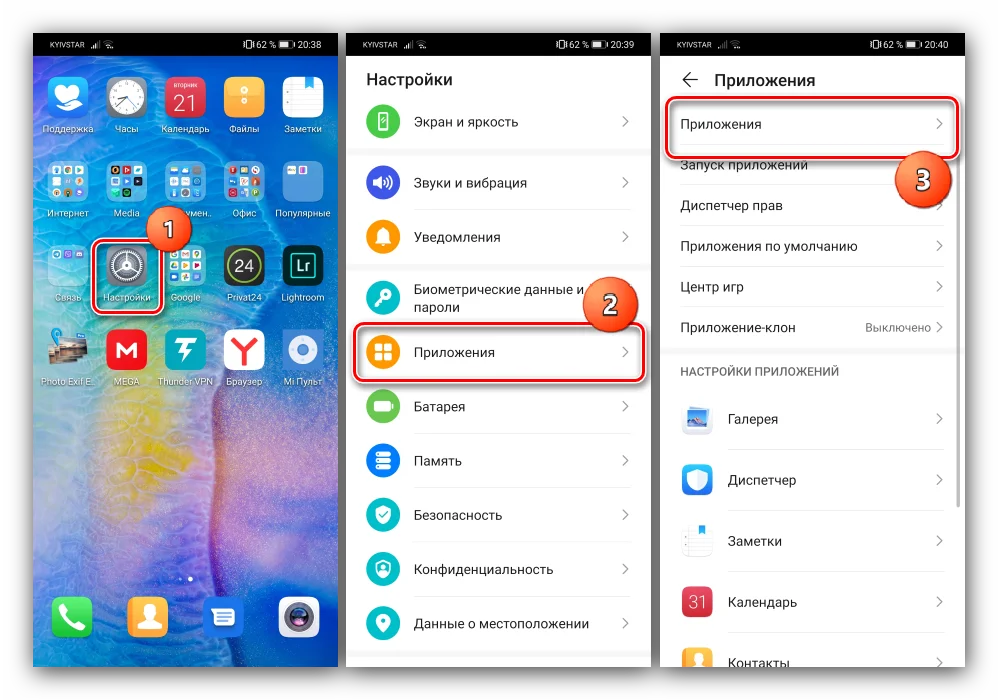
- Выбрать необходимую программу.
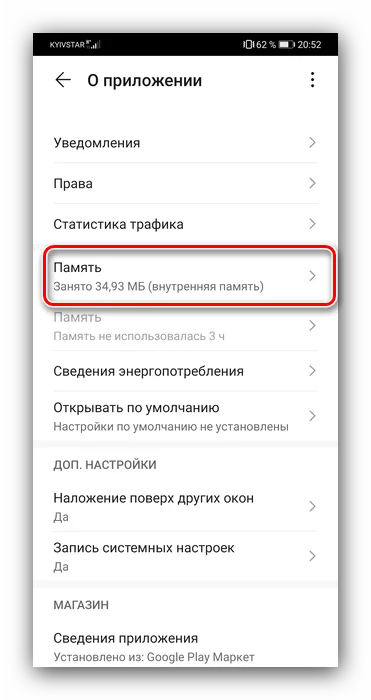
- Открыть пункт «Память».
- Нажать кнопку «Очистить кэш».
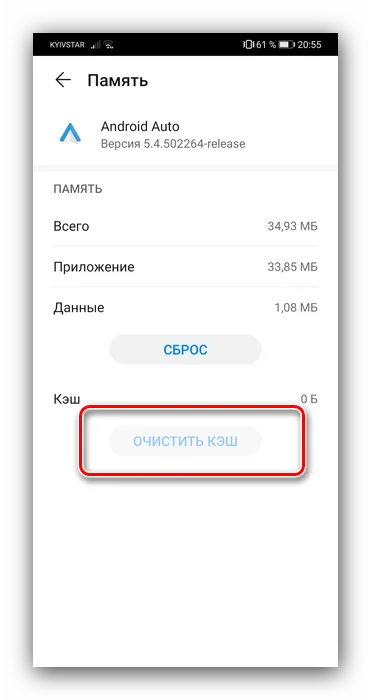
Очистку временного буфера не стоит путать со сбросом данных приложения. В первом случае удаляются только лишняя информация, а во втором – настройки учетной записи и другие важные параметры.
Автоматическая очистка через настройки
Телефон Sony Xperia 1 обладает полезной особенностью, которая позволяет не тратить свободное время на очистку cache отдельных программ. Система способна самостоятельно определить перечень лишних файлов и удалить их. Для автоматического удаления мусора нужно:
- Открыть настройки.
- Перейти в раздел «Память».
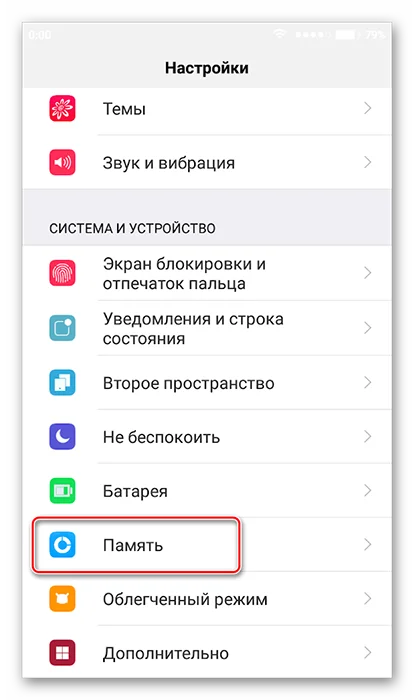
- Нажать кнопку «Очистка».
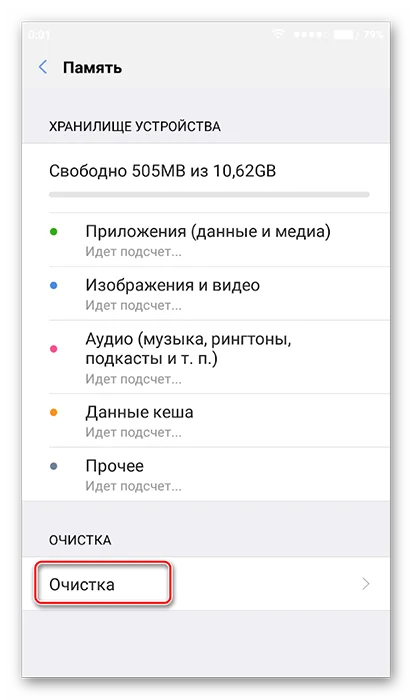
- Дождаться окончания сканирования.
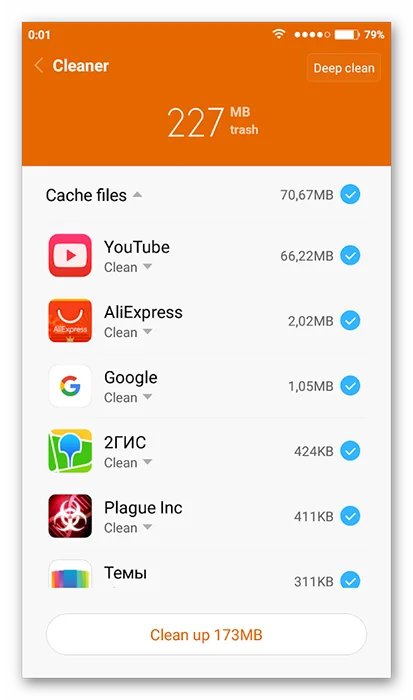
- Удалить предложенные файлы.
Тестирование системы займет не более 1-3 минут. После этого смартфон Sony Xperia 1 предоставляет владельцу список приложений, для которых можно выполнить очистку кэша. Пользователь вправе отказаться от удаления мусора отдельных программ, если ему важна скорость запуска ПО.
Использование специальных приложений
Если по каким-то причинам встроенные средства Sony Xperia 1 не позволяют осуществить очистку временного буфера, рекомендуется обратиться к помощи специальных программ. Google Play предлагает широкий выбор программного обеспечения, а наиболее популярными выглядят следующие приложения:
- KeepClean;
- Cleaner;
- CCleaner.
Все программы работают по схожему принципу. Поэтому достаточно рассмотреть алгоритм таких приложений на примере CCleaner. Утилита является одной из самых востребованных и доступна как на смартфонах, так и на компьютерах.
Очистка мусора через CCleaner осуществляется следующим образом:
- Запустите приложение и разрешите доступ к памяти устройства.
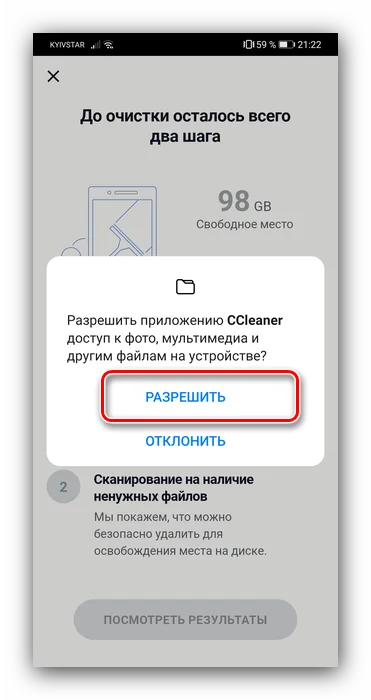
- Нажмите кнопку «Быстрая очистка».
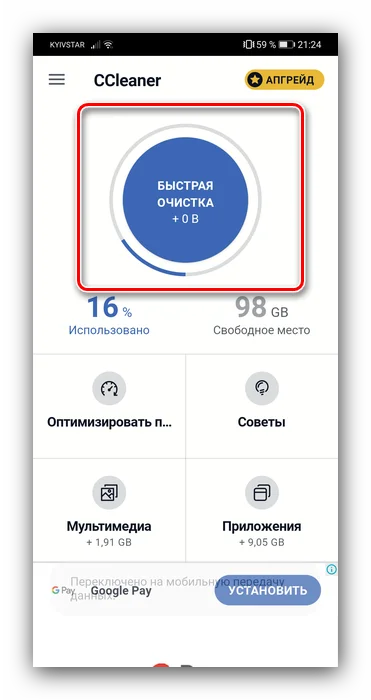
- Дождитесь окончания сканирования и отметьте те файлы, от которых нужно избавиться.
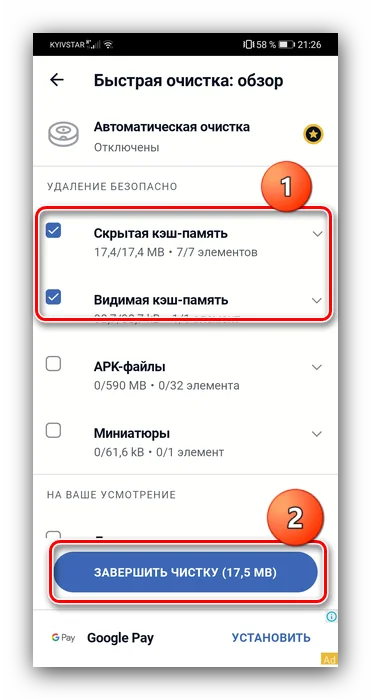
- Нажмите «Завершить чистку».
После завершения удаления кэша на экране появится информация об успешном выполнении операции. Затем можно удалить CCleaner или оставить приложение для осуществления повторной очистки.
Как часто нужно чистить кэш
Cache – это не только важные данные, позволяющие быстрее запускать приложения, но и мусор, занимающий свободное место в памяти Sony Xperia 1. Временный буфер ежедневно пополняется, и скорость появления нового мусора зависит от того, насколько активно владелец использует свой телефон.
В профилактических целях рекомендуется чистить cache ежемесячно. Но в некоторых ситуациях удаление мусора будет обязательным. Например, когда:
- девайс глючит и работает нестабильно;
- во внутренней памяти осталось менее 20% свободного места;
- не запускаются отдельные приложения.
В случае если ни одно из условий не соблюдено, можно смело обойтись без очистки кэша. Но следует помнить, что наличие большого количества мусора проявляется в самый неподходящий момент, поэтому о профилактических мерах также не стоит забывать.
Поделитесь страницей с друзьями:
Sony Xperia XA1 — Память и накопитель
Это Интернет-версия документа. © Печать разрешена только для частного использования.
примеры данных, хранящихся во внутреннем накопителе: параметры будильника, громкости и
языка, сообщения электронной почты, закладки, события календаря, фотографии, видео и музыка.
Для увеличения места хранения можно использовать съемную карту памяти объемом до 256 ГБ.
На нее можно переместить мультимедийные файлы и некоторые приложения со всеми
связанными данными, чтобы освободить внутренний накопитель. Некоторые приложения,
например камера, могут сохранять данные непосредственно на карту памяти.
Объем динамической памяти (ОЗУ) составляет примерно 3 ГБ. Эту память нельзя использовать
для хранения файлов. Память ОЗУ используется запущенными приложениями и операционной
системой.
Карту памяти можно приобрести отдельно.
Прочитайте подробнее об использовании памяти в устройствах Android, загрузив
документ для вашего устройства на странице
Улучшение производительности памяти
В ходе использования память устройства обычно заполняется. Если производительность
снизилась или приложения внезапно завершают работу, выполните следующие действия.
Старайтесь оставлять не менее 500 MБ свободной памяти на внутреннем накопителе.
Закройте запущенные приложения, которые не используются.
Очистите кэш всех приложений.
Удалите загруженные приложения, которые не используются.
Если внутренний накопитель заполнен, переместите приложения на карту памяти.
Перенесите фотографии, видео и музыку из внутреннего накопителя на карту памяти.
Если устройство не может прочитать содержимое карты памяти, ее, вероятно, потребуется
отформатировать. Следует иметь в виду, что при форматировании карты памяти все ее
содержимое удаляется.
Если устройством пользуется несколько человек, то для выполнения определенных
действий (например, для передачи данных на карту памяти или форматирования карты
памяти) вы должны войти как владелец, т. е. как основной пользователь.
Проверка состояния памяти
Перейдите на Начальный экран и коснитесь .
Найдите и коснитесь Настройки > Накопитель и память.
Просмотр количества свободной и использованной оперативной памяти
Перейдите на Начальный экран и коснитесь .
Найдите и коснитесь Настройки > Накопитель и память.
Коснитесь и выберите Расширенная > Память.
Очистка кэш-памяти всех приложений
Перейдите на Начальный экран и коснитесь .
Найдите и выберите Настройки > Накопитель и память.
Коснитесь , затем коснитесь Расширенная > Память, затем найдите и коснитесь
Кэшированные данные > ОК. Если в устройство вставлена карта памяти, выберите
Внутр. общий накопитель в разделе Память.
При очистке кэш-памяти важная информация и настройки не удаляются.
Передача мультимедийных файлов на карту памяти
Убедитесь, что карта памяти вставлена в устройство.
Перейдите на Начальный экран и коснитесь .
Найдите и коснитесь Настройки > Накопитель и память > Перенос данных.
Отметьте файлы, которые необходимо передать на карту памяти.
Коснитесь Перенести.
Это Интернет-версия документа. © Печать разрешена только для частного использования.
Остановка работающих приложений и служб
Перейдите на Начальный экран и коснитесь .
Найдите и коснитесь Настройки > Приложения.
Выберите приложение или службу, затем коснитесь ОСТАНОВИТЬ > ОК.
Форматирование карты памяти
Перейдите на Начальный экран и коснитесь .
Найдите и коснитесь Настройки > Накопитель и память.
Коснитесь и выберите Расширенная > Память > SD-карта > , затем коснитесь
Параметры > Формат > Очистить и отформатировать.
Форматирование карты памяти приводит к удалению всего ее содержимого. Перед
началом форматирования сохраните резервные копии всех необходимых данных. Чтобы
создать резервную копию содержимого, можно копировать его на компьютер. Для
получения дополнительных сведений см.
Управление файлами с помощью компьютера
С помощью функции Умная очистка можно повысить производительность устройства путем
оптимизации хранилища и памяти в зависимости от того, насколько часто используется
приложение.
Включение и выключение функции Smart сleaner
Перейдите на Начальный экран и коснитесь .
Найдите и коснитесь Настройки > Накопитель и память.
Коснитесь ползунка рядом с Умная очистка.
Можно изменять, копировать и удалять файлы вручную, если перейти в меню
> Накопитель и память > > Расширенная > Память > Открыть.
Sony Xperia XA1 > Память и накопитель
- Содержание
- Начало работы
- О руководстве по эксплуатации
- Обзор
- Сборка
- Защита экрана
- Первое включение устройства
- Зачем нужна учетная запись Google™?
- Проверка защиты устройства
- Блокировка экрана
- Автоматическая разблокировка устройства
- Защита SIM-карты
- Поиск идентификационного номера устройства
- Поиск потерянного устройства
- Использование сенсорного экрана
- Блокировка и разблокировка экрана
- Начальный экран
- Экран приложений
- Перемещение по приложениям
- Виджеты
- Ярлыки и папки
- Фоновые рисунки и темы
- Создание снимка экрана
- Уведомления
- Значки в строке состояния
- Обзор приложений
- Зарядка устройства
- Управление аккумулятором и электропитанием
- Обновление устройства
- Обслуживание с помощью компьютера
- Память и накопитель
- Резервное копирование и восстановление содержимого
- Загрузка приложений из Google Play™
- Загрузка приложений из других источников
- Просмотр веб-страниц
- Настройки Интернета и MMS
- Wi-Fi
- Совместное использование подключения для передачи данных
- Контроль использования данных
- Выбор мобильных сетей
- Виртуальные частные сети (VPN)
- Синхронизация с учетными записями веб-служб
- Синхронизация с учетной записью Microsoft® Exchange ActiveSync®
- Доступ к параметрам
- Параметры громкости
- Режим «Не беспокоить»
- Параметры экрана
- Параметры приложений
- Сброс настроек приложений
- Заставка
- Параметры языка
- Дата и время
- Суперъяркий режим
- Улучшение параметров звука
- Несколько учетных записей пользователей
- Экранная клавиатура
- Редактирование текста
- Выполнение вызовов
- Ответ на входящий вызов
- Текущие вызовы
- Использование журнала вызовов
- Переадресация вызовов
- Ограничение вызовов
- Несколько вызовов
- Конференции
- Голосовая почта
- Экстренные вызовы
- Поиск и просмотр контактов
- Добавление и редактирование контактов
- Перенос контактов
- Резервное копирование контактов
- Добавление медицинской информации и контактов для связи в экстренных случаях
- Избранное
- Отправка информации о контакте
- Как избежать дублирующихся записей в приложении «Контакты»
- Чтение и отправка сообщений
- Упорядочение сообщений
- Вызов номера из списка сообщений
- Параметры передачи сообщений
- Видеочат
- Настройка электронной почты
- Отправка и получение электронной почты
- Упорядочение электронных писем
- Параметры учетной записи электронной почты
- Gmail™
- Передача музыки на устройство
- Прослушивание музыки
- Меню приложения «Музыка»
- Списки воспроизведения
- Обмен музыкой
- Улучшение параметров звука
- Прослушивание радио
- Избранные радиоканалы
- Настройки звука для радиоприемника
- Фото- и видеосъемка
- Общие настройки камеры
- Параметры фотокамеры
- Параметры видеокамеры
- Просмотр фотографий и видео
- Меню начального экрана приложения «Альбом»
- Обмен и управление фотографиями и видеозаписями
- Редактирование фотографий при помощи приложения «Фоторедактор»
- Редактирование видео с помощью приложения «Видеоредактор»
- Скрытие фотографий и видеозаписей
- Просмотр фотографий на карте
- Приложение «Видео»
- Передача видеоматериалов на ваше устройство
- Управление видео
- Приложение Movie Creator
- Беспроводное дублирование экрана устройства на телевизоре
- Отображение файлов на другом устройстве при помощи функции Cast
- Подключение устройства к аксессуарам USB
- NFC
- Беспроводная технология Bluetooth®
- Поиск Google и Google Now
- Работа с приложением News Suite
- Использование устройства в качестве кошелька
- Использование служб определения местоположения
- Карты Google™ и навигация
- Использование передачи данных в путешествиях
- Режим полета
- Календарь
- Часы
- Жесты для увеличения размера изображения
- Размер шрифта
- Размер отображения
- Цветовая коррекция
- TalkBack
- Монофонический звук
- Режим TTY (телефонного печатающего устройства)
- Switch Access
- Приложение поддержки
- Советы Xperia™
- Функция справки в меню и приложениях
- Выполнение диагностических тестов на устройстве
- Перезапуск, сброс и восстановление
- Помогите нам улучшить программное обеспечение
- Гарантия, SAR и руководства по эксплуатации
- Утилизация устройства
- Официальная информация
Как удалить кэш на андроид? Советы и инструкции
Если вы столкнулись с вопросом Как удалить кэш на Андроид, значит у вас есть на то технические причины. Это может быть банальная нехватка памяти или ошибки всевозможных приложений, которые иногда решаются очисткой кэша.
В любом случае, ниже мы разберем с вами несколько способов удаления кэша с телефона.
Как удалить кэш на Андроид?
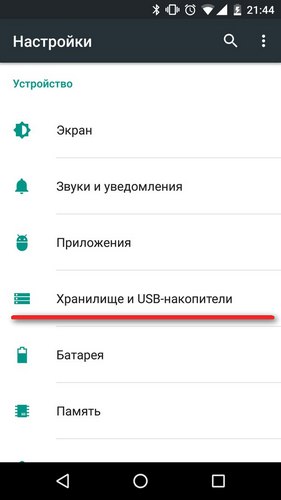
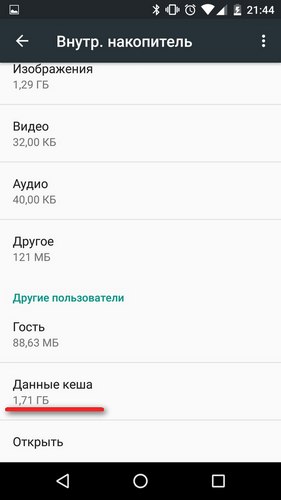
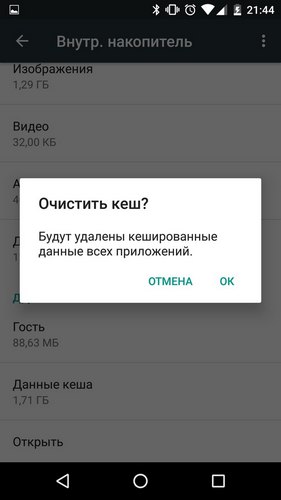
Если вы собрались удалить весь кэш в телефоне без лишней головной боли, то следующая инструкция для вас.
- Открываем «Настройки»
- Выбираем «Хранилище и USB-накопители»
- Заходим в «Данные кэша»
- Очищаем кэш
Как удалить кэш приложения на Андроид?
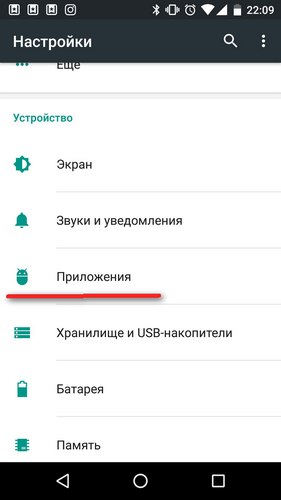
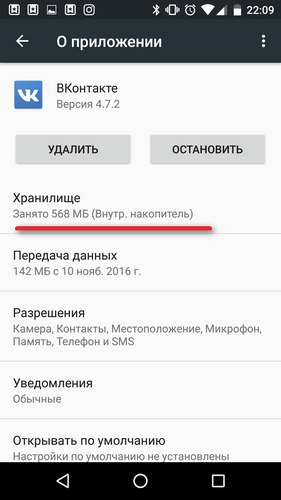
Если же вы собираетесь удалить кэш какого-то определенного приложения, то использовать нужно эту инструкцию:
- Заходим в настройки
- Выбираем пункт «Приложения»
- Находим нужное приложение
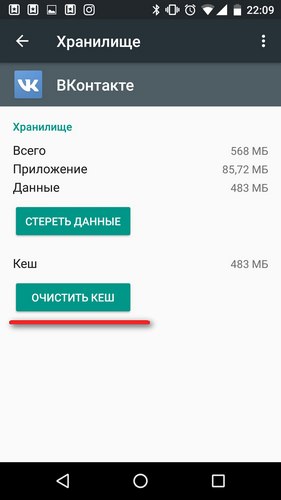
- В некоторых смартфонах уже сразу показывают кнопку «Очистить кэш», но в некоторых придется еще зайти в раздел «Хранилище»
- Нажимаем «Очистить кэш»
Как удалить данные кэша в телефоне с помощью приложения?
Какое-то определенное приложение советовать не буду, ведь как говорится «на вкус и цвет».
Все приложения по очистке телефона от мусора вы сможете найти в Плей Маркете. Схема всех приложений однотипна, поэтому скачиваем любое приложение, устанавливаем, заходим, выбираем нужные приложения или выбираем их все и нажимаем кнопку «Очистить кэш».
Ответы на вопросы
Можно ли удалять кэш на Андроид?
Можно! Это безопасно и повышает работоспособность смартфона, а также освобождает память телефона от мусора.
Нужно ли удалять кэш на Андроид?
Определенно да. В некоторых смартфонах, особенно тех, которые вышли до 2015 года, кэш забивает память, которой и так всегда недостаточно. Также, при «тормозах» определенного приложения, после очистки кэша работа становится стабильнее.
При удалении кэша удалились нужные файлы (фото, аудио, видео, контакты, приложения и т.д.)?
Подписаться
17 Comments
Inline Feedbacks
View all comments
Елена Пивнева
5 лет назадКАК УДАЛИТЬ ПОЛНОСТЬЮ КЕШ BQ5707G NEXT MUSIC
Comment-helper
5 лет назадЗагрузите ваш BQ 5707G Next Music в режим рекавери зажав кнопку громкости вверх и включение на выключенном телефоне и выберите Wipe Cache, после перезагрузки кэш будет очищен.
Maria Masera
5 лет назадЗдравствуйте!!
Как удалить кэш на zte A405 BladeComment-helper
5 лет назадВыключите ваш ZTE Blade A405, зажмите громкость вверх и включение для входа в recovery и выберите Wipe cache.
Алина Белова
5 лет назадЗдравствуйте. как очистить кэш на xiaomi redmi mi a1 (android 8.0)
Comment-helper
5 лет назадЗдравствуйте! Вы можете очистить кэш на Xiaomi Mi A1 Android 8 с помощью приложений из Google Play.
Анна Чакрян
5 лет назадЗдравствуйте! Как очистить кеш на андроид 8.0.0 oreo на Xperia XA1 Plus (G3412). В настройках пропала строка «Данные кеша».
Comment-helper
5 лет назадЗдравствуйте! Вы можете очистить кэш на Sony Xperia XA1 Plus (G3412) Android 8 с помощью приложения Clean Master
Давид Петров
5 лет назадА если андроид 8.0.0 oreo, то как удалить кеш?
Comment-helper
5 лет назадЗдравствуйте! Так же, если не можете найти необходимые пункты — напишите полную модель устройства и я подскажу куда нажать.
Горячее
Быстрый обзор TWS наушников Itel T1 Neo
TWS наушники Itel T1 [обзор + видео]
Обзор Itel Vision 3 Plus — Большой и Красивый
Свежие комментарии
- Basim к записи Обновления и прошивки для Android устройств
- Владимир к записи Обновление телефонов Prestigio
- Борис к записи Samsung Galaxy A5 — обновление и прошивка
- Главная
- Задай вопрос о Android!
- Контакты
- Политика конфиденциальности
We use cookies on our website to give you the most relevant experience by remembering your preferences and repeat visits. By clicking “Accept All”, you consent to the use of ALL the cookies. However, you may visit «Cookie Settings» to provide a controlled consent.
Manage consent
Privacy Overview
This website uses cookies to improve your experience while you navigate through the website. Out of these, the cookies that are categorized as necessary are stored on your browser as they are essential for the working of basic functionalities of the website. We also use third-party cookies that help us analyze and understand how you use this website. These cookies will be stored in your browser only with your consent. You also have the option to opt-out of these cookies. But opting out of some of these cookies may affect your browsing experience.
Always Enabled
Necessary cookies are absolutely essential for the website to function properly. These cookies ensure basic functionalities and security features of the website, anonymously.
Cookie Duration Description cookielawinfo-checkbox-analytics 11 months This cookie is set by GDPR Cookie Consent plugin. The cookie is used to store the user consent for the cookies in the category «Analytics». cookielawinfo-checkbox-functional 11 months The cookie is set by GDPR cookie consent to record the user consent for the cookies in the category «Functional». cookielawinfo-checkbox-necessary 11 months This cookie is set by GDPR Cookie Consent plugin. The cookies is used to store the user consent for the cookies in the category «Necessary». cookielawinfo-checkbox-others 11 months This cookie is set by GDPR Cookie Consent plugin. The cookie is used to store the user consent for the cookies in the category «Other. cookielawinfo-checkbox-performance 11 months This cookie is set by GDPR Cookie Consent plugin. The cookie is used to store the user consent for the cookies in the category «Performance». viewed_cookie_policy 11 months The cookie is set by the GDPR Cookie Consent plugin and is used to store whether or not user has consented to the use of cookies. It does not store any personal data. Functional
Functional cookies help to perform certain functionalities like sharing the content of the website on social media platforms, collect feedbacks, and other third-party features.
Performance
Performance cookies are used to understand and analyze the key performance indexes of the website which helps in delivering a better user experience for the visitors.
Analytical cookies are used to understand how visitors interact with the website. These cookies help provide information on metrics the number of visitors, bounce rate, traffic source, etc.
Advertisement
Advertisement cookies are used to provide visitors with relevant ads and marketing campaigns. These cookies track visitors across websites and collect information to provide customized ads.
Other uncategorized cookies are those that are being analyzed and have not been classified into a category as yet.