Как сделать длинный скриншот с прокруткой на Android и iOS
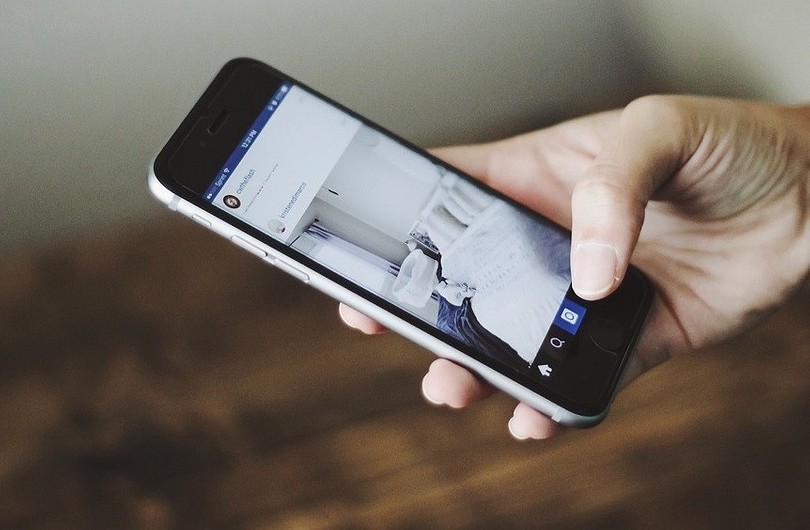

Скриншот с прокруткой позволит сделать снимок сразу всей страницы. Для этого можно использовать либо соответствующую опцию смартфона, либо дополнительное приложение. Как это сделать на устройствах с Android и iOS, рассказываем в статье.
Как сделать скриншот с прокруткой на смартфоне
Обычный скриншот делает снимок только экрана смартфона. Чтобы сделать скрин всей интернет-страницы или большой заметки, необходимо использовать скриншот с прокруткой.
Вот как это работает на устройствах Apple:
Чтобы сделать длинный скриншот на iOS, вам понадобится специальное приложение. Среди различных программ, часть из которых платные, мы выбрали Tailor. Как только приложение будет установлено, делайте скриншоты на вашем айфоне, как обычно.
В Tailor вы можете объединить скриншоты в общий длинный снимок экрана. Приложение автоматически определяет, где вам нужно обрезать изображения, чтобы у вас получился аккуратный бесшовный снимок.
Длинный скриншот на Android-устройствах:
С помощью Android-смартфона вы также сможете создать скриншот с прокруткой. Функция доступна на Samsung и Huawei без дополнительного приложения: для начала просто сделайте скриншот, как обычно, и откройте превью снимка экрана.
На устройствах Samsung, чтобы сделать длинный скриншот, следует нажать на иконку «Больше захвата». Если у вас смартфон Huawei, сделайте длинный свайп превью вниз или нажмите на иконку справа для активации соответствующей функции. Скриншот с прокруткой будет сохранён в галерее вашего смартфона.
Если у вас Android-телефон других производителей
На Android-смартфонах других производителей, кроме Samsung и Huawei, функция скриншота с прокруткой не доступна без приложения. В качестве бесплатного приложения мы можем рекомендовать, например, приложение LongShot из Play Market.
- Запустите LongShot и переходите на сайт, снимок которого вы хотите сделать. Это также работает, например, с историей чата и подобным. Приложение сделает оверлей.
- Нажмите «Start» и определите конечную точку.
- В приложении вы найдёте ваш скриншот. В качестве альтернативы, с помощью функции «Auto Scroll» вы сможете легко объединить несколько скриншотов.
Читайте также:
- Новое приложение Windows выводит экран Android на рабочий стол
- Как восстановить удаленные сообщения в WhatsApp
Настройки яркости и плавной прокрутки для дисплеев на Galaxy S22
Благодаря усовершенствованным технологиям дисплея смартфонов серии Galaxy S22, вам будет комфортно использовать их при любых условиях освещения: как в темном помещении, так и на ярком солнце. Технология Vision Booster и интеллектуальная адаптивная частота обновления экрана обеспечат высокую яркость и плавность картинке при просмотре видео или пролистывании контента.
Смартфон Galaxy S22 Ultra оснащен 6,8-дюймовым дисплеем Edge Quad HD + Dynamic AMOLED 2x с увеличенной на 16% яркостью и контрастностью 3 000 000:1. Адаптивная частота обновления в 120 Гц обеспечивает плавность смены изображений при прокрутке.
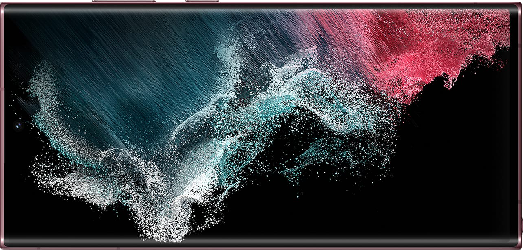
Dynamic AMOLED 2X экран серии Galaxy были сертифицированы организацией VDE Germany на наличие 100% цветового объема в цветовом диапазоне DCI-P3.
Технология Vision Booster
Технология Vision Booster подстраивает яркость и контрастность экрана для лучшей видимости при ярком солнечном свете на улице.
Умные алгоритмы Vision Booster анализируют гистограмму изображения на экране и оценивают значения для каждого пикселя. На основе полученных данных производится улучшение цветового тона и динамического диапазона изображения: темные области становятся ярче, а цвета насыщеннее. В результате на экране отображается четкое и яркое изображение, которое хорошо видно даже под прямыми солнечными лучами.
Настройки яркости и плавной прокрутки для дисплеев на Galaxy S22
Благодаря усовершенствованным технологиям дисплея смартфонов серии Galaxy S22, вам будет комфортно использовать их при любых условиях освещения: как в темном помещении, так и на ярком солнце. Технология Vision Booster и интеллектуальная адаптивная частота обновления экрана обеспечат высокую яркость и плавность картинке при просмотре видео или пролистывании контента.
Смартфон Galaxy S22 Ultra оснащен 6,8-дюймовым дисплеем Edge Quad HD + Dynamic AMOLED 2x с увеличенной на 16% яркостью и контрастностью 3 000 000:1. Адаптивная частота обновления в 120 Гц обеспечивает плавность смены изображений при прокрутке.
Dynamic AMOLED 2X экран серии Galaxy были сертифицированы организацией VDE Germany на наличие 100% цветового объема в цветовом диапазоне DCI-P3.
Технология Vision Booster
Технология Vision Booster подстраивает яркость и контрастность экрана для лучшей видимости при ярком солнечном свете на улице.
Умные алгоритмы Vision Booster анализируют гистограмму изображения на экране и оценивают значения для каждого пикселя. На основе полученных данных производится улучшение цветового тона и динамического диапазона изображения: темные области становятся ярче, а цвета насыщеннее. В результате на экране отображается четкое и яркое изображение, которое хорошо видно даже под прямыми солнечными лучами.
Как сделать снимок экрана с прокруткой на смартфоне Galaxy
Снимок с прокруткой — это функция с помощью которой вы можете сделать снимок экрана большего размера, чем видимая область экрана. С помощью нее вы можете сохранить длинную статью или страницу сайта в виде изображения.
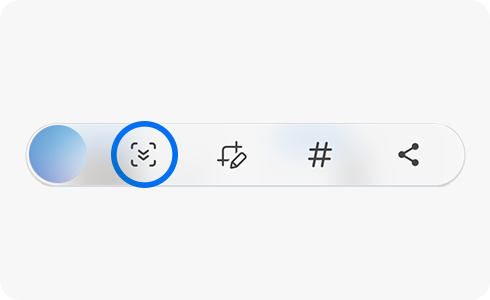
Как сделать снимок с прокруткой
Шаг 1. Нажмите кнопку питания и кнопку уменьшения громкости, чтобы сделать снимок экрана.
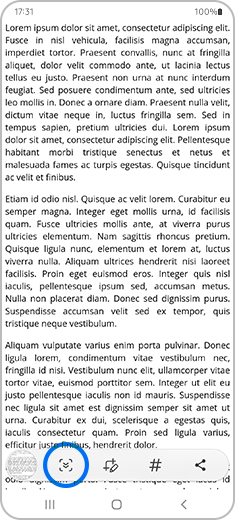
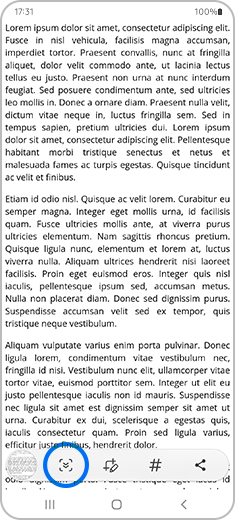
Шаг 2. Внизу экрана появится панель настроек снимка экрана. Нажмите на значок снимка с прокруткой —
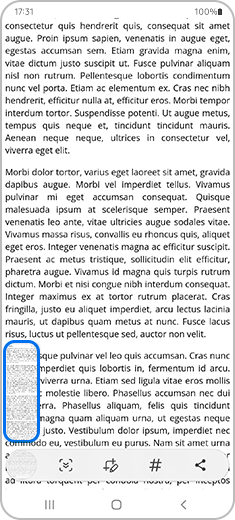
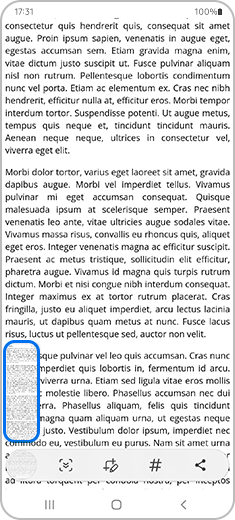
Шаг 3. В левом нижнем углу будет отображаться предпросмотр снимка экрана с прокруткой.
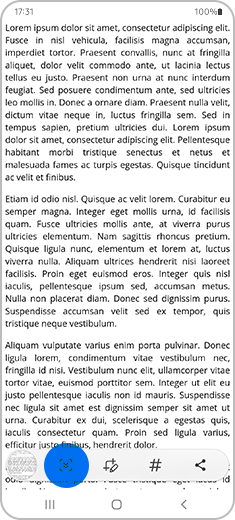
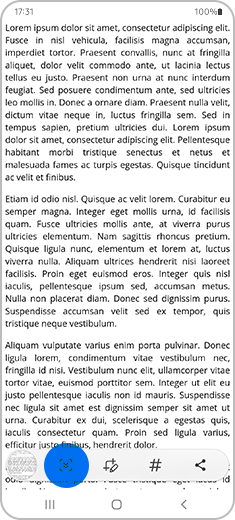
Шаг 4. Чтобы продолжить снимок экрана вниз, нажмите еще раз на значок снимка с прокруткой
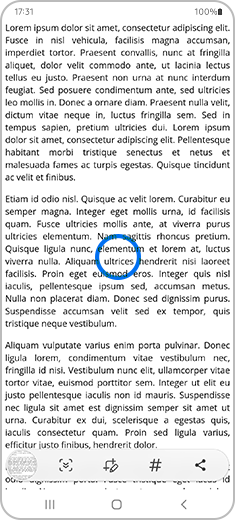
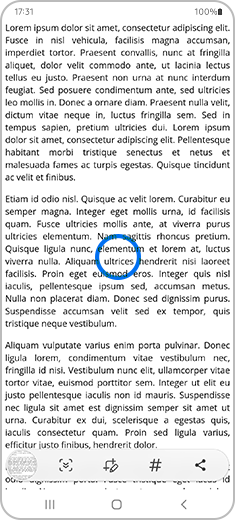
Шаг 5. Чтобы завершить съемку экрана, коснитесь экрана в любом месте за пределами панели настройки снимка экрана.
Примечание: перед сохранением файла осуществляется автоматическое масштабирование снимка экрана.
После завершения съемки изображение будет автоматически сохранено в галерее смартфона. Пример снимка с прокруткой экрана:

Как включить панель настройки снимка экрана
По умолчанию панель настроек снимка экрана всегда включена. Если вы ее отключали, перед созданием снимка с прокруткой ее нужно будет включить.
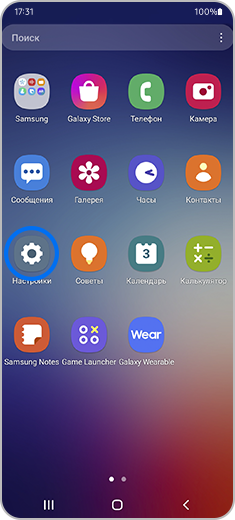
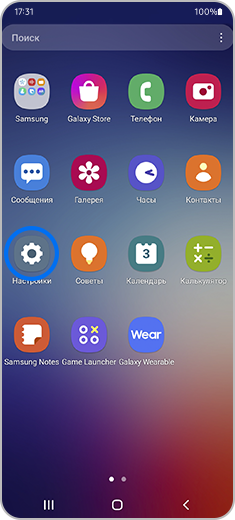
Шаг 1. Откройте Настройки.
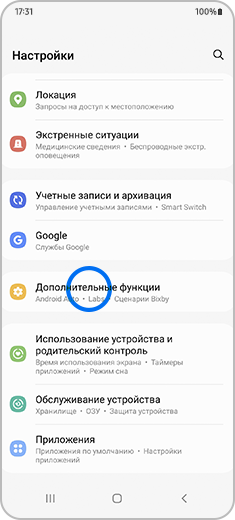
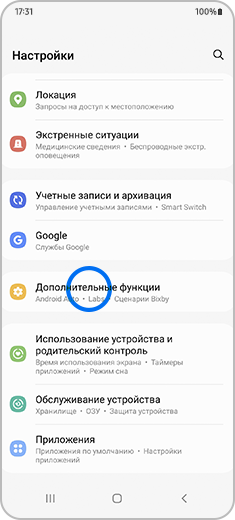
Шаг 2. Перейдите в раздел Дополнительные функции.
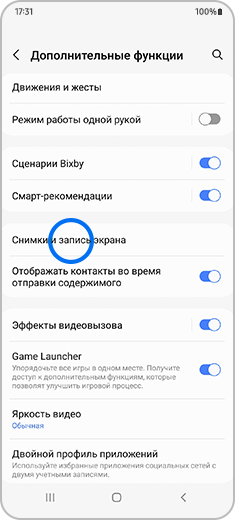
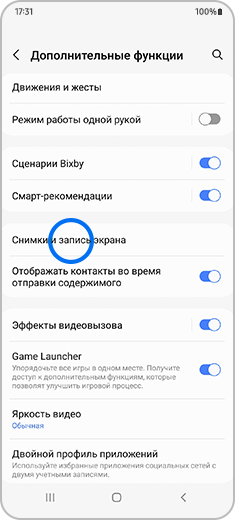
Шаг 3. Откройте Снимки и запись экрана (Снимки экрана).
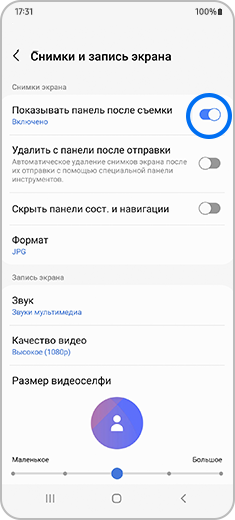
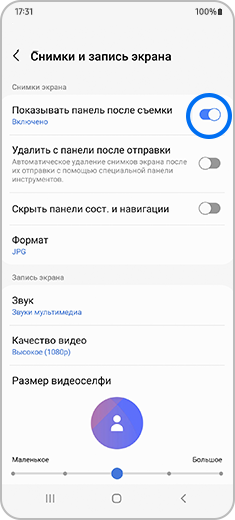
Шаг 4. Переключатель около пункта Показывать панель после съемки должен быть включен.