Как поменять пароль на WiFi роутере или модеме Yota: инструкция
Ни одному пользователю не лишним будет знать, как поменять пароль на WiFi роутере Yota. Зачем вообще как-то защищать свою сеть? Для чего нужны пароли на модемах? Как поменять пароль на WiFi роутере Йота при первичном и последующем включениях? Давайте разбираться!
Зачем ставить ключ на роутер?
Не будем вас пугать рассказами, что через сеть можно вытащить секретные фотки с прошлогоднего отпуска. Хотя, если найдутся умельцы, они для этой цели и пароли обойдут. Последний необходим для куда более банальных вещей, например, чтобы никто посторонний не пользовался вашей сетью. Ведь в этом случае скорость передачи данных существенно снижается.
Представьте, кто-то «левый» подключится к вашему WiFi и начнет качать файл размером 150 Гб. Если вы в этот момент будете смотреть видео или тоже пытаться что-то закачать, скорость будет ооочень низкой. Еще хуже, если ваш трафик не безлимитный, понятно да, почему?

Есть и более серьезная причина. Люди, которые подключатся к вашему WiFi, будут выходить в сеть с вашего же IP адреса. Если они совершат противоправные манипуляции, полиция придет к вам. Конечно же, они разберутся, что компьютер задействовался не ваш, но понервничать вы точно успеете. Именно поэтому каждый человек должен знать, как поставить, и как поменять password на роутере Ета.
Как поменять пароль на роутере Ета: инструкции
Надеемся, мы вас убедили, на роутер нужно ставить надежный ключ. Давайте научимся, как поменять пароль на вай фай модеме Йота, буквально, за несколько минут.
Даже если вы относите себя к категории пользователей, которые абсолютно не хотят вмешиваться в работу роутера, боясь «что-то там нарушить или сломать», не бойтесь! С нашим алгоритмом вы не только научитесь управлять своим WiFi, но будете бесстрашно ориентироваться во всех сетевых настройках маршрутизатора.

Чтобы поменять пароль на WiFi модеме Yota, вам нужно открыть его интерфейс с настройками.
- Чаще всего при первичном подключении модема к компьютеру на мониторе всплывает окно установщика. Драйвера ставятся автоматически, вам нужно лишь дождаться окончания работы системы. После чего значок модема появится среди остальных в правой нижней части экрана. Щелкните по нему, чтобы вызвать окно настроек.
- Если не получилось, откройте любой браузер и введите в поисковую строку адрес: http://10.0.0.1;
- Теперь вам нужно ввести логин и пароль от WiFi роутера Ёта, которые были заданы в качестве базовых. После авторизации вы сможете поменять пару на любую по своему желанию.

- Входные данные всегда указываются на наклейке, которая обычно клеится на модем или коробку от него.
- Стандартные логин/пароль – admin/admin, сначала испытайте их;
- Также в качестве пароля часто оставляют комбинацию вида 12345 или 01234;
- После авторизации найдите раздел настроек и перейдите во вкладку «Защита и безопасность» ;
- Чтобы поменять пароль на роутере Ета при раздаче, введите собственный ключ и имя сети, не забудьте сохранить действия.
- Готово, теперь человек, который не знает вашего секретного кода, не сможет подключиться к вашему WiFi.
Что делать, если забыл ключ
Итак, вы узнали, как сменить пароль на WiFi роутере или модеме Yota, но что делать, если вы снова хотите его поменять, но не помните, какую комбинацию сами же и поставили? Все просто, вам нужно лишь сбросить настройки WiFi роутера до заводских, снова зайти в интерфейс через входную пару admin/admin и поменять пароль.

Кнопка для сброса настроек есть на каждом маршрутизаторе Yota, она называется «Reset». Иногда клавишу прячут внутри корпуса, в этом случае, чтобы ее нажать, понадобится тонкая игла. Зажмите кнопку на 10-15 секунд и дождитесь, пока не погаснут лампочки на роутере. Как только они снова заморгают, клавишу можно отпустить.

Теперь снова зайдите на http://10.0.0.1, авторизуйтесь через базовый код безопасности, после чего можно будет поменять пароль к вайфаю Йота на любой другой. Только опять на забудьте, а лучше – запишите в заметках телефона.
Как придумать хороший пасворд на WiFi Йота
Ну что же, теперь вы знаете, как изменить пароль на вай фай модеме Ета, можете делать это, хоть каждый день.
Однако, не лучше ли один раз придумать надежную комбинацию и больше об этом не думать?
Вот какие рекомендации мы можем дать на этот случай:
- Не стоит в качестве секретного кода писать свое имя (имя мужа, ребенка, кошки, собаки). Если кто-то из ваших соседей захочет позаимствовать ваш WiFi, именно эти варианты он и попробует в первую очередь. Желательно также не указывать даты рождений, свадеб и прочих известных широкому кругу людей событий.
- Номер телефона, номер квартиры, дома, адрес – тоже плохие идеи.
- Надежный пароль – тот, который трудно подобрать. Например, можете ввести свое имя, но напечатайте его, переведя клавиатуру на английскую раскладку.
- Желательно добавлять к буквам цифры и знаки препинания;
- Не пытайтесь поменять ключ на сверхсложную комбинацию – скорее всего вы сами ее не запомните. Придумайте что-то простое, важное для вас, и неожиданное для остальных. И разбавьте слово цифрой где-нибудь в середине;
- Не используйте одинаковые пасворды для разных ресурсов и аккаунтов.
Мы будем закругляться, теперь любой пользователь Yota выполнит смену пароля WiFi на своем роутере в любое время. Правда, не все понимают важность этой процедуры. И все же, помните, за безопасность своего WiFi отвечаете только вы, поэтому не ленитесь и старайтесь поменять пасворд хотя бы раз в несколько месяцев.
Как поменять, установить пароль на Wi Fi роутере Уota
Наступил момент когда нужно установить или сменить пароль на Yota роутер или Wi-Fi модем. Иногда, это бывает когда покупатель только что приобрел новое устройство. Оно имеет открытое соединение. Также часто бывает так что и на «запароленных» устройствах срочно надо сменить пароль к сети Wi Fi.
При покупке роутера компании Yota первым делом рекомендуется сменить (поставить) пароль к беспроводной сети. Сделать это надо на более сложный и известный только Вам.
Мы ранее написали довольно обширную статью для Yota Many и Yota Many New. Чтобы получить расширенные знания именно по этому устройству достаточно прочитать компактную и очень понятную статью. В ней описан и процесс смены пароля Yota.
Yota это провайдер который может работать с разными производителями беспроводных маршрутизаторов. Мы постараемся описать общую рекомендацию по замене пароля йота.Постарайтесь внимательно следовать нашим советам.
Совет первый:
Если Вы собрались приобретать новый роутер у Yota не забудьте спросить у продавца- Установлен ли пароль на вайфай и где он записан.
Совет второй:
Если Вы забыли сделать то что описано выше и уже пришли домой- не спешите бежать назад к продавцу. Обычно пароль к сети Wi Fi Yota находится на задней крышке устройства. Но запомните- это обычно делается и посредники продающие продукцию Yota могут устанавливать свои правила.
Совет третий:
Войдите в панель управления роутером и смените настройки на новые.Для этого открываем Ваш любимый браузер и вместо адреса вводим IP — http://10.0.0.1
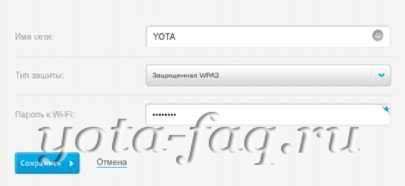
Вы можете сменить или поставить пароли для доступа к панели управления модемом — роутером к сети Wi Fi и установить Тип шифрования (рекомендуется WPA 2)
Совет четвертый:
Не забудьте сохранить все изменения которые Вы сделали с роутером Yota. Иначе всё вернется к первоначальным показателям. Для того чтобы все изменения вступили в силу надо сразу после их установки нажать кнопку — Сохранить. Она которая находится ниже каждого действия, которое Вы меняете (или в конце страницы).
Совет пятый:
Если вдруг Вы даже не можете попасть в панель управления маршрутизатором Yota то не спешите паниковать. Обычно на новых роутерах стоит Имя пользователя-admin , Пароль-admin
Как поменять пароль на Wi-Fi модеме Yota
Настало время познакомить наших читателей ещё с одним секретом: как просто поменять пароль на wi-fi модеме yota. Защита сети является одной из обязательных условий бесперебойной и безопасной работы. Смена пароля на Wi-Fi модеме а также роутерах Yota будет рассматриваться при новой и повторной установке.
Основы безопасности
Давайте разберемся зачем ставить код на роутер?
- Всё очень просто это во-первых ваша персональная информация будет недоступна для хакеров и прочим любопытным личностям.
- Во-вторых вы вы спокойно можете хранить персональную информацию или прочую секретную документацию..
- В-третьих устанавливая ключ на свою сеть wi-fi вы вы сэкономите порядочное количество трафика.
- Password на роутере yota одна из главных задач которые должен решить абонент.
Как поменять пароль Wi-Fi на модеме
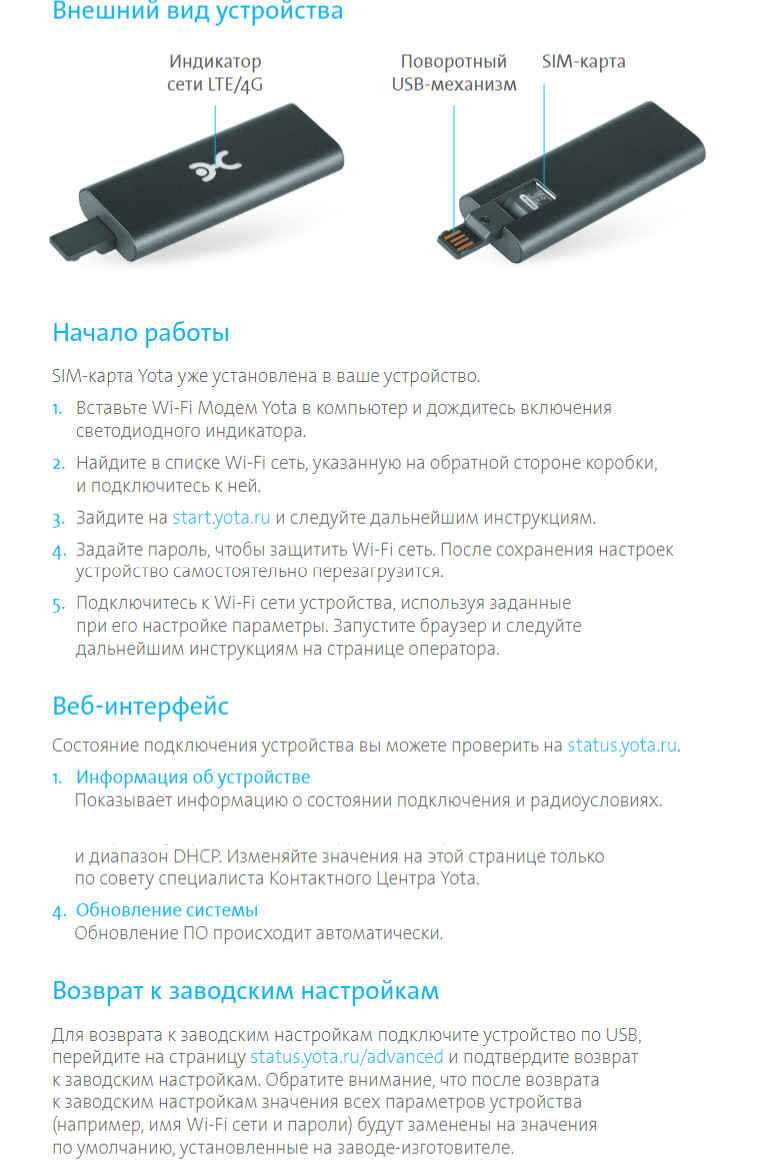
Надеюсь что с приоритетом установки надежного ключа на модем yota мы разобрались и теперь давайте изучим подробную инструкцию. Сделать это возможно буквально за несколько секунд. Чтобы поменять пароль wi-fi yota на модеме вам нужно войти в интерфейс.
При новой установке окно интерфейса с настройками всплывает автоматически. Так как все driver yota установятся без вашего участия вам стоит лишь немного подождать.
Если этого не произошло введите в адресную строку http://10.0.0.1
Далее вам будет предложено изменить или оставить по умолчанию пароль от wi-fi роутера yota.
Забыл пароль yota от wi-fi: где найти
Все данные на устройство беспроводной сети обычно находится наклейки на модеме или коробки упаковки от него.
Некоторые магазины самостоятельно изменяют данные доступа. Возможные варианты логина и пароля админ админ 12345 01234 .
Следующим шагом будет переход во вкладку защита и безопасность для того чтобы сохранить свой собственный ключ шифрования и своё имя сети. Все действия вы должны сохранять и подтверждать.
Забыл ключ yota wi-fi
Если в силу некоторых обстоятельств данные доступа wi-fi сети yota утеряны — следует предпринять следующие шаги.
Сброс на заводские настройки: для того чтобы сбросить настройки маршрутизатора есть обязательная кнопка reset.
Она может располагаться как снаружи так и внутри отверстия. Тогда надо нажать её используя тонкую иголку.
Для того чтобы перезагрузить и сбросить устройство на заводские понадобится зажать кнопку перезагрузки reset на 10-15 секунд при этом лампочки на устройстве yota начнут мигать или погаснут.
Первый вход в систему управления настройками устройства — по заводским логину и паролю админ админ или 12345 . Смотрите что указано на коробке.
Как узнать пароль роутера Yota и поменять его

Роутер — это устройство, которое раздает мобильный интернет на несколько гаджетов по сети Wi-Fi. Скорость передачи данных сильно зависит от количества подключенных к данной сети Wi-Fi устройств. Если заранее не установить пароль на подключение, интернетом сможет пользоваться любой желающий. Вот почему пароль — обязательное условие для создания точки доступа к Wi-Fi. Иногда случаются ситуации, что пароль от роутера Йота нужно восстановить или поменять. Рассказываем, как реализована такая возможность в Yota.
Зачем устанавливать пароль на роутер
Беспроводное соединение рекомендуется защищать от несанкционированного подключения. Защита дает быстрый и стабильный интернет — от количества подключенных к точке абонентов напрямую зависит скорость соединения, загрузки файлов и передачи данных. Кроме того, пароль — это гарантия сохранности персональных данных. Сейчас сети Wi-Fi максимально защищают по протоколу WPA2-PSK, поэтому можно быть спокойным за сохранность данных банковских карт, паролей с сайтов и прочей важной информации. Стоит только представить, как любитель «халявы» подключился к вашей сети и качает файл размером в 100 гигабайт. А вы в это время пытаетесь посмотреть фильм, и появляется предупреждение, что трафик исчерпан. Думаем, понятно, для чего в первую очередь необходимо запароливать Wi-Fi. Если смотреть глубже, то пароль необходим и из соображений безопасности. Если к вашей сети подключатся мошенники, полиция придет именно к владельцу раздающего устройства. Возможно, они разберутся, кто виноват на самом деле, но нервов будет к тому моменту потрачено изрядно. Вот почему каждый владелец роутера должен знать, как установить пароль, сменить его, восстановить, если забыл. Пароль должен быть надежным — не менее 8 символов, включать строчные и заглавные буквы, математические и специальные символы. Не устанавливайте дату рождения и прочие простые комбинации. Зафиксируйте пароль где-либо, кроме вашей памяти.
Как узнать пароль нового роутера Yota
- Уточнить на месте покупки у консультанта, где найти входные данные. Вам обязательно предоставят эту информацию.
- Найти специальную белую наклейку на корпусе устройства или на коробке от него — там будет указан логин и пароль. Рекомендуем записать данные в заметки телефона или просто сфотографировать наклейку, так как если установить стационарный роутер в труднодоступном месте, пароль узнать при необходимости будет не просто.
- Попробовать комбинации по умолчанию — это может быть пара логина и пароля admin/admin или последовательные цифры 12345 в качестве логина и пароля.
Если у консультанта заранее не узнали, пароли по умолчанию не подходят, а наклейки нет, можно выполнить сброс настроек до заводских значений и после этого установить новые данные допуска.
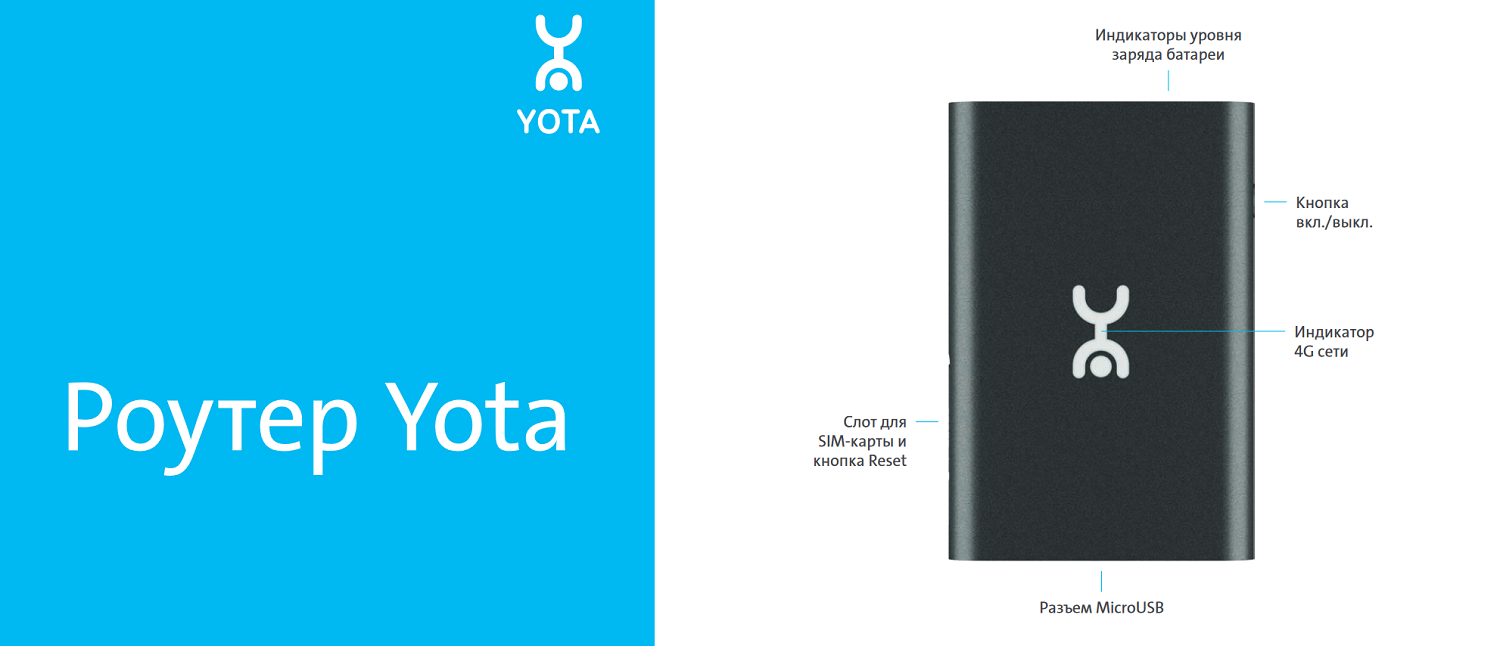
Вот как выполняется сброс настроек на большинстве модемов:
- Зажимаем кнопку reset на Wi-Fi роутере Yota, обычно она расположена на торцевой части устройства. Для этого чаще всего использую скрепку или тупую иголку.
- Ждем 15 секунд — лампочки девайса должны погаснуть, а потом снова замигать — устройство перезагружено, можно устанавливать новый пароль.
Еще вариант перезагрузки роутера — через сервис управления модемом. После подключения наберите в адресной строке любого браузера адрес http://10.0.0.1 , и вы увидите панель управления с надписью «Заводские настройки» — «Восстановить». Пароль будет сброшен, и вы сможете установить новую комбинацию.
В целом интерфейс управления роутером незамысловатый: есть возможность настроить и поменять пароль доступа, указать характеристики сети Wi-Fi, изменить название сети и выполнить прочие простые действия.
Перед первой установкой роутера убедитесь, что в месте подключения присутствует надежный сигнал 4G. Помните, что интернет-магазин Yota позволяет тестировать оборудование 48 часов, а затем вернуть его, если вас не устраивает скорость или сложная работа с интерфейсом модема.
Тест-драйв подключается автоматически после регистрации в личном кабинете. Вы можете самостоятельно выбирать скорость соединения и длительность тестового периода — чем выше скорость, тем меньше дней для тест-драйва.
Иными словами, вы можете потратить только определенный объем трафика за время тестирования оборудования. Это делается для того, чтобы вы могли понять, какой скорости интернета вам достаточно, и не переплачивать за слишком быстрый интернет. Всего 48 часов тест-драйва и 14 дней на то, чтобы вернуть товар. Однако такие случаи, как признают консультанты, случаются редко — если зона покрытия позволяет, модемы и роутеры Йота работают превосходно.
Как поменять пароль роутера Yota
Предположим, вам удается пользоваться модемом с заводским паролем по умолчанию. Но он может быть слишком простым, и желающие смогут подобрать его и подключиться к интернету за ваш счет.
Приводим подробную инструкцию по замене пароля от роутера Yota.
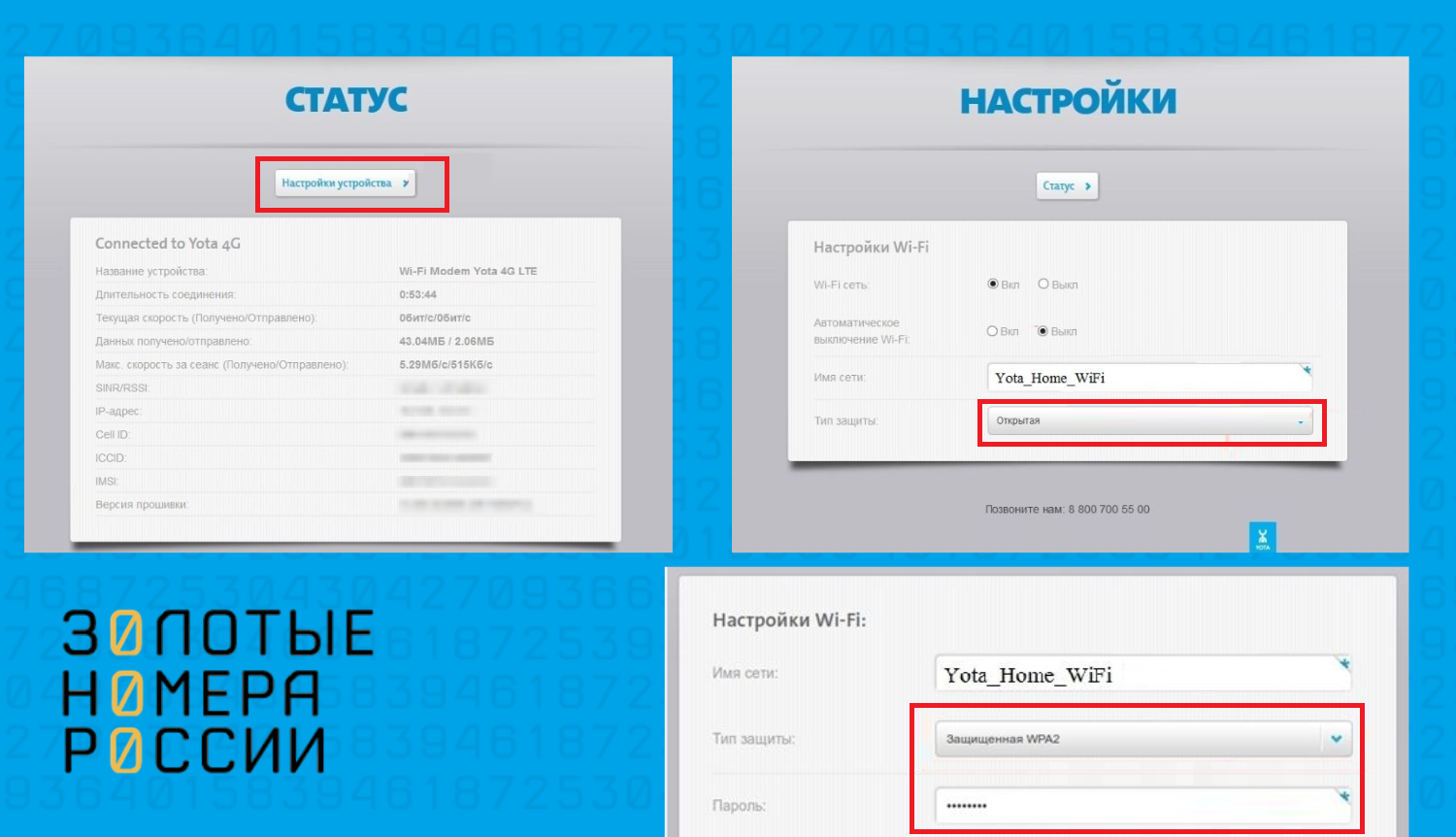
- Подключите роутер к компьютеру или ноутбуку, откройте любой браузер и наберите в адресной строке https://10.0.0.1 или адрес https://status.yota.ru/ , тщательно соблюдая синтаксис. Вы попадете в интерфейс управления модемом.
- Введите логин и пароль, заданные по умолчанию или полученные у консультанта из офиса продаж.
- Найдите раздел с настройками точки раздачи Wi-Fi.
- Перепишите логин и пароль в настройках — теперь их будете знать только вы.
Эти рекомендации подходят и для мобильных роутеров, и для стандартных маршрутизаторов, которые подключаются к интернету через кабель, а затем раздают Wi-Fi по дому.
Запишите новый пароль в заметки телефона или в другое надежное место. Если он будет утерян, придется сбрасывать настройки до заводских. Эту операцию не следует делать часто, только в крайних случаях, так как зачастую после этого роутер перестает работать как следует.
Как восстановить пароль модема «Йота»
Мы привыкли к тому, что даже забытый пароль от сайта или приложения не является проблемой — всегда можно запросить на почту новый пароль или получить разовый СМС-код для смены пароля. К сожалению, с роутерами это не работает. И если вы забыли установленный вами пароль, придется сбрасывать настройки до заводских по вышеприведенной инструкции.
Какой роутер можно купить
В интернет-магазине на сайте Yota сейчас можно купить мобильный роутер + SIM-карту комплектом за 3140 руб. Так вы получаете персональную точку доступа к Wi-Fi везде, где есть покрытие Yota. Вот основные характеристики устройства:
- Позволяет подключить до 8 устройств одновременно — хватит на всю семью;
- Раздает интернет 4G по Wi-Fi в течение 6 часов без подзарядки;
- Можно менять скорость интернета, и стоимость будет другой;
- Диапазон частот — 1800 МГц, 2600 МГц;
- Стандарт связи LAN — IEEE 802.11b/g/n;
- Антенна — встроенная многодиапазонная.
Такой набор характеристик позволяет пользоваться мобильным интернетом как проводным, не замечая потерь в скорости работы. Смотрите фильмы в онлайне, слушайте музыку и скачивайте большие файлы — безлимитный трафик способствует этому. Только не забудьте сменить пароль от устройства.
Также для покупки доступен компактный USB-модем Yota в комплекте с сим-картой за 2640 руб. Он также позволяет подключить до 8 устройств к вашей точке раздачи Wi-Fi. Вес и габариты как минимум в 3 раза меньше, чем у роутера — отличный вариант для поездок по России.
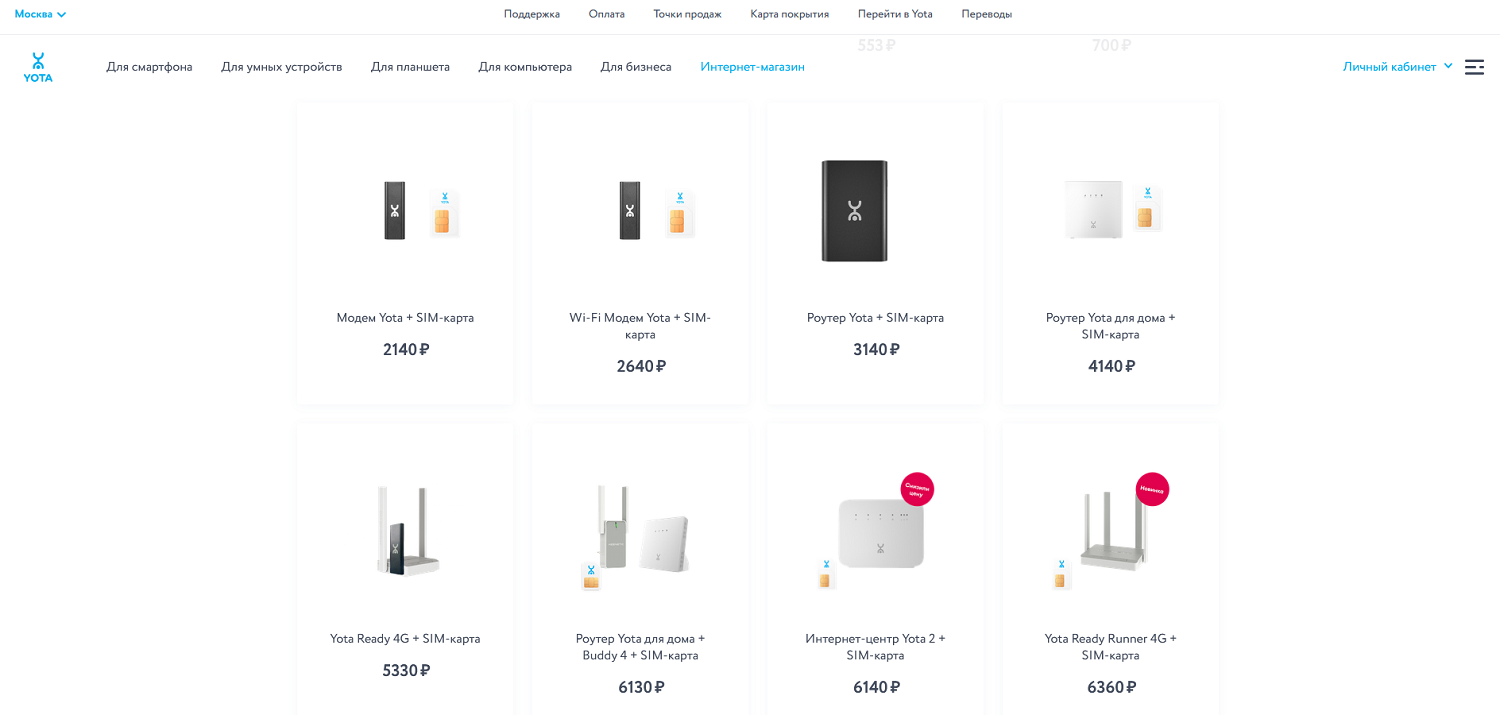
Кроме того, для более серьезных задач в интернет-магазине на официальном сайте есть комплект Роутер Yota Ready + SIM-карта за 5330 руб. Это решение для офиса, позволяющее подключить до 32 устройств. В комплекте центр сам роутер, модем и SIM-карта Yota. Центр ловит 4G интернет через Wi-Fi модуль с усилителями приема. Установлены две внешние высокоточные печатные антенны 5 дБи. Технические характеристики устройства впечатляют:
- максимальная скорость локальной сети — Wi-Fi N300 до 300 Мбит/сек;
- максимальная скорость LAN – до 100 Мбит/сек;
- порты Ethernet 5 x 100 Мбит/c, 1xUSB 2.0 – для подключения модема;
- процессор MT7628N 575 МГц.
В целом стоимость комплектов модем + сим-карта от Йота стартует с 2140 руб. Чем больше устройств можно подключить, чем более высокие скорости поддерживает роутер, тем дороже цена. Приятный бонус — бесплатная доставка комплекта в день покупки через интернет-магазин. Не забудьте уточнить у курьера, где узнать пароль от роутера.
Сколько стоит мобильный интернет для дома от Yota
Стоимость мобильного интернета для компьютера зависит от скорости: чем больше, тем дороже. Приведем расценки для Москвы из расчета пользования интернетом 30 дней:
- 3 Мбит/с — 600 рублей;
- 10 Мбит/с – 800 рублей;
- 15 Мбит/с — 1000 рублей;
- 20 Мбит/с — 1200 рублей;
- Максимальная скорость — 1400 рублей. Это та скорость, которую позволяет развить сеть 4G, то есть до 100 Мбит/с.
Интернет предоставляется с ограничением в 100 ГБ на 30 дней. Если лимит исчерпан, то скорость доступа ограничивается до 512 Кбит/с. Самое удобное, что скорость можно менять в личном кабинете в любой момент, хоть даже посреди месяца, просто сдвигая бегунок по шкале.
При увеличении скорости количество оставшихся дней использования уменьшится, а при уменьшении — увеличится. То есть более быстрым интернетом вы сможете пользоваться меньшее количество времени.
Yota не отключает интернет, если закончились деньги на счету — сохраняется скорость 64 Кбит/с до момента пополнения баланса. Этого вполне достаточно, чтобы пусть медленно, но верно загрузить письма электронной почты. В поездках по России интернет можно использовать на домашних условиях.
Подведем итоги
Yota предлагает отличный выбор роутеров для дома и компактных модемов для путешествий. Они продаются в комплекте с сим-картой. Узнать пароль от роутера можно из наклейки на корпусе или на коробке с девайсом, а также пообщавшись с консультантом. Смените пароль на более надежный, чтобы избежать несанкционированных подключений к вашей сети Wi-Fi.
Если вы забыли пароль или не знаете пароль от нового устройства, выполните сброс настроек до заводских значений и установите новый шифр. Сброс настроек делается через интерфейс роутера или методом зажимания кнопки reset непосредственно на корпусе устройства. Восстановить пароль через электронную почту или СМС-сообщения не получится.