Как установить старую версию приложения для iOS
К сожалению, так вышло, что пользователям устройств на iOS может потребоваться более старая версия приложения по разным причинам. Например, старое устройство не поддерживает новую версию, или новая версия работает нестабильно и не соответствует требованиям пользователя. Увы, установить старую версию приложения на iOS не так уж и просто, но возможно, если вам это действительно необходимо.

Хотите установить старую версию приложения? Внимательно следуйте этой пошаговой инструкции:
Шаг 1: Скачайте и установите приложение Charles. Запустите его, нажмите на вкладку Grant Priveleges, если вы являетесь пользователем OS X, и введите пароль администратора.
Шаг 2: Скачайте приложение, старую версию которого вы хотите установить, с помощью iTunes на вашем компьютере и откройте вкладку Structure в приложении Charles. Вы должны увидеть сервер «buy».
Шаг 3: Кликните правой клавишей на надписи «buy» и выберите пункт Enable SSL Proxying.
Шаг 4: Остановите загрузку в iTunes.
Шаг 5: Найдите приложение снова, открыв страницу с описанием. Снова начните загрузку и снова отмените ее.
Шаг 6: Откройте всплывающее меню сервера «buy» и выберите пункт buyProduct.
Шаг 7: Кликните на Response, кликните правой кнопкой на buyProduct и выберите Export. Выберите Рабочий стол в качестве места экспорта, выберите формат XML и нажмите Save.
Шаг 8: Откройте XML-файл с помощью текстового редактора и найдите следующую строку:
Под этой строкой вы увидите приблизительно следующую информацию:
Это версии приложения от более старой к более новой. Скопируйте номер версии, которую вы хотите установить, и закройте текстовый редактор.
Шаг 9: Вернитесь в Charles кликните правой клавишей на buyProduct и выберите пункт Edit.
Шаг 10: Выберите Text и найдите следующую строку:
Под этой строкой вы увидите номер в теге, замените его номером, который вы скопировали, и нажмите Execute.
Шаг 11: Прокрутите вниз до Response — и вы увидите bundleShortVersionString. Под ним вы увидите выбранную вами версию приложения.
Шаг 12: Кликните правой клавишей на buyProduct в списке под сервером «buy» и выберите Breakpoints.
Шаг 13: Найдите приложение снова в iTunes, чтобы программа обновила страницу, и снова нажмите на кнопку загрузки.
Шаг 14: Вернитесь в Charles, и вы увидите всплывающее окно. Нажмите Edit Request, затем XML Text и под строкой
Шаг 15: Вам нужно будет нажать Execute повторно.
Шаг 16: Проверьте iTunes. Загрузка должна начаться и завершиться.
Шаг 17: Откройте вкладку Мои приложения в iTunes, и вы должны увидеть скачанное приложение. Правым кликом по нему вы можете запросить дополнительную информацию и убедиться в том, что вы скачали старую версию.
Шаг 18: Подключите свое устройство к iTunes и установите приложение на устройство.
Шаг 19: Закройте и удалите Charles.
Это непростая инструкция, но в некоторых случаях без нее не обойтись, если вы не хотите делать джейлбрейк устройства, а старая версия приложения нужна как воздух.
По материалам iDownloadBlog
Обновилось приложение на iOS? — Не беда, откатим
Пока интернет бурлит новостями на тему обхода блокировок телеграма и сопутствующих с этим проблем у хостинговых компаний у меня была проблема посерьёзней — компания Innologica обновила до версии 6 приложение Inoreader для iOS.
Тихим будничным вечером приложение в телефоне было случайно обновлено до последней версии, т.к. обычно ничто не предвещало беды. Спустя пару дней во время поездки программа была запущена для чтения новостей и я не на шутку начал переживать.
Можно сравнить как было и как стало в двух примерах:
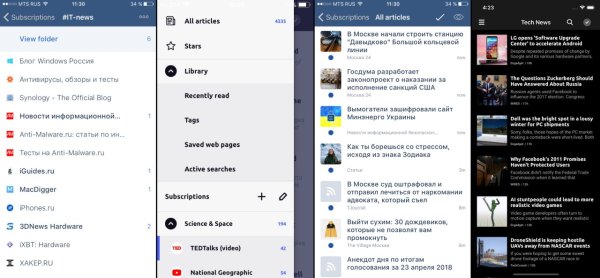
Конечно, на вкус и цвет и владельцы iPhone X были явно рады оптимизации под amoled-экраны, но именно этот апдейт побудил искать решения как откатить приложение назад, чего по умолчанию AppStore не позволяет делать.
Раньше достать ipa—файл приложения было делом 2 минут, достаточно было зайти на apptrackr и скачать, но он перестал работать и других подобных ресурсов дающих честно скачать ipa файл обнаружено не было (но вдруг вы такие знаете?).
Остались следующие способы получения старой версии приложения:
- У вас в iTunes лежит старый бэкап приложений с телефона и тогда можно просто скопировать приложение обратно (но у меня такого не было).
- Воспользоваться способом, описанным на скорую руку кем-то в интернете с помощью софта под названием Charles. Данный способ описан на ресурсах вроде 4dpa и пере-копирован множествами лиц без понимания что там вообще написано, однако, без дополнительных >100 грамм разобраться с этой писаниной сложно.
Все ваши мучения начнутся ещё до того, как вы скачаете Charles. Дело в том, что если вы обновляете iTunes на Mac, то у вас будет отсутствовать возможность устанавливать приложения, начиная с версии 12.7. Чтобы её вернуть, нужно установить обратно версию 12.6.4.
Что мы будем делать дальше?
Коротко: загрузить приложение через AppStore в iTunes, затем включить прокси, затем загрузить ещё раз, отредактировать запрос, отправить запрос, получить старую версию, установить.
Подробно: после запуска Charles нужно установить сертификаты приложения в Mac. Это делается через меню Help → SSL Proxying → Install Charles Root Cetrificate. Сертификат затем нужно в Keychain Access перевести в статус Always Trust. Если не установить, то будут ошибки и метод не сработает.
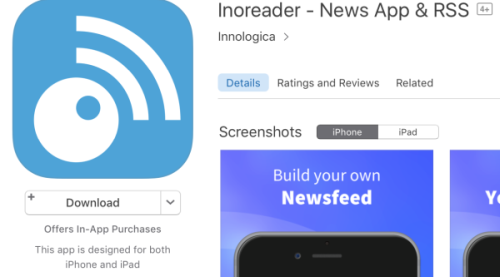
В iTunes ищем приложение Inoreader (это для любого приложения подойдёт, но меня интересовало в тот момент только оно), запускаем Charles и нажимаем в окне установки приложения Download:
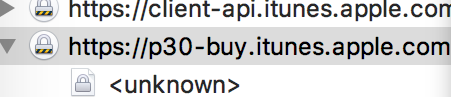
В окне Charles у вас появляется подобная строчка со слово «buy» в адресе, связанная с сервером apple:
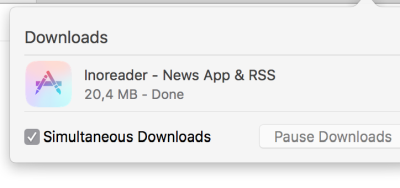
Для информации можно обратить внимание на то, что размер скачиваемого файла равен 20,4 мб:
После чего нужно включить SSL Proxying для осуществления перехвата и редактирования запросов:
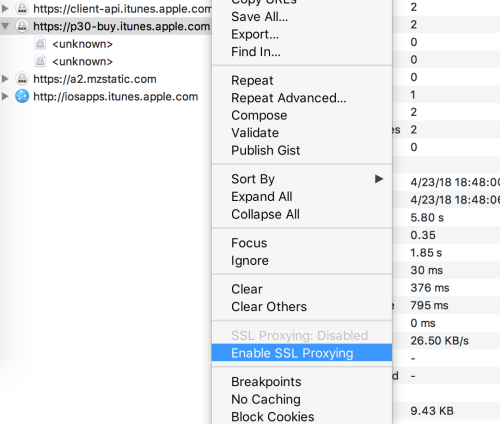
Т.к., вероятней всего, у вас быстрый интернет и приложение уже успело загрузиться в библиотеку приложений, то необходимо его оттуда удалить.
Ещё раз проверяем, что SSL Proxying включен и переходим к повторной загрузке приложения из AppStore при этом нужно поставить загрузку на паузу, чтобы у вас было время на следующие действия. После нажатия на Download в окне Charles появится ещё одна строка в сервером apple, содержащая слово «buy». Развернув эту строку нужно найти buyProduct:
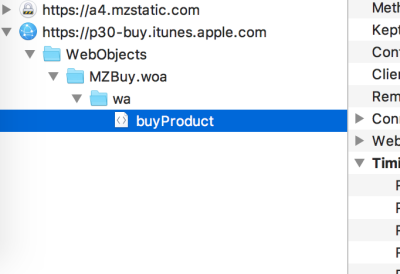
Справа в окне нажимаем на Contents и внизу выбираем XML Text. Листаем вниз пока не найдем softwareVersionExternalIdentifiers со списком не понятным цифр.
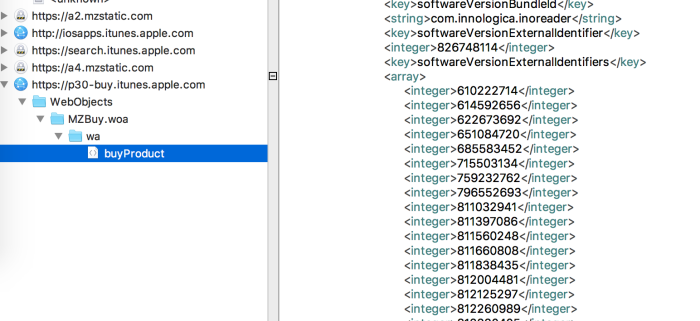
Эти цифры и выступают в роли версий приложений. Соответственно, чем меньше число, тем старее версия приложения. Как узнать какая версия приложения будет загружена? Например, я наугад брал с конца списка значение 823964615:

Теперь нам нужно проверить версию приложения. Для этого мы делаем встаем на «buyProduct» и в меню выбираем Compose и справа в окне представление Text.
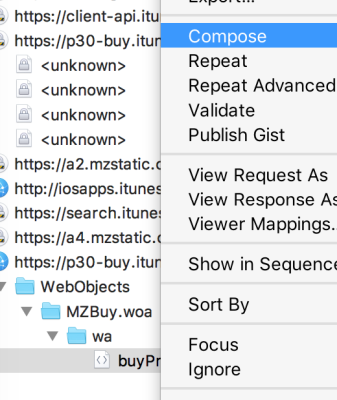
В самом верху поля будет знакомый вам набор цифр после параметра
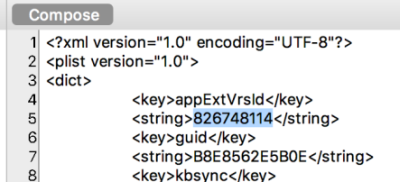
Вместо этих цифр подставляем скопированные выше 823964615 и должно получиться вот так:
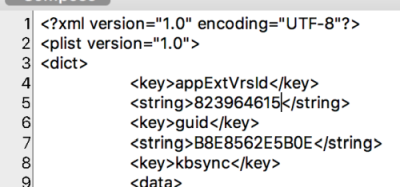
и делаем Execute. Программа выдаст вам окно и выбрав режим отображения XML Text мы сможем внизу найти параметр bundleShortVersionString и увидим, что выбранное нами значение соответствует версии 5.4.4, что в моём случае то что нужно, т.к. эти версия практически последней перед обновлением до 6.0
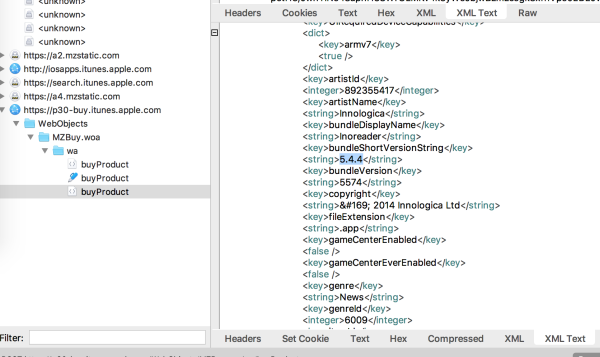
Остаётся один шаг. Нужно скачать всё это дело. Для этого нужно в нашем последнем отредактированном запросе buyProduct с полученной версией 5.4.4 в меню выбрать Breakpoints.

По новой перейти в AppStore для загрузки приложения Inoreader (если приложение успело загрузиться в библиотеку и вы не успели его остановить, то просто удалите, чтобы была возможность загрузить заново).
Как только вы в iTunes нажмете скачать, то выскочит окно Charles, где нужно будет нажать на Edit Request и в уже знакомом параметре appExtVrsId исправить версию на 823964615, нажать Execute, а затем ещё раз на Execute.
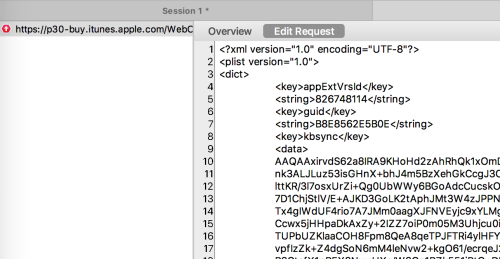
В итоге у вас начнётся загрузка приложения и можно будет увидеть, что размер приложения изменился в меньшую сторону:
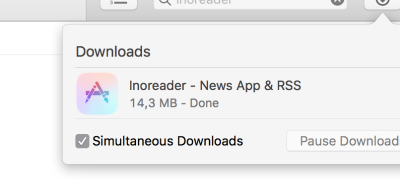
В библиотеке приложений itunes появится значок программы с ярлыком Update. Это и будет означать, что вы сделали всё верно. Можно сделать Get Info приложения и будет написано:
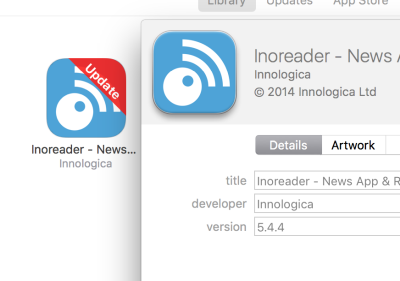
Дальше у приложения смотрим где оно находится в файловой системе и сохраняем на будущее если вдруг решите обновить приложение 🙂
По завершение работы следует в Charles сделать Disable SSL Proxying кликом на сервере p30-buy.itunes.apple.com.
Надо сказать, что получилось проделать у меня данную процедуру с 2 раза.
Надеюсь, это будет кому-то так же полезно как оказалось мне.
Как установить неподдерживаемые приложения на старые модели iPhone
Как бы Apple ни хотела, чтобы вы купили iPhone 14, ваш старый смартфон, вероятно, работает отлично, даже если компания больше не поддерживает его официально. Но ещё большая проблема со стареющей техникой — это не отсутствие официальной поддержки программного обеспечения, а то, что сторонние разработчики перестают выпускать приложения для вашего устройства. Возможно, вам не нужны новейшие функции iOS от Apple, но если те же VK или Yandex перестают работать на вашем iPhone, вы начинаете сталкиваться с некоторыми функциональными ограничениями.
На Android можно легко установить старые версии приложений на устройство без магазины приложений от Google. Однако iOS ограничивает такой подход во имя безопасности пользователей (и, конечно, денег). Если приложение больше не поддерживает ваше устройство, вы, скорее всего, не сможете его установить. Но, как оказалось, у iOS есть встроенное решение этой проблемы, которое она не афиширует.
Чтобы загрузить старые версии приложений, которые будут работать на вашем неподдерживаемом устройстве, откройте App Store, затем нажмите на значок своего профиля в правом верхнем углу и перейдите в раздел «Покупки». Здесь вы увидите хронологический список всех приложений, которые вы когда-либо скачивали с этого Apple ID. Прокрутите список вниз, пока не найдёте приложение, которое хотели бы иметь на своем устройстве, но которое технически не поддерживается, затем нажмите на расположенный рядом символ загрузки из iCloud.
Вы увидите предупреждение о том, что текущее приложение не поддерживается на вашем устройстве, но есть более старая версия. Нажмите кнопку загрузки, и на ваш iPhone или iPad установится более старая версия с поддержкой.
Однако что произойдет, если вы не покупали приложение в прошлом? В конце концов, попытка загрузить приложение в первый раз приведёт к ошибке — но есть обходной путь. Если у вас есть доступ ко второму, более новому устройству Apple, используйте его для входа в Apple ID, а затем скачайте приложение. Вернитесь на старое устройство, и вы найдёте приложение в верхней части страницы «Покупки», его старая версия также будет доступна для скачивания.
Однако этот трюк не сработает в 100% случаев. Netflix, например, может позволить вам скачать совместимую версию приложения на старое устройство, но сервис, скорее всего, работать уже не будет. Если ваше устройство не поддерживается на их стороне, ни одна из версий приложения не будет работать.
И, конечно, стоит уточнить, что удалённые полностью из магазина приложения, вроде тех, что попали под санкции, скачать таким образом не удастся.
- Развертывание сетей 5G в России ожидается с 2024 года на частотах 4,4-4,9 ГГц
- Instagram* оштрафовали на 405 миллионов евро в Ирландии
- Слух: Phone 14 и iPhone 14 Plus будут оснащены улучшенной версией чипа A15
Как установить старые приложения для iPad, которые не могут работать с iPadOS 16
Apple создает весьма долговечные продукты, и у многих пользователей все есть iPad’s, которые продолжают отлично работать, но только не с ресурсоемкой iPadOS 16. Хотя это не очевидно, но все еще есть способ загрузить старые версии приложений, которые будут работать на вашем «устаревшем» iPad.
Итак, если вы получили сообщение об ошибке, в котором говорится, что вы не можете загрузить последнюю версию приложения, не паникуйте! Вот пошаговое руководство о том, как заставить старые версии приложений работать на вашем iPad.
Имейте в виду, что некоторые приложения и устройства окончательно устарели и уже точно не могут работать. Например, Apple очень редко предоставляет чрезвычайно важные обновления безопасности или изменения функций для операционных систем старше iOS 13. В этом случае, к сожалению, вы не сможете загружать старые приложения для этого iPad.
Как получить старые приложения для iPad, которые не могут работать с iPadOS 16
Прежде чем вы начнете загружать старые приложения для старого iPad, убедитесь, что на нем установлена последняя версия iPadOS, которую поддерживает ваше устройство. Для этого перейдите в «Настройки», затем «Общие», затем нажмите «Обновление программного обеспечения».
Вы также должны убедиться, что на вашем устройстве достаточно места для приложений. Проверьте объем памяти, вернувшись в «Настройки», «Общие» и, наконец, «О программе». Прокрутите вниз, пока не увидите «Емкость» и «доступно». Вам понадобится пара сотен МБ данных, доступных для большинства приложений.
- Откройте приложение App Store.
- Нажмите на свой значок в правом углу. Этот значок будет либо изображением вашего профиля, либо инициалами.
- Нажмите на «Куплено».
- Нажмите на «мои покупки».
- Прокрутите список ранее купленных приложений. Приложения, не установленные на вашем устройстве, будут иметь кнопку iCloud, которую вы можете нажать.
- Найдите приложение, которое хотите загрузить. Приложения, которые больше не доступны, не будут отображаться в списке ранее купленных приложений. Apple и разработчики часто удаляют приложения, которые больше не поддерживаются.
- Когда появится сообщение «загрузить более старую версию этого приложения?», нажмите «Загрузить».
Кроме того, помните, что более старые версии приложений могут не иметь тех же функций или функций, что и их обновленные аналоги. Также нет возможности выбрать версию приложения для загрузки, и Apple автоматически загрузит последнюю совместимую версию, что может добавить дополнительную нагрузку на ваше устройство.
Как получить новые приложения для старого iPad
- Войдите, используя свой Apple ID со своего старого iPad. Чтобы этот процесс работал, вы должны использовать один и тот же Apple ID как на новом устройстве, так и на старом iPad.
- Откройте App Store и нажмите кнопку поиска в правом нижнем углу.
- Найдите приложение, которое хотите загрузить, и нажмите «Получить».
- Как только приложение завершит загрузку, откройте App Store на своем старом iPad.
- Коснитесь своего изображения профиля или инициалов в правом верхнем углу.
- Нажмите «Куплено», затем «Мои покупки».
- Найдите новое загруженное приложение в списке «Мои покупки».
- Разрешите iPad загрузить совместимую версию.
Заходите на наш сайт ITквариат в Беларуси за новой порцией интересных новостей!
А также подписывайтесь и читайте новости от ITквариат раньше остальных в нашем Telegram-канале !