Как поменять пароль доступа на Wi-Fi-роутере Дом.ру

Если наблюдается падение скорости интернет-соединения по беспроводной сети, то можно заподозрить, что к точке доступа подключились сторонние пользователи. В этом случае, провайдер Дом.ру рекомендует сменить пароль на вайфай роутере. Также поменять ключ доступа требуется в том случае, если владелец маршрутизатора забыл пароль, а необходимо подключить к Wi-Fi новое устройство.
Почему требуется менять пароль
Заводской ключ доступа необходимо менять из-за того, что к беспроводной точке доступа могут подключиться сторонние пользователи. Это приведет к повышению расхода трафика, если установлен лимит, и попаданию в руки третьих лиц персональных данных. Также чем больше устройств подключено к маршрутизатору, тем ниже будет скорость подключения к сети. К тому же, смена пароля поможет установить контроль за детьми и ограничить время их пребывания в Интернете.
Как узнать пароль от вайфай роутера Дом.ру
Пользователи иногда забывают пароль от модема и тогда хотят его изменить. Есть способы, которые позволяют узнать старый пароль. Можно воспользоваться штатными средствами операционной системы — центром управления сетями. Также поменять ключ доступа возможно через веб-интерфейс маршрутизатора.
- В системном трее (области уведомлений, находящейся в правом нижнем углу экрана) щелкнуть по иконке беспроводной сети.
- В диалоговом окне выбрать «Центр управления сетями и общим доступом». Р2

- Выбрать вкладку «Управление» или «Беспроводная сеть» и выделить нужную точку доступа.
- Нажать правую кнопку мыши и в диалоговом окне щелкнуть «Свойства».
- Перейти в раздел «Безопасность» и поставить отметку в чекбоксе «Посмотреть ключ безопасности сети» или «Отображать вводимые знаки».

Второй способ подойдет для вайфая роутеров моделей TP-Link:
- Открыть браузер и в адресной строке ввести IP устройства. Посмотреть IP-адрес можно в договоре на предоставление услуг. Также ключ прописан на наклейке с обратной стороны модема.
- Ввести имя учетной записи и пароль от страницы с настройками маршрутизатора.
- В списке параметров выбрать вкладку «Wi-Fi» и «Security».
- Ключ указан в строке «Password PSK».
Как поменять пароль на роутере от провайдера Дом.ру через веб-интерфейс
Перед тем, как поменять пароль на беспроводном Wi-Fi-роутере Дом.ру, необходимо, чтобы он соответствовал требованиям надежности. В открытом доступе есть специализированное программное обеспечение, которое подбирает часто используемые буквенные и цифровые комбинации. Таким образом, к сети может подключиться другой пользователь.
Смену пароля на роутере через настройки можно разделить на несколько этапов: подключение устройства к компьютеру, авторизация в веб-интерфейсе, создание нового ключа доступа и выбор метода шифрования.
Подключение модема к компьютеру и авторизация на странице с настройками
Чтобы сменить пароль на роутере, необходимо выполнить подключение устройства к ноутбуку или стационарному компьютеру:
- Взять кабель, который идет в комплекте с модемом.

- Подсоединить его к LAN-порту роутера и выполнить подключение к ПК. Выполнить проверку доступа в глобальную сеть. Для этого следует открыть любую веб-страницу.
- В адресной строке браузера прописать IP модема. Провайдер Дом.ру использует следующий: 192.168.0.1.

- Авторизоваться на странице настроек роутера, введя имя учетной записи и пароль. Чтобы прописать данные для входа на страницу настроек, необходимо перевернуть маршрутизатор и посмотреть на наклейку. Информация прописана в пунктах «Login» и «Password».
Создание нового ключа доступа и выбор метода шифрования

- На главной странице выбрать «Настройки».
- В меню параметров следует найти пункт «Password».
- Требуется заменить старый шифр на новый.
- Нажать на кнопку «Сохранить».
Выбор метода шифрования напрямую зависит от того, какой тип сертификата безопасности используется в данной сети. Чтобы обезопасить точку доступа от несанкционированного подключения к ней другого пользователя, рекомендуется выбирать «WPA2-PSK». Если используется устаревшая модель беспроводного маршрутизатора, которая не поддерживает «WPA2», то лучше установить «WPA-PSK». Для сертификата «WPA2-PSK» рекомендуемый метод шифрования «TKIP». В свою очередь для «WPA-PSK» применяется «AES».
Смена данных через личный кабинет провайдера Дом.ру
Поменять пароль на вайфай можно через личный кабинет. Алгоритм действий следующий:
- Перейти на главную страницу провайдера.
- В шапке сайта выбрать вкладку «Личный кабинет».
- Пройти процедуру авторизации и подтвердить вход в учетную запись.
- Перейти в «Настройки».
- Выбрать опцию «Подтвердить контактные данные».
- Ввести электронную почту, которая указана в договоре на предоставление услуг.
- В новом окне указать номер мобильного телефона.
- На телефон придет SMS-уведомление с кодом подтверждения.
- Появится новая услуга «Удобный логин», где можно поменять имя пользователя и пароль от вайфай сети.
Сброс старого пароля и автоматическая генерация нового ключа
Беспроводной роутер Дом.ру оснащается кнопкой быстрой перезагрузки. Ее дополнительной функцией является сброс старого ключа доступа. Для выполнения данной операции можно воспользоваться следующей инструкцией:

- Не отсоединяя проводов, требуется повернуть маршрутизатор.
- С помощью острого предмета аккуратно нажать на кнопку «Reset» и удерживать ее в течение 10-15 секунд.
- Произойдет сброс старых данных, и оборудование самостоятельно сгенерирует новый ключ.
- Следует пройти авторизацию на странице настроек модема и посмотреть новые данные.
Смена пароля через службу технической поддержки клиентов
Чтобы поменять старые данные через техническую поддержку, необходимо придерживаться следующего алгоритма действий:
- Открыть официальный сайт провайдера.
- В шапке сайта выбрать вкладку «Личный кабинет».
- Пройти авторизацию и открыть онлайн-чат с сотрудником колл-центра.
- Консультант попросит у пользователя некоторые данные: место проживания, номер соглашения на предоставление услуг, серию и номер паспорта, ФИО.
Сотрудник технической поддержки самостоятельно выполнит сброс старого ключа доступа и создаст новый.
Как поменять пароль на Wi-Fi роутере Дом ру
Наша инструкция расскажет, как узнать пароль от вай фая Дом ру и установить новый. Пример покажем на популярных моделях роутеров TP-Link, а также на фирменном устройстве компании “Ростелеком” – Rotek.
Как узнать пароль от Wi-Fi
У автосохранения паролей есть одна неприятная особенность – со временем ключ доступа забывается, а подключить к сети новое устройство нужно.
Давайте разберемся, как узнать пароль от WiFi Дом ру. Рассмотрим два основных способа: через “Центр управления беспроводными сетями” в Windows и веб-интерфейс маршрутизатора.

Первый метод сработает с любой моделью маршрутизатора, поскольку нужную информацию будем искать в системе ПК или ноутбука:
- В трее кликаем значок “лесенку” (вай-фай) и переходим в “Центр управления сетями и общим доступом”.
- Справа кликаем пункт “Управление беспроводными сетями”.
- В списке подключений найдите линию, к которой нужно присоединиться, и откройте ее двойным кликом.
- В новом окне перейдите на вкладку “Безопасность”.
- В строке “Ключ безопасности сети” находится скрытый пароль. Активируйте команду “Отображать вводимые знаки” – и получите искомый ключ.
Второй метод – найти пароль вай фай Дом ру в админке устройства.
Описанная последовательность действий подойдет для приборов TP-Link Archer C5, C9, C20. Незначительные отличия могут быть в оформлении конфигуратора и названии пунктов, это зависит от версии прошивки:
- В адресной строке браузера напишите адрес 192.168.1.1 (одинаковый для всех маршрутизаторов фирмы “TP-Link”) и авторизуйтесь, чтобы попасть в меню роутера.
- Разделы настроек расположены справа. Найдите “Wireless” (если интерфейс русскоязычный, то вкладка называется “Беспроводной режим”).
- Откройте графу “Wireless Security” (“Защита беспроводного режима”).
- Пароль записан в строке “Wireless Password” (“Ключ PSK”).
Открыть кейген на модеме “Rotek” проще, поскольку информация о подключении отображается сразу на стартовой странице. Для других вариантов:
- В браузере пропишите веб-адрес роутера 192.168.0.1.
- Выберите тип вашего подключения. Если в договоре указан PPPoE, кликайте значок “Дом.ру”, если IPoe – “Interzet”.
- Введите логин и пароль провайдера и кликните “Подключиться”.
- В строке “Ключ сети” нажмите “Показать”, чтобы увидеть пароль.
Как поменять пароль на Wi-Fi

Теперь расскажем, как поменять пароль вай-фай на роутере Дом ру.
Для этого также нужно пройти авторизацию, используя открыть логин и пароль администратора, чтобы открыть меню настроек. Начнем с маршрутизаторов “TP-Link”. Как и предыдущая, эта инструкция подойдет для всех указанных моделей:
- Выберите раздел “Wireless” и перейдите в параграф “Wireless Security”.
- Найдите на странице подпункт “WPA/WPA2 – Personal”.
- В окошке “Password” запишите новый ключ.
- Внизу нажмите “Save”, чтобы сохранить конфигурацию.
- Перейдите по ссылке “click here”, которая приведет на страницу перезагрузки маршрутизатора.
Сразу, как роутер окончательно восстановится, переподключите компьютер, смартфоны и планшеты к домашней линии, используя уже новый ключ доступа.
Такая же последовательность действий подойдет, чтобы сменить пароль на роутере D-Link.
Посмотрим, как поменять пароль на вай фай роутер Дом ру фирмы “Rotek”:
- Сначала откройте конфигуратор, как показано в первом мануале.
- На начальной странице под кнопкой “Отключиться” щелкните “Изменить настройки”.
- Запишите новый кейген в строке “Ключ Wi-Fi сети”.
- Чтобы закрепить изменения, кликните “Сохранить”.
Можно ли поменять пароль через Личный кабинет

К сожалению, узнать действующий или поменять пароль в Личном кабинете абонента нельзя. Эта онлайн-площадка предназначена для отслеживания финансовых операций, действующих тарифов, акций, текущего состояния счета.
Здесь присутствует и платная функция “Управление договором”, которая позволяет на некоторое время отключить активные услуги. Также можно активировать другой тарифный план, узнать расценки на подключение кабельного телевидения и IPTV, стационарную телефонную связь.
Кроме того, в Личном кабинете всегда можно связаться с техподдержкой, чтобы задать интересующий вопрос
Доступ к сервису абонент получает при заключении договора с провайдером. Чтобы зарегистрироваться, нужно указать личную информацию: фамилию и имя, фактический адрес проживания (куда подключается услуга), актуальный телефонный номер и электронку. Для авторизации можно воспользоваться страницей в социальных сетях или номером договора. Разнес ряд казино на 500. Что можешь сказать в целом про индустрию интернет-казино? Хватает в казино акций и без крупных денежных вливаний. Решил поиграть в казино. В интренте наткнулся на казино Sol зарегистрировался и начал играть. Это заняло у меня всего 5 минут. То ли незарегистрированные посетители сайта просто выбирают казино с верхушки рейтинга, то ли чёрт его знает что и думать. Данный рейтинг я постараюсь подготовить максимально объективно и все казино будут отвечать самым высоким требованиям и критериям игрока.
“Личный кабинет” доступен в одноименном приложении для смартфонов на Android и iOS.

Имею опыт работы в ИТ сфере более 10 лет. Занимаюсь проектированием и настройкой пуско-наладочных работ. Так же имеется большой опыт в построении сетей, системном администрировании и работе с системами СКУД и видеонаблюдения.
Работаю специалистом в компании «Техно-Мастер».
Рекомендуем почитать:
- Как поменять пароль на роутере TP-Link
- Как поменять пароль на роутере Asus
- Как поменять пароль на Wi-Fi роутере Билайн
- Как поменять пароль на Wi-Fi через телефон
Как поменять пароль на wifi на дом.ru
Wi-Fi — это устройство, позволяющее всегда быть на связи. А надежная защита wifi обеспечит сохранность личной информации пользователя. Регулярная смена пароля на роутере позволит избежать утечки персональных данных, поможет избежать сторонних подключений к сети.
Определить наличие «непрошенных гостей» можно по пропускной способности устройства: если скорость подключения упала, то значит сетью пользуются посторонние. В данном случае необходимо максимально быстро поменять пароль от вай фай.
Простое решение проблемы
Специалистам часто приходится отвечать на вопрос, как изменить пароль на роутере. Люди, которые никогда самостоятельно не заходили в настройки модемов, роутеров, ONT (оптические терминалы), боятся своими неумелыми действиями нарушить работу перечисленных устройств. Попробуем разобраться в настройках безопасности беспроводной сети wifi на роутере NetGear, которую бесплатно устанавливает компания Дом.ру
На взгляд некоторых клиентов компании дом ру роутер имеет странную прошивку, позволяющую изменить только пароль и имя пользователя, вводимые для входа в интернет. Но люди, которые методом проб и ошибок добиваются желаемых результатов, знают о нахождении на задней панели устройства кнопки «Reset». Если ее нажать и не отпускать в течение 10-15 секунд, то роутер самостоятельно создаст новую точку доступа: имя и пароль на wifi. Полученные изменения нужно разместить на странице 192.168.0.1., зайдя на нее браузером.
Важно знать! Чтобы внести новые данные на страницу, необходимо роутер присоединить к компьютеру с помощью кабеля, так как wifi сменится.
Новичкам сложно разобраться в кнопках и названиях, поэтому специалисты предлагают воспользоваться подробной инструкцией смены настроек роутера от Дом.ру.
Смена пароля на wifi: подробное описание каждого этапа
Поменять пароль от вай фай не трудно, для этого не нужно обладать специальными знаниями и опытом. Пользователь онлайн тв дом ру должен всего лишь соблюдать определенный алгоритм действий.
Обратная сторона передающего устройства оснащена тремя портами:
- желтый «LAN» (2 шт.), обеспечивает работу оборудования, подключаемого через кабель;
- синий «Internet» используется для подключения общего провода (как правило, из подъезда), ранее соединяющегося с сетевой картой одного из устройств (ПК или ноут).
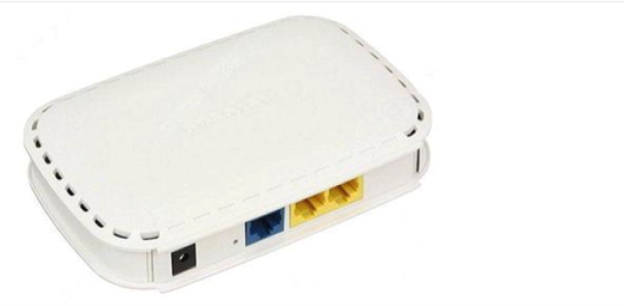
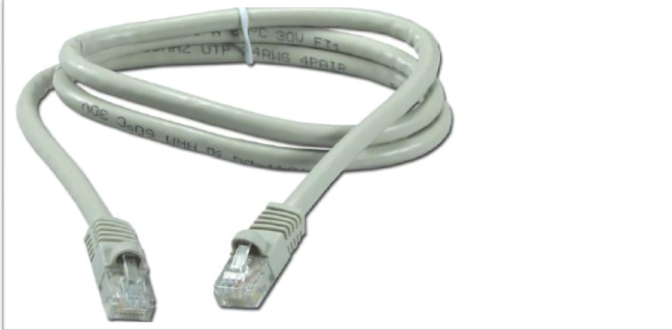
К «LAN» подключается провод, идущий в комплектации к роутеру. Общий провод соединяется с отделом «Internet».
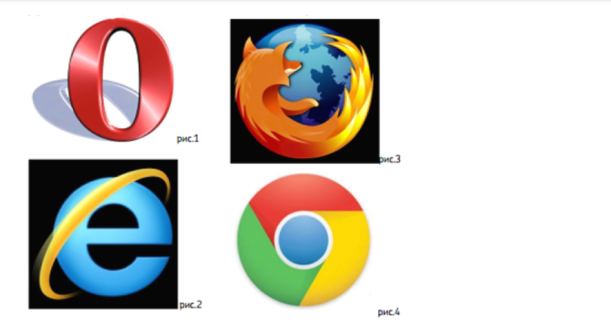
После подключения следует открыть одну из программ для просмотра страниц.
Адрес 192.168.0.1 прописывается в адресной строке (не в строке поиска), которая появляется после одновременного нажатия «ctrl» и «L». Переход на страницу 192.168.0.1 выполняется без подключения к интернету. Для этого достаточно с помощью кабеля соединить ПК или ноутбук с устройством.
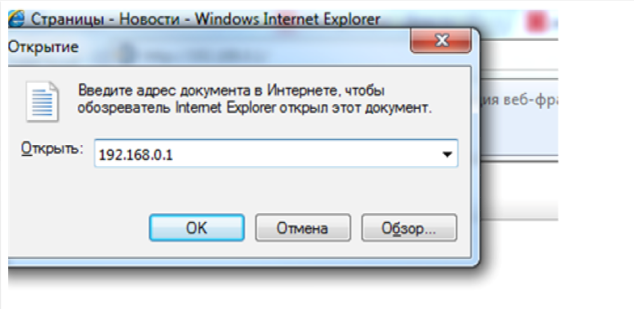
В меню, которое открывается после перехода по заданному адресу, просматривается необходимая информация о состоянии соединения, где есть также пункт «изменить настройки», которым следует воспользоваться при смене учетных данных.
Сменить ключ можно с помощью нажатия и удерживания кнопки «reset», расположенной с обратной стороны устройства. Подобное действие вынуждает роутер самостоятельно сгенерировать новый ключ из 26 знаков. Таким же образом меняется имя сети: сброс настроек и удерживание клавиши «reset» заставляет устройство составить название в формате wifi Дом.ру**** (под звездочками шифруются цифры).
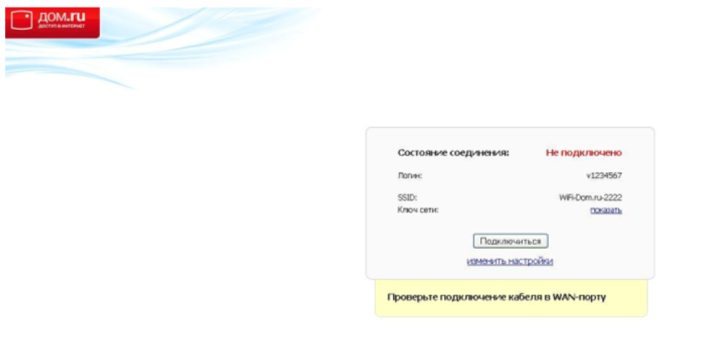
Если настройки устройства были сброшены при переходе на страницу 192.168.0.1, или роутер не имел настроек с самого начала, перед пользователем откроется страница с данными домашней сети, рекомендованным паролем. Информацию необходимо запомнить и сохранить любым доступным способом.После сохранения данных следует нажать «да», ввести пароль и логин для подключения, которые можно найти в технической документации, приложенной к устройству.
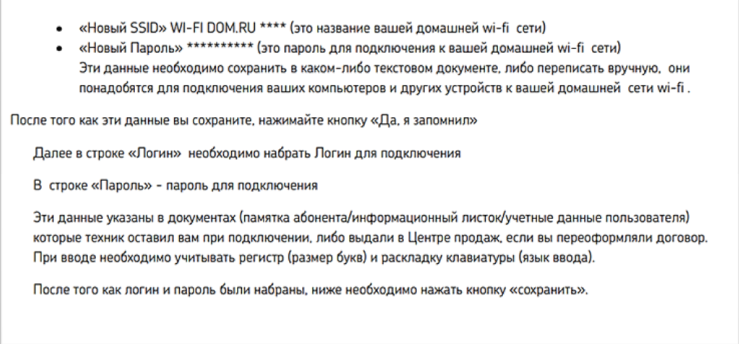
Соблюдая определенный алгоритм действий, каждый пользователь может самостоятельно сменить пароль на вай фай от дом ру быстро и просто, не нарушая работу устройства и не сбивая его настроек.
Создание пароля для wifi
Но перед тем как изменить пароль от wifi на дом ру, желательно узнать какой лучше сертификат безопасности, тип шифровки использовать в данном случае. Также следует воспользоваться рекомендациями специалистов, относительно пароля для вай фай. Всё это позволит создать надежную защиту для персональных данных пользователя дом ру.
Выбор сертификата безопасности и типа шифровки
Существует 3 сертификата безопасности WEP, WPA-PSK и WPA2-PSK. Для создания домашней сети лучше применить WPA2-PSK, который на сегодня является самой совершенной моделью, обеспечивающей максимальную безопасность персональных данных пользователя. Если устройство не поддерживает WPA2-PSK, тогда можно использовать WPA2-PSK в режиме WPA/WPA2 mixed.
Тип шифрования выбирается в зависимоти от сертификата безопасности. Для WPA применяется TKIP, для WPA2 — AES. При несоблюдении данной рекомендации возникнут проблемы с подключением wifi.
Рекомендации по созданию надежного пароля
Очень важно правильно создать надежный пароль. Специалисты советуют при создании ключа использовать буквы и цифры, а вот символы лучше исключить. Кодовая фраза создается из латинских букв и арабских цифр и лучше, если это будет случайный набор, а не существующее слово.
В пароле не рекомендуется использовать имена (животных, людей), даты, простые слова, и легкие наборы символов. Не рекомендуется применять повторяющиеся символы и шаблонные пароли.
Как создать надежный пароль для wifi:
- Воспользоваться онлайн генератором, который из заданных параметров сгенерирует нужную фразу.
- Взять в книжке строку состоящую из 8-9 слов (нужно запомнить или сохранить название книги, страницу и строку). Из каждого слова взять, например, вторую, четвертую, шестую и т.д. букву. На латинской раскладке вписать буквы. Можно некоторые из них сделать заглавными или заменить цифрами.
- Придумать предложение из 4-8 слов, убрать пробелы и удалить несколько символов в случайном порядке.
Сложности приведенных паролей вполне достаточно для обеспечения безопасности беспроводной домашней сети.
Как узнать и поменять пароль от вай фая Дом ру
Бывают всякие жизненные ситуации, когда требуется быстро узнать пароль от вай фая Дом.ру или поменять его при подозрении постороннего подключения. Если Вы почувствовали что временами резко падает скорость интернета или бывают ограничения доступа с Вашего ip адреса, возможно кто то уже заходит под Вашим паролем в сеть и пользуется интернетом.
Если забыли пароль от роутера или его поставили не вы
Когда Вы при покупке роутера и налаживания домашней сети прописываете в настройках пароль от wi-fi, сделайте это сначала, например, в бумажном блокноте либо на компьютере. Будьте уверены, что Вы его точно забудете если не за несколько дней, то через месяц точно. И когда, например, придут родственники, друзья и им нужно будет подключиться к wi-fi, вот тогда начнутся нервы.
Пароль нужно будет вспомнить или найти, даже если и не Вы вовсе устанавливали wi-fi и сменить его .
Особенно сложно будет восстановить пароль wi-fi если в сети ещё нет подключенного компьютера. Нужно будет разбираться с настройками роутера. На задней или нижней панели роутера обычно прописывается стандартный логин и пароль wi-fi и как правило он один и тот же- admin. Но он может не подойти. Тогда самый быстрый способ поменять пароль от wi-fi Дом.ру это сброс настроек роутера. Сделать это можно нажав кнопку «RESET». Она бывает труднодоступной для нажатия, для предохранения от случайного и непродуманного нажатия. Используйте тогда доступные предметы типа карандаша или булавки. После сброса можно снова ввести стандартные пароль и логин или попытаться настроить введя в поисковой строке браузера IP адрес 192.168.1.1 . Если у Вас роутер с прошивкой от провайдера Дом.ру проблема решится или звонком в техподдержку или можно самим разобраться через личный кабинет на сайте lk.domru.ru/login
Как узнать и поменять пароль от wi-fi в windows

Wi-Fi windows
Если же у Вас в сети есть компьютер тогда с помощью Windows всё относительно просто. Заходим через панель управления компьютером на вкладку «центр управления сетями и общим доступом»

Выбираем «Изменение параметров адаптера». Дальше своё сетевое подключение, тип безопасности подключения, обычно рекомендуют WPA2 и вводим свой пароль.
Если ничего не помогло
Самый верный способ поменять пароль: обратиться в техподдержку или можно самим разобраться через личный кабинет на сайте https://lk.domru.ru/login или звоните по телефону горячей линии 8-800-333-7000.
3 варианта быстро подключится к Вашему wi fi не зная Вашего пароля

На практике существует 3 основных подхода к получению чужого пароля от wi-fi — это его подбор, присвоение шифра при помощи фишинга и перехвата ключа. Ваш код могут взломать если:
- Вы вводите простые комбинации цифр типа-12345. Хоть это на первый взгляд и странно, но оказывается до 90% особенно начинающих пользователей совсем не заботятся о безопасности. Есть также специальные программы подбора и изменения пароля wi-fi.
- Вы не аккуратны Ваш пароль могут перехватить и взломать. Это сложные действия и не каждый сможет просто с ней справиться. Всё зависит от того что у Вас можно «украсть». Иногда могут просто так тренироваться и позабавиться выложить в сеть Ваши данные. Поймать за руку такие действия очень сложно.
- Вы не внимательны, то Вас как владельца маршрутизатора(роутера) введя в заблуждение заставят выдать пароль. Это могут делать с помощью социальных сетей, рассылкой спама на электронную почту. Чтобы уж наверняка Вам предлагают, когда Вы собираетесь подключиться к wi-fi Дом.ру к точке доступа с таким же именем, как и Вы создавали. Вы подключаетесь как к своему доступу, а мошенники потом меняют настройки и всё.
Почему не стоит пользоваться чужим wi-fi
Не рекомендуем никому пользоваться самим вышеперечисленными способами взлома и получения чужого пароля, изменению и смены пароля wi-fi. Конечно здесь может ограничивать Вас в первую очередь только моральная сторона, так как поймать за руку очень сложно. Может случиться так что Вас обнаружат, провайдер может наложить блокировку и с этого устройства Вы уже не сможете выйти в сеть. В общем поступайте так как хотите чтобы поступали с Вами. ��