Совместное прослушивание аудиозаписей с помощью наушников AirPods или Beats
С последней версией iOS или iPadOS на iPhone или iPad возможно совместное прослушивание аудиозаписей с помощью беспроводных наушников AirPods или Beats.
Вот что вам нужно
Вам понадобится совместимый iPhone, iPad или iPod touch с последней версией iOS или iPadOS и две пары совместимых беспроводных наушников. 1
Начало совместного прослушивания
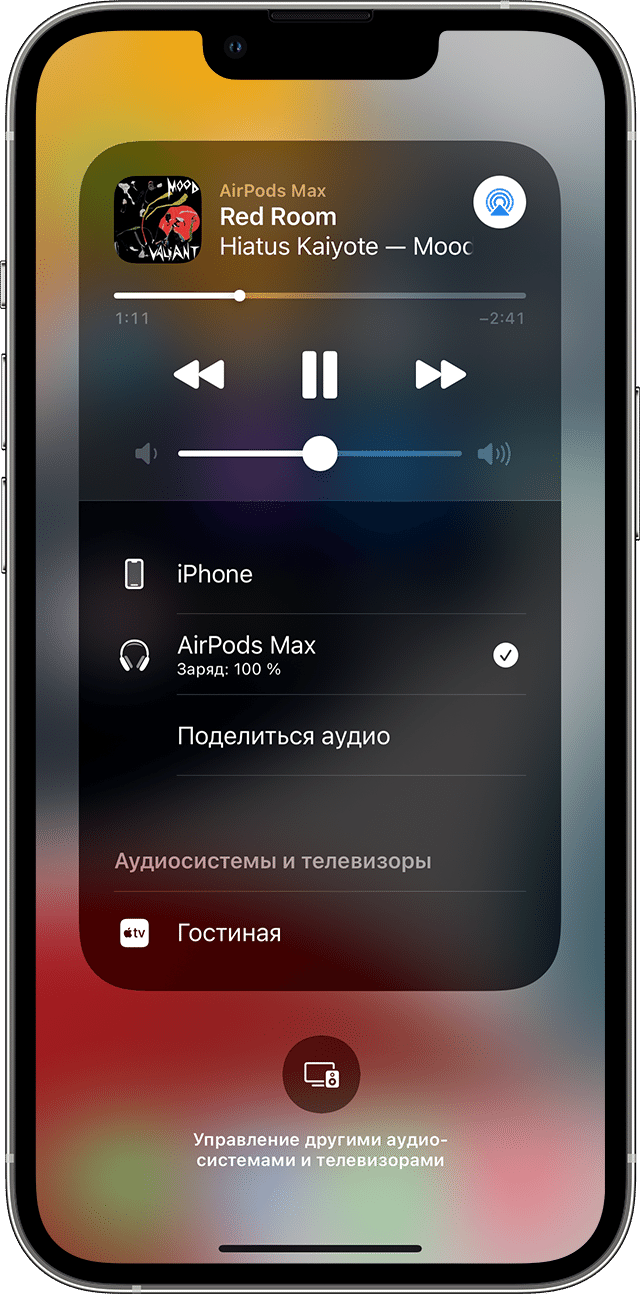
- Подключите свои наушники AirPods или AirPods Pro, AirPods Max или наушники Beats к устройству iOS или iPadOS.
- Нажмите кнопку AirPlay в Пункте управления на iPhone или iPad, на экране блокировки или в приложении, где вы воспроизводите контент.
- Коснитесь параметра «Поделиться аудио».
- Если у вашего друга наушники AirPods или AirPods Pro, нужно поднести их в футляре к устройству и открыть крышку футляра. Если у вашего друга есть наушники AirPods Max, их нужно поднести к устройству. Если у вашего друга есть беспроводные наушники Beats, их нужно перевести в режим создания пары и поднести к устройству.
- Когда на экране отобразятся подключаемые наушники, коснитесь параметра «Поделиться аудио».
Управление воспроизведением
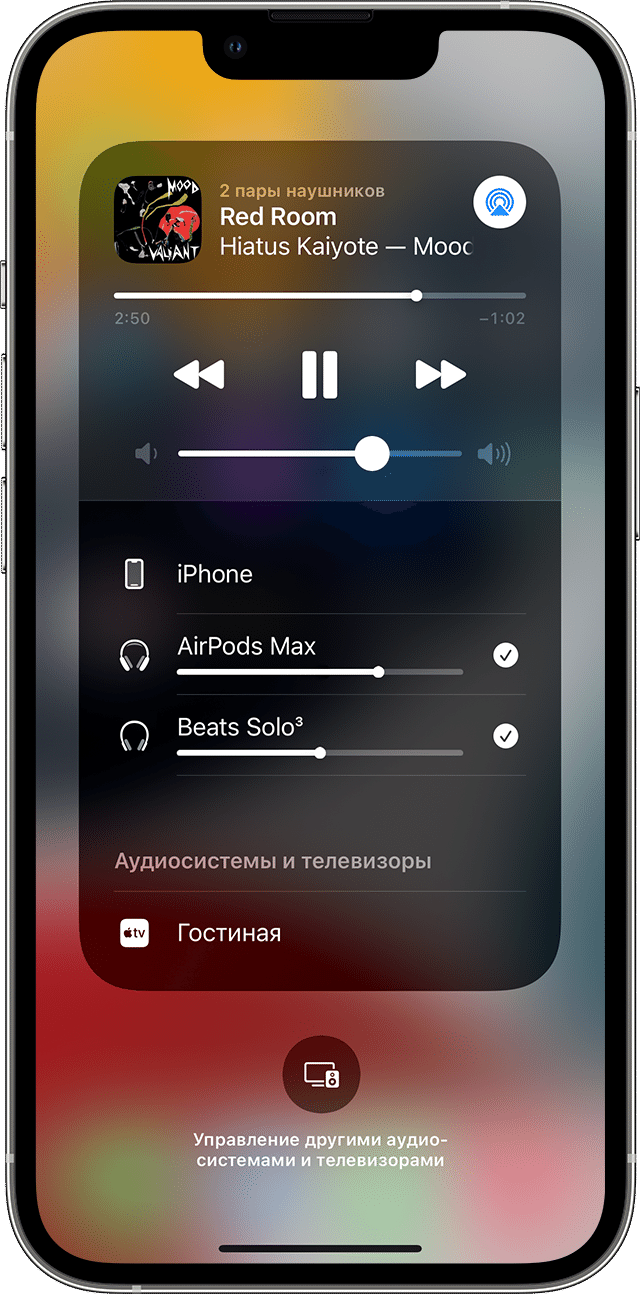
Регулировать громкость, а также начинать, приостанавливать и останавливать воспроизведение звука можно с помощью элементов управления на экране блокировки или в Пункте управления на устройстве iPhone или iPad. Перетяните бегунок регулировки громкости для отдельных наушников или выберите уровень громкости для обоих наушников, перетянув бегунок громкости внизу экрана.
Воспроизведением можно также управлять с помощью элементов управления на наушниках. В таком случае звук будет меняться только на этих наушниках.
Прекращение совместного прослушивания
Чтобы прекратить совместное прослушивание, нажмите кнопку AirPlay в Пункте управления на iPhone или iPad, на экране блокировки или в приложении, где вы воспроизводите контент.
Поставьте галочку рядом с наушниками, для которых требуется прекратить общий доступ. Вторая пара наушников также будет отключена при прекращении совместного прослушивания.
Совместимые модели iPhone, iPad и iPod touch
- iPhone 8 и более поздние модели
- iPad Pro 12,9 дюйма (2-го поколения) и более поздние модели
- iPad Pro 11 дюймов
- iPad Pro 10,5 дюйма
- iPad Air (3‑го поколения) и более поздние модели
- iPad mini (5-го поколения) и более поздней модели
- iPad (5-го поколения) и более поздние модели
- iPod touch (7-го поколения)
Узнайте модель своего iPhone, iPad или iPod.
Совместимые модели наушников
- AirPods Max
- AirPods Pro (1-го поколения) и более поздние модели
- AirPods (1-го поколения) и более поздние модели
- Powerbeats
- Solo Pro
- Powerbeats Pro
- Powerbeats3 Wireless
- Beats Solo3 Wireless
- Beats Studio3 Wireless
- BeatsX
- Beats Flex
- Beats Fit Pro
Как запустить музыку с Макбука на несколько колонок или наушников одновременно
Многие из нас уже начинают планировать летние отпуска, а значит, и продумывают дорогу до места отдыха. Одни поедут на поезде, другие полетят на самолете, а кто-то вообще на машине. Но все сходятся в том, что время в пути как-то надо скрасить. Лучше всего для этого подойдет какое-нибудь кино на Макбуке. Во-первых, ноутбук можно удобно расположить на столике, а во-вторых, объем памяти у компьютеров такой, что вы без проблем сможете взять с собой все ваши любимые фильмы. Но мы с вами люди воспитанные и не будем использовать для просмотра кино динамики компьютера, чтобы не мешать соседям по купе или самолету.
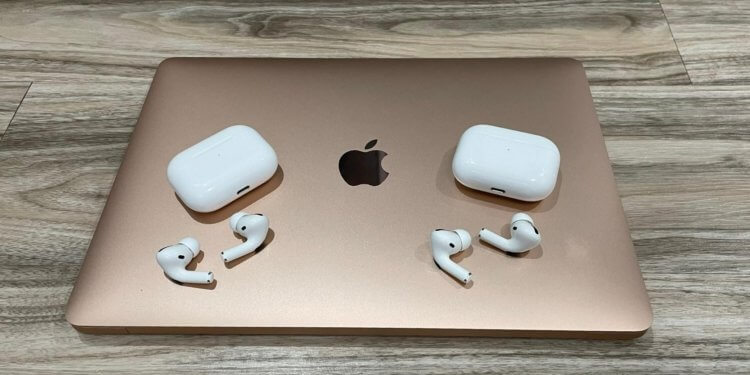
Эта функция на Макбуке работает не только с AirPods, но и наушниками других производителей
❗️ПОДПИСЫВАЙСЯ НА НАШ КАНАЛ В ДЗЕНЕ И ЧИТАЙ КРУТЫЕ СТАТЬИ БЕСПЛАТНО
Тем более что Макбук спокойно позволяет подключить к нему несколько наушников или колонок и выводить на них одинаковый звук одновременно. Уже заинтересовались? Обязательно прочитайте эту статью и узнаете, как это можно сделать.
Как подключить несколько наушников
Главная фишка этой функции заключается в том, что вы можете транслировать любой звук одновременно как на проводные, так и беспроводные наушники и колонки, и даже встроенные динамики. То есть никто не мешает вам, сидя в одной комнате, слушать музыку в наушниках, а в другой будет играть она же, но уже из колонки. Еще одним отличным сценарием использования будет возможность подключить одновременно проводные и беспроводные наушники. Очень удобно, если две пары беспроводных вам просто не нужны.
Но самое интересное в том, что подобную настройку можно сделать с помощью встроенного софта, и вам не потребуется дополнительно ничего устанавливать. Давайте создадим отдельный аудиовыход, который будет выводить звук на несколько устройств одновременно:
- Подключите все аудиоустройства, на которые вы хотите вывести звук, к Макбуку;
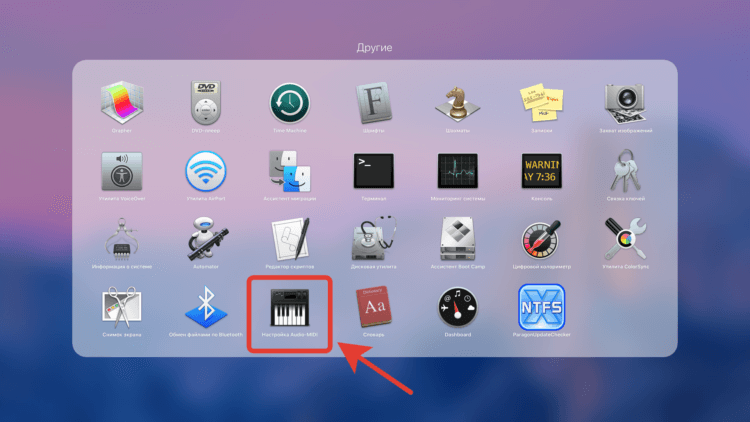
Можно найти программу с помощью поиска Spotlight
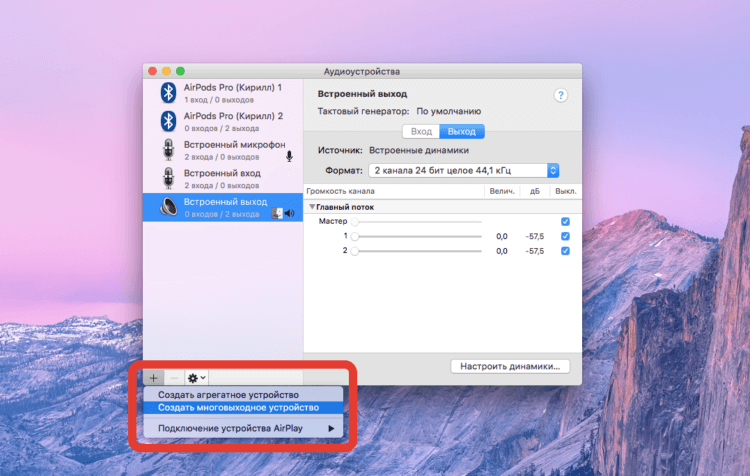
Добавьте новое устройство
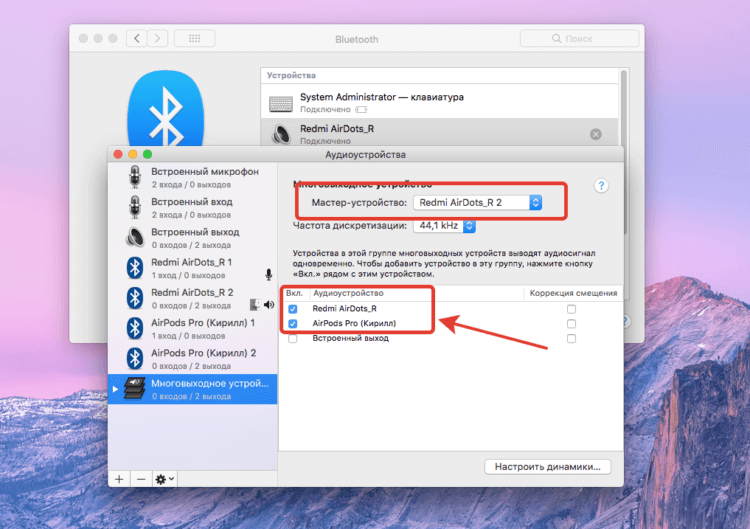
Все нужные источники звука необходимо отметить галочками
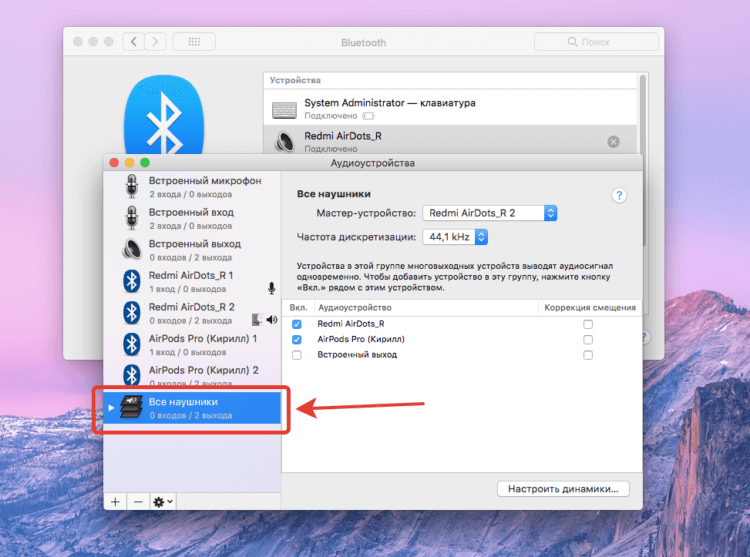
Для удобства рекомендую переименовать созданное подключение
❗️ПОДПИСЫВАЙСЯ НА ТЕЛЕГРАМ-КАНАЛ СУНДУК АЛИБАБЫ. ТАМ КАЖДЫЙ ДЕНЬ ВЫХОДЯТ ПОДБОРКИ САМЫХ ЛУЧШИХ ТОВАРОВ С АЛИЭКСПРЕСС
Теперь вы можете запускать воспроизведение, и звук сразу будет идти во все настроенные устройства. Очень удобная фича, которую я уже успел обкатать на даче. Уложил ребенка спать и подключил две пары наушников к компьютеру. Благодаря этому мы смогли с женой спокойно посмотреть кино без страха разбудить сына.
На планшете бы такую фишку провернуть не получилось. Ведь iPad поддерживает подключение только нескольких AirPods или наушников Beats, а у меня одна пара Redmi AirDots. Так что здесь Макбук проявил себя на высоте. Обязательно попробуйте эту фишку. Вы гарантированно ее оцените.
Как настроить вывод звука
После того как вы вместе с близким человеком посмотрели кино или послушали музыку, то я рекомендую вам переключиться на стандартный источник звука, а многовыходное устройство оставить для поездок. Делается это очень просто:
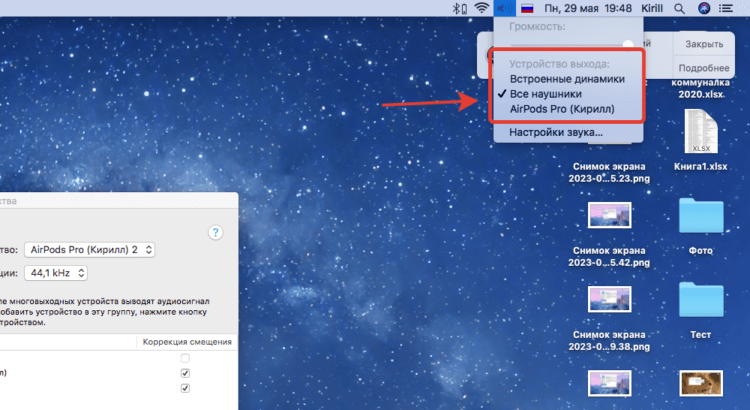
Переключаться между всеми устройствами можно буквально в одно касание
- Нажмите на динамик в правом верхнем углу экрана;
- Переставьте галочку на наушники или встроенные динамики.
Теперь звук будет воспроизводиться только через то устройство, которое вы выбрали. Чтобы опять переключиться на несколько наушников, проделайте ту же процедуру, только установите отметку на созданное вами многовыходное устройство.
Как вывести звук на динамики
Если же во время настройки у вас что-то пошло не так или вы забыли подключить к компьютеру все колонки и наушники, через которые хотите воспроизводить звук, то вновь созданное подключение можно легко удалить. Это можно сделать и в том случае, если необходимости в подключении одновременном подключении к конкретным устройствам больше нет:
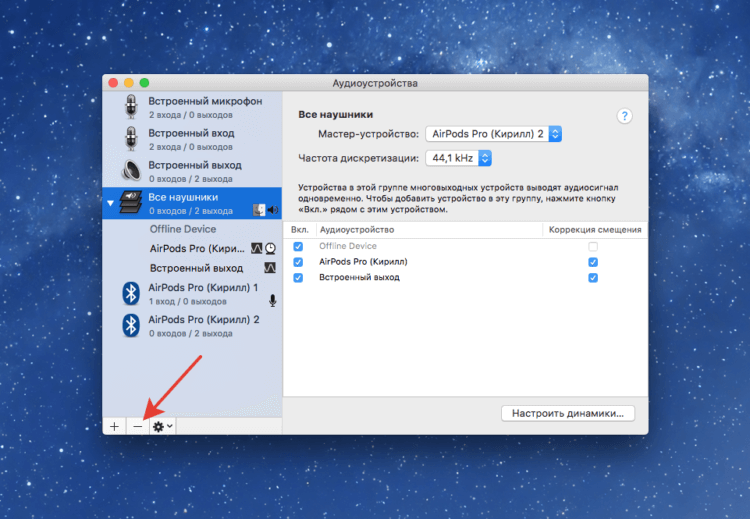
Удаляется созданное устройство очень быстро
- Откройте Launchpad и запустите приложение “Настройка Audio-MIDI”;
- Щелкните один раз по подключению, которое хотите удалить;
- Нажмите на “-” в нижней части окна.
❗️ПОДПИШИСЬ НА НАШ ЧАТИК В ТЕЛЕГРАМЕ. ТАМ СОБРАЛИСЬ ТОЛЬКО ИЗБРАННЫЕ ЧИТАТЕЛИ
Группа устройств сразу же будет удалена, и одновременное подключение с ними больше не будет устанавливаться. Обратите внимание, что вывод звука на несколько аудиоустройств работает независимо от того, через какое приложение вы его воспроизводите. Можно спокойно запускать музыку в Google Chrome или включить фильм в Mozilla Firefox. И это не говоря про стандартные приложения по типу Apple Music, Apple TV+ и QuickTime Player. С VLC все тоже завелось и работало отлично.
Всем путешественникам рекомендую попробовать эту фичу. Один раз пять минут потратить на настройку. Зато точно не потребуются никакие разветвители для проводных наушников и прочие атрибуты, которые могут сковывать движение и мешать в поездке.
Подключение двух пар AirPods к одному устройству для одновременного прослушивания и просмотра моментов
Наушники или AirPods предназначены для самостоятельного прослушивания и прослушивания. Совместное использование звука с другими будет возможно, если у вас есть по одной капсуле. Однако по мере совершенствования технологии функции этих устройств также становятся более гибкими. Частью этого улучшения является конкретное устройство с двумя парами подключенных AirPods. Вот почему теперь можно делиться музыкой с наших устройств, используя другую пару AirPods. В соответствии с этим, давайте узнаем, как сделать это возможным с помощью этого поста. Присоединяйтесь к нам, когда мы раскрываем и узнаем как подключить две пары AirPods с одним устройством. Приведенные ниже методы покажут вам различные процессы для таких устройств, как устройства iOS и macOS. Без дальнейшего введения, давайте начнем с этих рекомендаций.

- 1. Можно ли подключить два AirPods к одному устройству?
- 2. Подключите два AirPods к iPhone/iPad.
- 3. Можно ли подключить два AirPods к одному Mac
- 4. Часто задаваемые вопросы о том, как подключить два AirPods к одному устройству
1. Можно ли подключить два AirPods к одному устройству?
На протяжении многих лет устройства Apple давали нам множество новых функций и возможностей. Поэтому, если он принадлежит пользователям, спросите, можете ли вы подключить два комплекта AirPods к одному Устройству? Тогда ответ на это да. Возможно подключение двух AirPods к iPhone, iPad и MacBook. В сентябре 2013 года Apple выпустила iOS 13, в новой версии которой появилась новая функция для пользователей Apple. Одной из таких функций является функция обмена аудио. Благодаря этой детали мы теперь можем подключить новую пару AirPods к нашим устройствам. Он немного похож на разветвитель проводной гарнитуры. Поэтому слушать музыку и смотреть фильмы теперь можно вместе с другими, даже если у нас есть разные пары AirPods. Однако эта функция доступна с вашей совместимой iOS 13 и более поздних версий. Эти устройства следующие:
- 1. iPhone 8/X/11/12/13.
- 2. iPad Pro (2-го поколения) и новее.
- 3. iPad Air (3-го поколения).
- 4. iPad Mini (5-го поколения).
- 5. iPad (5-го поколения).
- 6. iPod touch (7-го поколения).
Следующие шаги помогут вам подключить 2 AirPods к одному устройству. Если вы просто подключите свои AirPods к соответствующему устройствуПросто нажмите здесь.
2. Подключите два AirPods к iPhone/iPad.
Теперь мы начнем с правильных шагов, чтобы подключить эти два AirPods к одному устройству. В начале эта часть покажет вам, как подключить два AirPods к одному iPhone/iPad. Теперь можно совершить звуковое путешествие с друзьями на обоих AirPods, которые у вас есть. Пожалуйста, ознакомьтесь с приведенными ниже инструкциями, которые помогут вам сделать это возможным. Убедитесь в каждой детали и шаге, чтобы у вас не возникло проблем при выполнении метода.
1. Начнем с подключения первых AirPods. Пожалуйста, перейдите на Главный экран вашего устройства iPhone или iPad. Затем убедитесь, что ваши AirPods находятся в чехле для зарядки. Пожалуйста, откройте крышку и поднесите ее ближе к iPhone или iPad. Оттуда на экране вашего устройства появится анимация вкладки. Нажмите Поисковик кнопку на нем.
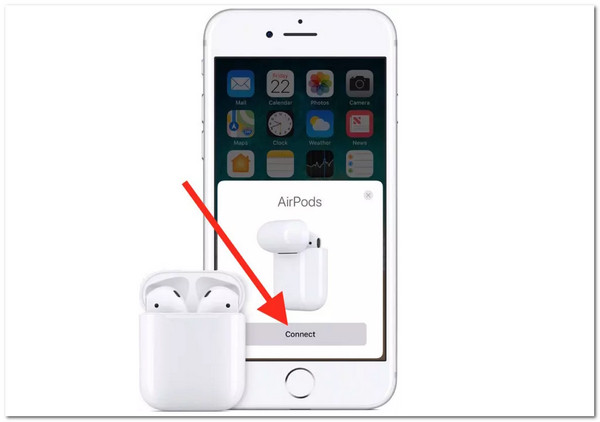
2. После подключения первых AirPods к вашему устройству пришло время для вторых AirPods. Поскольку мы делаем это возможным, пожалуйста, выберите AirPlay Аудио значок функции, который мы видим на Центр управления нашего устройства iPhone или iPad.
3. На следующем шаге вам потребуется нажать кнопку для Поделиться аудио . Вы увидите список доступных аудиоустройств, включая AirPod. Выберите свои вторые AirPods среди вариантов и коснитесь значка Поделиться аудио еще раз. Теперь вы готовы к работе.
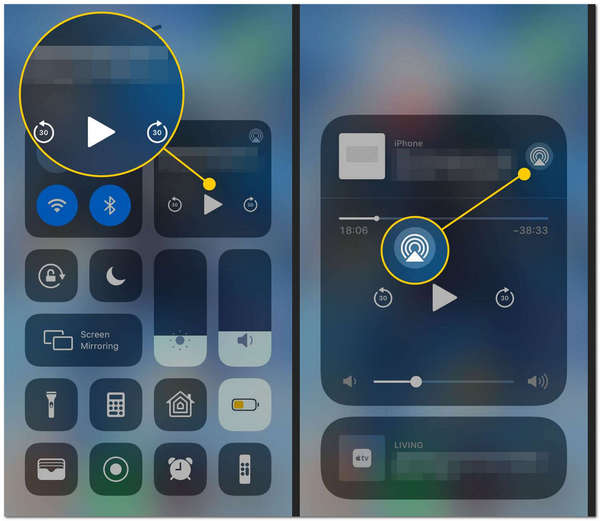
Правильный способ поделиться нашим аудио — подключить два AirPods только к одному iPhone или iPad. Теперь вы можете наслаждаться великолепным прослушиванием с другими людьми, используя одно устройство. Подводя итог, мы видим, что функция AirPlay от Apple полезна и предлагает невероятный сервис.
AirPods не подключается? Вот решения.
3. Можно ли подключить два AirPods к одному Mac
В первой части мы видим возможность подключения двух AirPods, одного iPhone или одного iPad. По этой причине многие пользователи также спрашивают, можно ли подключить два AirPods к одному MacBook. Теперь мы приступим к подключению двух AirPods к нашему MacBook. Мы также дадим вам шаги, которые вы используете в качестве руководства, чтобы сделать это. Мы можем использовать эту замечательную функцию для получения невероятных впечатлений от просмотра фильмов на большом экране и с превосходным качеством звука. Пожалуйста, следуйте инструкциям ниже и выполните процесс подключения двух пар AirPods к одному MacBook.
1. Во-первых, нам нужно соединить наши AirPods с нашим устройством Mac, поместив AirPods в их чехол и открыв крышку. Крышка этого. Пожалуйста, перейдите к кнопке на задней панели корпуса. Это установка кнопку, которую нужно нажать и удерживать, пока не замигает белый индикатор.
2. После этого, пожалуйста, получите доступ к Системные настройки используя свой Mac, и нажмите Блютуз . Затем, наконец, выберите имя ваших AirPods среди вариантов. При нажатии на кнопку появится небольшая вкладка. Поисковик кнопка. Не могли бы вы повторить это для вторых AirPods?
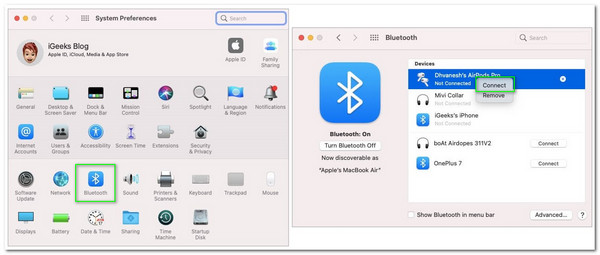
3. Третий шаг — убедиться, что ваши комплекты AirPods через Mac Bluetooth.
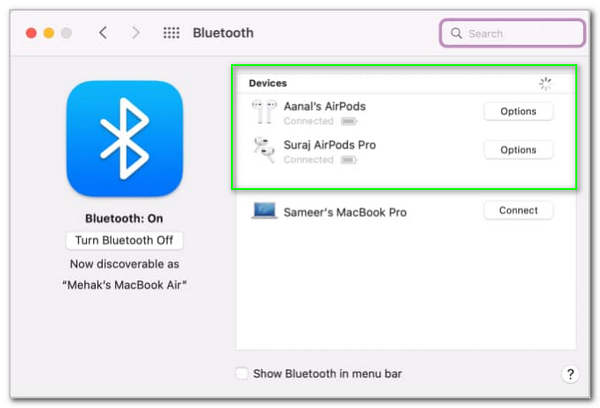
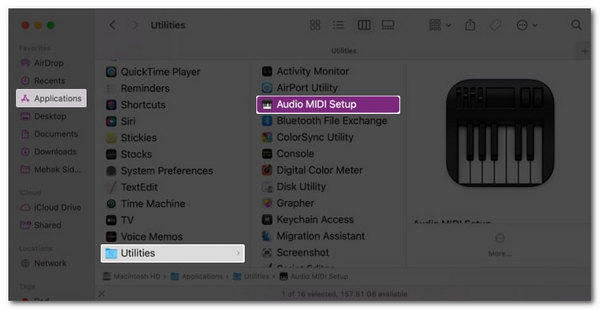
4. По мере того, как мы продолжаем, теперь необходимо идти с Finder вашего устройства Mac. Вы выберете Применение среди опционных инструментов под Избранное в левой части интерфейса. Затем на экране появится новый набор функций значков, где вы можете выбрать Утилиты в списке. После этого, пожалуйста, откройте Audio MIDI Setup .
5. Затем в окне аудиоустройства коснитесь значка Добавить кнопку со значком и выберите Создать устройство с несколькими выходами . Затем снимите флажок с динамика Mac по умолчанию и отметьте поле значка для двух ваших AirPods.
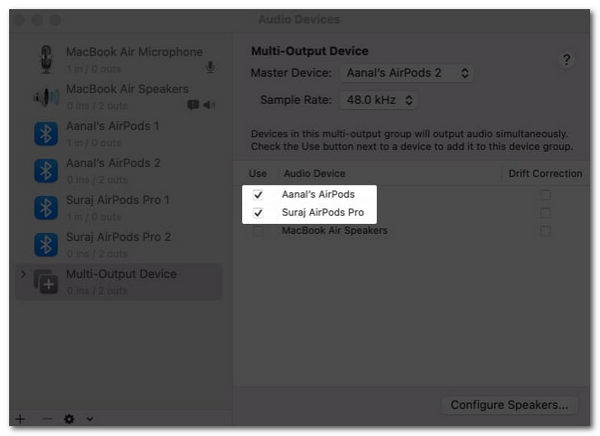
6. На экране найдите Коррекция дрейфа поле и перейти к Apple меню. Оттуда выберите Системные настройки чтобы увидеть Звук инструмент. Под Звук Выходной часть, пожалуйста, выберите Мульти-выходное устройство . Эта функция позволит вам одновременно слушать два разных AirPods.
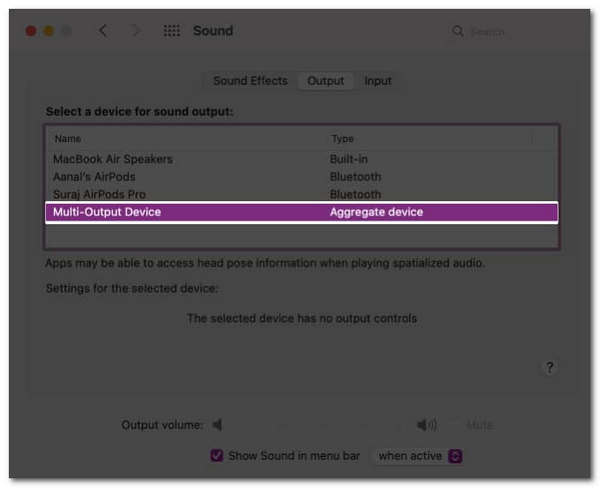
Вот и все, правильная настройка функции для устройства с несколькими выходами на вашем Mac. Процесс может содержать множество шагов. Таким образом, мы должны быть осторожны, делая это, чтобы предотвратить трудности. Удостоверьтесь в каждой детали и шаге, чтобы вы могли смотреть фильм с друзьями, используя разные AirPods одновременно после него.

- 1. 100% рабочие решения для исправления AirPlay, не отображающегося на Mac
- 2. 5 лучших инструментов для обрезки изображений на Mac — используйте все методы для создания снимков экрана на Mac
- 3. Пошаговое руководство по использованию iMac в качестве внешнего монитора для ПК/Mac
4. Часто задаваемые вопросы о том, как подключить два AirPods к одному устройству
Могу ли я связать или подключить два разных AirPods к одному чехлу?
Да. Связать два разных AirPods с одним чехлом можно, удерживая кнопку на задней части чехла. Пожалуйста, сделайте это, и вы увидите, что имя беспроводных наушников существует на Другие устройства заголовок. Оттуда, пожалуйста, коснитесь имени ваших AirPods.
Могу ли я подключить два AirPods к одному телефону Android?
Подключение двух пар AirPods к одному телефону Android возможно, если устройство поддерживает Bluetooth. Этот случай, скорее всего, возможен из-за Dual Audio, который позволит вам слушать один сингл. Некоторые телефоны Android, предлагающие эту функцию, в настоящее время являются более новыми телефонами Samsung. Для этого одиннадцать брендов, не принадлежащих Apple, могут одновременно подключать две пары AirPods.
Могу ли я подключить два AirPods к iPhone 6?
В настоящее время iPhone 6 не поддерживает iOS версии 13. Поэтому, если ваш iPhone 6 не имеет iOS 13, с ним невозможно подключиться к парам AirPods. Этот процесс будет возможен только в том случае, если вы обновите iOS до версии 13 и выше.
Каковы системные требования для AirPods с продуктами Apple?
У AirPods есть системные требования. Для AirPods Generation 1 вам понадобится macOS Sierra или более поздней версии с вашим Mac. Затем iOS 11 или новее с Iphone. С другой стороны, для AirPods Generation 2 вам потребуется macOS Mojave 10.14.4 или более поздней версии. Затем iOS 10 или новее для устройств iPhone.
Заключение
В конце концов, теперь мы можем смотреть и слушать, используя одно Устройство с двумя парами AirPods. Как мы видим выше, нам нужно следовать правильной настройке, чтобы это стало возможным. Поэтому смотрите его сейчас вместе с друзьями или семьей. Теперь мы надеемся, что этот пост станет отличным подспорьем в решении вашей проблемы. Кроме того, мы также можем сообщить пользователям AirPod об этой функции, поделившись с ними публикацией. Вы также можете посетить наш официальный веб-сайт, где мы дадим вам больше советов, решений и статей об исправлениях для вашей технологии.
Что вы думаете об этом посте.
Рейтинг: 4.5 / 5 (на основе рейтингов 3234)
Размещено от Анжелика Ливанаг в Советы iOS
Как подключить AirPods к MacBook

Беспроводные наушники AirPods очень неоднозначно были приняты пользователями. Но на сегодняшний день мы имеем уже вторую версию, и какой-либо достойной по качеству и цене альтернативы не наблюдается. Когда работаешь за MacBook дома, офисе или в пути очень удобно время от времени переключаться на наушники. Это позволяет сконцентрироваться на конкретной деятельности, качественно провести переговоры и при этом оставаться на связи с внешним миром. Ниже предлагаем простую инструкцию как подключить AirPods к MacBook, и как это можно использовать с наибольшим удобством в своей ежедневной работе.
Как подключить AirPods к MacBook
- Проверяем обновление, если пытаетесь подключить AirPods Pro, то для нормальной работы нужна не менее macOS Catalina 10.15.1.
- Затем проверяем включен ли Bluetooth.
- Теперь открываем крышку чехла, не вытаскивая из них наушников., на задней поверхности удерживаем кнопку пока индикатор на передней панели не станет мигать белым.
- На Mac в правом верхнем углу, там где расположены часы и прочие системные индикаторы нажимаем на значок громкоговорителя или Bluetooth. Здесь должны появится новые AirPods, выбираем “Подключить”.
- Если ничего не произошло переходим в левый верхний угол и выбираем “Системные настройки” (Apple), переходим в меню, “Bluetooth”.
- В списке устройств выбираем наушники AirPods и жмем “Подключить”.
- Чтобы проверить работу, если наушники поддерживают функции, говорим “ Привет, Siri”. Если эта функция не активна, заходим “Системные настройки”, “Siri”, проверяем чтобы функция “Слушать Siri” была активна для AirPods.
Если с подключением AirPods все относительно просто, то давайте разбираться дальше, как подключить две пары AirPods к MacBook. Иногда возникает необходимость подключить второго пользователя к беседе или к просмотру, прослушиванию контента. В такой ситуации было бы удобно не делиться одним наушникам, а подключить еще одну пару.
Как подключить две пары AirPods к MacBook
Предварительно подключить вторые наушники к MacBook, по той же технологии, как подключали первые.
- Затем в Finder заходим “Программы”, выбираем “Настройка Audio MIDI”. В левой нижней части открывшегося окна нажимаем плюс.
- Выбираем “Создать устройство с несколькими выходами” (Create Multi-Output Device).
Из появившегося списка, в окне выбираем вторую пару наушников и удерживая кнопку Ctrl жмем “Использовать это устройство для вывода звука” (Use This Device For Sound Output).
- Затем переходим в “Apple”, “Системные настройки”, “Звук”.
- На вкладке “Вывод” (Output) выбираем ранее созданное “Устройство с несколькими выходами” (Multi-Output Device).
Все, после этого звук с MacBook будет транслироваться на все подключенные устройства.