Изменение отделки черным

При цветной печати можно изменить отделку черным. Настройки отделки черным используются, когда в драйвере принтера выбрана функция [Office Color] или [Graphic Pro].
Существует два типа отделки черным; при одном осуществляется смешение голубого (C), пурпурного (M), желтого (Y) и черного (K) тонеров; при другом используется только черный (K) тонер. Отделка черным с использованием тонеров CMYK подходит для печати фотографий. Отделка черным с использованием только черного тонера подходит для печати черного текста и графики.
Если используется функция [Office Color (Офисный режим)], можно выбрать автоматический режим. При выборе автоматического режима для печати документа автоматически выбирается подходящий способ.
- Для драйвера принтера для Windows PCL
- Для драйвера принтера для Windows PS
- Для Mac OS X
Как сделать цветную печать на принтере

Перед тем, как начать цветную печать, необходимо проверить уровень чернил. Рекомендуется выполнить пробную печать на ненужном листе бумаги. Если изображение распечаталось с полосками, следует проверить надежность соединения между компьютером и устройством. Также это может быть из-за малого количества чернил. Отсутствие цветной печати может быть следствием того, что засорилась печатающая головка.
Если принтер отказывается печатать цветное изображение, проблема может быть не аппаратная, а программная. Нужно попробовать напечатать тестовую страницу. Также рекомендуется установить драйвер печатающего устройства, предварительно удалив старый. Если после этого проблема не устраняется, лучше будет обратиться к специалисту. Неквалифицированное вмешательство может стать причиной поломки принтера и дорогостоящего ремонта.
Стоимость цветной печати
Приблизительная стоимость представлена в прайсе на странице цветная печать. Для точного расчета отправьте форму или свяжитесь с нашим менеджером
Корректировка цветов печати
Цвета, используемые в задании на печать, можно корректировать. Эти корректировки не применяются к исходным данным.

PhotoEnhance Делает изображения более четкими, а цвета — более яркими за счет автоматической коррекции контрастности, насыщенности и яркости исходных данных изображения.
Примечание:
PhotoEnhance Корректирует цвет на основе анализа местоположения объекта. Поэтому в случае изменения местоположения объекта из-за уменьшения, увеличения, обрезки или поворота изображения цвет может неожиданно измениться. Выбор печати без полей также изменяет местоположение объекта, что приводит к изменению цвета. Если изображение не в фокусе, тон может быть неестественным. Если цвет изменяется или становится неестественным, то печать следует выполнить в режиме, отличном от PhotoEnhance .
- Загрузите бумагу в принтер. Загрузка бумаги в Кассета для бумаги 1Загрузка бумаги в Кассета для бумаги 2Загрузка бумаги в Зад. слот подачи бумаги
- Откройте файл для печати.
- Откройте окно драйвера принтера.
- Выберите метод цветокоррекции Цветокоррекция на вкладке Дополнительные настройки .
Автоматический . С помощью этой настройки тон автоматически корректируется в соответствии с типом бумаги и параметрами качества печати.
Если выбрать значение Настройка и нажать Расширенные , можно указать собственные настройки.
Соответствующая информация
Как сделать цветную печать на принтере
Если вас интересует, как делается цветная печать на принтере, данный материал позволит вам разобраться с нюансами выполнения этот задачи. Иногда принтеры перестают работать нормально, но, как правило, причина этого – человеческий фактор. Поэтому не забывайте регулярно менять цветной картридж, проводить чистку устройства, а также проверять настройки принтера.
Почему принтер не печатает в цвете?
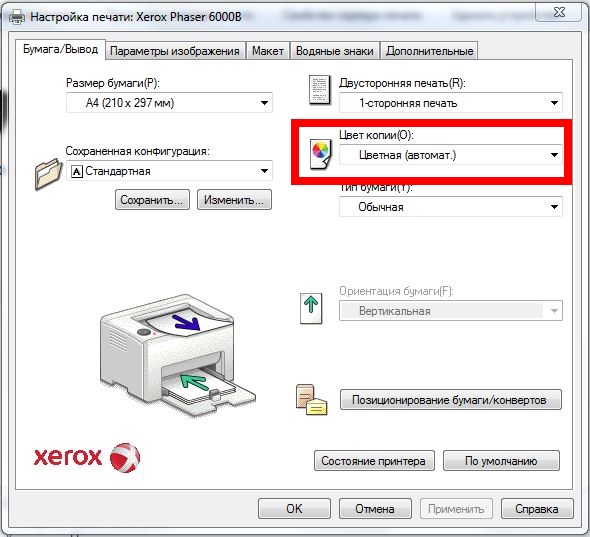
Если ваш принтер перестал печатать в несколько цветов, первым делом нужно проверить состояние цветного картриджа. Если он пуст или поврежден, нужно заправить его или купить новый. Иногда не хватает уровня чернил – то есть они есть, но их недостаточно для переноса на бумагу. Если же с расходным материалом все в порядке, стоит проверить настройки принтера. Это делается через компьютер:
- зайдите в «старт/пуск»;
- выберите раздел «устройства печати» (или «принтеры);
- выберите принтер, который вас интересует;
- щелкнув правой кнопкой мыши, выберите подпункт «свойства»;
- проверьте, стоит ли флажок в пункте «печать в сером» – если да, то снимите этот флажок;
- сохраните настройки и закройте диалоговое окно.
Если после этого принтер вновь отказываться печатать в цвете, возможно требуется переустановка драйвера. Особенно уязвимы в этом плане многофункциональные устройства (принтер+сканер и др.). Можно скачать бесплатно драйверы для большинства устройств, так что у вас не должно возникнуть сложностей с переустановкой.
Некоторые рекомендации
Выполняя работы, учитывайте следующие рекомендации:
- при первом прогоне лучше проверить уровень чернил при помощи ненужной бумаги или салфетки;
- не касайтесь контактов картриджа пальцами;
- если возникают ошибки типа «принтер не отвечать на печать», можно с уверенностью сказать, что есть проблема с драйвером;
- перед тем как установить драйвер, обязательно удалите старый, иначе может возникнуть программный конфликт;
- если принтер печатает с полосками и часть текста (изображений) размыта, вероятнее всего, проблема заключается в нехватке красящего вещества;
- если принтер часто прекращает работу, распечатав только половину документа, стоит почистить картридж;
- иногда проблемы возникают уже в процессе цветной печати документов: это может быть связано с неустойчивым соединением устройства, поэтому не стоит подключать принтер через передний порт, а также через удлинители USB.