Общие сведения о приложении «Дисковая утилита» на Mac

Можно использовать Дисковую утилиту на компьютере Mac для управления внутренними и внешними устройствами хранения. С помощью Дисковой утилиты можно:
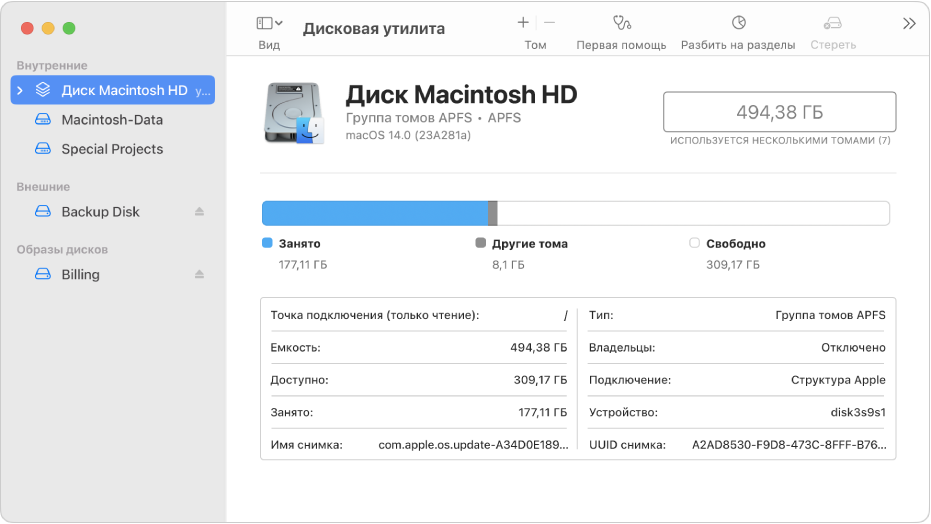
- Форматировать тома и управлять томами на физических устройствах хранения.
- Создать образ диска — единый файл, с помощью которого файлы можно перемещать между компьютерами, создавать резервные копии и архивировать свою работу.
- Объединить несколько жестких дисков в RAID-массив, который будет действовать как один диск. Объединение жестких дисков в RAID-массив повышает производительность, надежность или вместительность системы хранения данных — в зависимости от выбранного типа массива.
- Проверять наличие ошибок на дисках и в томах и исправлять их.
Чтобы открыть Дисковую утилиту на Mac, выполните следующие действия.
- Использование Launchpad. Нажмите значок Launchpad
 в панели Dock, введите «Дисковая утилита» в поле поиска и нажмите значок Дисковой утилиты .
 - Использование Finder. Откройте Finder
 , выберите пункт меню «Переход» > «Утилиты», а затем дважды нажмите значок Дисковой утилиты . (Дисковая утилита находится в папке /Программы/Утилиты).
 - Как открыть Дисковую утилиту в режиме восстановления macOS. Запустите Mac в режиме восстановления macOS, выберите в окне приложения «Восстановление» Дисковую утилиту и нажмите «Продолжить». См. раздел Основные сведения о восстановлении macOS. Используйте Дисковую утилиту в режиме восстановления macOS, если Вам нужно полностью стереть встроенный накопитель и переустановить macOS.
Примечание. Если Вы готовите компьютер Mac с чипом Apple или компьютер Mac с процессором Intel и чипом Apple T2 Security Chip к продаже, передаче другому человеку или обмену на скидку, используйте Ассистент стирания. См. раздел Стирание данных с компьютера Mac.
Стирание и переформатирование устройств хранения в приложении «Дисковая утилита» на Mac
С помощью Дисковой утилиты на Mac можно стирать и переформатировать устройства хранения, используемые с Mac. При стирании устройства хранения с него удаляются все данные.
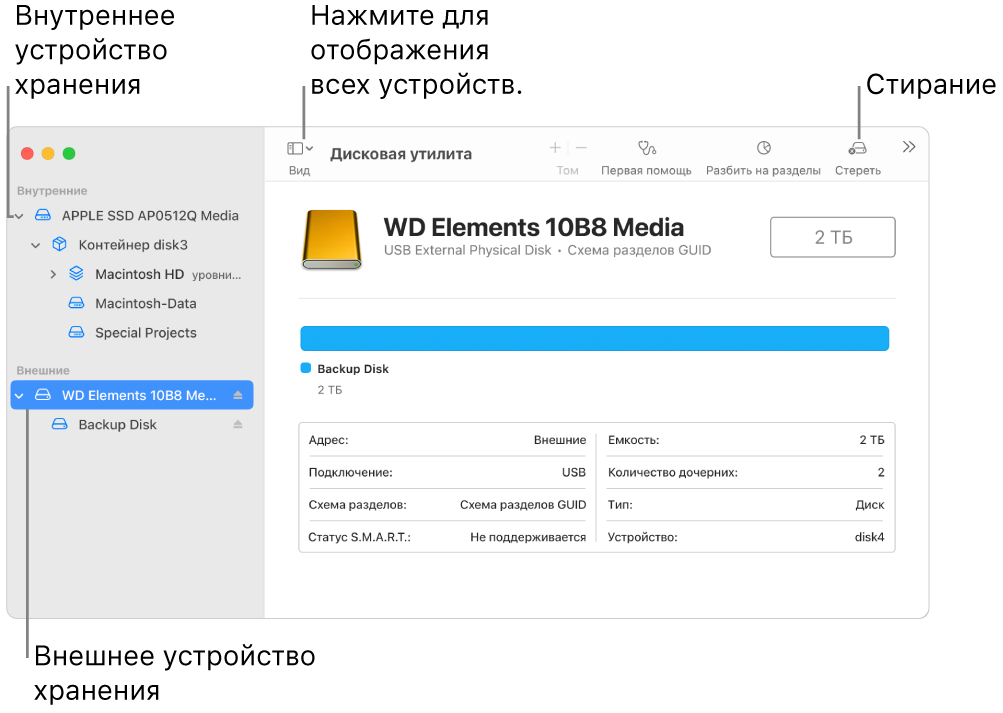
- Если Вы хотите сохранить какие-либо файлы, скопируйте их на другое устройство хранения.
- Откройте приложение «Дисковая утилита» на Mac одним из следующих способов в зависимости от типа диска или тома, который Вы собираетесь стереть.
- Если Вы хотите стереть загрузочный диск. Запустите компьютер в режиме восстановления macOS, затем выберите Дисковую утилиту в приложении «Восстановление». Сведения о том, как запустить компьютер в режиме восстановления, приведены в разделе Основные сведения о восстановлении macOS.
Примечание. Если Вы готовите компьютер Mac с чипом Apple или компьютер Mac с процессором Intel и чипом Apple T2 Security Chip к продаже, передаче другому человеку или обмену на скидку, используйте Ассистент стирания.

Примечание. Для полупроводниковых дисков (SSD-дисков) функция безопасного стирания в Дисковой утилите недоступна. Для повышения безопасности можно включить шифрование FileVault, когда Вы начнете пользоваться SSD-диском.
Дисковая утилита в macOS
Дисковая утилита — это основной инструмент для работы с HDD-дисками, flash-накопителями и другими хранилищами данных в macOS. С помощью нее можно очистить диск, провести несложный ремонт, поделить диск на разделы или отформатировать его под свои нужды. Смотрите также: Как создать загрузочную флешку с macOS
Как запустить «Дисковую утилиту»?
- Открываем поиск Spotlight нажатием клавиш ⌘ CMD +Пробел.
- Вводим название программы «Дисковая утилита».
- Нажимаем клавишу «Ввод» (Enter).
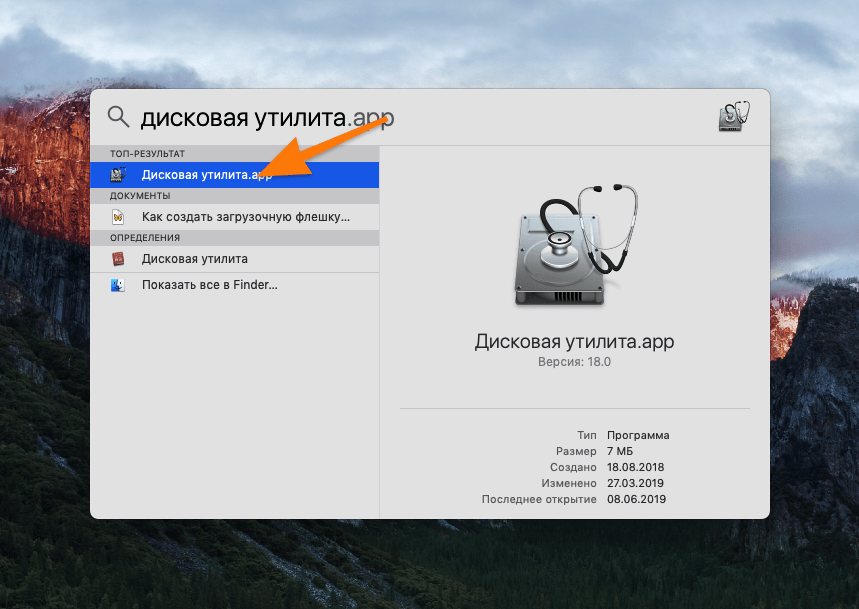
Запускаем «Дисковую утилиту»
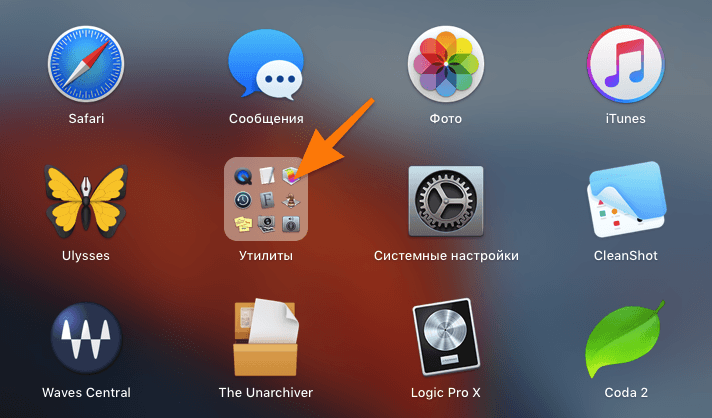
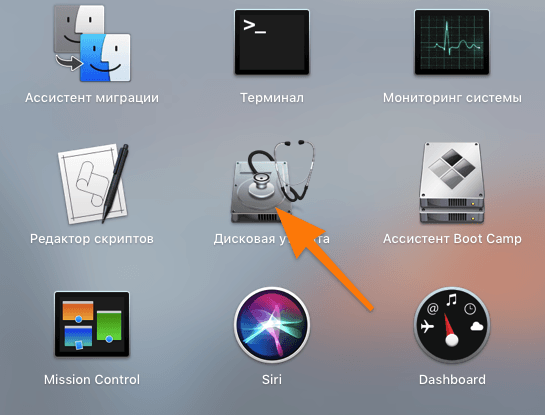
Вот так просто. При желании «Дисковую утилиту» можно найти в списке программ в папке «Утилиты».
-
Открываем Launchpad, нажав на клавишу F4 или иконку в виде ракеты в панели избранных программ (Dock).
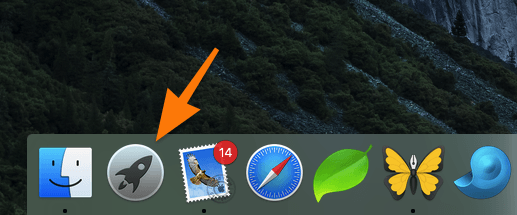
Запускаем Launchpad
Основные функции дисковой утилиты
Создание dmg-образов
dmg — это формат, в котором распространяется добрая половина всех программ на Mac. Это что-то вроде виртуального жесткого диска, который вставляется в визуальный CD-привод. На Windows подобным образом распространяются пиратские игры (в формате ISO) и установщики больших программ.
В «Дисковой утилите» можно создать такой образ из любой папки. Получится подключаемый архив с данными в формате диска, который потом можно подключить к другому Mac-компьютеру или даже Windows после конвертации в ISO.
Чтобы его создать:
- Открываем «Дисковую утилиту».
- Нажимаем на сочетание клавиш Shift+⌘ CMD +N.
- Выбираем папку, которую хотим превратить в dmg-образ.
- Нажимаем «Сохранить».
Первая помощь
Это автоматическая служба сканирования диска на наличие проблем и его легкого ремонта. В ходе своей работы она пытается обнаружить битые секторы и восстановить их.
Я использую ее в том случае, когда флешка или внешний жесткий диск барахлит. Иногда эта функция помогает вернуть их к жизни. Возможно, это спасет и ваши диски.
Для запуска просто нужно нажать на соответствующий пункт в меню.
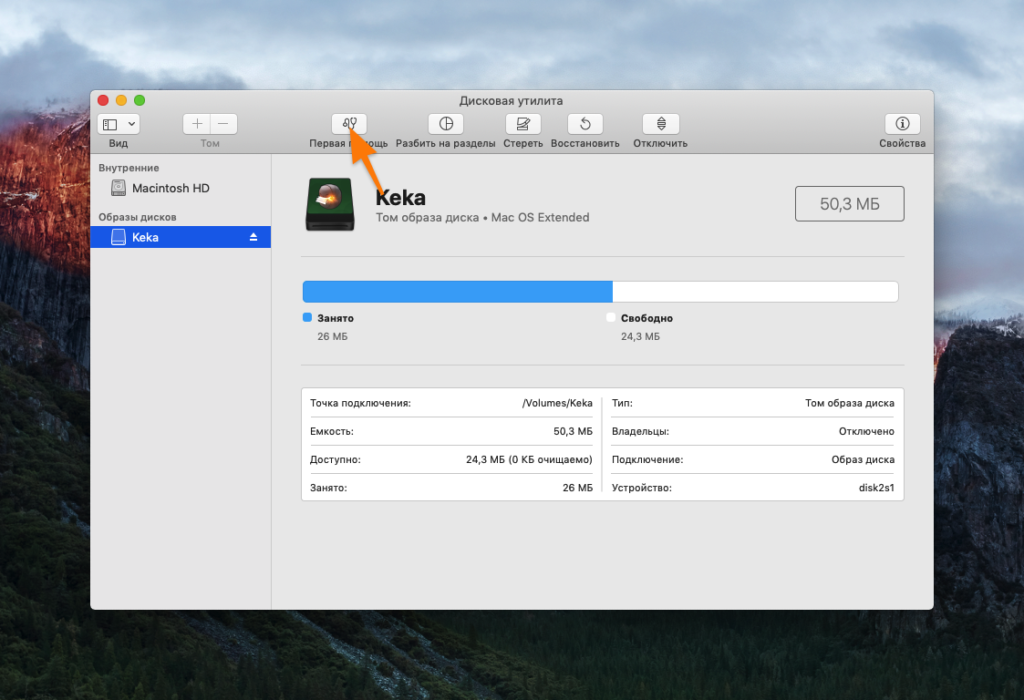
Нажимаем в меню на «Первая помощь»
Деление на разделы
Эта функция пригодится, если в вашем компьютере один жесткий диск, но вы хотите поделить его на несколько частей (как это обычно происходит в Windows, где есть диски C и D). Можно самостоятельно указать размер каждого раздела и их количество.
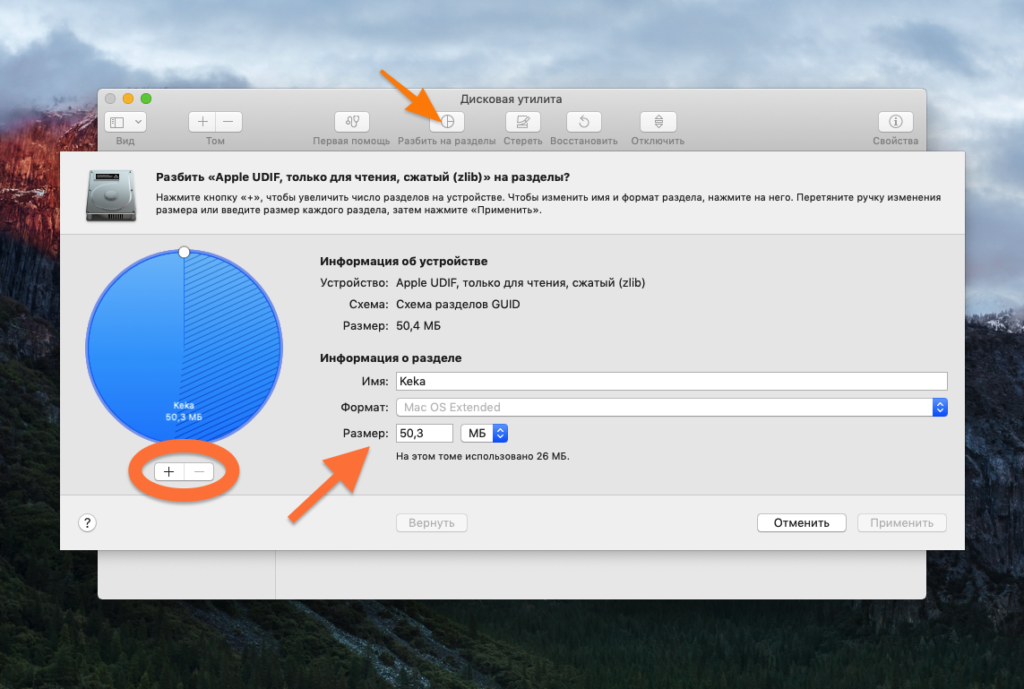
Пункт в меню — Разбить на разделы
Зачистка диска
«Дисковая утилита» нужна и для форматирования флешек с жесткими дисками. Для этого в ней есть пункт «Стереть».
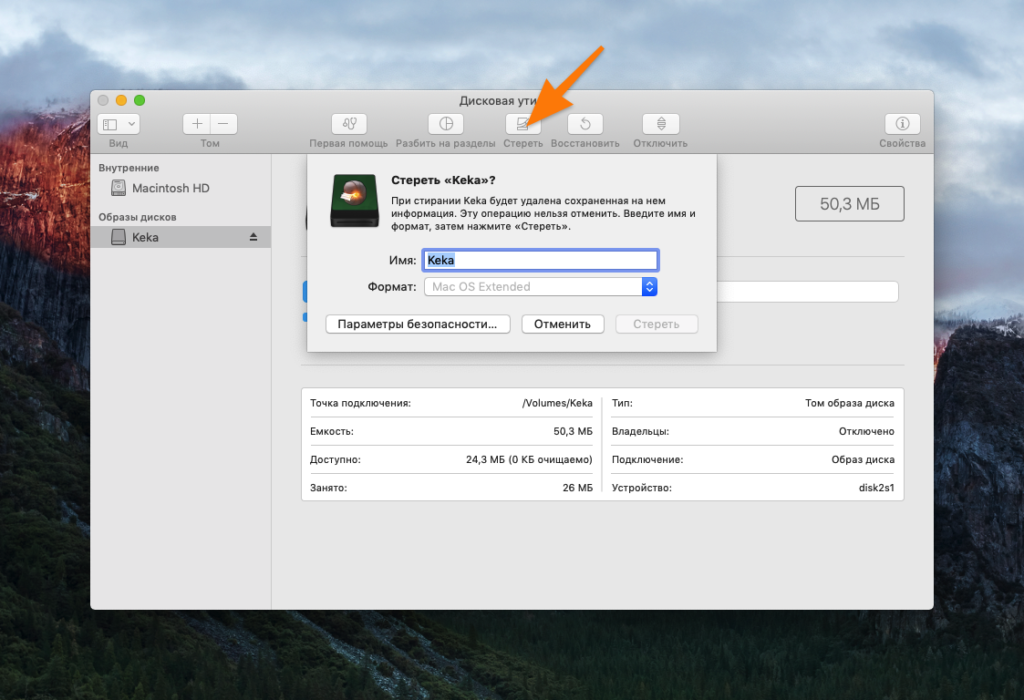
Нажимаем на него, указываем формат файловой системы, который нам нужен, и ждем. Естественно, все файлы с носителя будут удалены.
Восстановление диска
Если вы регулярно делаете резервные копии данных на диске, то они наверняка хранятся либо в системе, либо в отдельном хранилище (внешнем жестком диске, например), заранее указанном при настройке системы. С помощью «Дисковой утилиты» можно восстановить диск из этих резервных копий.
Это может понадобиться в том случае, если вы неаккуратно отформатировали флешку, и она сломалась. Или если вы дали кому-то жесткий диск, а этот кто-то вероломно уничтожил ваши файлы.
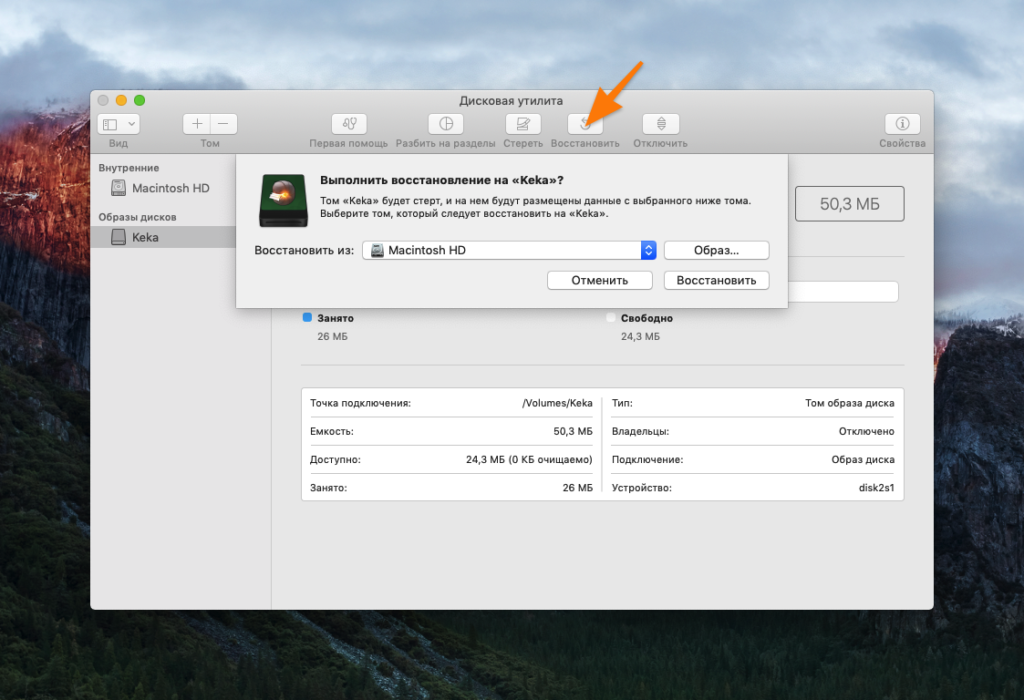
Отображение свойств диска
В «Дисковой утилите» есть отдельный пункт «Свойства», в котором хранится полезная информация о диске.
- Количество занятого и свободного пространства.
- Код UUID.
- Тип файловой системы.
macOS: Доступ к дисковой утилите
2. Найдите и щелкните, чтобы открыть Приложения в левой панели окна Finder. Это обычно выше иконки домашней папки пользователя.
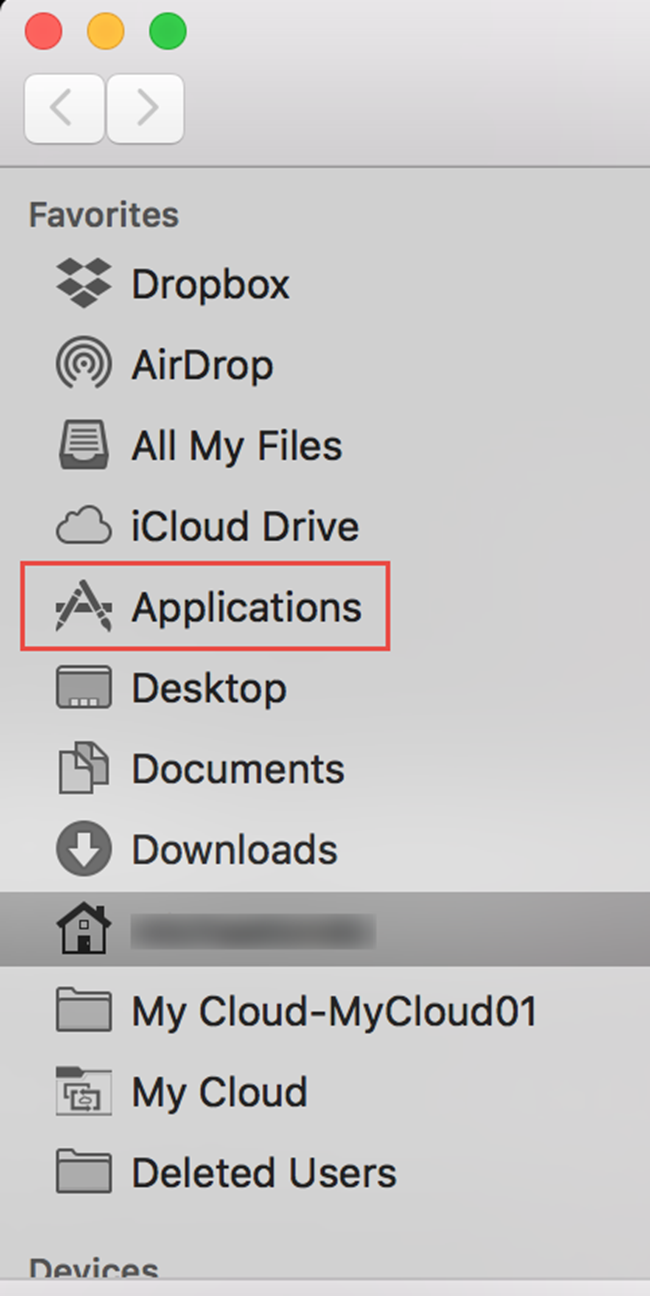
3. Прокрутите до нижней части окна «Приложения», чтобы найти, щелкнуть и открыть «Утилиты».
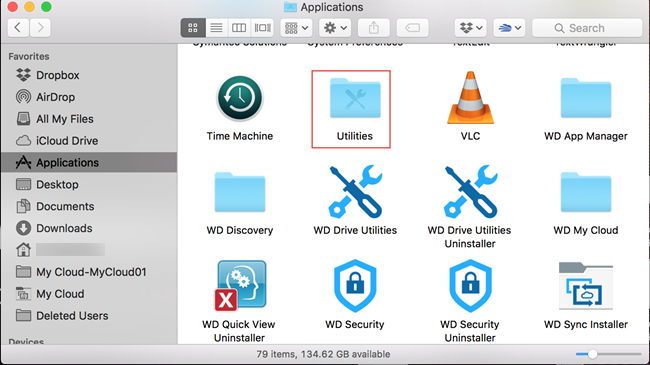
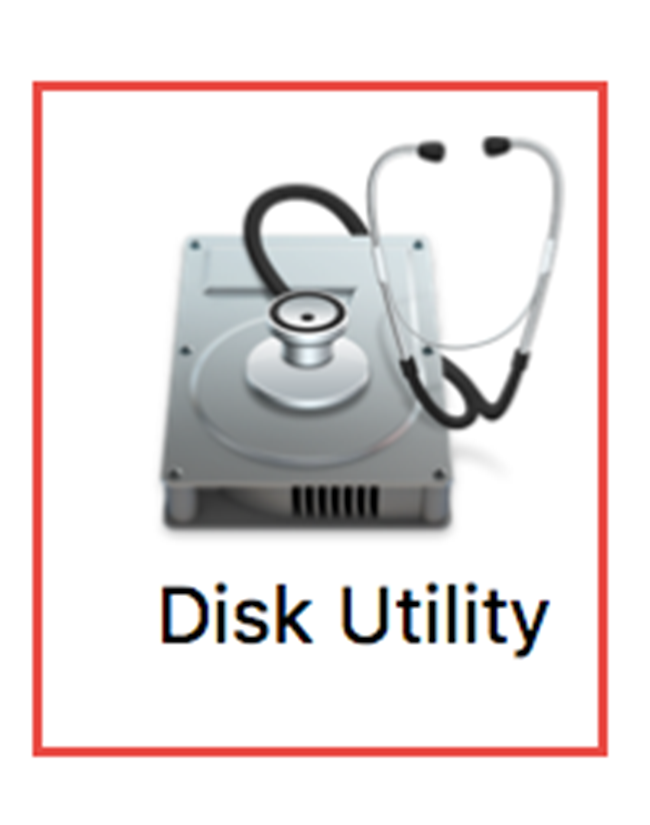
4. Найдите и щелкните, чтобы открыть Дисковую утилиту (Disk Utility)
| ID ответа | 47256 |
| Опубликовано | 14.09.2022 06:56 |
| Обновлено | 26.10.2022 14:53 |