Изменение соотношения сторон в видео
Узнайте, как изменить соотношение сторон в видео с помощью Adobe Premiere Rush.
Изменение соотношения сторон
Эпизод часто дублируют для того, чтобы создать различные его версии для публикации в разных социальных сетях.
Требования к соотношению сторон для видео в социальных сетях различаются. Вы можете изменить соотношение сторон и ориентацию видео для публикации в определенной социальной сети.

Чтобы изменить соотношение сторон видео, нажмите значок в нижней части монитора предварительного просмотра. Выберите 16:9 , 9:16 , 4:5 или 1:1 .
(Необязательно) Отрегулируйте масштаб и разместите клип в мониторе предварительного просмотра так, чтобы фокус был на самой важной части клипа.
- Измените масштаб клипа: выберите клип на таймлайне и нажмите клип в мониторе предварительного просмотра. Вокруг клипа отобразятся синие метки. Чтобы изменить масштаб клипа, перетащите белые круги по краям синих меток.
- Переместите клип: выберите клип на таймлайне и нажмите клип в мониторе предварительного просмотра. Вокруг клипа отобразятся синие метки. Нажмите и перетащите клип в нужное положение в мониторе предварительного просмотра.
Как изменить соотношение сторон видео: сделать видео 16:9, 9:16, 4:3
 5.0 Оценок: 4 (Ваша: )
Дата публикации: 10 февраля 2023
Дата обновления: 13 апреля 2023
Требования к соотношению сторон видеороликов у разных площадок отличаются друг от друга. Допустим, вы хотите опубликовать обычный клип 16:9 в YouTube Shorts, но там нужно соотношение 9:16. Или наоборот — у вас вертикальный ролик, а смотреть его хочется на мониторе. Чтобы избежать конфликта, подгоните кадр под нужные вам пропорции. В статье расскажем, какие бывают соотношения сторон и как изменить пропорции видео с помощью программы ВидеоМОНТАЖ.
Посмотрите видео, чтобы узнать больше:
Что такое соотношение сторон видео
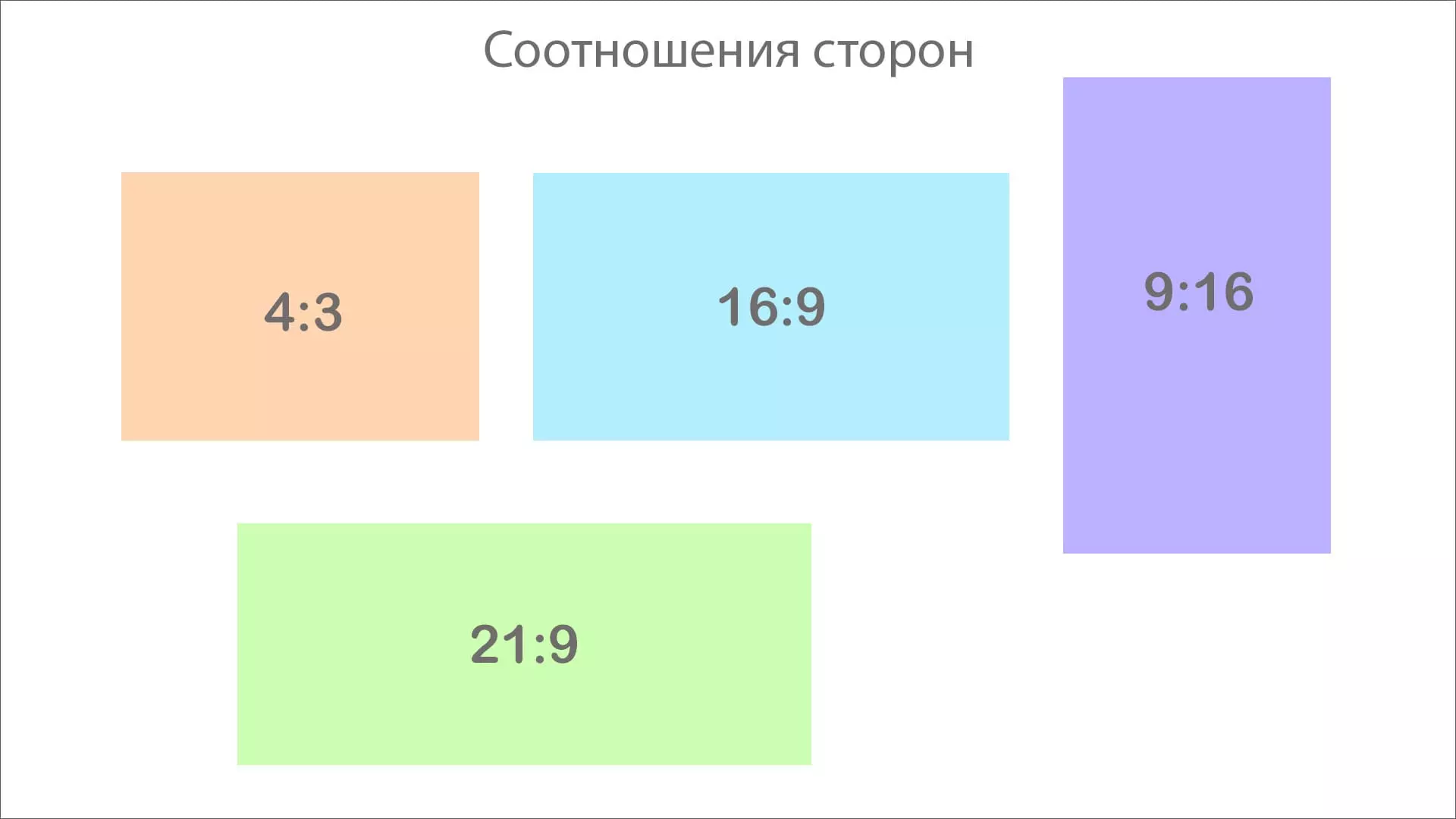
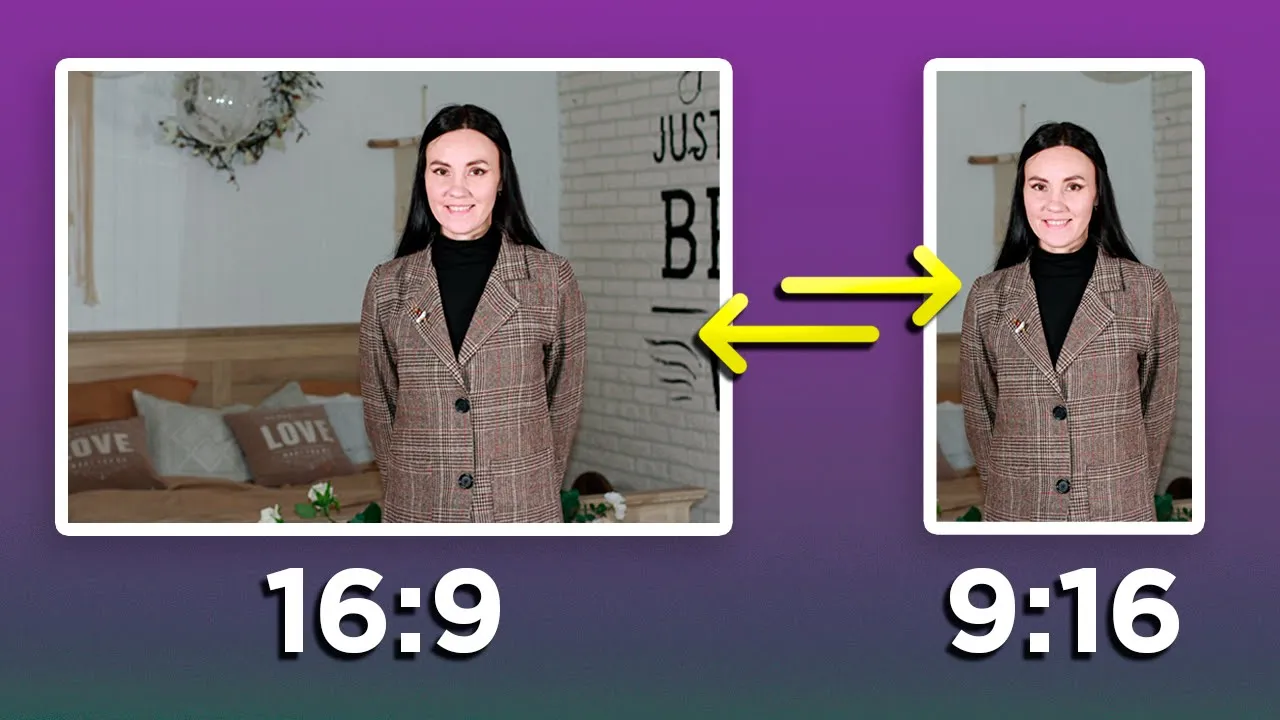
Размер кадра имеет две основных характеристики — ширину (протяженность по горизонтали) и высоту (по вертикали соответственно). Соотношение сторон ― это и есть пропорции длины и ширины изображения. Это значение принято обозначать цифрами с двоеточием — 1:1, 2:1, 4:3, 16:9 и другими. У каждого соотношения соответствующее ему разрешение по горизонтали и вертикали (измеряется в пикселях). Размеры изображения зависят от устройства воспроизведения, площадки и типа видеоконтента. Например, полнометражные фильмы или музыкальные клипы чаще выходят в широкоэкранном виде. А вот ролики в TikTok или Reels исключительно вертикальные, чтобы их удобнее было смотреть на смартфонах. Расскажем о наиболее распространенных соотношениях сторон:
- 1:1 — формат видео или фото с одинаковой шириной и высотой, который используется редко, в основном в соцсетях.
- 4:3 — «классическое» соотношение, которое применялось в индустрии кино и телевидения на протяжении многих десятилетий. Формат набирал популярность одновременно с развитием телевещания. Старые телевизоры и мониторы компьютеров также были заточены под 4:3. Постепенно эти пропорции стали вытеснять широкоэкранные форматы. Но и сейчас можно встретить много фильмов, клипов и документалок, намеренно снятых в рамках 4:3, чтобы придать ролику ретро атмосферу. Этому соотношению соответствует размер 1024×768 пикселей.
- 16:9 — такое соотношение сторон считается самым удобным для восприятия. Оно ближе всего к тому, как человек воспринимает окружающее пространство. Соответствует углу обзора 30 градусов и минимальному размеру кадра 1920×1080 пикселей. Широкоэкранный формат пришел на замену почти «квадратному» соотношению 4:3. Сейчас пропорции 16:9 можно наблюдать на ЖК и LED-дисплеях современных телевизоров, телефонов и компьютеров. Также в тренде вертикально ориентированный формат с соотношением сторон 9:16. Он подходит для воспроизведения на смартфонах.
- 21:9 — формат для мониторов с ультра широким дисплеем (Ultrawide). Постепенно набирает популярность, особенно среди любителей видеоигр. Недостаток такого соотношения — небольшая высота по вертикали. При воспроизведении ролика с соотношением 21:9 на неподходящем устройстве сверху и снизу появляются черные полосы.
Пример пропорций для разных платформ:
- YouTube — обычное видео 16:9, короткие ролики Shorts: 9:16;
- истории ВКонтакте, TikTok, Дзен 9:16;
- Pinterest: 9:16 или 1:1.
Если изменить соотношение сторон видео, можно кардинально поменять восприятие повествования. Когда картинка полностью заполняет монитор, зритель погружается в события на экране, как будто находится в кинотеатре. А вот черная рамка вокруг изображения или неестественно растянутый кадр отвлекают на себя внимание и портят удовольствие от просмотра.
Как поменять соотношение сторон видео
Как сделать видео 16 на 9 из формата 4:3 и наоборот? Предлагаем пошаговую инструкцию для видеоредактора ВидеоМОНТАЖ.
Установите программу на ПК
Скачайте бесплатно программу для монтажа видео
Запустите двойным щелчком, в стартовом окне выберите «Новый проект», затем «Проект с нуля».
Загрузите нужный клип на временную шкалу
Нажмите «Добавить видео и фото» или вручную перетащите видеоролик из проводника Windows.
Выберите пропорции проекта
Чуть ниже окна предпросмотра найдите пропорции проекта. Из выпадающего списка выберите 16:9.
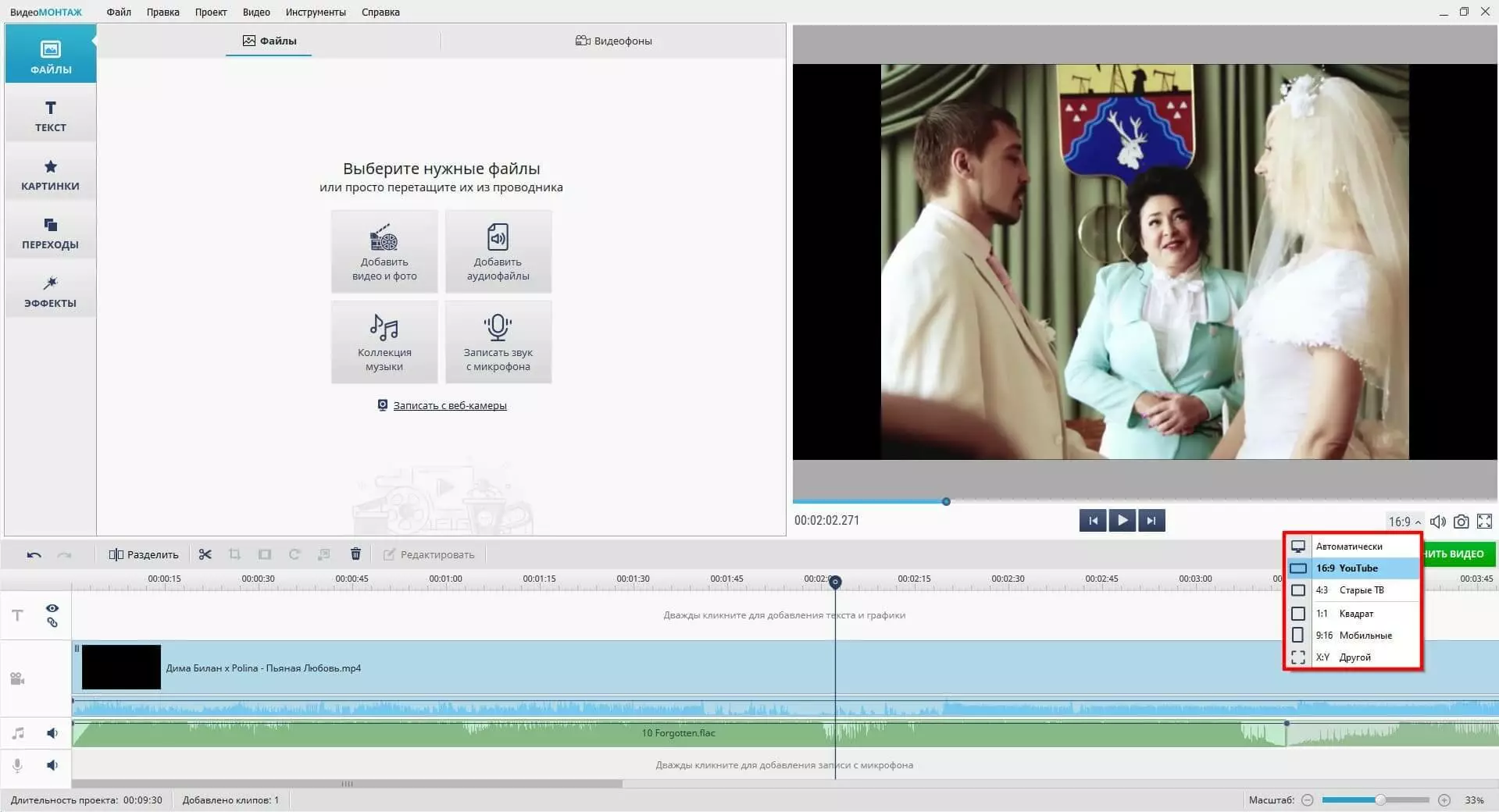
Удалите черные полосы по бокам ролика
Чтобы удалить черные полосы по бокам ролика, найдите на панели инструментов (над таймлайном) опцию «Убрать черные полосы». Изображение автоматически растянется по ширине кадра.
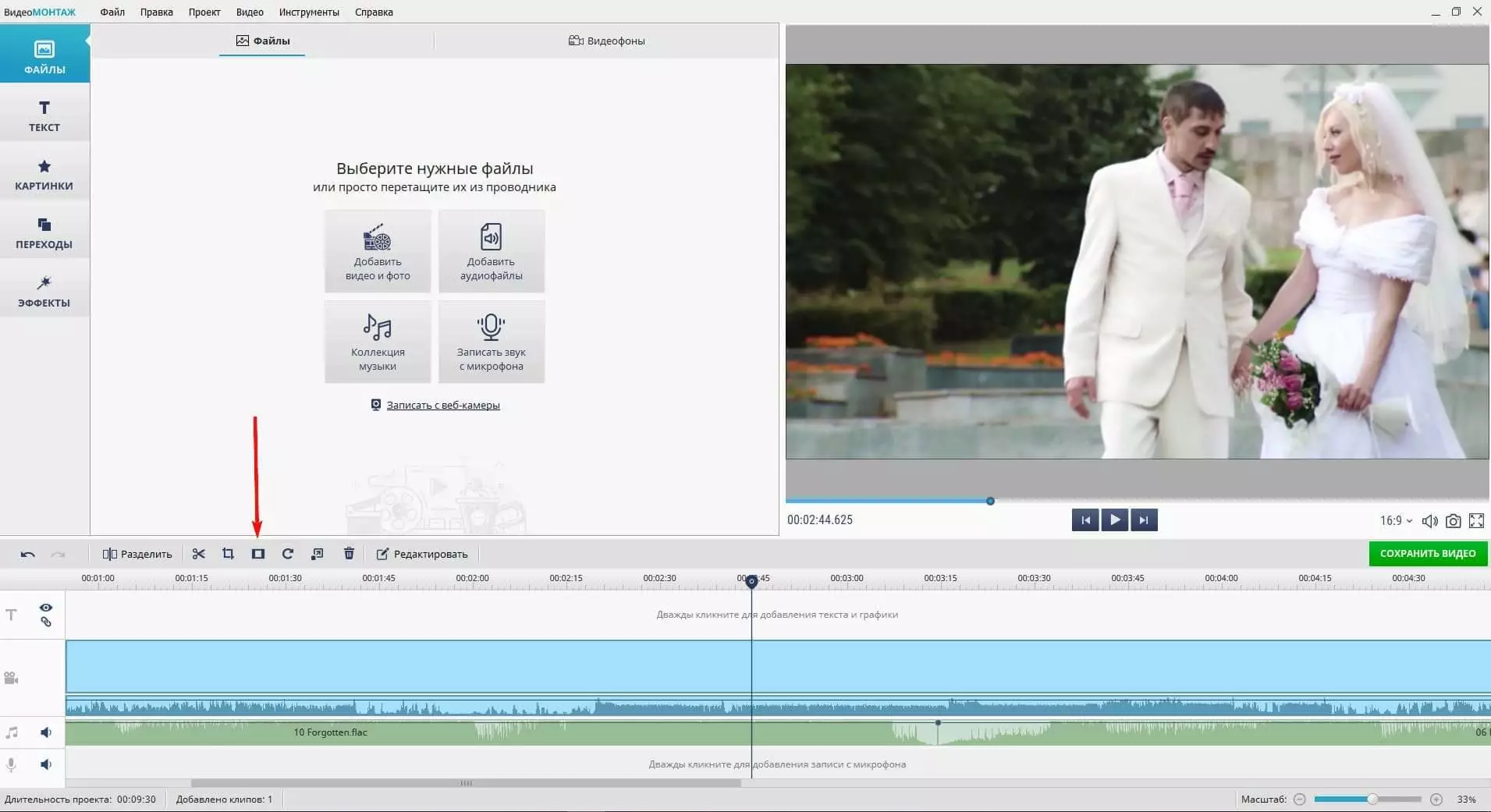
Дополнительный вариант широкоформатной настройки видео
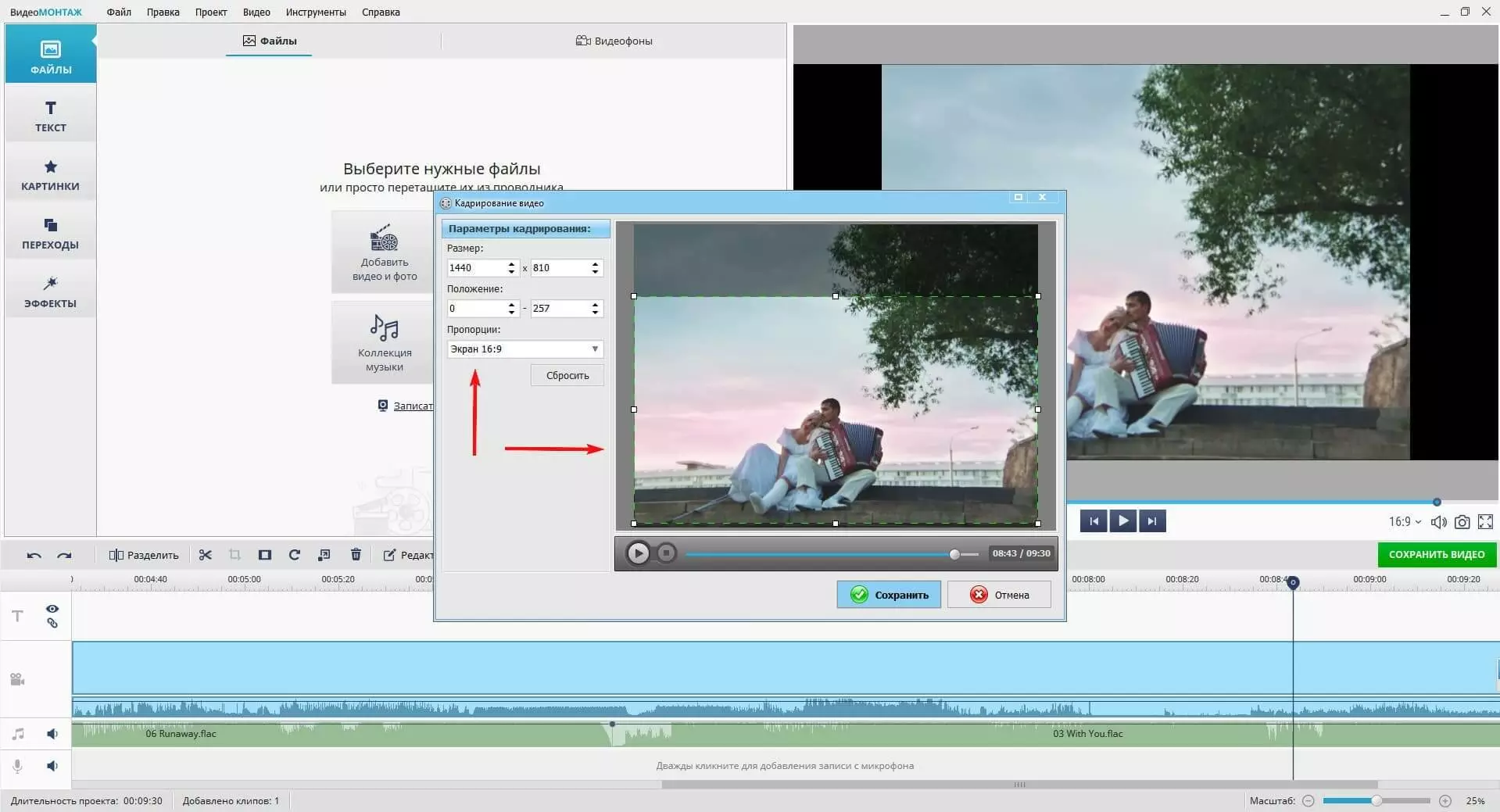
Еще один вариант, как растянуть видео 4:3 до широкоформатного ― с помощью кнопки «Кадрировать». Она также находится на панели инструментов над шкалой времени. В разделе «Параметры кадрирования» найдите параметр «Пропорции». Из выпадающего списка выберите «Экран 16:9». Границы кадра фиксируются автоматически. Зеленый прямоугольник можно передвигать мышкой, чтобы выбрать нужную область.
Сохраните видео
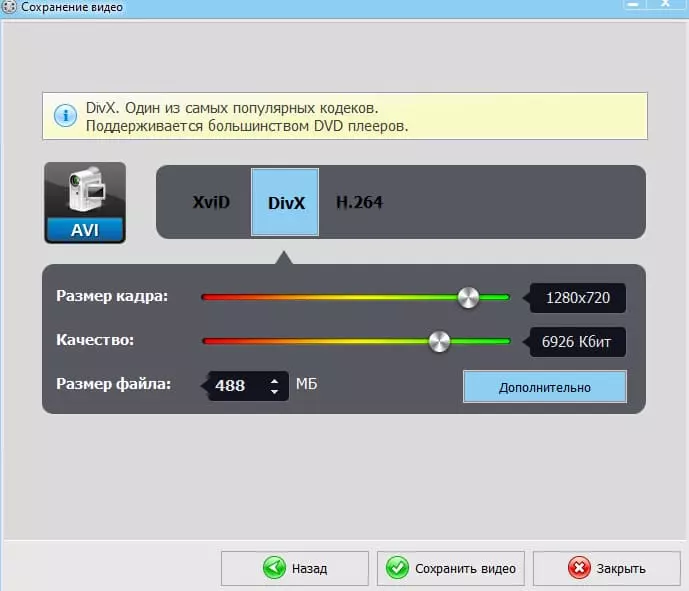
Нажмите кнопку «Сохранить видео». Из предложений предустановок выберите нужную. На последнем этапе перед экспортом вы сможете задать размер кадра, качество и увидеть, сколько будет весить итоговый файл.
Таким же способом можно перевести широкий или сверхширокий ролик в старый телевизионный вид. Перед тем как сделать видео 4 на 3, откройте изначально широкоформатное видео, выберите соотношение 4:3. Нажмите «Кадрировать», в списке «Пропорции» установите «Экран 4:3». Подходящую область отображения можно выбрать самостоятельно, но будьте готовы к тому, что значительная часть кадра обрезается.
Продолжительность конвертации зависит от длины и размера исходного клипа, а также быстродействия вашего ПК, и занимает от нескольких минут до часа. Программа ВидеоМОНТАЖ хорошо работает на слабых компьютерах и ранних версиях Windows.
Заключение
Мы разобрали, как поменять соотношение сторон в видео, чтобы его было комфортно и приятно смотреть. Подогнать размер изображения под телевизор, компьютер или требования соцсети можно в редакторе ВидеоМОНТАЖ. Программа растянет или обрежет видео под нужное соотношение сторон за пару кликов. Дополнительно можно отредактировать качество изображения, добавить заставки и титры. Поддерживаются самые популярные форматы экспорта, проблем с открытием готового файла не будет.
Изменение соотношения сторон
Соотношение сторон видео – это пропорция ширины к высоте кадра. Наиболее часто используемые для видео соотношения сторон – 4:3, используемое в основном для аналогового телевещания и старых фильмов, в то время как соотношение сторон 16:9 является современным стандартом широкоформатного цифрового видео.
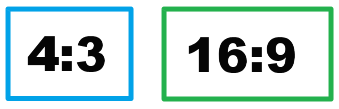
Визуальное сопоставление двух типов соотношения сторон
Как узнать соотношение сторон видео:
1. Добавьте файл в Movavi Конвертер Видео. Выберите добавленный файл в списке.
2. Откройте меню Файл и выберите Свойства файла. Откроется окно с информацией о выбранном файле.
Соотношение сторон вы можете найти в разделе Видеопоток.
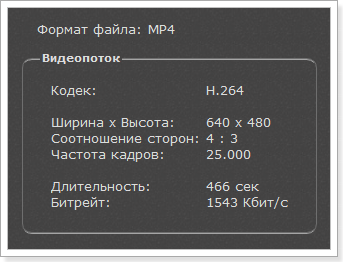
В данном примере, соотношение сторон видео – 4:3
Как изменить соотношение сторон?
I. С помощью эффекта кадрирования
(для любого соотношения сторон)
1. В списке файлов, выберите видео, которые нужно обрезать. Вы можете обрезать несколько видео под один и тот
же размер кадра.

2. На панели эффектов, нажмите кнопку Кадрирование:. Откроется панель настроек, а в плеере появится
рамка кадрирования.
3. На панели настроек, найдите опцию Сохранять пропорции. Когда она включена, область кадрирования будет
сохранять выбранное в списке под ней соотношение сторон.
Если вам необходимо сконвертировать видео с соотношением сторон 16:9, 4:3, или 3:2 – просто выберите нужное из
списка. Вариант Исходные сохраняет пропорции оригинала.
Если вам необходимо другое соотношение сторон, вы можете указать размеры кадра вручную. Для этого, отключите
опцию Сохранять пропорции и введите нужный размер в поля Ширина и Высота.
II. Сконвертировать в другое соотношение сторон
(для конвертации соотношения сторон 4:3 в 16:9)
1. Откройте список профилей, выберите Видео и аудио и выберите формат для конвертации. Если вас устраивает
формат оригинала, выберите такой же формат, как у исходного видео.
2. Внутри группы профилей для выбранного формата, выберите наиболее близкое к оригиналу разрешение. Вокруг
видео в плеере появятся черные полосы, так как некоторая часть кадра остается незаполненной. Чтобы избавиться
от черных полос, выберите метод заполнения кадра в настройках выбранного профиля:
2.1 Чтобы открыть настройки профиля, нажмите кнопку Настройки рядом с полем Конвертировать в.
2.2 В списке Изменение размера выберите подходящий для вашего видео режим: Растянуть,
Кадрировать, или Авто, руководствуясь примером в настройках, либо режимом предварительного
просмотра в плеере.
2.3 Нажмите OK, чтобы применить изменения.
После того, как вы настроите соотношение сторон, нажмите кнопку Старт, чтобы запустить обработку видео.
Изменить размер видео
Измените разрешение видео в несколько кликов. Наш онлайн-редактор позволяет изменять размер видео без ущерба для его качества. Никакого предыдущего опыта или навыков редактирования не требуется — интерфейс достаточно интуитивно понятен даже для новичков. Кроме того, вам даже не нужно загружать приложение, потому что оно работает онлайн в любом веб-браузере. Наш инструмент редактирования работает со всеми известными форматами видео: MKV, MP4, AVI, FLV, MOV, 3GP, WMV и MV4. Все, что вам нужно, это загрузить файл, отредактировать его с помощью наших инструментов и сохранить в подходящем формате на вашем компьютере.
Как изменить размер видео?
Вот пошаговая инструкция для начинающих.
Загрузить видео
Выберите размер
Выберите формат
Сохраняйте и используйте свое видео
Измените разрешение видео для ваших видео в нашем приложении!
Наш универсальный видеоредактор поможет вам создавать качественный контент для любых нужд:
- продвижение бренда
- Социальный медиа маркетинг.
- Здание сообщества.
- Демонстрация продукта.
- Презентации и реклама.
Независимо от того, где вы хотите использовать свои файлы — для социальных профилей, работы или личных коллекций — наш инструмент пригодится как профессионалам, так и новичкам. Беспокоитесь о начальном размере файла? Наша платформа может обрабатывать гигабайты контента — редактировать короткие клипы или целые фильмы. Теперь у вас есть одно приложение для всех видео.
Наши преимущества
Бесплатно
Зачем тратить деньги на программное обеспечение, если вам нужно отредактировать один видеофайл? Наш инструмент для изменения размера видео абсолютно бесплатен. Никаких скрытых платежей. Просто откройте браузер и начните творить.
онлайн
Большинство видеоредакторов требуют много ресурсов компьютера и замедляют работу других программ. Редактируя файлы онлайн, вам не нужно об этом беспокоиться.
Измените качество видео за считанные секунды
Если вам нужно внести незначительные изменения, это займет у вас немного времени. Просто загрузите файл, выберите настройки качества и нужный формат и сохраните его на своем ПК.
Быстрая конвертация
Изменение формата видео еще никогда не было таким быстрым и простым. Мы поддерживаем все известные форматы видео, от популярного MP4 до редкого 3GP.
Измените разрешение видео с легкостью
Вы можете выбрать из различных размеров и соотношений или настроить собственные размеры. Это просто: загрузите видео, используйте инструмент, просмотрите результат и сохраните его.
Любой формат файла, о котором вы можете думать
Наш видеоредактор поддерживает все известные форматы видео: MKV, MP4, AVI, FLV, MOV, 3GP, WMV и MV4. Больше не нужно беспокоиться о совместимости игроков.
Часто задаваемые вопросы
Как я могу изменить разрешение видео онлайн?
Откройте онлайн-редактор видео и загрузите файл, перетащив его или выбрав из папки на вашем устройстве. Используйте инструмент «Изменить размер», чтобы изменить размеры.
Как изменить размер видео MP4?
Как только видеофайл будет загружен в приложение, он будет открыт на панели инструментов. Найдите инструмент «Изменить размер видео» на боковой панели, затем выберите требуемое соотношение сторон или введите пользовательский размер (ширину и высоту).
Как уменьшить размер видеофайла MP4 онлайн?
Это также можно сделать с помощью нашего инструмента для редактирования видео. Загрузите его через браузер, откройте панель инструментов и найдите параметр кадрирования. Выберите необходимый размер. Не забывайте, что это может повлиять на качество видео.
Как увеличить разрешение MP4?
Проверьте текущее разрешение видео. Когда ваше видео загружено в приложение, перейдите в раздел «Разрешение» и выберите нужное.