Как посмотреть исходный код страницы
Если вам нужно проанализировать содержимое страницы в формате HTML, самый простой способ — это открыть её исходный код. С его помощью можно посмотреть метатеги, скопировать часть кода для парсинга, изучить стили оформления страницы, узнать о наличии подключенных счетчиков аналитики, dofollow и nofollow ссылках. Коды страниц доступны для просмотра любому пользователю. Сейчас рассмотрим, как открыть исходный код в разных браузерах.
Что такое исходный код страницы, и как его посмотреть
Исходный код страницы отображается как набор HTML-описаний, CSS-стилей и Java-скриптов. Это список команд, которые сервер передает браузеру в ответ на запрос пользователя. Посмотреть код можно практически любой страницы, даже не являясь владельцем сайта, но внести постоянные корректировки в код могут хостинг-провайдер, владелец сайта или администратор.
Как открыть код страницы
Перейдите на страницу, которую нужно проанализировать. Для отображения кода используйте сочетание клавиш Ctrl+U. Откроется подробное описание страницы в формате HTML-разметки, тегов и скриптов.
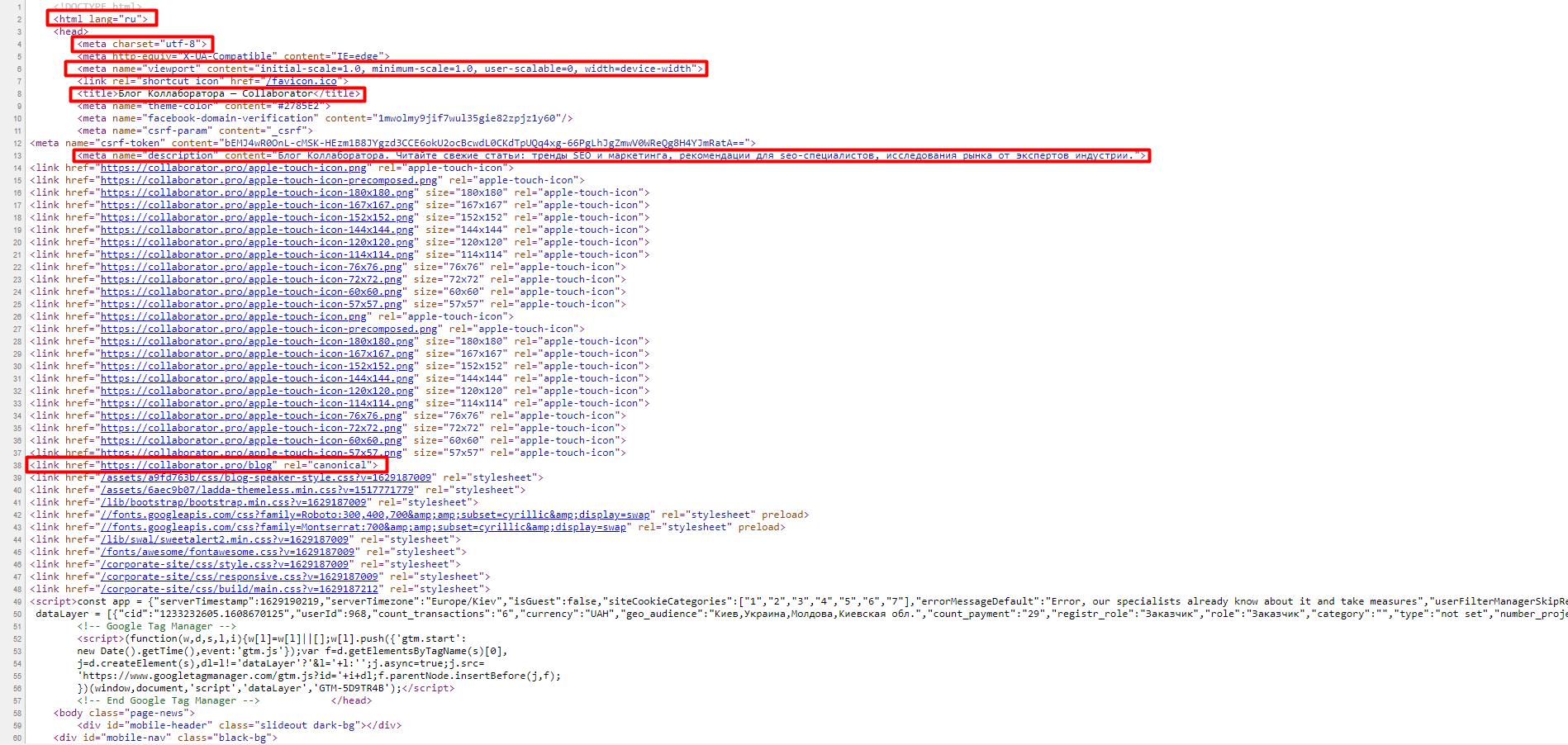
Код страницы включает:
- названия title, description;
- данные микроразметки Schema.org, Open Graph или других словарей;
- данные JavaScript;
- язык отображения контента на странице;
- подключенные счетчиков аналитики, генераторов заявок и других сервисов;
- исходящие ссылки на другие страницы и сайты;
- расположение картинок,
- заголовков и текстовых блоков;
- размеры и тип шрифтов, цвета элементов.
Для детального анализа откройте код страницы вместе с инструментами разработчика. Это можно сделать в любом браузере через настройки или сочетание клавиш Ctrl+Shift+I или F12.
Инструменты для вебмастеров появляются в том же окне рядом с открытой страницей.
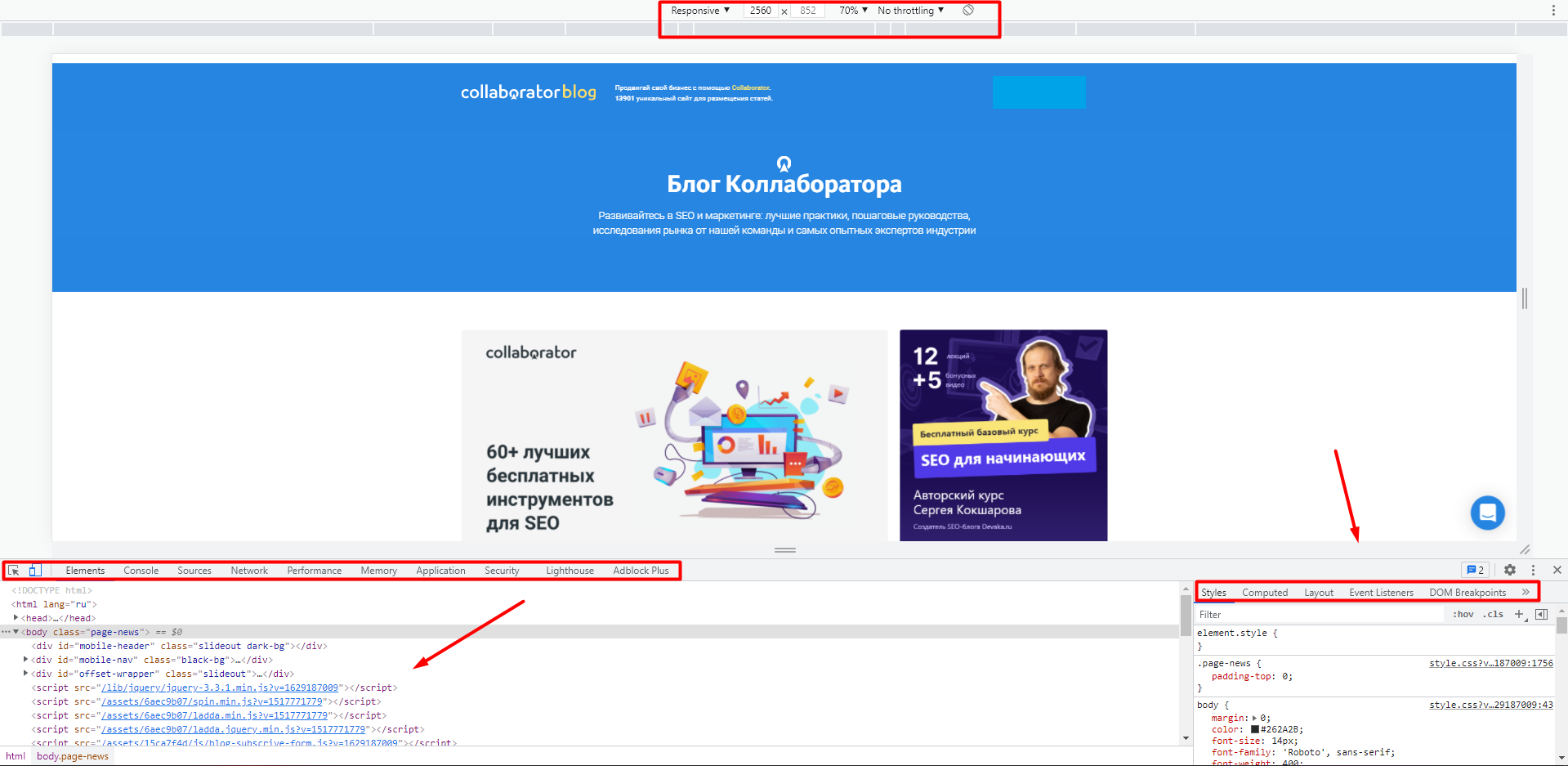
При наведении курсора мыши на участке HTML в тексте слева подсветится элемент, который описан этим участком. Для более подробного анализа данных выберите один из разделов в верхней правой части окна:
- Elements → описывает все элементы страницы.
- Console → выявляет возможные и критические ошибки кода.
- Sources → показывает содержимое файлов на странице.
- Network → указывает код ответа сервера, время загрузки страницы и ее размер.
- Security → отображает информацию о сертификате SSL.
- Audits → позволяет провести технический аудит мобильной или десктопной версии страницы.
Дальше рассмотрим, как открыть исходный код страницы в разных браузерах.
Как посмотреть исходный код страницы в разных браузерах
Google Chrome
Есть 3 способа как посмотреть исходный код в этом браузере.
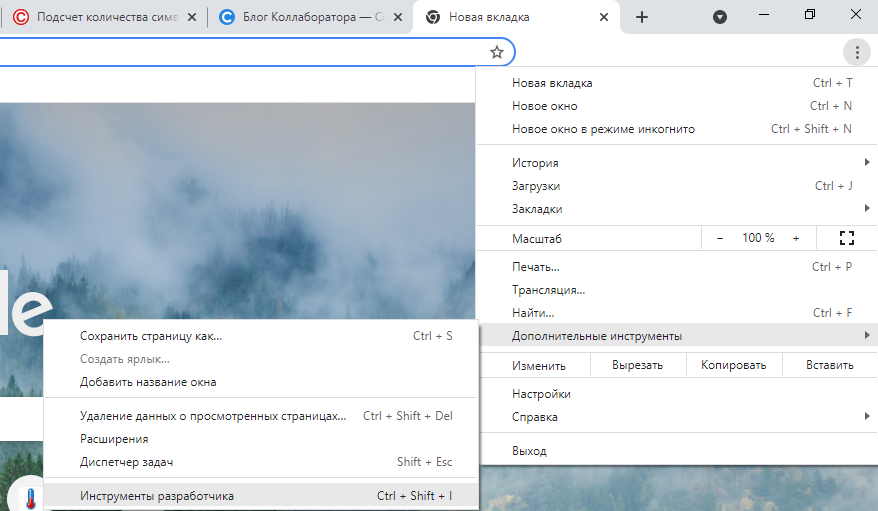
1. В меню настроек в правой верхней части экрана выберите «Дополнительные инструменты», затем пункт «Инструменты разработчика».
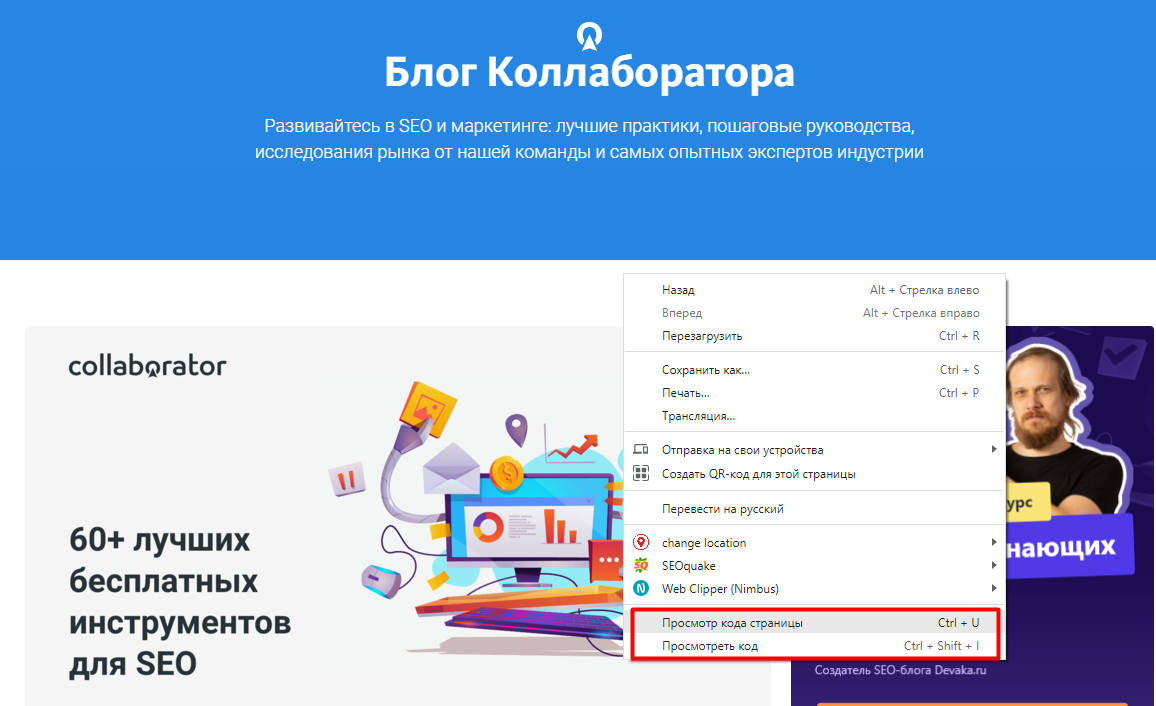
2. Выбрать соответствующий пункт можно также в контекстном меню правой кнопки мыши.
3. Нажав сочетание клавиш Ctrl+Shift+I или F12.
Mozilla Firefox
1. Зайдите в Меню → «Другие инструменты» → «Исходный код страницы».
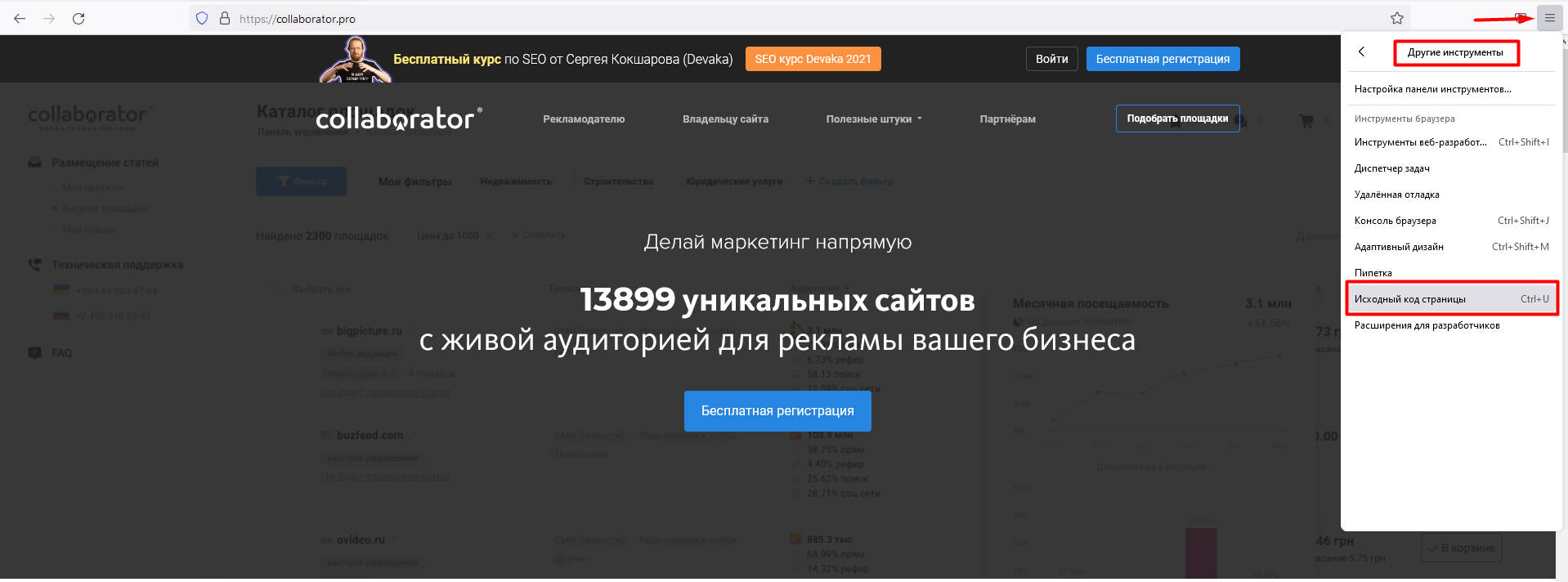
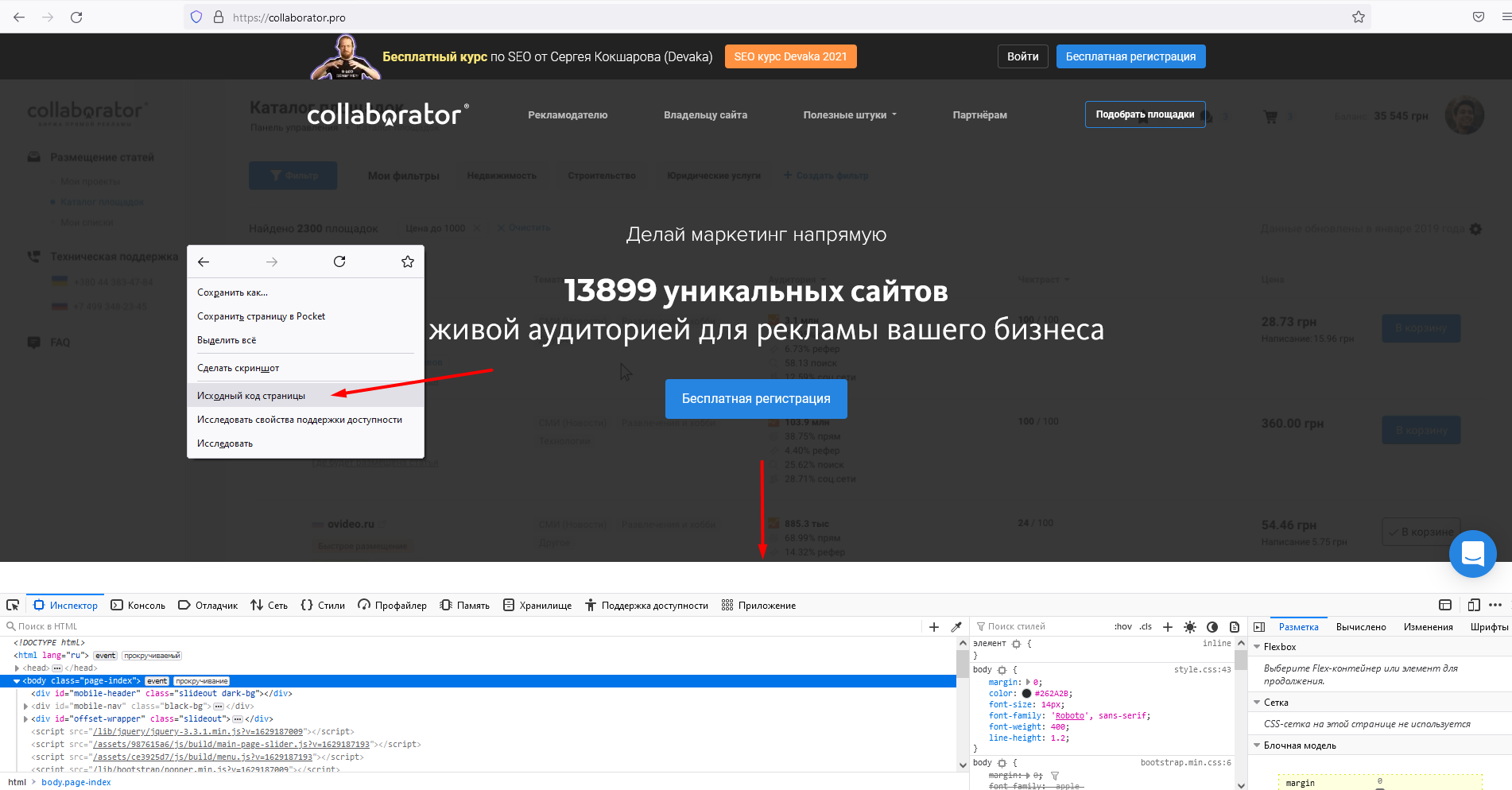
2. Также можно выбрать пункт из контекстного меню, нажать клавишу F12 или сочетание клавиш Ctrl+U.
Opera
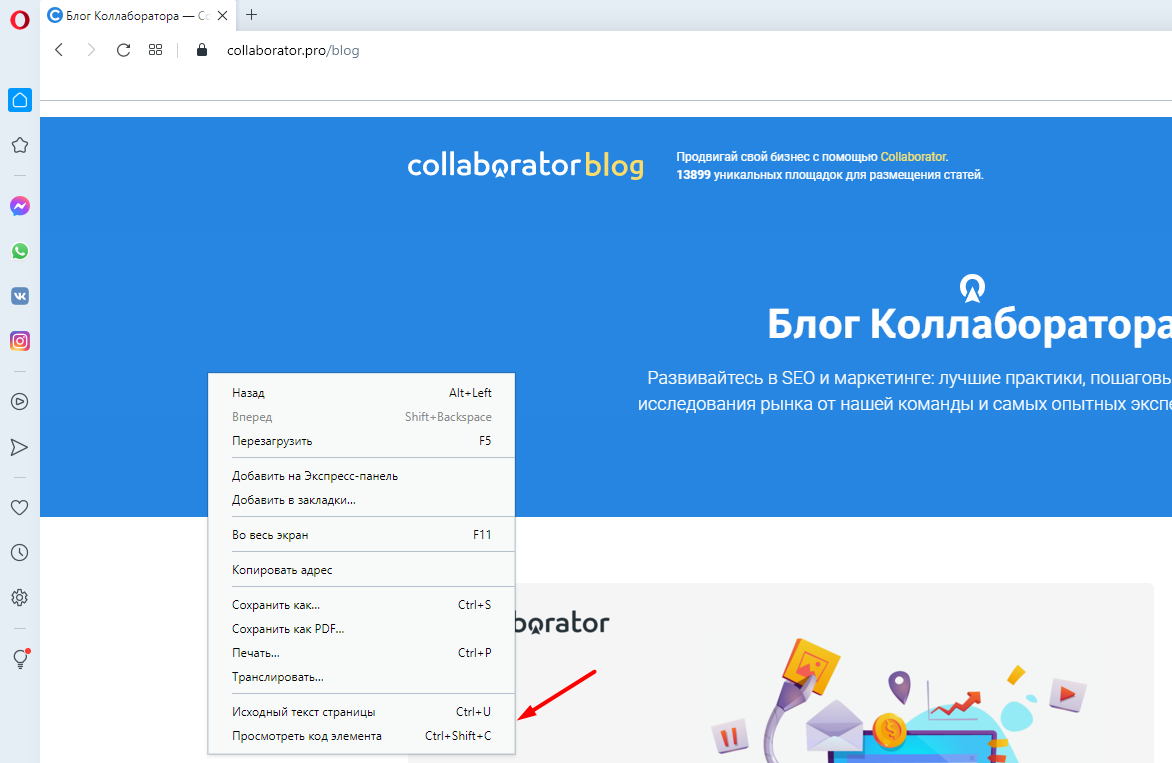
Вызовите контекстное меню правой клавишей мыши и выберите → «Исходный текст страницы» или «Просмотреть код элемента» (сочетание клавиш Ctrl+U и Ctrl+Shift+I).
Safari
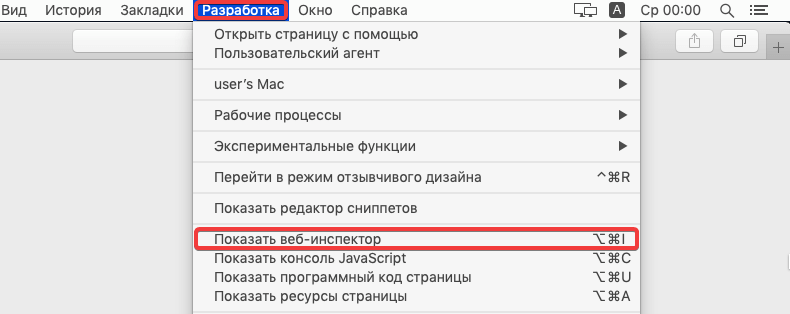
Откройте раздел «Разработка» в верхнем меню браузера → «Показать веб-инспектор».
Safari, кстати, ещё отображает коды веб-страниц через смартфон. Зайдите в параметры мобильного браузера и выберите «View Source».
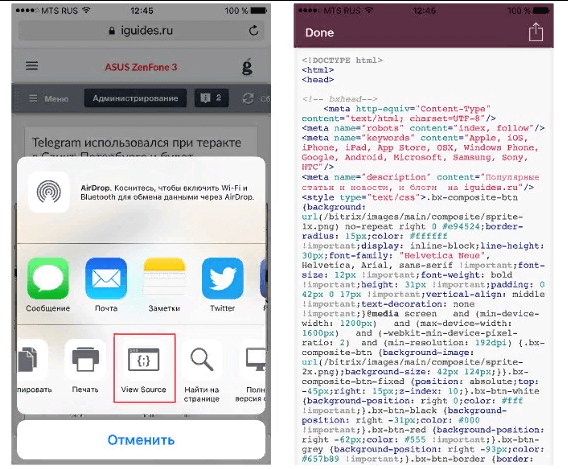
Microsoft Edge
В Microsoft Edge источник страницы открывается через параметры (три точки) → «Дополнительные средства» → «Средства разработчика» или клавишей F12.
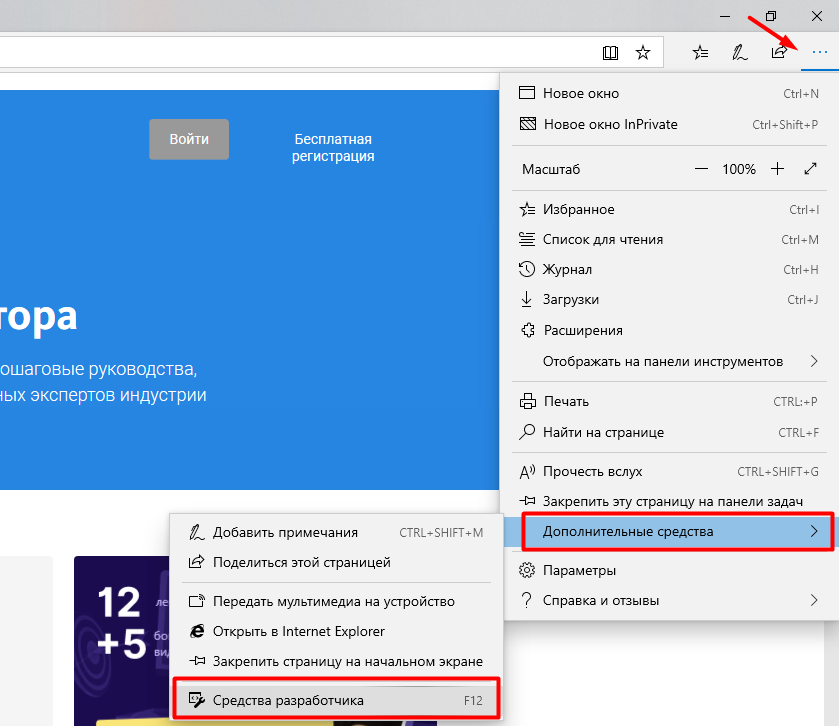
В каждом браузере также доступен просмотр кода элемента: логотипа, картинки, заголовка. Для анализа HTML-разметки отдельного объекта необходимо навести курсор и выбрать в контекстном меню правой кнопки мыши пункт «Исследовать код элемента».
Исходный код страницы открывается в разных браузерах и доступен для просмотра всем пользователям. Чтобы открыть код в отдельном окне, используйте сочетание клавиш Ctrl+U, Ctrl+Shift+I, F12 или выберите соответствующий пункт в параметрах браузера. Код страницы состоит из элементов HTML, описаний стилей CSS и JavaScript. По этим данным можно изучить разметку страницы, и узнать множество других сведений о странице и её содержании.
Похожие вопросы
Как посмотреть исходный код страницы
Рассказываем, что такое «исходный код страницы в интернете», как его открыть и какие горячие клавиши браузера за это отвечают. Разберем зачем и кому нужно смотреть исходный код и как его редактировать.
Что такое исходный код страницы и кому он нужен
Исходный код страницы — это вид страницы на языке кода. Он выглядит как список пронумерованных строк, где каждая содержит информацию о конкретном объекте на сайте. Код страницы состоит из трех элементов:
- HTML — гипертекстовая разметка, которая отвечает за всю структуру страницы. С помощью нее делают текст, блоки, основные элементы сайта.
- CSS — работает в связке с HTML через теги и отвечает за визуализацию: размер, стиль, шрифты, форму, фон.
- JavaScript — логический язык программирования, который отвечает за более сложные элементы. Например, анимацию, аналитику или интерактив.
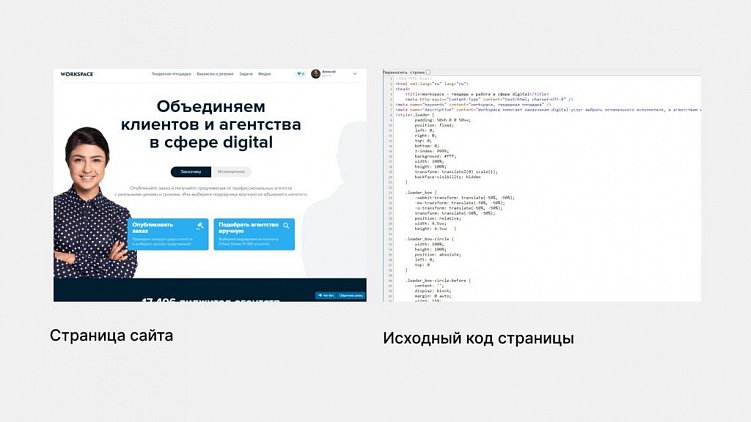
Как выглядит исходный код страницы сайта
Исходный код позволяет посмотреть, как написана страница сайта в интернете и какие элементы в ней «спрятаны» за внешней оболочкой. Чаще всего исходный код смотрят SEO-специалисты, чтобы узнать:
- Как собран текст страницы и какие ссылки используются.
- Какие метатеги и ключевые слова использованы.
- Какое описание (description) и название (title) страницы.
- Подключены ли страницы к «Яндекс.Метрике», Google Analytics, скрипты, счетчики, плагины, пиксели.
Еще исходный код часто смотрят дизайнеры, программисты и верстальщики. Им может пригодится эта информация, чтобы выяснить:

- Отступы у кнопок, размеры блоков, цвета и используемые шрифты.
- Как встроены изображения, графика и другие медиа.
- Как использован JavaScript, какие атрибуты кода применены, есть ли баги.
Читайте также: 76 ссылок, которые помогут сделать концепцию дизайна эффективнее и быстрее
Исходный код можно смотреть не только для своего сайта, но и любого другого в интернете. Для этого достаточно открыть браузер, выбрать страницу и перевести ее в режим просмотра кода.
Как посмотреть исходный код страницы
Код страницы можно посмотреть в двух режимах:
- Исходный код — загружается версия страница в формате HTML-кода.
- Инспектор — запускается консоль для просмотра и управления кода.
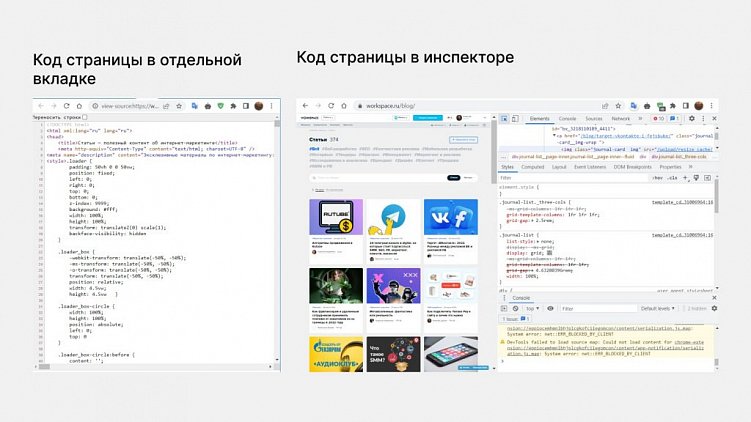
Два способа посмотреть код: в отдельной вкладке или через консоль
Чтобы посмотреть исходный код страницы, используйте горячие клавиши в любом браузере:
- Ctrl+U — посмотреть код в новой вкладе на Windows.
- Ctrl+Shift+C — открыть инспектор кода на Windows.
- cmd+U — открыть исходный код на MacOS.
- alt+cmd+U — открыть инспектор кода на MacOS.
Если по каким-то причинам не открывается, то воспользуйтесь инструкцией для каждого браузера далее.
Google Chrome
Нажмите правой кнопкой мыши на странице и выберите:
- Посмотреть код страницы. Код откроется в отдельной вкладке.
- Посмотреть код. Откроется инспектор для просмотра кода в текущей вкладке.

Как посмотреть исходный код страницы в Chrome
Safari
Чтобы пункт «Посмотреть исходный код» появился, сначала потребуется включить опцию его просмотра:
- Откройте настройки браузера в меню Safari.
- Перейдите во вкладку «Дополнение».
- Поставьте галочку на пункте «Показывать меню „Разработка“ в строке меню».
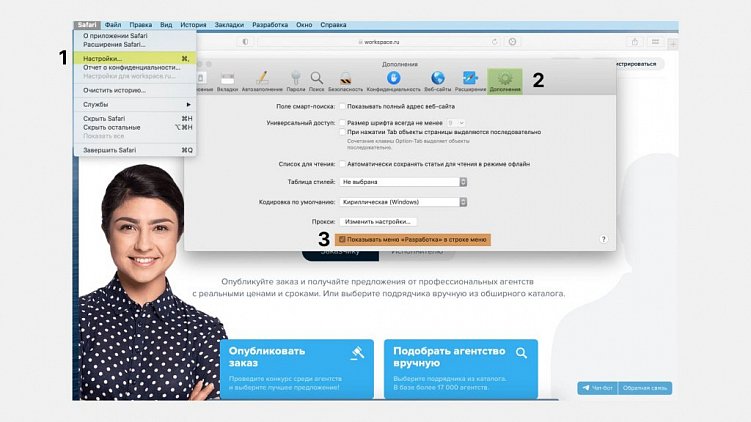
Как включить просмотр кода в браузере Safari
После этого открываете страницу в интернете, щелкаете правой кнопкой мыши и выбираете:
- Показать программный код страницы. Открыть код страницы в новой вкладке.
- Проверить объект. Включить инспектора.
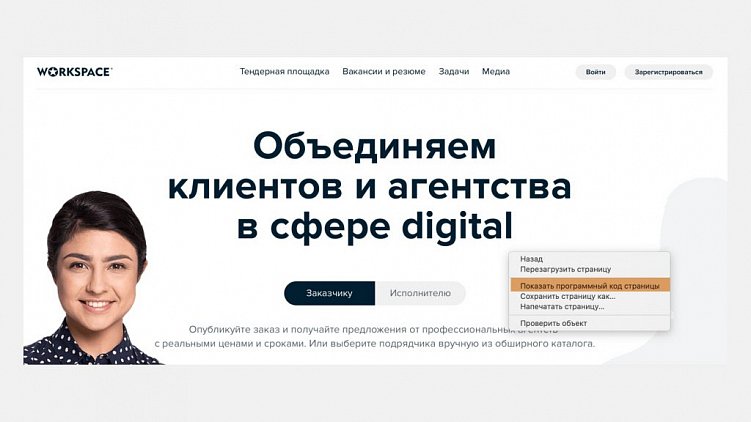
Как посмотреть исходный код страницы в Safari
Opera
Откройте страницу и кликните правой мышкой по любой области на экране. Выберите:
- Исходный текст страницы. Код откроется отдельной вкладкой.
- Просмотреть код элемента. Запустить инспектора.
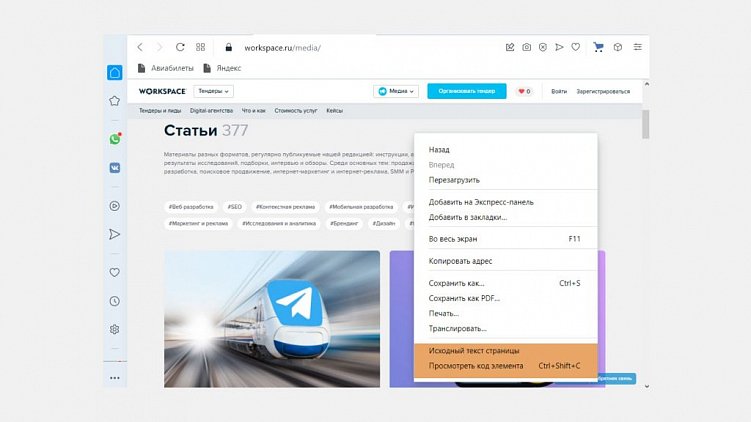
Как посмотреть исходный код страницы в Opera
Mozilla Firefox
Откройте страницу и кликните правой мышкой. Выберите:
- Исходный код страницы. Посмотреть код в новой вкладке.
- Использовать свойства поддержки доступности. Это специальная технология, которая поможет другим программам читать страницы для людей с ограниченными возможностями.
- Исследовать. Включает доступ к инспектору для просмотра кода страницы.

Как посмотреть исходный код страницы в Mozilla Firefox
Microsoft Edge
Откройте страницу и нажмите правой кнопкой мыши по любой области. В меню доступно:
- Просмотреть исходный код. Открыть код страницы в отдельной вкладке браузера.
- Проверить. Включить инспектора на странице.
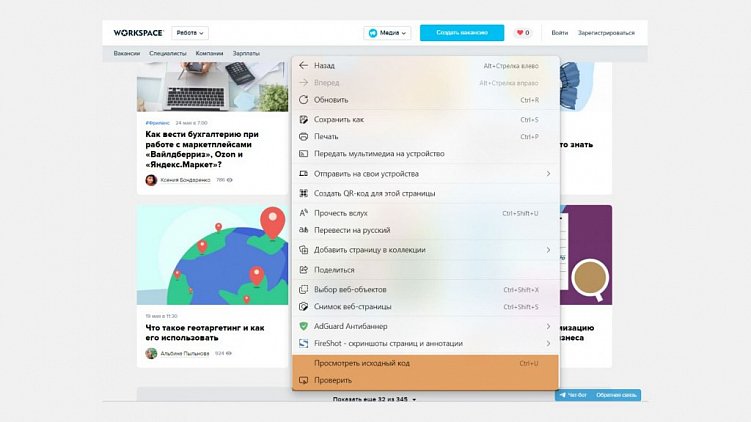
Как посмотреть исходный код страницы в Microsoft Edge
«Яндекс.Браузер»
Откройте страницу и нажмите правой клавишей мыши:
- Просмотреть код страницы. Открыть код в новой вкладке.
- Исследовать элемент. Запустить инспектор кода.
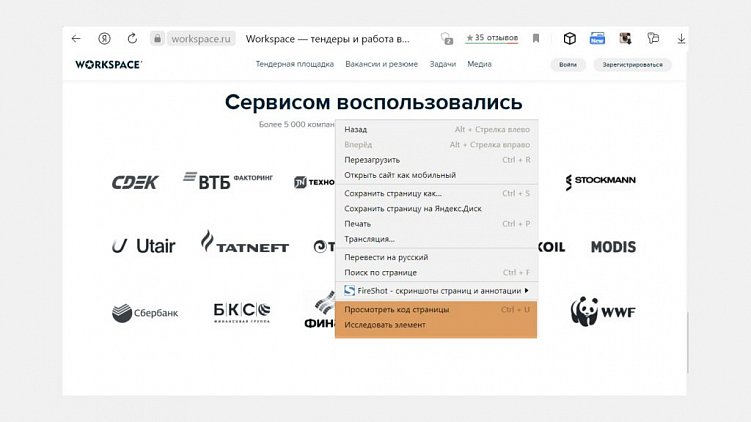
Как посмотреть исходный код страницы в «Яндекс.Браузере»
Браузер на телефоне
На телефоне инспектор недоступен, но можно открыть исходный код с помощью строки «view-source:url-сайта». Например, вот так можно посмотреть страницу Workspace — «view-source:workspace.ru».
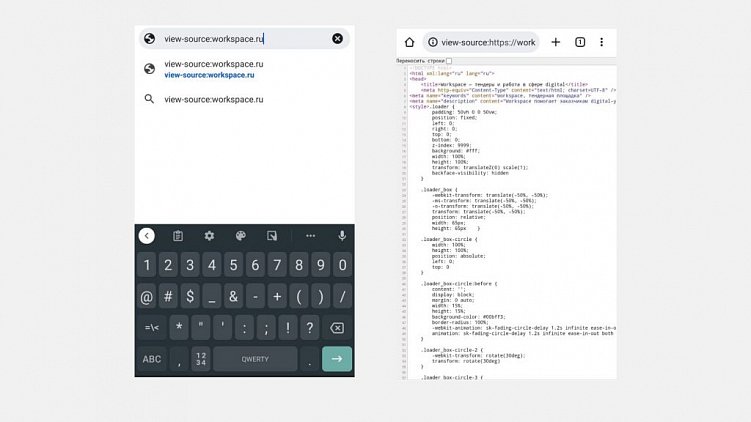
Как посмотреть исходный код страницы на телефоне
Как использовать исходный код
Вы можете редактировать сайт и изучать его структуру.
Редактирование страницы
Через инспектор можно менять код страницы внутри своего браузера — это никак не влияет на сам сайт: после перезагрузки сайт вернется в исходное положение. Редактирование страницы может пригодится, чтобы:
- менять блоки и их содержимое для проверки их отображения или тестирования;
- делать скриншоты для себя или в качестве технических заданий для копирайтеров, программистов или дизайнеров.
Как отредактировать код на сайте:
- В режиме инспектора нажмите на курсор около вкладки «Элементы» (Elements).
- Выберите курсором интересующий элемент сайта: блок, текст, картинку, заголовок.
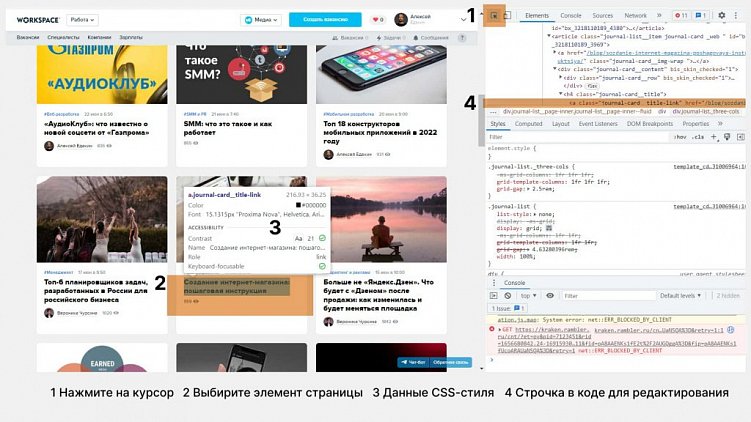
Как посмотреть исходный код элемента страницы
В итоге над элементом появится информация о примененных CSS-стилях, а во вкладке «Элементы» (Elements) — конкретная строка в HTML-коде. Ее можно редактировать. Например, изменить текст — в нашем примере это строка h1.
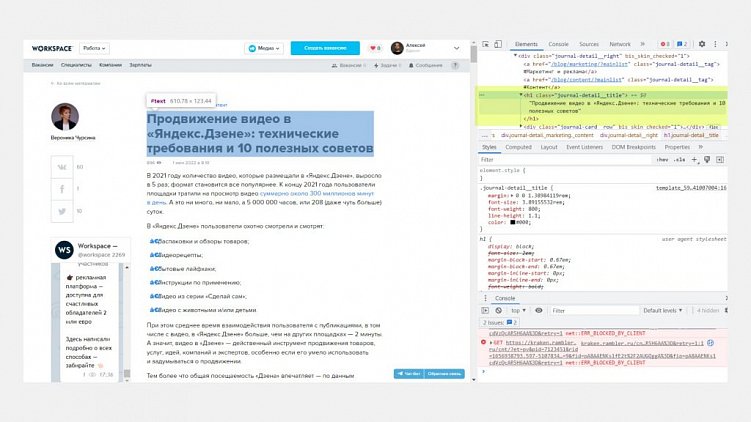
Как найти элемента сайта в его исходном коде
Кликаем два раза и в окне «Элементы» (Elements) пишем что угодно. Изменение сразу отобразится на сайте.
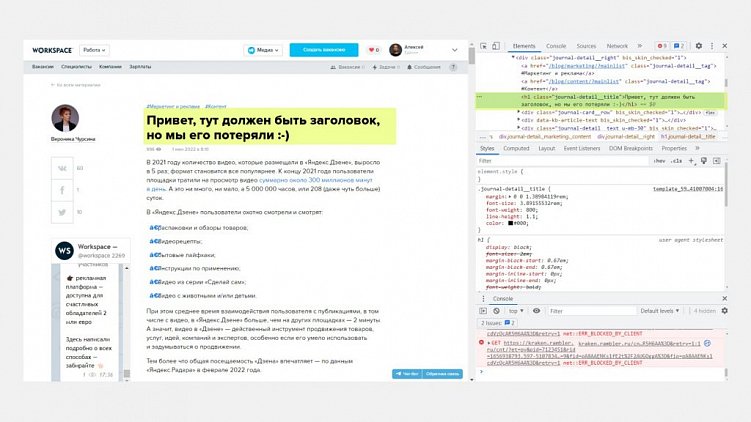
Как изменить элемент сайта с помощью инспектора
Также можно менять CSS-стили. Например, изменить размер отображаемой картинки. Выберите элемент сайта и в разделе Стили (Styles) пролистайте в самый низ, где предлагают изменить размер изображения. Введите новые значения и сохраните.
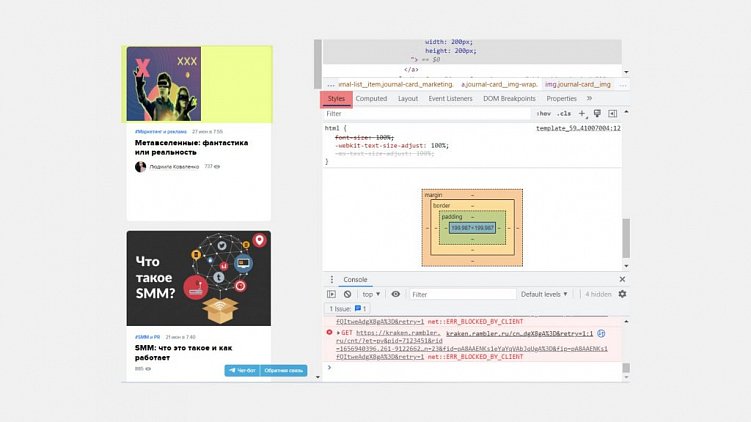
Как изменить CSS-стиль через исходный код
Проверить SEO-оптимизацию
Вы можете проверить заголовки, тайтл и дескрипшн любой страницы. Для этого откройте режим просмотра кода в новой вкладке и через поиск (Ctrl+F) ищите следующие строки:
- title — название страницы,
- description — описание страницы,
- h1-h6 — заголовки,
- alt — теги для изображений.
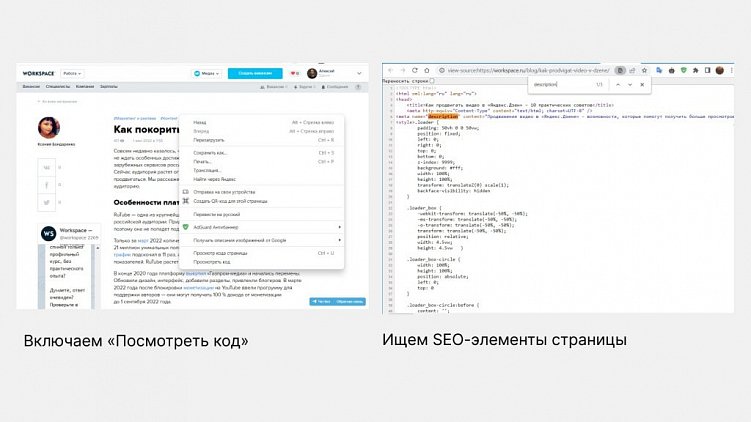
Как посмотреть тайтл и дескрипшн через исходный код
Эти данные отвечают за продвижение статей через поисковики. Тайтл и дескрипшн отображается в заголовке и сниппете карточки в поисковике, а h1-h2 отвечают за логику всего документа, что тоже влияет на выдачу. Alt — описывают содержимое картинок, что пригодится для соответствующего поиска.
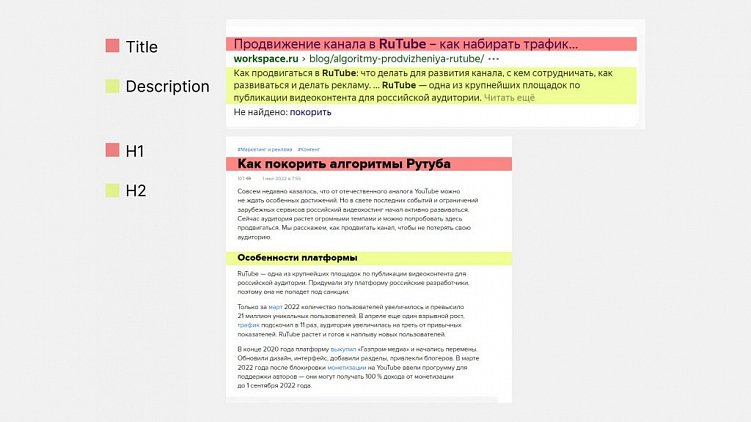
Параметры страницы, который можно найти в ее исходном коде
Подробнее о SEO-продвижении и способах улучшить свои позиции в поисковиках читайте в статьях:
- «Внутренняя оптимизация сайта: все, что нужно знать о техническом SEO»
- «Как оптимизировать картинки для SEO-продвижения и привлечь дополнительный трафик»
- «Как сделать расширенные сниппеты в выдаче „Яндекса“ и Google»
Заключение
Смотреть, читать и менять исходный код страницы может каждый пользователей браузера, но любые внесенные изменения работают только в браузере. Просмотр кода доступен для любого сайта — это не обязательно должен быть ваш ресурс. Например, посмотреть исходный код страницы конкурента, можно изучить, какие SEO-методы он использует для продвижения, как верстает страницы и какой код использует в работе.
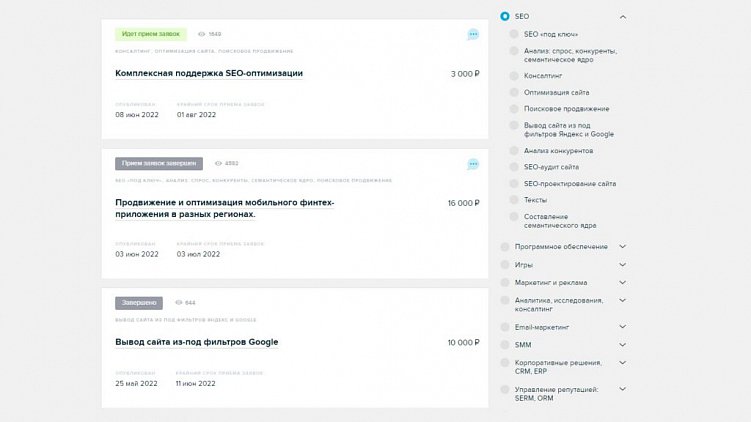
Задачи на тендерной площадке Workspace в категории «SEO»
Даже если вы не разработчик, эта информация поможет составить грамотное техническое задание, которое можно разместить на нашем сайте Workspace и найти здесь исполнителя. Если же вы сами является специалистом, то Workspace поможет найти заказчика — регистрируйтесь, указывайте свои компетенции и находите новые проекты.
Workspace.LIVE — мы в Телеграме
Новости в мире диджитал, ответы экспертов на злободневные темы, опросы, статьи и многое другое. Подписывайтесь: https://t.me/workspace
Вакансии
- SMM-специалист в агентство
Наталья Яшина Удаленная работа 40 000 – 100 000 - Таргетолог (реклама VK Ads и Tg Ads)
Webteam Удаленная работа По договоренности - Контекстолог
Promarketing.tech Удаленная работа 30 000 – 120 000 - New Business Manager
Eiva Creative Удаленная работа По договоренности - Копирайтер/автор для написания статей (IT-тематика)
Webteam Удаленная работа По договоренности
Получение и анализ кода JavaScript, подключенного на странице сайта

24.08.18 ИТ / JavaScript 14028
Иногда при заходе на сайт может возникнуть потребность посмотреть какой JavaScript-код подключен на странице. Это может понадобится в различных ситуациях, например, необходимо разобраться как работает тот или иной функционал на рассматриваемом сайте.
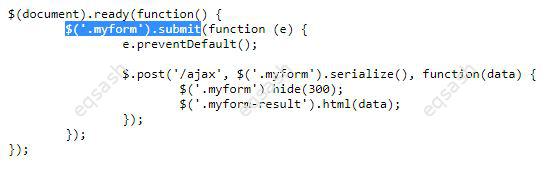
JavaScript-код может быть внедрен прямо в исходный код страницы сайта, тогда проблем с получением такого кода не возникнет. Но зачастую в добавок к такому коду подключаются и сторонние файлы с кодом, тогда отыскать участок кода, отвечающего за конкретный функционал сложнее. В таком случае необходимо проанализировать, какие файлы подключены на страницу.
Процедура получения кода JavaScript обычно сводится к следующему:
- открыть исходный код страницы сайта и обратить внимание на подключение скриптов. Обычно скрипты подключаются либо в верхней части страницы, либо внизу – делается это при помощи тега script;
- скопировать адрес, указанный в атрибуте src тега script;
- адреса обычно указываются относительные, поэтому далее необходимо подставить в начало к полученному адресу скрипта домен рассматриваемого сайта;
- после этого достаточно подготовленный адрес вставить в строку адреса браузера в новой вкладке, в результате на странице будет выведен весь код из файла;
- скопировать код и вставить в редактор с подсветкой синтаксиса.
Данную процедуру можно повторить для каждого подключенного файла, использовав поиск по исходному коду, достаточно указать ключевое слово script.
Когда исходный код получен, можно сделать анализ кода JavaScript:
- необходимо навести курсор на исследуемый элемент и открыть консоль разработчика при помощи контекстного меню над этим элементом. В консоли следует обратить внимание, какие классы или идентификаторы прописаны у элемента. Получив ключевые слова, можно переходить к следующему пункту;
- воспользоваться поиском в редакторе с полученным исходным кодом для нахождения нужного участка кода по извлеченным ключевым словам;
- когда совпадения найдены, можно приступить к изучению участка кода.
При помощи указанной методики, можно получить JavaScript-код практически любой страницы сайта, после чего выполнить комплексный анализ JavaScript-кода. В некоторых случаях анализ кода может быть усложнен, так как может быть применена защита JavaScript-кода, но зачастую такой код никак не защищен.
Как научиться читать код сайта и зачем это нужно, если вы не программист
Кажется, что программирование — это сложно, особенно если никогда не приходилось с ним сталкиваться. На самом деле всё зависит от задачи. Чтобы вносить небольшие изменения на сайт, хватит и азов, а их может освоить даже человек без технического образования. Об этих азах и пойдет речь в статье. Расскажем об устройстве исходного кода, о том, как начать в нём немного разбираться, и ответим на вопрос, зачем всё это вам нужно. Примечание: мы не будем лезть в дебри и подробно описывать процесс программирования. Расскажем о том минимуме, что пригодится в работе над вашим сайтом.
Зачем понимать исходный код
- Больше понимать в SEO-продвижении.
Если просто смотреть на страницу сайта, вы не сможете проанализировать, правильно ли настроено SEO-продвижение, а инструменты для анализа не всегда могут быть под рукой. Только в коде проверяют, на месте ли метаданные и обязательные элементы — основная информация для успешного SEO. Поэтому заглядывать в исходный код становится обычной практикой маркетологов или владельцев бизнеса, которые сами занимаются продвижением.
Плюс вам больше не будет казаться магией работа SEO-специалиста. Вы будете говорить на одном языке и понимать, как поисковики видят ваш сайт и что можно улучшить.
- Анализировать сайты конкурентов на более глубоком уровне.
Если вы решите проанализировать сайты конкурентов, немного разбираясь в коде, вы сможете оценить не только визуальную и контентную стороны страниц. У вас получится определить, с помощью каких ключевых слов продвигается сайт, на какой CMS работает и немного больше понять стратегию продвижения конкурентов.
- Составлять грамотные ТЗ для разработчика самостоятельно.
Вам будет легче представить и объяснить разработчику, как вы видите свою задумку. А значит, на финальной стадии работ не окажется, что всё сделано не так, а деньги и время уже потрачены.
Когда программист будет объяснять вам, в каких правках нуждается сайт компании, вы всё поймёте и сможете на равных обсудить это с сотрудником. Вам будет проще нанимать человека на IT-должность и разбираться в сметах на обслуживание сайта.
- Экономить, самостоятельно внося изменения в сайт.
Экономнее изучить азы программирования и быстро устранять проблемы самостоятельно вместо того, чтобы нанимать программиста для выполнения небольших, но частых задач. Например, менять размеры баннеров или цвет текста на странице.
Что такое исходный код сайта
Национальная библиотека им. Н. Э. Баумана говорит, что исходный код — это текст компьютерной программы, который может прочитать человек, на языке программирования или языке разметки.
Именно код скрывается за внешней стороной любой интернет-страницы. Он выглядит как список пронумерованных строк с информацией о том или ином элементе страницы.
Как посмотреть код любого сайта
Расскажем, как посмотреть исходный код страницы в браузере Google Chrome*. В остальных браузерах этот процесс примерно такой же.
Код вызывается одной из комбинаций:
- комбинация клавиш Ctrl + U или правая кнопка мыши → «Просмотр кода страницы» — вызывает «полотно» кода в отдельном окне браузера. Вы сможете увидеть структуру всей страницы. Вот как это выглядит:
- комбинация клавиш Ctrl + Shift + I или правая кнопка мыши → «Просмотреть код» — удобная команда, чтобы посмотреть не весь исходный код страницы сразу, а код отдельных элементов на странице.
Панель с кодом откроется на этой же странице, а не в другом окне. При наведении мышки на код будет подсвечиваться соответствующая ему область на текущей странице.
Дальше в статье мы будем пользоваться именно этим инструментом — он нагляднее.
Чтобы не утонуть в огромном количестве новых символов, нужно разобраться, что такое HTML, CSS и JavaScript.
Что такое HTML
HTML — язык гипертекстовой разметки. На нём написано большинство сайтов в интернете.
Что можно узнать о сайте из исходного кода
Код сайта предназначен в первую очередь для браузера и поисковых систем. Браузеру он говорит, что и в каком порядке выводить на странице. Поисковые системы берут из исходного кода всю информацию о странице: заголовок, описание, метаданные — всё то, что потребуется, чтобы показать страницу в выдаче поисковика. Обычный пользователь тоже может прочитать этот специальный текст — достаточно знать, как он устроен.
Все элементы кода нужны для правильного расположения разделов и деталей страницы. Всё это вы сможете найти и проанализировать, внимательно изучив исходный код сайта:
- текст, который есть на странице;
- цвета, шрифты и размеры элементов страницы;
- иллюстрации, фотографии и другие детали;
- ссылки;
- важные теги, метатеги и атрибуты кода;
- скрипты, счётчики, генераторы заявок, коды идентификации в системах и пр.;
- данные JavaScript;
- ошибки и поломки в коде и прочее.
Чтобы лучше понять теорию, разберёмся в коде страниц блога RU-CENTER: найдём теги, картинки и другую информацию.
Для начала открываем страницу и вызываем интерактивный код (Ctrl + Shift + I). Откроется интерактивная панель с кодом, поделённая на две области. Слева — HTML-код (вкладка Elements), справа — CSS (вкладка Styles). Нам пока нужна левая часть с HTML.
Основные теги
HTML-страница состоит из набора тегов, которые вместе с содержимым называются элементами — это строительный материал веб-страницы. Другими словами, теги — команды для браузера, чтобы он понял, как нужно показывать сайт пользователю. Указывая в коде определенные теги, вы говорите браузеру: «Это текст, а это картинка, это ссылка, а это кнопка или форма». И браузер показывает все элементы интерфейса так, как вы их разместили.
Теги обычно открываются и закрываются так:
Теги делятся на два вида: блочные и строчные.
- Блочные теги всегда занимают отдельную строку в коде и обозначают целый элемент страницы сайта. Пример: заголовки или параграфы.