Как обновить Play Market на Android
Android – удивительная платформа. Несмотря на то что производители обновляют смартфоны на её базе довольно нехотя, существует как минимум четыре вида обновлений, которые позволяют поддерживать программную начинку аппаратов в актуальном состоянии. Помимо собственно системных апдейтов, есть ещё ежемесячные патчи безопасности, системные обновления Google Play и обновления сервисов Google. Последние не объединены в общий пакет, а обновляются по отдельности, причём в большинстве случаев исключительно автоматически. Но есть способ обновлять сервисы Google, в том числе Google Play, принудительно.
Google Play обновляется автоматически, но это можно сделать и вручную
В отличие от сервисов-приложений вроде Google Maps, Gmail или YouTube, которые пользователи обновляют вручную или автоматически, в зависимости от того, подключен соответствующий механизм или нет, Google Play обновляется только автоматически.
Обновление Google Play
Гугл плей нужно всегда поддерживать в актуальном состоянии
Google рассылает на устройства пользователей свежие апдейты или применяет необходимые изменения у себя на серверах. Однако возможности обновить или не обновить Google Play компания не предоставляет, полагая, что только она может принимать настолько важные решения.
Как правило, обновления Google Play весят очень мало. В основном это 5-30 МБ. Поэтому Google позволяет себе не спрашивать разрешения пользователей на обновление. Другое дело, что Google предпочитает распространять обновления постепенно.
Из-за этого одно и то же обновление может добраться до разных пользователей с интервалом в неделю-две, а иногда даже три. Это связано с тем, что Google оставляет себе место для манёвра, чтобы иметь возможность отозвать апдейт, если что-то вдруг пойдёт не так.
Тем не менее, вы можете скачать самое актуальное обновление Google Play прямо сейчас самостоятельно в виде APK-файла. Это установочный файл, который вы загружаете себе на устройство, а потом принудительно устанавливаете. В результате новая версия подменяет собой старую, а вы получаете доступ ко всем нововведениям и изменениям, которые содержатся в обновлении.
Как скачать новую версию Google Play
Удобнее и безопаснее всего скачивать APK, в том числе Google Play, с сайта APKMirror:
- Откройте APKMirror и в поиске забейте Google Play;
- Выберите самую свежую версию (она располагается сверху);
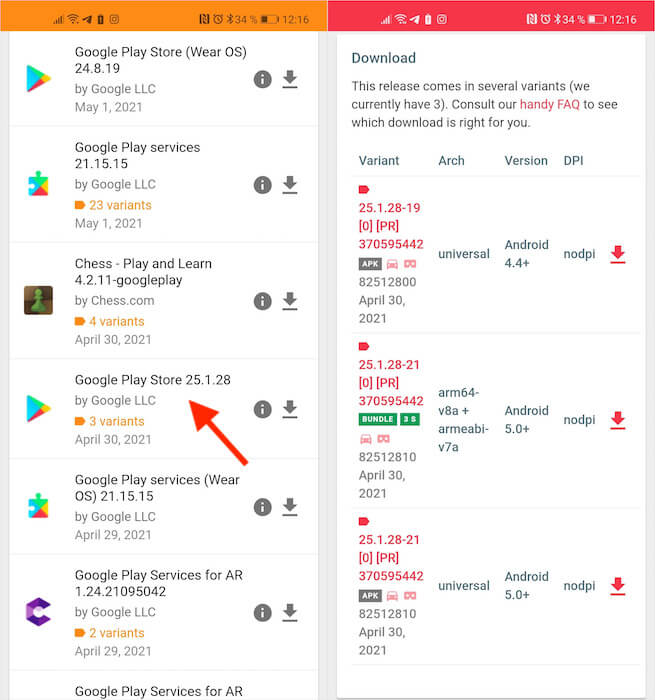
Скачать APK-файл с обновлением Google Play можно на APKMirror
- Выберите подходящий APK-файл, соответствующий конфигурации вашего смартфона;
- Дождитесь окончания загрузки и установите обновление.
Очень важно устанавливать именно финальную сборку, которая уже официально вышла в релиз, избегая тестовых версий. Как правило, те версии, которые ещё находятся в стадии бета-тестирования, имеют в своём названии слово Beta. Поэтому просто следите за тем, что скачиваете, потому что бета-версия, во-первых, подменяет на устройстве финальную, а, во-вторых, может страдать от разного рода недостатков и недоработок.
Принудительное обновление Google Play имеет смысл в самых разных ситуациях. Например, несколько недель назад в каталоге произошёл сбой, из-за чего некоторые приложения, которые уже были установлены на устройствах пользователей, отказывались запускаться. Помогало либо удаление Google WebView, либо обновление Google Play.
Кроме того, периодически Google вносит разного рода изменения в Google Play, меняя его функциональный состав или интерфейсное оформление. Некоторое время назад из каталога пропало боковое меню, которое заменили на выпадающее окно с настройками, которое появляется по нажатию на иконку профиля. Но поскольку обновление распространяется постепенно, оно до сих пор добралось не до всех.

Теги
- Google Play
- Обновления Android
Как обновить Плей Маркет на Samsung Galaxy A3

Каждое приложение, установленное на телефоне, нужно обновлять. Для этого достаточно активировать автоматические апдейты в Play Market или нажать кнопку «Обновить», которая располагается на странице программы. Но что делать с самим магазином приложений? Оказывается, помимо программ можно обновить Плей Маркет на Samsung Galaxy A3. Есть несколько способов, позволяющих выполнить операцию.
Автоматическое обновление
Как правило, установка апдейта магазина приложений происходит автоматически. Пользователь не видит этот процесс и никак не может на него повлиять. Следовательно, чтобы обновить Play Market на Samsung Galaxy A3, нужно просто быть авторизованным в своей учетной записи Google.
Однако нередко происходит сбой, из-за которого магазин приложений перестает получать апдейты. Чтобы узнать, так ли это на самом деле, понадобится уточнить актуальную версию Google Play на сайте компании, а затем сопоставить ее со сборкой на вашем смартфоне. Проверить версию можно следующим образом:
- Запустите Play Market
- Откройте меню нажатием на кнопку в виде трех полосок.
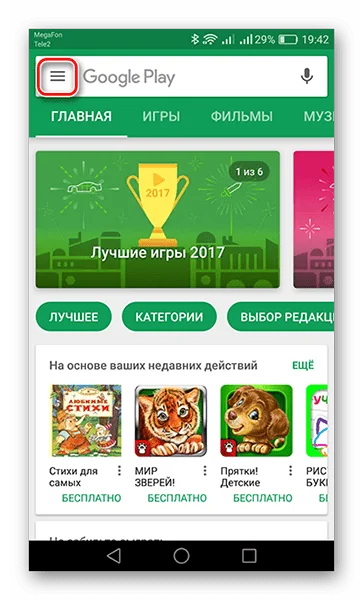
- Перейдите в «Настройки».
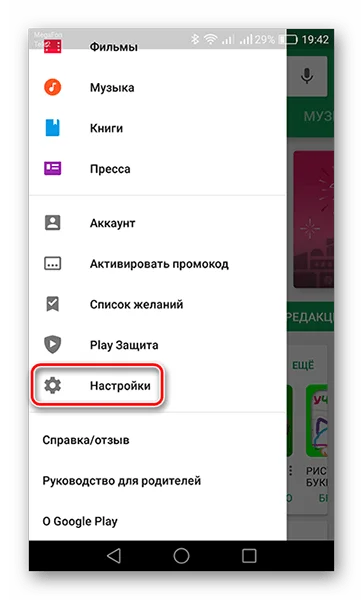
- Изучите информацию, представленную в пункте «Версия Play Маркета».
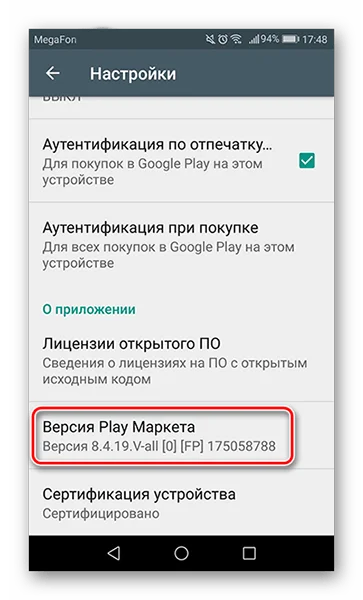
Если текущая сборка отличается от актуальной, то стоит позаботиться о поиске оптимального способа установки апдейта. Далее рассмотрим несколько вариантов ручного обновления.
Обновление Google Play через настройки
Чтобы обновиться через настройки магазина приложений, потребуется выполнить шаги 1-4 из предыдущей инструкции, а затем кликнуть по версии Плей Маркета. Если она окажется актуальной, то вы увидите сообщение «Обновлений для Play Маркета нет».
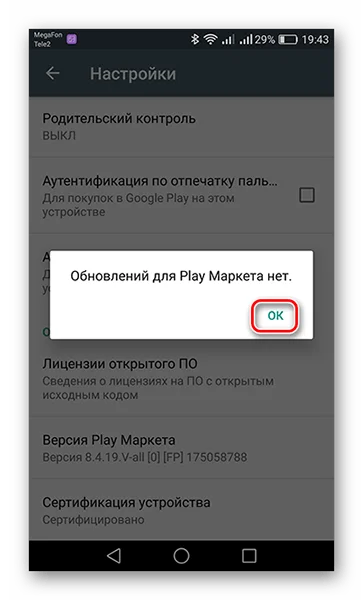
Если будут доступны апдейты, Google Play сразу предложит их загрузить. Вам останется подтвердить скачивание дистрибутива, после чего произойдет автоматическая установка.
Путем очистки данных Play Маркета
Иногда магазин приложений не загружает апдейты из-за сбоя в работе. Чтобы его устранить, потребуется сбросить данные Google Play по следующей инструкции:
- Зайдите в настройки смартфона.
- Откройте раздел «Приложения».
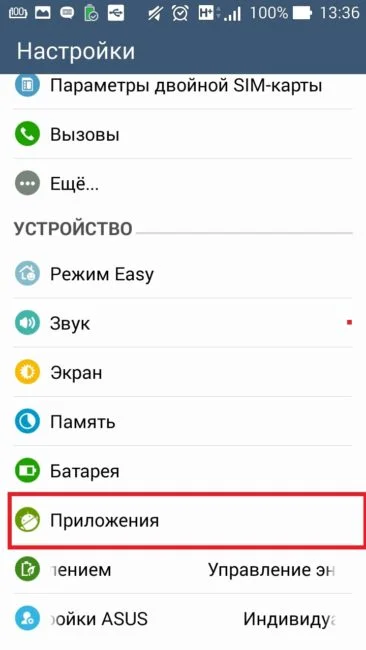
- Выберите в списке «Play Маркет».
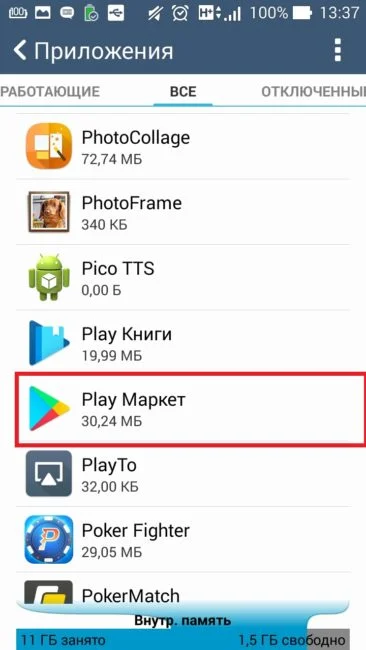
- Нажмите на кнопку «Стереть данные» и «Очистить кэш».
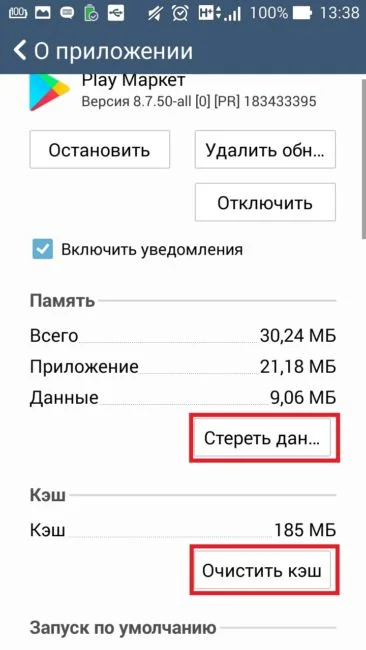
Обратите внимание, что в ходе выполнения операции будут стерта вся сохраненная ранее информация, которая касается магазина приложений. То есть при повторном запуске вам придется снова проходить авторизацию, указывая логин и пароль Google-аккаунта.
Зато, чтобы обновить Google Play на Samsung Galaxy A3, не придется предпринимать никаких дополнительных действий. При повторном запуске магазина система автоматически определяет актуальную версию и устанавливает ее, а вам остается просто авторизоваться.
Через APK-файл
Поскольку Samsung Galaxy A3 – это смартфон на базе операционной системы Андроид, он поддерживает установку приложений, коим является Google Play, не только из официальных источников, но и при помощи инсталлятора в виде APK-файла. Таким образом, вы можете найти актуальную версию магазина на специализированном сайте (например, APK Mirror).
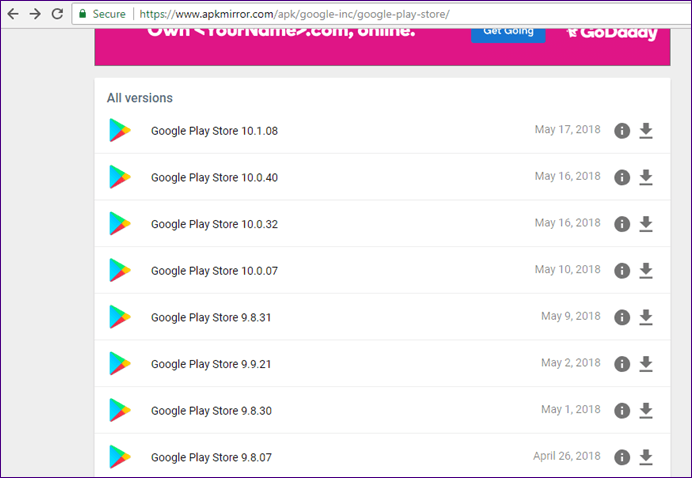
После загрузки останется запустить APK-файл и подтвердить установку. Правда, вы можете столкнуться с запретом на инсталляцию приложений через непроверенные источники. Исправить ситуацию можно при помощи инструкции:
- Откройте настройки Samsung Galaxy A3.
- Перейдите в раздел «Безопасность».
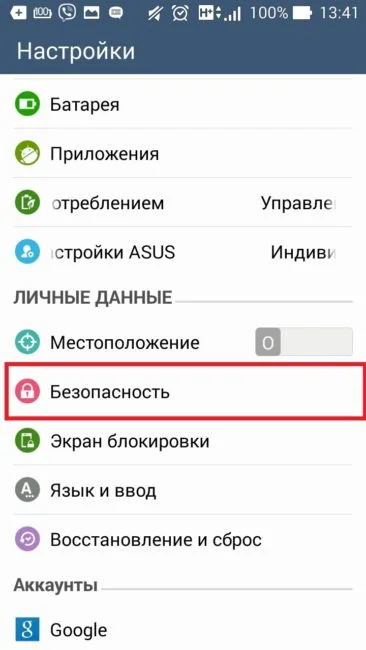
- Поставьте галочку напротив пункта «Неизвестные источники» (название этого пункта меню может отличаться в зависимости от версии прошивки).
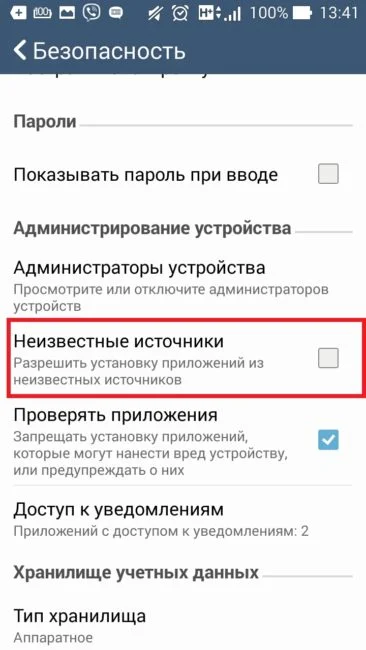
Теперь, когда даны все необходимые разрешения, телефон перестанет блокировать установку. Следовательно, вы сможете поставить на свой Samsung Galaxy A3 последнюю версию Play Market.
Поделитесь страницей с друзьями:
Как обновить Плей Маркет на Samsung Galaxy Grand 2 SM-G7105
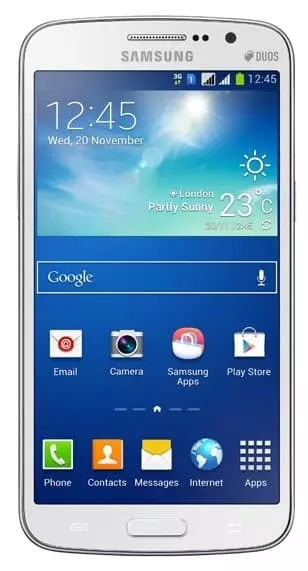
Каждое приложение, установленное на телефоне, нужно обновлять. Для этого достаточно активировать автоматические апдейты в Play Market или нажать кнопку «Обновить», которая располагается на странице программы. Но что делать с самим магазином приложений? Оказывается, помимо программ можно обновить Плей Маркет на Samsung Galaxy Grand 2 SM-G7105. Есть несколько способов, позволяющих выполнить операцию.
Автоматическое обновление
Как правило, установка апдейта магазина приложений происходит автоматически. Пользователь не видит этот процесс и никак не может на него повлиять. Следовательно, чтобы обновить Play Market на Samsung Galaxy Grand 2 SM-G7105, нужно просто быть авторизованным в своей учетной записи Google.
Однако нередко происходит сбой, из-за которого магазин приложений перестает получать апдейты. Чтобы узнать, так ли это на самом деле, понадобится уточнить актуальную версию Google Play на сайте компании, а затем сопоставить ее со сборкой на вашем смартфоне. Проверить версию можно следующим образом:
- Запустите Play Market
- Откройте меню нажатием на кнопку в виде трех полосок.
- Перейдите в «Настройки».
- Изучите информацию, представленную в пункте «Версия Play Маркета».
Если текущая сборка отличается от актуальной, то стоит позаботиться о поиске оптимального способа установки апдейта. Далее рассмотрим несколько вариантов ручного обновления.
Обновление Google Play через настройки
Чтобы обновиться через настройки магазина приложений, потребуется выполнить шаги 1-4 из предыдущей инструкции, а затем кликнуть по версии Плей Маркета. Если она окажется актуальной, то вы увидите сообщение «Обновлений для Play Маркета нет».
Если будут доступны апдейты, Google Play сразу предложит их загрузить. Вам останется подтвердить скачивание дистрибутива, после чего произойдет автоматическая установка.
Путем очистки данных Play Маркета
Иногда магазин приложений не загружает апдейты из-за сбоя в работе. Чтобы его устранить, потребуется сбросить данные Google Play по следующей инструкции:
- Зайдите в настройки смартфона.
- Откройте раздел «Приложения».
- Выберите в списке «Play Маркет».
- Нажмите на кнопку «Стереть данные» и «Очистить кэш».
Обратите внимание, что в ходе выполнения операции будут стерта вся сохраненная ранее информация, которая касается магазина приложений. То есть при повторном запуске вам придется снова проходить авторизацию, указывая логин и пароль Google-аккаунта.
Зато, чтобы обновить Google Play на Samsung Galaxy Grand 2 SM-G7105, не придется предпринимать никаких дополнительных действий. При повторном запуске магазина система автоматически определяет актуальную версию и устанавливает ее, а вам остается просто авторизоваться.
Через APK-файл
Поскольку Samsung Galaxy Grand 2 SM-G7105 – это смартфон на базе операционной системы Андроид, он поддерживает установку приложений, коим является Google Play, не только из официальных источников, но и при помощи инсталлятора в виде APK-файла. Таким образом, вы можете найти актуальную версию магазина на специализированном сайте (например, APK Mirror).
После загрузки останется запустить APK-файл и подтвердить установку. Правда, вы можете столкнуться с запретом на инсталляцию приложений через непроверенные источники. Исправить ситуацию можно при помощи инструкции:
- Откройте настройки Samsung Galaxy Grand 2 SM-G7105.
- Перейдите в раздел «Безопасность».
- Поставьте галочку напротив пункта «Неизвестные источники» (название этого пункта меню может отличаться в зависимости от версии прошивки).
Теперь, когда даны все необходимые разрешения, телефон перестанет блокировать установку. Следовательно, вы сможете поставить на свой Samsung Galaxy Grand 2 SM-G7105 последнюю версию Play Market.
Поделитесь страницей с друзьями:
Как Андроид-приложения обновляются и как это настроить
Пару недель назад он сделал приложение «Схема метро» для Москвы и добавил его в Плей Маркет. За это время пользователи оставили несколько комментариев – попросили добавить карты Петербурга и Красноярска. Федор с энтузиазмом занялся делом и уже через три дня добавил новые схемы. Затем он загрузил обновленное приложение в Плей Маркет, описал изменения и сделал пометку, что это следующая версия – 2.0.
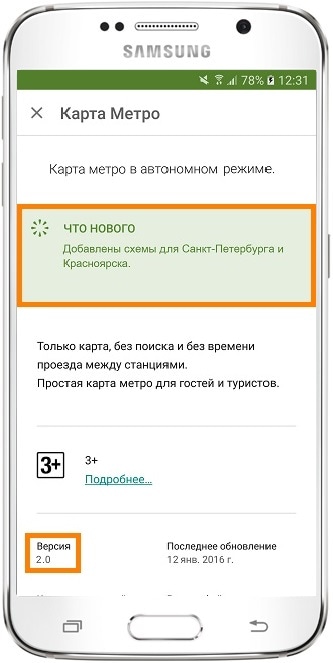
Изменения в приложении версии 2.0, скриншот из Плей Маркета
Если те, кто не устанавливал это приложение раньше, попробуют его скачать, то они загрузят версию 2.0 – с картами Москвы, Петербурга и Красноярска.
Те, кто устанавливал первую версию, скачать приложение не смогут – оно уже установлено на их устройствах. Чтобы не удалять приложение и не загружать еще раз, в Андроиде есть возможность обновления. Во время обновления следующая версия приложения заменяет предыдущую, а все данные (настройки, файлы) остаются.
Приложения обновляются двумя способами:
● Вручную – каждое приложение придется обновлять самостоятельно;
● Автоматически – все приложения обновляются без вашего участия. Такой способ выбран изначально.
Если не отключить автоматическое обновление, все приложения будут обновляться самостоятельно.
На первый взгляд это логично: зачем делать вручную то, что можно делать автоматически. Но не спешим с выводами, а лучше вернемся к Федору.
Через некоторое время он обновил приложение до версии 20.1.15: добавил схемы всех городов России и Европы, сделал расчет маршрутов и поменял дизайн. Те, кто обновляет приложения автоматически, об изменениях не знали, – смартфон все сделал без дополнительных вопросов.
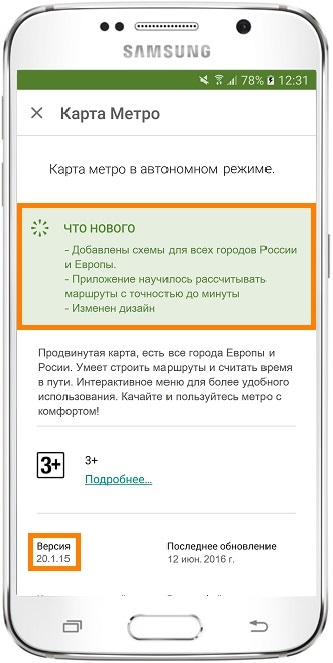
Изменения в приложении версии 20.1.15, скриншот из Плей Маркета
Дальше мнения разделились: кто-то в восторге от нового дизайна, а кому-то он не нравится настолько, что не может пользоваться приложением. Федор не может угодить всем, поэтому оставляет новый дизайн. Тем, кому дизайн не нравится, остается либо смириться, либо искать другое приложение.
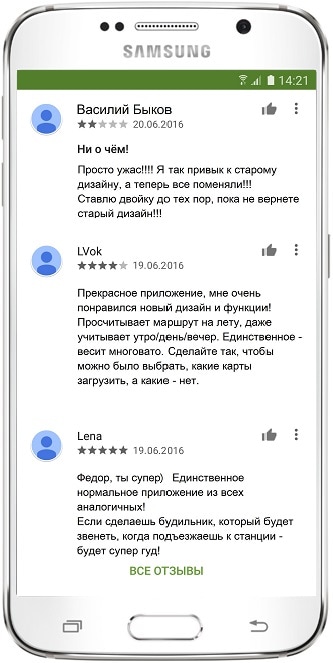
Поток мнений, скриншот из Плей Маркета
Если к новой версии привыкнуть не получается и аналогов нет, то придется искать установочный файл старой версии в интернете или писать Федору. Но это лотерея: файла может не быть или Федор занят и не отвечает. Кроме этого, придется удалить новую версию со всеми данными и только потом ставить старую версию.
Чтобы такого не случилось, обновляйте приложения вручную: перед обновлением можно почитать список изменений и комментарии, чтобы решить, обновляться или нет.