Использование смарт-папок в приложении «Заметки» на Mac

Смарт-папки позволяют упорядочивать заметки по заданным критериям, таким как теги, упоминания, контрольные списки и дата создания или изменения заметки.
Создание смарт-папок
Можно создавать пользовательские смарт-папки, чтобы упорядочивать заметки по заданным Вами критериям. Смарт-папки не содержат самих заметок; они содержат ссылки на заметки, расположенные в других папках. Смарт-папки также нельзя защитить паролем, преобразовать в подпапки или открыть для общего доступа, хотя они могут содержать ссылки на общие заметки.
- В приложении «Заметки» на Mac можно выполнить одно из указанных действий.
- Нажмите «Новая папка» в боковом меню, а затем выберите «Преобразовать в смарт-папку» в появившемся диалоговом окне.
- Выберите «Файл» > «Новая смарт-папка».
- Введите название смарт-папки.
- Укажите критерий для включения заметок в смарт-папку.
- Установка первого правила. В первом всплывающем меню выберите один из вариантов (например, «Теги», «Дата создания» или «Дата изменения»), затем завершите настройку правила, используя другие доступные меню (они зависят от Вашего выбора в первом всплывающем меню). Например, чтобы включить только заметки, содержащие контрольные списки с отмеченными элементами, выберите «Контрольные списки» в первом всплывающем меню и «Отмечено» во втором.
- Добавление и удаление правил. Чтобы создать дополнительные правила, нажмите кнопку «Добавить»
 . Чтобы удалить правило, нажмите кнопку «Удалить»
  .
. - Настройка способа применения нескольких правил. При наличии нескольких правил используйте всплывающее меню под полем «Название», чтобы выбрать, должна ли заметка соответствовать любым или всем указанным критериям для включения в смарт‑папку.
Совет. Чтобы создать смарт-папку, содержащую только заметки без тегов, выберите «Теги» в первом всплывающем меню, а затем «Только заметки без тегов» во втором.
Преобразование папки в смарт-папку
При преобразовании папки в смарт-папку все ее заметки перемещаются в папку «Заметки» и помечаются тегом #[Имя папки]. Это действие необратимо.
- В приложении «Заметки» на компьютере Mac нажмите в боковом меню папку, которую нужно преобразовать. Если боковое меню не отображается, выберите «Вид» > «Показать папки».
- Нажмите кнопку «Еще»
 рядом с именем папки, выберите «Преобразовать в смарт-папку», затем нажмите «Преобразовать». Невозможно преобразовать общие папки или папки, содержащие защищенные паролем заметки, общие заметки или подпапки.
Редактирование смарт-папки
Можно изменить имя смарт-папки, добавить фильтры или изменить один из них. В смарт-папке должен быть задан хотя бы один фильтр.
- В приложении «Заметки» на Mac можно выполнить одно из указанных действий.
- Наведите указатель на смарт-папку, нажмите кнопку «Еще» , затем выберите «Изменить смарт-папку».
- Нажмите смарт-папку при нажатой клавише Control, затем выберите пункт «Изменить смарт-папку».
- Наведите указатель на смарт-папку, нажмите кнопку «Еще»
- Выполните любое из указанных действий.
- Изменение имени смарт-папки. Введите новое имя в поле «Имя».
- Изменение критериев включения заметок в смарт-папку. Чтобы удалить правило, нажмите кнопку «Удалить» . Чтобы добавить правило, нажмите кнопку «Добавить» . Чтобы изменить правило, используйте всплывающие меню.
Можно также переместить смарт-папку в боковом меню. Просто перетяните папку в нужное место.
Удаление смарт-папки
- В приложении «Заметки» на Mac можно выполнить любое из указанных действий.
- Нажмите смарт-папку в боковом меню, затем выберите «Правка» > «Удалить».
- Наведите указатель на смарт-папку, нажмите кнопку «Еще» , затем выберите «Удалить папку».
- Нажмите смарт-папку при нажатой клавише Control, затем выберите пункт «Удалить папку».
- Для подтверждения нажмите «Удалить».
Удаление смарт-папки не удаляет заметки, на которые она ссылается; они остаются в своих папках.
Смарт-папки Finder на Mac: как создавать, настраивать и пользоваться
Смарт-папки в Finder – удобный способ автоматически собирать нужные вам файлы по определенному критерию. Они экономят ваше время, снижают опасность потерять файл и помогают работать более эффективно. Но как их создавать и настраивать?

Как создать смарт-папку Finder на Mac
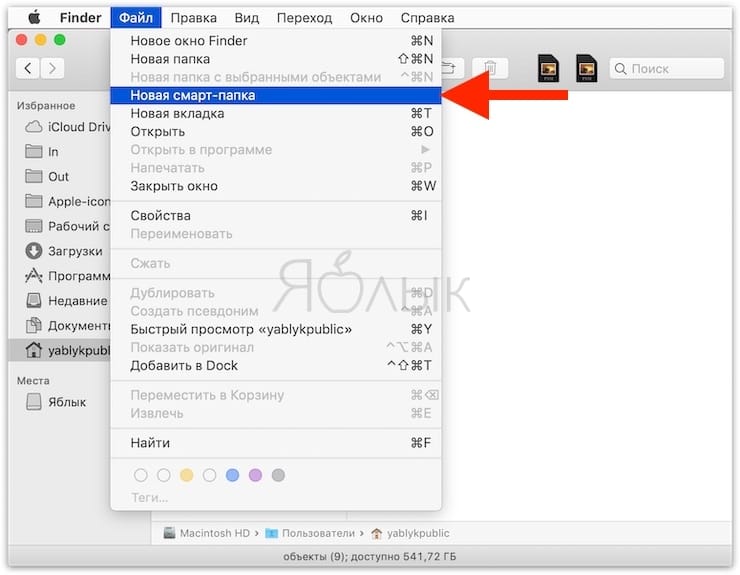
Для начала откройте на вашем Mac приложение Finder. Далее в строке меню выберите Файл → Новая смарт-папка.
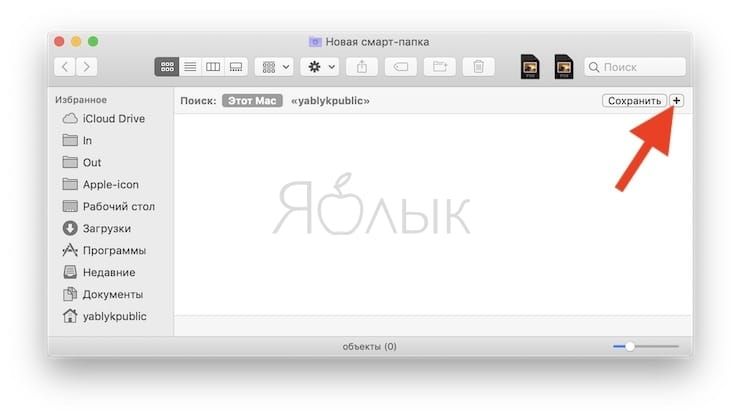
Теперь нам необходимо указать ареал поиска – например, Этот Mac.
Далее кликните по значку «плюс» в правом углу.
А сейчас самое время приступить к настройкам.
Смарт-папка по типу файла
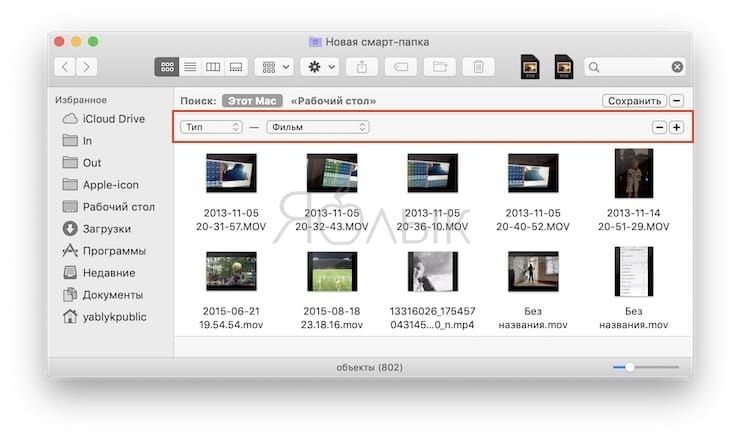
Первый из доступных критериев отбора – тип. В выпадающем меню рядом с ним можно уточнить ваш выбор – например, PDF-файл, изображение, музыка, фильм, текст и т.д.
Пример: вы хотите сделать специальную папку для всех видео, которые появляются на вашем Mac. Очень удобно – ведь сейчас они разбросаны по десяткам папок, и иногда быстро сориентироваться в них бывает нелегко. Всё, что нужно сделать – выбрать вариант Фильм в контекстном меню. После создания смарт-папки все видео будут попадать в неё.
Смарт-папка по дате
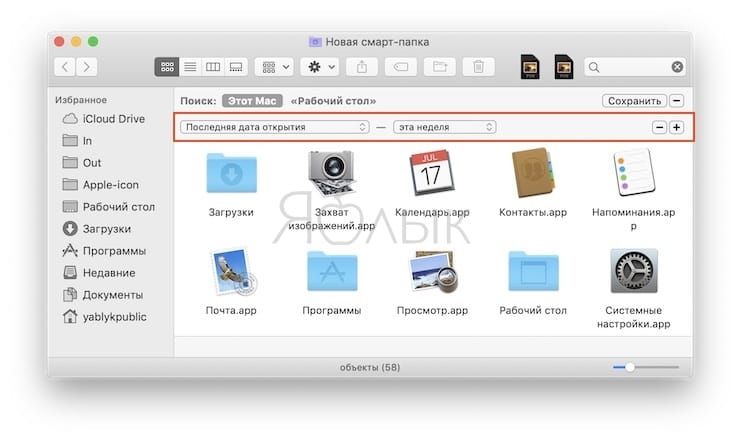
Если тип – не то, что вам нужно… быть может, подойдет другой критерий, дата? В таком случае вариантов предлагается сразу несколько – последняя дата открытия, последняя дата изменения или дата создания.
Сортировка по дате – отличное решение, если вам, к примеру, часто нужен доступ к недавно созданным на Mac файлам. В таком случае выбирайте вариант Последняя дата открытия. А если вам нужны все файлы, которые открывались на текущей неделе, просто выберите в выпадающем меню справа вариант Эта неделя.
Смарт-папка по имени
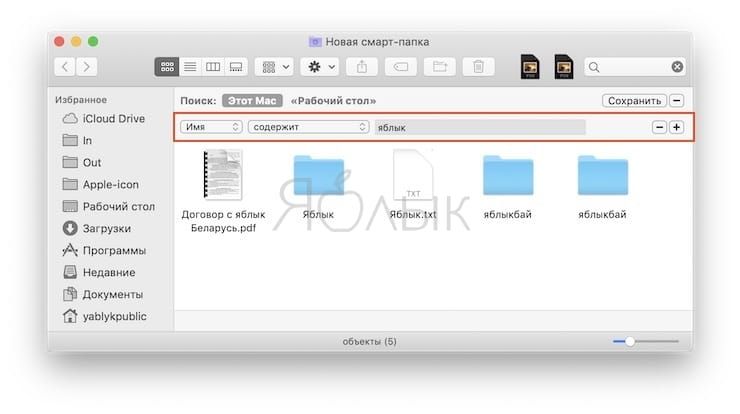
Если вам нужны файлы, в названии которых есть одни и те же слова – смело создавайте смарт-папку с критерием Имя и складывайте в неё все файлы, название которых содержит / совпадает / начинается / заканчивается определенными буквами.
Например, нам нужны все файлы, в названии которых содержится слово Яблык. Выберите в первом контекстном меню Имя, во втором – Содержит, в третьем – Яблык.
Смарт-папка по содержанию
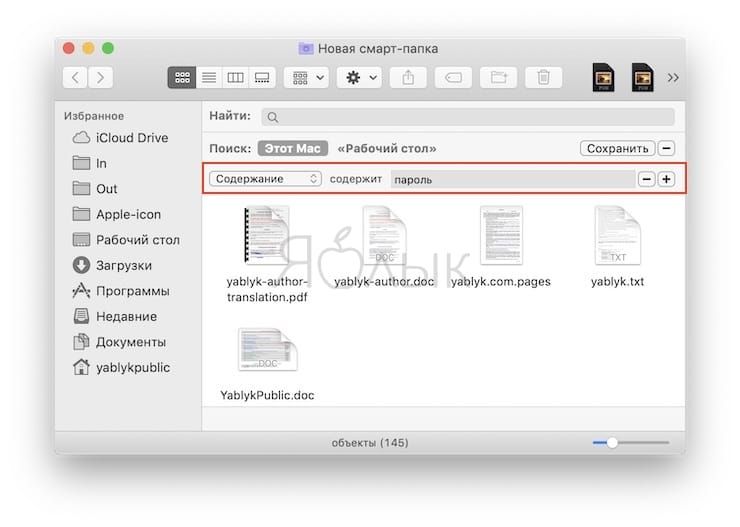
Конечно, названия файлов далеко не всегда содержат нужное вам слово. Именно поэтому для смарт-папок на Mac придумали еще один фильтр – по содержимому. Выберите в первом контекстном меню вариант Содержание, укажите ключевое слово, например, Пароль, если вдруг вы забыли, где хранится документ, в котором вы давным-давно записали пароль от Apple ID или Вконтакте, а пользоваться Связкой ключей еще не умели.
Смарт-папка с параметром Другое
Если ни один из критериев выше вам не подошел – не переживайте. В запасе у смарт-папки есть сверхмощный вариант Другое. Выберите его – и увидите окно с десятками фильтров, о существовании которых вы даже и подумать не могли!
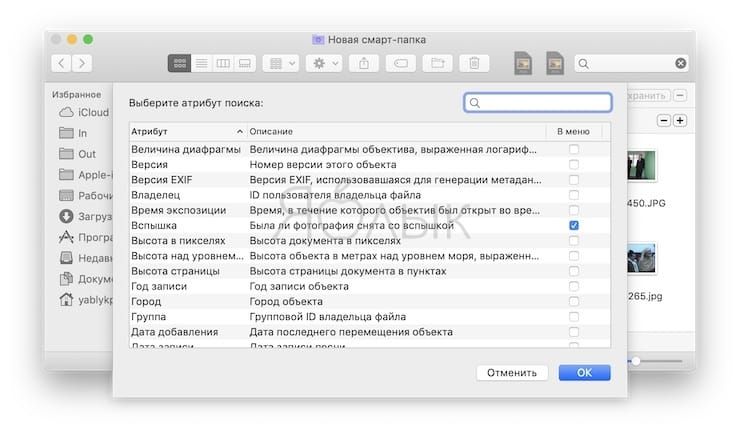
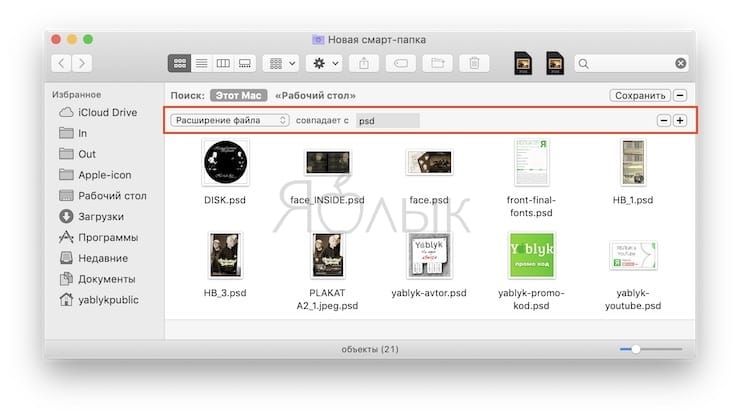
Например, поиск по расширению файла.
Или Вспышка, т.е. сортировка по тому, была бы фотография снята со вспышкой.
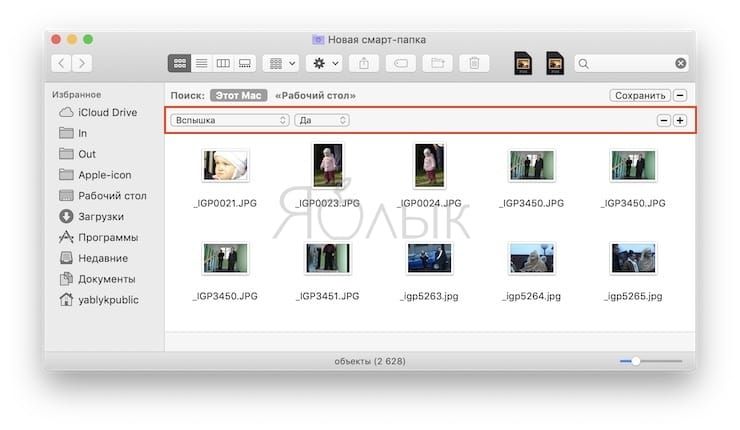
В числе «других» параметров – и название альбома, и URL-адрес, и многое, многое другое.
Комбинируйте!
Разумеется, чаще всего одной настройки для смарт-папки (например, все видео) вполне достаточно. Но не забывайте, что при желании «умную» папку можно настроить еще хитрее! Например, для тех же презентаций можно добавить еще один критерий – выводить в смарт-папке только файлы за 1 последний месяц. Чтобы сделать это, просто нажмите значок «плюс».
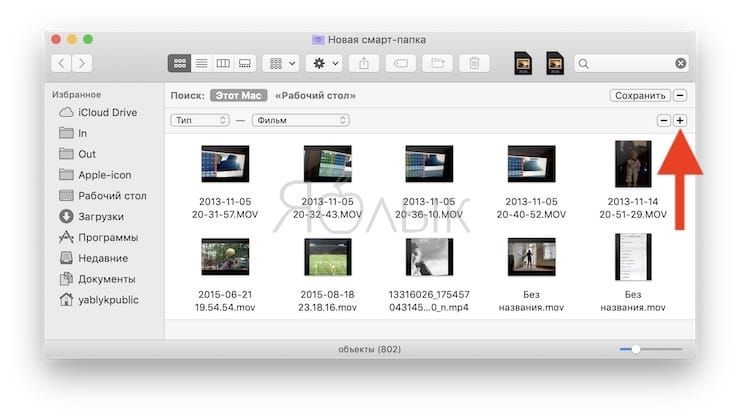
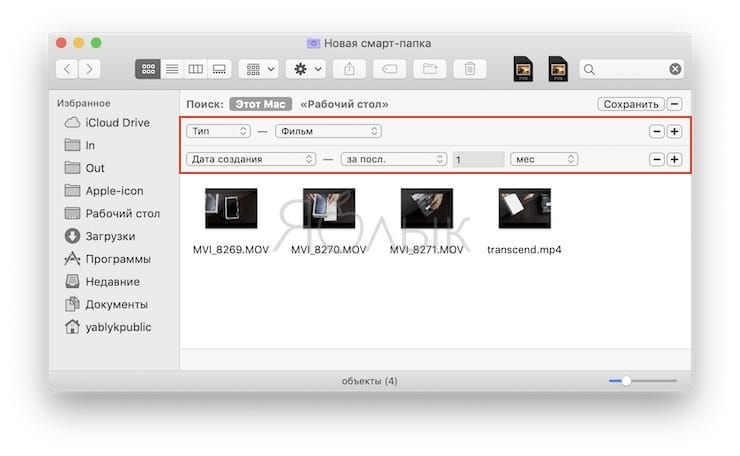
Поиграйтесь с настройками – вполне возможно, что результат с более продвинутой настройкой устроит вас ещё больше. Если нет – просто удалите фильтр, нажав на значок «минус».
Сохраните вашу смарт-папку
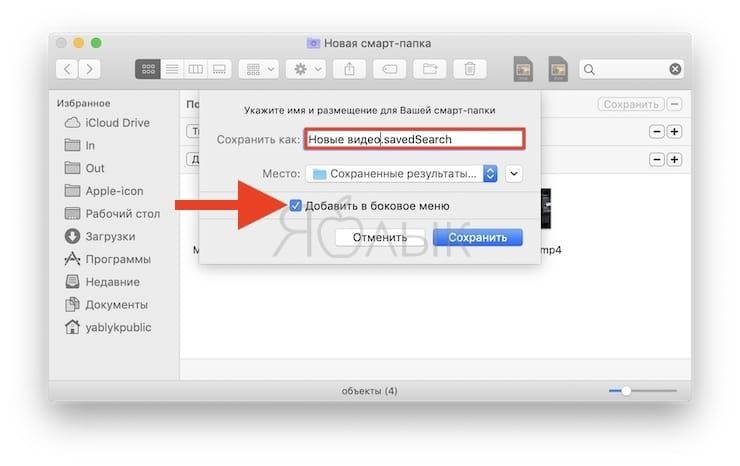
После того, как все настройки сделаны, не забудьте сохранить вашу новую смарт-папку. macOS попросит указать её название и местонахождение.
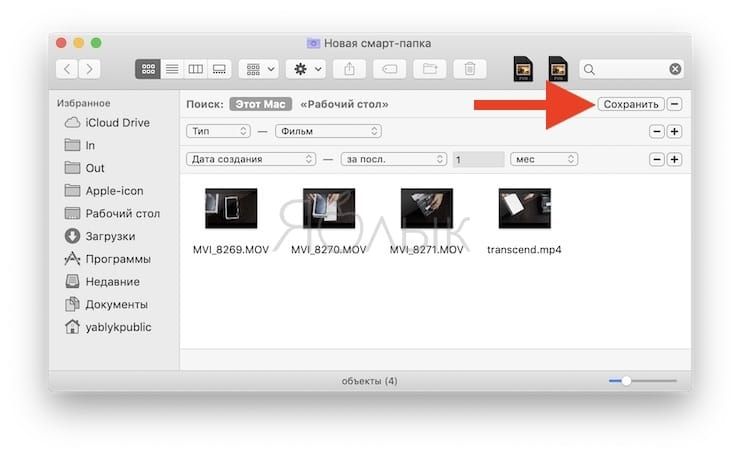
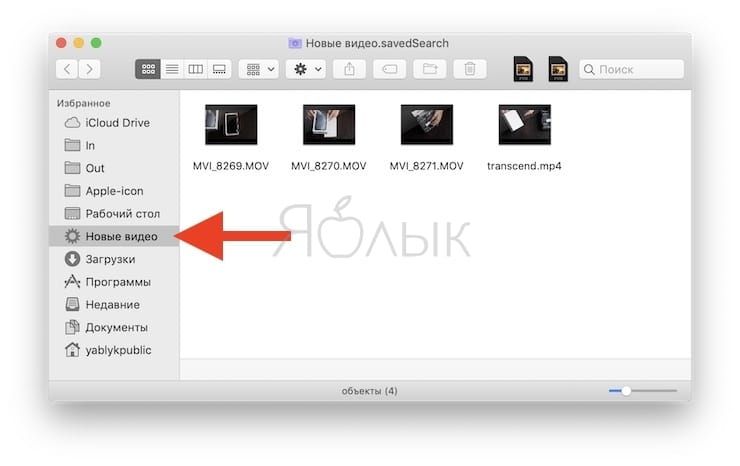
Кроме того, при желании вы сможете сразу же добавить её в сайдбар Finder.
�� Смотрите также:
- Cмарт-папки и смарт-альбомы в Фото, Контактах и Mail на Mac (macOS): что это и как пользоваться.
- Все про теги в Finder на Mac.
- Как создать расписание режимов сна и автоматического включения Mac.
�� Мы в Telegram и YouTube, подписывайтесь!
Что такое смарт-папки и для чего они нужны
Немногие знают, но в macOS есть такая полезная функция как смарт-папки. Несмотря на название, это не папка в привычном понимании слова. Это скорее организация файлов по заданным критериям. На самом деле, изучив в полной мере возможности смарт-папок, вы сможете сделать свою работу на компьютере Mac гораздо удобнее и эффективнее.

Итак, для чего это нужно?
С помощью смарт-папок, можно отсортировать всю свою музыку, фотографии или фильмы или любую другую хранящуюся информацию буквально в один клик. Разумеется, перед этим задав необходимые критерии. Давайте разберем на конкретном примере.
Представим, что вы работаете над большим проектом. Все хранящиеся на вашем Mac данные, связанные с данным проектом, разбросаны повсюду — в документах, таблицах, электронной почте, закладках Safari. Собрать эти разрозненные данные вручную в одном месте практически невозможно. Но тут к нам помощь и придет смарт-папка. В каком-то смысле данную функцию можно назвать продвинутым аналогом Spotlight.
Как создать смарт-папку?
- Делается это совсем несложно. Для начала нужно запустить сам Finder.
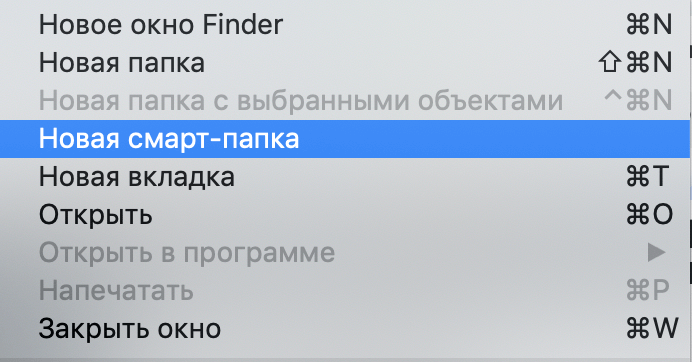
- Далее выбираем «Файл» -> «Новая смарт-папка» в настройках. Также можно использовать сочетание клавиш Command + Option + N.
-
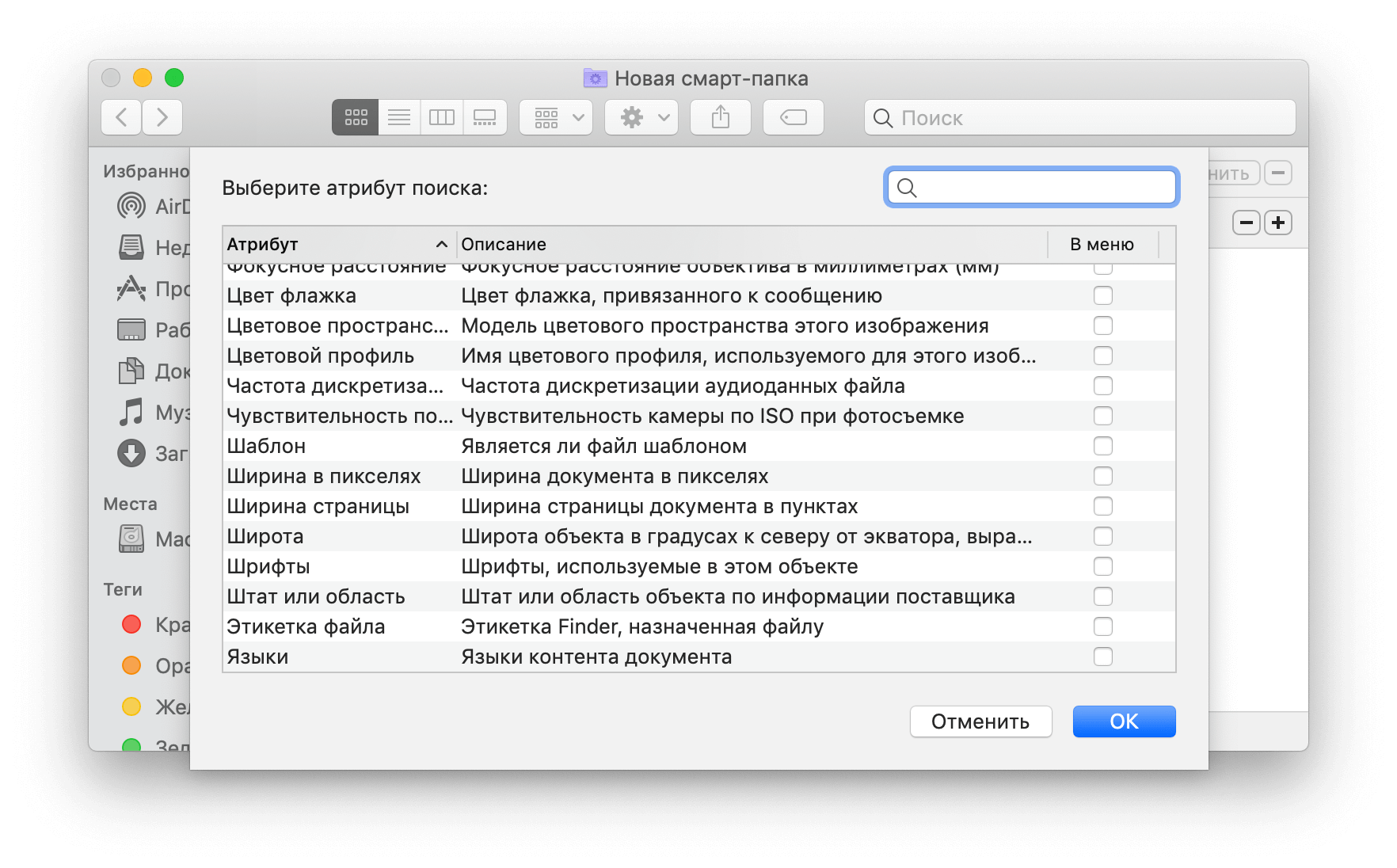
Теперь нам нужно задать поисковые критерии для отбора данных, которые мы будем видеть в созданной смарт-папке. На выбор доступно огромное количество атрибутов, и перечислять их все в этой статье просто нет смысла. К примеру, можно сделать так, чтобы в смарт-папку попадали только те файлы, которые были сделаны конкретной камерой и в определенный день. Возможности этой опции практически безграничны.

- После этого можно сохранить смарт-папку. Для этого выбираем «Сохранить».
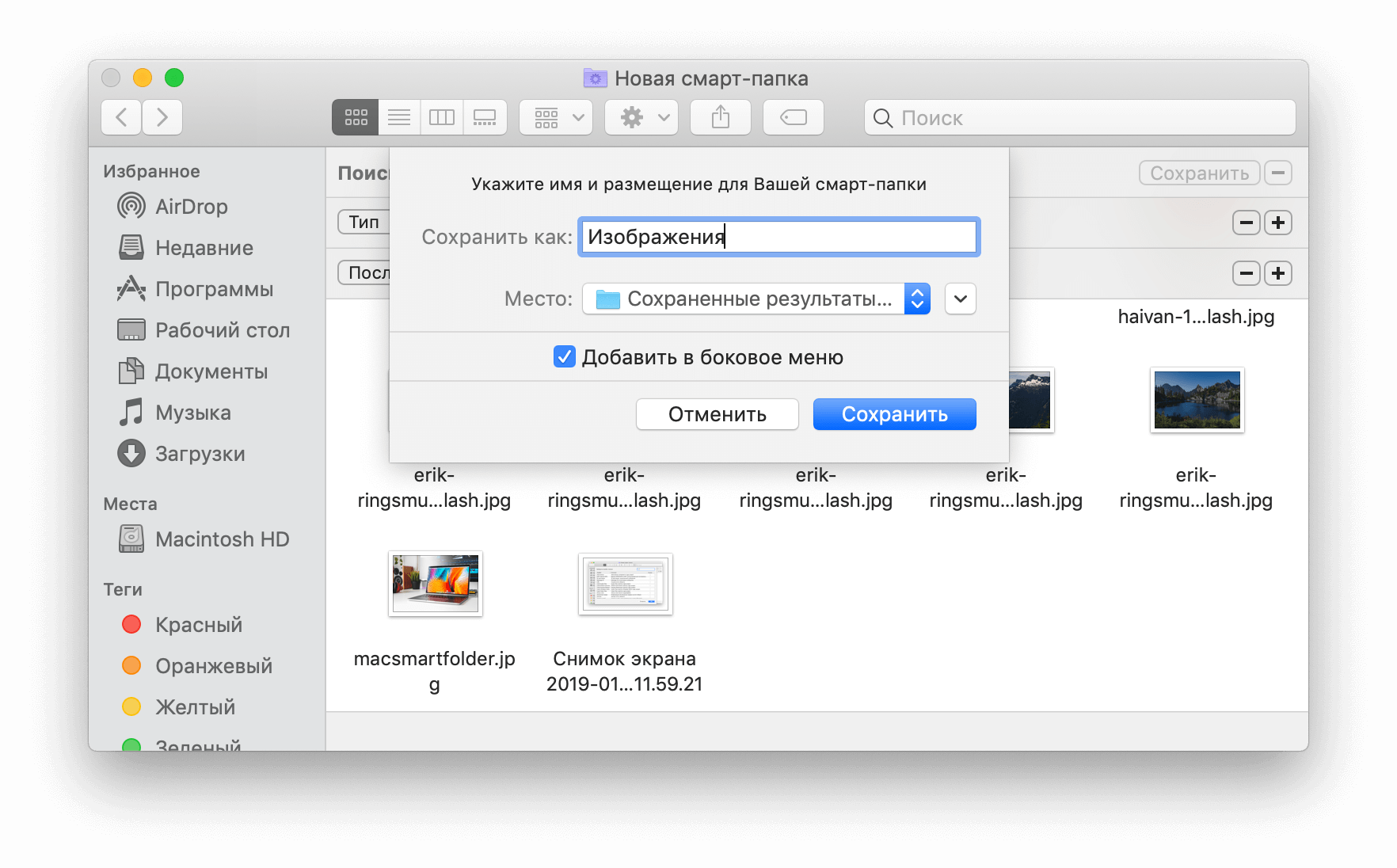
По желанию, смарт-папку можно разместить в боковом меню Finder. Теперь мы сможем мгновенно получать доступ к отсортированным по заданным критериям файлам. Разумеется, с течением времени смарт-папка будет пополняться — если на компьютере появятся новые файлы отвечающие установленным атрибутам. Согласитесь, очень удобная функция.
Обсудить эту статью можно в комментариях или в нашем Telegram-чате.
Умный подход к умным папкам

Хотите эффективно упорядочить все ваши документы которых накопилось более 500Мб? Все ваши PDF файлы? Все шрифты OpenType? Фотоснимки сделанные вашим Canon PowerShot за последние 2 недели и у которых фокусное расстояние меньше указанного, а время экспозиции больше указанного?
Если вы можете задать параметры поиска для чего-либо в Finder, вы также можете создать для этого же искомого объекта смарт-папку. Эти динамические папки – которые на самом деле не являются папками в привычном понимании, так как ничего внутри себя не содержат – представляют собой, по сути, сохраненные поисковые запросы. «Открывая» такую папку вы даете команду компьютеру выполнить поиск файлов на компьютере, которые соответствуют определенным критериям.
Смарт-папки (умные папки) позволяют сэкономить время, предоставляя удобный способ динамической организации информации.
Создаем и сохраняем смарт-папку
Чтобы создать смарт-папку в Finder, выберите File > New Smart Folder (или воспользуйтесь клавишным сокращением Cmd+Alt+N). Окно которое откроется, выглядит как обычное окно поиска Finder, однако в заголовке у него значится «New Smart Folder». Задайте параметры поиска здесь как вы обычно делаете, вводя запрос в поле Spotlight, а затем нажмите на кнопку плюс (+) чтобы добавить условия (например, даты создания или модификации). Как только вы задали условия поиска, сохраните смарт-папку щелкнув по кнопке Save в правой части панели настроек и присвоив смарт-папке имя.
Смарт-папку можно сохранить где угодно – на рабочем столе, или внутри любой другой папки. Но если вы не измените место сохранения по умолчанию, в диалоговом окне Save As, смарт-папка будет сохранена в папке Saved Searches (ваша_домашняя_папка/Library/Saved Searches). Вам придется перейти туда, если потребуется переименовать или удалить смарт-папку.
Возвращаем смарт-папку на боковую панель
По умолчанию, все создаваемые смарт-папки добавляются на боковую панель окон Finder для быстрого доступа в один клик. Но если вы вытащите смарт-папку из боковой панели, или уберете галочку Add To Sidebar при первом сохранении смарт-папки, это еще не означает что вашу смарт-папку поглотила неизвестность. Перейдите в папку Saved Searches или туда куда вы сохраняли смарт-папку при создании, и перетащите ее оттуда в секцию Search For боковой панели Finder. (Когда вы это сделаете, оригинал смарт-папки никуда в действительности физически не переместится).
Изменение местоположения смарт-папки на боковой панели для оперативного доступа

По умолчанию, смарт-папки отображаются в разделе Search for боковой панели Finder, однако вы можете разместить их где угодно
Раздел Search For находится в самом низу боковой панели Finder, поэтому если у вас там много папок, придется использовать прокрутку или сворачивать верхние категории. Если вам нужен быстрый доступ к какой-то определенной смарт-папке, разместите ее в категории выше – Places. Чтобы сделать это, вначале вытащите смарт-папку из категории Search For (удалите ее оттуда). Потом откройте папку Saved Searches и перетащите оригинал смарт-папки в подходящее место в категории Places.
Отображение определенных смарт-папок только в определенных приложениях
Если вы используете смарт-папки для множества текущих проектов, вы вскоре обнаружите, что окна Finder и диалоги Open/Save переполнены различными смарт-папками среди которых можно затеряться. К счастью, OS X позволяет создавать смарт-папки непосредственно в диалоговых окнах Open/Save, вследствие чего отображаться такие папки будут исключительно в диалоговых окнах Open/Save тех программ в которых были созданы.
Начните с того, что выберите в каком-нибудь приложении команду File > Open или File > Save. Нажмите Cmd+F или щелкните в поле поиска которое находится в диалоговом окне. Наберите что-нибудь и вы заметите что появится полноценная панель с поисковыми настройками как в обычных окнах Finder, что позволяет вам задать область поиска и критерии отбора. Когда сделав необходимые настройки вы нажмете кнопку Save чтобы сохранить поиск, появится еще один диалог, со специальной опцией – Display Smart Folder For This Application Only.

Отметьте эту галочку и новая категория – Saved Searches – появится в боковой панели этого диалогового окна, а в ней – только что созданная смарт-папка. Раздел Saved Searches у каждого приложения свой, и ни одна из этих смарт-папок не будет отображаться в боковой панели окон Finder. Удаление смарт-папки привязанной к приложению происходит простым вытаскиванием ее из боковой панели когда открыт диалог Open/Save.
Редактирование смарт-папки
Вы создали смарт-папку которая позволяет находить все ваши документы Word, за исключением множества различных вспомогательных файлов как-то резервные копии, восстановленные документы, шаблоны и прочее. А теперь вы хотите ограничить поиск только документами которые вы изменяли на протяжении последних двух месяцев. Для этого не нужно начинать все сначала, с создания новой смарт-папки и воссоздания множества ее параметров.