Определение подключенности Bluetooth под Android
Итак, передо мной возникла задача — программно определить подключенно ли какое-то из сопряженных устройств в данный момент к моему телефону посредством Bluetooth. Долго и безуспешно выискивал в сети какое-либо готовое решение по этому поводу, однако удалость найти лишь только указание на то, что есть возможность отслеживания события подключения по Bluetooth. Но ведь программа может быть запущена уже после события, следовательно, это мне не подошло.
Собственно после этого (и листания разделов посвященных Bluetooth в официальной документации Android) и пришла мысль попробовать соединяться с каждым сопряженным устройством, а далее смотреть на успех операции: если успешно — значит устройство в зоне покрытия и подключено. Затея оказалась успешной.
Однако, на пути к ее реализации ожидал еще подвох:
BluetoothSocket bs = device.createRfcommSocketToServiceRecord(MY_UUID); bs.connect(); Этот код создания клиентского подключения никак не хотел выполняться, всегда возвращая ошибку «Service discovery failed». Снова поиск, чтение и выявление факта массы жалоб на такую же проблему. Советы же по решению данной проблемы сводились к одному: предложению различных значений для MY_UUID. Я перепробовал N-ное количество различных UUID из этих советов, но ни с одним соединение между Windows Mobile и Android получить не удалось. Интересный момент: при попытке соединения у «спящего» WM-коммуникатора загорался дисплей. То есть соединение все же инициализируется, но по каким-то причинам не устанавливается. Решение нашлось у соотечественника:
Method m = device.getClass().getMethod("createRfcommSocket",new Class[] < int.class >); socket = (BluetoothSocket)m.invoke(device, Integer.valueOf(1)); И данный способ действительно работает безотказно.
Общий же код проверки Bluetooth’а на подключенность выглядит примерно так:
boolean checkConnected() < BluetoothAdapter mBluetoothAdapter = BluetoothAdapter.getDefaultAdapter(); boolean connected = false; for (BluetoothDevice device : mBluetoothAdapter.getBondedDevices()) < try < try < Method m = device.getClass().getMethod("createRfcommSocket",new Class[] < int.class >); try < BluetoothSocket bs = (BluetoothSocket) m.invoke(device,Integer.valueOf(1)); bs.connect(); connected = true; Log.d(TAG, device.getName() + " - connected"); break; >catch (IOException e) < Log.e(TAG, "IOException: "+e.getLocalizedMessage()); Log.d(TAG, device.getName() + " - not connected"); >> catch (IllegalArgumentException e) < Log.e(TAG, "IllegalArgumentException: "+e.getLocalizedMessage()); >catch (IllegalAccessException e) < Log.e(TAG, "IllegalAccessException: "+e.getLocalizedMessage()); >catch (InvocationTargetException e) < Log.e(TAG, "InvocationTargetException: "+e.getLocalizedMessage()); >> catch (SecurityException e) < Log.e(TAG, "SecurityException: "+e.getLocalizedMessage()); >catch (NoSuchMethodException e) < Log.e(TAG, "NoSuchMethodException: "+e.getLocalizedMessage()); >> return connected; > Конечно, работает код не молниеносно. Но тем не менее, код работает и функцию свою выполняет, тем более, что других решений мне найти не удалось. В связи с тем, что опыт работы в Андроид у меня не такой большой, возможно, в коде есть что еще подправить или существует какое-то другое решение. Но это уже подскажут знатоки.
- android
- bluetooth
- подключенные устройства
Возможно ли посмотреть историю блютуз подключений на айфоне?
Возможно ли посмотреть историю подключения блютуз на айфоне?
Голосование за лучший ответ
Да, в системных файлах. Не для тебя. Зачем?
Похожие вопросы
Ваш браузер устарел
Мы постоянно добавляем новый функционал в основной интерфейс проекта. К сожалению, старые браузеры не в состоянии качественно работать с современными программными продуктами. Для корректной работы используйте последние версии браузеров Chrome, Mozilla Firefox, Opera, Microsoft Edge или установите браузер Atom.
Как удалить устройства в списке блютуз подключений?
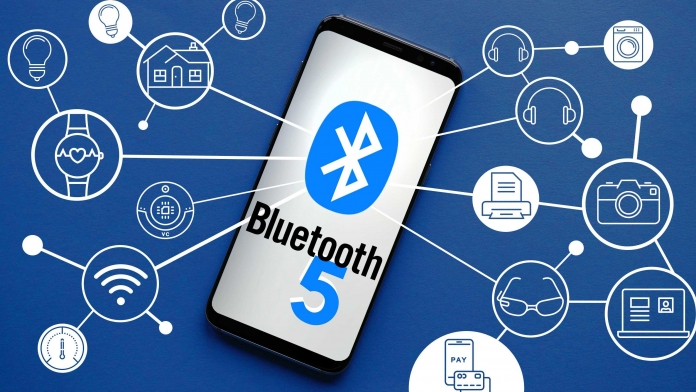
С Блютузом знаком каждый, кто хоть раз в жизни слышал словосочетание «современные технологии». Это массовая технология передачи информации между девайсами, находящимися не далее десяти метров друг от друга, беспроводным образом. Единственной проблемой может послужить лимит перечня сопряжений, обычно подключить можно около двадцати телефонов. Рано или поздно у обладателей операционной системы Андроид он заполнится, а подключить очередной гаджет будет необходимо. Где найти реестр, как очистить кэш устройств в Bluetooth?
- 1 Зачем нужен Bluetooth
- 2 Просмотр списка подключенных устройств
- 3 Способы удаления из списка подключений
- 3.1 Удаление одного устройства
- 3.2 Очистка кеша (удаление всего списка)
- 3.3 Убрать старые подключения
- 3.4 Удаление истории принятых файлов
Зачем нужен Bluetooth
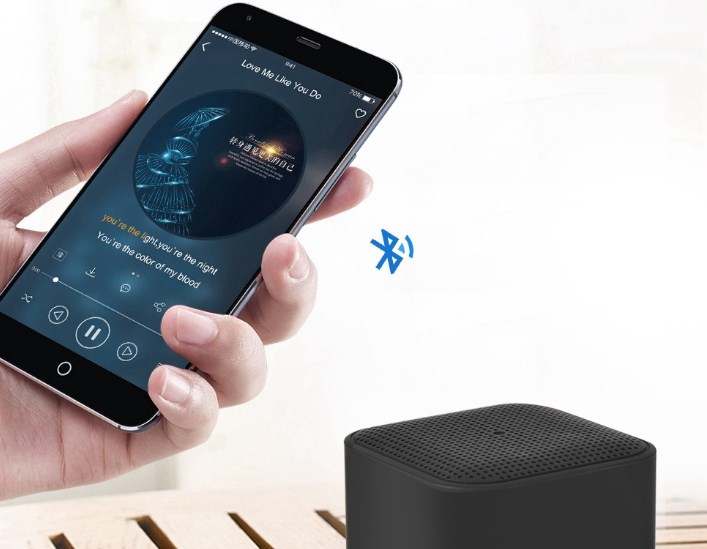
Блютуз позволяет обмен данными между ПК, телефонами, планшетами, принтерами, фотоаппаратами, наушниками, джойстиками, даже мышками, клавиатурами. В процессе используется первичное сопряжение. Это значит, что смартфон запоминает переданную информацию. Аппарат, с которого передавали эти данные, после подключится без запроса. Если рядом соединяются несколько пар гаджетов, то они не мешают друг другу. Последовательность переключения между частотами случайна. Беспроводная сеть использует диапазон ISM, его же используют при создании некоторых бытовых приборов.
Просмотр списка подключенных устройств
Чтобы найти перечень подключенных гаджетов, выполните действия:
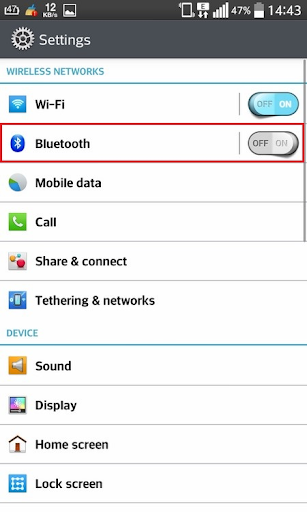
- В «Настройках» выберите «Bluetooth».
- Переместите тумблер вправо, активировав режим. Появится каталог.
- Тапните «Опции», далее – «Показать полученные файлы». Появится реестр смартфонов, дата каждого подключения и размер переданного объекта.
Способы удаления из списка подключений
Вариантов удалить кеш Bluetooth устройств на Android – масса. Ниже представлены некоторые из них.
Удаление одного устройства
Если хотите оставить большую часть перечня, рекомендуется использовать этот вариант. Выберите модуль, который хотели бы удалить. Как это сделать:
- В «Настройках» нажмите «Bluetooth».
- Активируйте его и зайдите в каталог подключений по инструкции, предложенной выше.
- Найдите название смартфона, с которым хотели бы удалить историю подключений. Если высвечивается надпись «такого пользователя не существует», это значит, что он сменил никнейм. Такие соединения рекомендуется удалять в первую очередь.
- Нажмите на него, тапните «Опции», далее – «Отсоединить».
Выше было сказано о том, что функция есть и на компьютерах. Инструкция, как удалить устройства в списке блютуз подключений на компьютере:
- Зайдите в «Пуск».
- Найдите меню «Устройства и принтеры». Если не получается, введите запрос в поисковую строку.
- Высветится перечень подключенных ранее гаджетов. Выберите, что хотите удалить.
- Подтвердите действие.
Очистка кеша (удаление всего списка)
Чистка кеша блютуз всего реестра неудобна удалением каждого устройства по отдельности практичным. Обратившись к этому способу, очистите весь перечень. Инструкция:
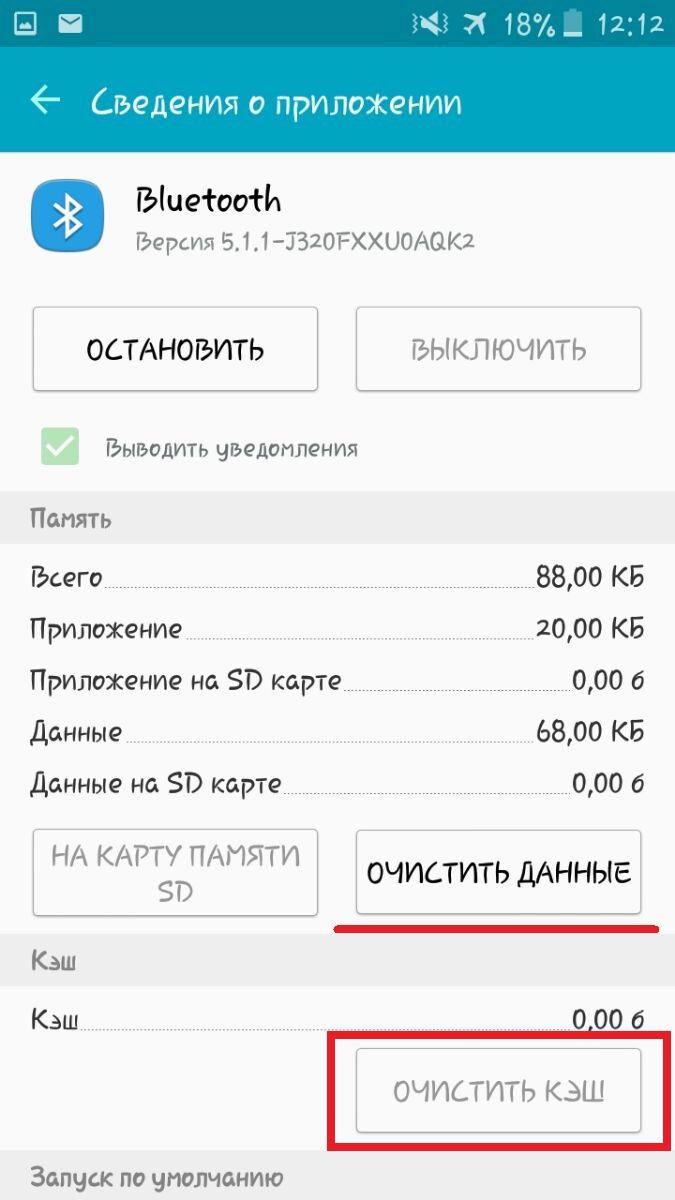
- Найдите кнопку «Диспетчер приложений» в подразделе настроек «Приложения».
- Среди всего каталога установленных приложений найдите блютуз.
- Зайдите во вкладку, тапните «Очистить данные приложения».
- Перезагрузите смартфон, и все названия смартфонов пропадут из истории.
Постепенно в разделе для временных объектов информация накапливается, тем самым тормозит работу. Очистка раздела кэша не удалит другую информацию, сохранённую на смартфоне. Для этого:
- Выключите телефон.
- Одновременно удерживайте клавиши «Питание», «Домой», «Громкость» до появления иконки ОС Android.
- Пользуясь качелькой громкости, переведите выделение на кнопку восстановления – она должна называться «Wipe cache».
- Подтвердите своё решение, нажав кнопку питания.
- Тапните «Да» и вновь зажмите клавишу блокировки.
- Перезагрузите девайс и вновь активируйте Блютуз.
Убрать старые подключения
Удалить кеш Bluetooth устройств на Android можете, обратившись к этой инструкции:
- Откройте раздел «Подключения» и включите Блютуз.
- На большинстве смартфонов автоматически появляется каталог подключений, если так не случилось, зайдите в раздел «Устройства».
- Выберите телефоны, связь с которыми хотите устранить.
- Удалите их, нажав на значок мусорного ведра.
- Перезагрузите гаджет.
Удаление истории принятых файлов
Если нужно почистить историю переданных объектов телефонов c операционной системой Android, то:
- Откройте меню «Bluetooth» и активируйте его.
- Тапните «Опции», затем «Показать полученные файлы».
- Откроется окно с информацией о принятых объектах.
- Выберите то, что хотели бы удалить, нажав на значок мусорного ведра.
Убрать устройства из списка подключений по Bluetooth, когда нужно очистить место можно быстро и легко. Действия на вашем телефоне могут немного отличаться, но в целом вы сразу поймёте, о чём идёт речь. Если вы вдруг удалили нужный пункт каталога, не стоит расстраиваться, ведь есть способы восстановления. Например, перезагрузка или обновление версии и прошивки смартфона. Выполнив её, пользователь исправит небольшие сбои.
Удаление информации об устройстве Bluetooth с мобильного устройства или компьютера
Выберите устройство и выполните указанные ниже действия для удаления информации о сопряженном устройстве Bluetooth с мобильного устройства или компьютера. Действия могут отличаться в зависимости от устройства или операционной системы. Более подробную информацию вы можете узнать из руководства пользователя к вашему устройству или обратившись к изготовителю.
- Мобильные устройства Android (смартфон, планшет)
- Мобильные устройства iOS (iPhone, iPad)
- Компьютеры с Windows 11
- Компьютеры с Windows 10
- Компьютеры с Windows 8.1
- Компьютеры с Windows 7
- Компьютеры Macintosh
Мобильные устройства Android (смартфон, планшет)
- Проведите пальцем вверх от нижнего края экрана.
- Коснитесь значка Настройки.
- Выберите Подключенные устройства или Подключение устройства.
- Выберите Ранее подключенные устройства или Bluetooth.
- Если функция Bluetoothвыключена, включите ее.
- На мобильном устройстве отобразится список сохраненных устройств Bluetooth.
- Коснитесь значка (Настройки/шестеренка) рядом с именем устройства, сопряжение которого необходимо удалить.
- Нажмите УДАЛИТЬ.
- Выберите Забыть устройство, если отображается другое меню.
Мобильные устройства iOS (iPhone, iPad)
- На начальном экране нажмите Настройки.
- В меню Настройки коснитесь Bluetooth.
- Если функция Bluetoothвыключена, включите ее.
- На мобильном устройстве отобразится список сохраненных устройств Bluetooth.
- Коснитесь значка (Информация) рядом с именем устройства, сопряжение которого необходимо удалить.
- Коснитесь Забыть это устройство.
Компьютеры с Windows 11
- В меню Пуск щелкните значок (Параметры).
- Выберите Bluetooth и устройства.
- Если функция Bluetoothвыключена, включите ее.
- В меню Звук выберите (меню) справа от имени устройства, сопряжение с которым требуется удалить.
- Выберите Удалить устройство → Да.
Компьютеры с Windows 10
- В меню Пуск щелкните значок (Параметры/шестеренка).
- Щелкните Устройства.
- В меню Устройства щелкните Bluetooth и другие устройства.
- Если функция Bluetoothвыключена, включите ее.
- На компьютере отобразится список сохраненных устройств Bluetooth.
- Щелкните на устройстве, сопряжение которого необходимо удалить.
- Нажмите Удалить устройство.
Компьютеры с Windows 8.1
- В меню Пуск щелкните значок (Параметры/шестеренка).
- Щелкните Изменение параметров компьютера.
- В меню Параметры ПК щелкните Компьютер иустройства.
- В меню Компьютер иустройства щелкните Bluetooth.
- Если функция Bluetoothвыключена, включите ее.
- На компьютере отобразится список сохраненных устройств Bluetooth.
- Щелкните на устройстве, сопряжение которого необходимо удалить.
- Щелкните Удалить устройство.
Компьютеры с Windows 7
- Щелкните Панель управления.
- В меню Оборудование и звук щелкните Устройства и принтеры.
- Щелкните правой кнопкой мыши на устройстве, сопряжение которого необходимо удалить, затем щелкните Удалить устройство.
Компьютеры Macintosh
- Щелкните значок (Apple).
- Щелкните Системные настройки.
- Щелкните Bluetooth.
- На компьютере отобразится список сохраненных устройств Bluetooth.
- Если функция Bluetoothвыключена, включите ее.
- Щелкните на устройстве, сопряжение которого необходимо удалить.
- Щелкните значок (Удалить) рядом с именем устройства.
Для просмотра этого видео в Youtube примите все файлы cookie.
Зайдите в настройки файлов cookie ниже и включите сохранение файлов cookie для Youtube в разделе «Функциональные».