Как очистить историю загрузок в Google Play

Для пользователей Android магазин Google Play является универсальным магазином, в нем можно скачать игры, приложения, фильмы, музыку.
Если вы не знали, Google Play Store отслеживает все, что вы когда-либо загружали, независимо от того, установлено ли у вас приложение / игра в данный момент или нет. Если вы хотите очистить свою историю установок, то мы предлагаем вам наше руководство. Оно подходит для Android 8 и более поздних версий, в более ранних версиях Android настройки могут немного отличаться.
Итак, для того, чтобы очистить историю загрузок в Google Play вам нужно сделать следующее:
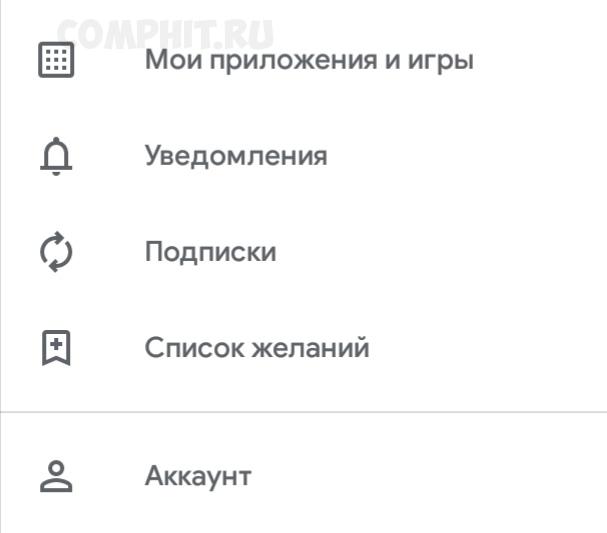
1. Откройте Play Store на вашем телефоне или планшете и нажмите кнопку меню слева, которая отображается в виде трех горизонтальных полосок. Выберите «Мои приложения и игры», и вы увидите список приложений, установленных на данный момент. Здесь вы можете обновить установленные приложение или игру.
2. Нажмите на кнопку «Библиотека» вверху, чтобы увидеть обзор всех ваших приложений и игр, которые вы когда-либо устанавливали. Вы можете отсортировать их в алфавитном порядке или по последним установленным. Для приложений, которые по-прежнему поддерживаются и совместимы с вашим телефоном, вы найдете кнопку «Установить» рядом с серым значком «X». Приложения и игры, которые не могут быть установлены на ваше устройство, отображаются без кнопки «Установить», а только со значком «X».
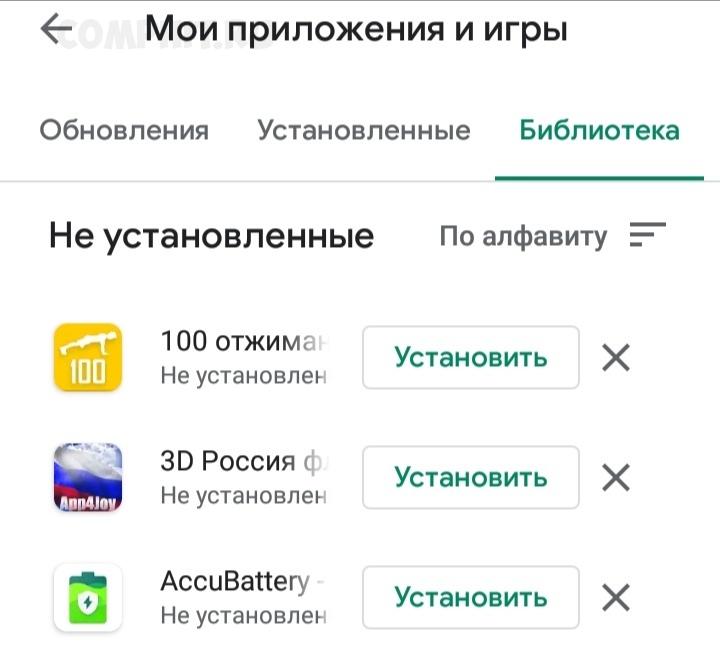
3. Чтобы удалить приложение из вашего списка, вам нужно нажать кнопку «Х». Вам будет предложено подтвердить, что вы хотите удалить это приложение из своей истории. Как только вы подтвердите это действие, оно исчезнет из вашей библиотеки. Удалив каждое приложение или игру – вы сможете очистить всю историю.
После удаления вы также сможете установить приложение / игру, если захотите, для этого вам нужно будет снова найти его в поиске магазина Google Play.
Sinu veebilehitseja on aegunud

Aegunud veebilehitseja kasutamine muudab sinu arvuti ebaturvaliseks. Browse Happy abil saad välja uurida, millised on enamlevinud veebilehitsejate uusimad versioonid. Samuti saad rohkem teavet alternatiivsete veebilehitsejate kohta, mis võivad sulle praegusest lehitsejast veelgi paremini sobida.
Ваш браузер устарел
Использование устаревшего веб-браузера делает ваш компьютер небезопасным. Просмотрите Browse Happy, чтобы узнать о последних версиях наиболее распространенных веб-браузеров. Вы также узнаете больше об альтернативных браузерах, которые могут работать для вас лучше, чем ваш текущий браузер.
Your browser is outdated
Using an outdated browser makes your computer unsafe. Browse Happy is a way for you to find out what are the latest versions of the major browsers around. You can also learn about alternative browsers that may fit you even better than the one you are currently using
Telia Eesti AS
Telia is registered Trademark of Telia Company AB
Статистика
Запрашивайте, анализируйте и сравнивайте уникальные показатели приложения в Play Console. Находите ответы, анализируйте тенденции на основе собственных показателей и сравнивайте производительность своего приложения с аналогичными продуктами.
Сравнивайте с похожими приложениями
Сравнивайте свои ключевые показатели роста аудитории, вовлеченности пользователей и монетизации с показателями группы аналогов различных типов.
Анализируйте изменения
Отслеживайте изменения отдельных параметров и выявляйте факторы, которые влияют на тенденции показателей приложения.
Сохраняйте и предоставляйте доступ
Сохраняйте конфигурации, чтобы потом выполнять анализ повторно, делиться отчетами с коллегами и экспортировать данные в формате CSV.
Рекомендации
- Настройте KPI на панели управления, выбрав и закрепив на ней важные для себя показатели.
- Сравните ключевые показатели своего приложения с показателями аналогов и определите, в чем превосходят и уступают ваши конкуренты.
- Узнайте, как настраивать статистические отчеты.
- Выясните, как изменения в приложении влияют на определенные показатели, с помощью хронологии событий.
- Смотрите и скачивайте отчеты в формате CSV из Google Cloud Storage. Они создаются ежедневно и раз в месяц записываются в отдельный файл.
- Узнайте, как сравнивать показатели и на основе результатов анализировать статистику приложения.
Подробнее
Полный список показателей
В Справочном центре Play Console доступен список определений всех показателей, а также полезные руководства по использованию интерфейса.
Узнайте, как использовать статистику
В Академии для разработчиков доступны бесплатные учебные курсы по анализу показателей.
Специальные отчеты об источниках трафика
Нужны более конкретные показатели привлечения новых пользователей? Воспользуйтесь нашими специальными отчетами об источниках трафика.
Новые показатели и контрольные значения
Оценивайте рост аудитории, вовлеченность пользователей и эффективность монетизации своего приложения или игры. Сравнивайте свои показатели с показателями 250 различных групп аналогов.
Как просмотреть и удалить историю использования приложений на Android

К настоящему времени мы все знаем, что У Google много информации об использовании мы делаем с нашим телефоном Android. Фактически, как мы уже говорили вам, у них есть история со всеми приложениями, которые мы установили на телефон. Хотя данных у компании больше, чем думали многие пользователи. Так как мы также находим так называемую историю использования приложений.
Его собственное название уже ясно говорит нам, из чего он состоит. Это история, в которой мы можем увидеть, как мы использовали каждое приложение на Android, с конкретным днем и датой. И мы, как пользователи, можем получить доступ к указанной истории приложений. Вы хотите знать, как это сделать?
Есть два способа получить доступ в историю использования этого приложения для Android. Один из них очень простой, с использованием приложения Play Store, в процессе, в котором мы выполняем некоторые шаги, аналогичные тем, которые мы предприняли для просматривать и удалять приложения из нашей коллекции на телефоне.
- 1 Посмотреть историю приложений в Google Play
- 2 История Google
- 3 Отключить историю
Посмотреть историю приложений в Google Play

Первый из этих способов — открыть приложение Play Store на нашем телефоне Android. Внутри него мы открываем меню слева от него. Из вариантов, которые появляются на экране, мы должны ввести первый, называется «Мои приложения и игры».
Затем на вкладках, которые появляются в верхней части экрана, мы должны щелкнуть по установленной. После этого будут отображены приложения, которые у нас есть или установлены на нашем телефоне Android. Обычно они отображаются в зависимости от того, какое приложение вы установили на свой телефон последним. Но если мы нажмем на кнопку, которую мы показываем на фото, вы можете сделать заказ в зависимости от его использования. Таким образом, вы увидите, какой из них вы использовали последним.
Сделав это, мы можем увидеть какое последнее приложение мы использовали на нашем телефоне Android. Факт, который вы, вероятно, уже знаете, но он показывает нам этот порядок. Хотя в этом варианте у нас нет всей информации, которая есть у Google, мы видим это в следующем методе, который существует для просмотра этой истории использования приложений.
История Google

Если вы ищете более подробную информацию, тогда мы собираемся использовать историю Google. Это еще один метод, с помощью которого вы можете увидеть эту историю использования приложений на Android. В нем мы находим больший объем доступной информации по сравнению с предыдущим методом.
Для этого мы должны войти в эту историю, что вы можете сделать ссылку. Если вы не вошли в свою учетную запись Google, вам будет предложено сделать это. Тогда ты встретишься вся история, очень подробнаяоб использовании приложений на нашем телефоне Android.
История расположена в хронологическом порядке, как вы видете. В нем показано точное время, в которое мы получили доступ к указанному приложению, а также время, когда мы использовали его за это время. Кроме того, в этой истории мы можем увидеть все приложения, которые есть на Android. Поскольку первый метод позволяет нам видеть только те, которые мы установили из Google Play.
Мы можем коснуться каждого приложения, чтобы получить более подробную информацию об использовании что мы сделали из каждого из них. Google не предоставляет нам слишком много дополнительных сведений, кроме даты и времени, когда мы использовали каждое приложение. Устройство отображается, поэтому это может быть полезно для тех, у кого более одного устройства, связанного с этой учетной записью.
История, которая дает нам четкое представление об огромном количестве информации, которую Google обрабатывает о пользователях на Android. Поскольку эти данные служат для очень четкого представления о использование смартфона человеком, помимо информации о том, какие приложения или типы приложений вы используете чаще всего.
Отключить историю

Если вы хотите, чтобы эта история стала частью прошлого, у нас есть возможность очень легко деактивировать ее. Мы можем сделать это самостоятельно настройки нашего телефона Android. Так что у нас не будет никаких проблем в этом отношении. В настройках мы должны перейти в раздел учетной записи Google.
В нем мы должны найти вкладку «Данные и персонализация», а затем войти в раздел «Активность» в Интернете и в приложениях. Там же мы сможем деактивировать эту историю как на телефоне, так и в Chrome, если хотите. У нас есть две вкладки, которые мы можем отметить или снять по своему усмотрению.
Если в любой момент вы захотите удалить запись из истории использования приложения, просто щелкните по трем вертикальным точкам каждой записи. При нажатии выходит несколько вариантов, один из которых — удалить.
Содержание статьи соответствует нашим принципам редакционная этика. Чтобы сообщить об ошибке, нажмите здесь.
Полный путь к статье: Androidsis » Приложения для Android » Как просмотреть и удалить историю использования приложений на Android
Будьте первым, чтобы комментировать