Подключение Bluetooth Наушников Одновременно к Двум Устройствам
Со все большим распространением беспроводных гарнитур, возникают все новые вопросы по поводу их использованию. Один и з них — можно ли подключить bluetooth наушники одновременно к двум устройствам? Например, смартфону и ноутбуку, планшету, ТВ приставке или телевизору. Попробуем разобраться.
Какие наушники можно подключить к 2 девайсам одновременно?
Итак, для того, чтобы беспроводные наушники могли одновременно работать с 2 гаджетами, необходимо соблюсти очевидное условие: гарнитура должна иметь такую функцию . Поэтому задуматься о том, что вы планируете подключать гарнитуру по блютуз сразу к нескольким устройствам, необходимо еще до ее покупки.

В моей коллекции наушников есть одна модель, которая как раз обладает таким свойством — Xiaomi Buds 3 Pro. Именно на ее примере и рассмотрим данный режим использования.
Активация режима одновременной работы
Для включения возможности работы с 2 гаджетами необходимо установить на свой телефон мобильное приложение, где данная функция настраивается. В моем случае это Mi Buds M8.
Соответственно, выполняем первичное подключение наушников к телефону — это и будет наш первый гаджет. Для этого открываем крышку и не доставая затычки из кейса нажимаем на кнопку на корпусе — индикатор замигает белым цветом, что означает, что наушники перешли в режим спаривания

Запускаем блютуз на смартфоне Android или iPhone, ищем наши уши и выполняет соединение
Ваше мнение — WiFi вреден?
Показать результаты
Проголосовало: 53099

После этого запускаем мобильное приложение. На главном экране проматываем страницу вниз и активируем пункт «Подключение к 2 устройствам»

Теперь можно выполнить второе подключение к наушникам. Для этого включаем Bluetooth на своем втором гаджете и выполняем присоединение — подробно о том, как подключить гарнитуру к тому или иному девайсу мы подробно рассказывали на сайте, вот эти инструкции:
- К iPhone
- К ноутбуку на Windows
- К MacBook
- К Смарт ТВ или телевизору
Как работают наушники с двумя устройствами одновременно?
Но не нужно думать, что если вы подключили беспроводные наушники сразу к двум устройствам, то можно одновременно запустить на них музыку или видео, и звук с обоих пойдет в динамики. Нет, они даже при активном подключении к тому же смартфону и ноутбуку все равно будут работать с ними по очереди. То есть, если запускаем ролик на телефоне и потом на компьютере, то звучать будет то, что проигрывается на первом.

Если поставить на паузу на смартфоне то звук пойдет с ноутбука. Но при этом управление через мобильное приложение с телефона звукопроницанием микрофонов и шумоподавлением Xiaomi никуда не исчезает. Можно по-прежнему переключать режимы прозрачности и менять настройки, и одновременно слушать аудио или видео на ноутбуке
Как подключить два Bluetooth устройства к Samsung Galaxy одновременно

В этой статье предложены руководства по подключению двух Bluetooth устройств одновременно для воспроизведения музыки. Например, наушников, аудио-гарнитур. К сожалению, не все модели поддерживают такую функцию. Чтобы убедиться в том, что ваш смартфон способен обеспечить подобное соединение, рекомендуем попробовать выполнить шаги из подходящей для вашей версии Android инструкции ниже.
Некоторые модели Samsung Galaxy, которые поддерживают данную функцию: Samsung Galaxy S23, Samsung Galaxy S22, Samsung Galaxy S21. Samsung Galaxy Note 20, Samsung Galaxy Flip.
Пред тем как настраивать вывод медиаданных на два аудио-устройства, следует подключить оба аудио-девайса к смартфону Samsung Galaxy через Bluetooth.
Подключите к смартфону Samsung Galaxy два Bluetooth аудио-устройства
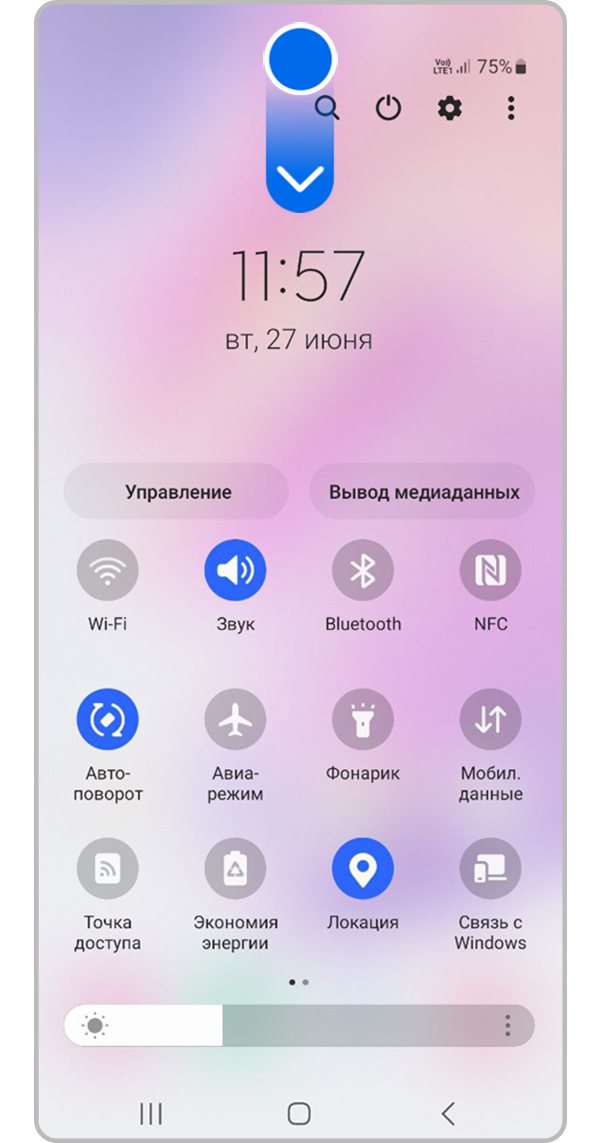
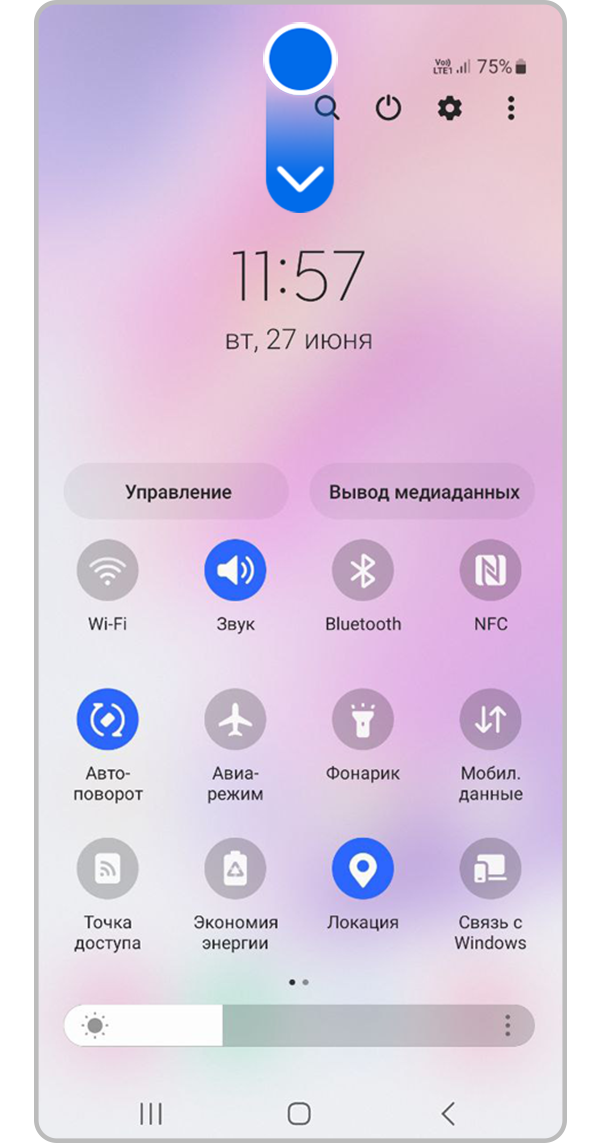
Шаг 1. Откройте панель быстрых настроек. Для этого проведите двумя пальцами с верхнего правого угла смартфона вниз.


Шаг 2. Нажмите значок Bluetooth.
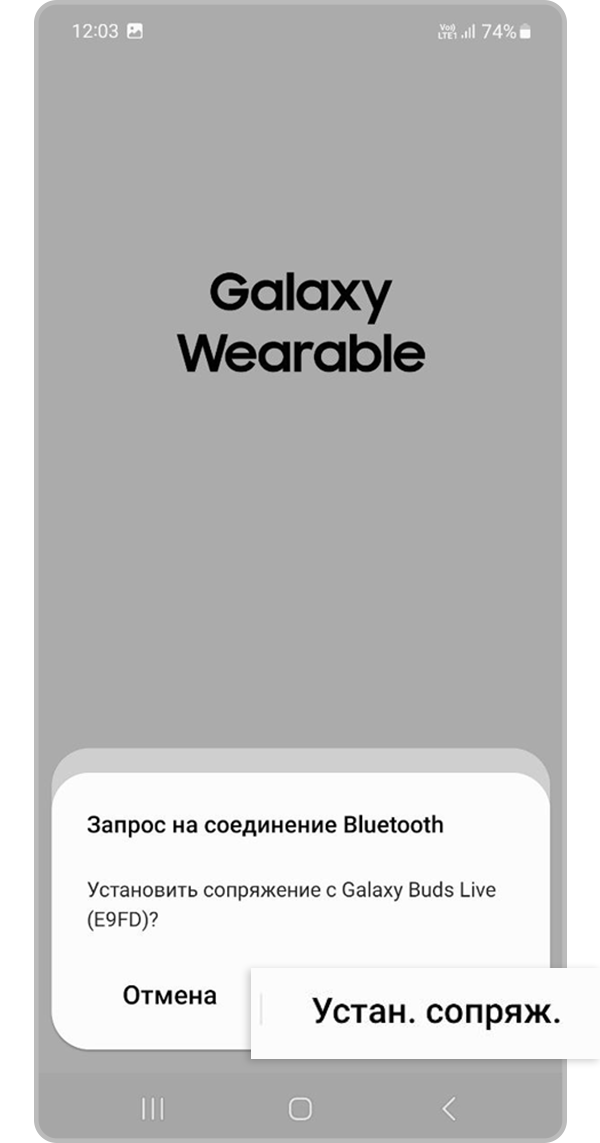
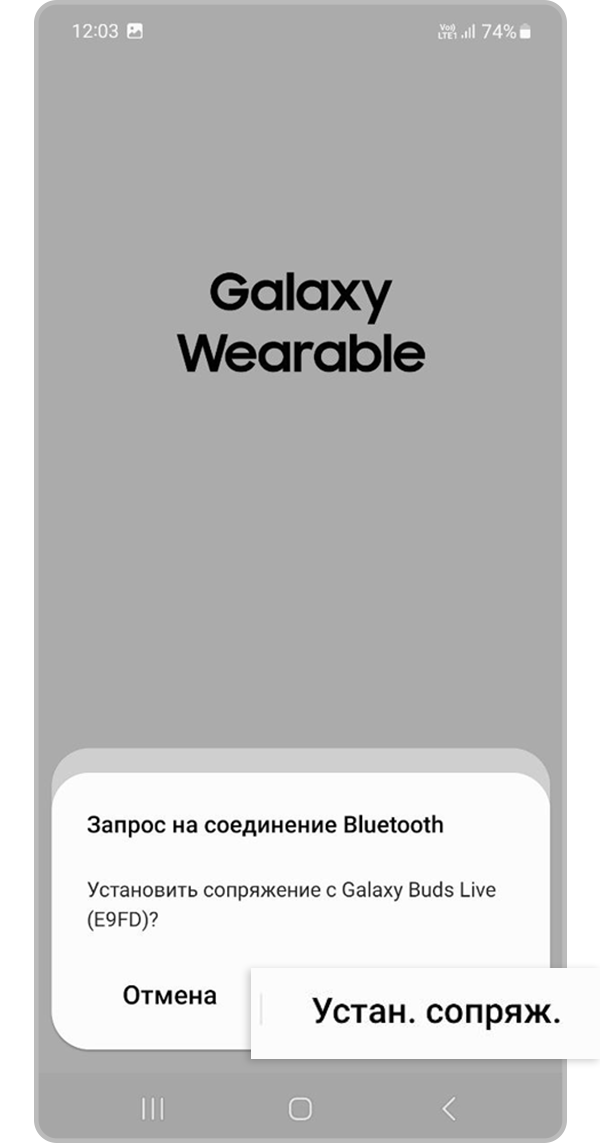
Шаг 3 . Если вы подключаете устройство впервые, подтвердите во всплывающем окне сопряжение.
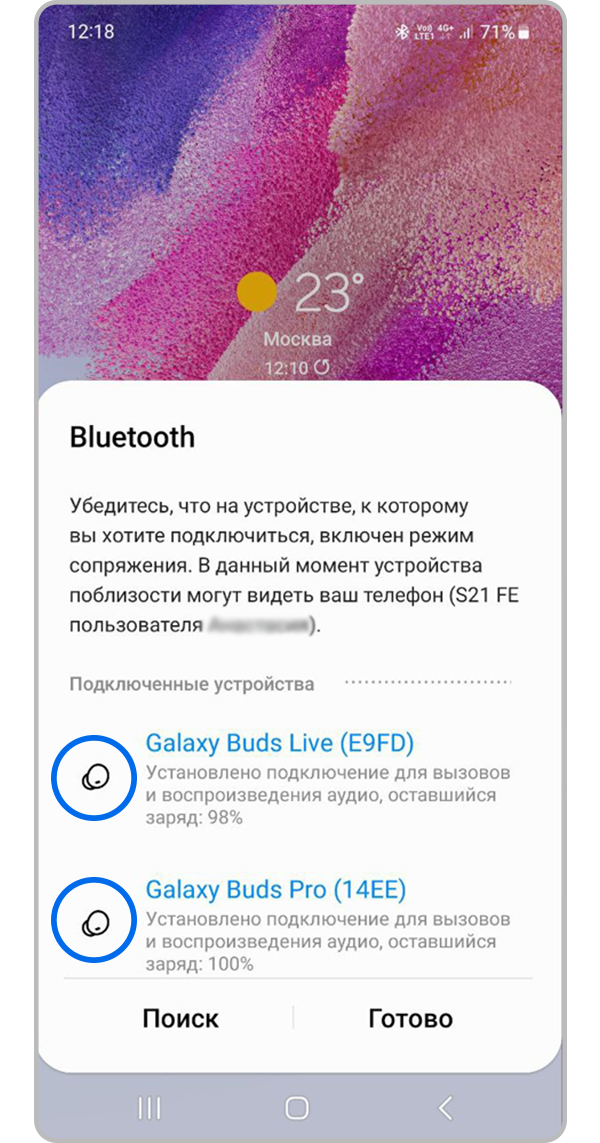
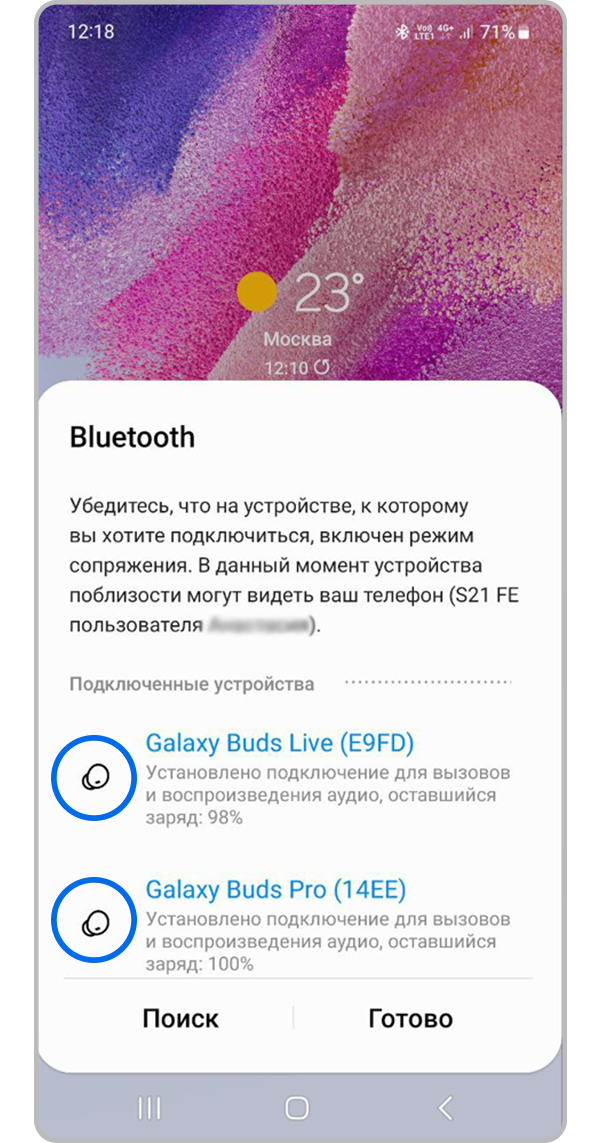
Шаг 4. Выберите из списка два желаемых девайса (аудио-гарнитуру, наушники, bluetooth колонки).
Как подключить беспроводные наушники к двум устройствам одновременно
Будь в курсе последних новостей из мира гаджетов и технологий
iGuides для смартфонов Apple

Как подключить AirPods к двум устройствам одновременно
— 13 марта 2017, 13:27
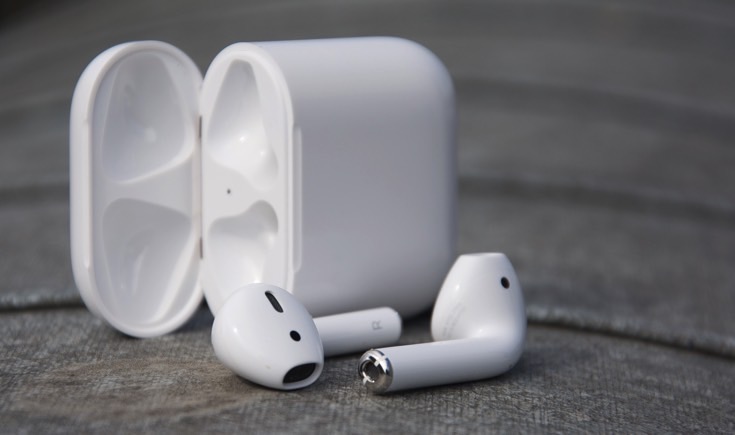
Несколько месяцев назад компания Apple представила свои первые беспроводные наушники AirPods. Как оказалось в процессе использования новинки, иногда наушники могут случайно одновременно подключаться к двум разным устройствам. К примеру, левый наушник подключается к iPhone, в том время, как правый — к компьютеру Мас.
Согласно характеристикам AirPods, наушники должны подключаться к одному устройству, находясь в кейсе. Однако на практике, наушники «запоминают» последнее подключение, и в кейсе подключиться к другому устройству могут не всегда.
Для того, чтобы использовать AirPods с двумя разными устройствами одновременно, нужно достать оба наушника из кейса и подключить к одному устройству. После этого останется спрятать один из наушников обратно в кейс, а второй подключить к другому гаджету.
Совместное прослушивание аудиозаписей с помощью наушников AirPods или Beats
С последней версией iOS или iPadOS на iPhone или iPad возможно совместное прослушивание аудиозаписей с помощью беспроводных наушников AirPods или Beats.
Вот что вам нужно
Вам понадобится совместимый iPhone, iPad или iPod touch с последней версией iOS или iPadOS и две пары совместимых беспроводных наушников. 1
Начало совместного прослушивания
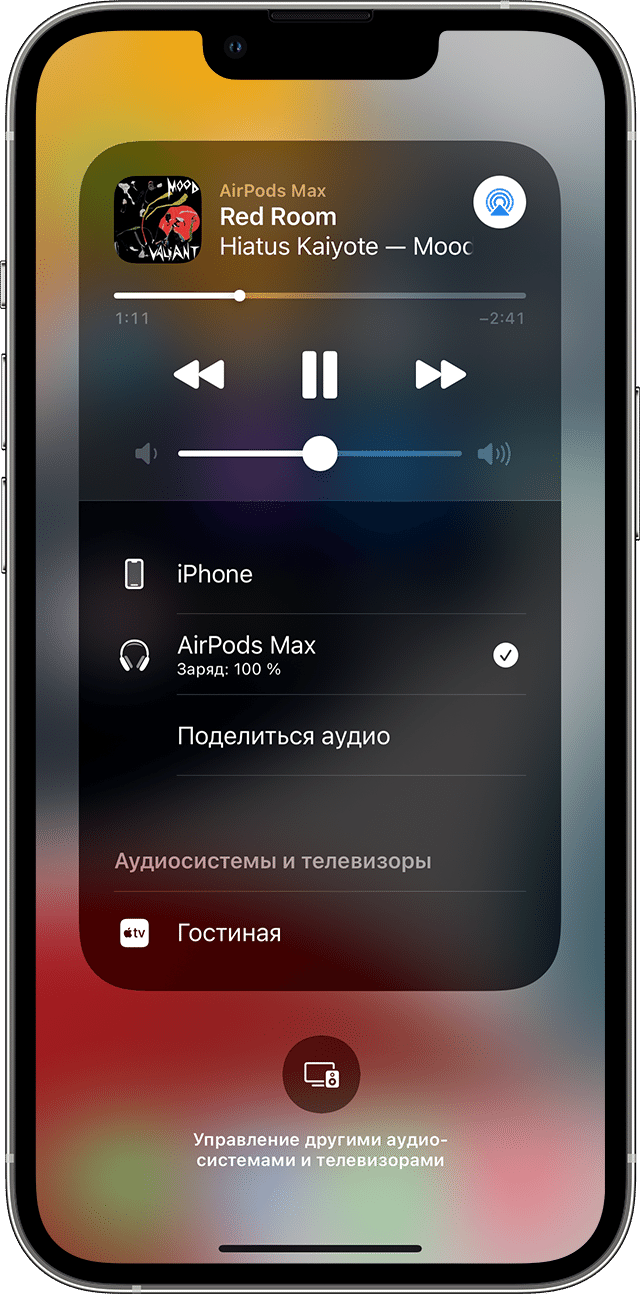
- Подключите свои наушники AirPods или AirPods Pro, AirPods Max или наушники Beats к устройству iOS или iPadOS.
- Нажмите кнопку AirPlay в Пункте управления на iPhone или iPad, на экране блокировки или в приложении, где вы воспроизводите контент.
- Коснитесь параметра «Поделиться аудио».
- Если у вашего друга наушники AirPods или AirPods Pro, нужно поднести их в футляре к устройству и открыть крышку футляра. Если у вашего друга есть наушники AirPods Max, их нужно поднести к устройству. Если у вашего друга есть беспроводные наушники Beats, их нужно перевести в режим создания пары и поднести к устройству.
- Когда на экране отобразятся подключаемые наушники, коснитесь параметра «Поделиться аудио».
Управление воспроизведением
Регулировать громкость, а также начинать, приостанавливать и останавливать воспроизведение звука можно с помощью элементов управления на экране блокировки или в Пункте управления на устройстве iPhone или iPad. Перетяните бегунок регулировки громкости для отдельных наушников или выберите уровень громкости для обоих наушников, перетянув бегунок громкости внизу экрана.
Воспроизведением можно также управлять с помощью элементов управления на наушниках. В таком случае звук будет меняться только на этих наушниках.
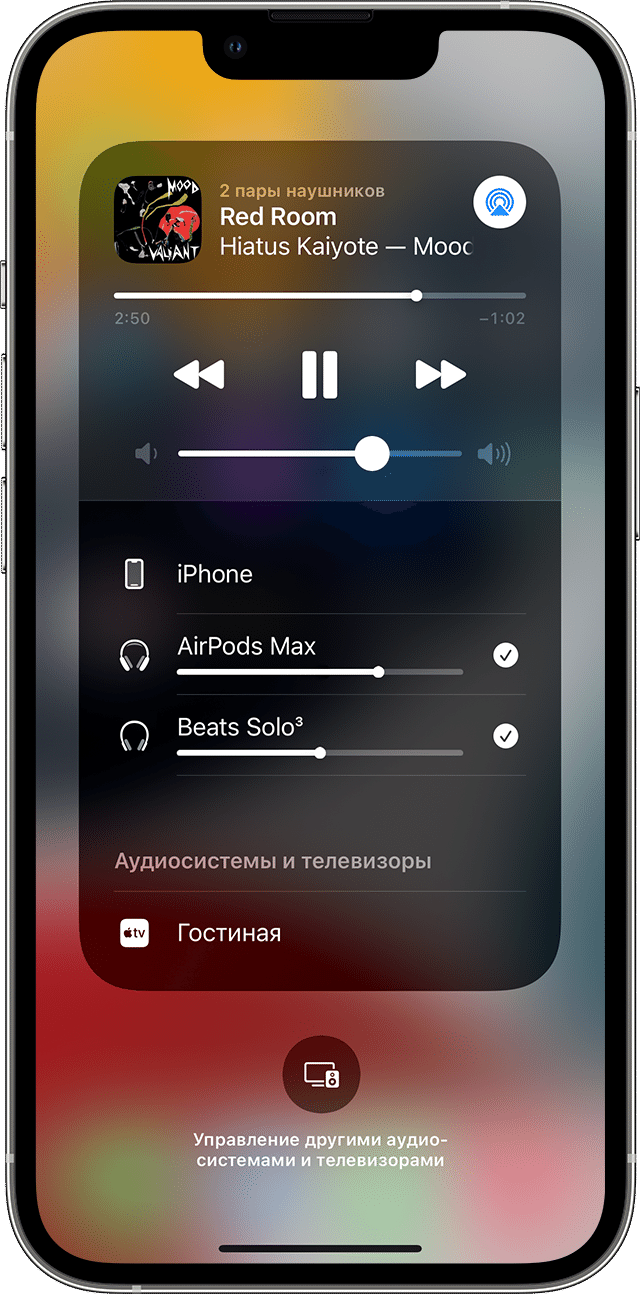
Прекращение совместного прослушивания
Чтобы прекратить совместное прослушивание, нажмите кнопку AirPlay в Пункте управления на iPhone или iPad, на экране блокировки или в приложении, где вы воспроизводите контент.
Поставьте галочку рядом с наушниками, для которых требуется прекратить общий доступ. Вторая пара наушников также будет отключена при прекращении совместного прослушивания.
Совместимые модели iPhone, iPad и iPod touch
- iPhone 8 и более поздние модели
- iPad Pro 12,9 дюйма (2-го поколения) и более поздние модели
- iPad Pro 11 дюймов
- iPad Pro 10,5 дюйма
- iPad Air (3‑го поколения) и более поздние модели
- iPad mini (5-го поколения) и более поздней модели
- iPad (5-го поколения) и более поздние модели
- iPod touch (7-го поколения)
Узнайте модель своего iPhone, iPad или iPod.
Совместимые модели наушников
- AirPods Max
- AirPods Pro (1-го поколения) и более поздние модели
- AirPods (1-го поколения) и более поздние модели
- Powerbeats
- Solo Pro
- Powerbeats Pro
- Powerbeats3 Wireless
- Beats Solo3 Wireless
- Beats Studio3 Wireless
- BeatsX
- Beats Flex
- Beats Fit Pro