Определение типа процессора, используемого компьютером
В этой статье описывается, как определить тип процессора, используемого на компьютере.
Применимо к: Windows Server 2012 R2, Windows 10 — все выпуски
Исходный номер базы знаний: 888731
Введение
В этой статье описывается, как определить тип процессора компьютера под управлением любой из следующих операционных систем:
- Microsoft Windows Server 2003, Enterprise x64 Edition
- Microsoft Windows Server 2003, Standard x64 Edition
- Microsoft Windows Server 2003, Datacenter x64 Edition
- Microsoft Windows XP Professional x64 Edition
Дополнительные сведения
Сведения о типе процессора хранятся в записи реестра PROCESSOR_IDENTIFIER в следующем подразделе реестра:
HKEY_LOCAL_MACHINE\System\CurrentControlSet\Control\Session Manager\Environment
В записи реестра PROCESSOR_IDENTIFIER используется строковое значение, описанное следующим образом:
- Если строковое значение содержит «AMD64» (без кавычек), компьютер имеет процессор AMD64 с расширенными микроустройствами (AMD).
- Если строковое значение содержит «EM64T» (без кавычек), компьютер имеет процессор Intel Extended Memory 64 Technology (EM64T).
Значение записи реестра PROCESSOR_ARCHITECTURE в следующем подразделе реестра имеет значение AMD64 независимо от типа процессора, используемого компьютером: HKEY_LOCAL_MACHINE\SYSTEM\CurrentControlSet\Control\Session Manager\Environment
Чтобы определить тип процессора, используйте один из следующих методов.
Способ 1. Использование команды set
Чтобы использовать команду set для определения типа процессора, выполните следующие действия.
- Нажмите кнопку Пуск, нажмите кнопку Выполнить, введите cmd в поле Открыть и нажмите клавишу ВВОД.
- В командной строке введите set и нажмите клавишу ВВОД.
- Обратите внимание на строку, которая отображается рядом с PROCESSOR_IDENTIFIER.
Метод 2. Использование редактора реестра
Чтобы использовать редактор реестра для определения типа процессора, выполните следующие действия.
- Нажмите кнопку Пуск, выберите команду Выполнить, в поле Открыть введите regedit и нажмите кнопку ОК.
- Найдите и откройте следующий подраздел реестра:
HKEY_LOCAL_MACHINE\System\CurrentControlSet\Control\Session Manager\Environment - В правой области обратите внимание на строку, которая отображается в столбце Данные для записи реестра PROCESSOR_IDENTIFIER.
- Закройте редактор реестра.
Техническая поддержка x64-версий Microsoft Windows
Производитель оборудования предоставляет техническую поддержку и помощь для 64-разрядных версий Windows. Изготовитель оборудования обеспечивает поддержку, так как в состав вашего оборудования была включена версия Windows на базе x64. Возможно, изготовитель оборудования настроил установку Windows с помощью уникальных компонентов. например специальными драйверами устройств, и использовать дополнительные настройки параметров для повышения производительности оборудования. Корпорация Майкрософт предоставит необходимую помощь, если вам нужна техническая помощь с вашей 64-разрядной версией Windows. Однако в первую очередь следует обращаться непосредственно к изготовителю оборудования. Изготовитель обладает наилучшими возможностями по поддержке установленного им программного обеспечения.
Сбор данных
Если вам нужна помощь со стороны службы поддержки Майкрософт, мы рекомендуем собирать сведения, выполнив действия, описанные в разделе Сбор сведений с помощью TSS для проблем, связанных с развертыванием.
Как узнать количество ядер и частоту процессора компьютера в Windows 10?
Знание тактовой частоты процессора и количество ядер процессора позволит не только похвастаться такими знаниями с друзьями, но и поможет при возможной модернизации компьютера, при замене процессора. Также знание потенциала процессора дает вам возможность выбрать подходящие приложения, компьютерные игры и их настройки, которые будут работать стабильно без подвисаний и с приемлемой скоростью.
Для того, чтобы узнать тактовую частоту и количество ядер процессора многие прибегают к специальным информационным утилитам. Однако все необходимые инструменты уже есть под рукой пользователя, на компьютере которого установлена операционная система Windows.
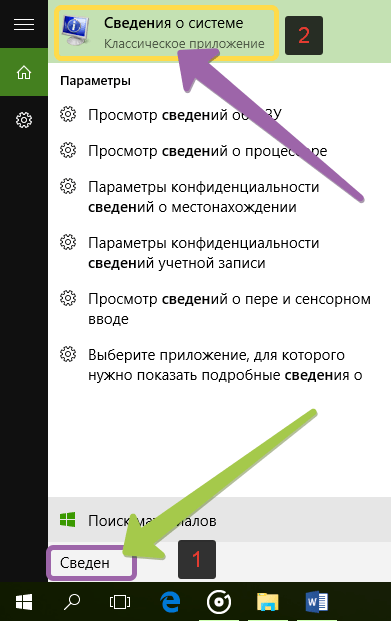
Самым простым способом для открытия «Сведений о системы» является поиск. Для открытия окна поиска нужно нажать на значке «Лупы» на панели задач, рядом с кнопкой пуск.

Дальше, в строку поиска вновь открывшегося окна нужно ввести «Сведения о системе» и выбрать соответствующий результат для его запуска.
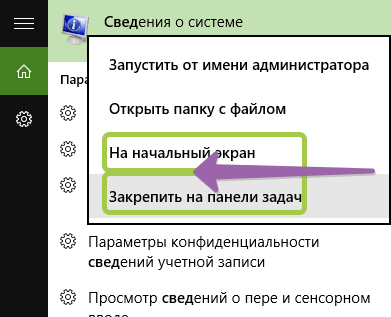
Если необходимо частое использование этого приложения, то нужно щёлкнуть правой кнопкой мыши или удерживать результат поиска до появления меню, в котором «Сведения о системе» можно закрепить или на начальном экране, или на панели задач.
Пришло время использовать утилиту. В главном окне утилиты будет представлена вся необходимая информация. Найдите строку Процессор , в которой будет указана модель процессора, его тактовая частота (в МГц или в ГГц), число ядер и число логических процессоров.
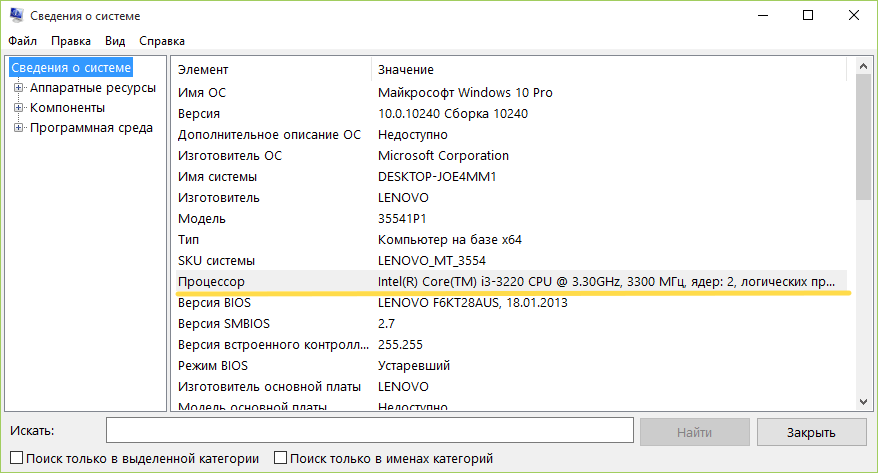
Как видно, узнать основные сведения о процессоре, число ядер и тактовую частоту достаточно просто. Здесь также можно скопировать строку с параметрами процессора, используя для этого меню Правка :
Процессор Intel(R) Core(TM) i3-3220 CPU @ 3.30GHz, 3300 МГц, ядер: 2, логических процессоров: 4
Данный способ, пожалуй, является одним из самых простых, чтобы почерпнуть сведения о вашем компьютере; узнать количество ядер и частоту процессора, причем не требуется никаких дополнительных программ и прав администратора.
Как узнать, какой процессор установлен в ноутбуке или ПК
Далеко не каждый пользователь ПК знает, какой процессор стоит в его ноутбуке или компьютере. А ведь эта информация может пригодиться, например, когда понадобится найти подходящие драйверы. К счастью, узнать название чипа, который установлен в ПК, совсем не сложно, причем это можно сделать несколькими способами.

Некоторые из доступных вариантов можно назвать официальными, поскольку они реализуются благодаря программным возможностям Windows. Однако мы рассмотрим и другие способы, которые подразумевают использование стороннего ПО.
Кстати, больше советов по эксплуатации, настройке и ремонту ноутбуков можно найти в блоге интернет-магазина ZETO.UA. Также там регулярно публикуются схемы различных плат.
Как узнать, какой процессор стоит в компьютере на Windows 10 или новее
Первый способ самый простой, но он доступен только тем пользователям, чьи ноутбуки работают под управлением Windows 10 и новее.
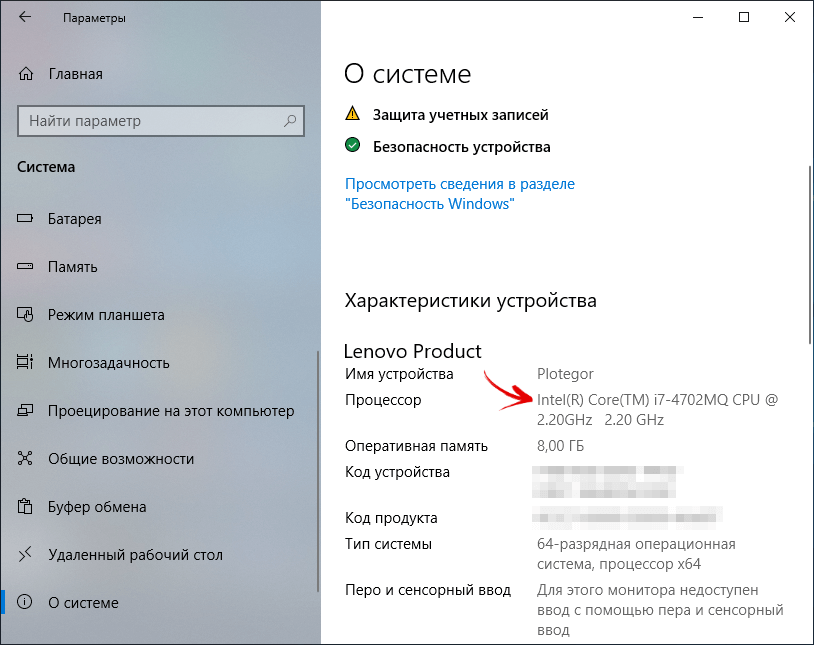
Достаточно раскрыть меню «Пуск», кликнув по одноименной иконке правой кнопкой мыши, перейти в раздел «Параметры» → подраздел «Система» и выбрать пункт «О системе» в боковом меню. В блоке «Характеристики устройства», который отобразится в данном окне, будет указано название модели процессора.
Как посмотреть модель процессора через диспетчер задач
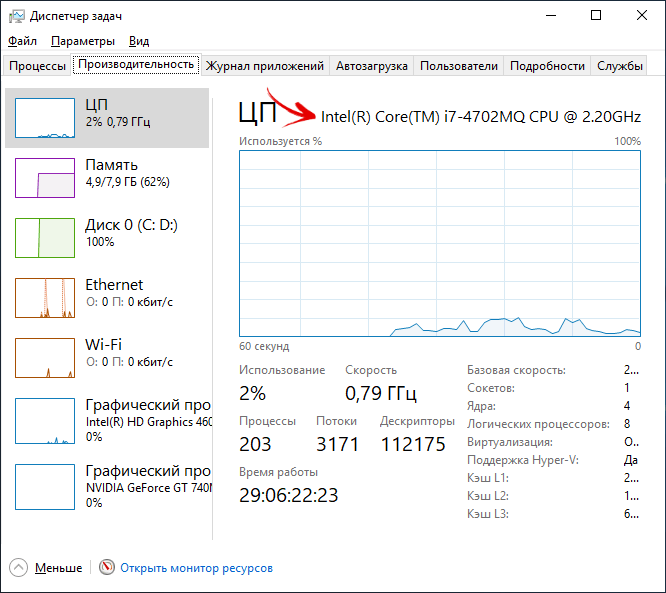
Узнать, какой процессор стоит в ноутбуке либо ПК, можно и с помощью диспетчера задач. Для этого нужно нажать на значок «Пуск» правой кнопкой мышки и выбрать в меню «Диспетчер задач», после чего перейти на вкладку «Производительность» и кликнуть по пункту «ЦП». В правом верхнем углу окна отобразится название чипа, а под диаграммой – его характеристики.
Как узнать название процессора с помощью командной строки либо Windows PowerShell
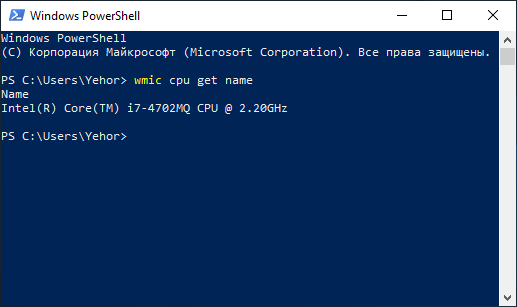
Чтобы воспользоваться этим способом, необходимо открыть командную строку. Для этого следует кликнуть правой кнопкой мыши по иконке «Пуск», после чего выбрать в раскрывшемся меню один из доступных пунктов: «Командная строка» либо «Windows PowerShell».
Затем можно ввести команду wmic cpu get name , нажать кнопку «Enter» и посмотреть название модели процессора.
Как посмотреть, какой чип стоит в ноутбуке в разделе «Сведения о системе»
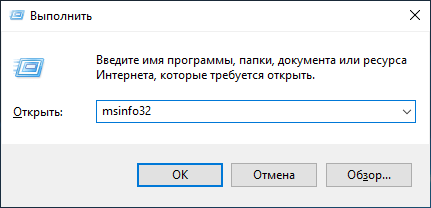
Последний способ, которым можно воспользоваться, не устанавливая на компьютер дополнительный софт. Всего лишь нужно одновременно нажать две клавиши: «Win» (кнопка с логотипом Windows) и «R», после чего ввести в соответствующем поле msinfo32 и нажать «Enter».
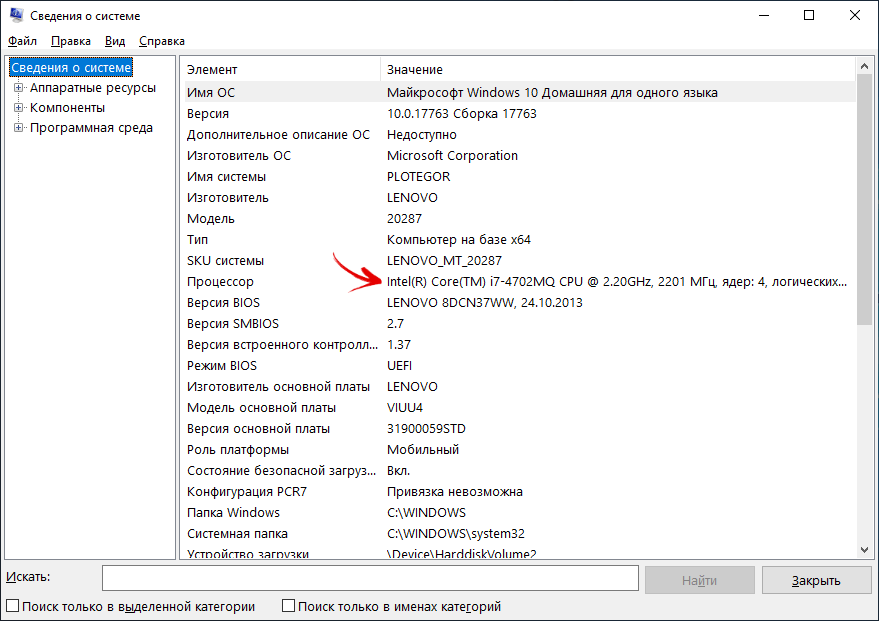
В появившемся окне в секции «Сведения о системе» можно будет найти строку «Процессор», в которой и будет указано название чипа.
Как узнать характеристики ноутбука с помощью сторонних программ
Существует огромное количество программ, выпущенных сторонними разработчиками, которые позволяют диагностировать ПК. Одна из них – AIDA64 Extreme. Скачать ее установочный файл можно с официального сайта https://www.aida64.com/downloads.
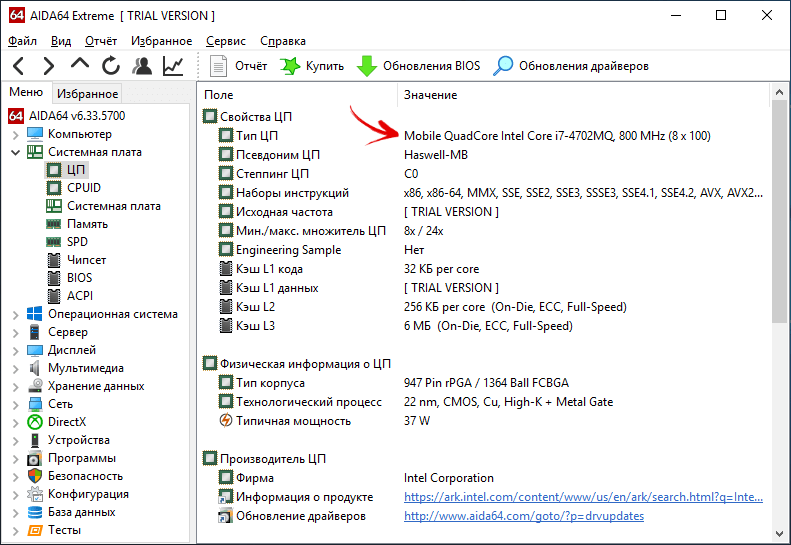
Чтобы узнать модель процессора и другие характеристики компьютера с помощью AIDA64 Extreme, после установки утилиты достаточно ее запустить, перейти по пути «Системная плата» → «ЦП». В строке «Тип ЦП» будет указана модель процессора.
В этом посте мы рассмотрели все основные способы, которые позволяют узнать, какой процессор установлен в компьютере. Однако если кто-то из наших читателей знает другие рабочие методы и готов ими поделиться, мы с радостью добавим их в статью.
Автор статьи:
Александр Рудин
Человек, который стоял у истоков 4iDroid, но на протяжении всего времени существования проекта оставался в тени. Все эти годы он занимался управленческими делами и только прошлым летом дебютировал как автор. Александр прекрасно разбирается в современных технологиях, однако сфера его интересов не ограничивается одними гаджетами. Он знакомит читателей сайта с онлайн-сервисами и приложениями, изучает дизайн, увлекается ставками на спорт, работает с несколькими источниками трафика, следит за тенденциями в финансовом секторе и на рынке криптовалют в частности. Александр имеет опыт работы SEO-специалистом и аффилиат-менеджером. Последнюю должность он занимал в топовой зарубежной букмекерской конторе, которая ранее имела филиал в Украине. Благодаря нескольким годам, проведенным в компании, он углубился в тему беттинга, а также познакомился с основными инструментами и методами привлечения трафика, используемыми веб-мастерами. Узнать больше об авторе →
Главная / Инструкции / Как узнать, какой процессор стоит в ноутбуке или компьютере
Также стоит прочитать:
Какой процессор установлен в iPhone 14, 14 Plus, 14 Pro, 14 Pro Max, 15, 15 Plus, 15 Pro, 15 Pro Max и других моделях
Что купить: флагманский б/у смартфон или новый среднебюджетник
Какой объем оперативной памяти в iPhone 14, 14 Plus, 14 Pro, 14 Pro Max, 15, 15 Plus, 15 Pro, 15 Pro Max и других моделях
Как узнать, какой процессор на компьютере?
Процессором (ЦПУ — центральное процессорное устройство) принято называть электронный блок или интегральную схему, которая исполняет машинные инструкции. Это самая главная часть аппаратного обеспечения компьютера.
Многие пользователи даже не знают, что за процессор установлен на их компьютере или ноутбуке. Да и зачем обычному пользователю знать данную информацию, если он все равно ничего в ней не понимает? Тем не менее, бывают случаи, когда нужно узнать модель процессора, а как это сделать, непонятно. Сегодня я покажу сразу несколько способов решения вопроса. А начну я, по традиции, с самого простого способа.
Сведения о компьютере
Самый простой способ узнать нужную информацию — это воспользоваться стандартными возможностями операционной системы. Плюс в том, что вам не нужно скачивать какой-то дополнительный софт, достаточно лишь сделать несколько кликов мышкой. Я покажу пример на Windows 7.
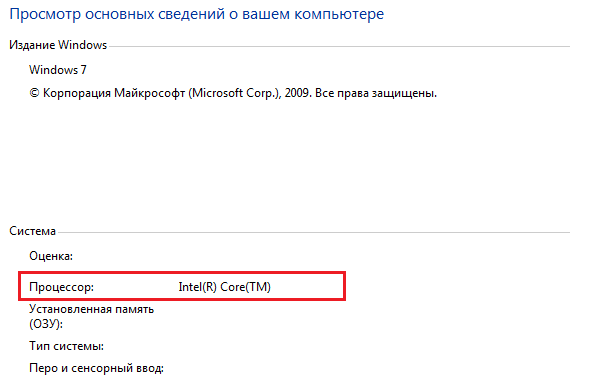
Найдите на рабочем столе значок «Компьютер», кликните по нему правой кнопкой мыши и выберите пункт «Свойства». Перед вами откроется окно с основными свойствами вашего компьютера. Здесь в том числе вы можете увидите объем установленной оперативной памяти, версию операционной системы, имя компьютера и т.д. Здесь же есть пункт «Процессор», где вы можете увидите модель процессора.
Диспетчер устройств
В Windows есть встроенная утилита «Диспетчер устройств», которая позволяет узнать установленные компоненты на компьютере. Что бы открыть утилиту, зайдите в свойства «Компьютера», как было написано в предыдущем случае, и перед вами откроется окно с основными свойствами компьютера. В левой части окна будет несколько ссылок, одна из которых так и называется — «Диспетчер устройств».
Здесь открывается список устройств. Открываем вкладку «Процессоры» и смотрим модель вашего процессора.
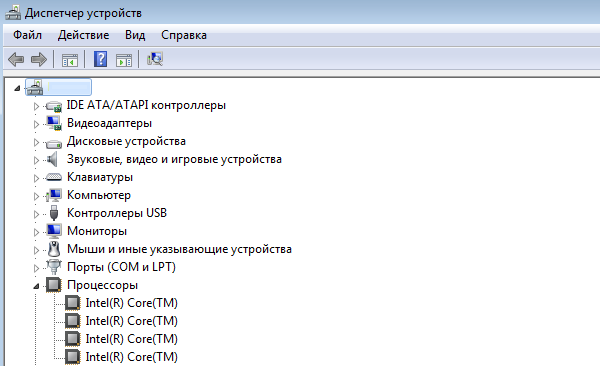
Кстати, открыть «Диспетчер устройств» можно с помощью команды mmc devmgmt.msc (вводить в окно «Найти программы и файлы» в меню «Пуск» или просто нажмите Windows+R, после чего введите mmc devmgmt.msc и нажмите Enter).
Средство диагностики DirectX
Третья утилита, которая позволит нам узнать информацию, называется «Средство диагностики DirectX». Она в первую очередь позволяет узнать версию DirectX, но помимо этого здесь есть и другая ценная информация, например, версия ОС или модель процессора.
Нажмите на сочетание клавиш Windows+R, в окно введите dxdiag и нажмите Enter.
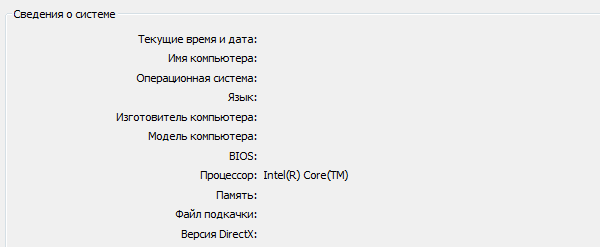
Прямо на главной вкладке будет вся необходимая информация, включая данные о процессоре.
BIOS
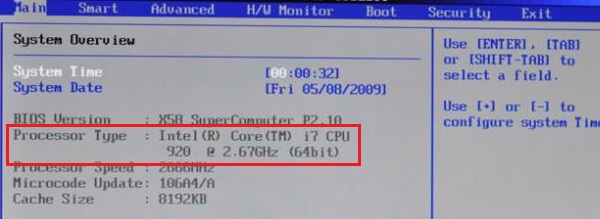
О том, как зайти в БИОС, я уже в подробностях рассказывал прежде. В BIOS есть много необходимой информации, в том числе и модель процессора. Обычно ее можно увидеть прямо в главном разделе, в иных случаях — в других вкладках. В любом случае, пользоваться этим способом стоит лишь в том случае, если у вас не получается воспользоваться уже тремя упомянутыми выше.
Сторонний софт
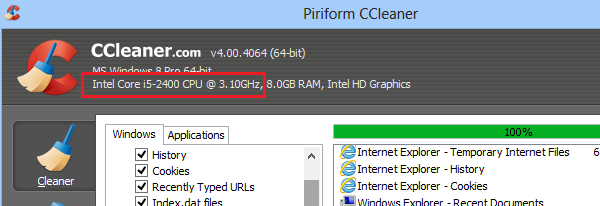
Наконец, вы всегда можете воспользоваться сторонним софтом. Каким? Да каким угодно. Например, можете взять программу Everest, которая расскажет все о вашем ПК, либо же утилиту для очистки системы CCLeaner. Все они позволяют узнать модель процессора.
Надеюсь, 5 способов вам будет предостаточно.
Комментарии к записи “ Как узнать, какой процессор на компьютере? ”
- керим14 апреля 2015 в 12:46 вот я узнал и что толку? все равно в этих цифрах и буквахничего не понимаю.
- Ivan11 августа 2015 в 15:21 Точно также, если бы тебе его не меняли.