Пишем Instagram виджет для сайта. Инструкция для любопытных. Готовое решение для всех остальных
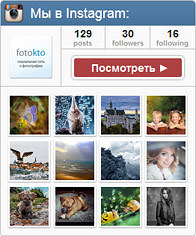
Недавно мне потребовалось интегрировать в сайт Instagram виджет. Чтобы пользователи видели последние опубликованные фотографии. Может даже подписывались.
Тут же выяснилось, что официального виджета у Instagram нет. Более того, с Instagram можно взаимодействовать исключительно через запросы к API. Никаких тебе JavaScript библиотек, генераторов кода и дизайна. Всё нужно делать руками.
Сразу нашлось множество сторонних сервисов разной степени платности и бесплатности. Объединяло их одно – клиент получает лишь код вызова виджета, всё остальное тянется с сервиса. Меня лично это не устраивало. Почему нет бесплатного standalone решения с открытым исходным кодом? Может быть я плохо искал? В общем, я решил внести свои пять копеек.
Инструкция по созданию виджета и готовое решение под катом.
Небольшое примечание. С момента написания этой статьи прошло уже семь месяцев. За это время виджет был установлен на около 80 ресурсах, создан репозиторий на GitHub, добрый человек подарил мне инвайт, виджет сменил механизм кэширования, обзавёлся собственным сайтом, добрые люди на его основе сделали плагин для CMS Битрикс, а я так и не нашёл аналогов в сети.
1. Требования к виджету:
Для начала сформулирую, что за виджет я хотел сделать.
Итак, виджет должен иметь:
- Иконку Instagram;
- Заголовок;
- Фотографию профиля;
- Статистику профиля;
- Кнопку перехода к странице профиля;
- Кликабельные фотографии;
- Настраиваемое количество фотографий (общее количество и сколько выводить в строку);
- Резиновый дизайн и автомаштаб фотографий в зависимости от нужной ширины виджета;
- Вывод фотографий по хэш-тегу (добавилось в процессе);
- Вставка виджета одной строчкой в HTML-код.
Пример в картинках:

А вот так вставляется в HTML:
Если заинтересовались, то приглашаю ознакомится с деталями реализации.
2. Регистрация сайта в Instagram:
На сайте Instagram есть документация к API. Вот прямая ссылка:
http://instagram.com/developer/

Сначала нас интересует раздел «Управлять программами». В нём на требуется зарегистрировать новое приложение (наш сайт), от лица которого и будет работать виджет. Так что переходим в этот раздел. Нажимаем кнопку «Регистрация новой программы» и заполняем форму:
- Application Name – Название нашего приложение. Можете написать название сайта;
- Description – Описание приложения;
- Website – URL-адрес нашего сайта;
- OAuth redirect_uri – URL на который перейдёт пользователь после авторизации. Т.к. у нас просто виджет и никого авторизовывать мы не будем, можно просто продублировать адрес нашего сайта.
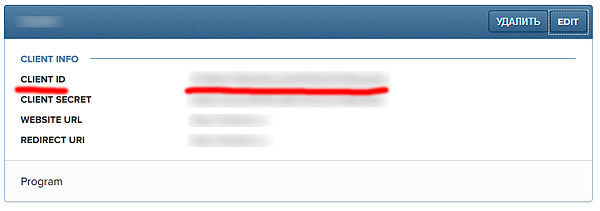
После регистрации мы получаем два ключа. Нас интересует CLIENT ID. С ним мы будем работать в дальнейшем.
3. Получение данных через API:
Для того, чтобы получать данные через API нужно использовать т.н. «Конечные точки» описанные в документации. Это просто список URL адресов. Каждый адрес отвечает за выдачу определённых данных. Данные отдаются в формате JSON. Поскольку я хотел транслировать фотографии и статистику профиля, то я сразу пошёл в подраздел «пользователи». Авторизация для этого ненужна.

Тут выясняется, что для получения каких-либо данных по аккаунту, нужно знать идентификатор этого аккаунта. Пользователи знают только свой логин, но не ID. Где же его взять?
Идентификатор можно подсмотреть в HTML-коде страницы профиля, а можно отправить запрос на вот этот URL:
https://api.instagram.com/v1/users/search?q=LOGIN&client_id=CLIENT_IDГде LOGIN – это искомый логин в Instagram, а CLIENT_ID – это ключ, которые мы получили на этапе регистрация приложения. В результате мы получим JSON массив, который по мимо идентификатора также будет содержать URL аватарку пользователя.
Далее, для получения списка новых фотографий из нашего профиля, нужно отправить GET запрос на вот этот URL:
https://api.instagram.com/v1/users/USER_ID/media/recent/?client_id=CLIENT_IDГде USER_ID – это идентификатор который мы получили из предыдущего запроса. Также в запрос можно добавить дополнительные аргументы. Перечень вы найдёте на странице документации.
Ну и последний запрос на получение статистики профиля:
https://api.instagram.com/v1/users/USER_ID/?client_id=CLIENT_IDС получением данных разобрались. Приступаем к реализации.
4. Реализация виджета
Начну с неприятной новости. API Instagram явно ориентирован на полноценные приложения, а не простенькие виджеты для сайтов. От сюда вытекает две проблемы:
- К API можно отправить лишь 5000 запросов в час от одного CLIENT_ID или авторизованного пользователя;
- Нежелательно, чтобы CLIENT_ID был в свободном доступе, т.к. любой желающий может делать запросы на получение данных от имени вашего приложения.
В результате я решил, что виджет должен отрисовываться сервером. Поэтому релизация будет на PHP+HTML+CSS.
Подключать виджет будем через iframe.
4.1 Кэширование:
Первая версия виджета записывала кэш в БД MySQL, но затем я одумался и перенёс кэш в файл.
Как итог — выше скорость работы, меньше телодвижений с настройками, и не у всех есть MySQL.
Кэш хранится в формате JSON. Актуальность проверяется по дате последней модификации файла. Если кэш устарел, то происходит запрос к API на получение актуальных данных.
Если при отправке запроса происходит ошибка, то она с пояснением записывается в кэш как обычный текст. Если в кэше обычный текст, то он выводится вместо виджета. Запросы к API не будут отправляться пока кэш снова не устареет. Тем самым виджет не будет нагружать сервер регулярными запросами к API, если что-то пойдёт не так. И можно будет понять, почему виджет перестал работать.
4.2 Исходный код:
Отправляем запросы cURL, записываем данные в кэш, рисуем виджет с помощью HTML+CSS, пишем подробную инструкцию и занимаемся перфекционизмом ещё несколько бессонных ночей. В результате получилось вот это:
Самое интересное происходит в файле inwidget.php
config.php – отвечает за настройки, а template.php за вёрстку.
И, конечно, всё бесплатно. Всё для народа.
4.3 Как подключить виджет к сайту?:
Инструкция по шагам:
- Зарегистрируйте сайт в Instagram (обсудили в начале статьи).
- Скачайте исходный код виджета.
- Загрузите папку с виджетом на сервер.
- Установите права на запись для папки /inwidget/cache.
- Настройте параметры виджета (файл config.php).
- Вставьте виджет в сайт с помощью следующего кода:
Примеры вставки с различным отображением виджета
По своему вкусу можете настроить параметры вставки, которые передаются как GET параметры при обращении к скрипту:
- width – ширина виджета (по умолчанию 260px).
- inline – количество фотографий в строке (по умолчанию 4 шт.).
- view – сколько фотографий отображать в виджете (по умолчанию 12 шт., максимально 30 шт., можно исправить в confing.php).
- toolbar – отобразить тулбар с аватаркой и статистикой (значения true/false, по умолчанию true).
- preview – размер и качество изображений (small – маленькие до 150px, large – большие до 306px, fullsize – полноразмерые до 640px, по умолчанию small).
- lang – язык виджета (значения ru/en, по умолчанию берутся настройки из config.php). Приоритет этого параметра выше чем для настроек в config.php.
Вот, собственно, и всё.
P.S.: Буду рад отзывам, комментариям и обратной связи.
Пасхалка!
Это мой кот. Каждая строчка виджета написана под его неусыпным контролем. Несколько раз котэ вносил корректировки в процесс пробегая по клавиатуре. Уделяйте больше времени своим питомцам! Ловите смешные моменты с ними. Фотографируйте больше!
Инструкция: как встроить виджет с Instagram Stories на сайт


Виджет с кодом Instagram Stories легко встраивается на любую CMS или на любой самописный движок. Для того, чтобы разместить Stories из вашего инстаграм-аккаунта на сайте, нужно вставить html-код (код вы получите после регистрации).
Разберём процесс внедрения виджета на примере нескольких CMS:
Tilda
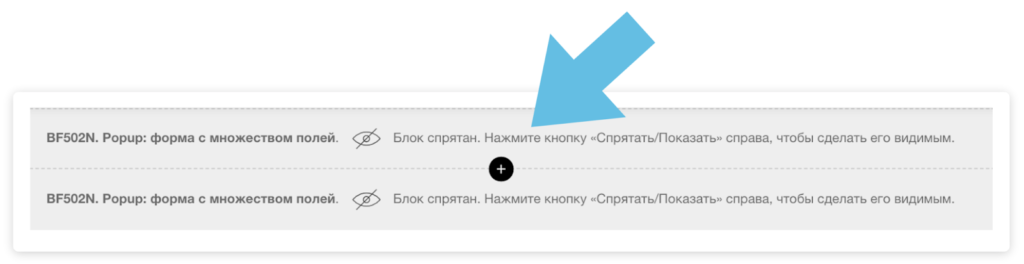
1. Перейдите на рабочую страницу, на которую необходимо добавить виджет сторис. Добавьте новый рабочий блок.
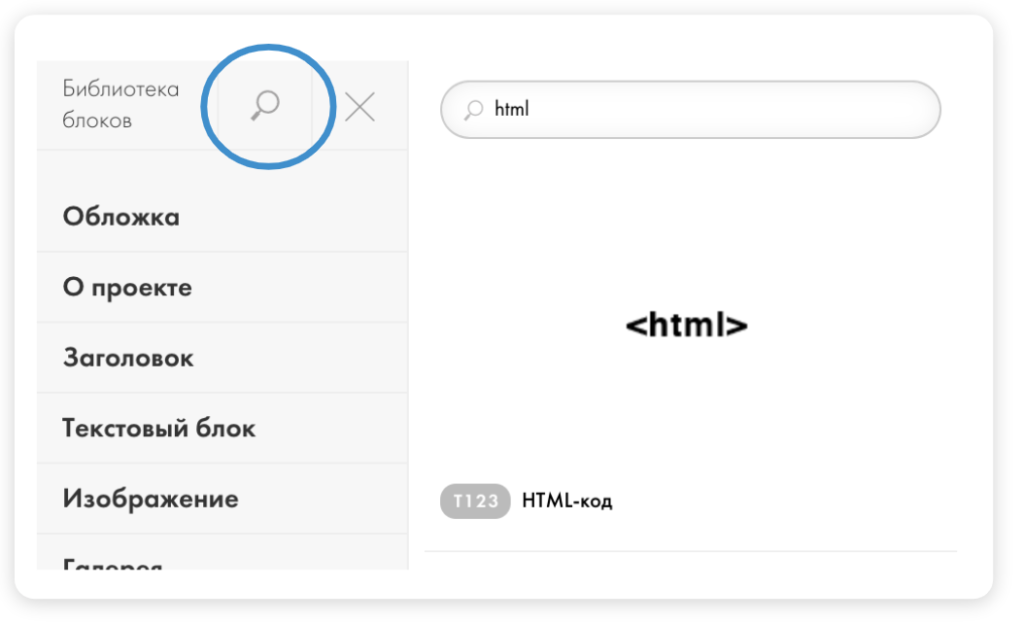
2. В поиске блоков введите «html».
3. В созданном блоке необходимо вставить несколько строчек кода.
Нажмите на кнопку «Контент», чтобы открыть блок для редактирования.
Вставьте код виджета в окно и не забудьте сохранить.

4. Готовый блок сможете скопировать.
Нажмите «Копировать», после этого в буфере обмена будет ваш блок. Можете вставить его в любую страницу.
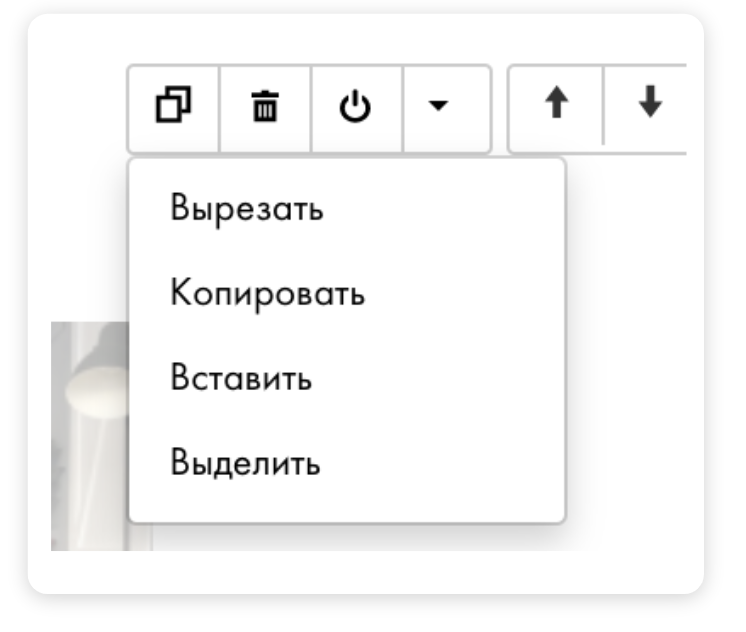
Для того, чтобы виджет сторис появился на странице, не забудьте нажать «Опубликовать» на каждый из страниц, куда вы поставили код виджета.

WordPress
1. В админке WordPress перейдите во «Внешний вид» — «Виджеты».

2. Добавьте новый виджет html-код:

3. В созданном блоке необходимо вставить код виджета. Задайте заголовок. Нажмите «Сохранить».
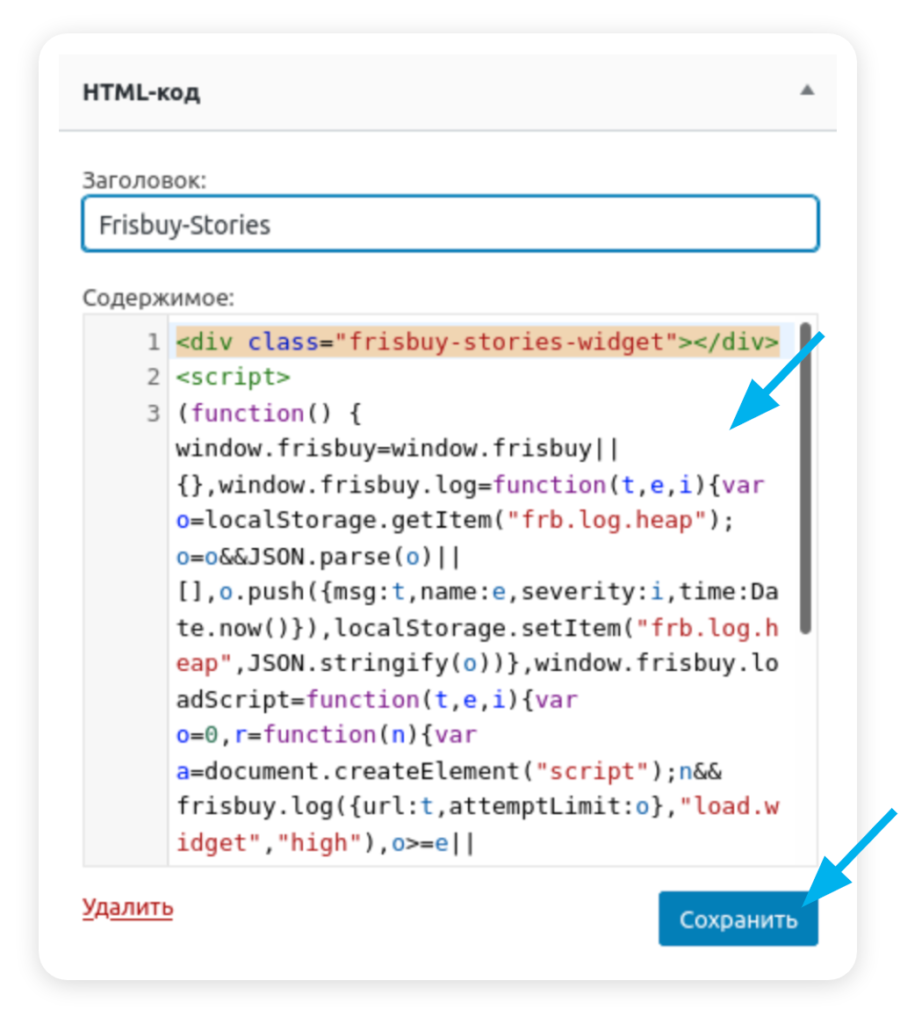
4. Сохраните изменения в блоке и они применятся к сайту.

Битрикс24.Сайты
1. Выберите на вашем сайте «Добавить блок».

2. Добавьте в новый блок раздел «HTML-код».

3. Нажмите «Редактировать» содержание блока.

4. Добавьте код виджета в раздел «HTML-код»
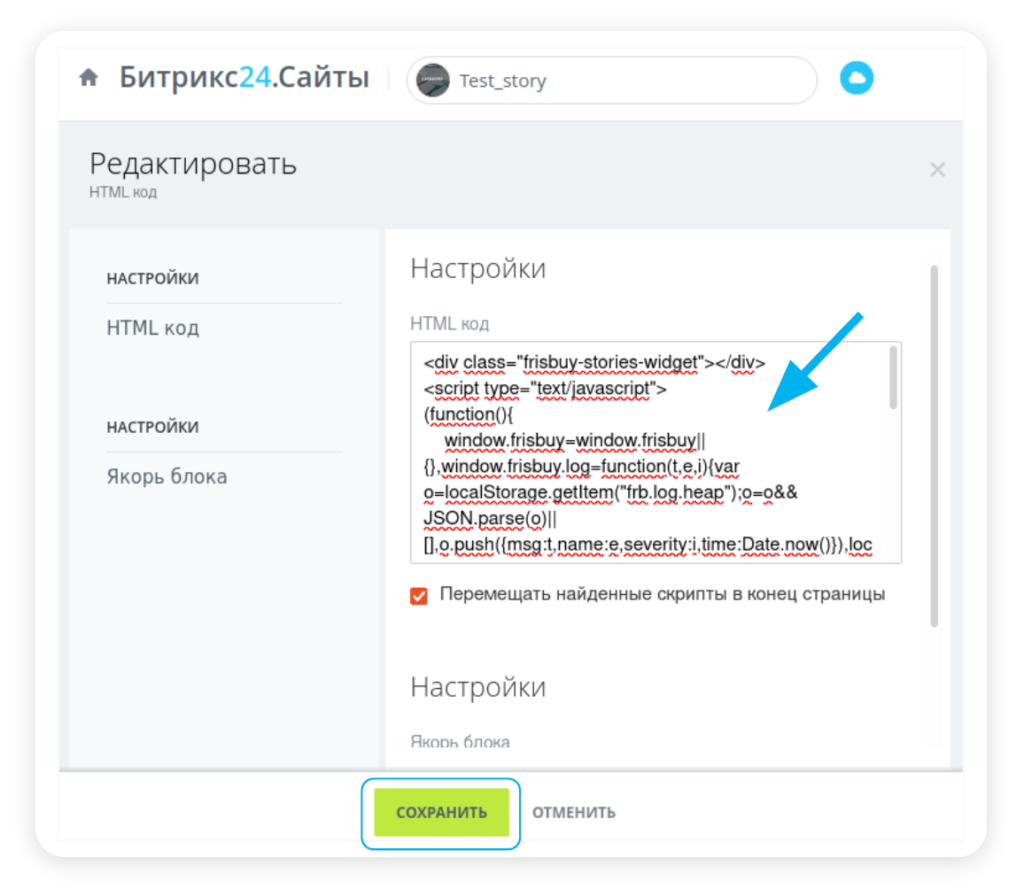
Отметьте галочкой пункт «Перемещать найденные скрипты в конец страницы» и нажмите «Сохранить».

1C-Битрикс
1. С главной страницы переходите в раздел «Администрирование».
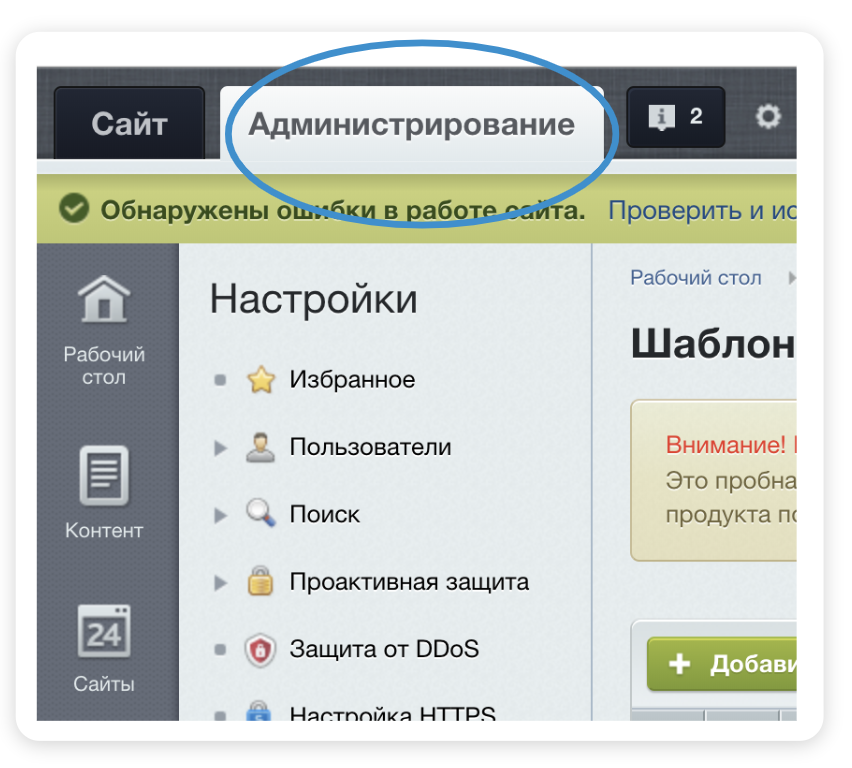
2. Необходимо перейти в «Настройки» — «Настройки продукта» — «Сайты» — «Шаблоны сайтов».
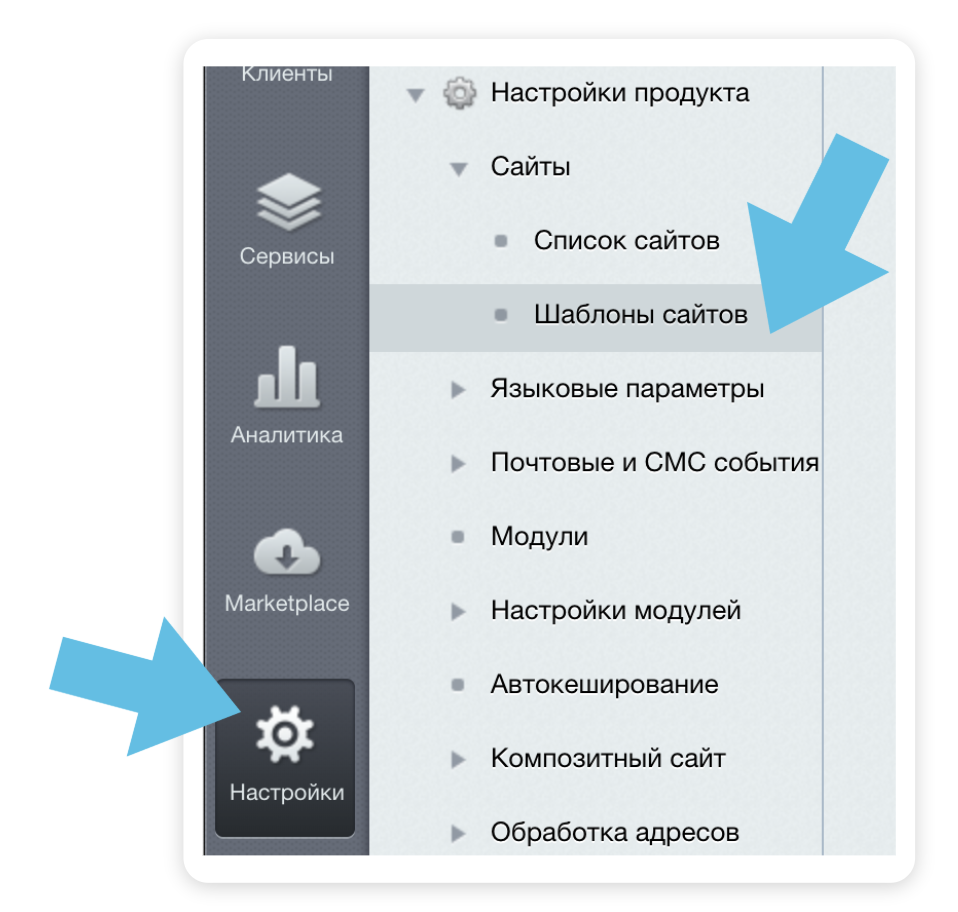
3. В открывшемся меню выберите свою страницу шаблона, кликнув по его названию.
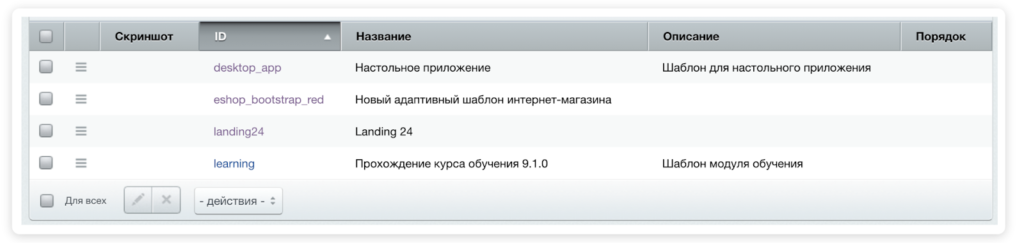
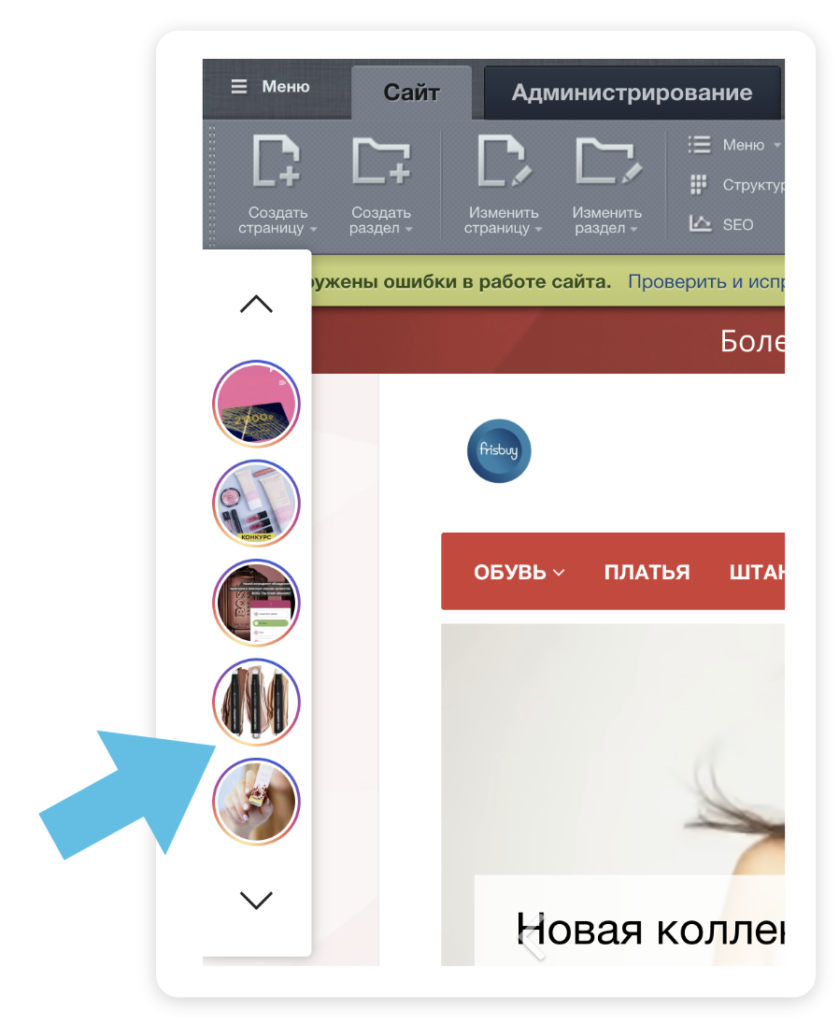
Вы перейдёте на страницу редактирования шаблона.
4. Вставьте код виджета в любое место внутри тега , затем нажмите «Сохранить».

InSales
1. Нажмите «Редактировать шаблон».

2. Откроются настройки шаблона. Нажмите на блок «Контент».

3. Нажмите на три полоски на блоке «Товары из определенной категории с табами».

4. Далее нажмите «Все настройки» — «Редактировать код».

5. Вставьте код виджета c тегом
во вкладку html. Содержимое внутри тега разместите во вкладке JS (без самого открывающего и закрывающего тега script). Не забудьте сохранить.


1. Зайдите в панель управления сайтов WIX. Нажпите «Редактировать».

2. Далее между блоками нажмите «Добавить полоску».

3. В меню слева выберите пункт «Добавить», откройте вкладку «Вставка кода». В блоке HTML выберите пункт «HTML-код».

4. После откроется новый блок на сайте.
Вставьте код виджета. Нажмите кнопку «Обновить».

Если у вас вертикальный виджет (см. скриншоты визуализации в ТЗ, которое вам отправил аккаунт-менеджер), то тяните блок вниз, пока виджет не станет таким, как на изображении ниже и разместите блок сбоку сайта.

При горизонтальном виджете:
1) тяните блок по вертикали, пока круги у вас не разместятся в горизонтальную линию.
2) нажмите на пиктограмму со стрелками — «Растянуть».
3) в попапе «Растягивание» нажать на переключатель «Растянуть на всю ширину».

Самописные админки (с помощью олдскульного FTP)
Допустим, у нас есть сайт, для управления которым мы используем другой движок. Чтобы вставить код, нам нужно найти файл header.php или другой файл с названием header или head.
Header нужен для активации кода или фрагмента JavaScript на всех страницах сайта. Чтобы открыть файл, можно использовать бесплатную программу вроде Sublime Text. С ее помощью нужно открыть файл, который хранится на компьютере, а не похожий файл на сервере.
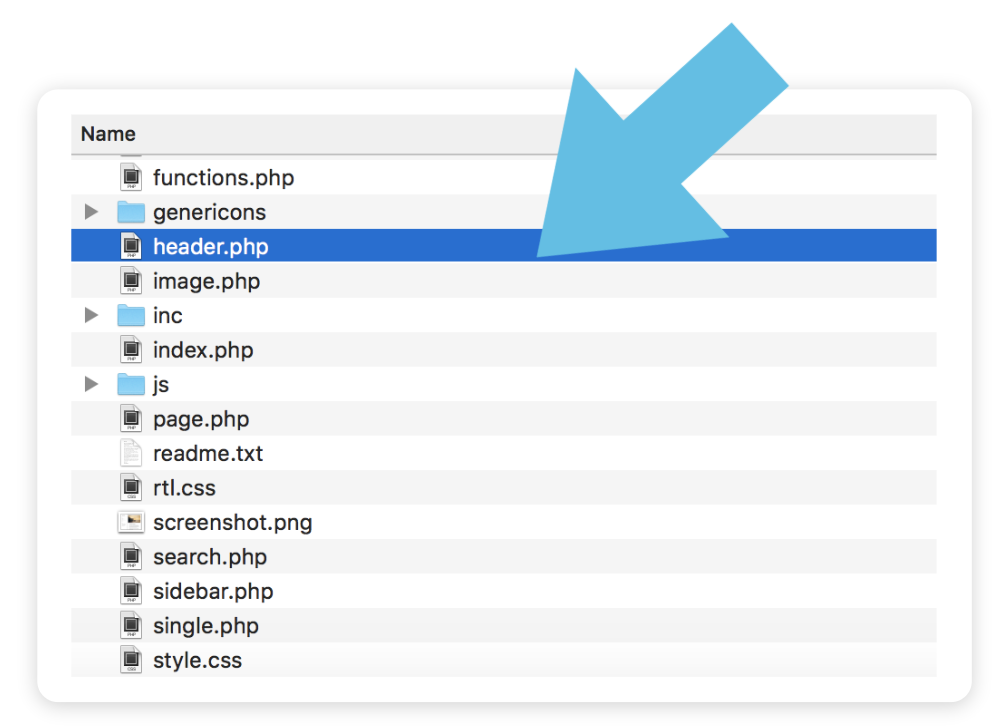
Все страницы делятся на две секции – The head (заголовки) и the body (тело). Заголовки обозначаются кодом HTML
и . Тело – и .Большая часть штук, которые заставляют сайт работать и отображать текст, находятся между этими двумя секциями. Чтобы найти эти теги HTML, можно воспользоваться поиском по странице (Cntrl+F). В большинстве случаев вставить код можно прямо перед закрывающим тегом.

После того, как вы вставили код виджета, сохраните файл и загрузите его на сервер. Готово.
Теперь про самописные админки. Если ваш сайт создавался вручную и вы не можете найти файл head или header, скорее всего, вам придется вставлять код вручную на каждую страницу. Чаще всего это не вызывает больших затруднений.

На изображении выше – гипотетический HTML-сайт, который состоит из четырех файлов HTML. Если бы мы захотели вставить на него какой-нибудь код, нам бы пришлось по очереди открыть все эти файлы и вставить код виджета в теги каждого из них. После этого процесс стандартный: сохраняем файлы и загружаем их на сервер вместо старых.
Если у вас возникнут сложности в установки виджета, мы поможем вам разместить галереи Frisbuy на любой другой платформе. Напишите, пожалуйста, нам на электронную почту.
Как настроить виджет
Настроить свой виджет по инструкции разработчика. В сервисе widg.io вам необходим виджет Instagram Social Feed.
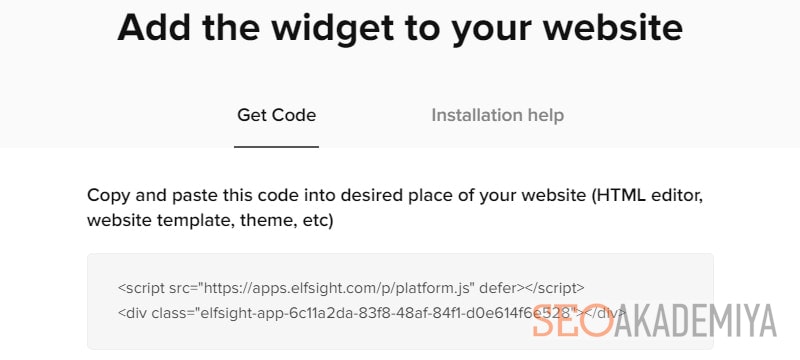
Получить код установки виджета. Для инстаграма их будет два и они будут иметь примерно такой вид:

Добавление кода виджета на сайт
Откройте раздел админ панели Настройки → Общие настройки → Скрипты.
В поле Скрипты внутри тега добавьте код из верхнего блока Elements Script и сохраните изменения.
Теперь перейдите к разделу Настройки → Соц.сети:
Щелкните по названию Мы в инстаграме, чтобы перейти к настройке.
Активируйте чекбокс Отображать.
Добавьте код из нижнего блока Widget Installation Code в поле Код виджета.
Нажмите Сохранить.
Виджет будет отображаться на главной странице, если у вас включен блок Мы в соцсетях на главной странице сайта. Для включения этого блока обратитесь к поддержке.
Ссылки на Instagram в шапке и футере сайта
В шапке и футере сайта предусмотрены блоки для ссылок на ваши социальные сети. Для включения отображения блока обратитесь в поддержку.
Пример размещения в шапке

Пример размещения в футере

Как настроить ссылку
Для отображения ссылки на вашу страницу Instagram:
Как добавить виджет Instagram на свой сайт
Социальные сети бьют рекорды по посещаемости. Всё больше людей вливаются сюда для общения и получения информации. Поэтому так важно не только создавать группы и страницы компании в соцсетях, но и связывать их с сайтом. Наиболее удобный способ для этого — размещение специального виджета подписки. Так пользователи не только увидят, что вы идёте в ногу со временем и готовы предложить им что-то большее, но и смогут следить за актуальными новостями, стать подписчиками группы, а позже — клиентами.
Давайте рассмотрим, как установить виджет от «визуальной» соцсети Instagram на ваш сайт и какие преимущества даст вам такой функционал.
Содержание:
- Как получить виджет подписки на страницу Инстаграм
- Сервисы для создания виджета Инстаграм в сайт
- Elfsight
- LightWidget
- Бесплатные способы
Как получить виджет подписки на страницу Инстаграм
Добавив виджет Инстаграма на свой сайт, вы:
- повысите доверие к бренду;
- улучшите соцсигналы;
- создадите более прочные связи между компанией и пользователями;
- повысите уровень юзабилити;
- улучшите аналитические показатели.
Поэтому мы рекомендуем всем компаниям создать собственную страницу в Instagram и подключить ее к сайту. Но с последним у многих возникает некоторая сложность: у этой социальной сети нет официального виджета, как у ВКонтакте или Facebook.
К тому же в июне 2020 года разработчики изменили политику доступа к контенту и закрыли базовый API (Instagram basic API), сделав разделение на:
- Instagram basic display API — для ограниченной работы с возможностями соцсети;
- Instagram graph API — для создания более сложных программ с использованием возможностей Инстаграма.
В результате этого обновления многие сервисы, плагины и виджеты перестали работать, а опубликованные до этого момента инструкции уже неактуальны.
Но это не значит, что вы не сможете создать и встроить ленту Instagram на свой сайт. Наши специалисты протестировали работающие способы, и отобрали наиболее удобные и функциональные. О них расскажем ниже.
Сервисы для создания виджета Инстаграм в сайт
Укажите ваш сайт и узнайте, чего ему не хватает для Топовых позиций
Elfsight — сервис создания виджетов без кодинга
Сервис Elfsight предлагает более 60 различных виджетов для размещения на веб-ресурсе. Для установки взаимосвязи с Инстаграм используется плагин Instagram Feed. Воспользовавшись им, вы сможете быстро привязать к сайту вашу страницу в социальной сети по имени, хештегу или любому другому параметру. Также вы можете выбрать внешний вид виджета, например, разместить на сайте кнопку с фото вашего профиля.

Среди полезных и функциональных особенностей данного плагина Instagram для сайта можно выделить:
- возможность просмотра фото и видео из Instagram в полном размере на страницах сайта;
- выбор одного из шести типов отображения. Чаще всего на сайтах можно встретить первые два: в виде слайдера с возможностью просмотра ленты фотографий без дополнительной информации (макет Slider), в виде сетки фото с настраиваемыми параметрами (макет Grid);


В зависимости от ваших потребностей можно выбрать подходящий тарифный план. Базовый план позволяет установить бесплатный Instagram виджет на один сайт, но количество показов будет ограничено 200 в месяц. Этого явно маловато для практически любого ресурса, поэтому лучше воспользоваться платной подпиской.
За $5 вы получите до 5 000 показов виджета в месяц и возможность подключения до 5 сайтов. За $10 — до 50 000 показов на любом количестве сайтов. За $25 — до 5 000 000 просмотров. Сервис дает массу полезных возможностей. Но минус заключается в том, что оплату требуется вносить ежемесячно.

LightWidget — сервис по созданию адаптивного виджета Instagram
Сервис пока не пользуется заслуженной популярностью, но он очень удобен. Для наших и клиентских сайтов мы используем именно его. Из минусов можно отметить разве что отсутствие русскоязычной версии.

Для регистрации достаточно авторизоваться, используя данные своего аккаунта в Инстаграм. Далее переходим к выбору настроек:
- на выбор представлены варианты отображения виджета: статическая сетка или слайдер с возможностью перелистывания ленты фотографий;
- выделение изображений в рамку с установкой её цвета в соответствии со стилем сайта;
- можно задать число столбцов и рядов в сетке, расстояние между фото;
- включение или отключение текста постов;
- выбор эффекта при наведении курсора пользователем из 9 вариантов (исчезновение, увеличение, наложение значка лупы или лого Instagram и др.);
- выбор действия после клика: переход в профиль Инстаграм, переход в пост или ничего.
Внешне виджеты, установленные с помощью LightWidget, выглядят весьма приятно и интересно, при этом дают достаточно много возможностей и комфорта пользователям.

Авторы проекта добавили возможность предварительного просмотра результата настроек, что также очень полезно. HTML-код генерируется после утверждения пользователя. Далее его необходимо вставить в исходный код сайта.

Ценовую политику разработчиков сервиса можно считать более чем лояльной к пользователям. Имеется бесплатная версия установки скрипта Инстаграм для сайта. Но у этого варианта есть один существенный недостаток: виджет доступен только на незащищенном протоколе HTTP.
Чтобы защитить персональные данные пользователей, разработчик предлагает изменить протокол на безопасный — HTTPS. Эта возможность является платной и стоит $10. Кроме изменения протокола, покупатель получает:
- ускорение загрузки виджета;
- обновления чаще одного раза в сутки;
- возможность вносить коррективы в настройки виджета;
- уведомление об истекших токенах доступа.
Учитывая, что платёж является единовременным, предложение можно назвать весьма выгодным.

Как сделать виджет Instagram для сайта бесплатно
Существуют бесплатные сервисы, с помощью которых можно поставить ленту Инстаграма на свой сайт. Например, Instagram.Averin.pro. Подобные конструкторы виджетов мало отличаются друг от друга, они просты в использовании и предлагают ограниченные возможности настройки.
Основным и очень существенным недостатком подобных сервисов является устаревший вид виджета, который не будет привлекать особого внимания пользователей.

Также для некоторых CMS-систем и конструкторов разработчики создали специальные плагины и модули, которые позволяют бесплатно добавить ленту Инстаграма на сайт без сторонних сервисов. Например, для WordPress можно воспользоваться плагинами:
- Smash Balloon Social Photo Feed;
- Spotlight – Social Photo Feeds;
- Feed Them Social;
- WPZOOM Social Feed Widget.
Выводы
Теперь вы знаете, как добавить виджет Instagram на сайт после внесённых изменений разработчиков сети. Даже наиболее удачные в плане возможностей и оформления решения стоят достаточно недорого, при этом могут принести немало пользы вашему бизнесу.
А вам случалось взаимодействовать с виджетами Инстаграм и других социальных сетей, размещённых на сайтах, пользователями которых вы являетесь?
P.S. Еще больше крутых фишек, которые позволят вам сделать свой сайт удобнее и привлекательней для пользователей, вы узнаете на курсе «Поисковик». Регистрируйтесь по ссылке и с промо-кодом «Insta-10-09» вас будет ждать дополнительный приятный бонус.