Как поставить знак градуса на iPhone или iPad — мини-инструкция
Банально, но вы знаете, где на клавиатуре в айфоне и айпаде символ градуса? Я — нет, поэтому рассказываю, где его искать на iOS, а заодно и macOS.

Как поставить знак градуса на айфоне
- Откройте клавиатуру на iPhone или iPad.
- Перейдите в символьную раскладу зажав клавишу 123.
- Нажмите и удерживайте 0 (ноль) до появления всплывающего в меню.
- Выберите символ °.

Как поставить знак градуса на Mac
Чтобы ввести символ градуса температуры на Mac, используйте комбинацию клавиш Option + 0 (ноль) или Option + Shift + 8.
Также сочетанием клавиш Ctrl + Command + пробел можно открыть меню смайлов и выбрать в нем значок градуса.
Как поставить знак градуса на iPhone, iPad и Mac

Набирать текст с мобильного телефона не всегда удобно. Особенно, если надо поставить специальный символ.
В этой статье расскажем, как набрать знак градуса на iOS и macOS.
Символ градуса на iPhone и iPad
- Зайдите в приложение с сообщениями или любое другое, где используется клавиатура.
- Переключитесь на символьную раскладку с помощью кнопки 123.
- Нажмите и удерживайте цифру 0 до появления контекстного меню.
- Выберите градус.

Символ градуса на Mac
На macOS схема работы слегка меняется. Нажмите сочетание клавиш Option + Shift + 8. Или можно использовать альтернативный вариант — сочетание Ctrl + Command + пробел. Откроется меню со смайликами, в нём будет доступен символ градуса.

Пользуйтесь нашей инструкцией, чтобы красиво рассказать друзьям о погоде на завтра. Пишите в комментарии, как часто юзаете символ градуса.
Как напечатать символ градуса на iPhone, iPad и Mac
Попадали ли вы в ситуацию, когда нужно было напечатать символ «°», но вы не знали, как это сделать? Этот символ используется для обозначения температуры, углов и т.п.

Конечно, можно всегда найти символ в сети и скопировать его, но это слишком долго. Ниже мы расскажем, как быстро напечатать символ градуса на iPhone, iPad и Mac.
Символ градуса на iPhone и iPad
Если вы пользуетесь стандартной клавиатурой на iPhone или iPad, то вставить символ будет очень просто. Возможно, данный способ работает и на вашей сторонней клавиатуре, так что попробует. Его точно поддерживает клавиатура SwiftKey.
1) Откройте приложение, в которое нужно вставить символ, и активируйте клавиатуру.
2) Откройте клавиатуру с цифрами, нажав кнопку 123.
3) Зажмите клавишу ноль (0), пока не появится маленькое окошко.
4) Не отрывая палец от экрана, наведите его на символ ° градуса, а затем отпустите палец.

Символ градуса на Mac
На Mac всё ещё проще. Просто используйте сочетание клавиш Shift + Option + 8.

Вы можете легко забыть это сочетание клавиш. В таком случае для вставки символа можно использовать клавиатуру эмодзи.
Просто введите в поисковой строке «градус», и вы увидите нужный символ. Оттуда его можно перетянуть в документ, заметку и т.п.

Теперь вы знаете, как легко и быстро можно напечатать символ градуса на разных устройствах.
Введите символ степени на iPhone с помощью клавиши 0 на клавиатуре iOS
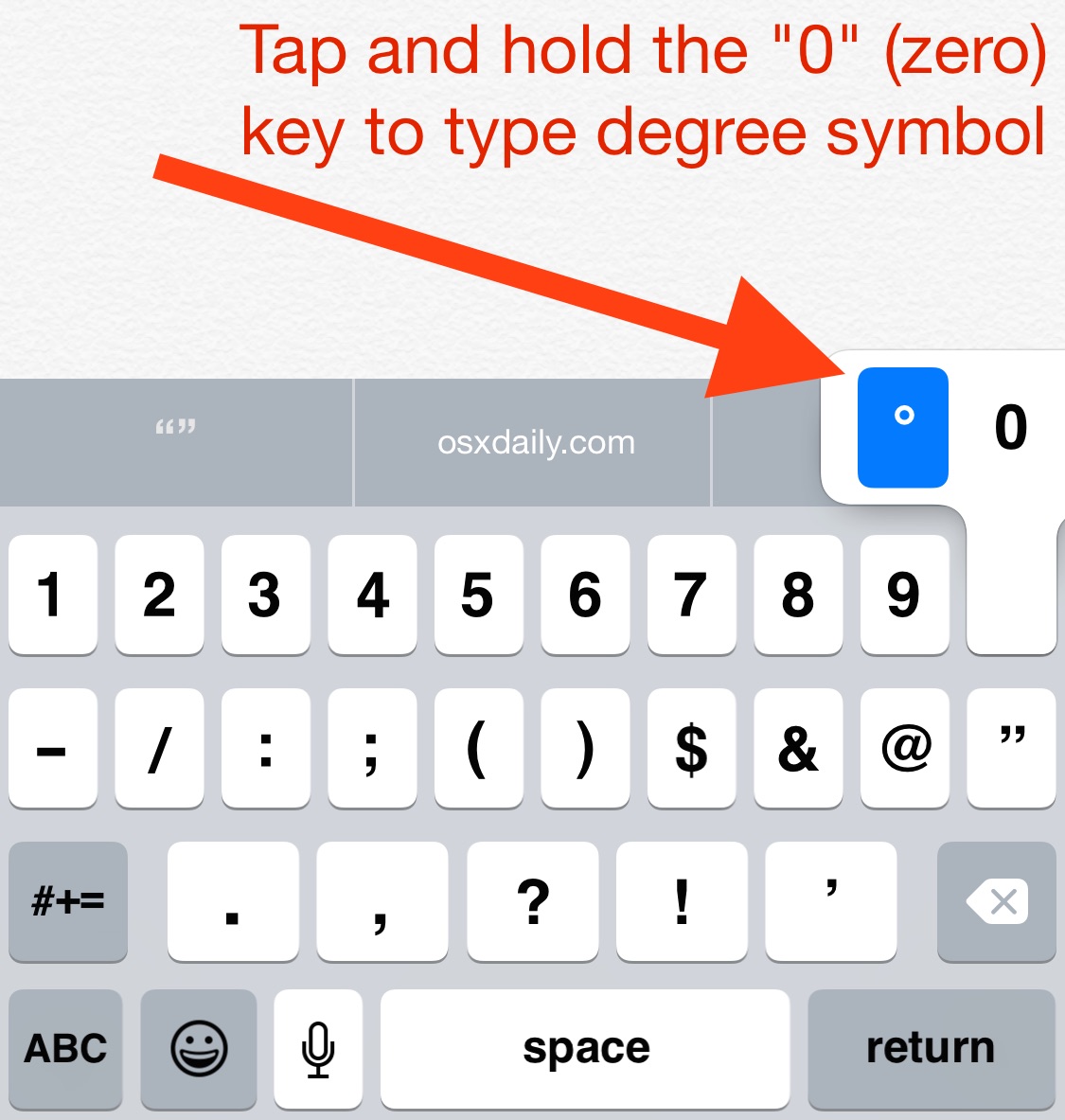
Вы когда-нибудь задумывались, как набрать символ степени на виртуальной клавиатуре iPhone, iPad или iPod touch на iOS? Я тоже это сделал, но не волнуйтесь, набрать универсальный символ температуры действительно довольно просто, эта статья покажет вам, что вам нужно сделать, чтобы получить доступ к символам градусов на iPhone и iPad.
Как найти и ввести символ степени на клавиатуре iPhone и iPad
Будьте там, где вы можете печатать так, чтобы была видна виртуальная клавиатура на вашем iPhone или iPad, сделайте следующее:
- Сначала нажмите кнопку «123», чтобы увидеть цифровую клавиатуру.
- Сейчас же вы можете получить доступ к знаку градуса, нажав и удерживая клавишу 0 (ноль)
- Это покажет символ градуса, его можно выбрать во всплывающем меню, которое появляется над клавишей. Просто проведите пальцем к символу °, и он напечатает символ температуры
Программы для Windows, мобильные приложения, игры — ВСЁ БЕСПЛАТНО, в нашем закрытом телеграмм канале — Подписывайтесь:)
Отпустите после того, как вы выберете символ градуса, и он будет напечатан на экране.
Это несложно, если вы узнаете, как найти символ температуры, но это не сразу очевидно ни в коем случае, поэтому многие пользователи смущены этим, и некоторые могут подумать, что его нельзя печатать на iPhone или iPad. Это понятно, учитывая, что он скрыт, но в конце концов это особый символ.
Просто не забудьте нажать и удерживать клавишу Zero на клавиатуре, и так вы попадете в символ градуса, который в любом случае выглядит как крошечный ноль, верно?
Использование этого трюка продолжается во всех версиях iOS, независимо от того, как выглядит клавиатура в iOS 13, iPadOS 13, iOS 9 или iOS 6 или в любом другом устройстве, которое вы используете на этом iPhone. Это, очевидно, совсем не похоже на ввод одного и того же символа на Mac с MacOS X и Windows, где вы можете просто нажать Option + 0, поскольку на виртуальных клавиатурах iPadOS и iOS такой клавиши Option / ALT нет, вместо этого вы должны использовать касание Функция -and-hold для доступа ко многим альтернативным ключевым параметрам.
Вы, вероятно, уже знаете, что нажатие и удерживание многих клавиш на клавиатуре iOS открывает альтернативы, от букв с диакритическими знаками до специальных символов и символов, подобных этому. Если вы этого не знали, то теперь знаете, и есть несколько дополнительных специальных символов, доступных для ввода таким образом на iPhone и iPad.
Кстати, это может выглядеть немного иначе, если вы используете разные клавиатуры в iOS или даже в разных версиях iOS, и даже в зависимости от того, на какой языковой клавиатуре вы используете iOS, но символ степени всегда доступен из 0 такой ключ. Коснитесь, удерживайте и таким образом получите доступ к символу градуса.
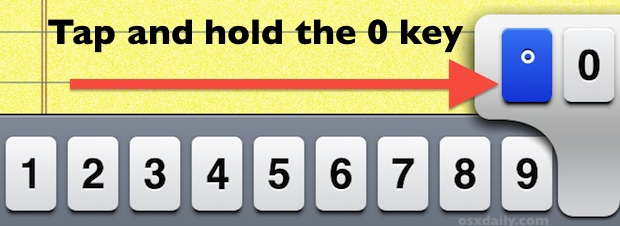
Если вам это понравилось, вы можете оценить другие советы по набору текста для мира iOS. Не пропустите нашу прошлую статью о том, как улучшить набор текста на клавиатуре iOS с помощью различных приемов.
Знаете ли вы какие-либо другие советы или рекомендации по вводу символов градуса или температуры на iPhone или iPad? Поделитесь с нами в комментариях ниже.
Программы для Windows, мобильные приложения, игры — ВСЁ БЕСПЛАТНО, в нашем закрытом телеграмм канале — Подписывайтесь:)