Как сменить фон рабочего стола Samsung Galaxy/Note
Обои, изначально установленные на рабочем столе, когда-нибудь да надоедают, и появляется желание их изменить. Кто-то хочет сделать устройство более индивидуальным, или подчеркнуть свои музыкальные вкусы, или постоянно видеть любимых людей. Причины могут быть разными, а смысл сводится к одному: как сменить фон экрана Samsung Galaxy?
Задача эта несложная, даже проще, чем тоже действие в Windows. Итак, по порядку.
Мы ремонтируем всю технику Samsung
* Обращаем внимание: проделывая самостоятельно описанное в статьях — вы действуете на свой страх и риск. Наша компания не несет отвественности за ваши действия.
- Вызов меню. Для этого нужно держать палец на свободном месте экрана.
- В появившемся меню есть пункт «Обои», нужно выбрать его.
- Далее следует выбрать тип обоев.
Есть несколько вариантов смены фона Samsung Galaxy или Note:
- поставить изображение из «Галереи», то есть фото, сделанное владельцем, или им же добавленный снимок;
- выбрать из изображений, предложенных системой. Они находятся в разделе «Фотоальбом: обои»;
- установить живые обои. Это различные анимированные изображения, которые реагируют на внешние воздействия. Например, от прикосновения пальца на экране пойдут круги, как на воде, или экран будет изменять степень освещения в зависимости от времени суток.

- Предпросмотр. Можно примерить различные типы обоев, посмотреть, как они будут выглядеть. Так проще решить, нравится ли выбранное изображение.
- Когда изображение будет выбрано, нужно нажать на «Установить обои».
- Все! Новая картинка установлена.
- Выход из меню, фон рабочего стола изменен.
Если выбранный вариант не нравится или чем-то не устраивает (например, плохо видно шрифт), то нужно повторить все действия и выбрать другую картинку.
Несколько дополнений, или о чем нужно помнить при установке обоев:
- Живые обои увеличивают расход энергии, следовательно, батарея будет садиться быстрее.
- Также для работы им может потребоваться интернет-соединение, поэтому не исключено, что трафик будет потребляться, независимо от реального пребывания в сети.
- У некоторых живых обоев возможно изменение настроек. В этом случае рядом с иконкой «Установить обои» будет клавиша «Настройки». Здесь можно изменить их «поведение» и особенности: выбрать параметры расцветки фона и линий, их интенсивность, четкость или размытость и т. д.
- Дополнительные варианты живого оформления можно найти на Android Market.
- Некоторые бесплатные обои показывают рекламу на рабочем столе.
- Дополнительные изображения можно скачать из интернета или загрузить с домашнего компьютера.
- Параметры изображения для рабочего стола должны быть равны высоте экрана и его двойной ширине. Например, при разрешении 800х480 оптимальным размером изображения будет 800х960. В противном случае возможны искажения картинки: чрезмерная растянутость или, наоборот, «зауженность».
Это все, что нужно, чтобы поменять обои рабочего стола на телефоне Самсунг Гэлакси или Ноте. Кстати, их можно переустанавливать хоть по пять раз на день. Это действие займет не больше пары минут, причем основная часть времени уйдет на выбор нужного или понравившегося изображения.
Как сменить обои на телефоне Samsung
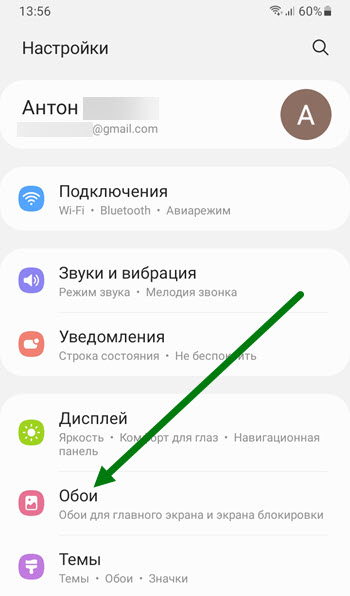
2. Переходим в соответствующий раздел.
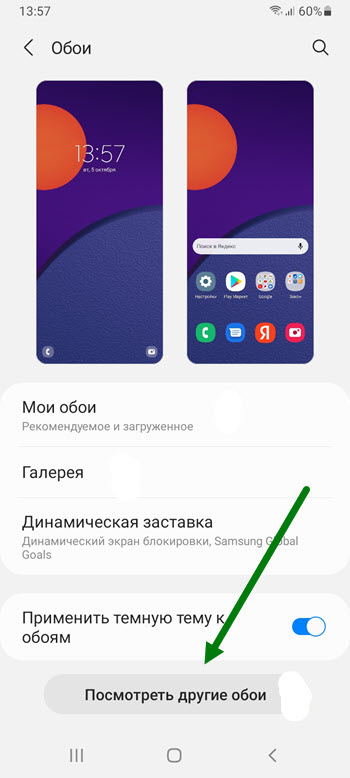
3. На открывшейся странице, жмём на кнопку «Посмотреть другие обои».
4. Внимание в данном приложении есть платные и бесплатные картинки, темы, при выборе обращайте на это внимание.
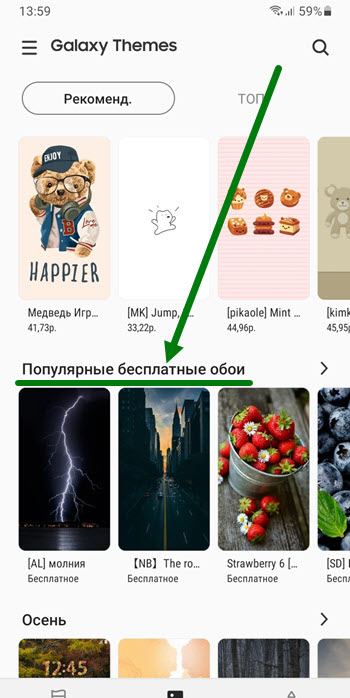
Находим раздел «Популярные бесплатные обои» и открываем его.
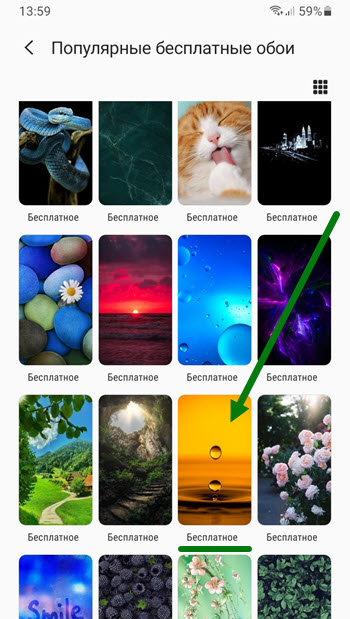
5. Выбираем картинку и нажимаем на неё.
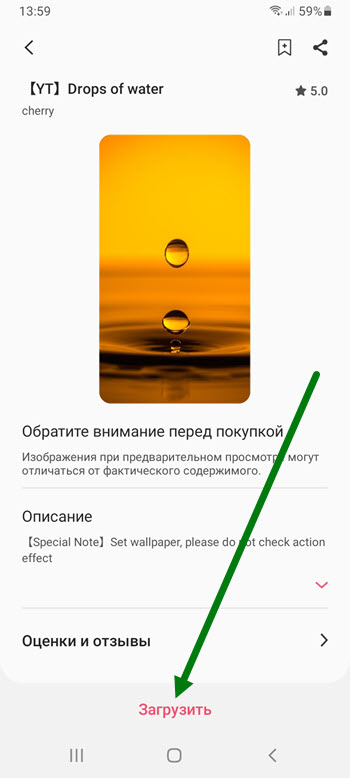
6. Жмём на кнопку «Загрузить».

7. По окончании загрузки, нажимаем «Применить».
8. В открывшемся окне, нужно выбрать куда мы хотим установить данное изображение. На главный экран, на экран блокировки или сразу на два экрана.

Я выбрал второй вариант, Вы на своё усмотрение.
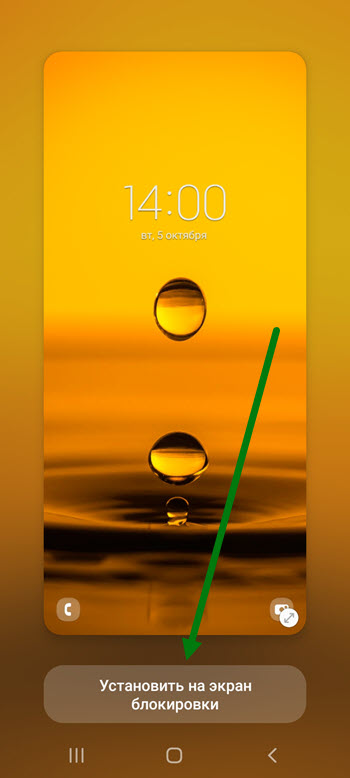
9. Остаётся нажать на кнопку «Установить», после чего изменения вступят в силу.
- ВКонтакте
- Telegram
- Одноклассники
Как установить изображение на экран блокировки на смартфоне Galaxy
Смартфоны Samsung Galaxy имеют широкий спектр настроек для персонализации вашего устройства. В том числе возможность установки изображений на экран блокировки.
Содержание:
- Типы обоев для экрана блокировки
- Как установить обои на экран блокировки
- Как установить свои изображения, анимацию или видео на экран блокировки
- Как скачать и установить новые обои из Galaxy Themes
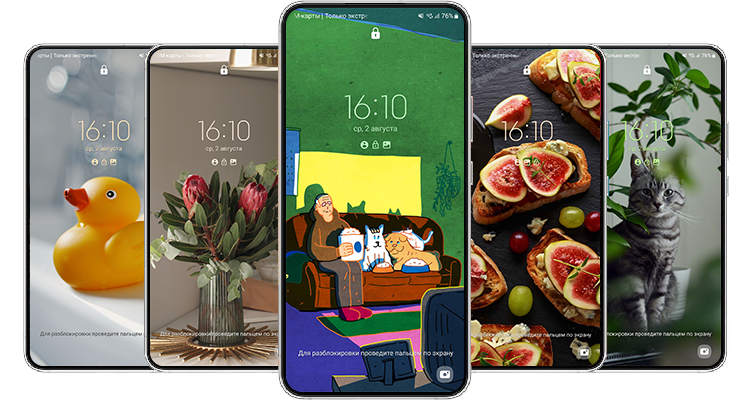
Типы обоев для экрана блокировки
В качестве обоев на экране блокировке можно установить:
- статичное изображение;
- подборку изображений, которые будут меняться при каждом включении экрана блокировки;
- анимацию или видео.
Статичное изображение
При каждой активации экрана будет показываться одно и то же изображение. Можно установить свое фото, скаченное изображение или обои, загруженные через приложение Galaxy Themes.
Динамическая заставка
Тематические подборки изображений, которые будут меняться при каждой активации экрана блокировки. Можно создать свою подборку из фото в Галерее, установить одну из существующих подборок или загрузить новую в приложении Galaxy Themes.
Анимированная заставка
При каждой активации экрана будет показываться одна и та же анимация. Можно установить свое видео или анимированное изображение (GIF) или загрузить понравившееся из приложения Galaxy Themes.
Как установить обои на экран блокировки
Способ установки и доступность разных типов обоев зависит от версии Android и оболочки One UI. Уточните свою версию Android и нажмите на нужный заголовок, чтобы раскрыть инструкцию.
Для Android 13
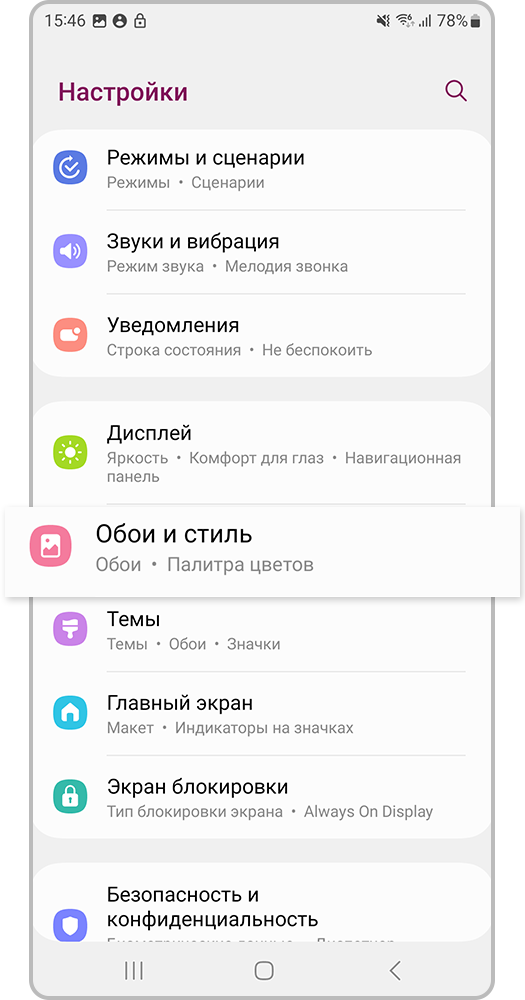
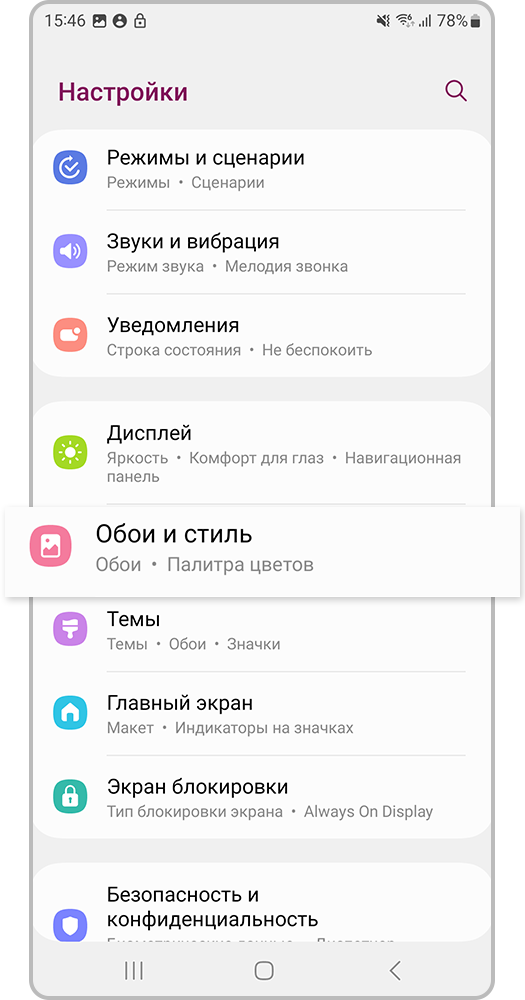
Шаг 1. Откройте Настройки и перейдите в раздел Обои и стиль.
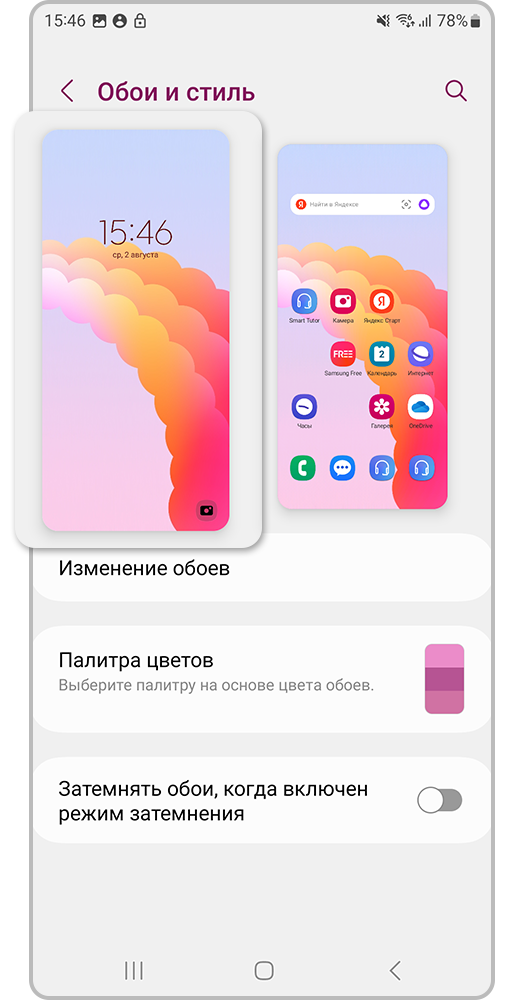
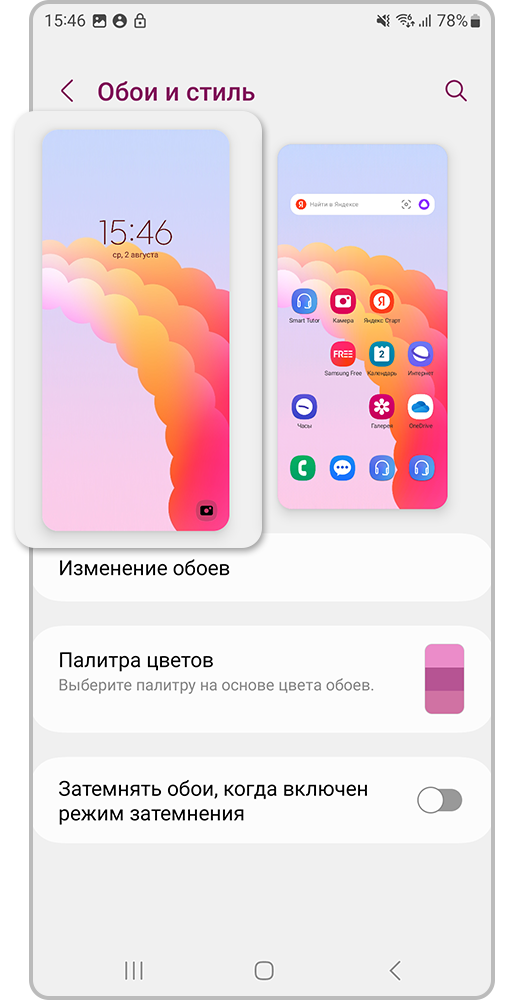
Шаг 2. Нажмите на изображение экрана блокировки (слева).
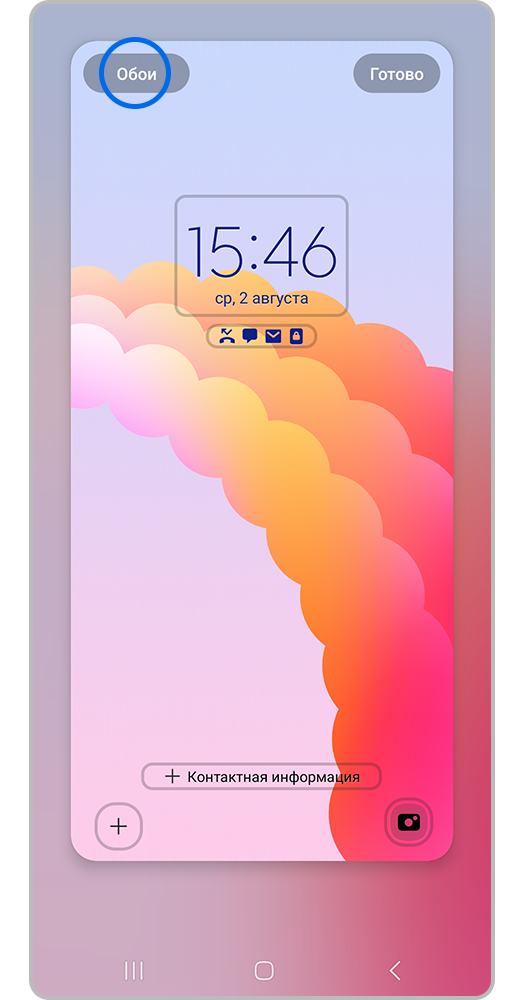
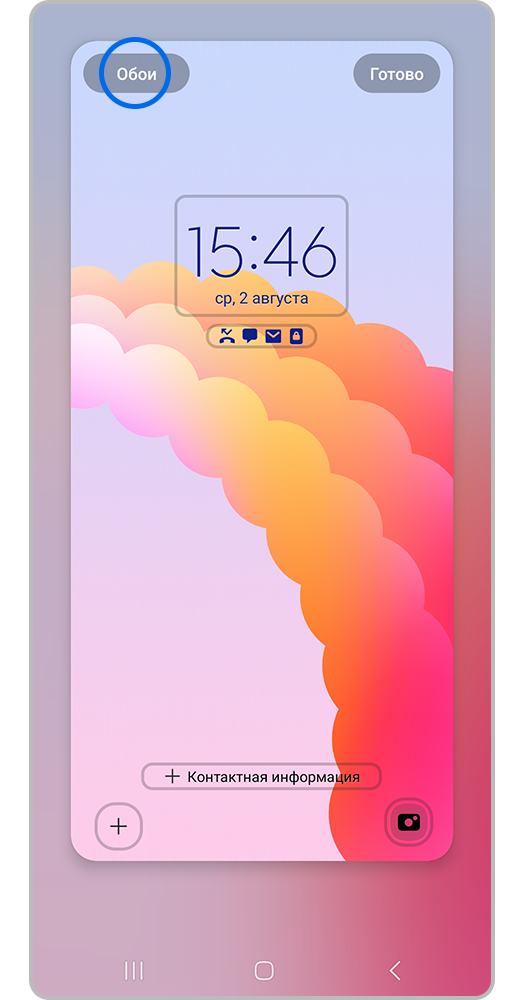
Шаг 3. В левом верхнем углу нажмите на кнопку Обои для изменения изображения.
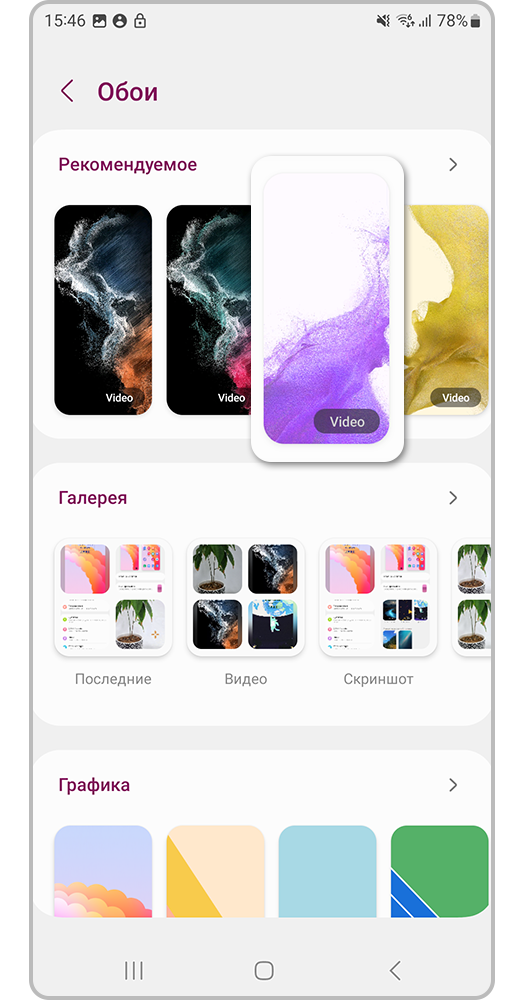
Шаг 4. Выберите один из предложенных вариантов. Нажмите на него.
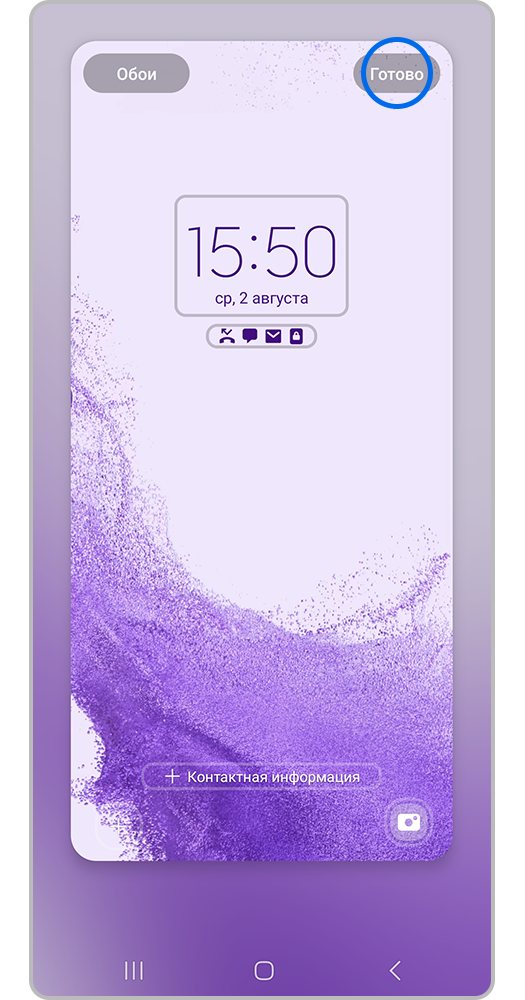
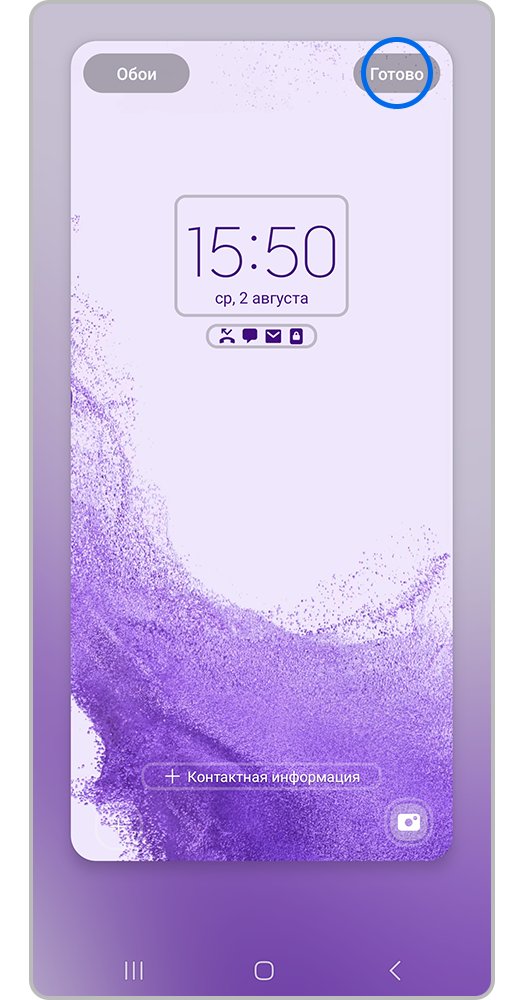
Шаг 5. Нажмите кнопку Готово в правом верхнем углу, чтобы применить обои.
Категории обоев
- Рекомендуемое — стандартные предустановленные обои.
- Галерея — сохраненные изображения, фотоснимки и видеозаписи. Подробнее об этом пункте 3. Как установить свои изображения, анимацию или видео на экран блокировки.
- Графика — стандартные обои из простых геометрических форм.
- Цвета — стандартные однотонные или градиентные обои без узоров, фигур и предметов.
- Динамическая заставка — тематические подборки изображений, которые будут меняться при каждой активации экрана блокировки. Для приобретения новых подборок нажмите на значок Galaxy Store в верхнем правом углу экрана.
- Загруженные — обои, загруженные из раздела Обои приложения для персонализации интерфейса Galaxy Themes. Чтобы перейти в приложение и загрузить новые обои, нажмите кнопку Galaxy Themes.
Установка динамической заставки
Нажмите на подраздел Динамический экран блокировки. Выберите один или несколько альбомов. Сначала их нужно будет загрузить — потребуется подключение к интернету. После окончания загрузки обои автоматически применятся к экрану блокировки.
Как изменить фон экрана вызова на смартфоне Samsung Galaxy
Вы можете настроить экрана вызова согласно своим предпочтениям:
- изменить макет экрана,
- установить свое изображение на фон экрана вызова,
- вместо фона установить анимацию или видео.
Настройка фона экрана вызова возможна на смартфонах Samsung Galaxy с операционной системой Android 11 и выше.
Примечание: Перед выполнением дальнейших действий, проверьте, обновлено ли программное обеспечение (ПО) вашего устройства и связанные приложения до последней версии: Зайдите в Настройки > Обновление ПО > Загрузка и установка > Следуйте инструкциям на экране.
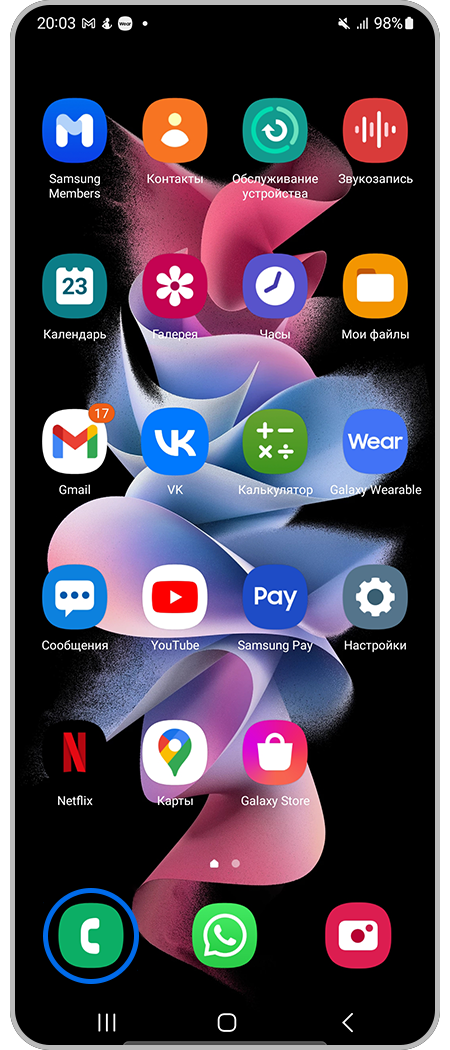
Шаг 1. Откройте приложение Телефон.
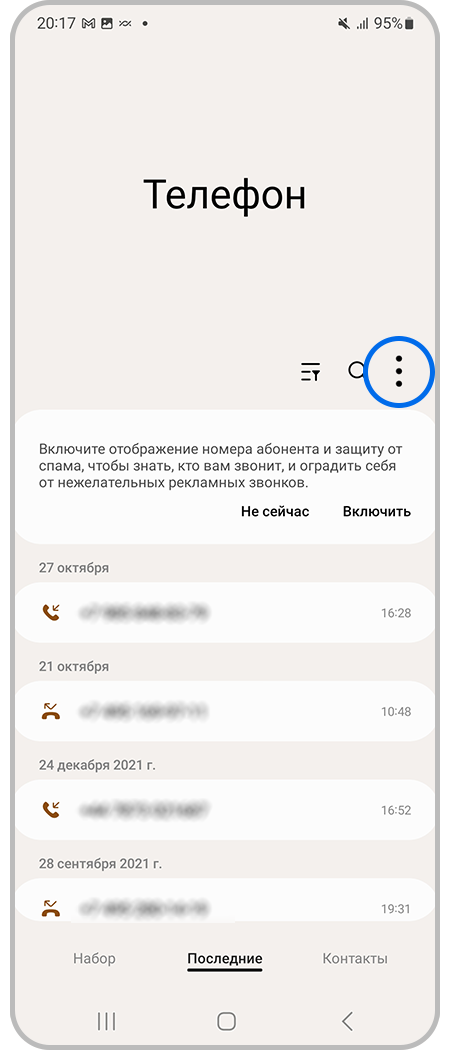
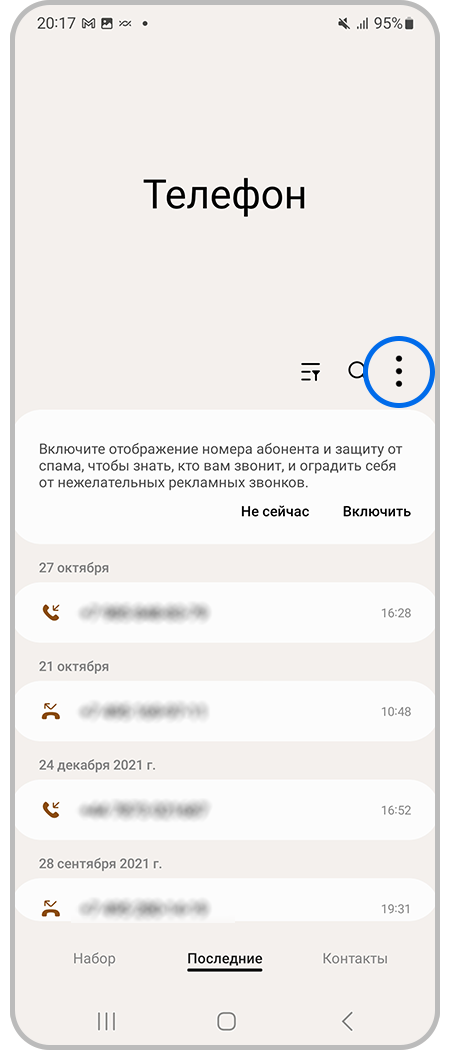
Шаг 2. Нажмите три точки в правом верхнем углу.
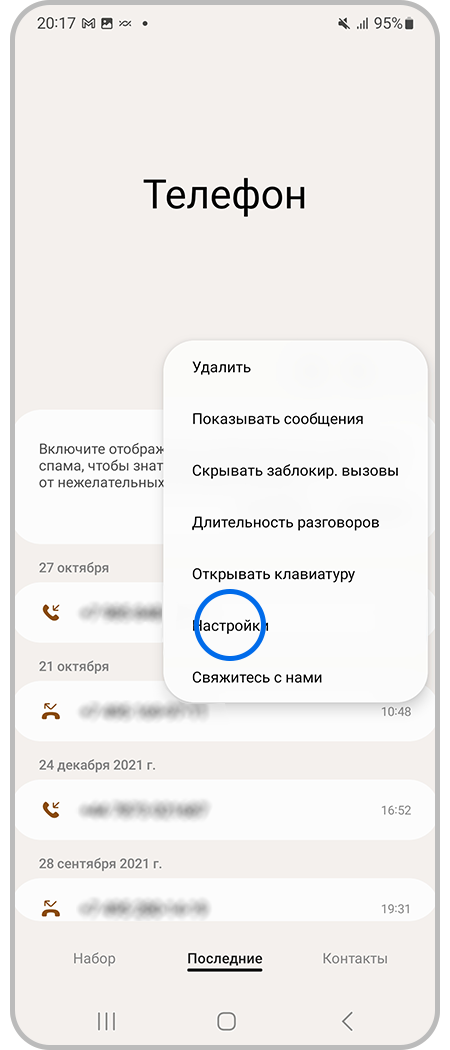
Шаг 3. В меню нажмите Настройки.
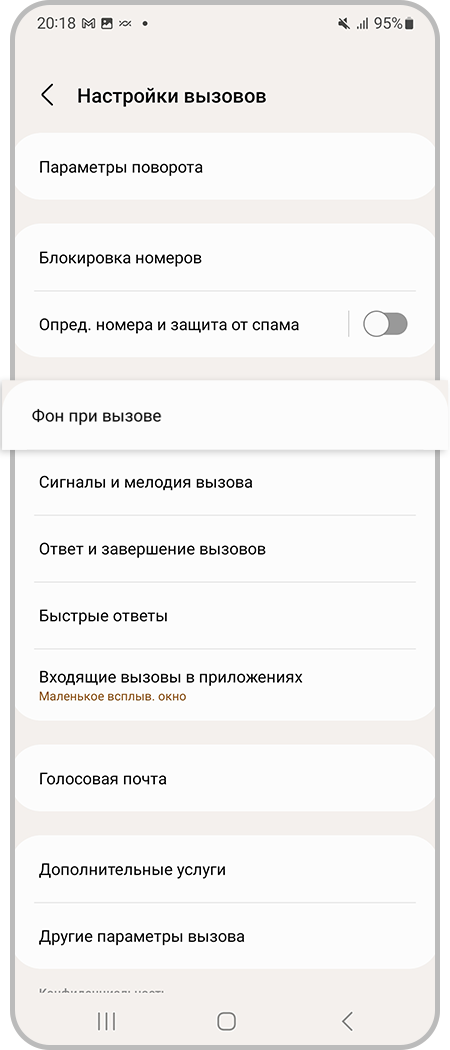
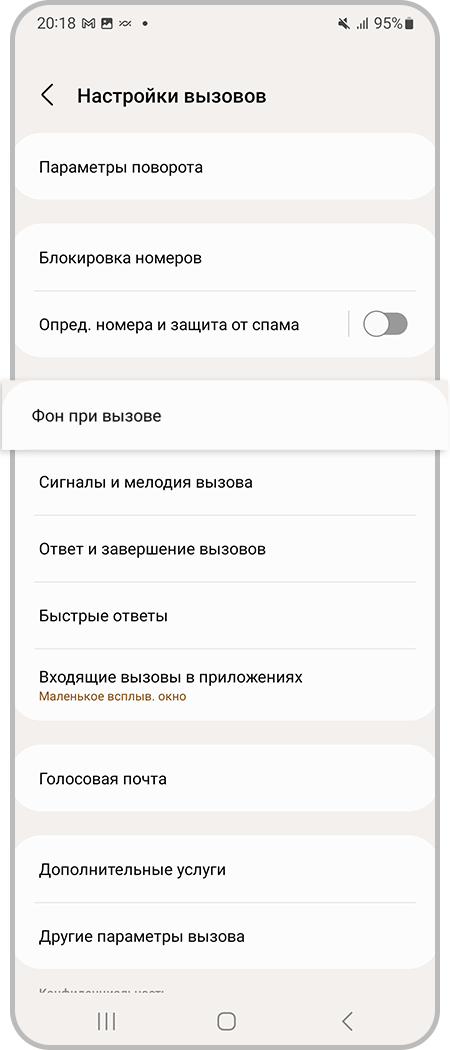
Шаг 4. Откройте Фон при вызове.
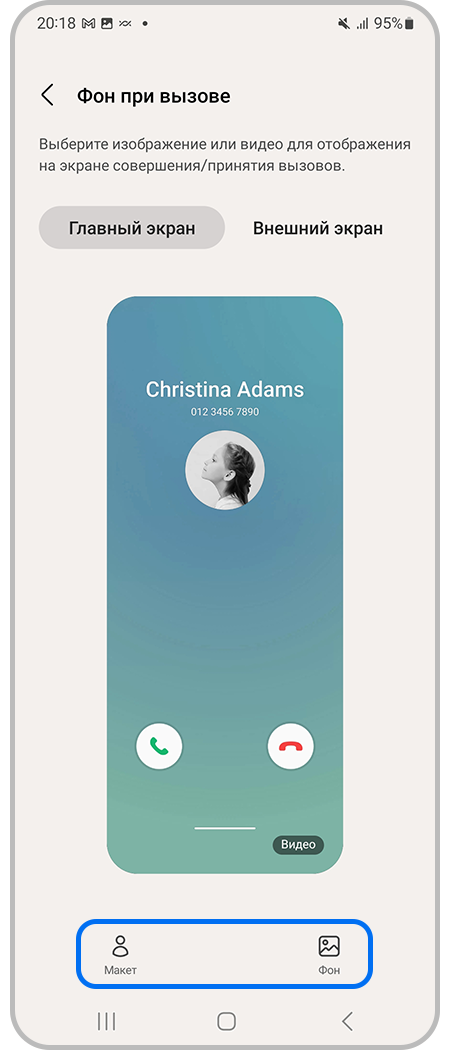
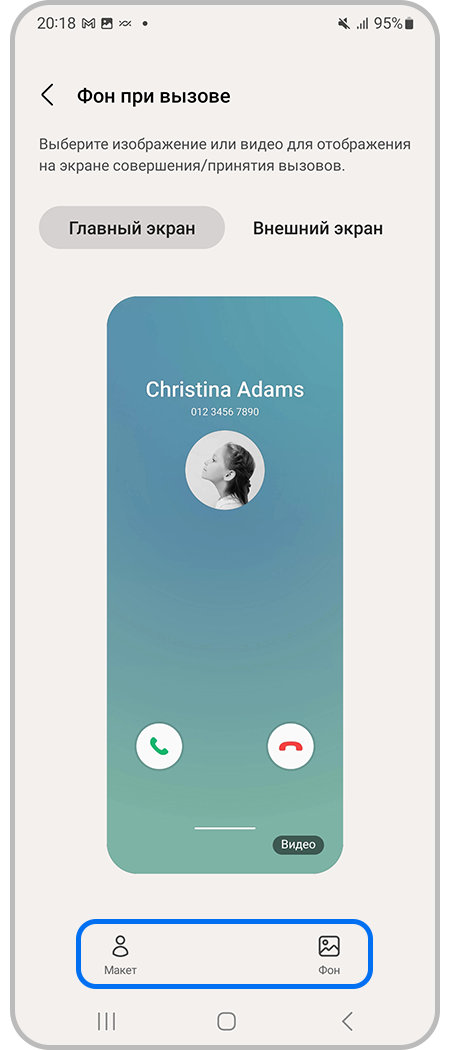
Шаг 5. Настройте нужный элемент экрана вызова в разделах Макет или Фон.
Настройка макета экрана вызова
В разделе Макет можно выбрать, как будет отображаться информация о звонящем абоненте.
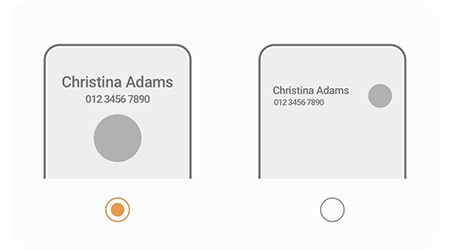
Настройка фона экрана вызова с изображением из «Галереи»
В качестве фона можно установить одно из изображений по умолчанию или изображение из галереи (фотографию, gif-файл или видео).
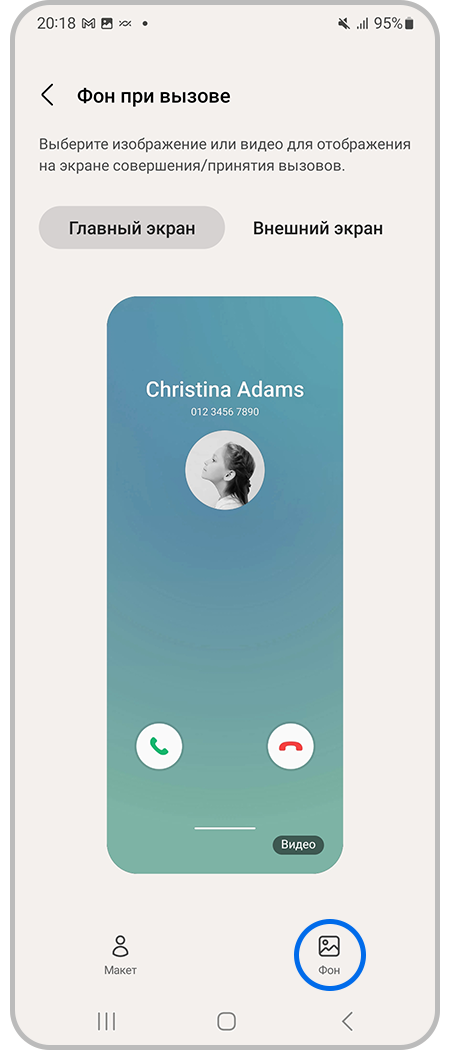
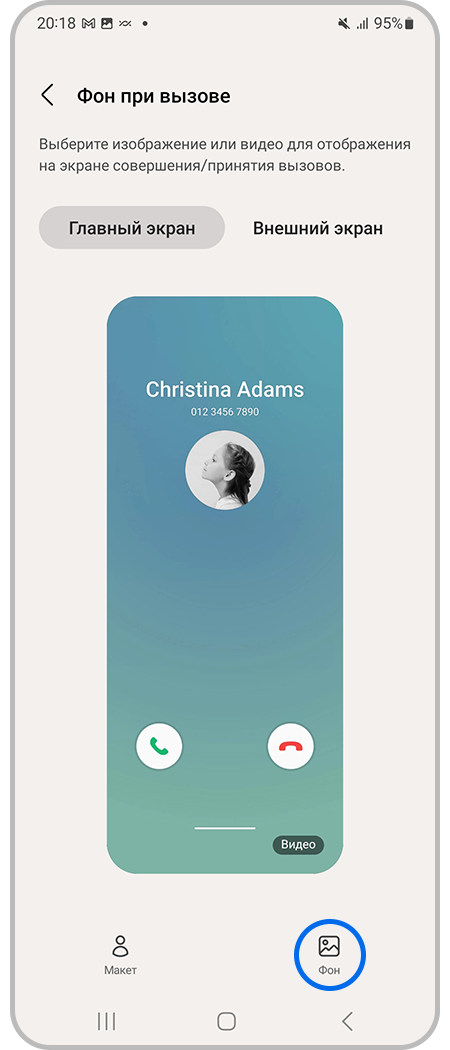
Шаг 1. Откройте приложение Телефон, нажмите три точки > Настройки > Фон при вызове. Нажмите Фон.
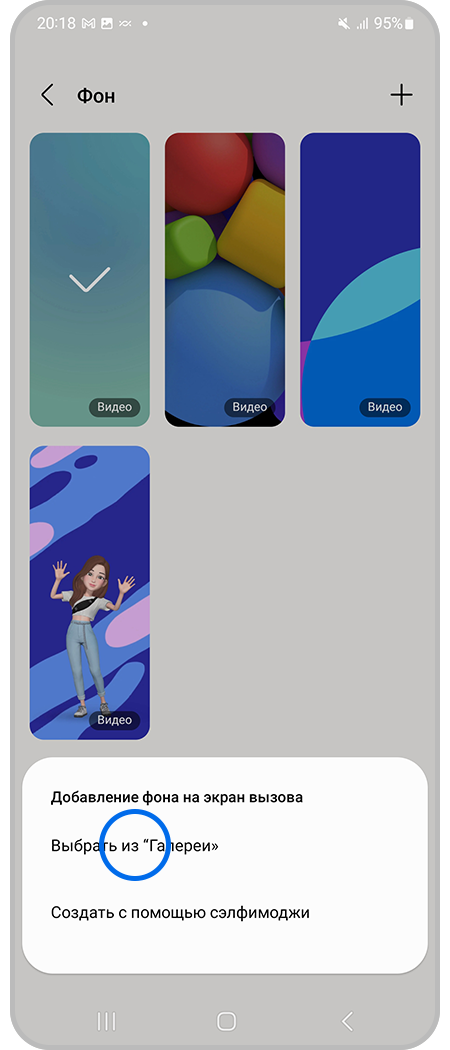
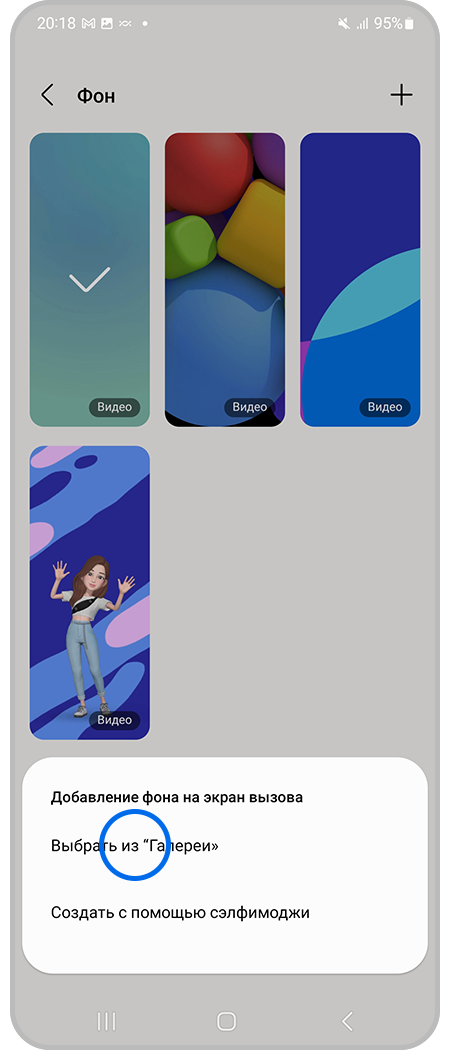
Шаг 2. Для установки одного из изображений по умолчанию нажмите на него, затем Установить как фон. Для установки изображения, gif или видео из галереи нажмите на + (Плюс) в правом верхнем углу экрана, затем Выбрать из «Галереи».
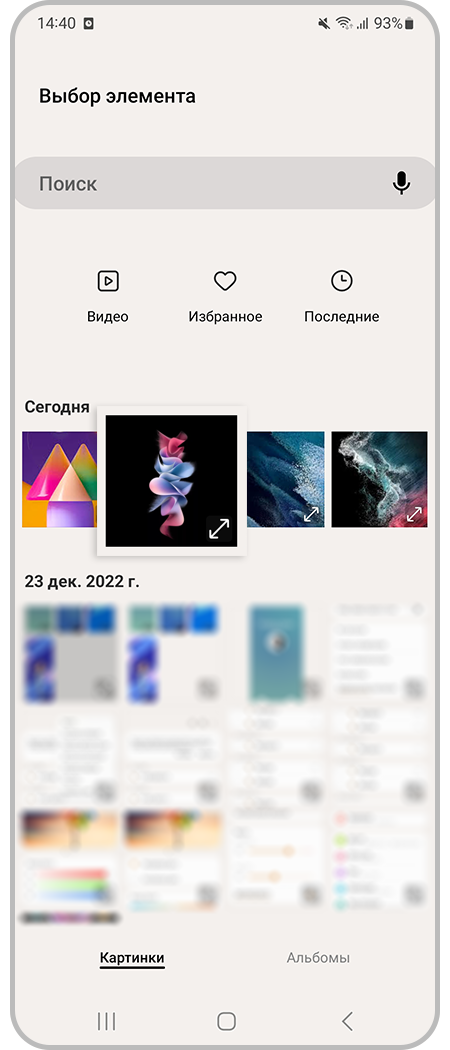
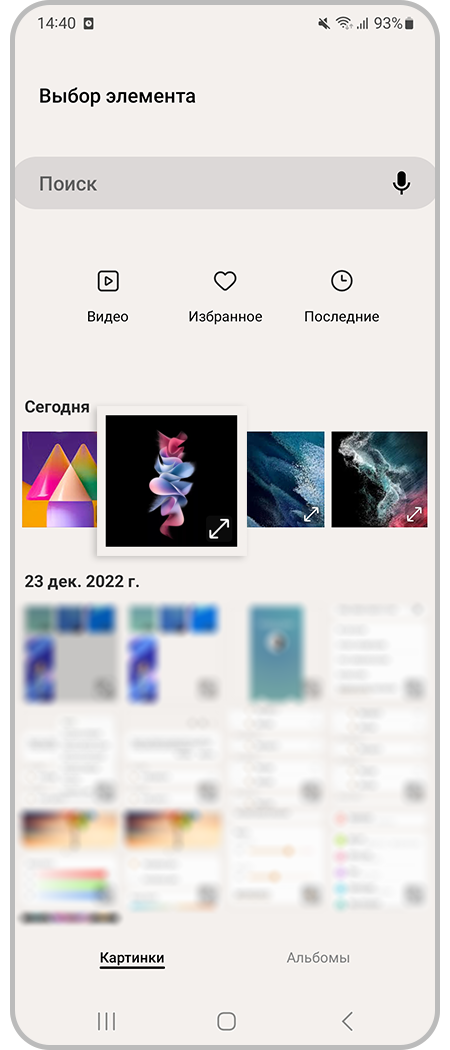
Шаг 3. Найдите нужное изображение и выберите его.
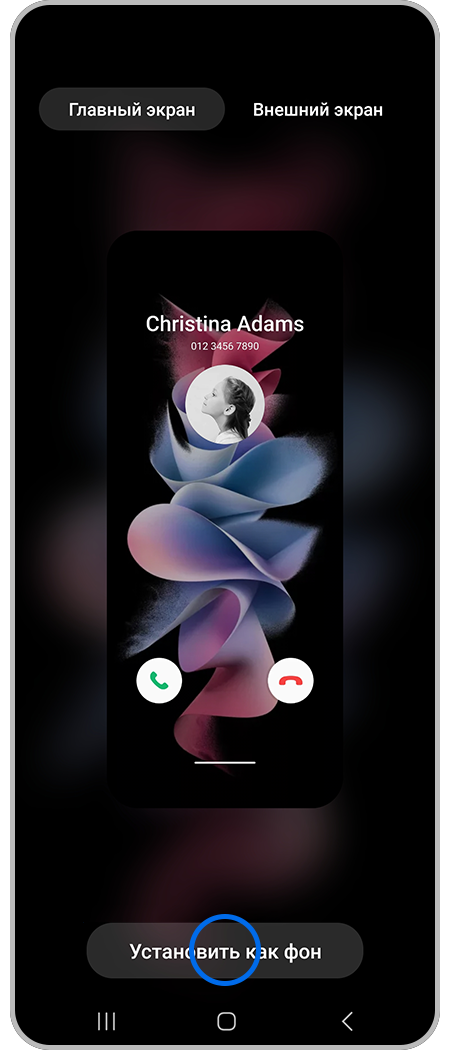
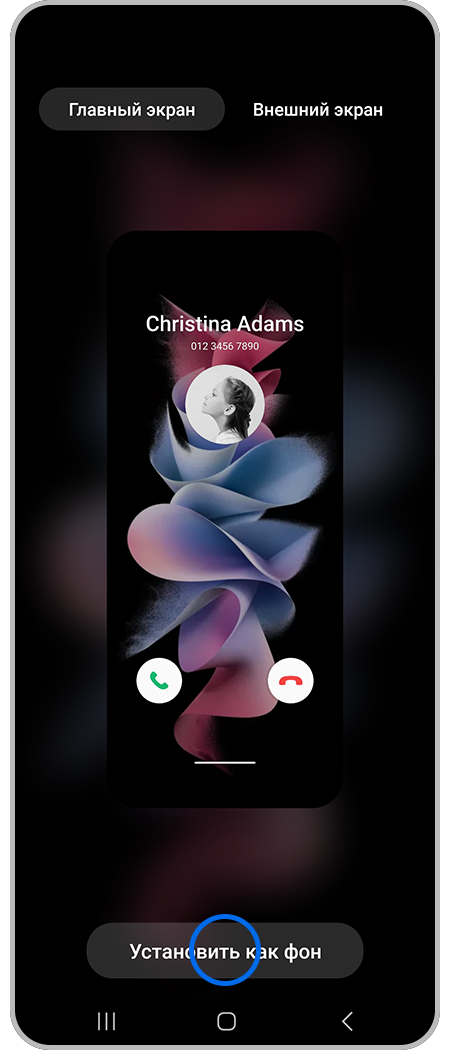
Шаг 4. Нажмите Установить как фон.
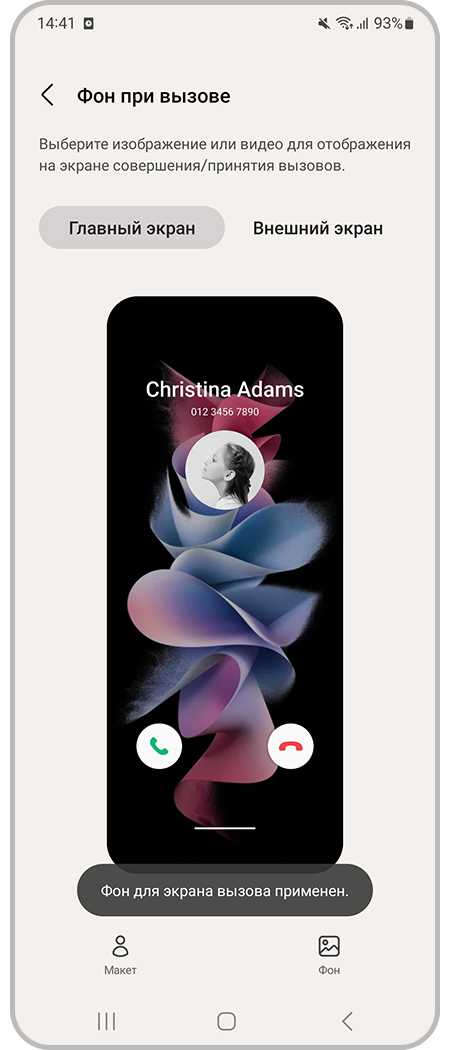
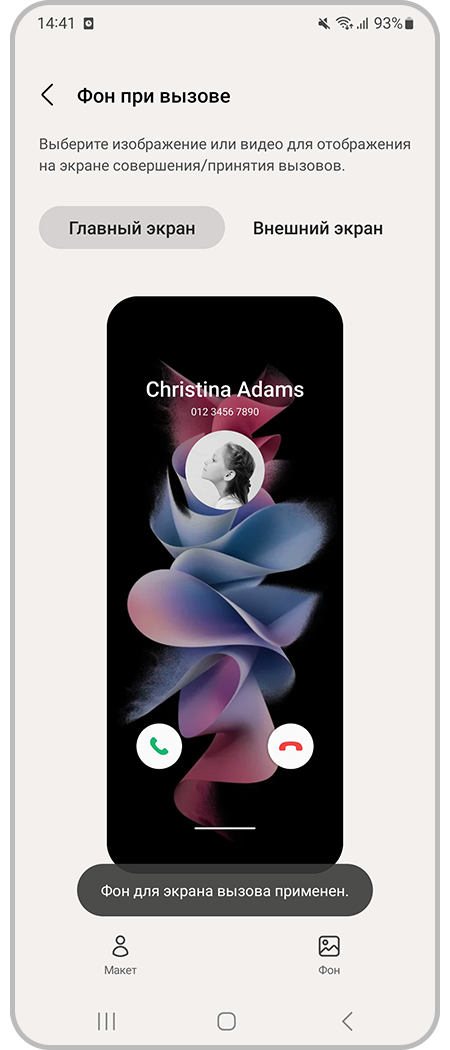
Шаг 5. Изображение будет установлено в качестве фона экрана вызова.
Если в качестве фона вы хотите установить видео:
- Можно установить видео длиной до 15 секунд.
- Если ваше видео длиннее 15 секунд, вы сможете выбрать нужный для воспроизведения отрывок перед нажатием кнопки «Установить как фон».
- Вы можете использовать звук из видео в качестве звонка. Для этого переведите ползунок «Исп. звук видео как мелодию» в активное положение.
Настройка фона экрана вызова с сэлфимоджи
Вы можете создать свой эмози и настроить его в качестве фона экрана вызова.