Как писать и отправлять текстовые или звуковые сообщения из Apple Watch
Об умных часах Apple Watch нам больше нечего сказать. Это удивительные гаджеты, которые дополняют отличное iPhone si Mac. Помимо информации о погоде (температура, текущая погода, УФ, ветер, осадки), информация о частоте пульса, движении, местоположении, о Apple Watch мы можем получать и читать сообщения от Сообщения, WhatsApp или Messenger.
Большинство владельцев Apple Watch они обычно принимают это сразу, когда видят новое сообщение на часах iPhone в руки и ответить на полученное сообщение. Признаюсь, я делал это много раз, пока не привык отправлять текстовые или голосовые сообщения прямо из Apple Watch.
Так же, как с iPhone, iPad или Mac, Apple Watch поддерживает голосовую диктовку. Вариант вокальный диктант позволяет преобразовать текст во все, что вы говорите, и, что очень важно, эта опция доступна в очень большое количество языков. Намного больше, чем он знает Siri в настоящий момент.
Настройки по умолчанию Apple Watch отправить текстовые сообщения в разговорах. На таком маленьком экране было бы почти невозможно использовать клавиатуру QWERTY для написания текстовых сообщений. С опцией голосовой диктовки все, что мы говорим, будет преобразовано в текст, который позже мы сможем отправить в разговор.
Проблема возникает, когда мы хотим ответить на сообщение, а вокруг нас говорят другие люди. Часто бывает, что Apple Watch неверно истолковать то, что мы сказали. Чтобы избежать отправки непоследовательного или ошибочного сообщения, у нас есть возможность активировать в качестве альтернативы отправку звукового сообщения.
Как отправлять текстовые сообщения в сообщениях, WhatsApp или Messeger прямо из Apple Watch
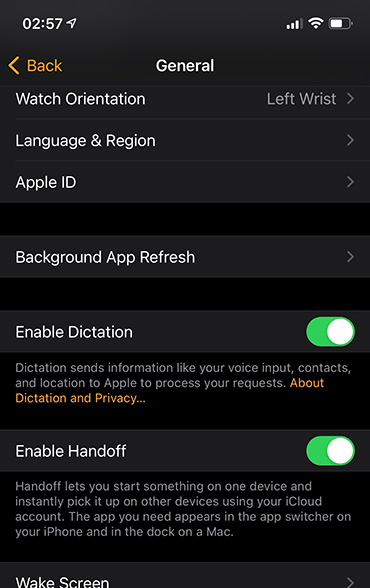
1. Прежде всего мы активируем диктовкуто мы устанавливаем язык, на котором хотим общаться и диктовать. Активация диктовки осуществляется с Смотреть приложение → Общие → Включить диктовку.
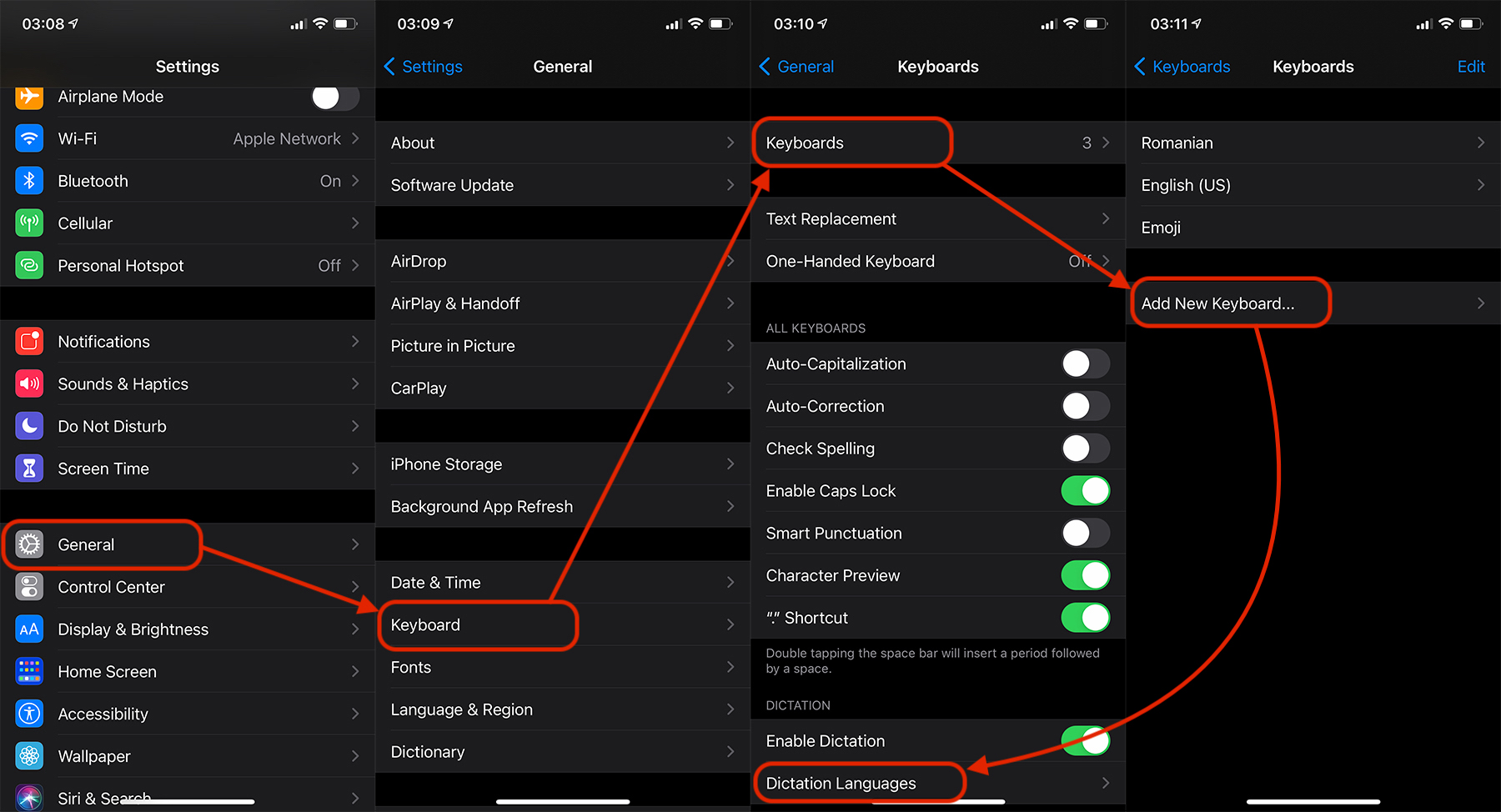
2. Устанавливаем язык, на котором хотим диктовать тексты сообщений / стенограмм. Этот параметр тесно связан с клавиатурой iPhone и сделан из iOS. Мы идем к «Settings»→«Общие»→«клавишные»→«Добавить новую клавиатуру…» а также мы добавляем новый язык для клавиатуры iPhone.
После добавления языка, который мы хотим использоватьsim диктант, возвращаемся в «Клавиатуры» и выберите его из «Языки диктовки».
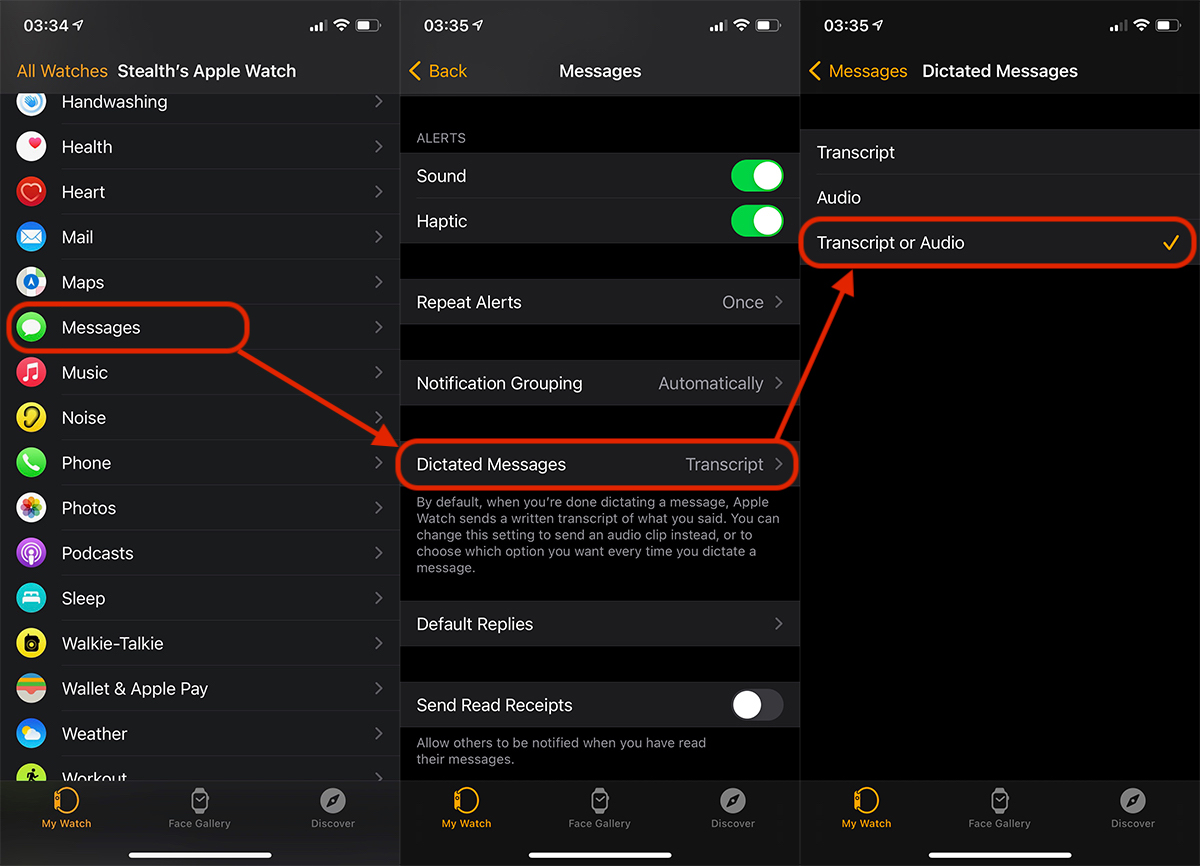
3. Установить на Apple Watch оба варианта диктовки: Транскипировать (текст) или Аудио. открыто Смотреть приложение на iPhone мы идем в «Сообщения»→«Продиктованные сообщения»→«Стенограмма или аудио».
4. Открывайте сообщения на Apple Watch и инициировать Это новый разговор. Внизу экрана мы можем выбрать язык, на котором мы хотим отправлять текстовые сообщения.
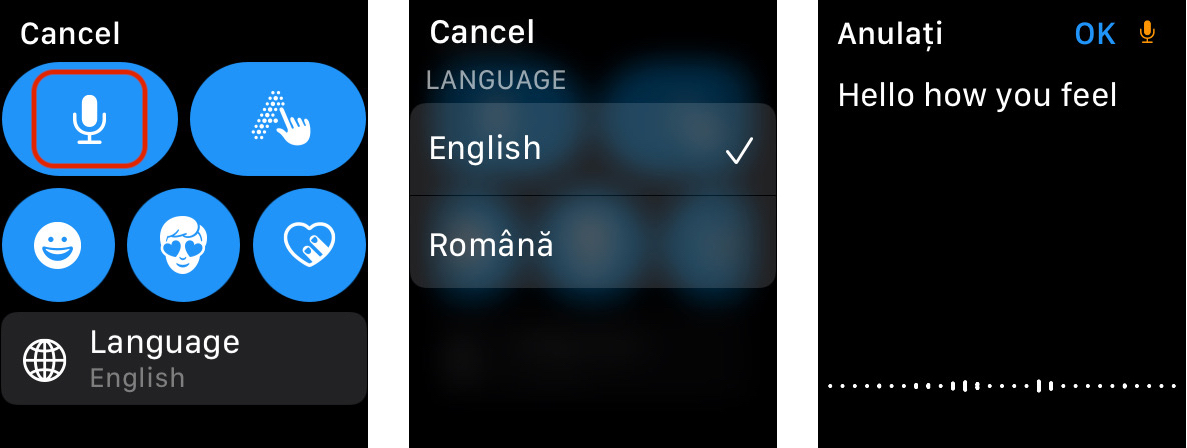
Если то, что мы продиктовали, не было правильно расшифровано, у нас есть возможность удалить текстовое сообщение или отправить его как звуковое сообщение. «Отправить как аудио«Или»Отправить как текст».
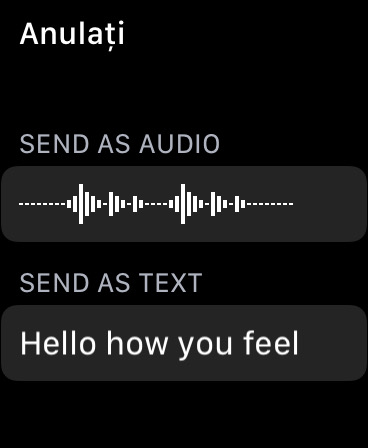
Этот параметр очень полезен, особенно когда мы находимся на улице в людных местах, и то, что мы диктуем, плохо понимается Apple Watch.
Диктовка стенограммы также доступна для сообщений, отправленных из iPhone или iPad.
Как на Apple Watch писать, отправлять и читать SMS сообщения (iMessage)
Apple Watch не только удобный инструмент для отслеживания показателей здоровья, но и отличное средство связи. По нему можно разговаривать или вести переписку не хуже, чем на смартфоне. Далее мы изложим в деталях, как на «яблочных» смарт-часах осуществляется чтение сообщений iMessage и ответ на них.
Уведомления о новых сообщениях, просмотр и чтение
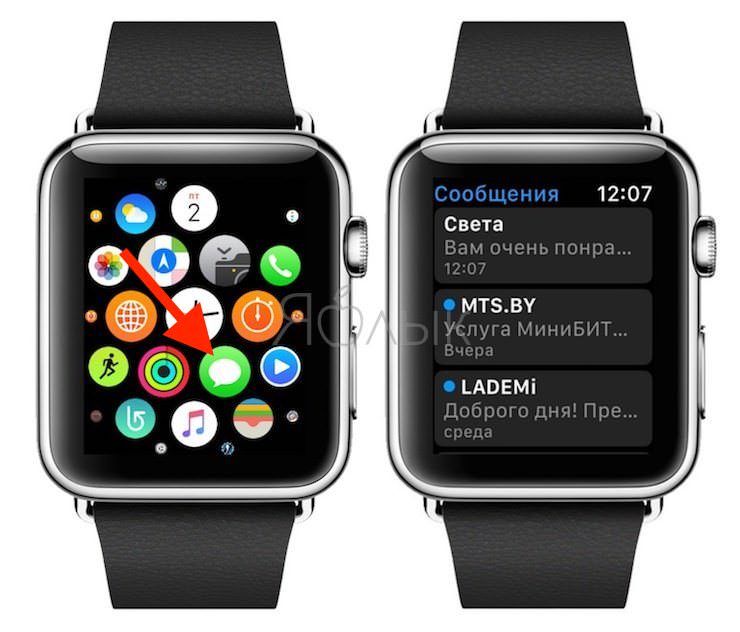
Как только на Apple Watch приходит новое сообщение, гаджет уведомляет об этом пользователя легкой вибрацией. Чтобы ознакомиться со всеми полученными сообщениями, пользователю необходимо сначала нажать цифровую коронку (колесико) Digital Crown (это действие открывает домашний экран часов), а затем кликнуть по иконке приложения Сообщения (iMessage).
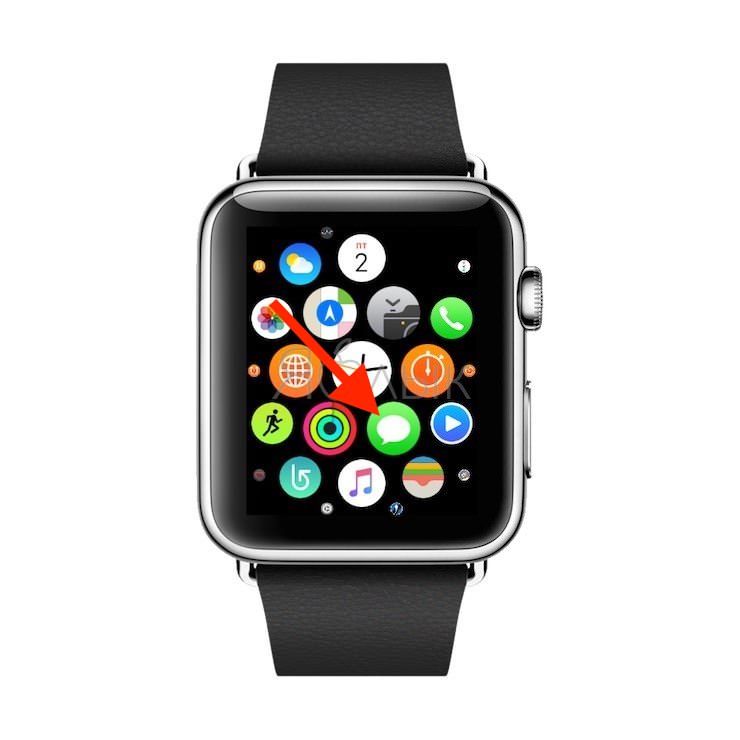
Также можно открыть программу прямо из Dock-панели, если она была добавлена. Для просмотра нового письма, следует после уведомления (вибрации) поднять руку или провести пальцем по дисплею вниз.
Ответ на сообщение
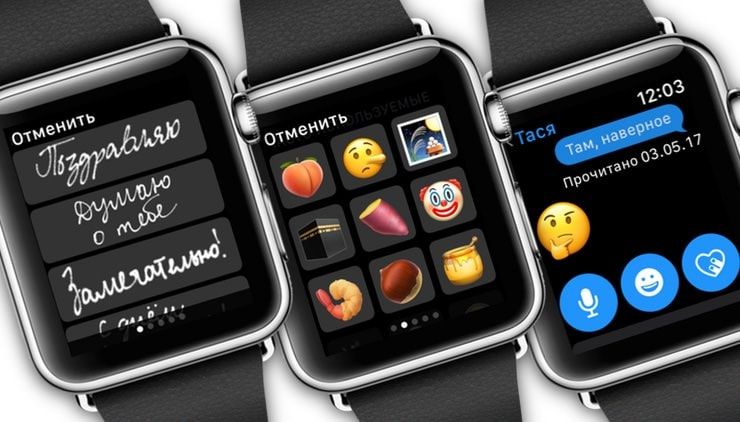
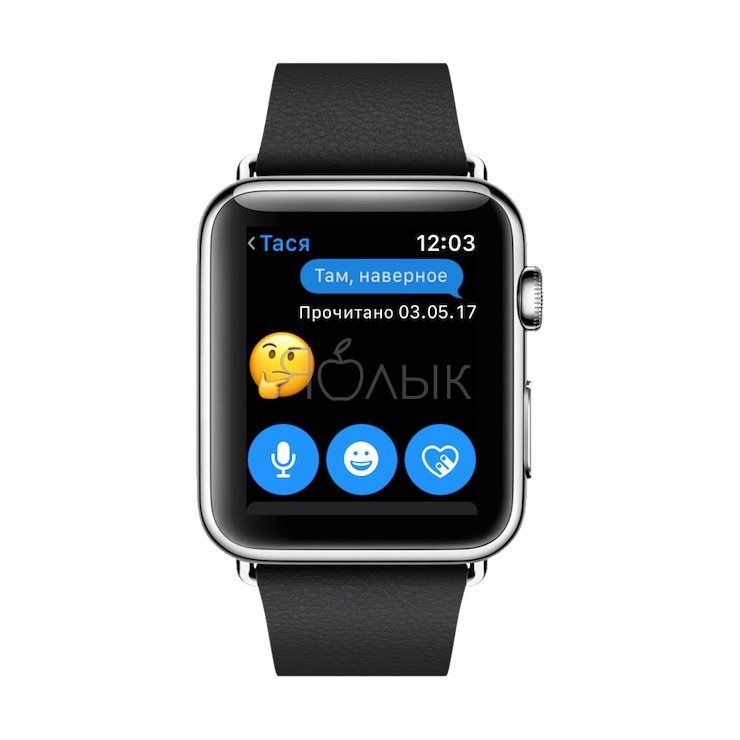
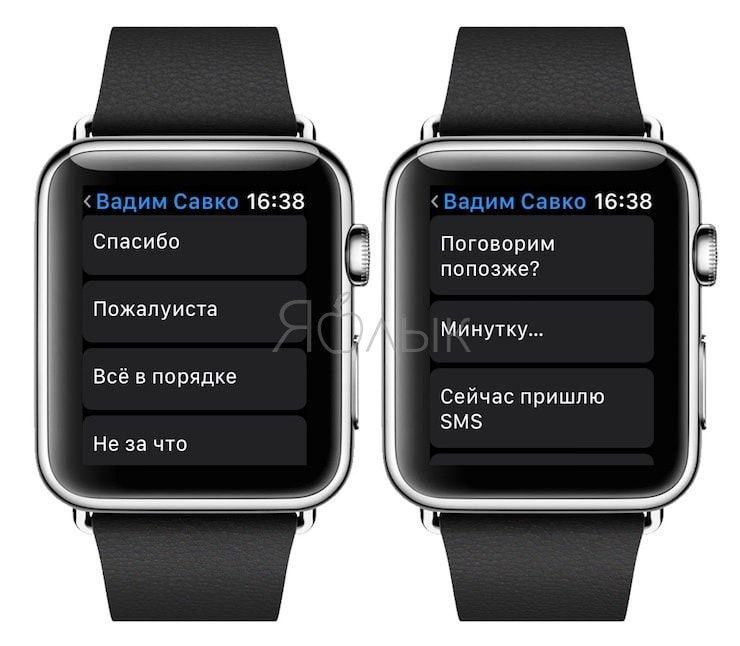
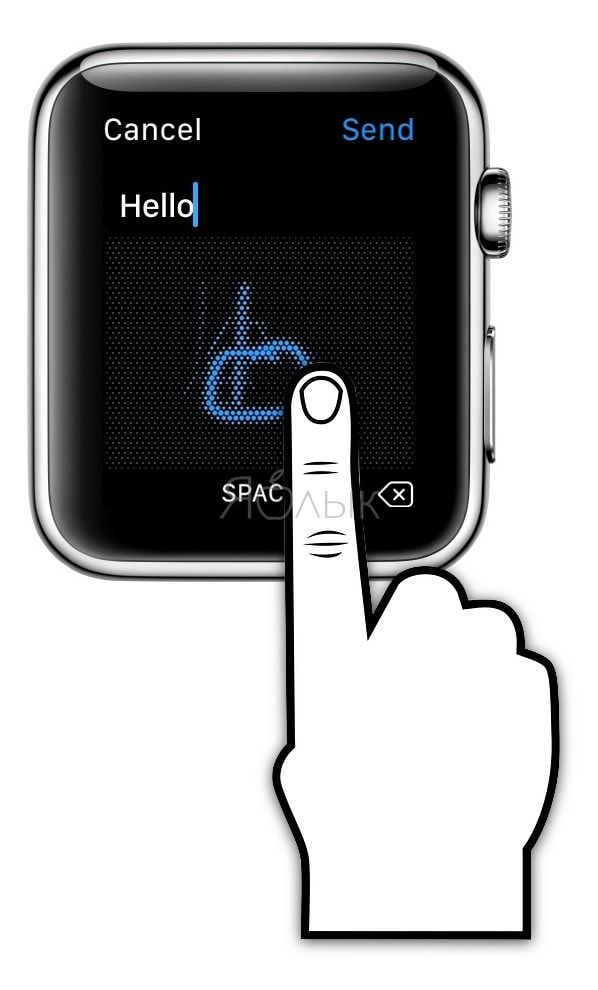
Чтобы ответить на полученное сообщение следует прокрутить его до конца, затем выбрать один из вариантов: стандартный ответ (шаблоны), голосовое сообщение, смайлики или режим «Scribble» (Зарисовка), позволяющий самому писать (рисовать) текст вручную и прочие.
Стандартный ответ (шаблоны)
Для того, чтобы выбрать ответ по умолчанию, необходимо прокрутить сообщение вниз и выбрать один из вариантов. Помимо этого в утилите Apple Watch можно самому создавать ответы, которые затем будут отображаться как стандартные.
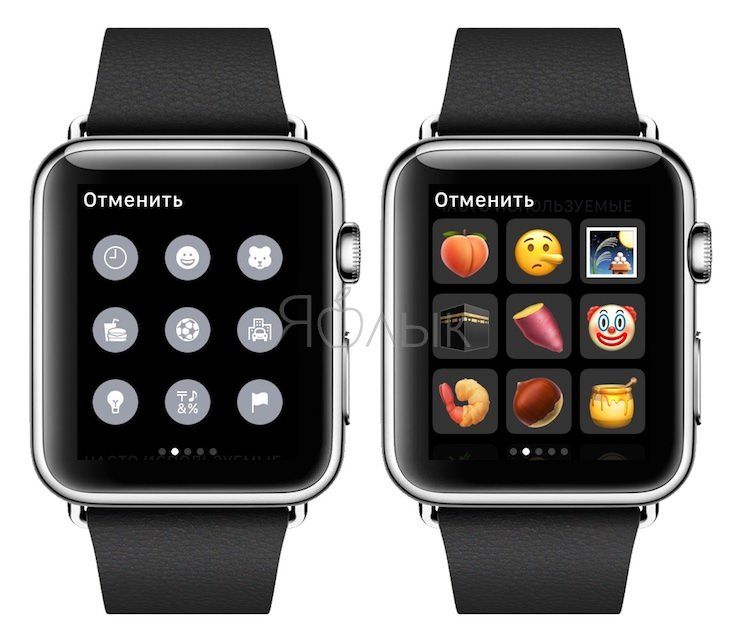
Эмодзи
Для выбора эмодзи следует кликнуть по иконке со смайлом, свайпнуть влево или вправо, при необходимости покрутить цифровое колесико, чтобы просмотреть все имеющиеся изображения. Далее надо будет кликнуть по понравившейся рожице и нажать «Отправить».
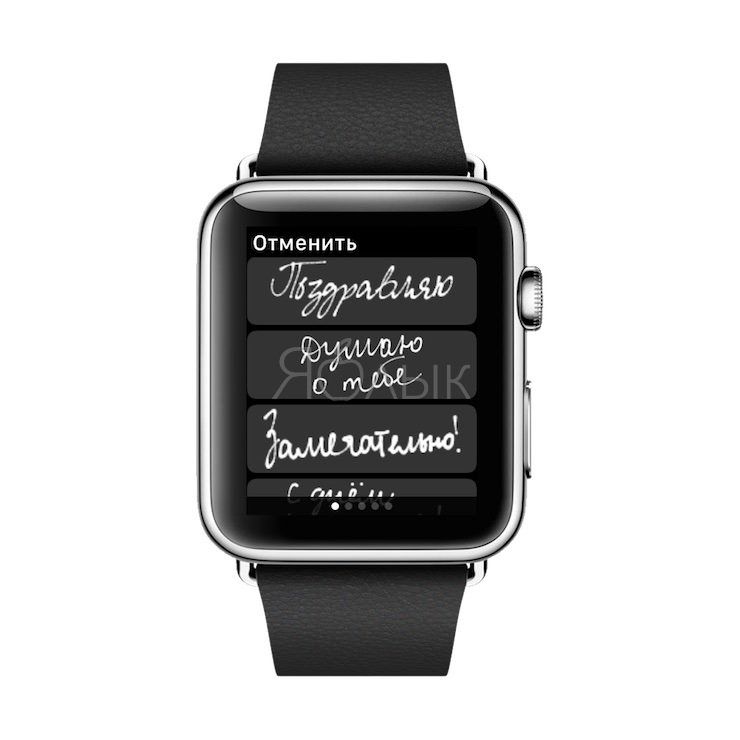
Если возникнет необходимость переслать абоненту рукописный текст или наклейку, следует нажать на иконку со смайлом и свайпнуть вправо. Тогда откроется список написанных ранее от руки писем и стикеров, в котором и необходимо будет выбрать интересующий вариант. Можно также создать новый рукописный текст в приложении «Сообщение» на iPhone.
Голосовое сообщение или диктовка
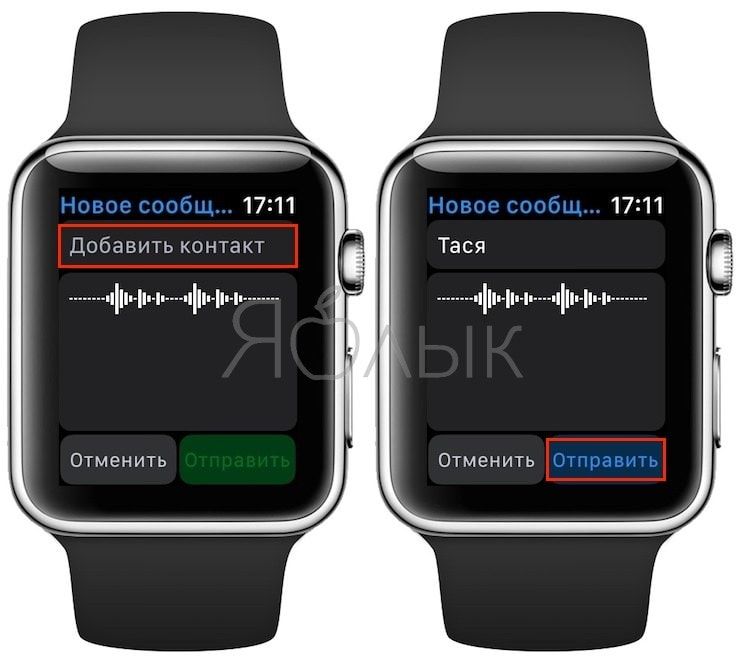
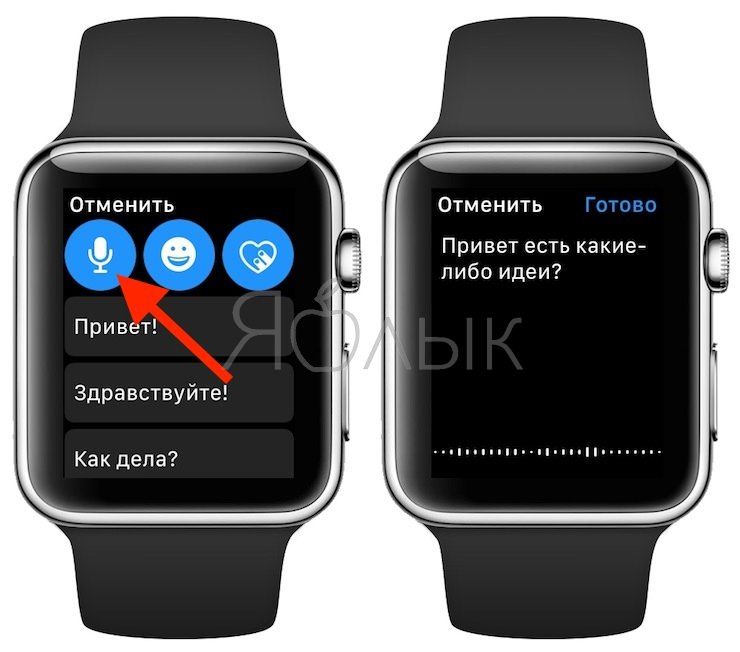
Для записи голосового сообщения необходимо кликнуть по иконке с изображением микрофона. Продиктовав текст, следует нажать «Готово» или «Отправить». Можно также перевести речь в текстовое сообщение, изменив соответствующие настройки в утилите Apple Watch на iPhone (подробно).
Режим «Scribble» (Зарисовка)
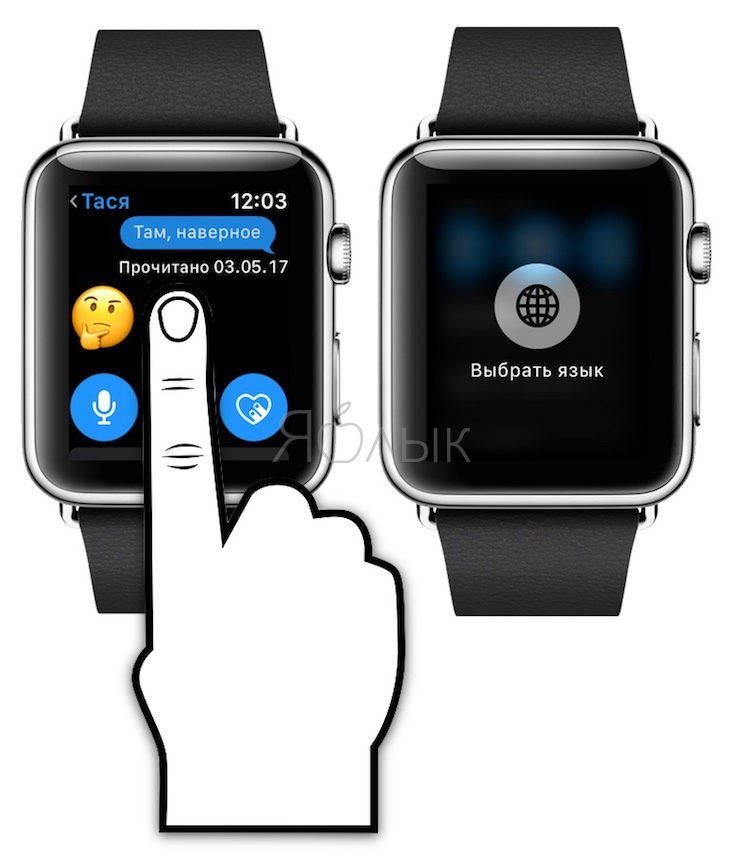
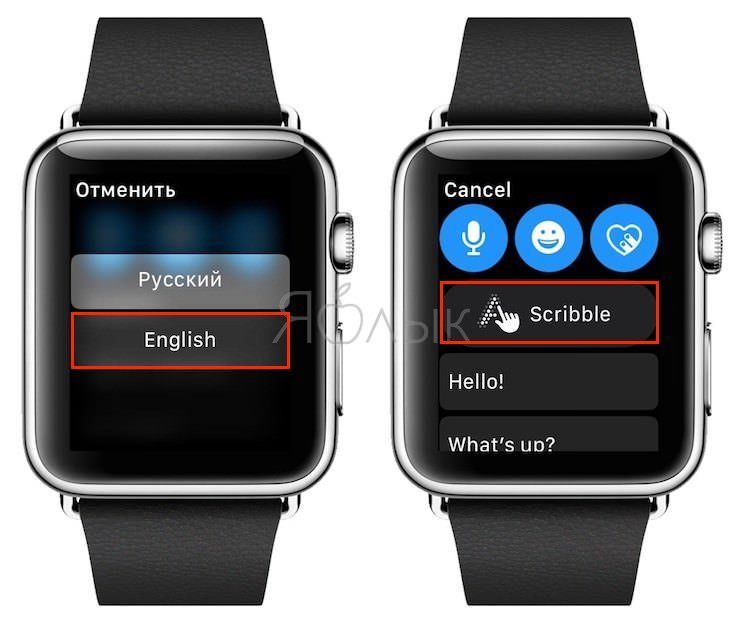
Смарт-часы могут преобразовывать написанные от руки на дисплее символы в текст с помощью функции «Зарисовка». К сожалению, данный режим на текущий момент не поддерживает русский язык. Для того, чтобы написать «Scribble»-сообщение латинскими буквами, необходимо нажать с усилием на экран и в качестве языка указать английский.
Как отправить координаты местоположения
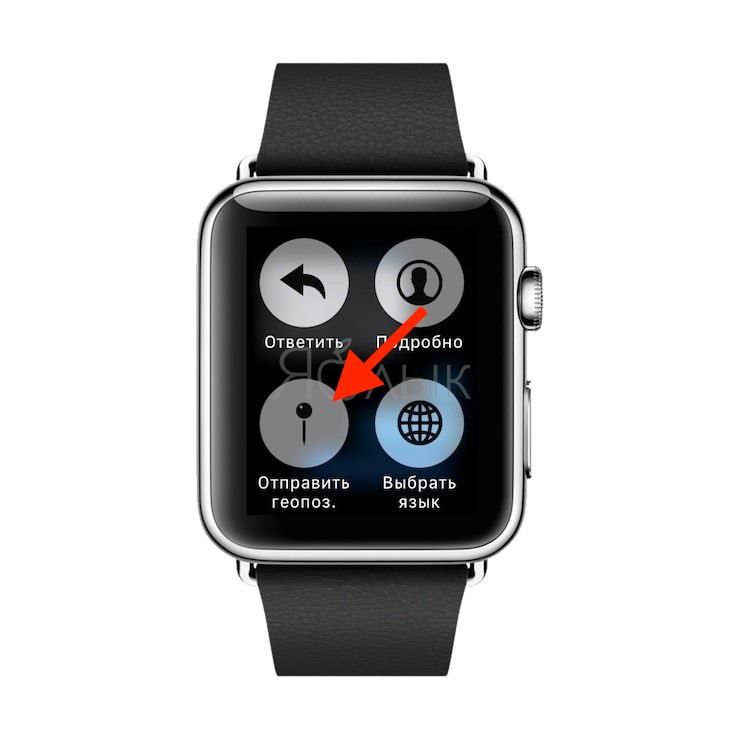
Для того, чтобы отметить на карте свое местоположение, следует посильнее нажать на экран во время беседы и выбрать пункт меню «Отправить геопоз.»
Ответы при помощи Digital Touch
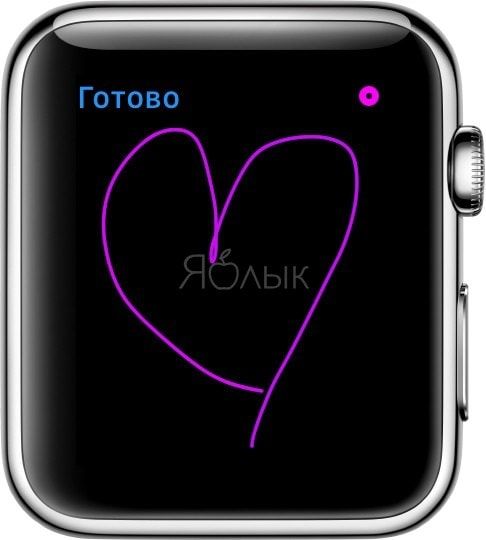
Можно также отвечать с помощью опции Digital Touch. Для этого необходимо нажать иконку с изображением сердца и выбрать, что вы желаете отправить: зарисовку, график пульса, прикосновение и т.п.
Быстрые ответы Tapback
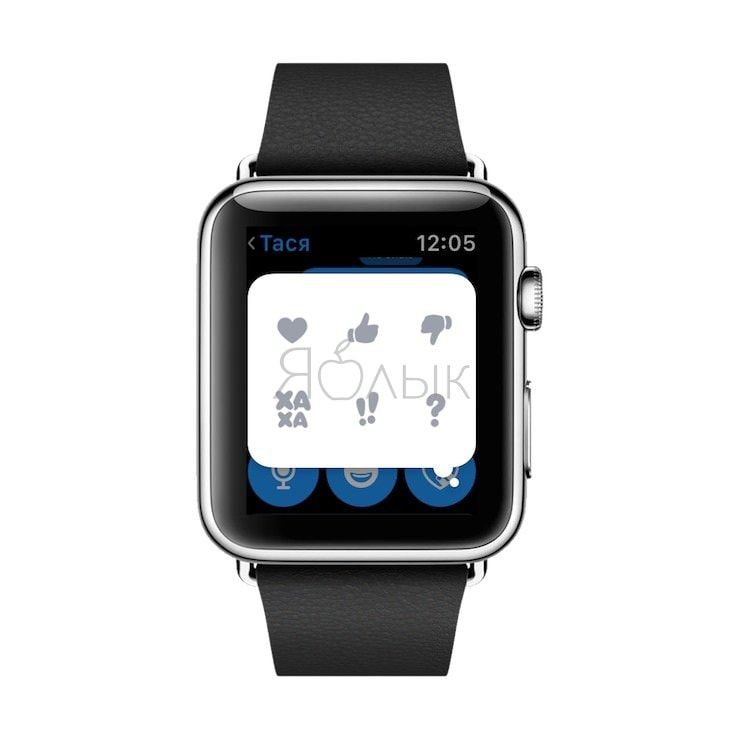
Для выбора быстрого ответа Tapback следует дважды нажать на сообщение и выбрать подходящий вариант.
Создание сообщений с помощью Siri
Для создания сообщения при помощи Siri (нажать и удерживать колесико Digital Crown) необходимо дать виртуальной помощнице соответствующую команду.
К примеру, звучащую так:
«Привет, Siri, скажи Ивану, что я буду через полчаса».
После того, как сообщение будет продиктовано, следует опустить руку, чтобы оно было отправлено.
Создание нового сообщения вручную
Нажать на цифровую коронку, чтобы перейти к домашнему экрану и на нем нажать на иконку приложения «Сообщения».
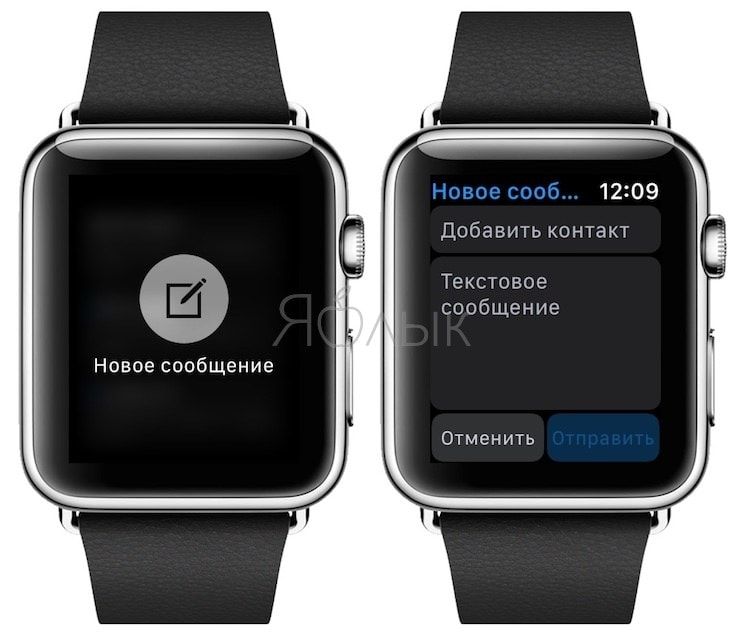
После этого нажать на циферблат с усилием и в открывшемся меню выбрать «Новое сообщение». Затем кликнуть по «Добавить контакт» и создать сообщение.
Создание нового ответа по умолчанию
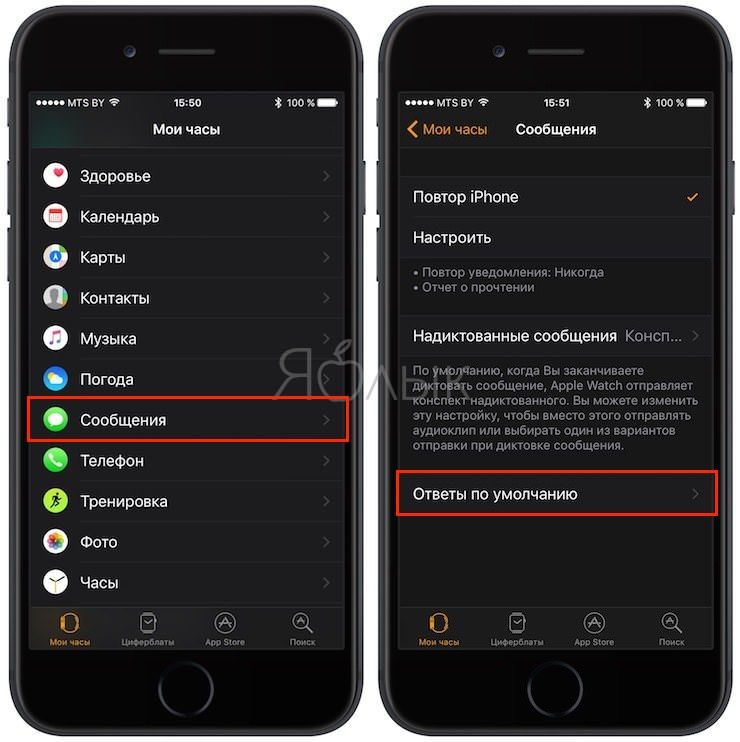
Для создания стандартного ответа необходимо открыть приложение Watch на iPhone, выбрать там пункт «Мои часы» и перейти к «Сообщениям», где нажать на «Ответы по умолчанию», чтобы добавить в них новые варианты.
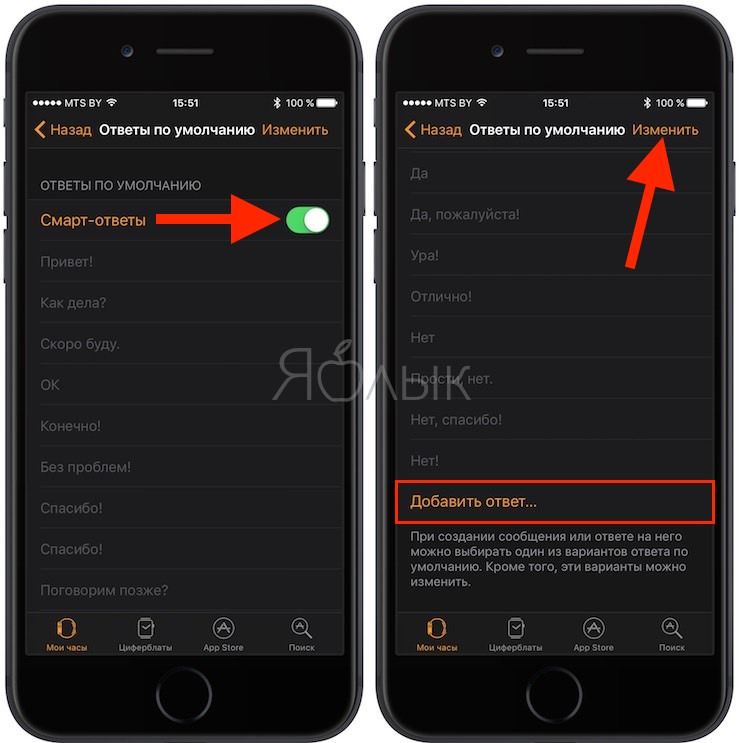
Там же можно удалить некоторые ответы или поменять порядок их отображения с помощью команды «Изменить».
Удаление (сообщений) переписки
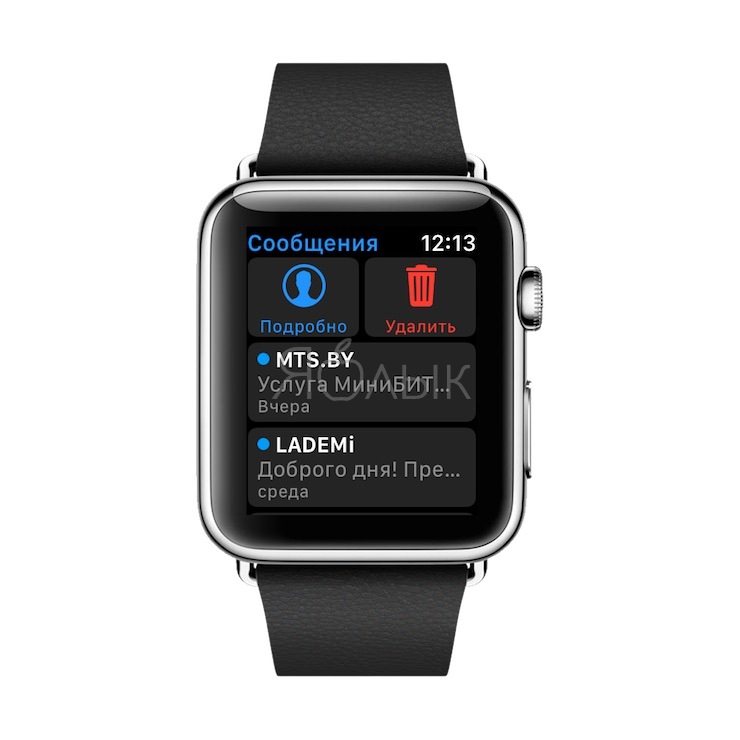
Для удаления разговора следует в окне с беседой свайпнуть влево и нажать «Корзина».
Проблемы с отправкой/получением сообщений и их решение
Примечание: после каждого действия следует осуществлять попытку отправки или получения сообщения.
- Попытаться переслать сообщение с Apple Watch на iPhone.
- Убедиться в том, что смарт-часы подключены к смартфону iPhone. Для этого необходимо на Apple Watch зайти в «Пункт управления» и выбрать там иконку с изображением телефона – после этого привязанный к часам коммуникатор должен будет издать сигнал, если между устройствами поддерживается соединение (подробно).
- Возможно, проблемы с отправкой и получением возникли из-за активированного режима «Не беспокоить». В таком случае, его надо просто отключить.
- Перепроверить номер телефона и Apple ID абонента, которому не получается отправить сообщение – данные могут быть указаны неверно.
- Выйти из приложения iMessage на своем iPhone, затем снова войти в него.
- Перезагрузить и смартфон и часы.
- Разорвать пару между Apple Watch и iPhone и затем создать новую.
- Как автоматически и вручную приостанавливать тренировку на Apple Watch.
- Режим «Театр» (иконка с масками) на Apple Watch: для чего нужен и как включить?
- Чем отличаются Apple Watch Series 1 и Series 2?
Управление почтой на Apple Watch
По умолчанию отображаются сообщения из всех почтовых ящиков. Также можно настроить просмотр сообщений от VIP-контактов, сообщений с флажками, непрочитанных писем и др.

Вы также можете выбрать просматриваемые учетные записи и почтовые ящики прямо на Apple Watch. Откройте приложение «Почта» , прокрутите вниз, коснитесь «Изменить», затем коснитесь учетной записи или почтового ящика.
Просмотр конкретных учетных записей на Apple Watch
- Откройте приложение «Почта» на Apple Watch.
- Коснитесь кнопки в верхнем левом углу, чтобы увидеть список учетных записей и специальных почтовых ящиков, например «С флажком» или «Непрочитанные».
- Коснитесь учетной записи или почтового ящика, чтобы просмотреть содержимое.
Чтобы просмотреть почту из всех почтовых ящиков, коснитесь «Входящие».
Удаление писем, метки «Прочитано» и «Не прочитано», использование флажков
Откройте приложение «Почта» на Apple Watch, откройте письмо, затем пролистайте вниз, чтобы выполнить перечисленные ниже действия.
- Отметка писем «Прочитано» и «Не прочитано». Коснитесь «Прочитано» или «Не прочитано». Если Вы просматриваете список писем, смахните вправо по письму, затем коснитесь кнопки «Прочитано» или «Не прочитано» .
- Удаление письма. Коснитесь «Переместить в Корзину». Если Вы просматриваете список писем, смахните влево по письму, затем коснитесь значка .
- Флажок для выделения писем. Коснитесь «Флажок». (Вы можете также снять флажок для письма, которое отмечено флажком.) Если Вы просматриваете список писем, смахните влево по письму, затем коснитесь значка .
Если Вы смахнете влево по цепочке писем, выбранное действие («Удалить», «Флажок», «Прочитано» или «Не прочитано») применяется ко всей цепочке.
Настройка уведомлений
- Откройте приложение Apple Watch на iPhone.
- Коснитесь «Мои часы», выберите «Почта» > «Настроить», затем включите параметр «Уведомления от [имя учетной записи]».
- Включение и выключение звуковых и тактильных сигналов.
Можно также получать уведомления о важных сообщениях, если на Вас надеты часы Apple Watch, но iPhone рядом нет. Откройте приложение Apple Watch на iPhone, коснитесь «Мои часы», коснитесь «Почта» и включите параметр «Уведомления на e-mail» в разделе «Без подключения к iPhone».
Как сократить список писем
Чтобы список писем выглядел более компактно, сократите количество строк текста в окне предварительного просмотра каждого письма в списке.
- Откройте приложение Apple Watch на iPhone.
- Выберите «Мои часы» > «Почта» > «Миниатюра сообщения».
- Настройте параметры так, чтобы отображалась 1 строка, отображались 2 строки или ничего не отображалось.
Загрузка изображений
В письме могут содержаться ссылки на изображения в интернете. Если разрешить их загружать, они будут видны в сообщениях электронной почты. Для этого выполните перечисленные ниже действия.
- Откройте приложение Apple Watch на iPhone.
- Выберите «Мои часы» > «Почта» > «Настроить» и включите параметр «Загрузка изображений».
Примечание. Загрузка изображений может замедлять загрузку почты на Apple Watch.
Упорядочение по темам
Чтобы все ответы на электронное письмо отображались в одной цепочке, выполните перечисленные ниже действия.
- Откройте приложение Apple Watch на iPhone.
- Коснитесь «Мои часы», коснитесь «Почта», коснитесь «Настроить» и включите параметр «Упорядочение по темам».
Изменение подписи для электронного письма
По умолчанию сообщения, отправляемые с Apple Watch, подписываются фразой «Отправлено с Apple Watch». Чтобы изменить ее, выполните перечисленные ниже действия.
- Откройте приложение Apple Watch на iPhone.
- Выберите «Мои часы» > «Почта» > «Настройка».
- Коснитесь «Подпись», чтобы создать новую подпись.
Как создать и отправить текстовое сообщение на Apple Watch?
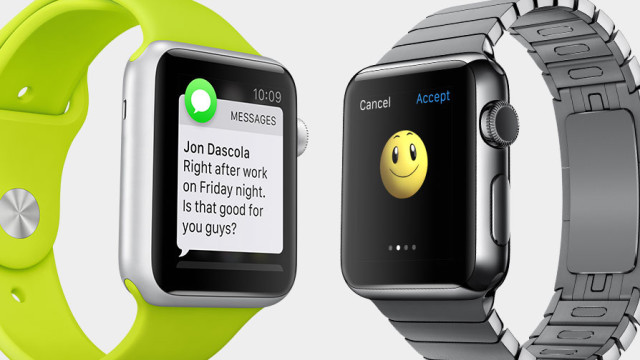
«Умные часы» Apple Watch позволяют нажатием одной кнопки отвечать на входящие SMS-сообщения, но что делать если необходимо отправить новое текстовое сообщение? В этой инструкции мы покажем как именно проходит процесс создания и отправки «смски» исключительно через интерфейс Apple Watch.
Это может быть неочевидно, но написание и отправка сообщений с Apple Watch практически не отличается от процесса ответа на входящие текстовые сообщения. Использовать для этого необходимо штатное приложение Watch OS под названием Messages.
Как создать и отправить текстовое сообщение на Apple Watch?
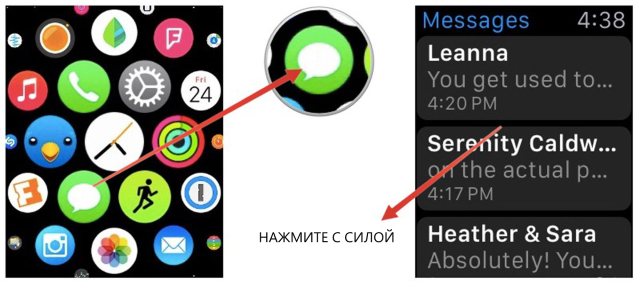
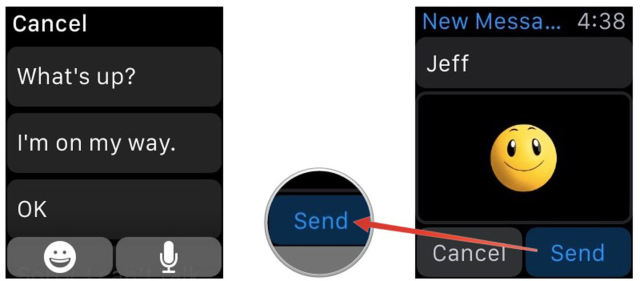
Шаг 1. Запустите приложение Messages с главного экрана ваших Apple Watch
Шаг 2. С силой нажмите на экран смарт-часов
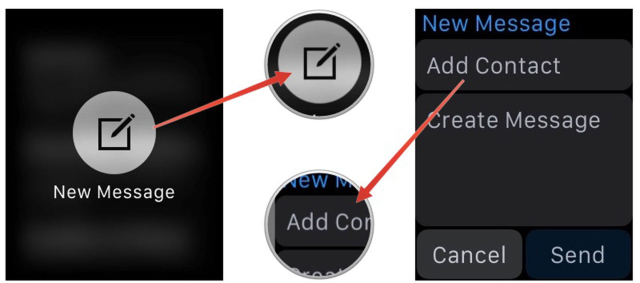
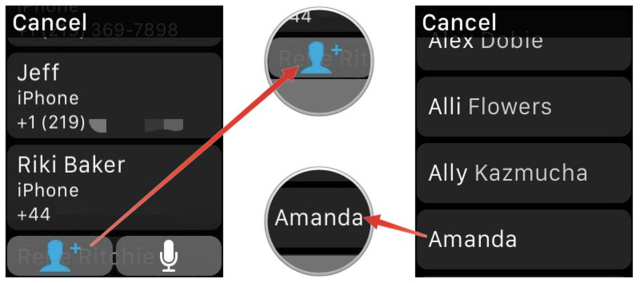
Шаг 3. Выберите пункт New Message -> Add Contact. По умолчанию здесь будут показаны последние контакты, с которыми общались. Вы можете выбрать один из них или нажав на кнопку Contacts перейти к полной адресной книге
Шаг 4. Продиктуйте ваше сообщение или выберите анимированный смайлик, который хотите отправить
Шаг 5. Нажмите кнопку Send
Смотрите также:
- Как использовать Siri на Apple Watch?
- Как закрыть зависшее приложение на Apple Watch?
- Как устанавливать приложения на Apple Watch?
- Как настроить уведомления на Apple Watch?
- Как подключить Bluetooth-гарнитуру к Apple Watch?
Теги: Новости Инструкция для Apple Watch