Закрой глазки: как уберечь ребенка от «плохого» интернета
Интернет предоставляет безграничные возможности, и далеко не все они нужны и полезны детям. Особенно, когда увлекают ребенка в неурочное время. Но как ограничить доступ в интернет ребенку? Как заблокировать интернет на телефоне ребенка? Ведь совсем без интернета нельзя — там сейчас и учатся, и общаются, и развиваются. Без интернета ребенок даже еды себе не сможет заказать, если мама вдруг опоздает с работы. Но интернет — не всегда помощник родителей в воспитании сына или дочери. Он еще и источник вирусов, негативного контента, дорогостоящих покупок и, конечно, интернет-зависимости!

Как поставить ограничение на интернет для детей
Есть несколько способов, каждый из которых предлагает свой набор инструментов и возможностей, и позволяет как ограничить мобильный интернет ребенку, так и контролировать время за компьютером. Рассмотрим их подробнее.
Детские браузеры: как ограничить доступ в интернет ребенку
Детские браузеры появились как ответ на вопрос как заблокировать сайты от детей в интернете. Они созданы для переходов по веб-страницам в т.н. безопасной зоне. На данный момент большинство популярных браузеров выпустило режимы и даже отдельные приложения для защиты детей от нежелательного контента и информации, которая может их травмировать. Перечислим же самые востребованные среди российских родителей варианты:

- Kid Mode на основе Google Chrome (нужно иметь учетную запись в системе Google). Обеспечивает доступ к образовательным материалам, почте, делает автоматические закладки. Блокировка рекламы, отдельных игр, тайминг для приложений и отображение видео доступны только для premium-аккаунтов.
- Гогуль от Mozilla FireFox. Расширение запрещает переход на интернет-ресурсы, которые не прошли одобрение для детей, отслеживает время пребывания за компьютером, ограничивает длительность работы с сайтами, может ограничить доступ в интернет ребенку на андроиде через любой другой браузер.
- Семейный поиск от Yandex. Мод исключает из поиска сайты, которые содержат контент, предназначенный для взрослой аудитории, а также страницы с нецензурной лексикой.
- Прокси от “ТЫРНЕТ — Детский Интернет”. Ограничивает зону свободного доступа только теми сайтами, которые разрешены специальным экспертным комитетом, а также не дает переходить на другие сайты по рекламным баннерам и гиперссылкам.
- Kido’z. Популярный международный браузер, предлагающий фильтры веб-контента для разных возрастов, а также собственный телеканал. Критерии того, как ограничивать доступ в интернет ребенку, задаются родителями, также они могут вносить и удалять ресурсы в “зеленый” список.
Помимо детских браузеров для ограниченного доступа к интернету, существуют “детские” версии некоторых приложений — например, Youtube.
Как заблокировать интернет на телефоне ребенка через оператора
Ведущие операторы сотовой связи подготовили свой ответ на вопрос как ограничить интернет на телефоне у ребенка. Например, “Детский Интернет” от Мегафона ограничивает доступ к сайтам из черного списка, который редактируется самими родителями.
А “Детский пакет” от МТС вдобавок запрещает отправку сообщений на короткие номера и позволяет отследить местоположение ребенка.
Обычно такие пакеты предлагают дополнительные функции: например, дозвон до ребенка, даже если он говорит с другим абонентом.
Настройки родительского контроля
Пользуясь безлимитным интернетом, дети часто забывают о домашних заданиях, а то и сне, ведя переписки из-под одеяла. В этом случае стоит ограничить ребенку доступ в интернет на Андроиде (телефоны, планшеты), не только на компьютере. Кстати, для IPhone встроенная функция родительского контроля не предусмотрена.
Ограничить мобильный интернет ребенку можно в 4 шага:
- войдите в раздел “Настройки” на телефоне или планшете;
- нажмите на пункт “Пользователи”;
- выберите команду “Добавить пользователя”;
- настройке ограничения для детского (гостевого) аккаунта.
Не забудьте установить пароль на аккаунт владельца, чтобы ребенок мог пользоваться телефоном только в гостевом режиме с ограничениями.
Еще несколько способов как заблокировать интернет на телефоне с Андроид у ребенка предлагают отдельные сервисы и ресурсы:
- Google Play Market (“Меню”→”Настройки”→”Родительский контроль”→”Включить”, а затем введите PIN-код). Так можно ограничить скачивание нежелательных приложений (например, новых игр, ПО с платным контентом), но оставить доступ к развивающему контенту и программам, необходимым для учебы. В настройках также есть фильтрация контента по возрасту, а также наличию ненормативной лексики в музыке.
- YouTube (“Настройки”→”Общие”→”Безопасный режим”). Теперь видео с неприемлемым контентом будут ограничены к просмотру и перестанут предлагаться в ленте.
Также ограничение интернета для детей возможно при помощи встроенных инструментов — например, в Windows 10.
Если вы переживаете, что маленький ребенок, играя на мобильных устройствах, может удалить весь список контактов или иначе “нахимичить”, используйте функцию “Блокировка в приложении” в настройках безопасности.

Программы родительского контроля: как ограничить интернет для детей
В интернете в свободном доступе находятся готовые ПО для блокировки браузеров и ограничения интернета для детей. Скачивать их лучше из официального магазина Google Play.
Среди популярных русифицированных программ можно назвать:
- Kid’s Shell (доступно в базовой и PRO-версии) — запуск только разрешенных приложений, блокировка Google Play, рекламных ссылок и покупок в приложениях; платно — решает вопрос, как отключить интернет на телефоне ребенка, ограничивает время в приложениях и т.д.;
- Screen Time — ограничение интернета для детей, отслеживание активности на устройстве, в т.ч., в какие игры и какое время играет ребенок, какие видео он смотрит, какую музыку слушает, блокировка приложений, постоянная или в определенные часы, а также гибкая система поощрения ребенка — добавление дополнительных минут на игры;
- Safe Lagoon — фильтрация сайтов, отслеживание активности и блокировка устройства, удаленное управление, запрет нежелательных веб-страниц, трекинг, составление графика пользования, в т.ч. позволяет ограничить мобильный интернет ребенку;
- Kaspersky Safe Kids (доступно в бесплатной и платной версиях) — блокировка приложений и подозрительных сайтов, отслеживание и ограничение пользования устройством; платно — оповещение о входе на ВК, трекинг и т.д.;
- Family Link (от Google) — позволяет следить, сколько времени ребенок уделяет приложениям, и каким; управлять ПО; ограниченный доступ к интернету, установка времени пользования, блокировка отдельных программ.
Удалить эти программы без ввода пароля, заданного родителем, ребенок не сможет.

Для родителей вундеркиндов и самых “прошаренных” детей, которые с завидным постоянством обращаются к арсеналу юных взломщиков, есть еще один вариант — сервис удаленного контроля UniSafe Kids. Его невозможно обнаружить на смартфоне, программа позволяет осуществлять контроль за ребенком через интернет, а для удаления требуются серьезные профессиональные познания. Кроме того, этот сервис для ограниченного доступа к интернету позволяет более гибко контролировать действия и время, которое ребенок проводит в сети, чем стандартные программы с “расписанием”.
Запрещайте скачивание приложений или ставьте ограничение на время доступа к ним. Полный контроль над СМС и звонками. Следите за состоянием батареи. Отпраляйте уведомления, которые ребенок не сможет проигнорировать. Отслеживайте местоположение ребенка и получайте оповещения, когда ребенок выходит из разрешенной гео-области.
Установка пароля для родительского контроля
Установите 4-значный пароль для использования замка от детей. Этот пароль потребуется при изменении настроек замка от детей.
Шаги
- Нажмите кнопку HOME, а затем выберите [Установки].
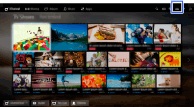
(При использовании пульта ДУ с тачпадом нажмите панель управления ( ), выберите числовые кнопки для повторного ввода пароля и нажмите сенсорную панель.)
Советы
- Для получения информации о пароле см. информацию по устранению неисправностей в бумажном руководстве, прилагаемом к телевизору.
Как настроить родительский контроль на Wi-Fi роутерах TP-Link (новый интерфейс)?

Дата последнего обновления: 03-21-2023 12:11:45 PM 353433
Эта статья подходит для:
Archer C2300( V1 V2 ) , Archer C59( V2 V3 ) , Archer C1200( V2 V3 ) , Archer C5400( V2 ) , Archer C58( V2 ) , Archer C3200( V2 ) , Archer C900( V1 ) , Archer A10( V1 ) , Archer C1900( V2 ) , Archer C60( V2 V3 ) , Archer A2300( V1 ) , TL-WR1043N( V5 ) , Archer C80( V1 ) , Archer C8( V3 V4 ) , Archer C9( V4 V5 ) , Archer A7( V5 ) , Archer C6( V2 ) , Archer C7( V4 V5 ) , AD7200( V2 ) , Archer C5400X( V1 )
Если вашей модели нет в списке, не переживайте — возможно, её ещё просто не успели добавить. Чтобы точно убедиться в наличии или отсутствии той или иной функции, откройте продуктовую страницу интересующей вас модели и перейдите в раздел «Характеристики».
Я хочу: контролировать время, когда мои дети или другие пользователи домашней сети имеют доступ к Интернету и доступ к разным веб-сайтам, которые они могут посетить.
Например, я хочу, чтобы устройства моих детей (например, компьютер или планшет) имели доступ только к веб-сайтам www.tp-link.com и Wikipedia.org с 18:00 до 22:00 в выходные дни.
1. Войдите в веб-интерфейс роутера. Если вы не знаете, как это сделать, см. инструкции:
2. Перейдите в раздел Дополнительные настройки > Родительский контроль и включите Родительский контроль.

3. Нажмите Добавить. Затем нажмите Просмотр существующих устройств и выберите устройство. Или введите Имя устройства и MAC-адрес вручную.

4. Нажмите значок, чтобы установить время доступа в Интернет. Выделите курсором соответствующую ячейку(и) и нажмите Сохранить.

5. Введите Описание для записи, поставьте галочку в поле Включить и нажмите ОК.
6. Выберите Белый список в качестве политики ограничения.

• Если выбран черный список, контролируемые устройства не могут получить доступ к веб-сайтам, содержащим указанные ключевые слова, во время периода доступа к Интернету.
• При выборе белого списка контролируемые устройства могут получать доступ только к веб-сайтам, содержащим указанные ключевые слова, во время периода доступа к Интернету.

7. Нажмите . Введите веб-сайт и нажмите Сохранить.
Вы можете добавить до 32 ключевых слов для черного списка или белого списка. Ниже приведены некоторые примеры записей для доступа.
• Для белого списка: введите веб-адрес (например, wikipedia.org), чтобы разрешить доступ только к связанным с ним веб-сайтам. Если вы хотите заблокировать доступ к Интернету, не добавляйте ни одного ключевого слова в белый список.
• Для черного списка: укажите веб-адрес (например, wikipedia.org), ключевое слово веб-адреса (например, wikipedia) или суффикс домена (например .edu или .org), чтобы заблокировать доступ только к сайтам, содержащим это ключевое слово или суффикс.

Готово! Теперь вы можете контролировать доступ к Интернету своих детей по мере необходимости.
Чтобы получить подробную информацию о каждой функции и настройке оборудования, перейдите на страницу Загрузки для загрузки руководства пользователя к Вашей модели устройства.
Был ли этот FAQ полезен?
Ваш отзыв поможет нам улучшить работу сайта.
Что вам не понравилось в этой статье?
- Недоволен продуктом
- Слишком сложно
- Неверный заголовок
- Не относится к моей проблеме
- Слишком туманное объяснение
- Другое
Как мы можем это улучшить?
Спасибо
Спасибо за обращение
Нажмите здесь, чтобы связаться с технической поддержкой TP-Link.
Рекомендуемая продукция

Archer C6 AC1200 MU-MIMO Wi-Fi гигабитный роутер

Нужна помощь? Задавайте вопросы, находите ответы и обращайтесь за помощью к специалистам TP-Link и другим пользователям со всего мира.
Подписаться на рассылку Мы с ответственностью относимся к вашим персональным данным. Полный текст положения об обработке персональных данных доступен здесь. С нашими условиями использования и программой улучшения пользовательского опыта можно ознакомиться здесь.
Как установить пароль на вход в интернет? (от ребенка)
.Есть детский браузер Гогуль. http://gogul.tv/ Разберетесь в настроиках, браузер предоставляет доступ только к проверенным сайтам или к тем которые вы сами добавите в список исключений.
Откройте панель управления, там есть родительский контроль. И далее сами.
как вариант сделать учетную запись с паролем.
уберите с рабочего стола ярлык Оперы, или Гугла, ну с чего вы заходите, а чтоб зайти самой, просто нажмите пуск и увидете. . думаю дете не догадается =) на счет пароля не знаю. .
/была рада помоч/
Похожие вопросы
Ваш браузер устарел
Мы постоянно добавляем новый функционал в основной интерфейс проекта. К сожалению, старые браузеры не в состоянии качественно работать с современными программными продуктами. Для корректной работы используйте последние версии браузеров Chrome, Mozilla Firefox, Opera, Microsoft Edge или установите браузер Atom.