Экран гаснет, когда закрываешь камеру. В чём дело
Вы хорошо знаете, как устроен ваш смартфон, хотя бы внешне? Думаю, что да. Дисплей, камеры, кнопки питания и регулировки громкости, зарядный разъём и какие-то технические сенсоры на фронтальной панели. Вот, собственно, и всё устройство большинства современных смартфонов. Другое дело, что смартфон – это в принципе штука довольно сложная, и нередко с ней могут происходить такие вещи, которых от неё совсем не ждёшь. Например, когда дисплей начинает отключаться сам по себе и не реагирует на прикосновения, если, скажем, перекрыть его камеру. Что это такое? Попробуем разобраться.
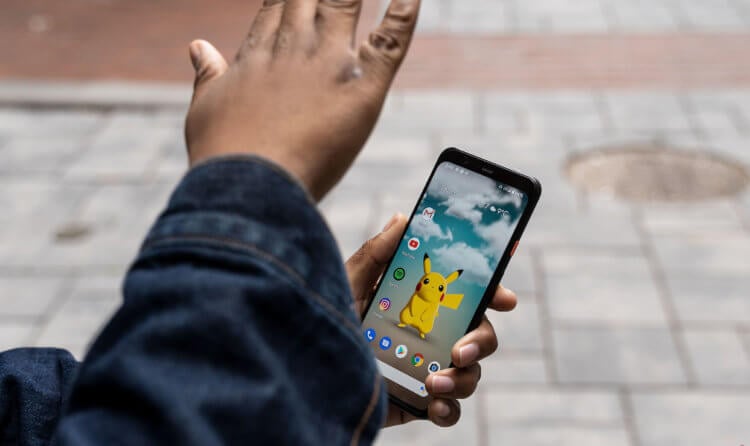
Экран смартфона выключается, если перекрыть камеру? Это норма
Почему только у iPhone и OnePlus есть такой крутой выключатель звука
Недавно у нас уже был большой материал, посвящённый всем чёрным датчикам, которые размещаются на корпусах наших смартфонов. Можете почитать, если интересно. Там подробно рассказывается о том, что это за датчики, как они работают и зачем вообще нужны.
Не закрывайте верхнюю часть экрана. Что значит
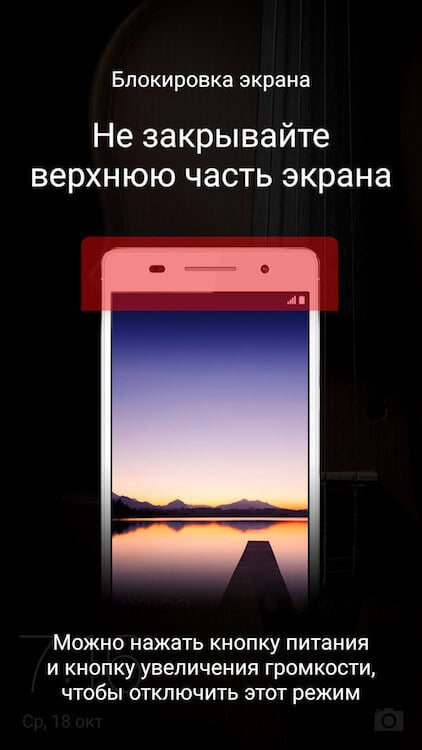
Смартфон думает, что он в кармане, и блокирует экран
Однако мы не разобрали один очень интересный сценарий, в котором один из этих датчиков может мешать правильной работе вашего смартфона, перекладывая вину за это на другой, совершенно безобидный компонент – фронтальную камеру.
Думаю, у вас не раз бывало такое, экран вашего смартфона блокировался, отказываясь реагировать на прикосновения, и выводил требование перестать перекрывать его верхнюю часть. Штука забавная. В конце концов, что это вообще за компоненты там находятся, которые не позволяют аппарату функционировать при перекрытии?
Не буду ходить вокруг, да около. Всё дело в датчике приближения, который отвечает за блокировку экрана при телефонных разговорах, а ни в какой не камере. Просто из-за того, что они располагаются рядом друг с другом, возникает ощущение, что, перекрывая камеру, вы провоцируете блокировку экрана, но это неправда. То есть опасаться, что за вами следят и не позволяют пользоваться смартфоном, если возможностей для слежки нет, — более чем глупо.
Но одно дело, если верхнюю часть перекрываете вы сами, говоря по телефону, и совершенно другое, когда это происходит при выполнении других задач или, хуже того, если смартфон сам начал блокировать экран. Скорее всего, это происходит в темноте и не позволяет вам разблокировать аппарат. Отсутствие света заставляет его думать, что он находится в кармане или сумке, и препятствовать случайной разблокировке или запуску тех или иных функций с экрана блокировки.
Экран не реагирует на нажатия. Что делать
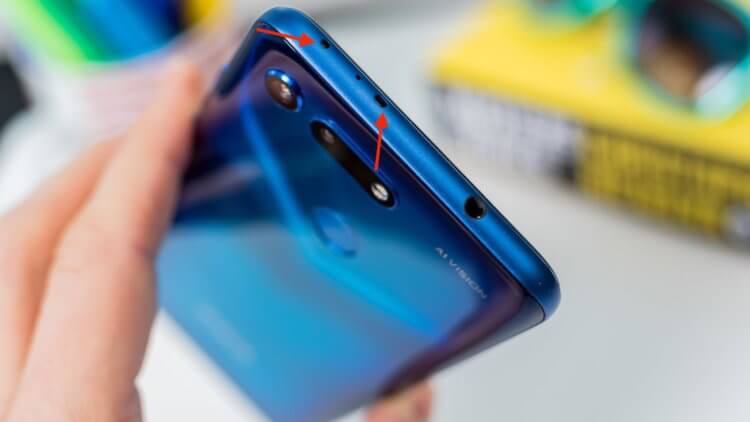
Датчик освещённости может быть не быть расположен рядом с камерой — он всё равно отреагирует на перекрытие
Несмотря на то что смартфон не сможет разблокироваться сам, есть как минимум три действия, которые он может совершить в заблокированном состоянии:
- Активировать камеру и наделать фотографий;
- Переключаться между разными профилями пользователей;
- Позвонить в экстренную службу.
Почему не стоит гнаться за дисплеями с частотой 120 Гц
Опционально встречаются варианты экстренного очищения памяти, вызова избранных контактов в случае опасности или вызова голосового ассистента, который может натворить ещё больше дел. Поэтому нет ничего удивительного в том, что смартфон блокирует прикосновения к экрану – таким образом он защищает вас от нежелательных последствий.
Если вы сами не перекрываете датчик освещённости, но смартфон всё равно жалуется на это, попробуйте одновременно зажать кнопку питания и увеличения громкости. Как правило, эта комбинация приводит датчик в чувство и даёт ему понять, что все манипуляции производит лично пользователь, и он перестаёт блокировать прикосновения к экрану. Если это не помогает, проверьте датчики на предмет загрязнения. Если что-то такое есть, протрите датчики. А если всё в норме, попробуйте перезагрузить аппарат.

Теги
- Камера смартфона
- Новичкам в Android
Как отключить датчик приближения на Андроиде?

Смартфоны на операционном системе Android, оснащенные датчиком приближения, отключают экран, когда вы подносите смартфон к уху во время разговора. В принципе, это весьма полезная функция, позволяющая не только экономить заряд батареи, но предотвратить случайные нажатия. Но вот ответить на звонок и одновременно продолжать переписываться в мессенджере или править текст вы не сможете — рука приблизится к сенсорному экрану, сработает датчик и… дисплей просто погаснет.
Было замечено, что пыль и мусор в области динамика смартфона являются обычными виновниками неисправности датчика приближения. Датчик приближения расположен в верхней части телефона, и, если вы удерживаете экран под небольшим углом, вы можете увидеть и его, и другие датчики. Они расположены близко к динамику и выглядят, как маленькие отверстия, покрытые экранным стеклом. Если туда попадают посторонние предметы — соринки, пыль, работа датчика нарушается. Поэтому прежде чем отключать датчик приближения, советуем почистить смартфон.
- Выключите телефон и продуйте динамик сжатым воздухом.
- Убедитесь, что в динамике вашего телефона нет мусора или пыли (при необходимости очень аккуратно используйте зубочистку или другой инструмент, подходящий для тщательного удаления мелкого мусора).
- Перезагрузите телефон и проверьте функциональность датчика.
Как отключить датчик приближения на Андроиде?
-
Включите ваш смартфон, зайдите в «Настройки» -> «Системные приложение»;
Как отключить датчик приближения при звонке на Xiaomi
Часто пользователи сталкиваются с неприятной ситуацией, когда экран не отключается во время разговора. Из-за этого происходят случайные нажатия, что влечет за собой запуск ненужных приложений и функций. Датчик приближения как раз решает данную проблему. Поэтому в сегодняшнем материале обсудим, как включить, отключить и откалибровать датчик приближения на телефонах Xiaomi и Redmi .
Для чего нужен датчик приближения
Датчик приближения – это специальный сенсор, отвечающий за автоматическое отключение дисплея во время телефонного разговора. Экран становится неактивным, поэтому вы не можете осуществить случайное нажатие, зацепив дисплей ухом или щекой. Proximity sensor расположен на верхней грани смартфона, обычно возле фронтальной камеры. На современных смартфонах сенсора не видно из-за тонких рамок.
Датчик приближения отвечает за приглушение голосовых сообщений, когда вы подносите телефон к уху. То есть, звук начинает воспроизводиться через слуховой, а не полифонический динамик, за счет чего звуковое сообщение слышите только вы. Еще сенсор нужен для работы функции «В кармане». Дисплей опять же блокируется во избежание случайных нажатий, происходивших, когда телефон лежит в кармане.
Как вы уже поняли, proximity sensor – очень полезный инструмент, облегчающий использование мобильного устройства. Но почти все смартфоны Сяоми грешат существенным недостатком – некорректной работой датчика приближения. Он может не срабатывать при поднесении смартфона к уху, либо работать хаотично, из-за чего экран будет все время гаснуть и повторно включаться. Поэтому многие пользователи хотят полностью отключить датчик приближения. Но перед тем, как приступать к таким радикальным мерам, мы рекомендуем откалибровать сенсор. Как это сделайте – читайте в следующем пункте.
Что делать, если датчик некорректно работает на Сяоми
Для начала рассмотрим, какие меры можно предпринять, если сенсор неправильно работает. Нижеописанные действия в большинстве случаев помогают устранить проблему.
Снятие или замена защитного стекла
Некачественные защитные стекла блокируют поток света, в результате чего датчик освещенности перестает срабатывать. Также неполадка может наблюдаться, если вы неправильно наклеили стекло. Поэтому мы рекомендуем приобрести стекло хорошего качества (желательно оригинальное) и аккуратно наклеить его на экран смартфона. Обязательно проследите, чтобы все вырезы для датчиков и фронтальной камеры не были перекрыты. Новичкам стоит обратиться в сервисный центр: мастер быстро наклеит защитное стекло на дисплей телефона.
Отключение функции «В кармане»
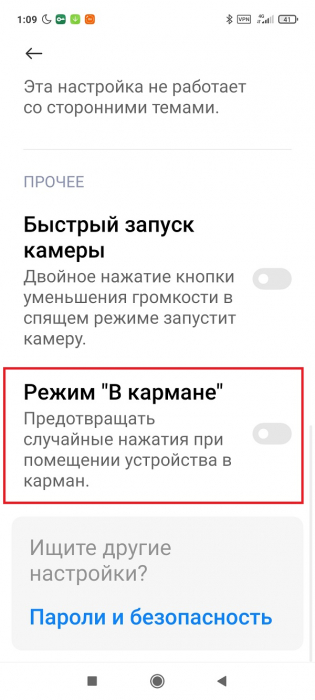
Как уже упоминалось выше, опция «В кармане» предотвращает случайные нажатия, но из-за нее датчик не срабатывает, когда смартфон подносится к уху. Так что функцию лучше сразу отключать. Для этого:
1.Откройте «Настройки» и перейдите в раздел «Блокировка экрана».
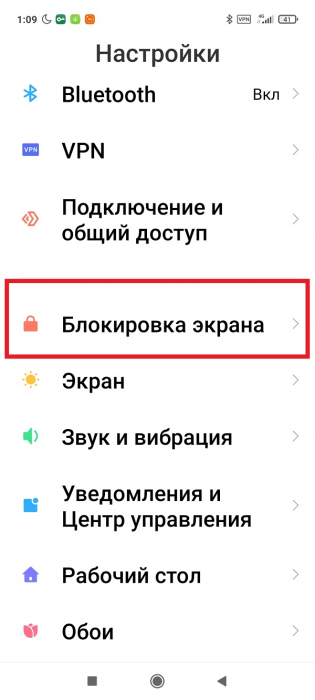
2.Деактивируйте ползунок напротив строки «Режим «В кармане»».
Калибровка датчика
Это одна из самых действенных процедур, после проведения которой сенсор начинает работать корректно. Чтобы осуществить калибровку, нужно зайти в инженерное меню. И здесь важный момент: не на всех моделях есть возможность откалибровать датчик. Если ваш смартфон работает под управлением процессора MediaTek, вы сможете провести данную операцию. Если же установлен Qualcomm Snapdragon – калибровка недоступна.
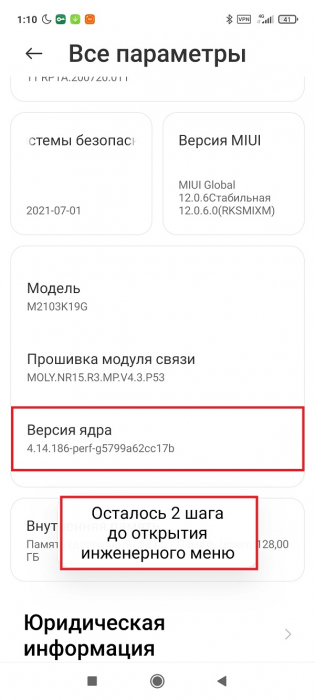
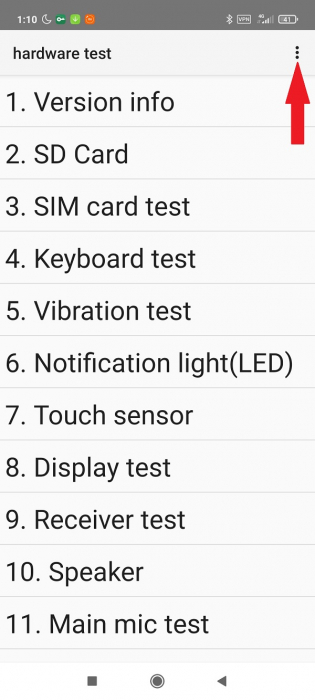
Итак, переходим в «Настройки» – «О телефоне». Открываем «Все параметры» и 5 раз быстро кликаем по строке «Версия ядра». Появляется меню hardware test. Жмем по троеточию в правом верхнем углу. Там должна быть вкладка «Proximity sensor calibration». Нажимаем по ней и следуем подсказкам на экране.
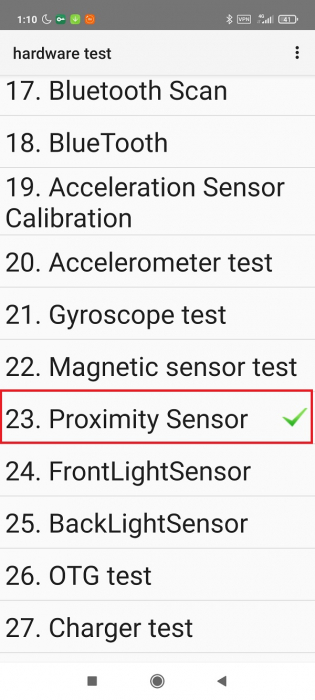
Еще в инженерном меню можно проверить работоспособность датчика приближения. Возможность доступна как для устройств с MTK, так и со Snapdragon. Листаем меню и находим вкладку «Proximity sensor». Несколько раз прикладываем руку к верхней панели телефона, где расположен сенсор, и смотрим на значение «Sensor Value». Если цифра изменятся с нуля до пяти, значит, датчик работает корректно (при поднесении ладони должен показываться ноль; если сенсор ничем не прикрыт, будет цифра пять).
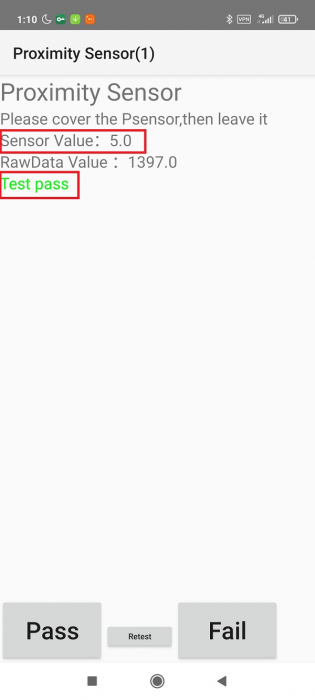
Отключение датчика в MIUI 12
Если от сенсора приближения больше вреда, чем пользы, можно полностью выключить его. Опять же, эта возможность доступна не для всех смартфонов. Например, на моем Redmi Note 10 5 G с процессором MediaTek Dimensity 700 5G нет функции для включения/отключения датчика.
1. В «Настройках» открываем «Приложения» – «Системные приложения».
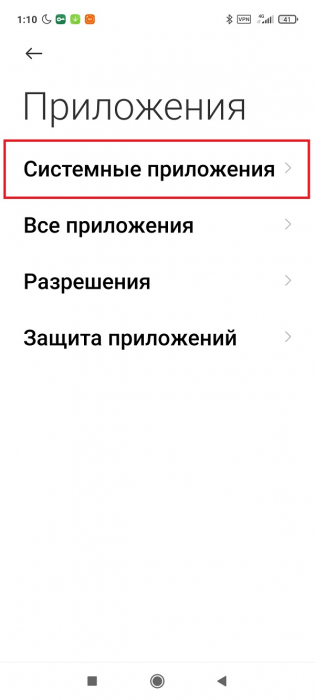
2.Выбираем пункт «Вызовы».
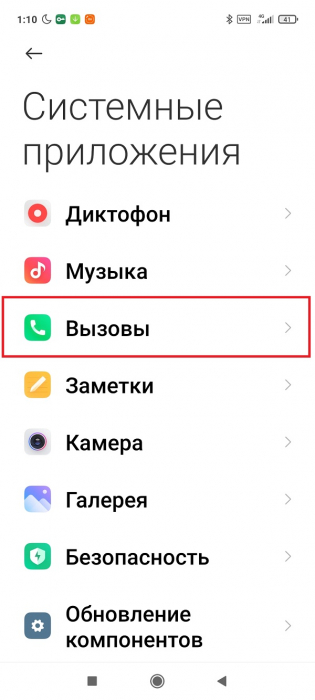
3.Прокручиваем страницу до вкладки «Входящие вызовы».
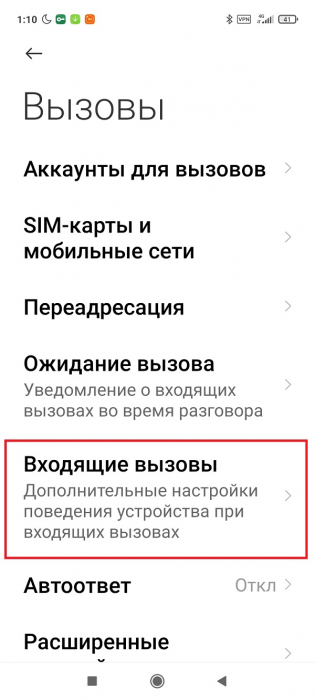
4.Ищем пункт «Датчик приближения» и деактивируем ползунок.
Еще один вариант:
1. Включаем режим разработчика.
2.Заходим в раздел «Расширенные настройки» – «Для разработчиков».
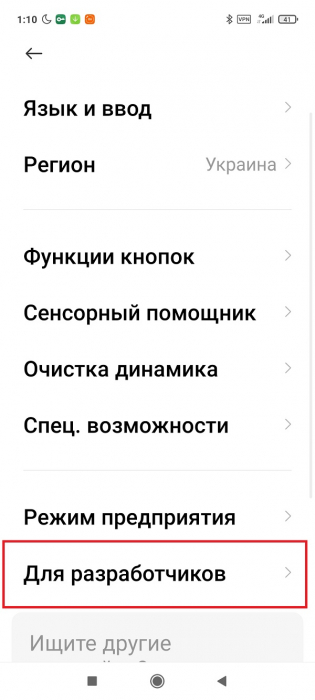
3.Открываем вкладку «Элементы в быстрых настройках».
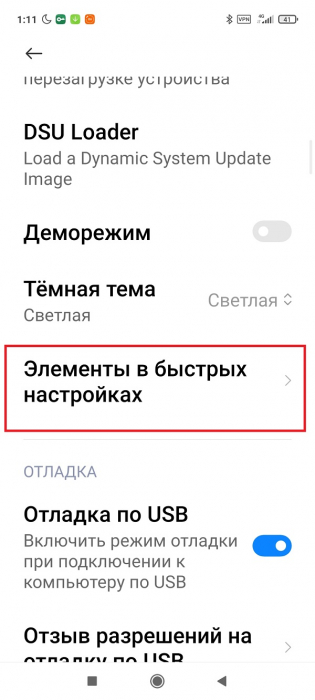
4.Включаем ползунок возле строки «Датчики отключены».
Обратите внимание, что после включения этой опции могут не работать и другие важные датчики.
Использование стороннего софта
На Гугл Плей представлено множество приложений, которые якобы предназначены для калибровки датчика. Но на самом деле пользы от них практически нет. Функциональность сенсора зависит прежде всего от прошивки, и как-то повлиять на это с помощью сторонних программ не получится. А вот скачать приложение для проверки работоспособности сенсора можно. Но стоит ли это делать, если для таких целей отлично подходит системное инженерное меню? Решайте сами.
Мы разобрались, как откалибровать и включить/отключить датчик приближения на Xiaomi . Все делается очень просто и быстро. Пишите в комментарии, устраивает ли вас работа датчика приближения в Миюай.
«Не закрывайте верхнюю часть экрана»: как отключить блокировку экрана?
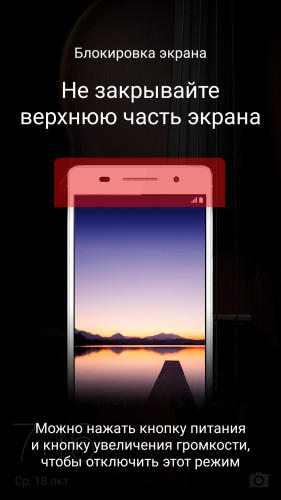
В условиях конкурентной борьбы производители смартфонов стараются завоевать покупательскую аудиторию, стремясь обеспечить максимально комфортные условия эксплуатации своих устройств. Именно с этой целью разработчики придумали режим блокировки экрана и установили на фронтальной панели датчик приближения. Казалось бы, весьма полезная функция: датчик реагирует на объекты, находящиеся в непосредственной близости от экрана аппарата и блокирует его, предотвращая случайные нажатия. То есть, когда смартфон находится, к примеру, в кармане пользователя, риск при прикосновении отдать незапланированную команду сведен к минимуму.
Тем не менее, не всем такая функция пришлась по душе. Некоторые пользователи жалуются на самопроизвольную, как им кажется, блокировку экрана и интересуются, нельзя ли ее отключить. Техподдержка компании Huawei на вопрос «Как отключить блокировку экрана?» отвечает следующим образом:
Здравствуйте! Вы можете отключить режим блокировки экрана, выполнив следующие действия: перейдите в «Настройки» —> «Управление» —> «Еще» —> Найдите пункт «Блокировка экрана» и отключите его.
В то же время блокировка может быть вызвана тем, что пользователь закрывает необходимые для работы датчики в верхней части смартфона и в результате появляется следующее предупреждение: «Не закрывайте верхнюю часть экрана». Если вы уверены, что не закрываете их, стоит убедиться, что в верхней фронтальной панели нет никаких загрязнений, вызывающих некорректную работу датчика приближения. Заметили загрязнения? Протрите смартфон, аккуратно удалите мелкие частички мусора из технологических отверстий. Велика вероятность того, что после очистки работа датчика нормализуется.