Как показывать часы и уведомления на экране блокировки Samsung Galaxy
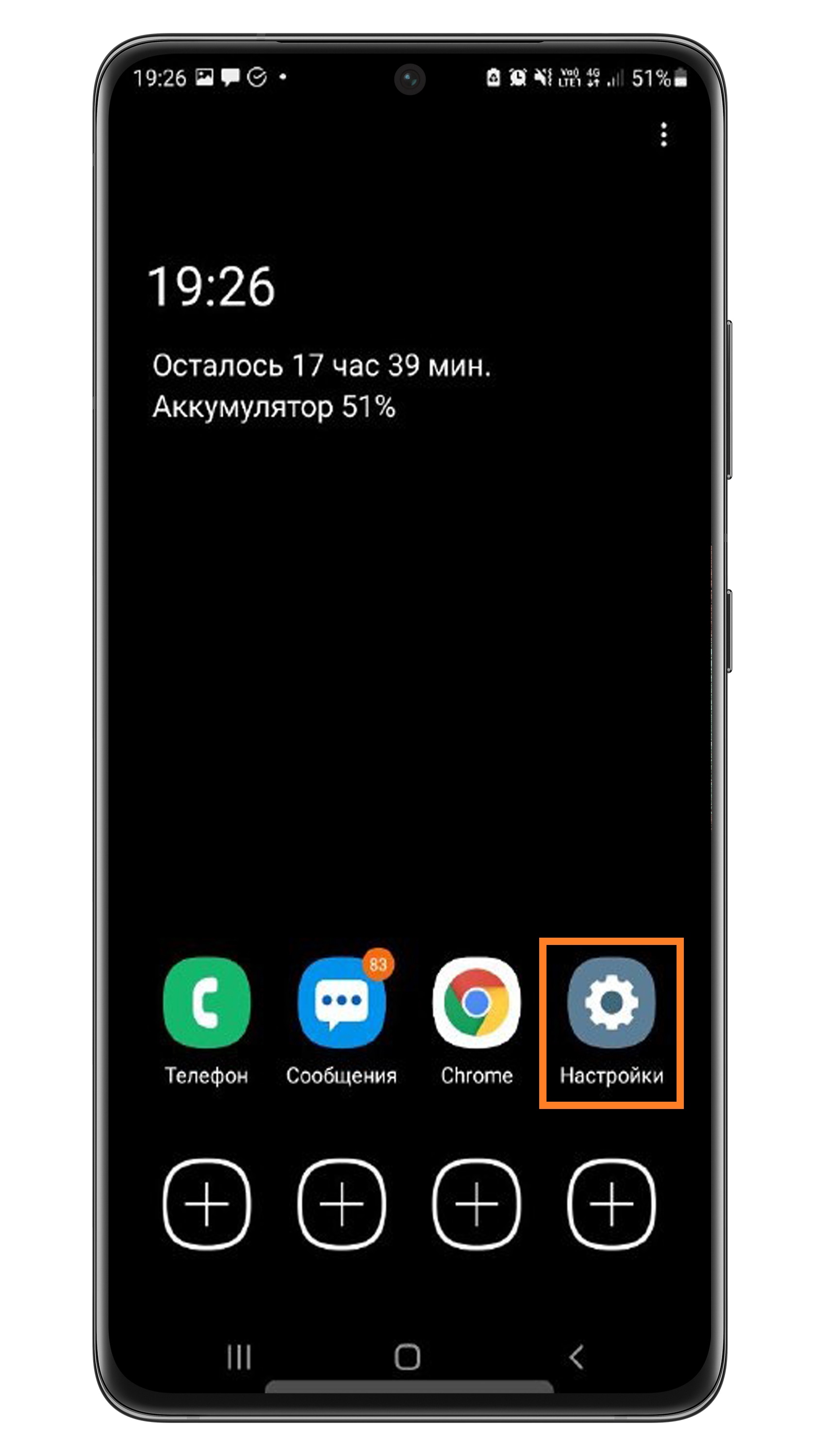
- Откройте Настройки.
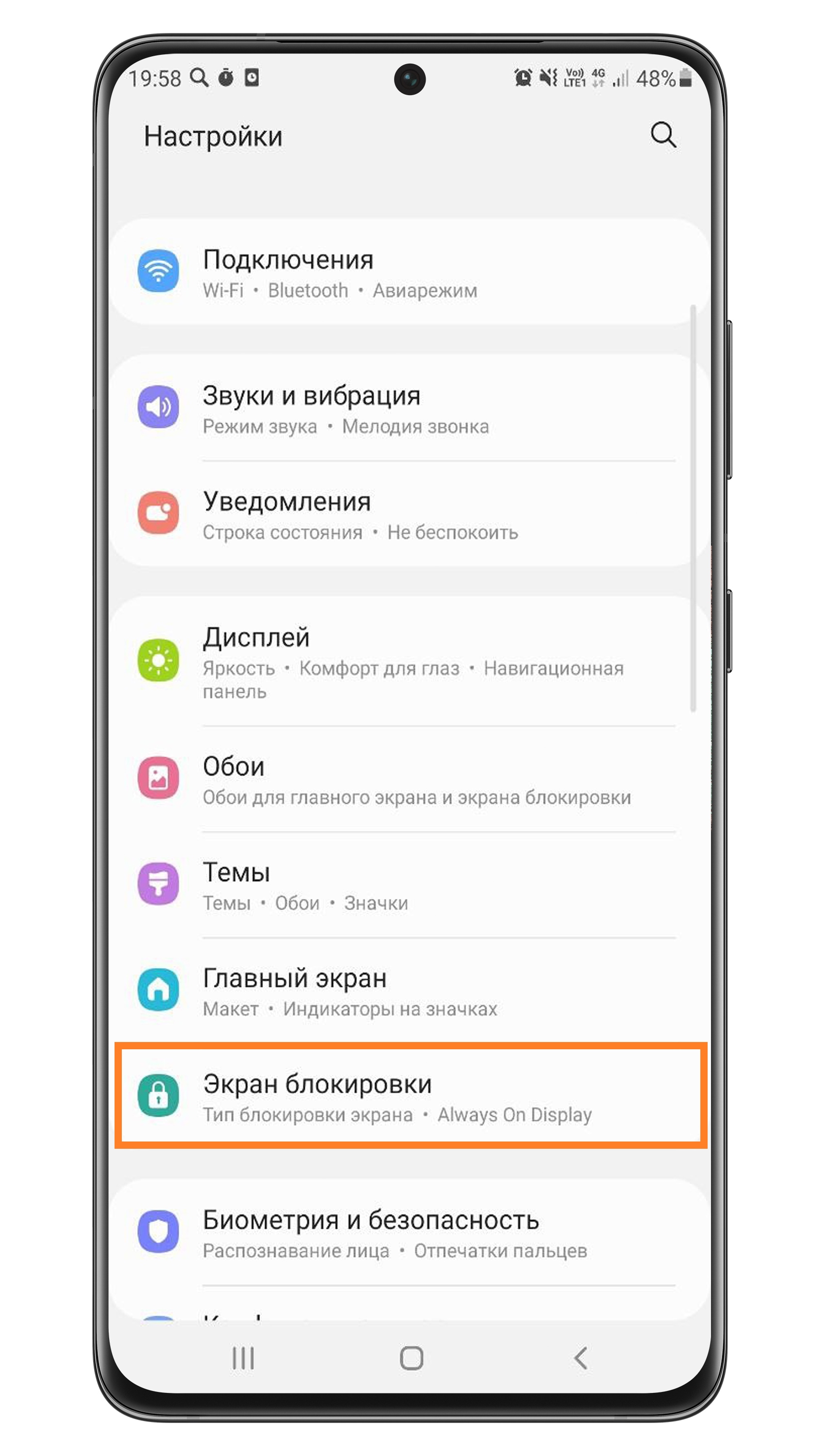
- Выберите пункт Экран блокировки.
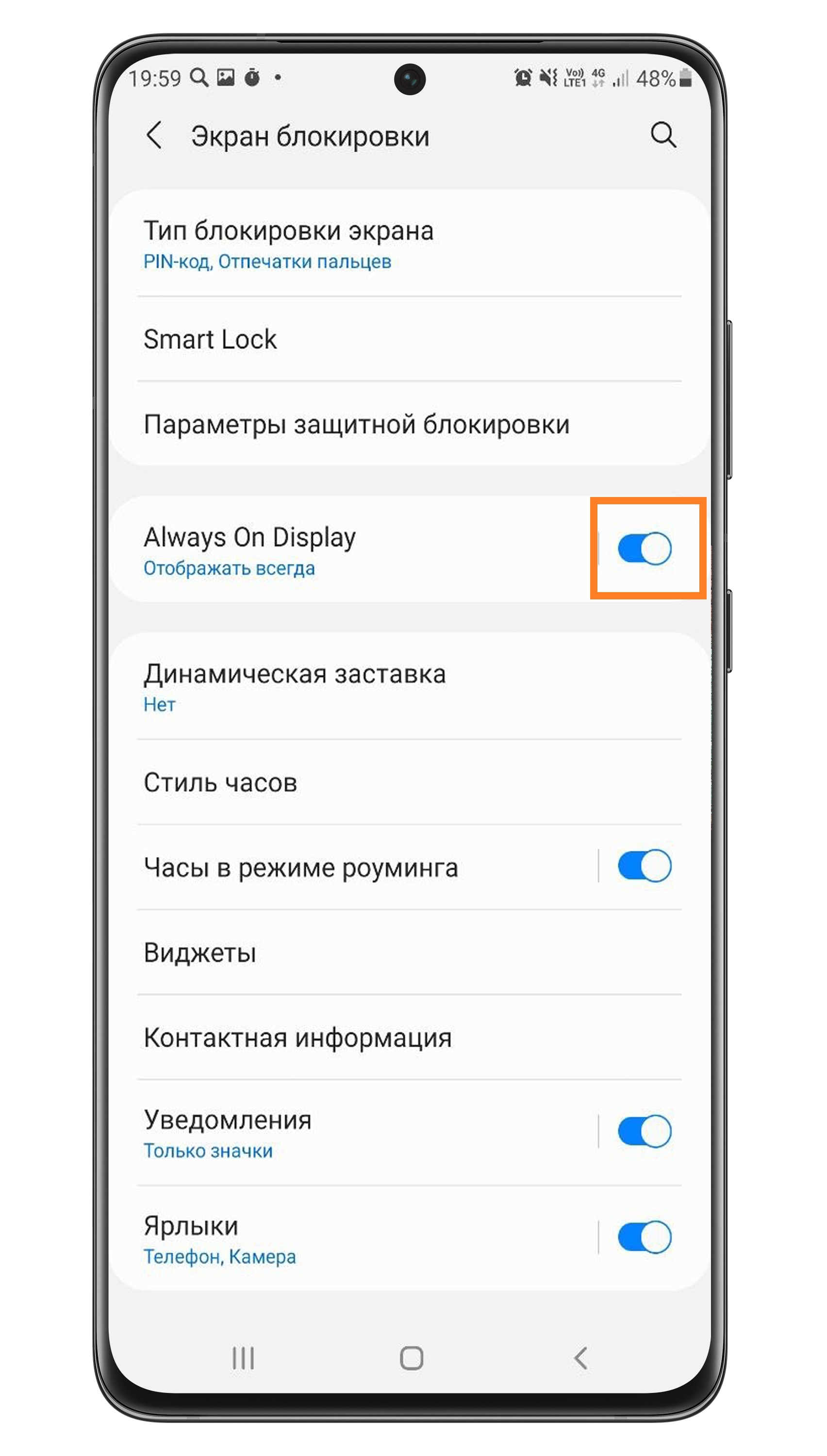
- Сдвиньте ползунок напротив пункта Always On Display вправо.
Как настроить функцию Always On Display
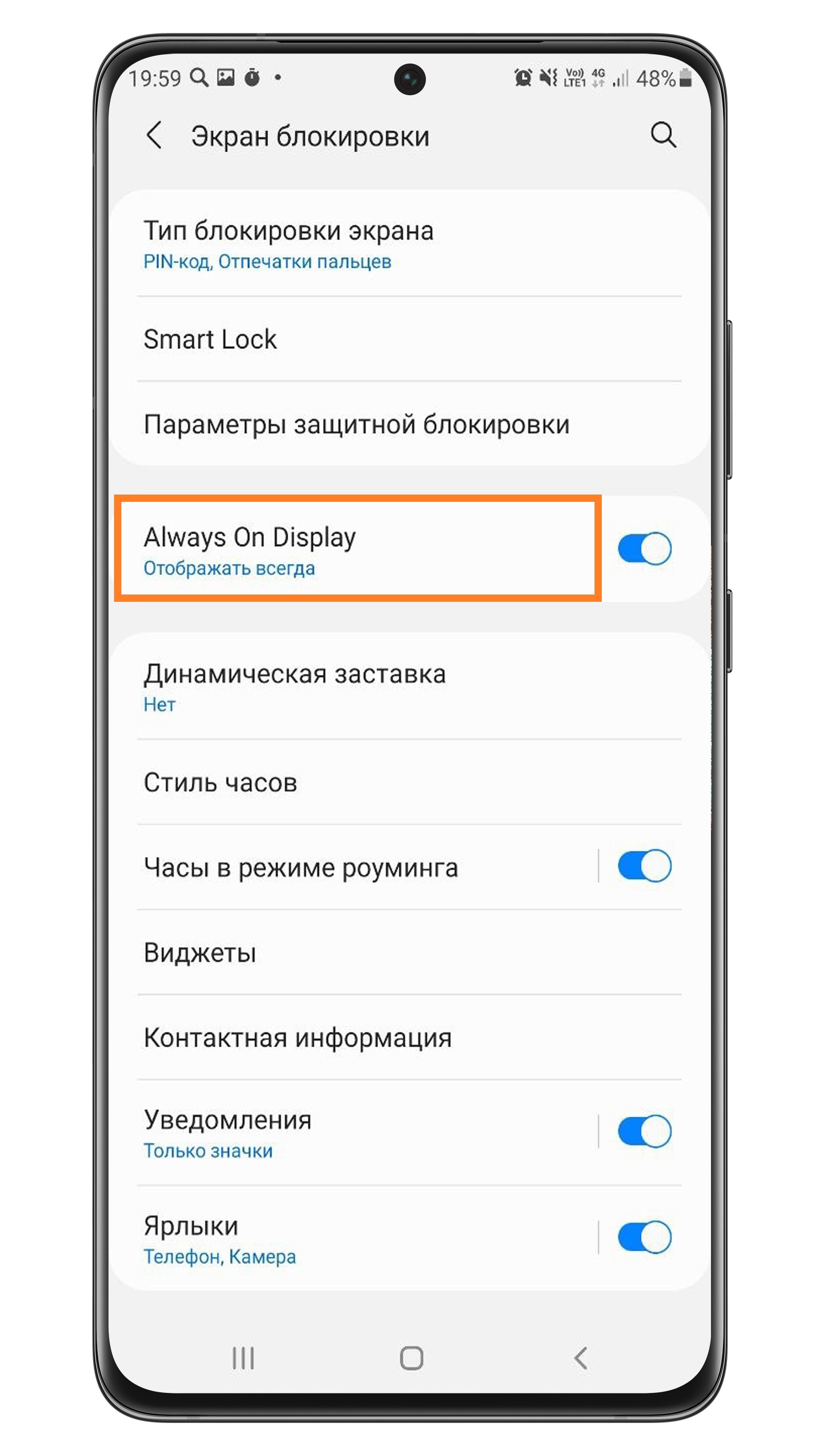
Нажмите на пункт Always On Display в настройках экрана блокировки, чтобы увидеть больше параметров.
- Выберите, как будет работать экран Always On Display: В течение 10 секунд — экран будет слегка подсвечиваться в течение 10 секунд после касания экрана в режиме блокировки
Всегда — экран всегда будет слегда подсвечен в режиме блокировки (за исключением случаев, перечисленных в последнем параграфе статьи).
По графику — режим Always On Display будет работать по расписанию; чтобы настроить расписание, нажмите на пункт Показывать по графику .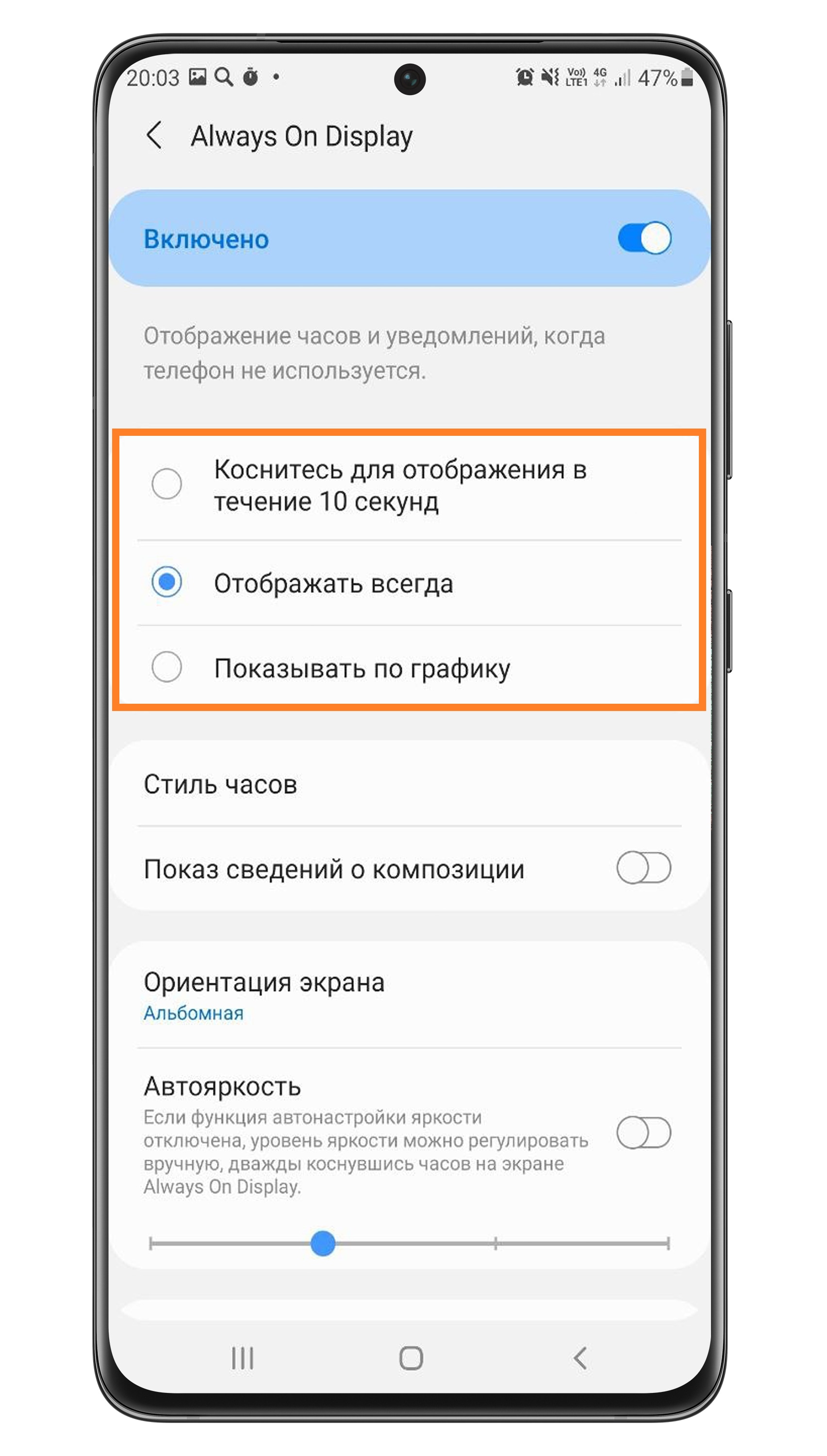
- Нажмите Стиль часов, чтобы выбрать дизайн.
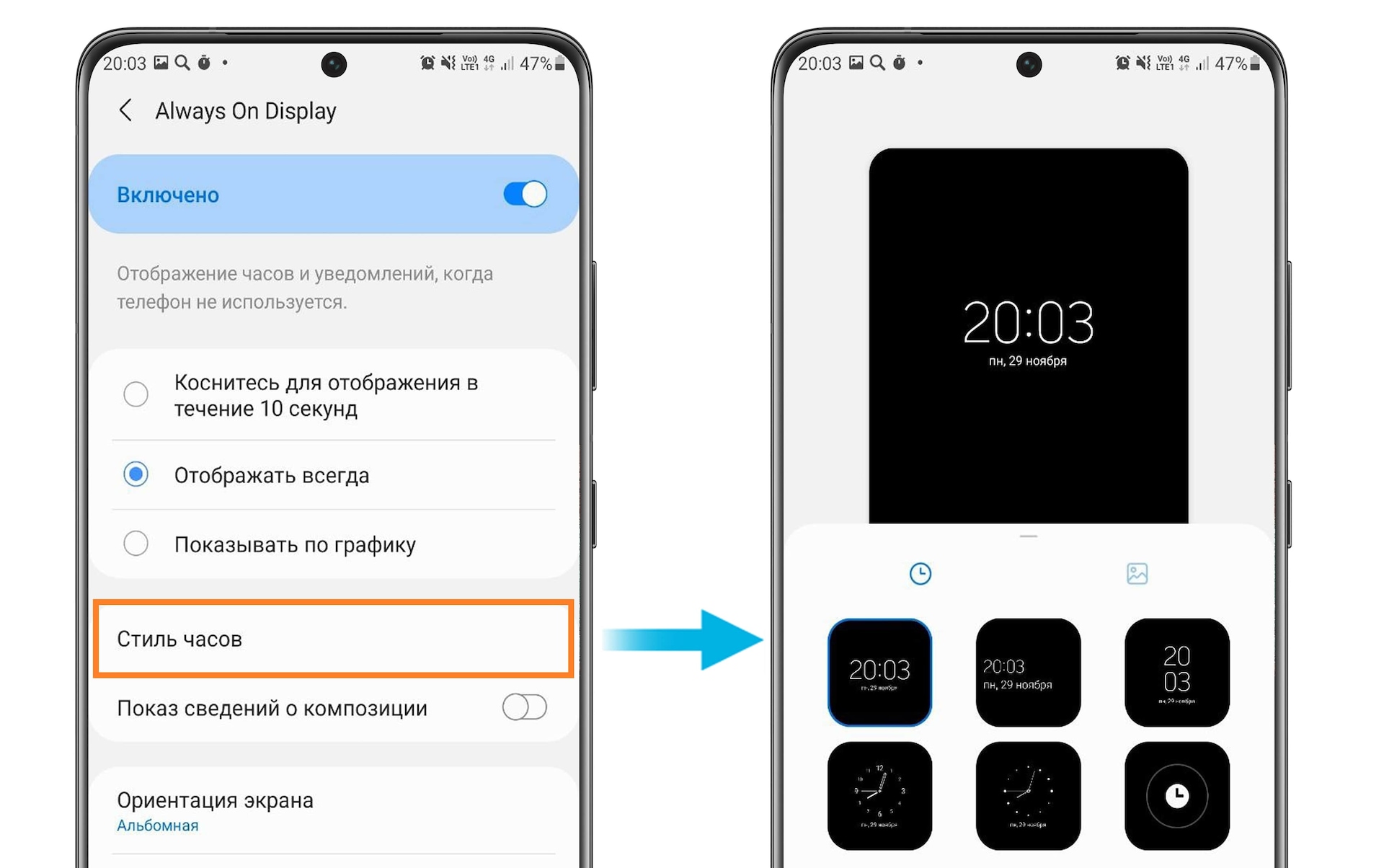
После выбора нажмите Готово.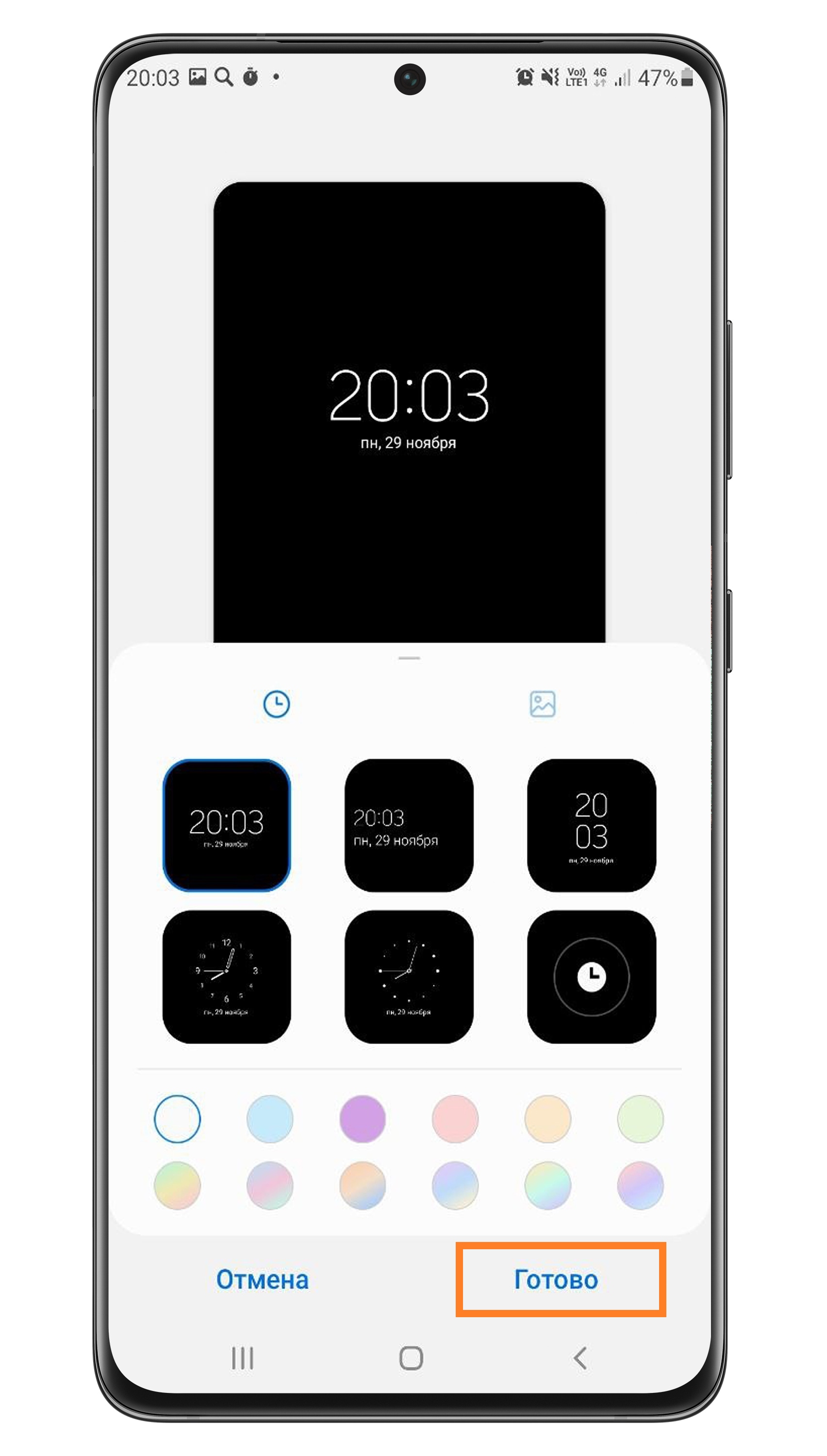
- Сдвиньте ползунок напротив пункта Показ сведений о композиции, чтобы на экран блокировки выводилась информация о музыке, которая сейчас играет на вашем смартфоне.
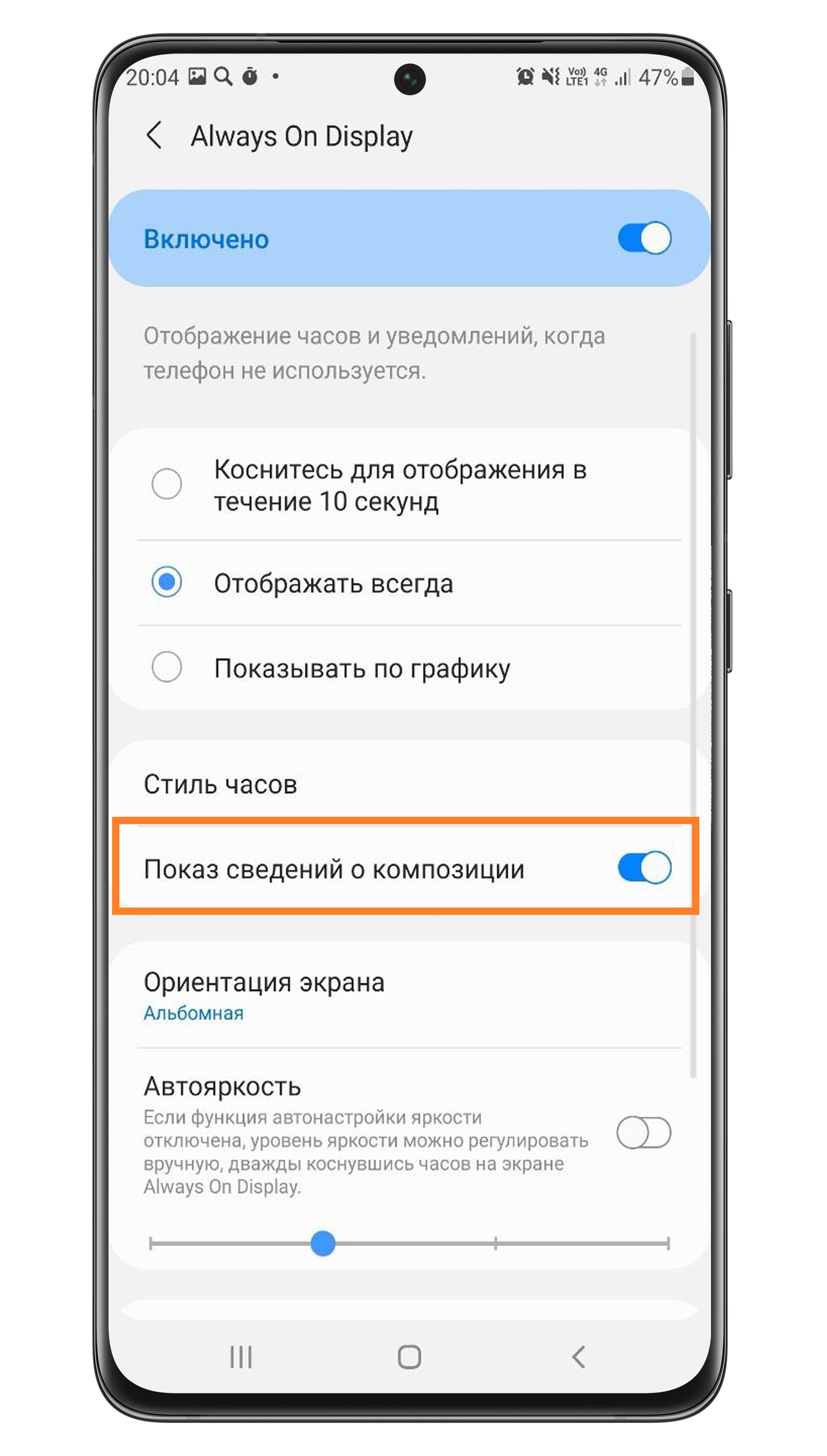
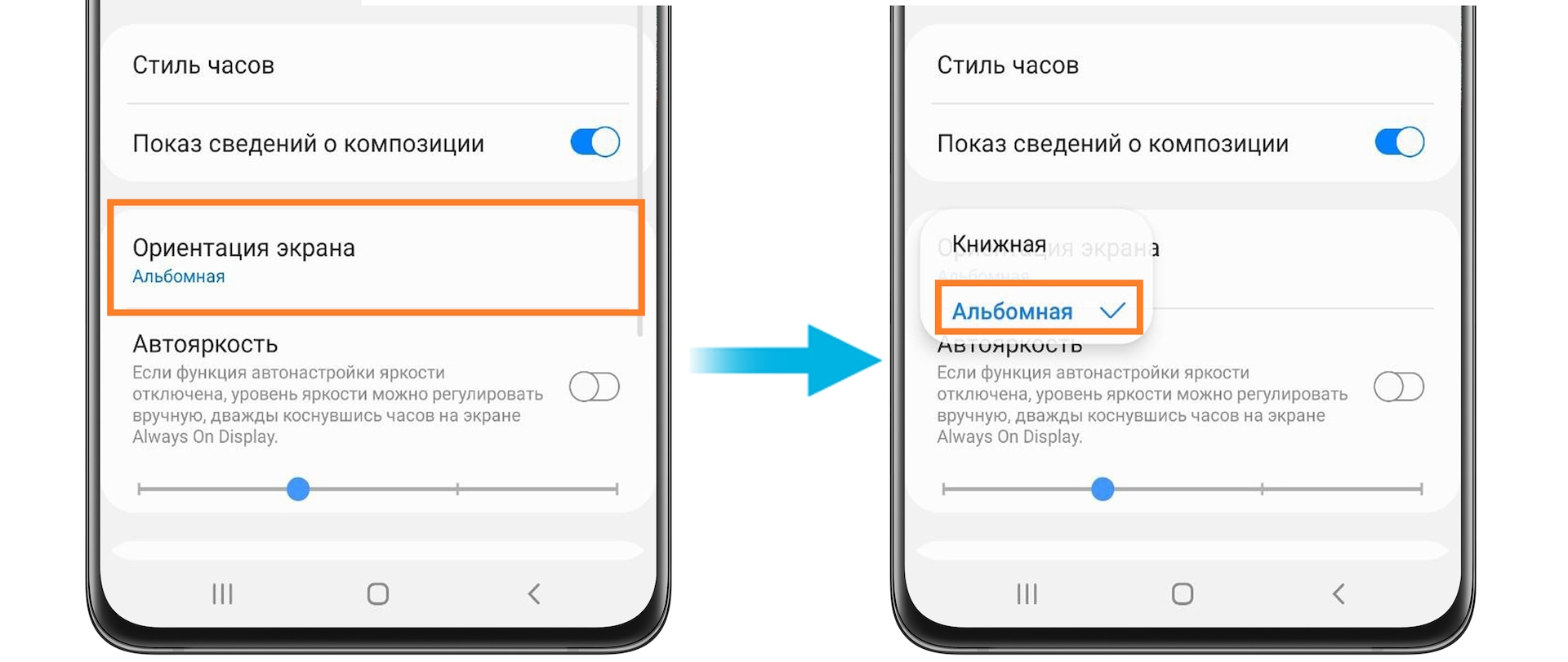
- Выберите ориентацию экрана для отображения данных да экране блокировки (например, альбомную).
- Включите Автояркость
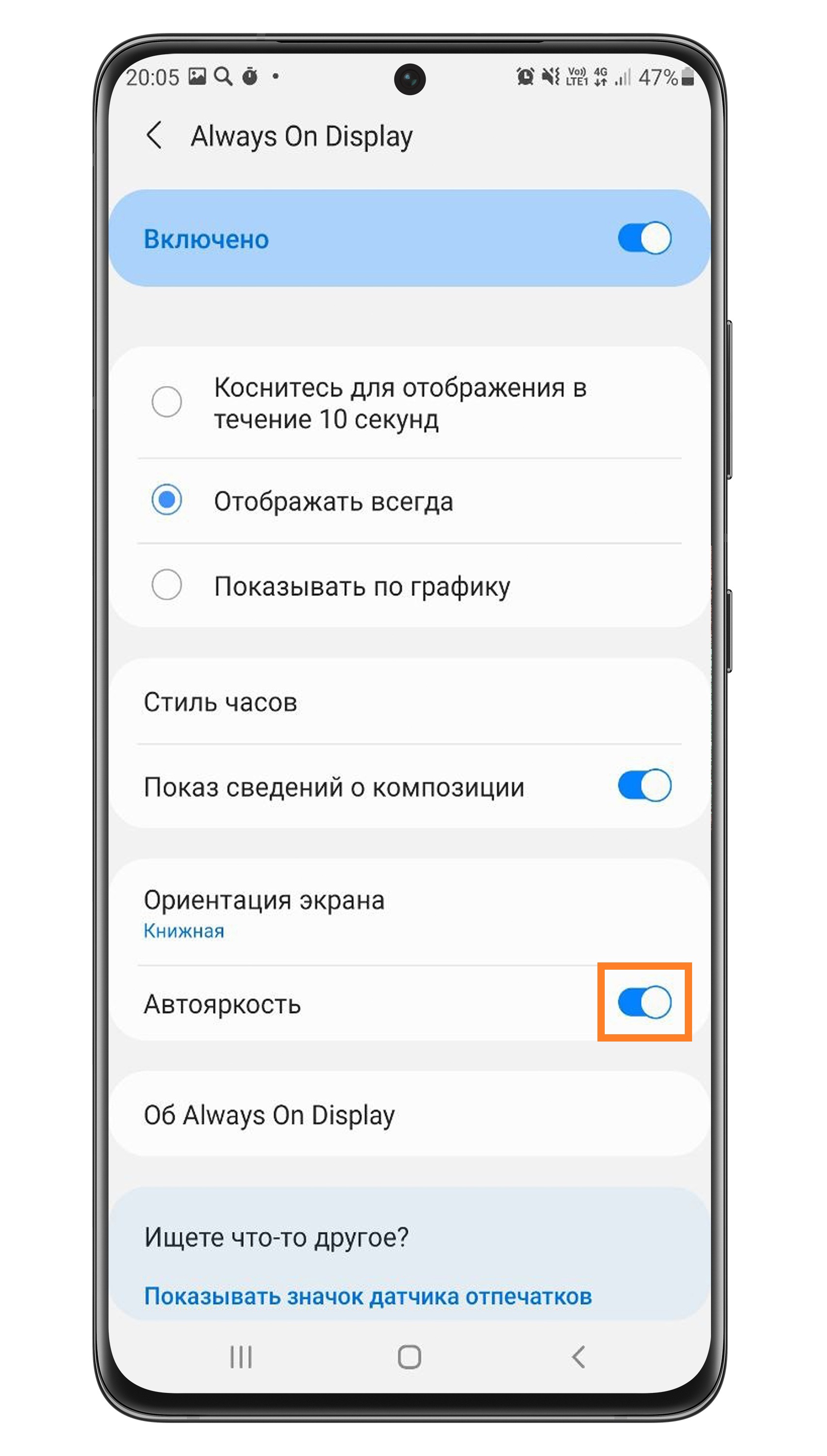
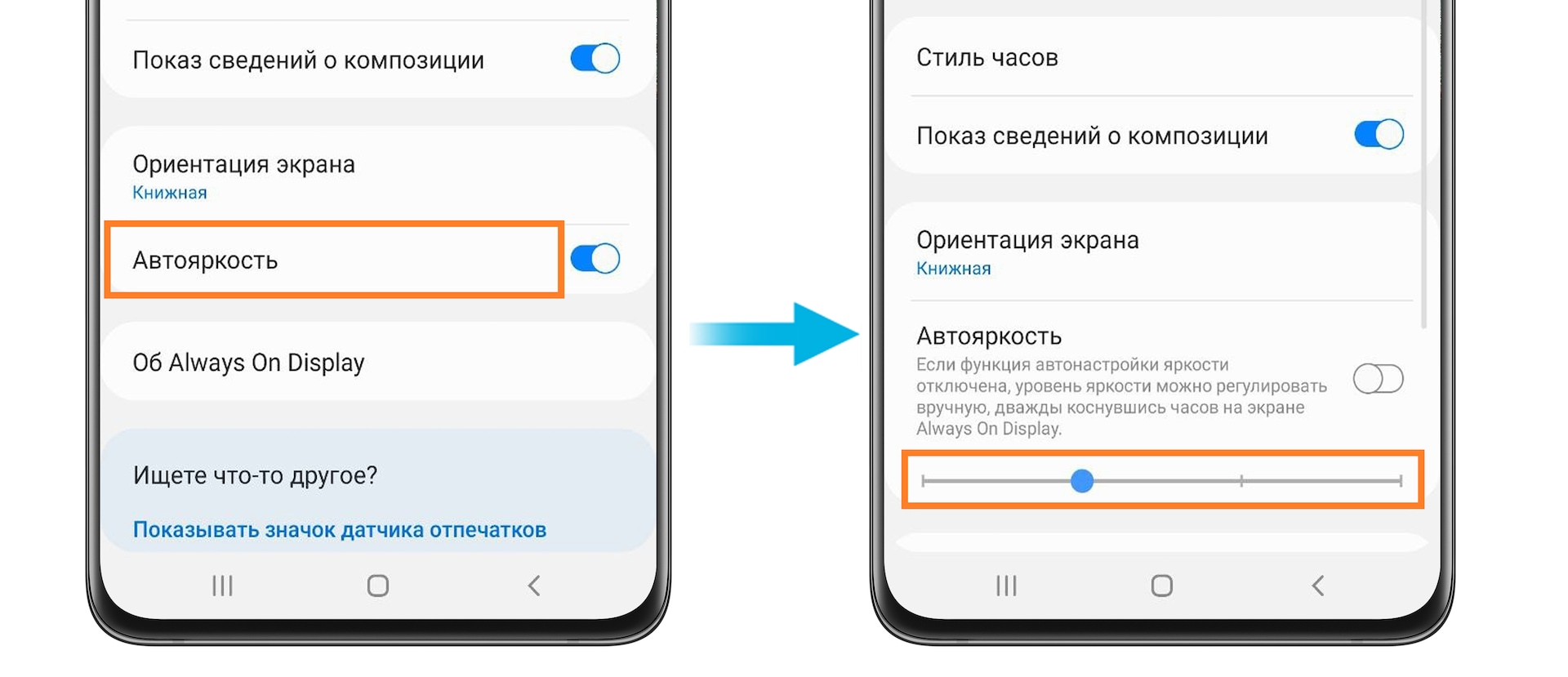
или нажмите на пункт Автояркость, чтобы настроить уровень яркости.
Функция Always On Display не будет работать в случаях, если
- используется любой чехол с крышкой
- телефон находится в сумке, кармане и т. д.
- телефон перевернут лицевой стороной вниз
- функция отключена в настройках энергосбережения
Что делать, если Always on Display не работает в режиме энергосбережения
- Откройте Настройки.
- Перейдите в Обслуживание устройства.
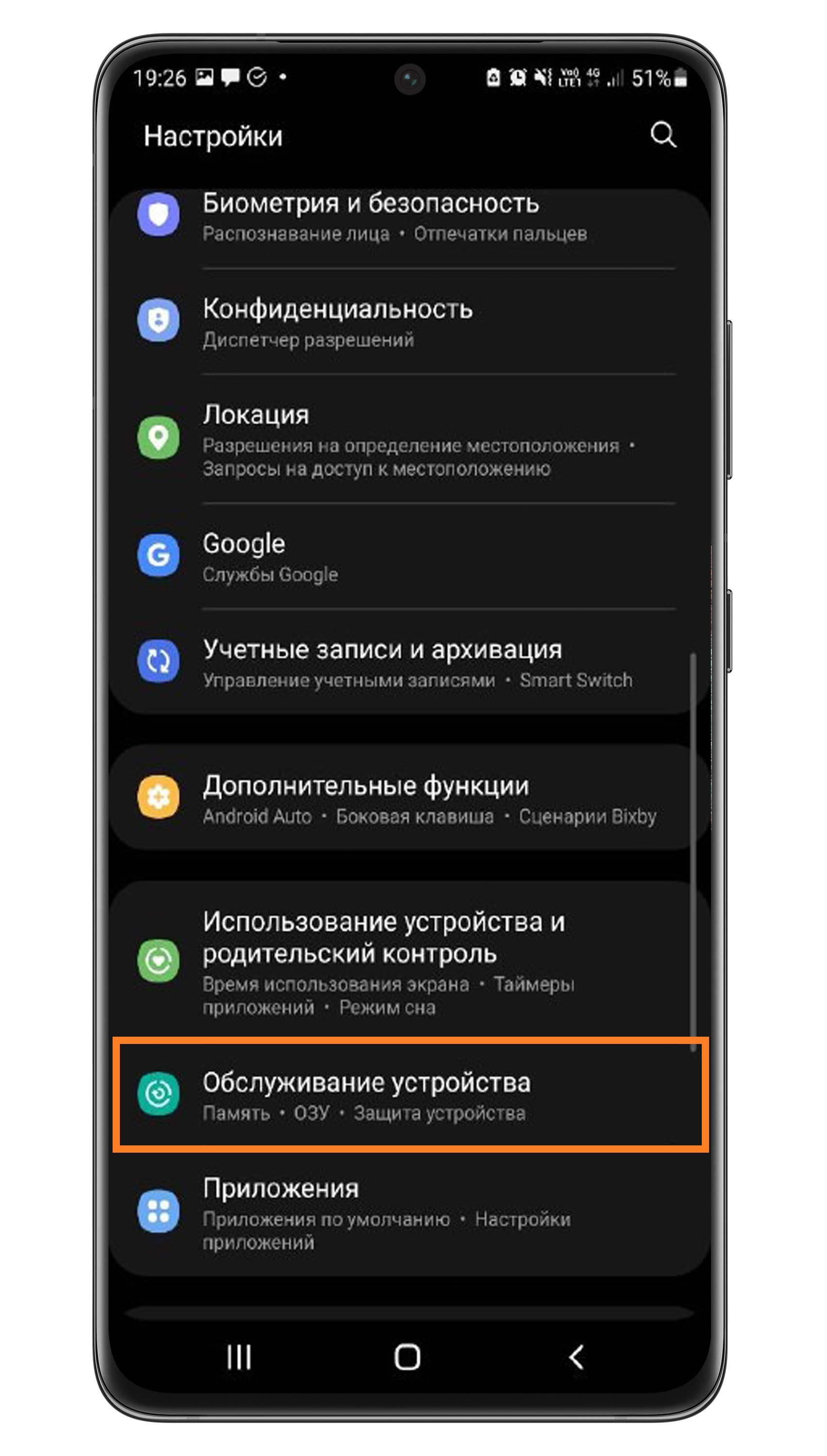
- Выберите Батарея.
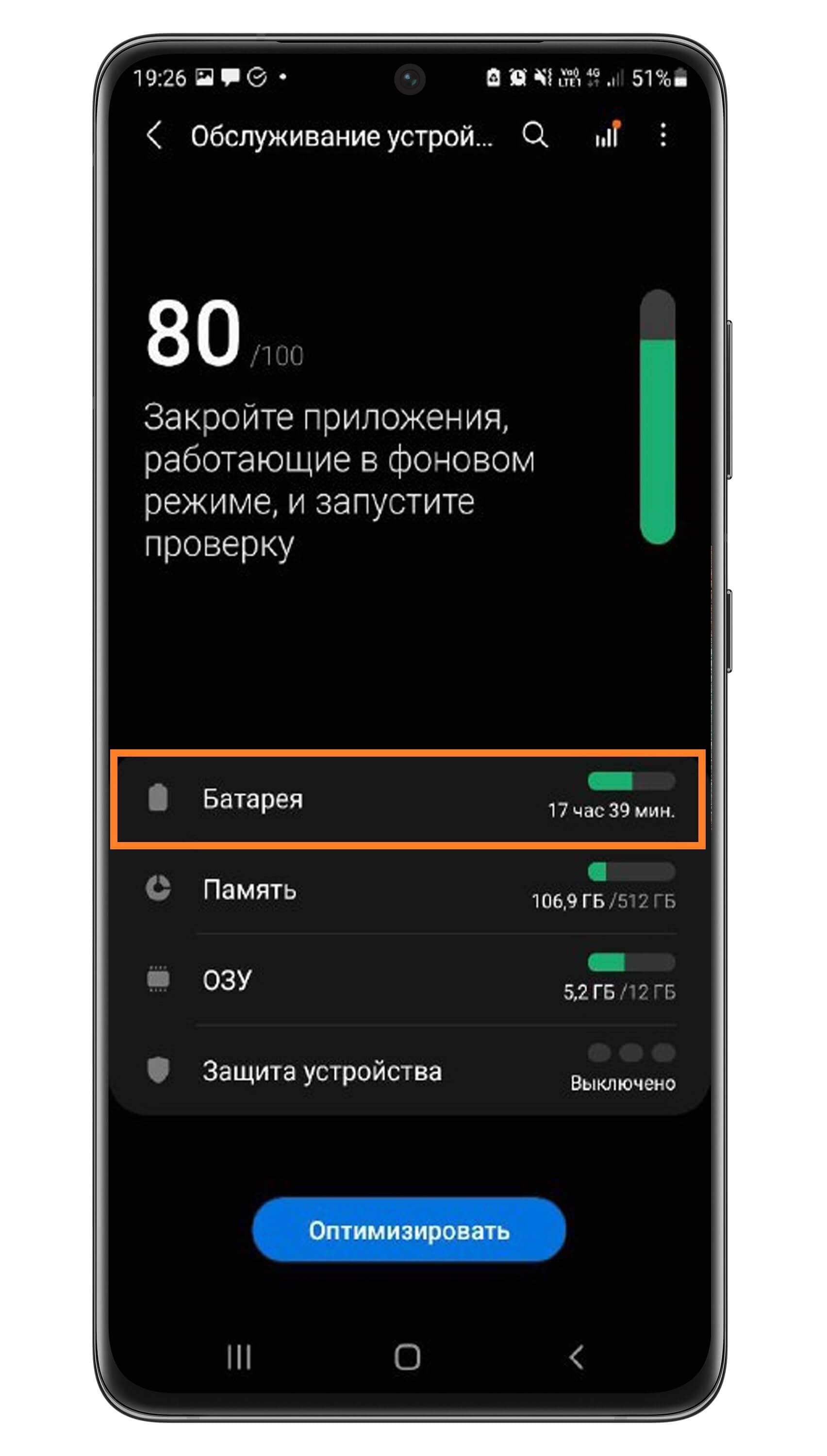
- Откройте Режим энергосбережения.
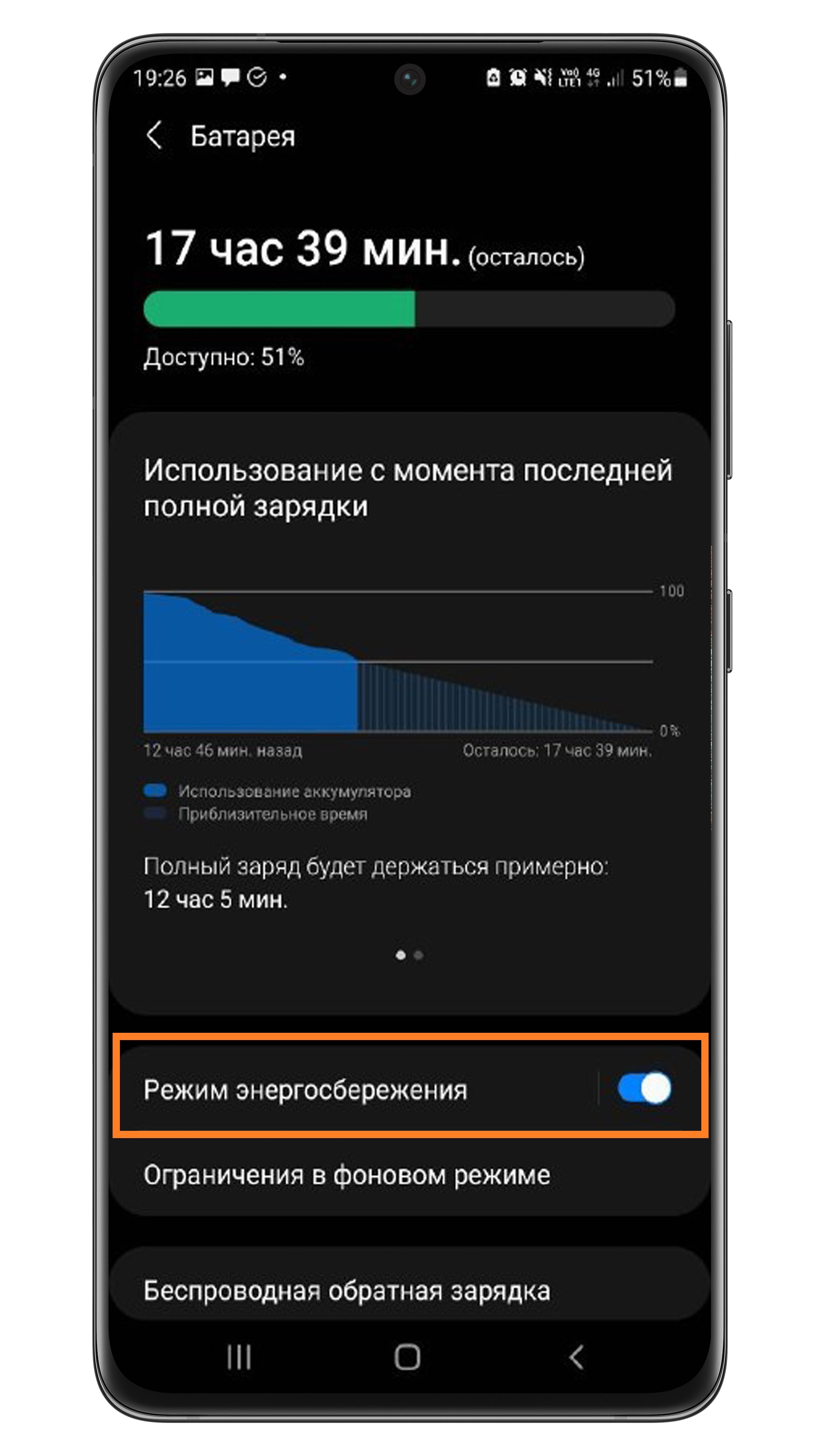
- Временно выключите этот режим — нажмите на ползунок напротив.
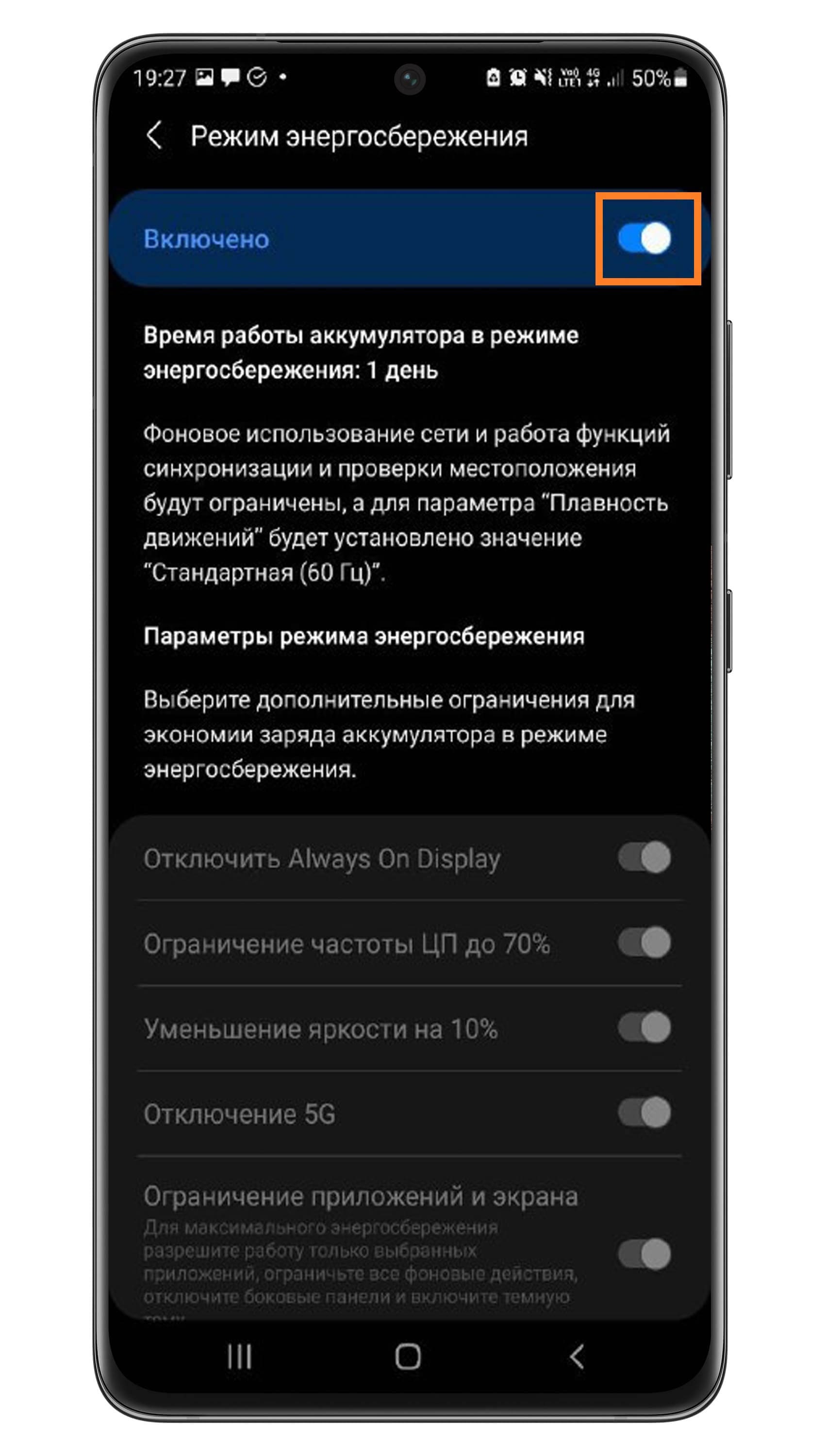
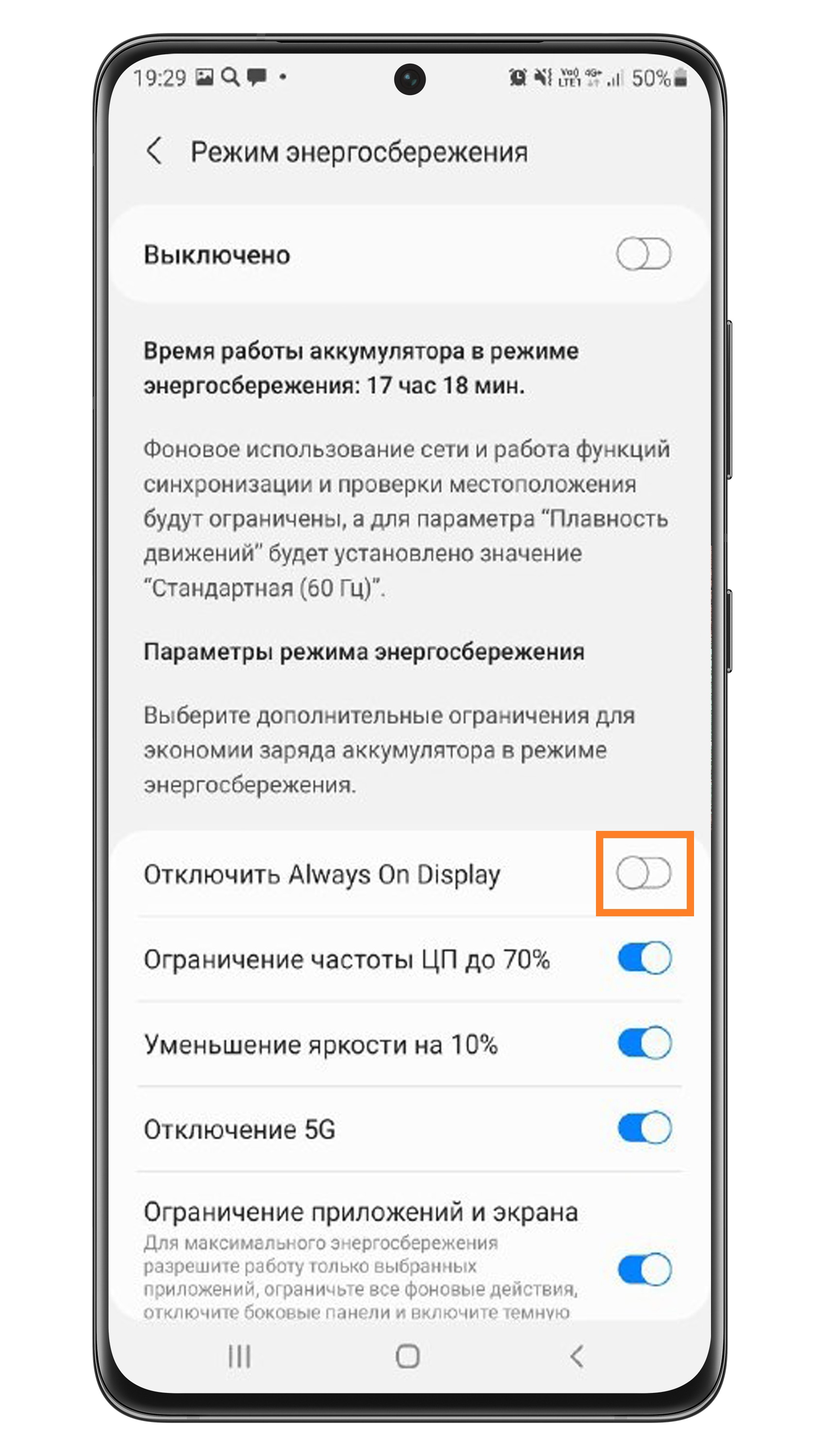
- Вернитесь в настройки режима энергосбережения. Режим выключен.
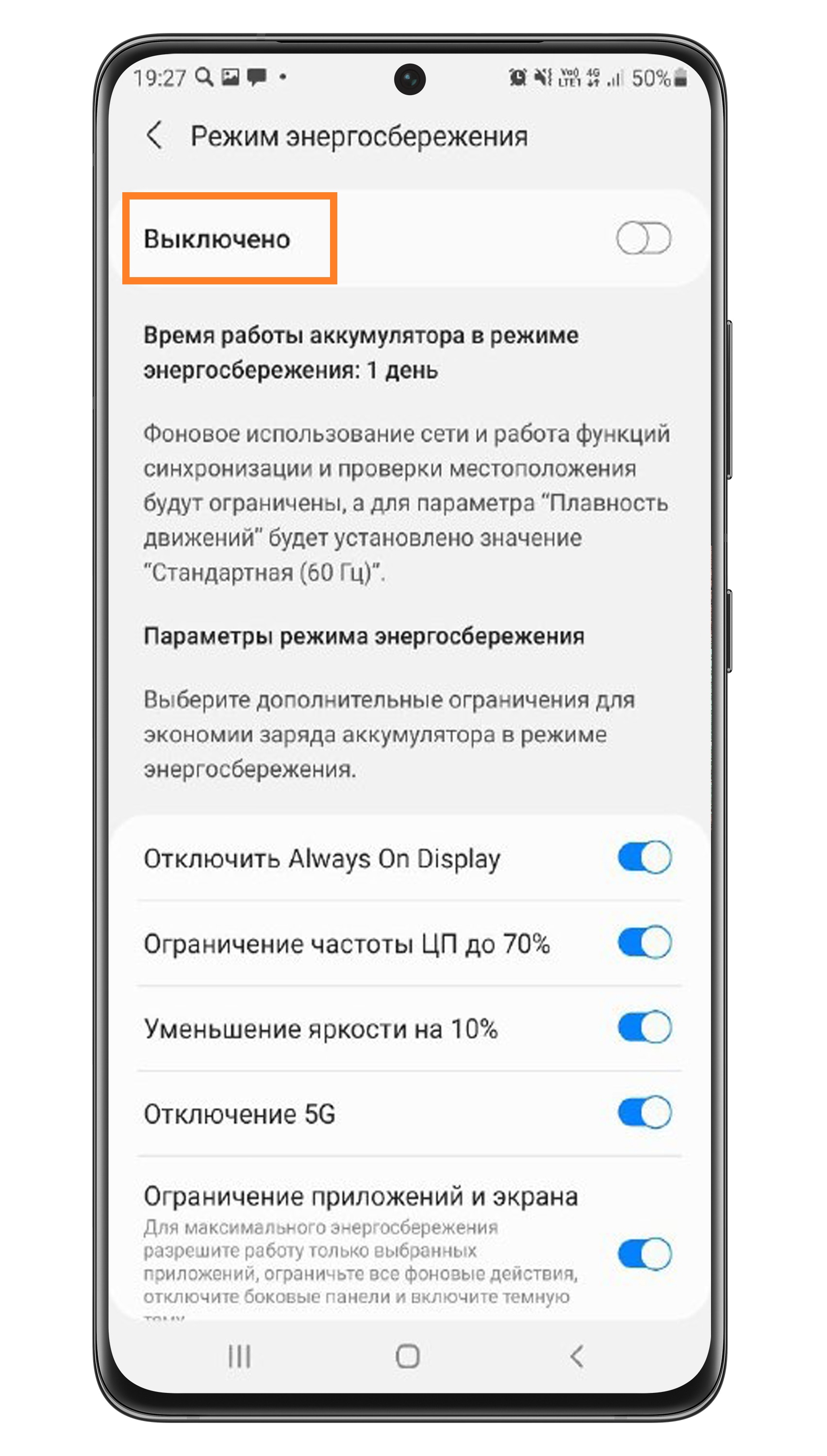
- Сдвиньте ползунок напротив пункта Отключить Always On Display влево.
- Вновь активируйте режим энергосбережения.
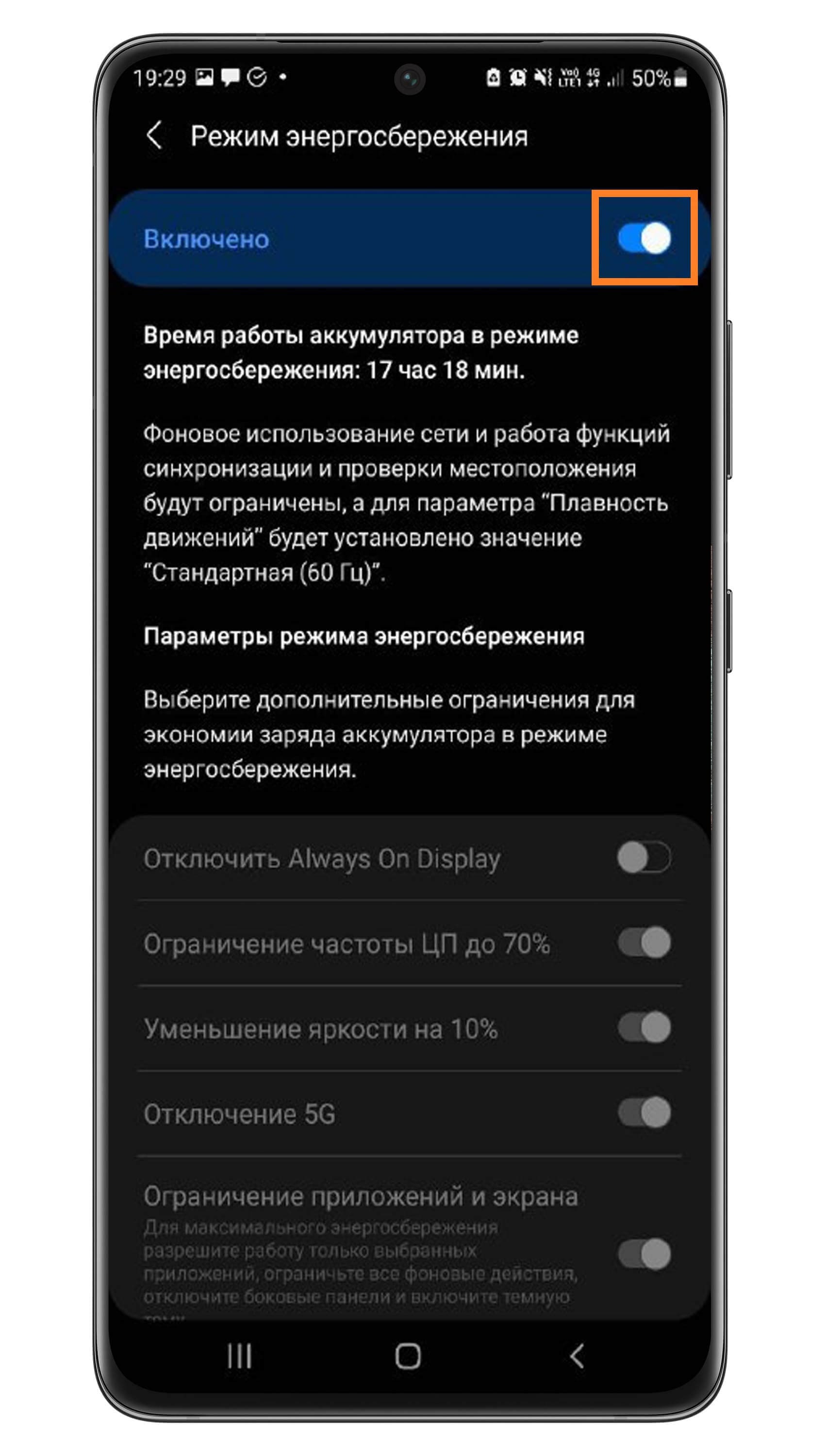
- Готово.
Как установить двойные часы на экран смартфона Samsung.

Россия, занимая одну шестую часть суши Земного шара, имеет «протяженность» в 11 часовых поясов. Поэтому не мудрено, проспав в поезде одну ночь, переместиться во времени на два часа в будущее. И это ещё ничего – при таком перемещении во времени организм особого дискомфорта не получит. Ещё хуже приходится пилотам самолётов – уж они-то точно живут вне времени, перелетая за один день через полмира.
Учитывая, что многие партнеры по бизнесу или ваши близкие могут находиться в другом часовом поясе, при связи с ними нужно знать их время, чтобы оказаться просто вежливым человеком. А для бизнеса знать реальное время в другом часовом поясе просто необходимо!
Для того, чтобы как-то управлять этими переходами во времени и не застрять во «временных порталах», производители смартфонов Samsung предусмотрели установку на экран телефона двойные часы для вашего времени и для времени в другом городе.
А как установить вторые часы на Главном экране на смартфоне Samsung?
Это делается очень просто – через установку виджет «Часы».
Мы живём в Самаре и в настройках часов эти данные были внесены при выставлении даты и времени при первом включении смартфона. Порядок изменения настроек даты и времени основного города описаны в статье Как выставить дату и время на смартфоне Samsung. Для перехода к ней нажмите здесь.
А все наши «деловые» интересы находятся в Екатеринбурге – столице Урала. Поэтому мы будем устанавливать вторые часы для города Екатеринбург.
Далее мы покажем, как это делается на примере редакционного смартфона Samsung GALAXY A50 под ОС Android 9 Pie
Инструкция по установке и настройке вторых часов на смартфоне Samsung.
1. На Главном экране, куда мы планируем установить спаренные часы, нужно на экране свайпом свести два пальца.

2. После этого откроются настройки Экрана. Нужно выбрать значок «Виджет».

3. Далее перелистывая свайпом страницы с виджетами нужно найти блок «Часы».

4. Этот блок “Часы” имеет четыре вида хронометра. Нужно выбрать «Двойные часы». Для этого нужно нажать на значок «Двойные часы» и удерживать некоторое время.

После этого вас «перенесут» на Главный экран для определения места для ваших спаренных часов. Перемещая свайпом виджет “Двойные часы”, установите их в удобном для вас месте.

5. Определившись с местом расположения двойных часов, программа предложит вам указать город, время которого будут показывать второй хронометр. В нашем случае это город Екатеринбург.
Этот город нужно найти на карте, перемещаясь по ней свайпом. Если нужно, разводя пальцы по тачскрину, вы будет увеличивать масштаб карты.

6. Далее, в «Настройках виджета» мы поменяли фон с белого на черный, и уменьшили прозрачность фона до 24%.
После этого настройки часов завершены. Нужно нажать на кнопку «Домой» и вы перейдёте на Главный экран.

7. Теперь на Главном экране у нас два вида часов: спаренные и одинарные. Двойные часы имеют тёмный фон и показывают текущее время в двух городах: наш город Самара 10:11 и город Екатеринбург 11:11.

При желании вы можете удалить одинарные часы или переместить виджет спареных часов на другой экран.
Для этого нужно нажать на виджет, а после:
– для удаления: выбрать в меню позицию «Удалить с экрана».
– для перемещения на другой экран: нужно свайпом перетащить хронометр на следующую страницу.
Отображение двух часов на экране блокировки
Когда вы находитесь в другом часовом поясе, вы можете включить одновременное отображение местного времени и времени вашего родного города на экране блокировки с помощью функции Двойные часы .

Перейдите в меню Настройки > Система и обновления > Дата и время , включите функцию Двойные часы и задайте значение для поля Домашний город . На экране блокировки будет отображаться время вашего домашнего города и места текущего пребывания.
Если часовой пояс вашего места пребывания совпадает с часовым поясом вашего домашнего города, на экране блокировки будут отображаться только одни часы.
Родительский контроль Samsung Kids
Samsung Kids — это интерфейс смарт-устройства, разработанный для детей. Вы можете настроить его на своем устройстве или устройстве вашего ребенка. Настройте Samsung Kids, чтобы создать безопасную среду для вашего ребенка, чтобы исследовать мир и общаться с ним.
Узнайте, как установить блокировку PIN-кодом, создать детский профиль, установить дневные ограничения по времени и другие доступные функции онлайн-безопасности.

Что мне нужно?
Планшет или смартфон Samsung и Samsung Kids
Ограничения, которые вы можете применить

Доступ к приложениям

Звонки и текстовые сообщения

Скачивание обмена файлами

Потоковая передача мультимедиа

Политика

Время экрана

Таймер
Что такое дети Самсунг?
Samsung Kids — это веселое и безопасное цифровое пространство, в котором ваши дети могут играть.
Запускайте Samsung Kids, когда ваши дети хотят играть! Одно касание панели быстрого доступа вашего устройства — все, что нужно для начала — без необходимости загружать что-либо. Родители могут защитить своих детей от потенциально неподходящих приложений и веб-сайтов, контролировать время их игр и ограничивать доступ к ним через режим родительского контроля. Пусть ваши дети весело проведут время с милыми друзьями Samsung Kids и увлекательными функциями для детей, которые помогут развить творческие способности.
Обзор
Как я могу получить доступ к Samsung Kids с помощью панели быстрого доступа?
С Samsung Kids ваш ребенок может безопасно использовать ваше устройство или свое устройство.
Чтобы получить доступ к Samsung Kids:
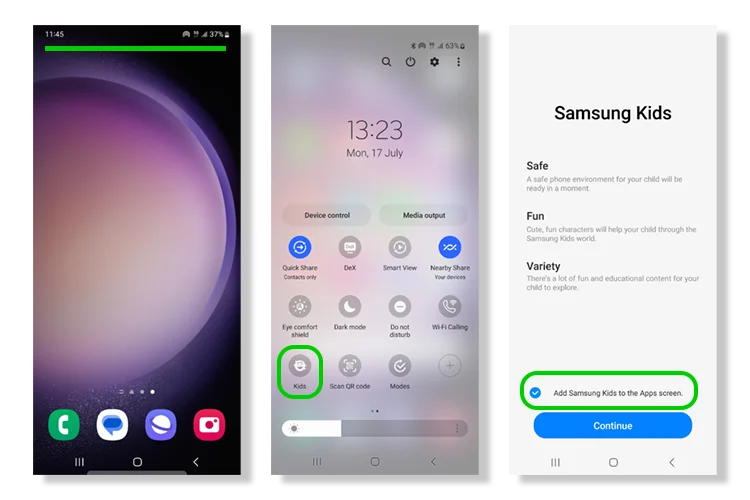
Шаг 1 – Выберите панель в верхней части устройства и перетащите ее вниз, чтобы открыть Быстрая панель. Найдите и коснитесь Логотип Samsung для детей.
Шаг 2 – Если вы не можете найти «Дети», проведите пальцем влево по экрану, чтобы перейти к следующей странице, пока не найдете. В противном случае см. следующий шаг установить и настроить Samsung Kids.
Шаг 3 – Для более легкого доступа вы можете открыть Самсунг Дети и тик Добавьте Samsung Kids на экран приложений.
Как настроить Samsung Kids?
На некоторых устройствах Samsung Kids отображается автоматически. Однако это не относится к каждому устройству Samsung.
Чтобы получить Samsung Kids:
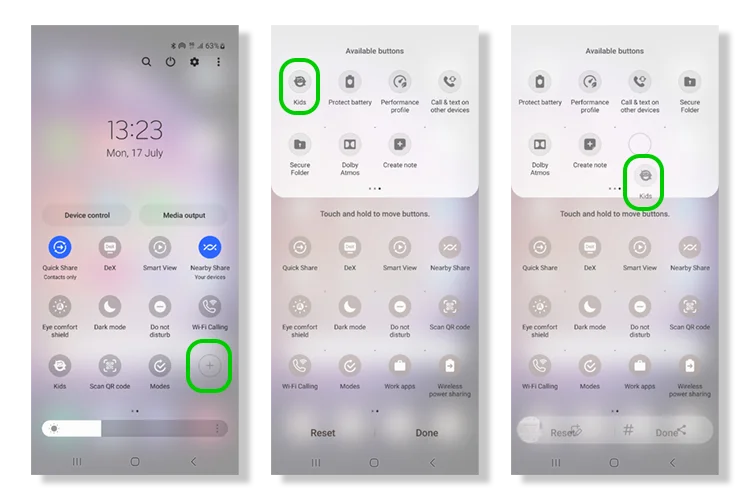
Шаг 1 — Перейдите к Быстрая панель перетаскивая палец от верхней части экрана вниз, пока не увидите все доступные кнопки. Проведите пальцем влево, пока не увидите значок плюс значок, Нажмите на это.
Под Доступные кнопки, найти Дети. Перетащите его вниз, чтобы присоединиться к активным кнопкам.
Чтобы настроить Samsung Kids:
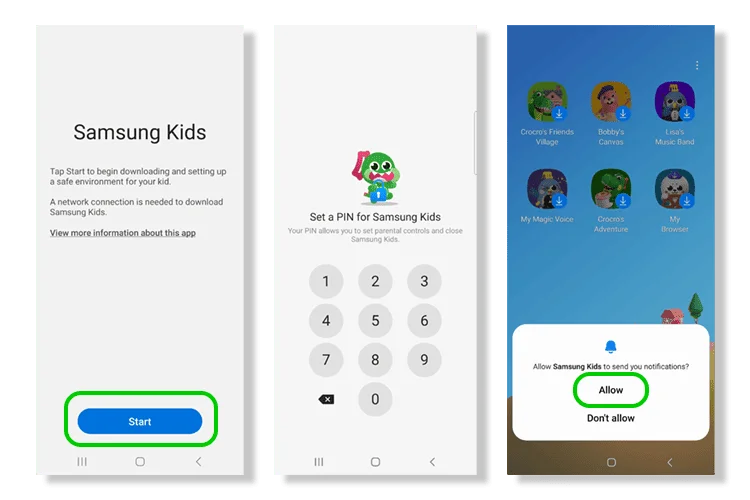
Шаг 2 — Открой Дети кнопка и нажмите Start. Создайте и подтвердите 4-значный PIN-код. Это позволяет переключать режим родительского контроля or выйти из приложения. Не сообщайте этот PIN-код своему ребенку.
Кроме того, вы можете использовать уже используемый PIN-код или графический ключ, который разблокирует ваше устройство.
При появлении запроса разрешить уведомления.
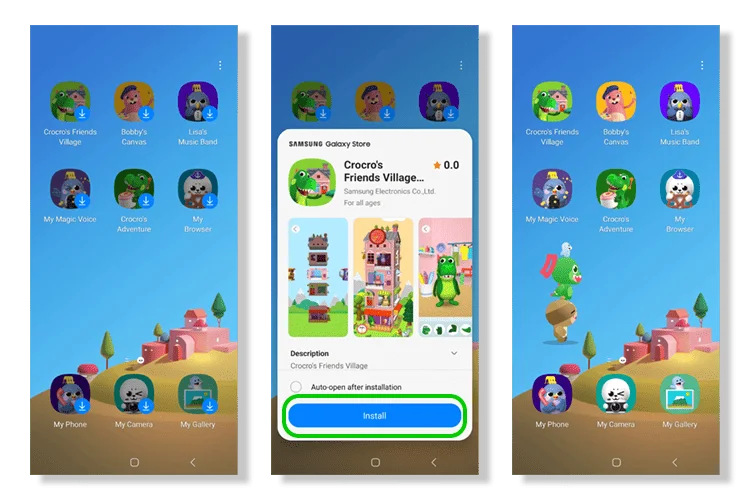
Шаг 3 – Samsung Kids поставляется с предустановленными параметрами приложения. Тем не менее, вы должны загрузить их, чтобы использовать их. Коснитесь значок приложения чтобы узнать больше, а затем Установите начать загрузку.
Теперь приложение Samsung Kids готово для вашего ребенка.
Где найти родительский контроль?
Родительский контроль Samsung Kids позволяет управлять временем экрана, устанавливать время сна, настраивать разрешенный контент и многое другое.
Чтобы просмотреть родительский контроль:
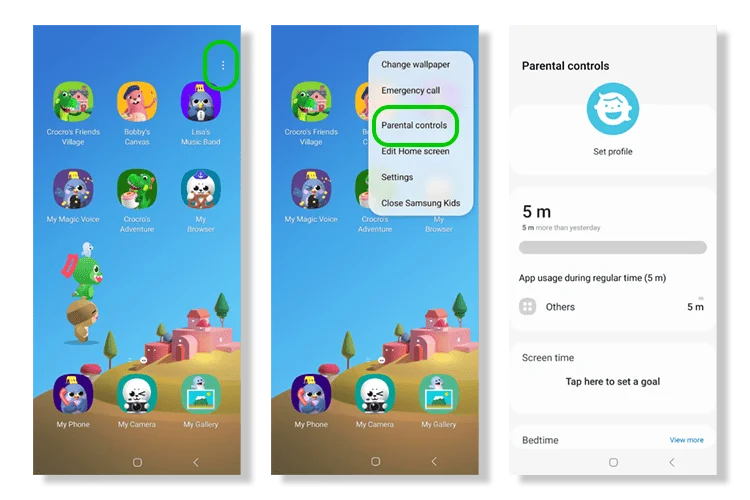
От Самсунг Детей Home Screen, нажмите три точки в правом верхнем углу. Выбирать Родительский контроль, введите свой PIN-код и выберите элементы управления для настройки.
Как мне создать профиль моего ребенка?
Если у вас есть несколько детей, использующих Samsung Kids, создание профилей может помочь персонализировать приложение в соответствии с их интересами и возрастом. Вы можете добавить до 6 отдельных профилей.
Чтобы создать профиль:
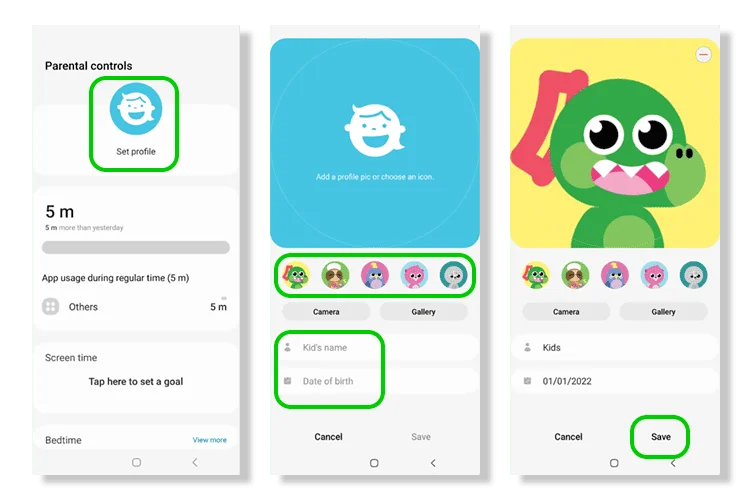
Из Родительский контроль коснитесь Значок Samsung для детей.
Введите их информация и нажмите Save..
Где я могу управлять экранным временем?
Проверьте, сколько времени ваш ребенок проводит на своем устройстве, и установите дневные лимиты игрового времени.
Чтобы управлять экранным временем:
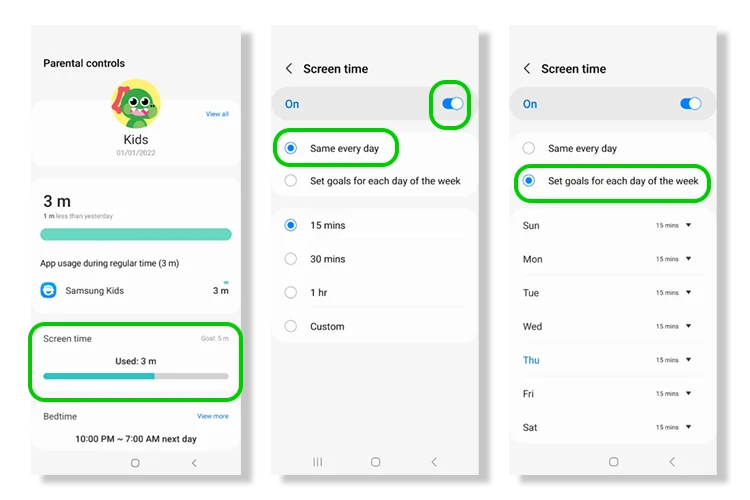
Из Родительский контроль экран, нажмите Время экрана и нажмите тумблер так что это синий, чтобы включить его.
Держите одни и те же цели каждый день или установить индивидуальные цели на каждый день недели.
Установка ограничений времени сна
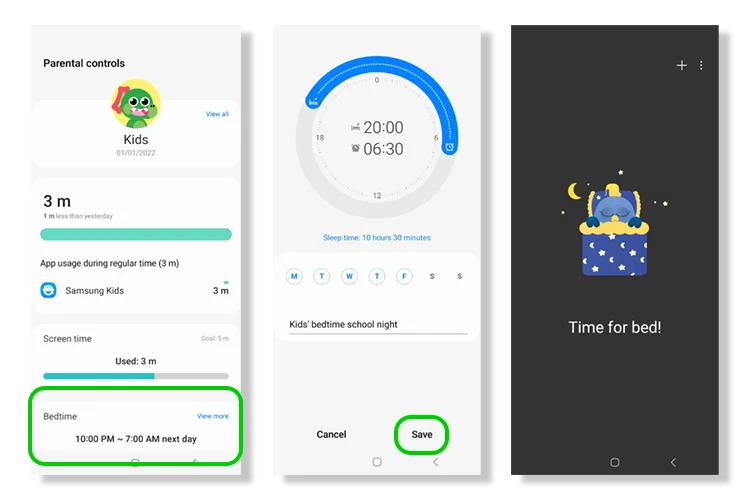
В рамках дневных ограничений на игровое время в Samsung Kids предусмотрена отдельная настройка времени сна. Это может помочь установить важные процедуры, связанные со сном и временем простоя устройства.
Чтобы установить время сна:
Шаг 1 — От Родительский контроль экран, нажмите на сон грядущий, Установить имя вместе с часы и дни Время сна должно включиться.
Когда наступит время сна, экран сообщит вашему ребенку. Узнайте, как включить определенные приложения для сна.
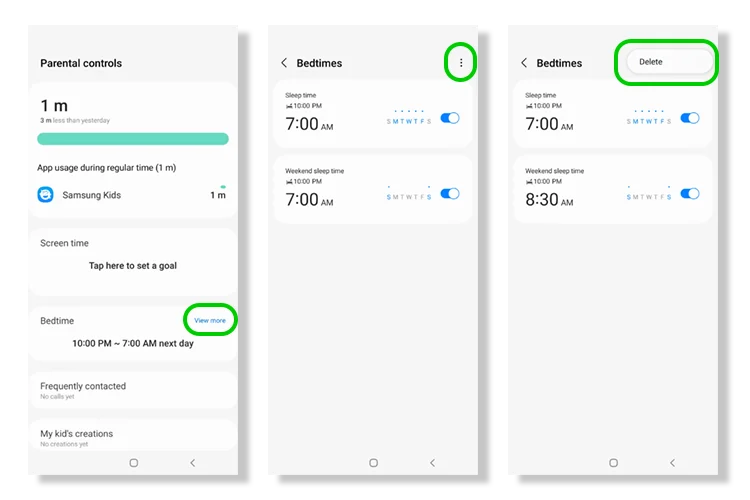
Шаг 2 – Вы можете добавить несколько расписаний. Когда вы нажмете «Время сна», вы увидите все расписания. Чтобы удалить один, выберите три точки в правом верхнем углу и нажмите Удалить.
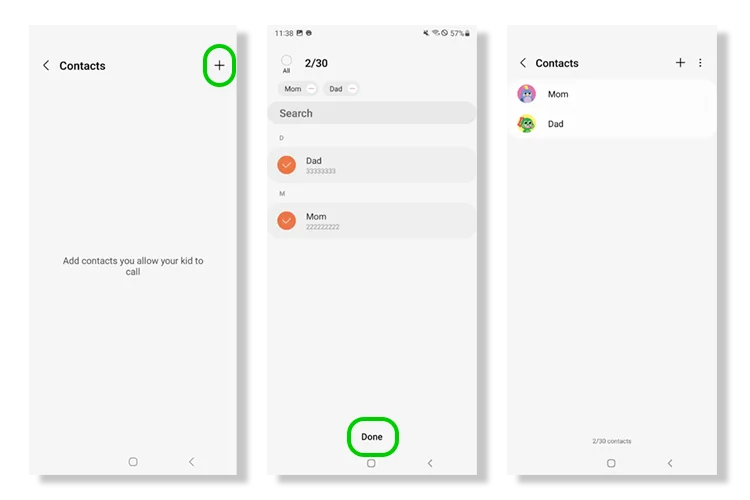
Как добавить контакт?
Вы можете добавить контакты в профиль Samsung Kids вашего ребенка. Это означает, что они могут безопасно общаться с друзьями и семьей.
Чтобы добавить контакт:
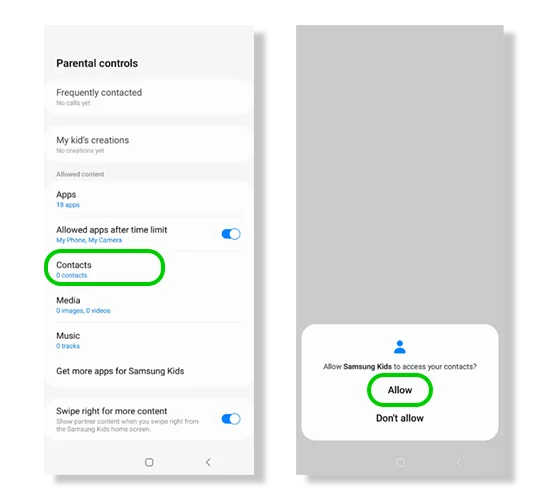
Шаг 1 — От Родительский контроль экран, прокрутите вниз под Разрешенный контент и Контакты. Выбирать Разрешить когда будет предложено.
Шаг 2 — Нажмите + и по области применения для контакта, чтобы добавить из списка вашего устройства. Кран Готово когда вы закончите добавлять контакты.
Ваш ребенок может совершать голосовые вызовы всем, кого вы добавите.
Как управлять доступом к приложениям?
Вы можете ограничить приложения, которые использует ваш ребенок, теми, которые предлагаются в Samsung Kids. Или вы можете добавить разные.
Чтобы добавить дополнительные приложения:
Шаг 1 — От Самсунг Детей Родительский контроль экран, прокрутите вниз под Разрешенный контент и нажмите Apps то + Кнопка в правом верхнем углу.
Выберите какие приложения чтобы добавить и нажмите + Добавить.
Шаг 2 — Нажмите Save. чтобы включить доступ в Samsung Kids. Затем приложение будет отображаться как подарок. Нажмите это, чтобы открыть подарок и использовать недавно добавленное приложение.
Чтобы разрешить приложения после ограничения времени:
Шаг 3 — под Разрешенный контент на Родительский контроль экране коснитесь переключателя рядом с Разрешенные приложения после ограничения по времени. Затем коснитесь параметра, чтобы открыть его.
Шаг 4 — Вы можете выбрать два приложения, которые будут отображаться справа или слева от экрана. Кран Левое приложение or Правильное приложение настроить его. Затем, укажите приложение, чтобы добавить его.