Использование функции Face ID на iPhone и iPad Pro
С помощью технологии Face ID можно безопасно разблокировать iPhone и iPad, подтверждать покупки, выполнять вход в приложениях и многое другое одним только взглядом.
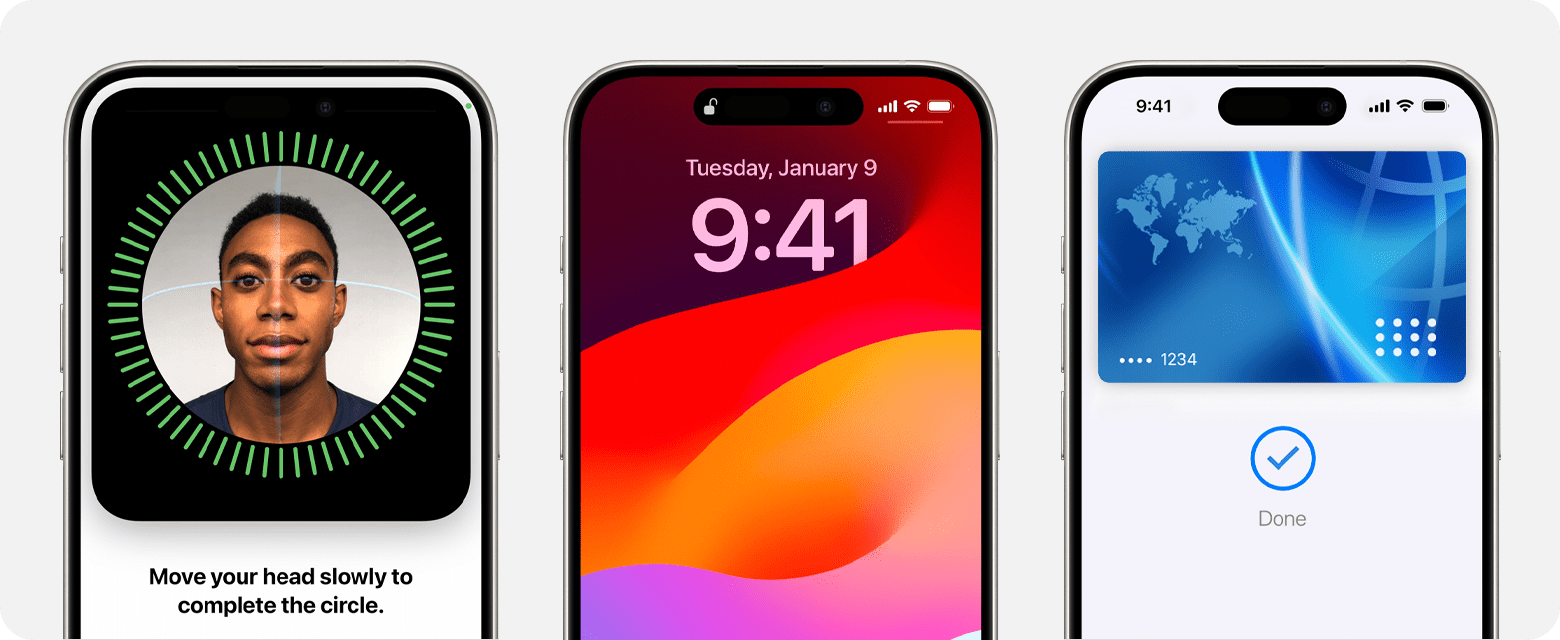
- Настройка Face ID
- Разблокировка с помощью Face ID
- Выполнение покупок с помощью Face ID
- Выполнение входа с помощью Face ID


Настройка Face ID
Убедитесь, что камеру TrueDepth и ваше лицо ничего не закрывает. Если ваши нос или рот чем-то прикрыты, например очками или маской для лица, может появиться предложение временно снять их.
Владельцы iPhone 12 или более новых моделей с iOS 15.4 и более поздней версии могут использовать Face ID и в маске. Технология Face ID лучше всего работает, когда iPhone или iPad находится на расстоянии примерно 25–50 см от вашего лица.
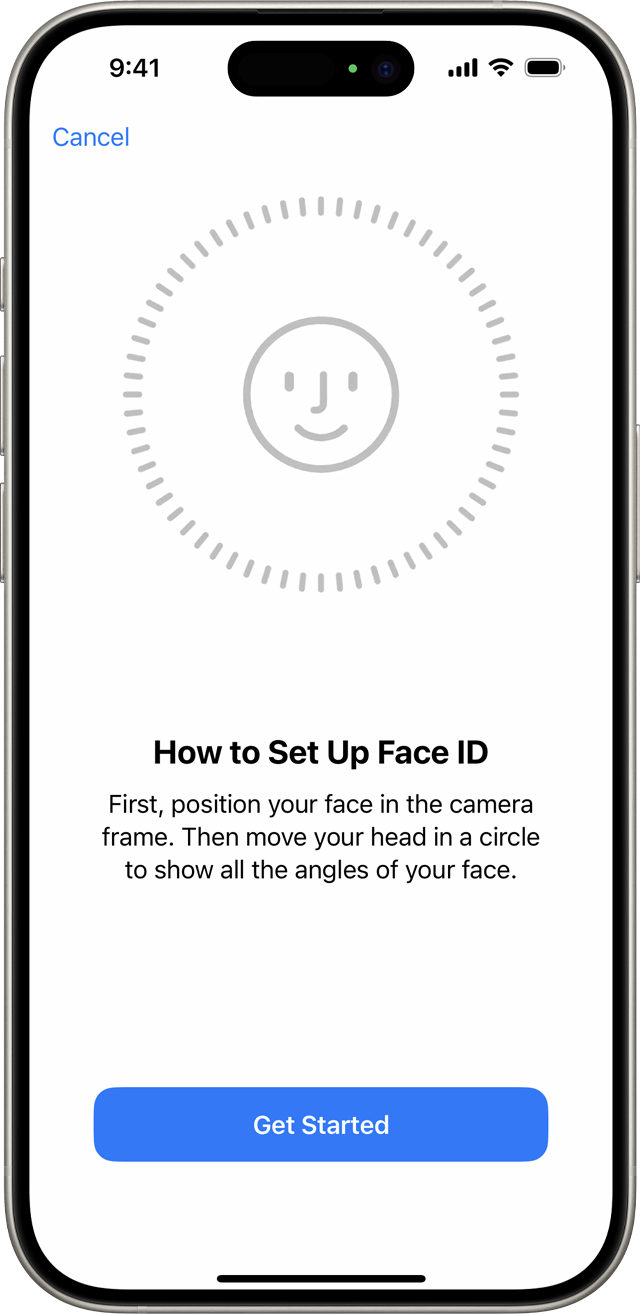
Следуйте инструкциям ниже, чтобы настроить Face ID.
- Перейдите в меню «Настройки» и выберите «Face ID и код-пароль». При необходимости введите пароль. Если вы не задали код-пароль, появится запрос на создание код-пароля, который можно использовать для проверки вашей личности.
- Нажмите «Настройка Face ID».
- Расположите устройство в вертикальной (портретной) ориентации перед лицом и нажмите «Приступить».
- Посмотрите на устройство так, чтобы ваше лицо оказалось в рамке, и плавно двигайте головой по кругу. Если вы не можете двигать головой, нажмите «Параметры Универсального доступа».
- После завершения первого сканирования с помощью Face ID нажмите «Дальше».
- Плавно совершите круговое движение головой еще раз.
- Нажмите «Готово».
Чтобы выбрать функции, где необходимо использовать Face ID, или сбросить настройки Face ID, перейдите в меню «Настройки» и выберите «Face ID и код-пароль».
Face ID нельзя использовать в альбомной ориентации с включенной функцией «Face ID в маске».


Разблокировка iPhone и iPad с помощью Face ID
- Поднимите или коснитесь iPhone или iPad, чтобы вывести его из режима сна.
- Смахните вверх от нижнего края экрана блокировки.
- Если вы используете iPhone, удерживайте его в вертикальной (портретной) ориентации, а затем посмотрите на экран.
На iPad или iPhone 12 или более поздней модели можно держать устройство в книжной или альбомной ориентации. Если устройство находится в горизонтальной ориентации, убедитесь, что вы не закрываете пальцем камеру TrueDepth. Затем посмотрите на экран. Если ваши рот и нос скрыты маской для лица, то после смахивания вверх появится запрос на ввод код-пароля.
Чтобы включить или отключить эту функцию, перейдите в меню «Настройки», выберите «Face ID и код-пароль» и нажмите «Разблокировка iPhone» или «Разблокировка iPad».

Использование Face ID для совершения покупок
Функцию Face ID можно использовать для авторизации покупок с помощью Apple Pay и в магазинах iTunes Store, App Store и Магазине книг в Apple Books.
Использование функции Face ID со службой Apple Pay
Чтобы совершить покупку в магазине, выполните действия ниже.
- Убедитесь, что используете iPhone.
- Проверьте, настроена ли служба Apple Pay и включена ли она в меню «Настройки» > «Face ID и код-пароль».
- Для использования карты по умолчанию дважды нажмите боковую кнопку. Чтобы использовать другую карту, дважды нажмите боковую кнопку, нажмите карту по умолчанию и выберите другую карту.
- Посмотрите на iPhone для прохождения аутентификации с помощью Face ID. Если вы носите маску для лица, закрывающую рот и нос, а использование функции Face ID в маске не настроено, нажмите «Оплатить с код-паролем» и введите код-пароль.
- Поднесите верхнюю часть iPhone к бесконтактному устройству считывания.
- Дождитесь отображения слова «Готово» и галочки.
Чтобы совершить покупку в приложении или на веб-сайте, выполните действия ниже.
- Нажмите кнопку «Купить с использованием Apple Pay» или выберите Apple Pay в качестве способа оплаты. Подтвердите платежную информацию. Чтобы выбрать другую карту для оплаты, нажмите кнопку «Далее» > рядом с вашей картой.
- Дважды нажмите боковую кнопку, а затем посмотрите на iPhone или iPad.
- Дождитесь отображения слова «Готово» и галочки.
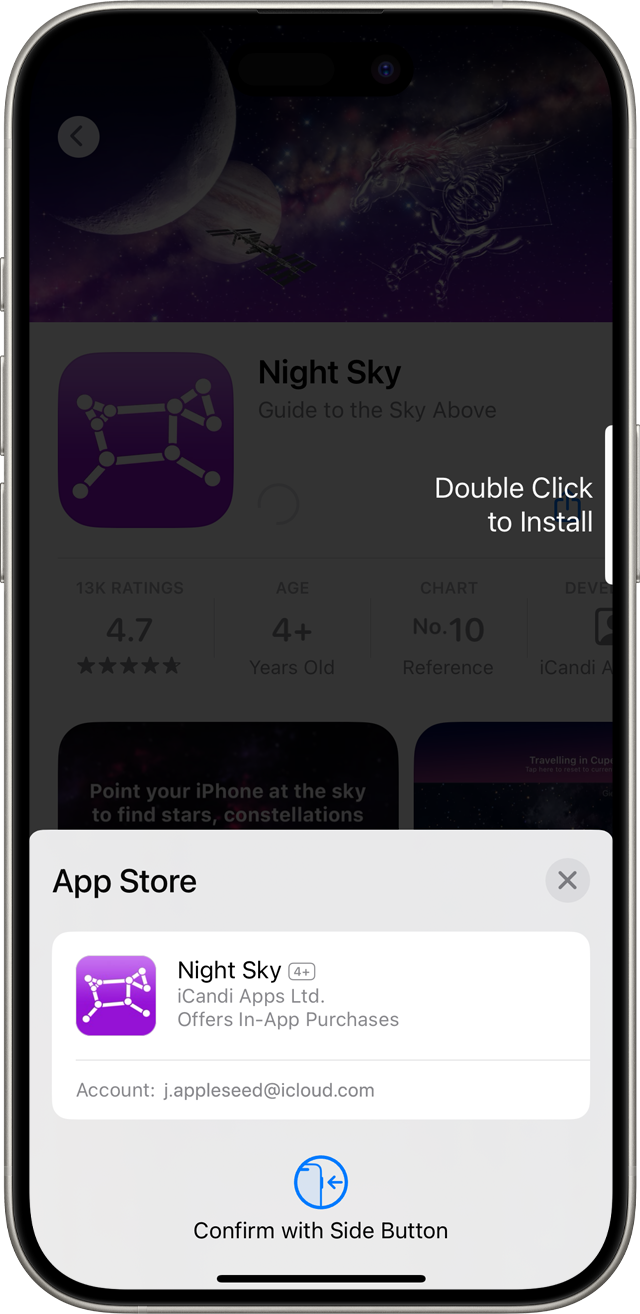
Использование Face ID в iTunes Store, App Store и разделе «Магазин книг» Apple Books
Чтобы при помощи Face ID оплачивать покупки в iTunes Store, App Store и разделе «Магазин книг», перейдите в меню «Настройки» > «Face ID и код-пароль» и убедитесь, что параметр «iTunes Store и App Store» активен. Затем выполните указанные действия.
- Откройте iTunes Store, App Store или Магазин книг, а затем выберите товар, который хотите купить.
- Когда появится запрос на оплату, дважды нажмите боковую кнопку, а затем посмотрите на iPhone или iPad. Если вы носите маску для лица, закрывающую рот и нос, а использование функции Face ID в маске не настроено, нажмите «Оплатить с код‑паролем» и введите код-пароль.
- Дождитесь отображения слова «Готово» и галочки.
При первой покупке в iTunes Store, App Store или Магазине книг может отобразиться запрос на ввод пароля для учетной записи Apple ID.

Вход с помощью Face ID
Можно использовать Face ID для входа в определенные приложения и автоматического ввода имен пользователей и паролей для веб-сайтов в Safari.
Вход в приложения
Можно использовать Face ID для входа в приложения, которые поддерживают авторизацию с помощью Touch ID:
- Откройте приложение и нажмите кнопку входа.
- При запросе разрешите приложению использовать ваши имя пользователя и пароль.
- Посмотрите на iPhone или iPad, чтобы выполнить вход.
Чтобы просматривать приложения, которые используют Face ID для входа, и управлять ими, перейдите в меню «Настройки» > «Face ID и код-пароль» и нажмите «Другие программы».
Если вы используете приложение, которое поддерживает Face ID, но оно не предлагает использовать Face ID для входа, может потребоваться сначала выполнить вход в приложение вручную.
Автоматический ввод паролей в Safari
Вы можете использовать Face ID для автоматического ввода имен пользователей и паролей для веб-сайтов в Safari:
- Перейдите в меню «Настройки» > «Face ID и код-пароль» и включите функцию «Автозаполнение пароля».
- Откройте Safari и перейдите на веб-сайт.
- Нажмите поле входа. Если над клавиатурой отображаются имя пользователя и пароль, нажмите их.
- Посмотрите на iPhone или iPad, чтобы автоматически ввести имя пользователя и пароль.
Пароль на фото iPhone: как установить в iOS?


Пароль на iPhone. Наверняка вам знакомо чувство, когда друг или родственник просит телефон «на секундочку». Например, чтобы позвонить или что-нибудь «загуглить». В такие моменты всегда немного тревожно: а вдруг хитрец случайно (или нет) откроет галерею и начнет смотреть ваши личные фото.
Чтобы исключить такие ситуации, вы можете поставить пароль на галерею iPhone. Рассказываем 4 способа сделать это в iOS.
- 1 Как поставить пароль на iPhone с помощью приложения «Заметки»
- 2 Как скрыть фото на iPhone, не удаляя их
- 3 Как поставить пароль на iPhone через «Гид-доступ»
- 4 Как поставить пароль на галерею iPhone через стороннее приложение
- 5 Вывод
Как поставить пароль на iPhone с помощью приложения «Заметки»
Этот способ подходит для случаев, когда нужно сделать строго конфиденциальные фото для личного архива. Которые не попадут в галерею iPhone и не выгрузятся в iCloud в приложении «Фото». Итак, если на вашей модели iPhone есть технологии Touch ID или Face ID, вы можете поставить пароль на «Фотопленку» с их помощью. Для этого:
- Зайдите в «Настройки» > «Заметки» и отключите функцию «Сохранение в фото»;
- В этом же разделе «Заметки» перейдите в раздел «Пароль». Активируйте функцию «Использование Touch ID» или «Использование Face ID»;
- Придумайте пароль и нажмите «ОК».
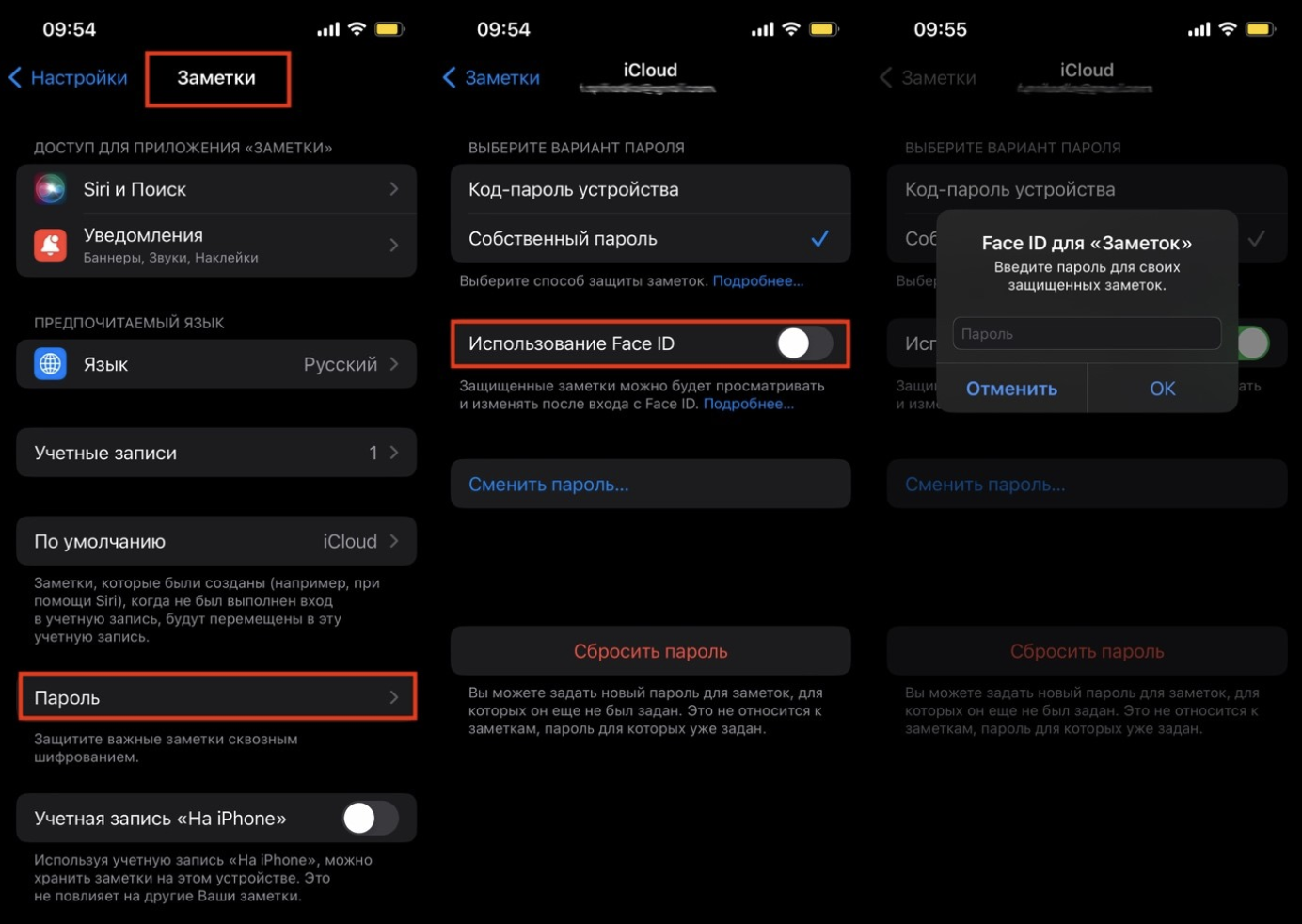
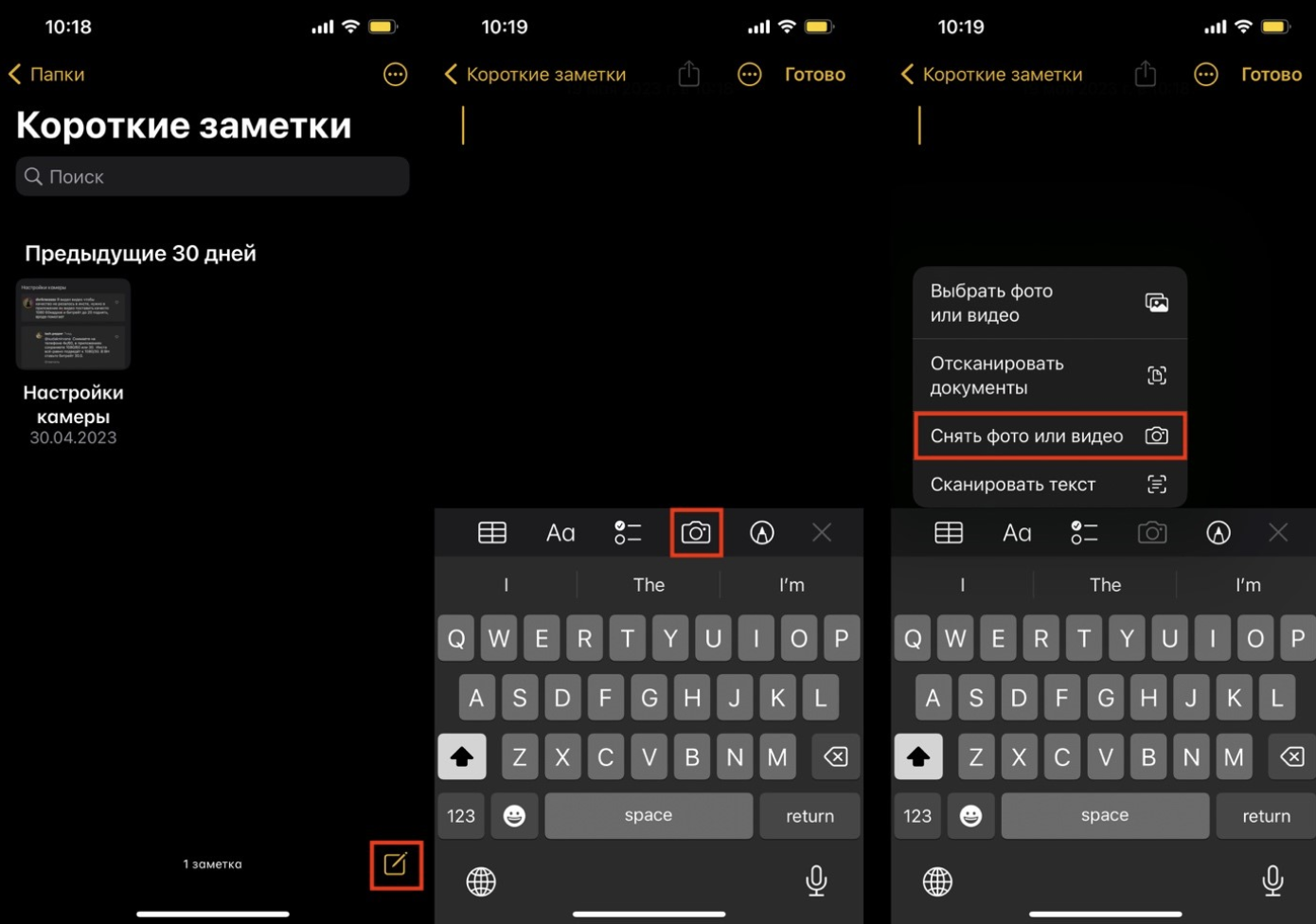
Теперь, прежде чем сделать фотографию, нужно будет зайти в приложение «Заметки» и нажать на значок создания новой заметки. Потом кликнуть на иконку камеры, чтобы создать фото или видео. А затем:
- После того, как сделаете снимок, нажмите «Использовать фото»;
- Нажмите значок «Поделиться» (находится в верхней части экрана). В открывшемся меню выберите «Заблокировать заметку»;
- Введите пароль, который вы придумали ранее в настройках.
Готово! Фото или видео, которое вы сняли таким образом, не будут отображаться в фотопленке. Чтобы посмотреть их, вам потребуется пройти аутентификацию пользователя. Посторонние вряд ли догадаются, где искать «пасхалку».
Как скрыть фото на iPhone, не удаляя их
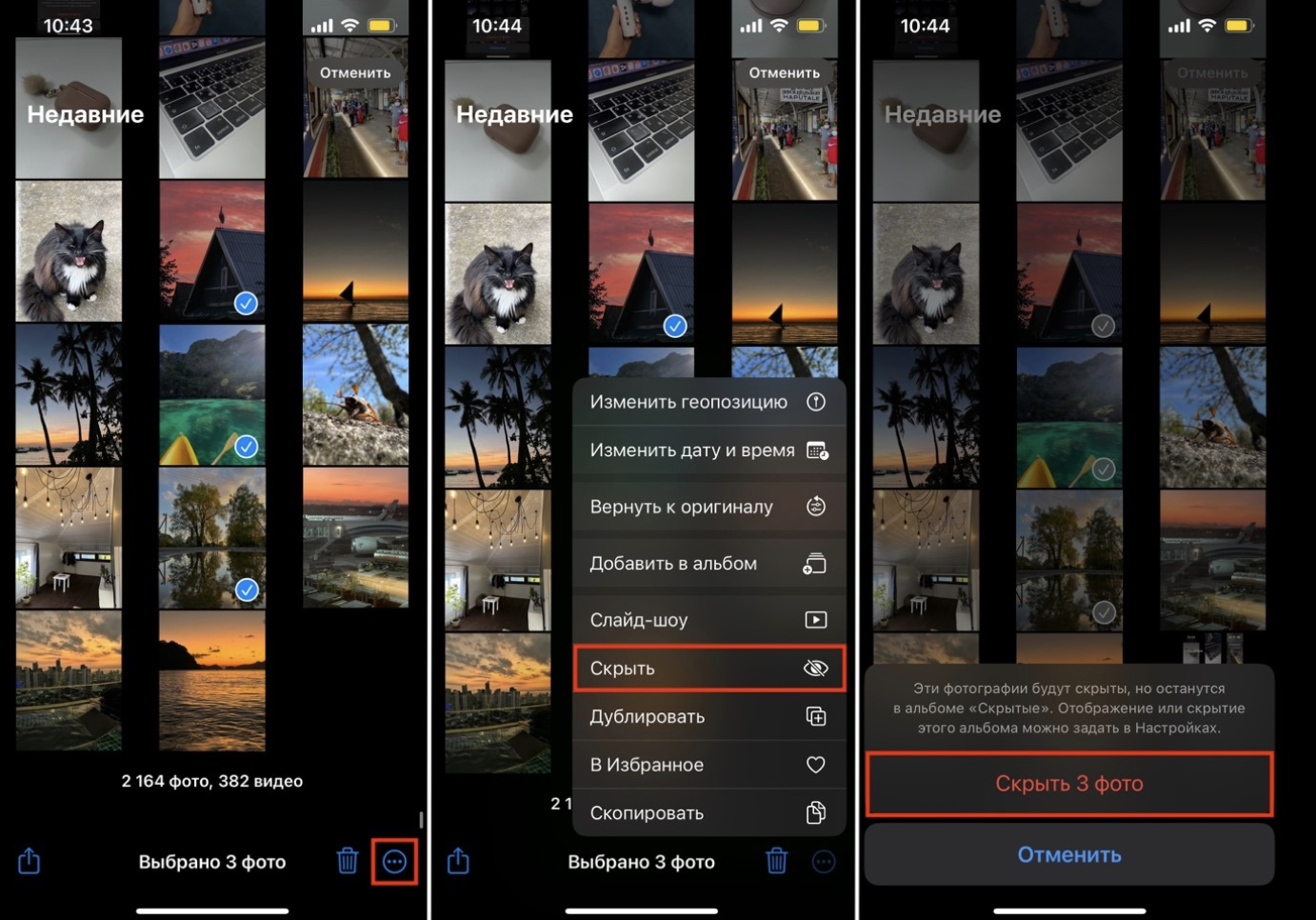
Самый простой способ, чтобы спрятать фотографии и видео в галерее в iOS 16. Файлы переместятся в альбом «Скрытые» в приложении «Фото». Чтобы посмотреть эти данные, потребуется разблокировка с помощью Touch ID или Face ID. А также эту папку можно вообще скрыть. Чтобы спрятать фото в iPhone:
- В приложении «Фото» выберите один или несколько снимков;
- Нажмите на значок с тремя точками в правом нижнем углу;
- Выберите «Скрыть».
Как восстановить видимость? Откройте нужный файл и в правом верхнем углу нажмите кнопку меню. Затем выберите пункт «Показать».
Как поставить пароль на iPhone через «Гид-доступ»
Еще один способ защитить данные, если передаете iPhone в чужие руки. Он позволяет работать в конкретном приложении, но при этом блокирует остальной функционал телефона. Как это работает? Например, вы открываете человеку браузер, который он не сможет свернуть и зайти в другое приложение. Подробнее о функции «Гид-доступ» мы рассказывали вот здесь .
Итак, чтобы поставить пароль на фото в iPhone или iPad через «Гид-доступ»:
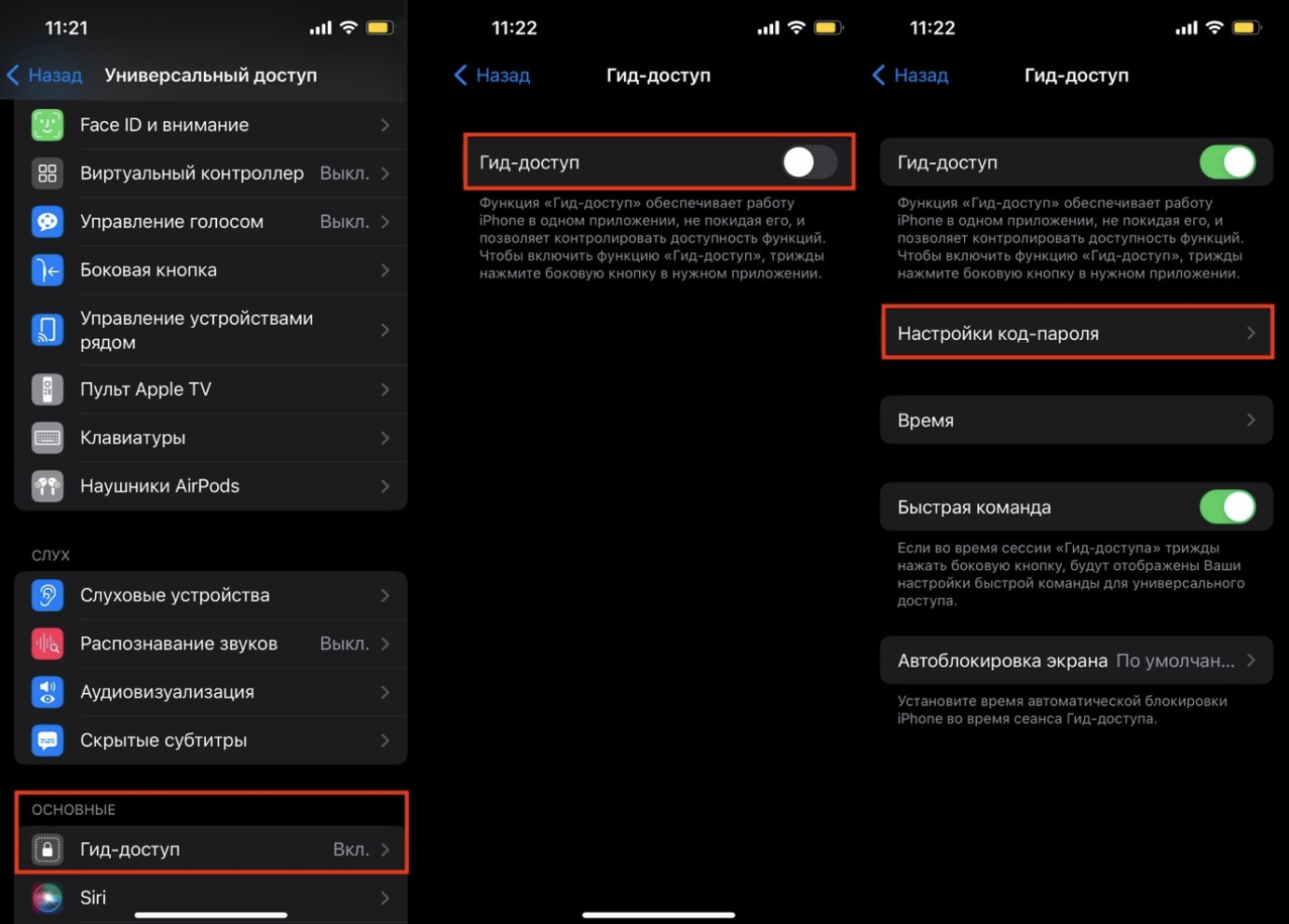
- Откройте «Настройки» > «Универсальный доступ» > «Гид-доступ»;
- Активируйте ползунок «Гид-доступ». Вернитесь на один шаг назад и задайте код-пароль (или Face ID);
- Чтобы активировать защиту, откройте любое приложение и 3 раза нажмите боковую кнопку (если у вас Face ID) или 3 раза на кнопку «Домой» (если Touch ID).
На всякий случай сразу предупреждаем: чтобы отключить «Гид-доступ», снова трижды нажмите 3 раза на кнопку и введите заданный код-пароль, пройдите процедуру сканирования лица Face ID или отпечатка пальца Touch ID.
Как поставить пароль на галерею iPhone через стороннее приложение
Если вы давно ищете ответ на вопрос, как установить пароль на фото iPhone, загляните в цифровой магазин App Store. Там можно скачать стороннее приложение и с его помощью защитить ваши личные фотографии. Наш выбор пал на Keepsafe – Secret Photo Vault . Чтобы запаролить фото с его помощью:
- Скачайте приложение;
- Зарегистрируйтесь в нем, создав аккаунт;
- Предоставьте Keepsafe доступ к галерее вашего iPad или iPhone , нажав «Разрешить»;
- Выберите те изображения, которые хотели бы спрятать от посторонних (это можно сделать поштучно или все сразу);
- Придумайте код-пароль для защиты личного контента.
Далее Keepsafe импортирует выбранные файлы и при каждом запуске будет просить ввести пароль. Без него получить доступ к этим изображениям не получится.
Вывод
Теперь вы знаете несколько способов скрыть фото и видео из галереи iPhone. Заведомо конфиденциальные снимки удобно делать с помощью «Заметок». Даже если человек будет знать, что у вас на телефоне есть «тайный» контент, он вряд ли разберется, как его найти.
Разрешить работу в одном приложении, ограничив доступ к остальному функционалу iPhone, можно с помощью «Гид-доступа».
Самый простой спрятать фото в iOS – просто переместить их в альбом «Скрытые». А если перечисленные способы вам по какой-то причине не подходят, вы можете скачать специальное приложение из App Store.
ЧИТАЙТЕ ТАКЖЕ
- Apple доказала, что мы живем в будущем: самое главное WWDC-2023
- Состояние аккумулятора iPhone
Как заблокировать любое приложение на iPhone с помощью пароля или биометрии
После каждой презентации новых устройств или операционных систем Apple гордо сообщает нам о том, что борется за безопасность пользовательских данных и старается максимально защитить устройства. И отчасти это действительно так. В iOS есть множество различных настроек, с помощью которых можно обезопасить информацию, хранящуюся на смартфоне, стереть ее в случае кражи или даже попытаться найти потерянный iPhone. Все это, конечно, очень круто, но будем откровенны: в iOS не хватает банальной возможности запаролить любое приложение.
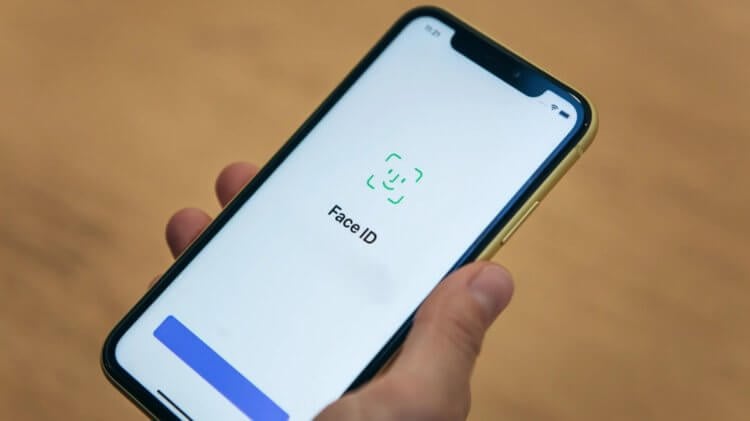
Заблокировать отдельные приложения с помощью Face ID можно, только если они это поддерживают или воспользовавшись нашими лайфхаками.
❗️ПОДПИШИСЬ НА НАШ ДЗЕН. ТАМ КАЖДЫЙ ДЕНЬ ВЫХОДЯТ КРУТЫЕ СТАТЬИ
Причем нужна именно возможность установить пароль, отличный от основного, используемого для разблокировки смартфона, и отключить биометрию для входа. Ведь просим же не так много. Но Apple упорно отказывается слышать покупателей своих устройств. Поэтому нам с вами приходится выкручиваться самостоятельно и придумывать разные выходы. В этом материале рассказываем, как заблокировать любое приложение на Айфоне.
Как поставить блокировку приложений на Айфон
Кто-то сейчас скажет, что стандартной блокировки для ограничения доступа к смартфону более чем достаточно, но я вынужден с этим не согласиться. Периодически я даю свой телефон ребенку поиграть. В процессе он переключается с одного приложения на другое. И чтобы он не зашел в рабочий Телеграм или какое-нибудь другое приложение, ограничение бы очень пригодилось. И если Telegram имеет дополнительную защиту и позволяет установить пароль, отличный от экрана блокировки, то условные Google Документы такой возможности лишены. А так как вся моя основная работа проходит там, то хотелось бы иметь возможность их заблокировать, чтобы не потерять важные тексты.
Хочется иметь возможность устанавливать собственный сложный пароль на некоторые программы.
Можно, конечно, создать отдельное фокусирование, с помощью которого скрыть часть приложений с рабочего стола или вообще не выводить их на него, а держать только в библиотеке приложений, но это не всегда удобно. Поэтому попробуем немного обмануть систему:
- Откройте приложение часы и перейдите на вкладку “Таймер”.
- Выберите пункт “По окончании”, пролистайте в самый низ и поставьте отметку на “Остановить”.
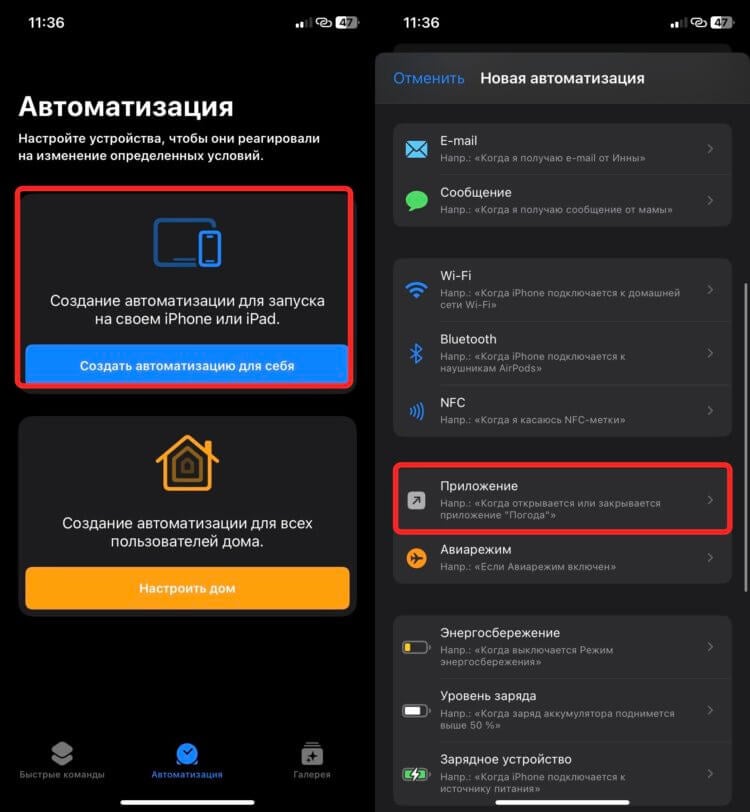
Автоматазации очень удобны в некоторых ситуациях.
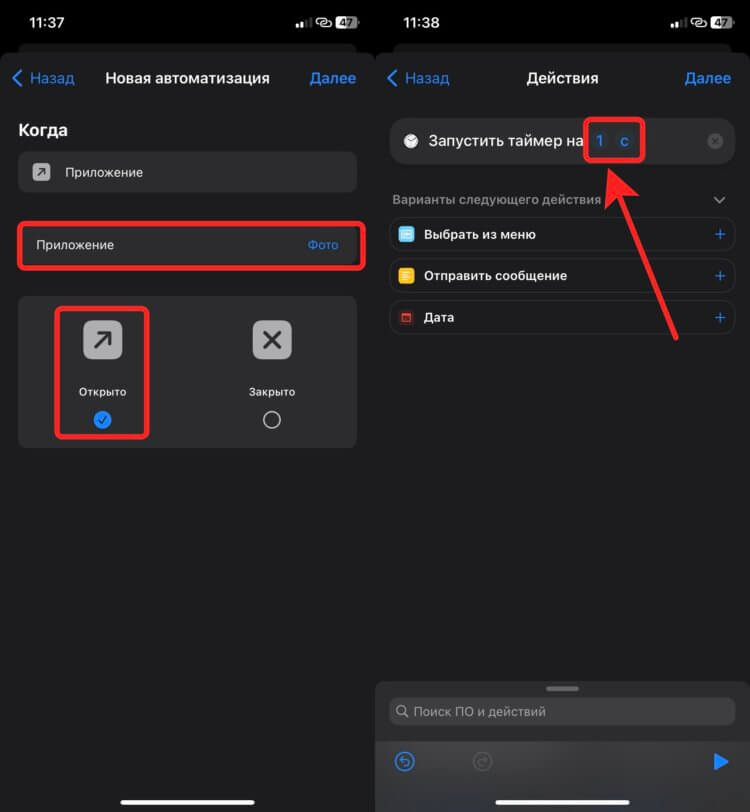
Главное — не забывайте о настройках самого таймера.
❗️ПОДПИШИСЬ НА ТЕЛЕГРАМ-КАНАЛ СУНДУК АЛИБАБЫ, ЧТОБЫ ПОКУПАТЬ ТОЛЬКО ЛУЧШИЕ ТОВАРЫ С АЛИЭКСПРЕСС
Теперь при попытке открыть выбранное приложение будет автоматически запускать таймер на одну секунду, и сразу после его истечения экран заблокируется. Этот метод подойдет тем, чей пароль от экрана блокировки никто не знает, и в памяти Айфона хранится только биометрия владельца. Сразу после выхода на локскрин для доступа к приложению будет достаточно просто разблокировать iPhone, и можно будет спокойно пользоваться нужной программой.
Самым главным минусом является то, что если вы переключите завершение таймера на какой-нибудь звуковой сигнал и забудете вернуть обратно на “Остановить”, то после очередного запуска автоматизации блокировка не произойдет, а просто прозвучит выбранная ранее мелодия. Имейте это в виду. Если же таймером вы не пользуетесь, то способ вполне жизнеспособный.
Как запаролить приложение на Айфоне
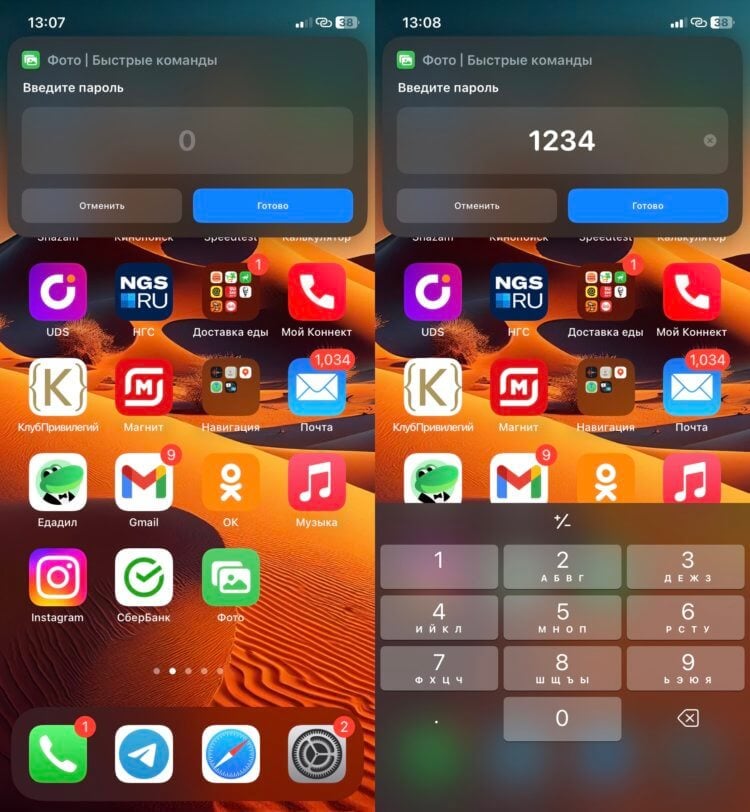
Клавиатуру для ввода пароля придется вызывать отдельно.
Но есть и более интересный способ запаролить приложение. Он подойдет тем пользователям, чей код-пароль от экрана известен кому-то из окружающих и в памяти телефона сохранена еще чья-то биометрия. Необходимо создать специальный ярлык для запуска приложения, который и будет запрашивать пароль, а после верного ввода перекидывать в нужную программу. Мы еще немного усложним эту автоматизацию и заставим ее делать фотографию пользователя, который ввел пароль неверно:
- Запустите приложение “Команды” и выберите вкладку “Быстрые команды”.
- Нажмите на “+” и выберите “Добавить действие”.
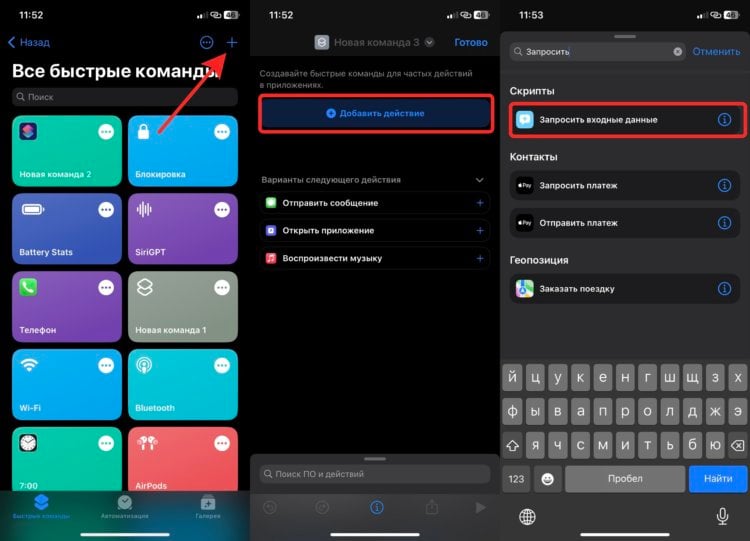
Команда может показаться сложной, но на самом деле это не так.
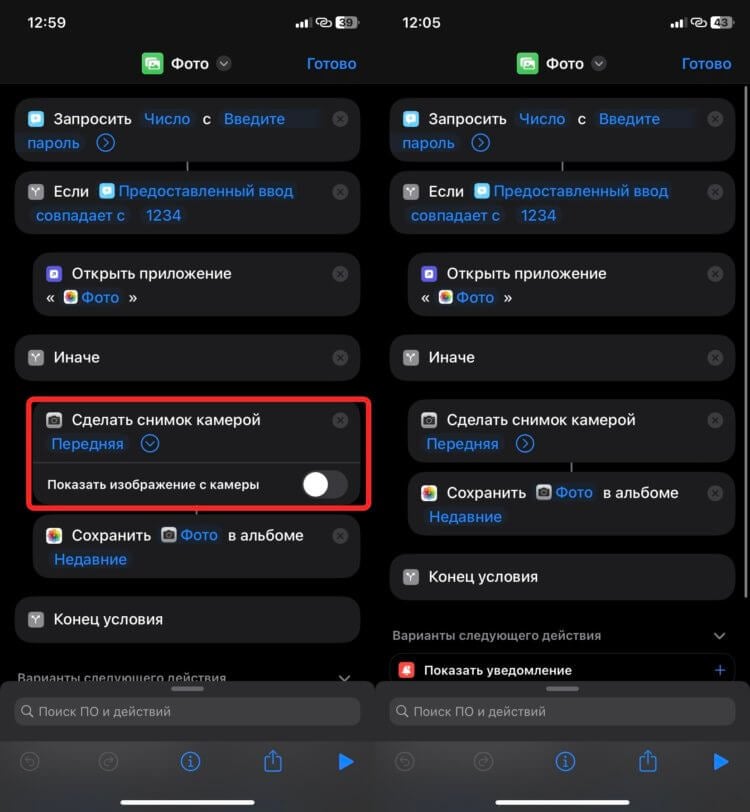
Обязательно отключите вывод изображения с камеры на экран.
❗️ПОДПИШИСЬ НА НАШ ТЕЛЕГРАМ-ЧАТ И ЗАДАВАЙ ВОПРОСЫ НАШИМ АВТОРАМ, НА КОТОРЫЕ ОНИ ОБЯЗАТЕЛЬНО ОТВЕТЯТ
Обязательно удалите с рабочего стола основную иконку приложения. В противном случае никакого смысла во всех наших махинациях не будет. Поэтому если у вас есть острая необходимость в блокировке какого-то приложения, то можно воспользоваться и таким вариантом. Но в любом случае он не защищает вас на 100%. Остается надеяться, что рано или поздно Apple сама добавит подобную функцию в iPhone.
Как защитить любое приложение на iPhone c помощью Face ID или пароля

В закладки
В отличие от Android-смартфонов, в iPhone нельзя запаролить приложения. Или можно?
Представьте, что ваш смартфон лежит себе на столе разблокированный, и его берёт в руки посторонний человек – начинает тыкаться в приложения, открывает фотогалерею… а она через секунду ррраз, и закрывается! Да ещё и айфон блокируется автоматически.
Хотите настроить свой гаджет также? Вот простая инструкция, как это сделать:
Авторизация для любого приложения через Face ID или пароль
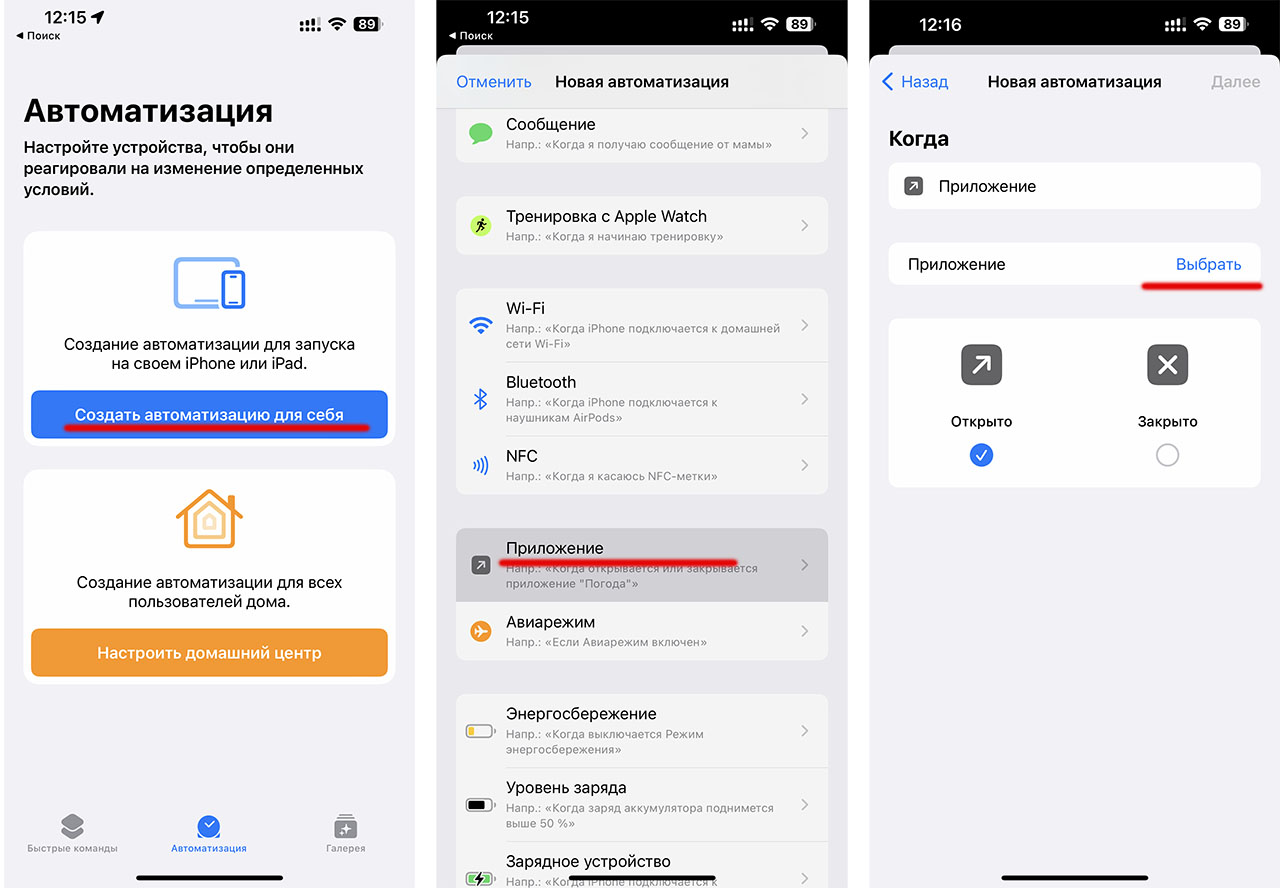
1. Зайдите в приложение «Команды» и перейдите на вкладку Автоматизация.
2. Нажмите «Создать автоматизацию для себя»
3. Найдите и выберите пункт «Приложение»
4. Нажмите на пункт «Выбрать» и выберите то приложение, которое нужно защитить от посторонних. Например, Фото
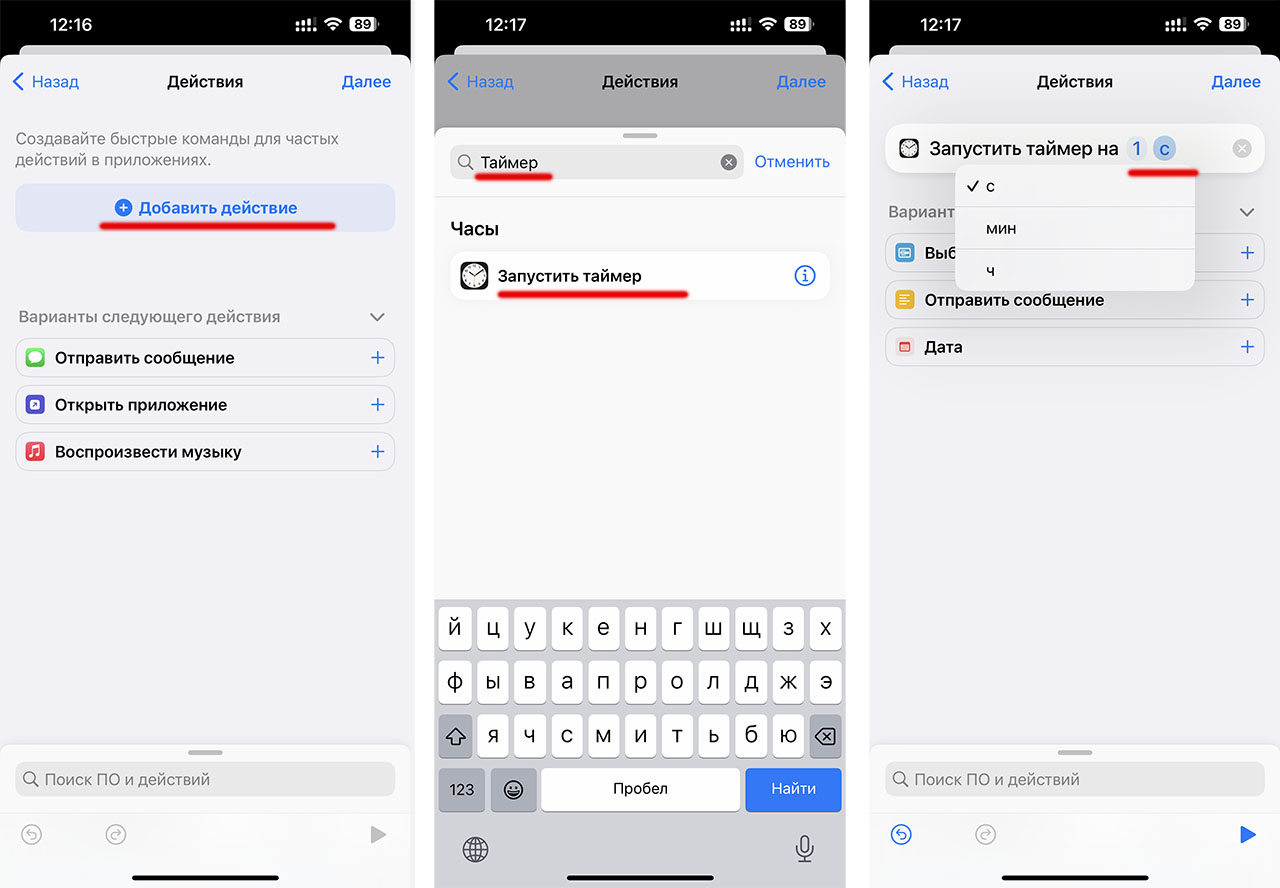
5. Нажмите «Добавить действие» и напишите в строке поиска слово Таймер. Выберите «Запустить таймер» и измените его настройки на 1 секунду
6. Выключите настройку «Спрашивать до запуска»
Команда готова. Теперь вам нужно зайти в приложение «Часы», перейти на вкладку Таймер и в разделе «По окончании» выбрать пункт «Остановить» в самом конце списка мелодий.
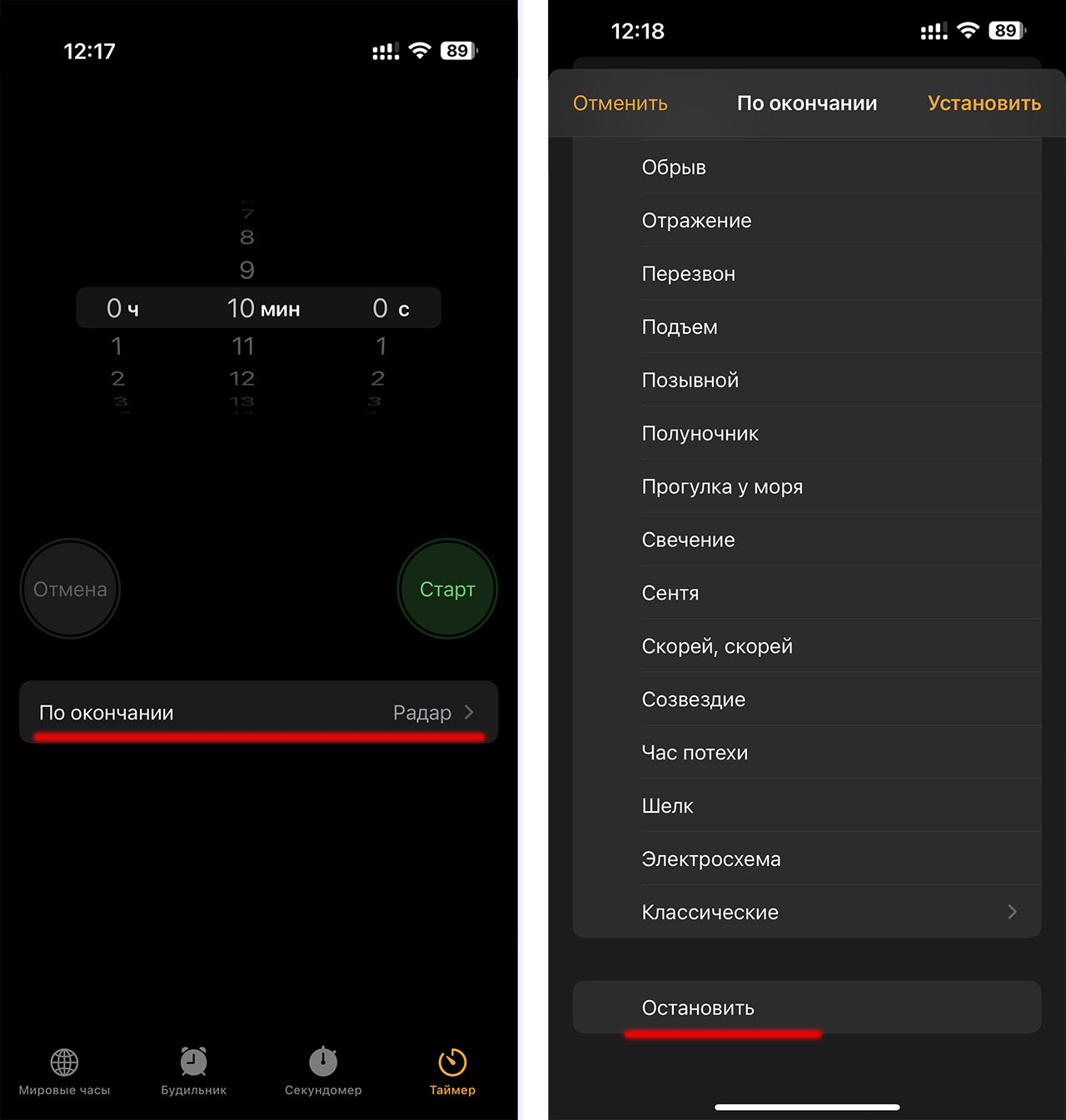
Теперь выбранное приложение после запуска будет блокироваться, а айфон попросит предъявить ваше лицо или пароль для дальнейшей работы со смартфоном.
Так что даже если кто-то возьмёт ваш гаджет в руки и запустит Фото, ровно через секунду айфон заблокируется.
Таким образом можно создать автоматизацию для каждого приложения на вашем iPhone.
В тему: