Как построить кумуляту в excel
Argument ‘Topic id’ is null or empty
Сейчас на форуме
© Николай Павлов, Planetaexcel, 2006-2023
info@planetaexcel.ru
Использование любых материалов сайта допускается строго с указанием прямой ссылки на источник, упоминанием названия сайта, имени автора и неизменности исходного текста и иллюстраций.
| ООО «Планета Эксел» ИНН 7735603520 ОГРН 1147746834949 |
ИП Павлов Николай Владимирович ИНН 633015842586 ОГРНИП 310633031600071 |
Как рассчитать кумулятивную частоту в Excel
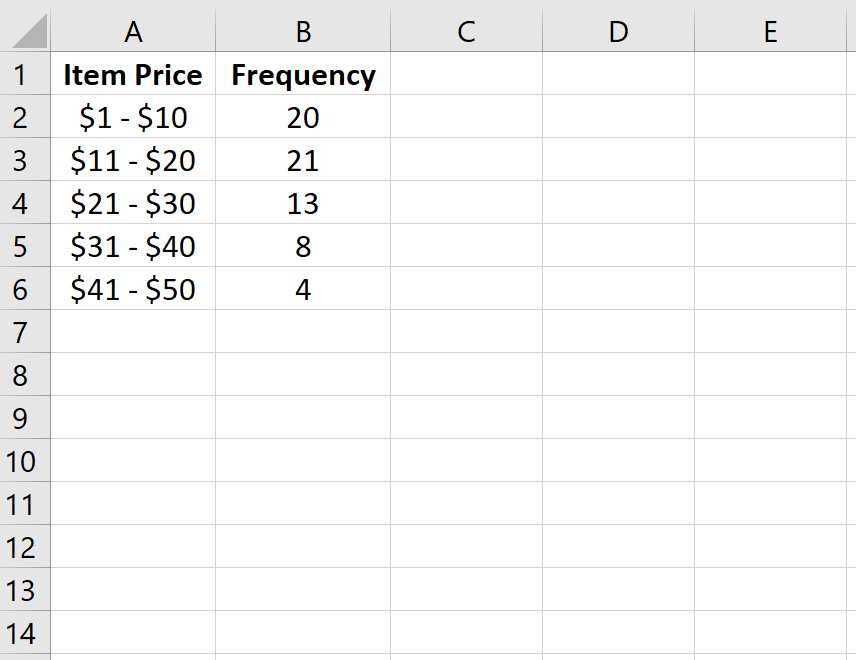
Таблица частот — это таблица, в которой отображается информация о частотах. Частоты просто говорят нам, сколько раз произошло определенное событие.
Например, в следующей таблице показано, сколько товаров было продано магазином в разных ценовых диапазонах за данную неделю:
| Цена товара | Частота | | — | — | | $1 – $10 | 20 | | $11 – $20 | 21 | | 21 – 30 долларов США | 13 | | $31 – $40 | 8 | | $41 — $50 | 4 |
В первом столбце отображается ценовой класс, а во втором столбце — частота этого класса.
Также можно рассчитать совокупную частоту для каждого класса, которая представляет собой просто сумму частот до определенного класса.
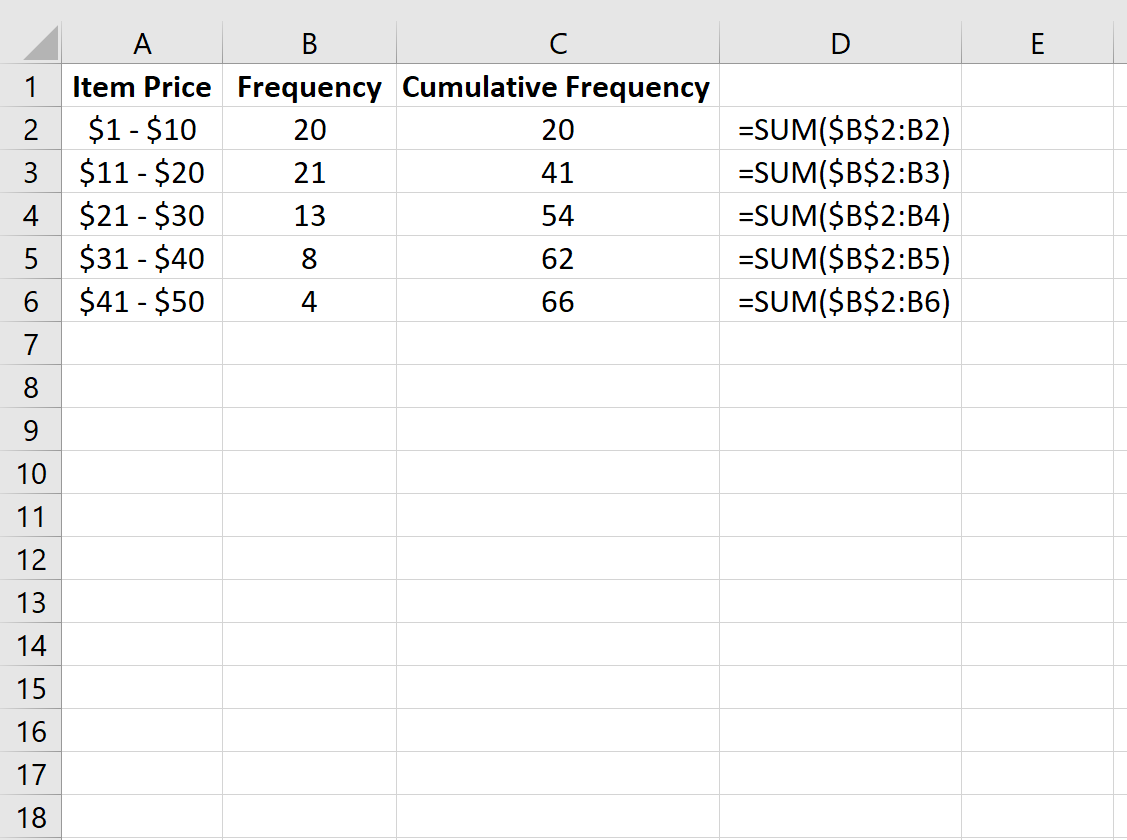
| Цена товара | Частота | Накопленная частота | | — | — | — | | $1 – $10 | 20 | 20 | | $11 – $20 | 21 | 41 | | 21 – 30 долларов США | 13 | 54 | | $31 – $40 | 8 | 62 | | $41 — $50 | 4 | 66 |
Например, первая кумулятивная частота просто равна первой частоте 20 .
Вторая кумулятивная частота представляет собой сумму первых двух частот: 20 + 21 = 41 .
Третья кумулятивная частота представляет собой сумму первых трех частот: 20 + 21 + 13 = 54 .
В следующем примере показано, как найти совокупные частоты в Excel.
Пример: кумулятивная частота в Excel
Сначала мы введем класс и частоту в столбцах A и B:
Далее мы рассчитаем совокупную частоту каждого класса в столбце C.
На изображении ниже в столбце D показаны формулы, которые мы использовали:
Мы также можем создать оживальную диаграмму для визуализации кумулятивных частот.
Чтобы создать оживальную диаграмму, удерживайте нажатой клавишу CTRL и выделите столбцы A и C.
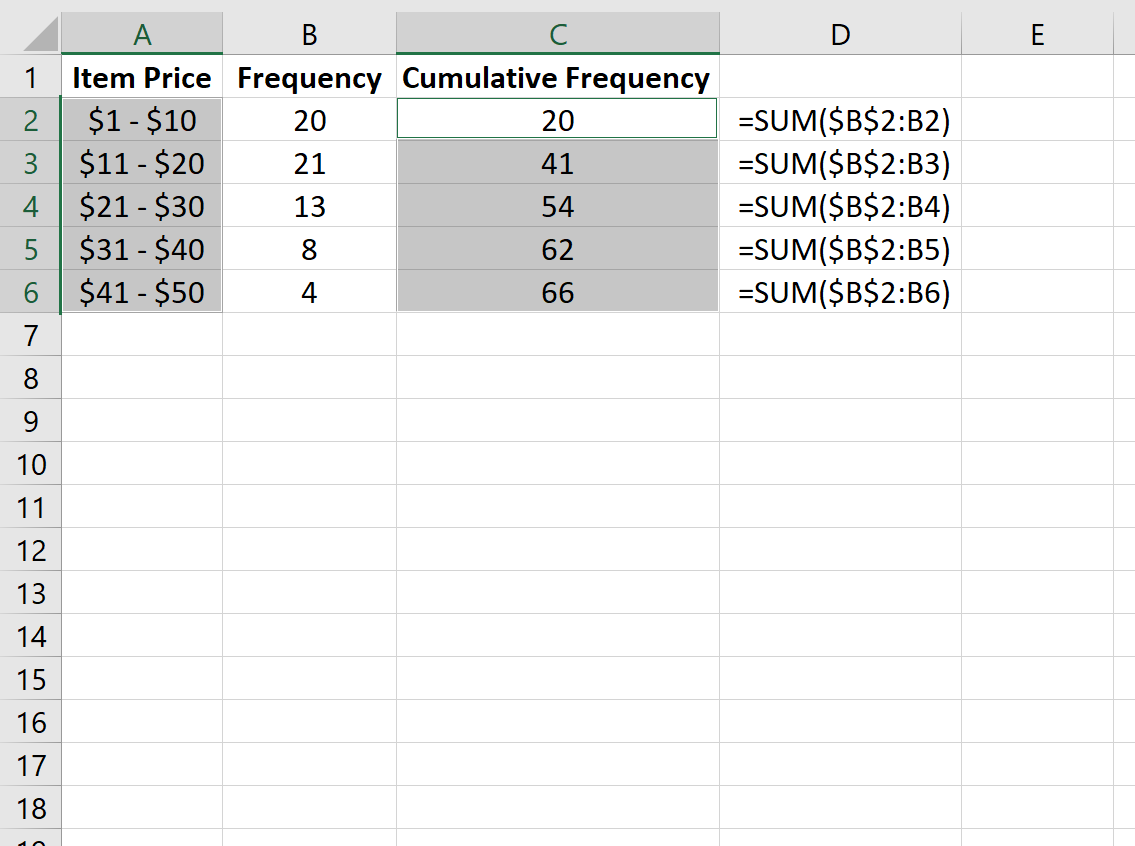
Затем перейдите в группу « Диаграммы » на вкладке « Вставка » и щелкните первый тип диаграммы в « Вставить столбец» или «Гистограмма» :
На верхней ленте в Excel перейдите на вкладку « Вставка », затем в группу « Диаграммы ». Нажмите Точечная диаграмма , затем нажмите Точечная диаграмма с прямыми линиями и маркерами .
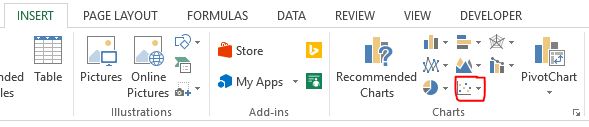
Это автоматически создаст следующий оживальный график:
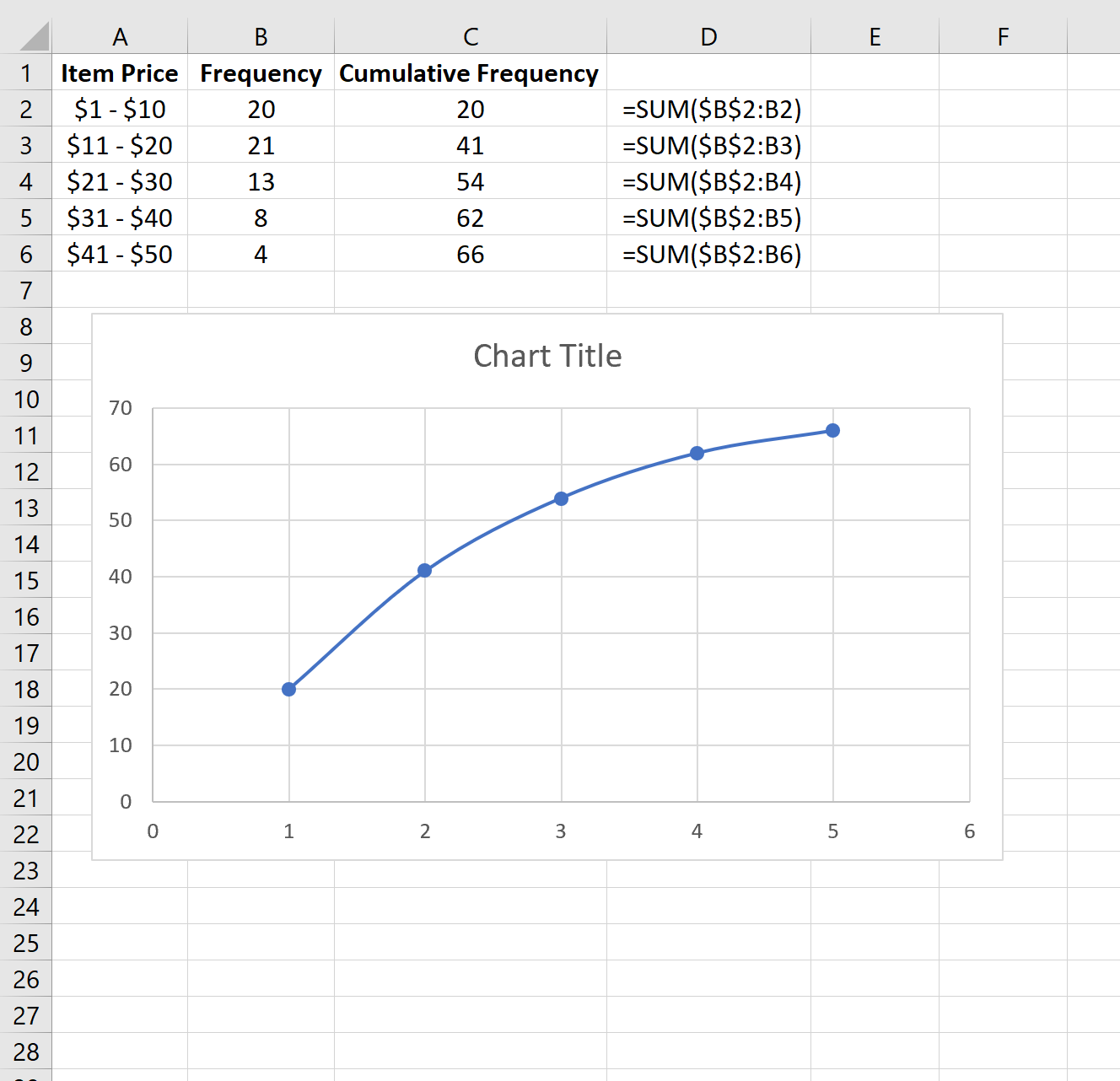
Не стесняйтесь изменять оси и заголовок, чтобы сделать график более эстетичным:
Графическое изображение вариационных рядов в Excel
Excel значительно упрощает построение вариационных рядов.
В Excel открываем файл с данными ПРИМЕР 2.2. Вызываем диалоговое окно Анализ данных, в котором выбирается режим Гистограмма (см. рис. 2.3).
Инструмент «Гистограмма» применяется для вычисления выборочных и интегральных частот попадания данных в указанные интервалы значений. При этом рассчитываются числа попаданий для заданного диапазона ячеек.
Перед нами вкладка Гистограмма. В столбце А — исходные данные измерений. В столбце С — интервал карманов. Заполняем вкладку. Входной интервал — вводим ссылку на ячейки с исходными данными (столбец А). Интервал карманов — вводим ссылку на ячейки, содержащие интервал карманов (столбец Q. В группе Параметры вывода выбираем местоположение выходных данных. Гистограмму можно расположить на том же листе, новом листе в текущей книге или в новой книге.
Установите один или несколько флажков:
Интегральный процент. Отображает суммарные проценты и добавляет в таблицу гистограммы строку суммарных процентов.
Вывод графика. Отображает встроенную таблицу гистограммы.
Нажмите кнопку ОК.

Рис. 2.19. Диалоговое окно гистограммы
В результате работы программы получим результат (рис. 2.20-2.22). Если вы захотите настроить гистограмму, можно изменить подписи и, щелкнув в любом месте гистограммы, использовать кнопки форматирования и макета справа от диаграммы.

Рис. 2.20. Результаты расчетов

Рис. 2.21. Гистограмма

Рис. 2.22. Диалоговое окно форматирования области построения
Используя кнопки форматирования, приводим диаграмму (гистограмму) к виду, показанному на рис. 2.23.
Щелкаем правой кнопкой мыши по полю графика гистограммы и выбираем вкладку Изменить тип диаграммы, на появившейся вкладке (рис. 2.24) выбираем и указываем, какой график, нажимаем ОК.
Перед нами появится Полигон распределения (рис. 2.25).

Рис. 2.23. Гистограмма отформатированная


Рис. 2.25. Полигон распределения

Рис. 2.26. Кумулята

Рис. 2.27. Огива
Аналогично строятся кумулята и огива (рис. 2.26, 2.27).
Как построить кумуляту в excel
Argument ‘Topic id’ is null or empty
Сейчас на форуме
© Николай Павлов, Planetaexcel, 2006-2023
info@planetaexcel.ru
Использование любых материалов сайта допускается строго с указанием прямой ссылки на источник, упоминанием названия сайта, имени автора и неизменности исходного текста и иллюстраций.
| ООО «Планета Эксел» ИНН 7735603520 ОГРН 1147746834949 |
ИП Павлов Николай Владимирович ИНН 633015842586 ОГРНИП 310633031600071 |