Использование блоков для создания чертежей цилиндрических опор
Вертикальные цилиндрические поверхности представляют собой на главном виде прямоугольники. Их можно создать с помощью смещения и обрезки линий. Однако мы пойдем немного другим путем и создадим таким способом чертеж только одной опоры, а остальные получим путем вставки блоков, созданных из чертежа первой опоры. Кроме того, попутно мы создадим чертеж подставки под клавиатуру.
1. Восстановите, если нужно, исходный масштаб просмотра, заморозьте слой Вид сверху и разморозьте слой Высота 720.
2. С помощью инструментов С линиями и Нормаль опустите перпендикуляр от самой нижней точки чертежа подставки под клавиатуру на виде сверху к горизонтальной линии, представляющий на виде спереди верхнюю линию контура угловой полки.
3. Скопируйте с помощью маркеров выделения полученный перпендикуляр в два других угла чертежа подставки под клавиатуру (рис. 8.24).

Рис. 8.24 Копирование вертикальных линий в характерные точки чертежа клавиатуры
4. Измените масштаб просмотра так, чтобы увеличить область на виде сверху, в которой находятся обе опоры малой тумбы и нижняя опора большой тумбы.
5. Скопируйте с помощью маркеров выделения одну из вертикальных линий, созданных в пп. 2–3, в точки, обозначающие габариты всех трех окружностей левой опоры малой тумбы (всего шесть линий), а также в центральные точки каждой из опор, видимых в рабочей области (рис. 8.25).

Рис. 8.25 Вертикальные линии, обозначающие габариты одной из опор, и центры всех трех опор
6. Восстановите предыдущий масштаб просмотра, а затем измените его так, чтобы хорошо видеть область, в которой будет находиться чертеж левой опоры малой тумбы на чертеже вида спереди.
7. Сместите верхнюю линию контура малой тумбы вверх и нижнюю линию контура столешницы вниз на 4 мм. Затем повторите операцию смещения, на этот раз задав расстояние смещения 6 мм и применив его к только что смещенным линиям. Направление смещения остается тем же – к середине контура будущей опоры (рис. 8.26).

Рис. 8.26 Вертикальные и горизонтальные линии для формирования контура опоры созданы
8. Сформируйте контур опоры, удаляя все лишние сегменты, кроме отрезка, обозначающего ось симметрии опоры (рис. 8.27).

Рис. 8.27 Контур опоры сформирован
9. Запустите инструмент Создать блок (например, введя в командной строке B) и создайте определение блока Опора 50. В качестве точки вставки выберите точку, которая находится на пересечении центральной оси и нижней линии контура столешницы. Выбирая объекты блока, не забудьте о том, что центральную ось выбирать не нужно (всего в блок должно входить 14 объектов).
10. Завершив создание определения блока, выберите переключатель Преобразовать в блок и щелкните на кнопке OK для создания блока.
11. Щелкните на центральной линии опоры и удалите ее, а затем восстановите предыдущий масштаб просмотра. Измените масштаб просмотра так, чтобы видеть вертикальные линии, обозначающие центральные оси двух остальных опор.
12. Запустите инструмент Вставить блок и выберите в окне Вставка блока только что созданный блок Опора 50, а затем щелкните на кнопке OK для вставки блока.
13. Щелкните на кнопке Пересечение панели инструментов Объектная привязка и вставьте чертеж опоры, используя в качестве точки вставки точку, которая находится на пересечении центральной оси правой опоры малой тумбы и нижней границы контура столешницы.
14. Щелкните на центральной линии полученной опоры и удалите ее.
15. Повторите пп. 12–14 для создания чертежа опоры большой тумбы (рис. 8.28).

Рис. 8.28 Вставка чертежа опоры в точку пересечения вертикальной и горизонтальной линий
16. Сместите нижнюю линию контура столешницы вниз на 70 мм, а затем снова сместите полученную линию вниз на 18 мм.
17. Продлите правую вертикальную линию, обозначающую правую границу контура подставки под клавиатуру, до горизонтальной линии, созданной последней в п. 16, а затем сформируйте контур подставки, как показано на рис. 8.29.

Рис. 8.29 Контур подставки под клавиатуру сформирован
18. Восстановите предыдущий масштаб просмотра.
19. Не замораживая слоя Высота 720, разморозьте слой Высота 1090.
20. Опустите перпендикуляры из центров опоры полок и основной опоры. В первом случае достаточно опустить перпендикуляр к контуру столешницы, а во втором проще всего опустить его до уровня нулевой высоты.
21. Измените масштаб просмотра так, чтобы видеть полки рабочего места старшеклассника в области только что созданной центральной линии опоры, а затем запустите инструмент Вставить блок.
22. Вставьте экземпляр блока, используя привязку к пересечению центральной линии опоры и нижней линии контура нижней полки. Вставленная опора будет гораздо короче, чем нужно. В данном случае изменение масштаба нам не поможет, поскольку при растяжении вдоль оси Y увеличится высота монтажных колец.
23. Запустите инструмент Расчленить (например, введите в командном окне X) и выберите только что вставленный экземпляр блока для его разделения на отдельные объекты.
24. Удалите элементы опоры, образующие чертеж нижнего монтажного кольца, а затем создайте блок Монтажное кольцо 50 из элементов чертежа, образующих верхнее монтажное кольцо (всего 6 объектов). Точку вставки выберите такой же, как и для блока Опора 50 (центральную линию и вертикальные линии самой опоры в блок включать не нужно).
25. Вставьте полученный блок, не забыв в окне Вставка блока в качестве масштабного коэффициента по оси Y указать -1 для зеркального отображения вставляемого блока (рис. 8.30).

Рис. 8.30 Вставка зеркального отображения блока Монтажное кольцо 50
26. Вставьте остальные четыре экземпляра блока Монтажное кольцо 50, не забывая указывать для нижних экземпляров каждой пары масштабный коэффициент по оси Y, равный –1.
27. Продлите вертикальные линии, обозначающие трубу опоры, вверх и вниз, а затем обрежьте их лишние сегменты так, чтобы получился законченный чертеж опоры (рис. 8.31).

Рис. 8.31 Чертеж опоры на главном виде сформирован
28. Восстановите предыдущий масштаб просмотра, а затем измените его так, чтобы хорошо видеть область, которая находится в нижней точке крепления основной опоры.
29. Вставьте в точку пересечения центральной оси основной опоры и линией нулевой высоты зеркальное отображение экземпляра блока Монтажное кольцо 50.
30. С помощью инструмента Расчленить разъедините блок на составные элементы и сместите на 5 мм левую и правую границы верхней части монтажного кольца в направлении от центральной оси. Удалите исходные линии и продлите верхнюю границу контура монтажного кольца до пересечения с новыми вертикальными границами верхней части.
31. Создайте блок Монтажное кольцо 60, а затем вставьте его в точках пересечения контуров центральной оси основной опоры и полок, не забывая корректировать масштабный коэффициент по оси Y.
32. Сместите центральную ось основной опоры влево и вправо на 30 мм, а затем удалите ее, а полученные вертикальные линии контура оси обрежьте по контурам монтажных колец так, чтобы удалить лишние сегменты. Для обрезки сверху части основной опоры, выступающей над верхним монтажным кольцом, сместите вверх на 20 мм верхнюю горизонтальную линию контура верхней полки (рис. 8.32).

Рис. 8.32 Чертеж основной опоры на главном виде сформирован
Восстановите исходный масштаб просмотра, заморозьте слои Высота 1090 и Высота 720 и разморозьте слой Вид сверху.
Опора МЧ00.01.00.00 деталировка
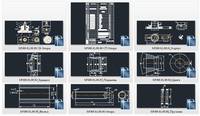
Описание:
Опора МЧ00.01.00.00 сборочный чертеж
Опора МЧ00.01.00.00 спецификация
Корпус МЧ00.01.00.01
Крышка мч00.01.00.02
Поршень мч00.01.00.03
Цанга мч00.01.00.04
Втулка мч00.01.00.05
Опора мч00.01.00.06
Пружина мч00.01.00.08
Данная опора является самоустанавливающей с гидравлическим цанговым фиксированием. Она предназначена для установки обрабатываемой детали на металлорежущем станке. Опора состоит из корпуса поз. 1, в расточке которого расположен полый поршень поз. 3 с коническим седлом. В поршне установлены подпружиненные регулируемая опора поз. 6 и цанга поз. 4. Под тяжестью устанавливаемой для обработки детали опора поз. 6 опускается. При подаче масла под поршень поз. 3 он перемещается вверх, сжимая цангу поз. 4, которая фиксирует опору поз. 6.
Опора автокад
Опора сборочный чертеж
Опора чертежи
Опора деталировка
Опора скачать
Опора AutoCAD чертежи
Чертежи 2д выполнены в AutoCAD 2013 возможно открыть с 2013 по 2020 версиях.
Помогу с другими вариантами.Пишите в Л/С.
Размер файла: 742,3 Кбайт
Фаил: (.rar)
——————-
Обратите внимание , что преподаватели часто переставляют варианты и меняют исходные данные!
Если вы хотите, чтобы работа точно соответствовала, смотрите исходные данные. Если их нет, обратитесь к продавцу или к нам в тех. поддержку.
Имейте ввиду, что согласно гарантии возврата средств, мы не возвращаем деньги если вариант окажется не тот.
——————-
Скачано: 1 Коментариев: 0
Проектирование тепловой сети в Civil 3D — добавление неподвижной опоры
Если в части проектирования сетей НВК в AutoCAD Civil 3D все более-менее понятно, уже имеется много информации и много успешных реализованных примеров, то в части проектирования тепловых сетей в AutoCAD Civil 3D все еще возникает много вопросов. Сегодня попробуем ответить на один очень частый вопрос: как отобразить в тепловой сети неподвижную опору?
Для того, чтобы отобразить неподвижную опору в сети, для начала необходимо создать новое семейство в каталоге труб и колодцев:

Новому элементу задаются соответствующие геометрические размеры. Так же, на этом этапе необходимо заложить нужную информацию, например, наименование элемента, материал и пр. Эту информацию затем вы сможете отобразить с помощью меток на плане и профиле, и вывести в спецификациях.
Далее создается стиль колодца в шаблоне Civil 3D (не смущайтесь термина «колодец», колодцами в Civil 3D называются соединительные элементы, поэтому опоры также относятся в программе к колодцам). Если в разделе НВК на профиле мы отображали просто тела колодцев, то с неподвижными опорами все не так просто. Обозначение неподвижной опоры на плане и профиле не соответствует фактической проекции тела опоры. Поэтому, для отображения на плане принимается тот автокадовский блок, которым вы обычно отображаете на чертежах эту опору. Для отображения на профиле в стиле колодца также принимаем соответствующий блок.

При изменении масштаба чертежа, отображение опоры также будет соответственно меняться.

Помимо этого, необходимо настроить метки для плана и вида профиля, показанные на рис. 1 и 2. Эти метки динамические, при изменении наименования опоры, они также будут меняться. При желании, можно через метки вывести габариты опоры, материал и другую информацию, которая была заложена при создании опоры в каталоге. Также, все метки автоматически падают на нужный слой, что облегчает работу по оформлению чертежей.
После создания стиля опоры и стилей меток, создается список трубопроводной сети для тепловых сетей. В этом списке вы можете задать созданный стиль для всех семейств неподвижных опор. Тогда, при вставке неподвижной опоры в сеть, она сразу будет отображаться на всех чертежах в нужном виде, и падать на заданный слой.
В шаблоне ТС, разработанном в соответствии с ГОСТ, все стили уже настроены.
Опора. Вариант 15. Графическая работа 2
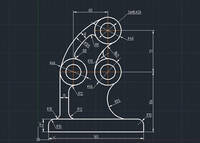
Вычертить контуры деталей, применяя правила построения сопряжений.
Чертеж выполнен на формате А3 в AutoCAD 2013 (все на скриншотах показано и присутствует в архиве) возможно открыть с 2013 по 2022 и выше версиях.
Также открывать и просматривать чертежи и 3D-модели, выполненные в Autocad возможно программой просмотра DWG TrueView 2022.
Помогу с другими вариантами.Пишите в Л/С.
Размер файла: 206,5 Кбайт
Фаил: (.rar)
——————-
Обратите внимание , что преподаватели часто переставляют варианты и меняют исходные данные!
Если вы хотите, чтобы работа точно соответствовала, смотрите исходные данные. Если их нет, обратитесь к продавцу или к нам в тех. поддержку.
Имейте ввиду, что согласно гарантии возврата средств, мы не возвращаем деньги если вариант окажется не тот.
——————-
Скачано: 2 Коментариев: 0