Зачем нужен Поиск на экране Айфона в iOS 16 и как его убрать
Знаете, что общего между iOS 16 и iOS 15? Обе системы имеют мелкие изменения, которые заметит далеко не каждый пользователь. Безусловно, в операционке, которая уже вышла для всех, внимание привлекают, в первую очередь, нововведения экрана блокировки, но если присмотреться, можно увидеть и другие элементы, которых ранее не было. Некоторые из них и вовсе расположены на экране «Домой» — речь, конечно же, о странной кнопке «Поиск», расположенной внизу экрана. Предлагаю разобраться, зачем она нужна, как убрать Поиск с экрана Айфона и можно ли вернуть точки домашних экранов как это всегда было на Айфоне.
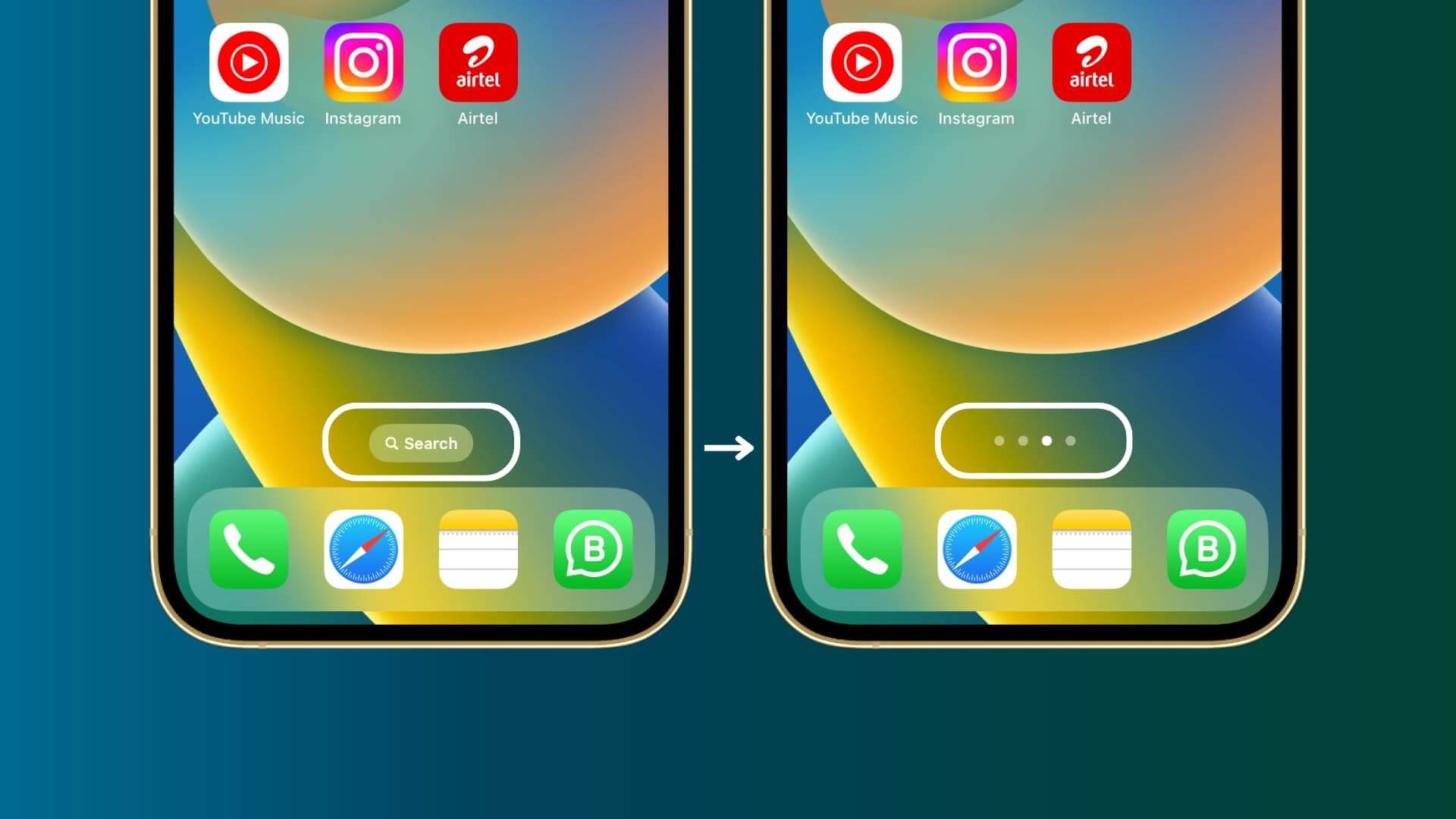
Появился поиск на экране Айфона. Как убрать?
Похоже, Apple сделала так, чтобы вы лишний раз не свайпали экран приложений для поиска нужной иконки приложений: иначе не объяснить то, что наряду с удобным жестом для вызова Spotlight, который, к слову, теперь не отключается, в бета-версию iOS 16 добавили еще один поиск — на этот раз в виде небольшой кнопки внизу экрана, расположенной над Доком с приложениями.
Настройка главного экрана Айфона
Согласитесь, ведь проще уже некуда: в iOS уже есть поиск Spotlight, с помощью которого можно найти приложения, контакты, Почту и сообщения. Похоже, в Apple увлеклись и решили, что жест для вызова Spotlight не так однозначен для новых пользователей. Поэтому в iOS 16 добавили еще одну кнопку, которая теперь немного мозолит глаза, ведь на этом месте всегда были «точки», символизирующие разные страницы экрана «Домой».
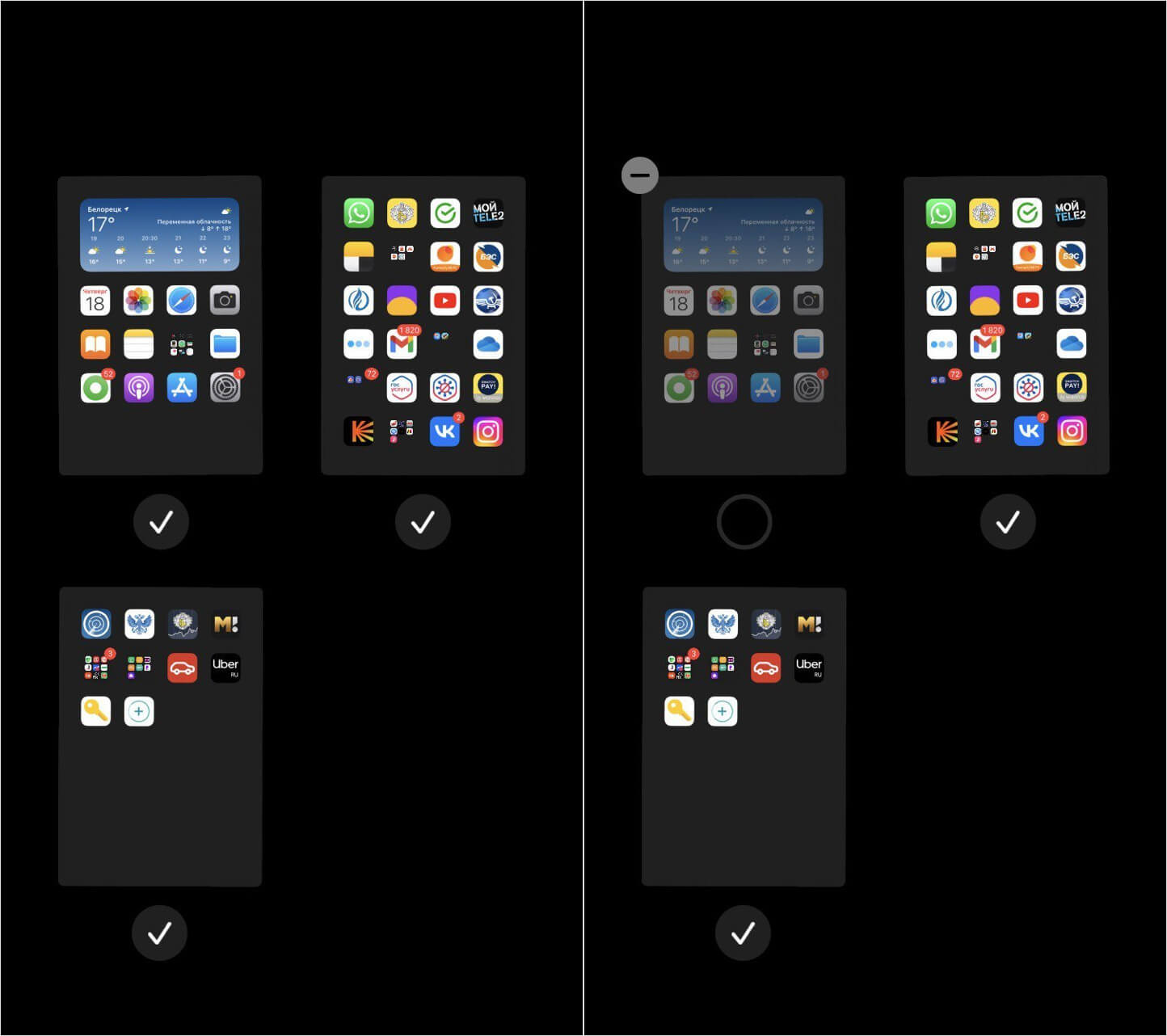
Случайно нажав на точки внизу экрана, можно нечаянно удалить рабочий стол
А был ли от них толк? Кому как: для большинства точки были, скорее, индикатором — на каком из экранов сейчас находишься. Хотя на самом деле при быстром сильном нажатии на них у вас запускалось редактирование рабочего стола и открывалась плитка со всеми страницами экрана «Домой».
Их можно отключить, деактивировав флажок, или удалить совсем с помощью «минуса» в левой верхней части. При этом все приложения оставались в памяти Айфона в Библиотеке приложений — просто выбранный экран очищался от значков. Это как раз и есть одно из незаметных нововведений iOS 14, о котором знает далеко не каждый.
Айфон с большим экраном
Отчасти Apple правильно сделала, что добавила кнопку поиска в самом низу экрана и включила его по умолчанию — просто это поняли не все. Это отличное подспорье для новых владельцев Айфонов: поиск всегда под рукой, а при нажатии на него не выскочат непонятные настройки рабочего стола, которые еще и могут удалить все ярлыки напрочь. Помимо этого, решается сразу две проблемы Айфонов с большим экраном, ведь даже в условном iPhone 11 дотянуться большим пальцем до верхней части дисплея не так-то просто, чтобы вызвать Spotlight.
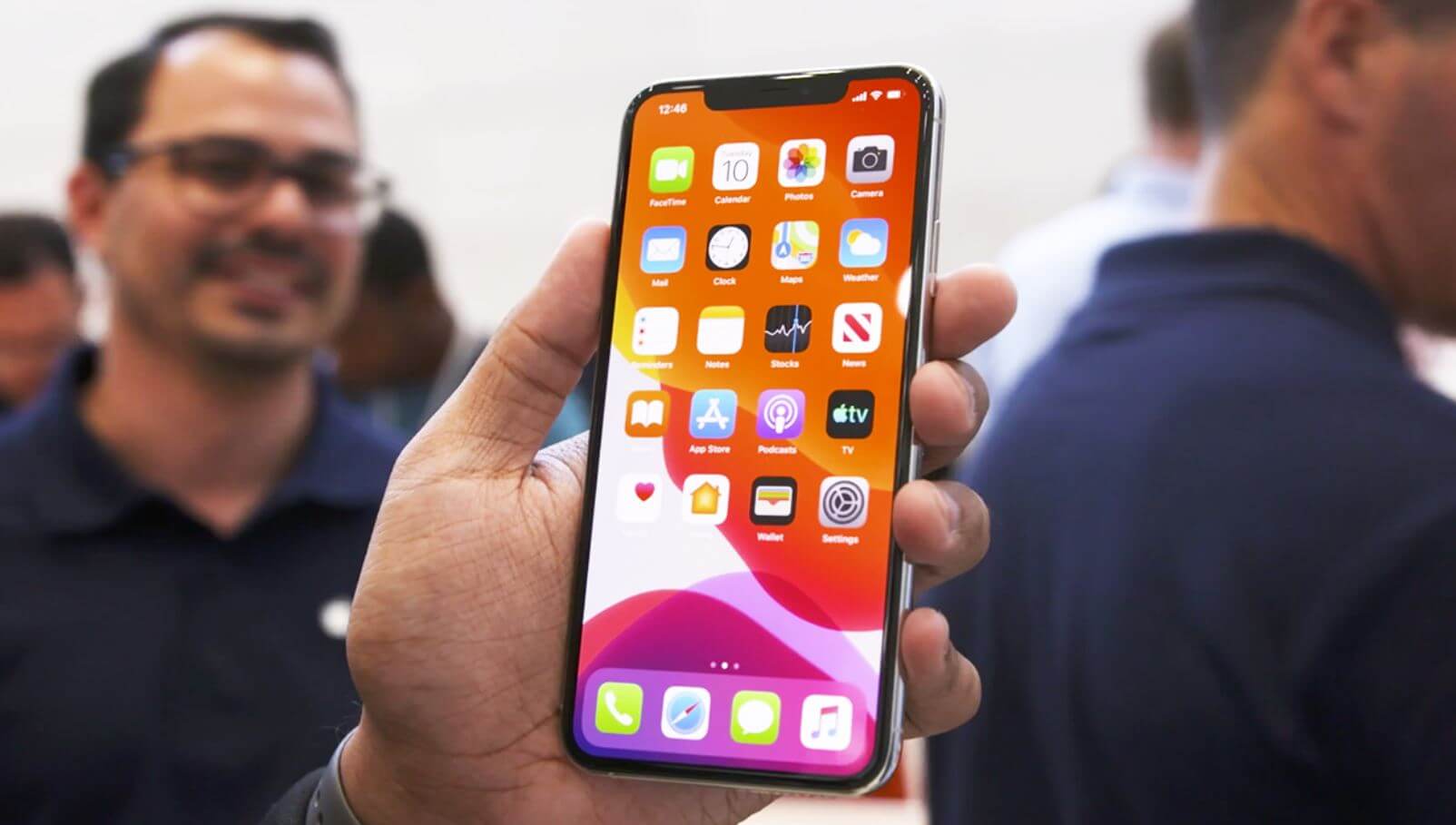
Может показаться, что большой экран в Айфоне — то, что нужно. Но если присмотреться, можно увидеть много бесполезного свободного пространства
А что говорить про 14 Pro Max? Также Apple наконец приспособила зияющую пустоту на экранах iPhone, которой, согласитесь, уже очень много, под более-менее полезную функцию. Это, конечно, не решение проблемы: Apple надо серьезно заняться оптимизацией полезного пространства экрана iPhone с Face ID. Времена компактных смартфонов уже позади, а от большого дисплея будто бы и нет никакого толку.
Как убрать поиск с экрана в iOS 16
Впрочем, если вы опытный пользователь и поиск внизу экрана iPhone вам только мешает, вы может убрать его, чтобы все было «как надо» и Spotlight не дублировался. Сделать это очень просто.
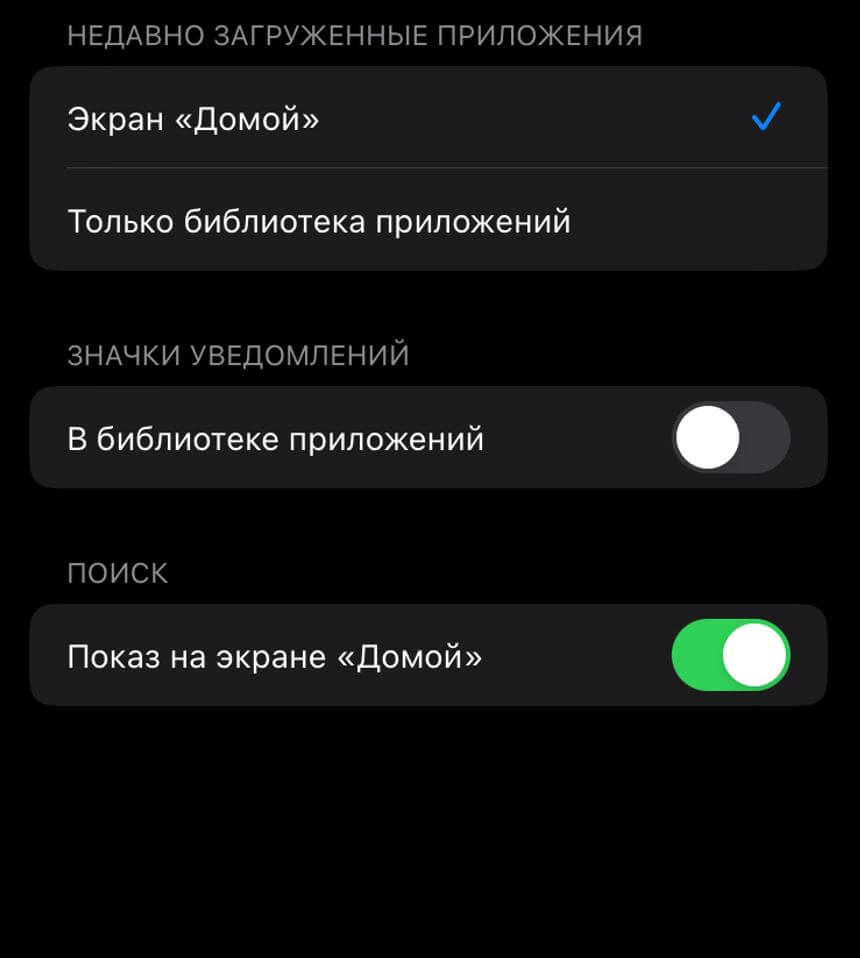
Убрать Поиск очень легко!
- Откройте Настройки на iPhone.
- Пролистайте внизу и выберите «Экран Домой».
- В разделе «Поиск» деактивируйте переключатель «Показ на экране Домой».
Вот и все: теперь на экране iPhone над Доком будут привычные вам точки. Это позволит сделать экран «Домой» уютнее, а также избежать случайных нажатий на еще один Поиск. Дело в том, что в iOS 15 Spotlight доступен всегда и случайный свайп приводит к тому, что у вас открывается верхняя строка для ввода — это немного бесит.
А вы знали, что ремонт техники Apple в России возможен даже сейчас? Произвести его можно даже спустя 4 года после покупки гаджета! О том, какое устройство можно отремонтировать, какие детали могут заменить и почему ремонт бесплатен даже после окончания гарантийного периода — читайте в нашей статье.
Можно ли в iOS 15 отключить поиск Spotlight на экране блокировки iPhone
После обновления до iOS 15 на моих устройствах стал появляться поиск на заблокированном экране. Когда часто кручу смартфон в руках, экран может включиться и на нем начнется поиск каких-то данных. Можно ли отключить эту фишку?
Добавление поиска Spotlight на экран блокировки смартфона является крайне спорным решением в iOS 15. Учитывая, что дисплей смартфона может включиться от касания, иногда гаджет сам начинает искать какие-то данные, по случайно введенному на экране запросу.
К сожалению, полностью отключить эту фишку невозможно, можно лишь сделать ее неработоспособной до разблокировки гаджета.
Как отключить Spotlight на заблокированном iPhone
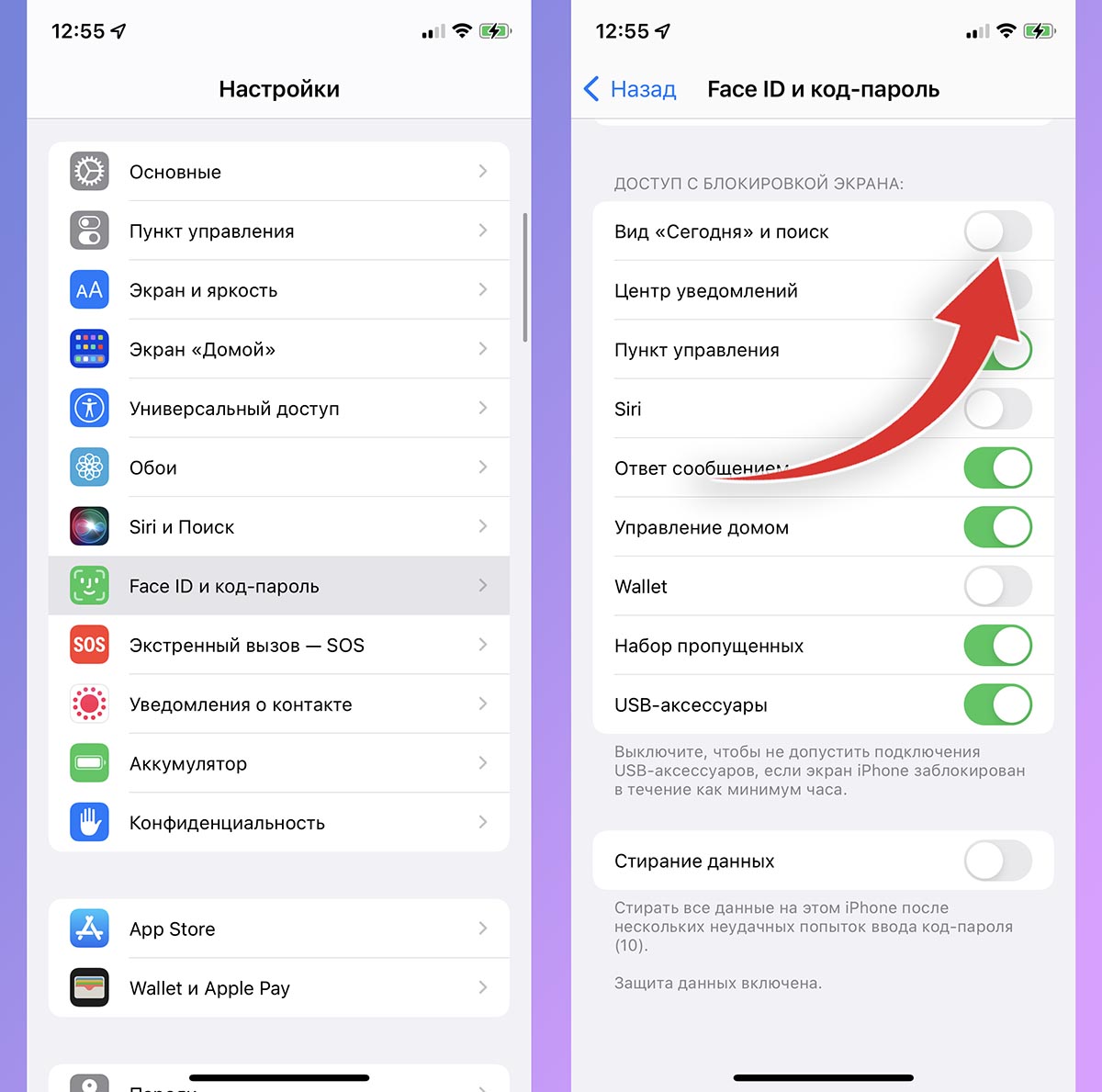
1. Пеерйдите в Настройки – Face ID и код-пароль (на iPhone с Face ID) или Touch ID и код-пароль (на iPhone с Touch ID).
2. Введите пароль разблокировки гаджета.
3. Отключите тумблер Вид «Сегодня» и поиск.
Теперь поиск Spotlight на заблокированном экране будет включаться только после удачной авторизации через Touch ID или Face ID. В остальных случаях жест вызова поиска срабатывать не будет.
3 способа, как отключить функцию «Найти iPhone»
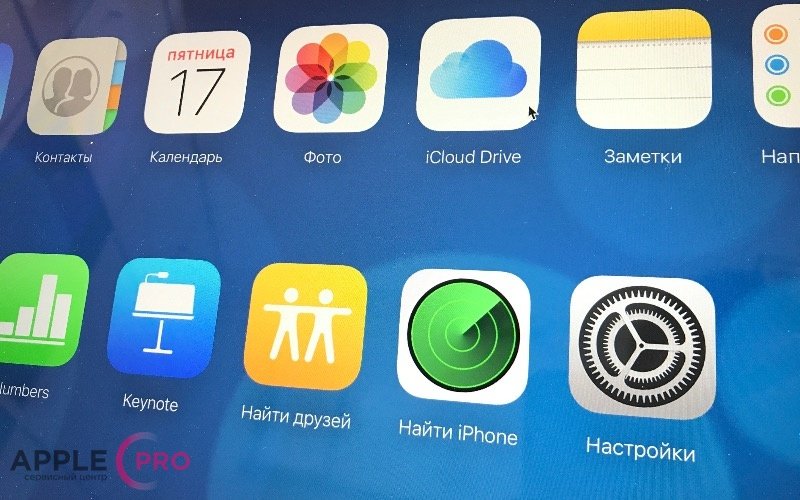
Отключение функции «Найти iPhone» в iOS-приложении на iPhone и iPad
- 1. На рабочем столе iPhone запустите приложение «Найти iPhone». Как показано на следующем скриншоте:
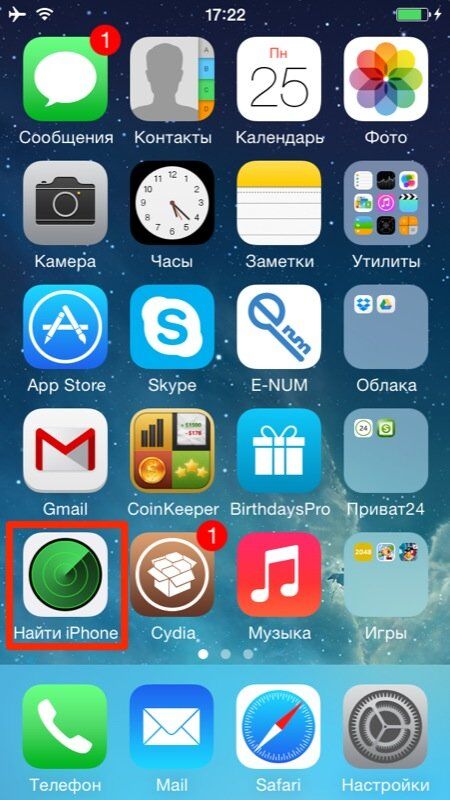
Запустите приложение «Найти iPhone
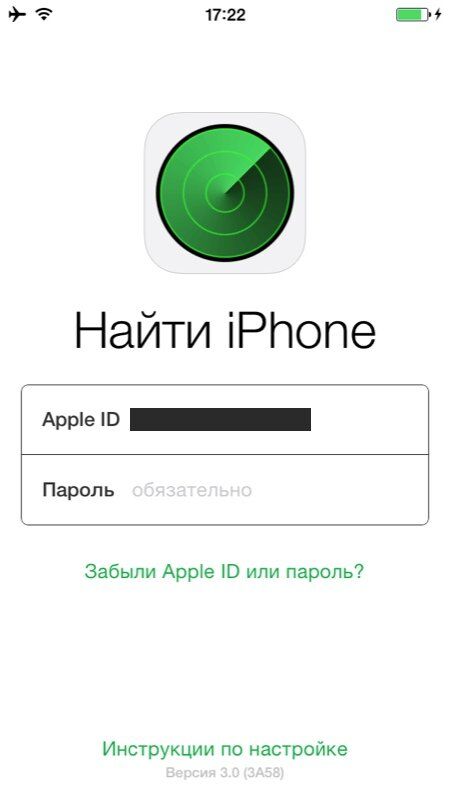
Введите ваш Apple ID и пароль.
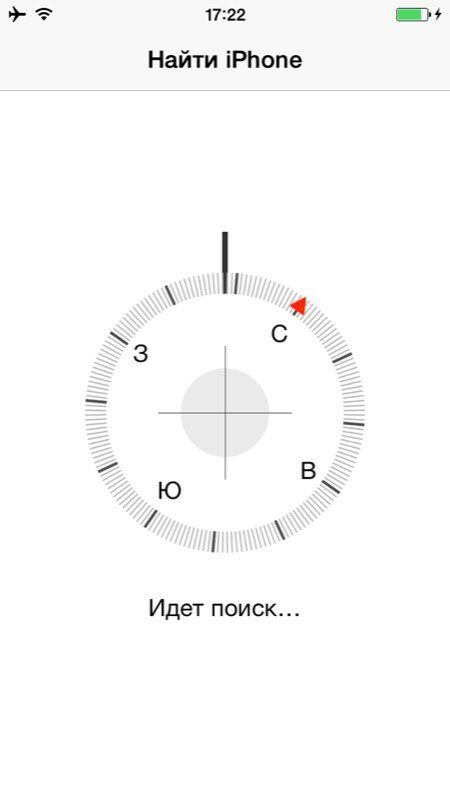
Дождитесь, пока статус всех, привязанных к вашему Apple ID устройств обновится.
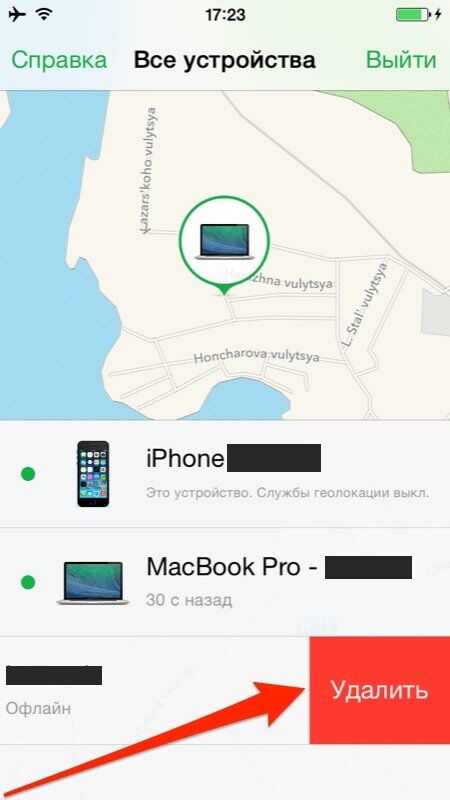
На строке с устройством на котором необходимо отключить «Найти iPhone» сделайте свайп влево. Справа от названия модели появится красная кнопка «Удалить».
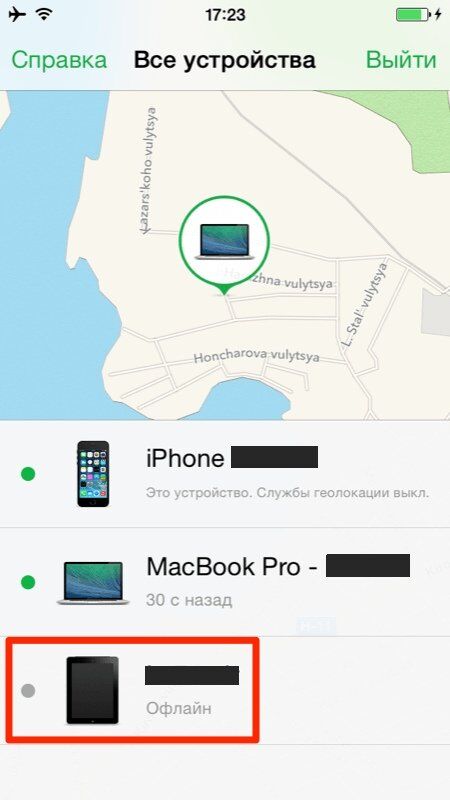
Обратите внимание удалить в приложении «Найти iPhone» можно только iPhone, iPad и компьютер Mac не подключенный к интернету, со статусом «офлайн». Если ваш девайс подключен к сети Интернет, кнопка «Удалить» не появится.
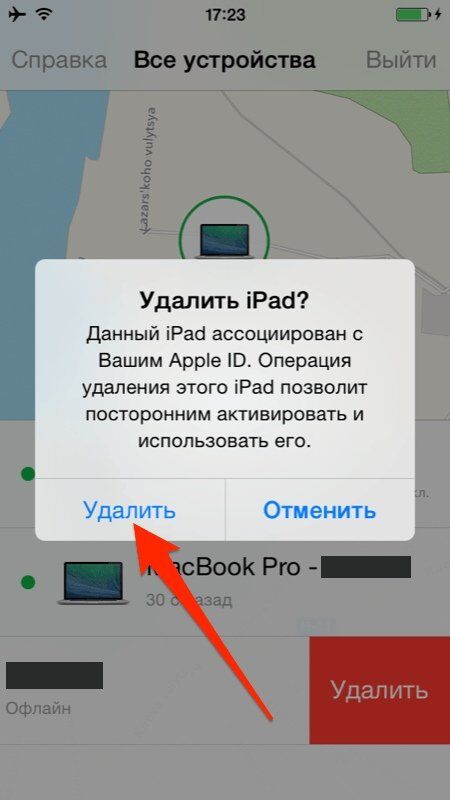
Подтвердите запрос на удаление. Устройство будет удалено из списка.
Отключение функции «Найти iPhone» на iOS-13
- 1. На айфоне перейдите в раздел «Настройки -> iCloud».
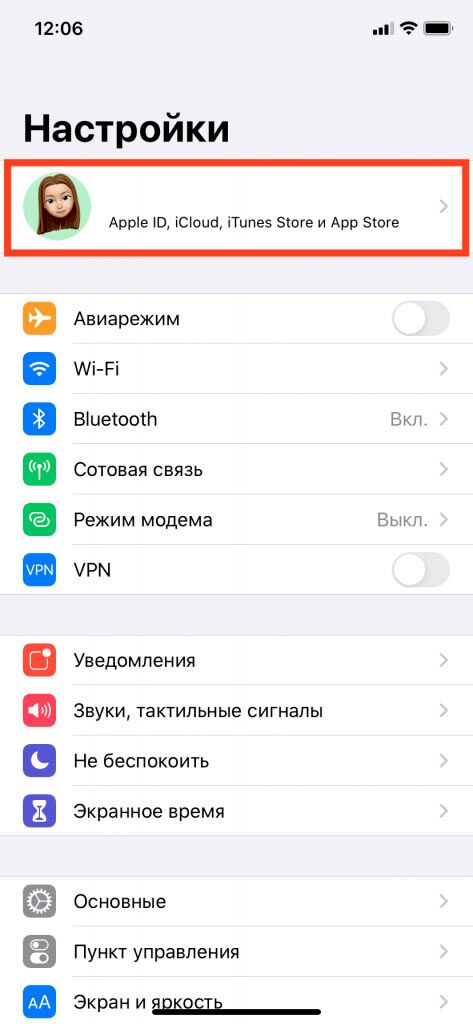
Перейдите в раздел «Локатор»
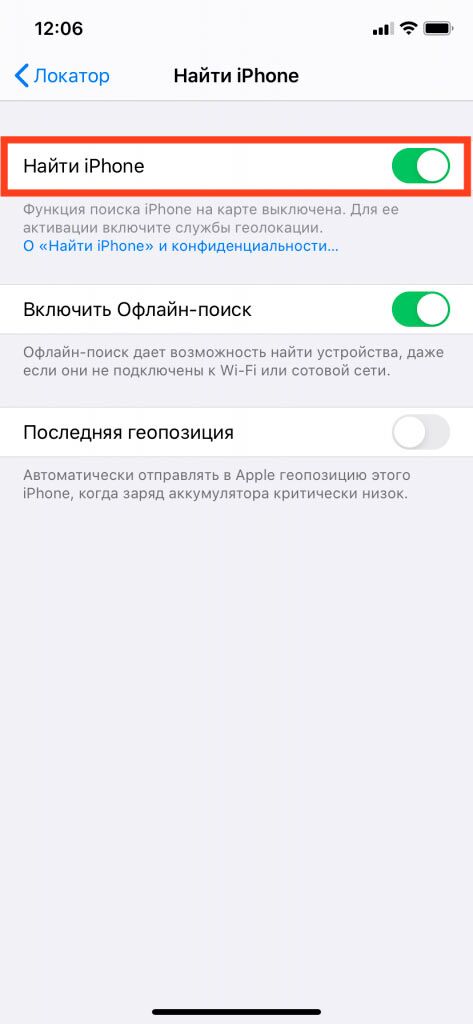
Нажмите на «Найти iPhone»
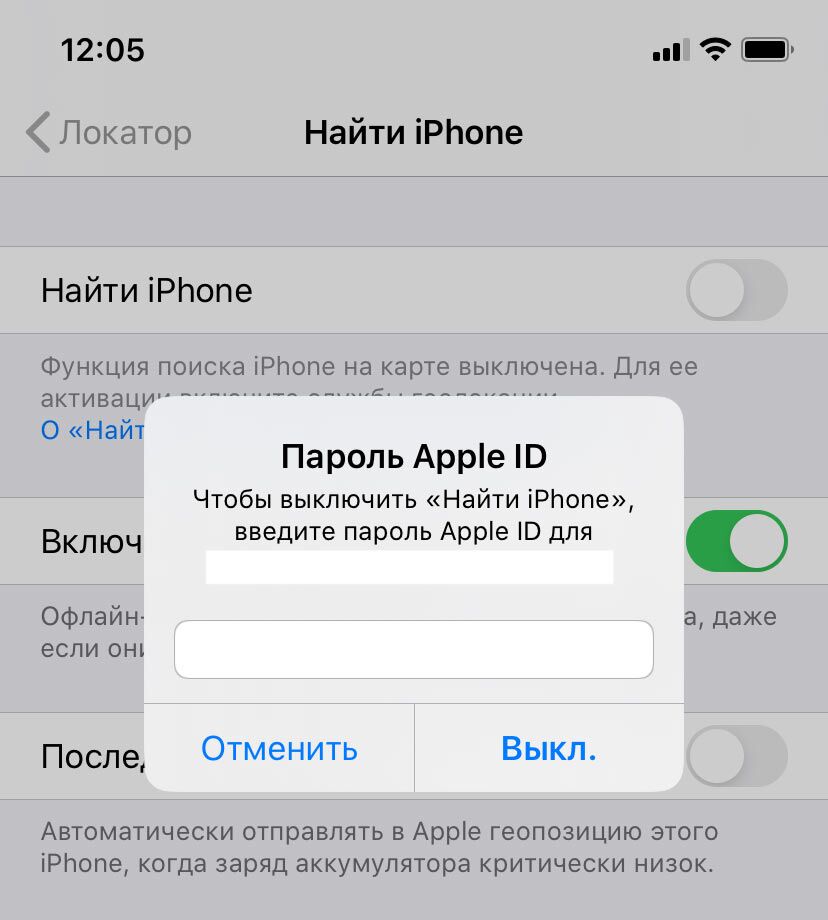
Выключите ползунок на «Найти iPhone» и введите свой пароль Apple ID для своей почты..
Отключение «Найти iPhone» на iPhone и iPad при помощи iCloud
- 1. На айфоне перейдите в «Настройки -> iCloud».
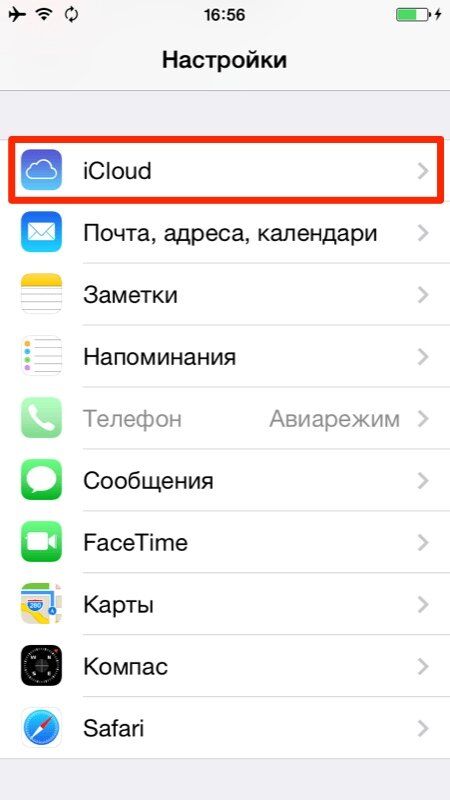
Отключите выключатель «Найти iPhone».
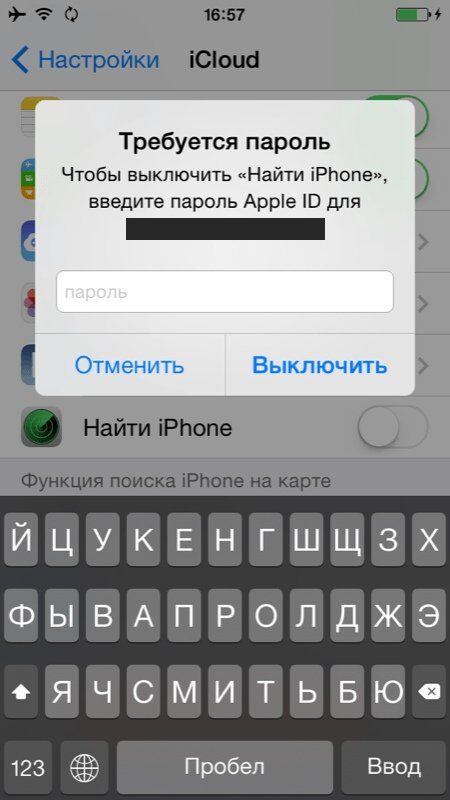
Введите ваш Apple ID (если он не подключен в настройках устройства в меню iCloud) и пароль.
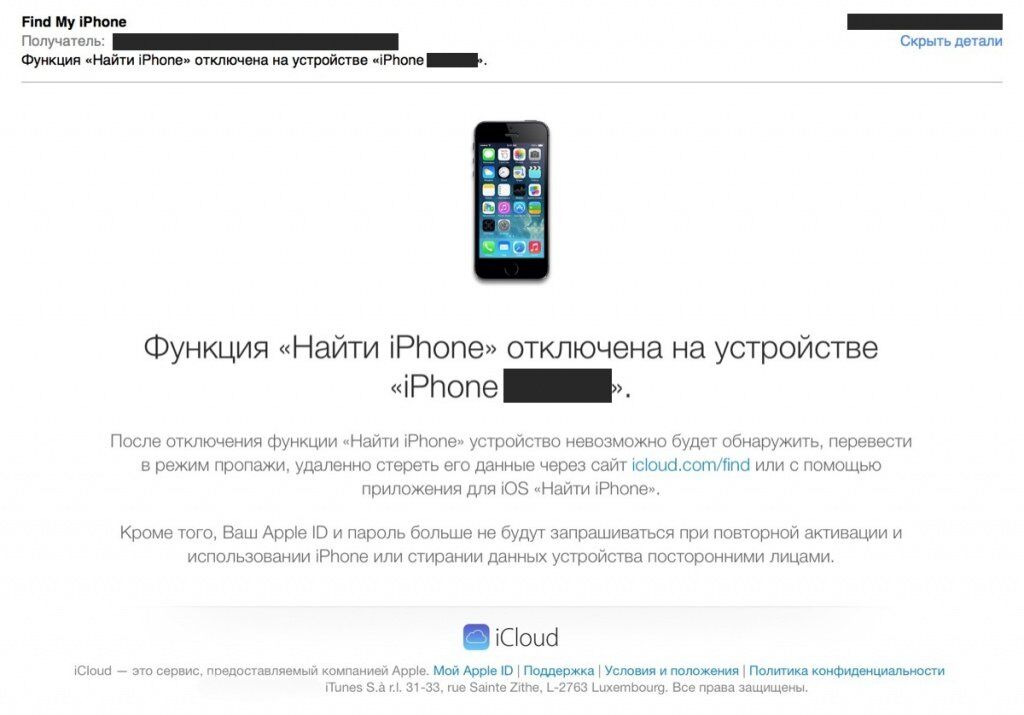
Защитная функция будет отключена, о чем вы получите соответствующее уведомление на основной адрес электронной почты, указанный в настройках Apple ID.
Отключение «Найти iPhone» на iPhone и iPad при помощи сайта iCloud.com
- 1. Перейдите на страницу icloud.com и указать ваш Apple ID, пароль.

Перейдите на страницу icloud.com и указать ваш Apple ID, пароль.
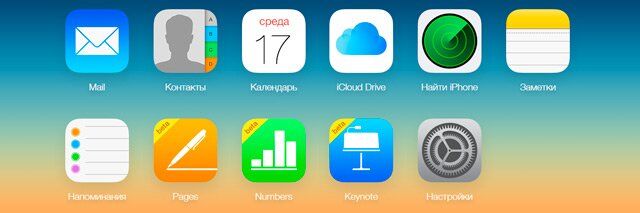
Заходим в приложение «Найти iPhone». Здесь может потребоваться еще раз ввести пароль от Apple ID.

В меню «Мои устройства» отображаются все ваши устройства на которых была активирована одна и та же учетная запись iCloud. Просто удалите нужное вам устройство из списка и всё готово.
Удаление устройства iPhone повлечет за собой удаление находящихся с ним в паре часов Apple Watch. Удаление устройства с iOS повлечет за собой удаление всех находящихся с ним в паре наушников AirPods (AirPods останутся в списке устройств, если они объединены в пару с другим устройством).
Как убрать кнопку «Поиск» с домашнего экрана iPhone с iOS 16
В iOS 16 на главном экране iPhone, прямо над док-меню, появилась кнопка «Поиск». Если вам она не нравится, и вы хотите ее убрать и вернуть точки домашних экранов, то в этой статье расскажем как это сделать.

Как скрыть кнопку поиска в iOS 16
При свайпе вниз по домашнему экрану iPhone или на экране блокировки в iOS 15 и более поздних версиях, вы попадаете в поиск, который также называется поиском Spotlight или просто Spotlight. Это позволяет вам искать практически все, что вам нужно на вашем устройстве, будь то приложения, файлы, контакты, письма или данные в приложениях.
Жест смахивания вниз не требует усилий, но он не очевиден для нового пользователя iPhone. Поэтому, чтобы упростить поиск, Apple в iOS 16 добавила кнопку поиска на главный экран, которая всегда видна и помогает воспользоваться поиском Spotlight тем, кто о нем не знает.
Однако, если вы опытный пользователь iPhone, новая кнопка может показаться вам лишней. К счастью, чтобы ее убрать, требуется всего несколько действий.
Вот как убрать кнопку поиска с главного экрана iOS 16:
- Откройте приложение « Настройки » на своем iPhone.
- Пролистайте вниз и откройте раздел «Экран «Домой» .
- В разделе «Поиск» выключите переключатель « Показ на экране «Домой» .


Вот и все. Теперь, когда вы вернетесь на главный экран iPhone, кнопка поиска не будет отображаться над меню приложений. Вы по-прежнему можете открыть поиск, проведя пальцем вниз по домашнему экрану или экрану блокировки.
После замены кнопки «Поиск» на точки главного экрана, вы можете при помощи долгого удержания этих точек, мгновенно перейти на экран редактирования домашних экранов, где вы сможете скрывать страницы главного экрана, менять их порядок или удалять .