Нарисуйте маршрут карты
Нарисуйте или проложите маршрут с помощью нашего Шагомера Google Карт. Для начала введите адрес или город, или же в качестве альтернативного варианта, измените масштаб и переместите карту с помощью находящихся слева элементов управления, чтобы точно обозначить отправную точку вашего маршрута. Нарисуйте ваш пеший или беговой маршрут двойным нажатием на карту на каждый из пунктов по маршруту, по которому вы желаете следовать.
Вы можете менять режим просмотра – «карта», «вид со спутника», «гибрид» или «рельеф» при помощи элементов управления в верхнем правом углу на карте маршрута. Узнайте уточненное расстояние в милях или километрах после завершения работы над вашим маршрутом. Сохраните маршрут, введя название и описание, поделитесь маршрутом после его сохранения.
Как создавать свои карты и маршруты в Google Maps и делиться ими с друзьями
Иногда сервис «Google Карты» уступает в знании местности жителям и предлагаемые им маршруты не всегда удобны. Порой «Google Карты» могут даже проложить маршрут по закрытой или опасной дороге, что впоследствии может привести ко всевозможным проблемам.
Если у вас есть друзья, приехавшие, например, из другого города, вы можете избавить их от подобных проблем, создав и отправив им оптимальный маршрут.
Как создавать пользовательские маршруты в «Google Картах»
Для этого можно использовать сервис «Мои карты», который немного отличается от стандартных карт, поскольку позволяет создавать пользовательские карты с указанием направлений и пометок.
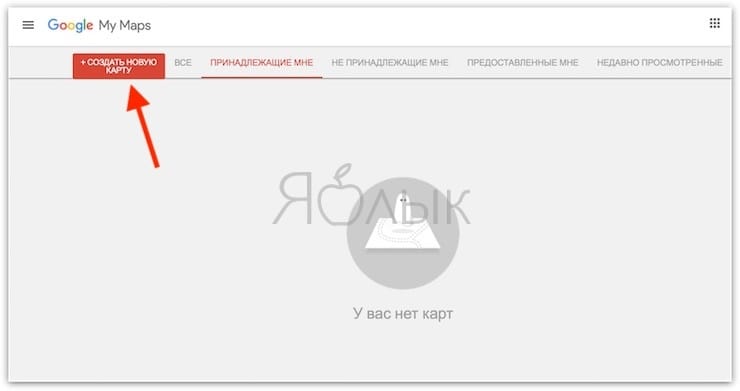
1. Нажмите иконку «Создать новую карту».
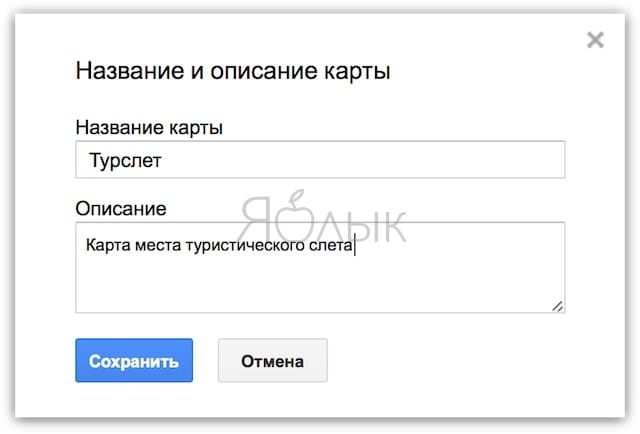
2. Имя карты можно изменить, нажав на «Карта без названия».
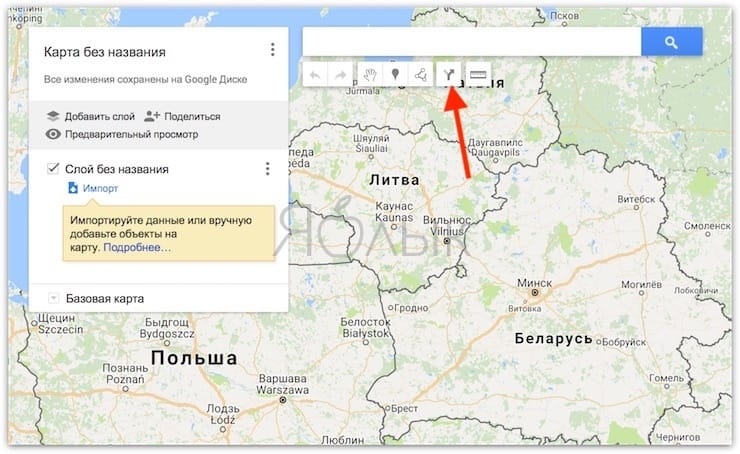
После этого нажмите кнопку «Добавить маршрут» под панелью поиска, чтобы начать добавлять маршруты.
3. Данное действие создаст на карте первый слой. В поле A введите начальную точку и в поле B введите пункт назначения. На карте появятся указания. Если вы хотите добавить дополнительные остановки, нажмите «Добавить пункт назначения».
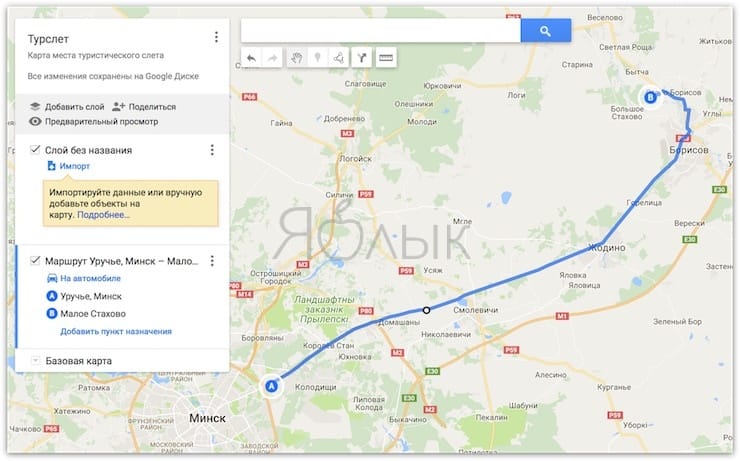
4. Если вы хотите изменить маршрут, нажмите в любом месте на синей линии и перетащите ее на альтернативный маршрут, который хотите использовать. Для большего удобства можно увеличить масштаб. Вы также можете добавить пункты назначения в маршрут для изменения пути, выбранного Google по умолчанию.
5. Вы можете продолжать добавлять пункты назначения на один главный маршрут. Если же вы хотите разбить поездку на несколько дней, просто нажмите кнопку «Добавить пункт назначения» еще раз.
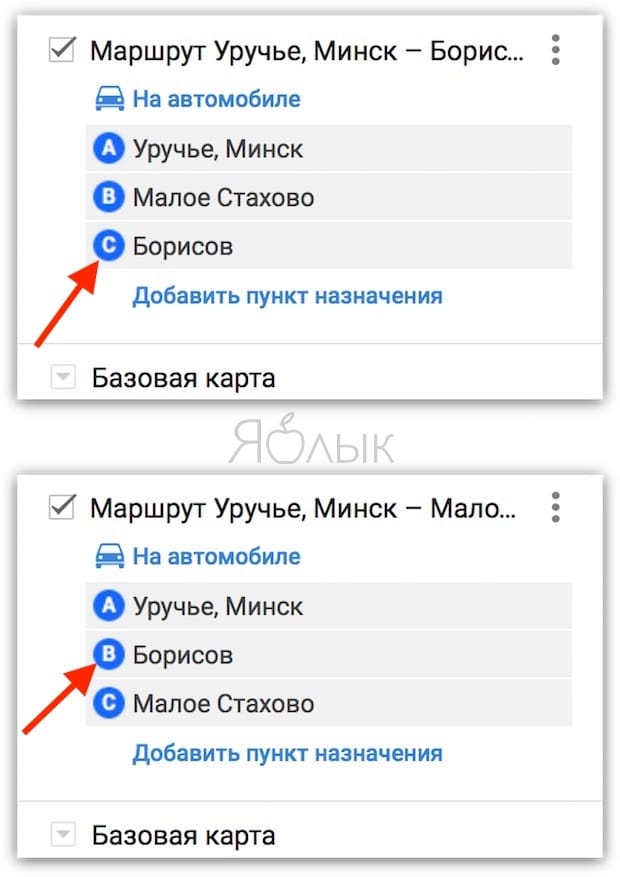
6. Вы также можете изменить порядок, в котором будете посещать пункты назначения на каждом слое карты, перетащив их в списке слева.
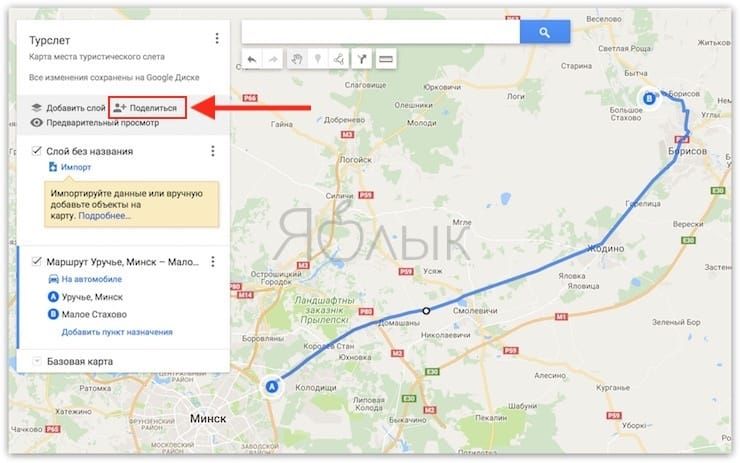
7. Когда карта будет готова, вы можете отправить ее на телефон или поделиться с другом. Для этого нажмите кнопку «Поделиться» и настройте совместный доступ как для любого документа на Google Диске.
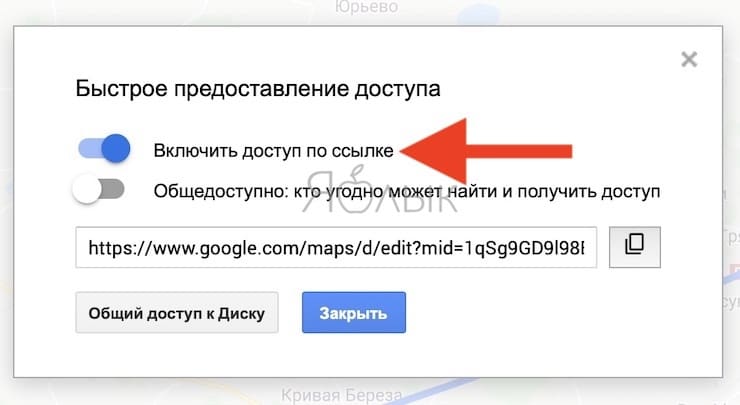
Вы можете отправить ссылку на карту или приглашение для совместного доступа.
8. Пользователи iPhone (как создатель карты, так и получившие доступ) смогут просматривать карты в приложении «Карты Google». Для этого нужно открыть вкладку «Сохранено» и перейти в меню «Карты».
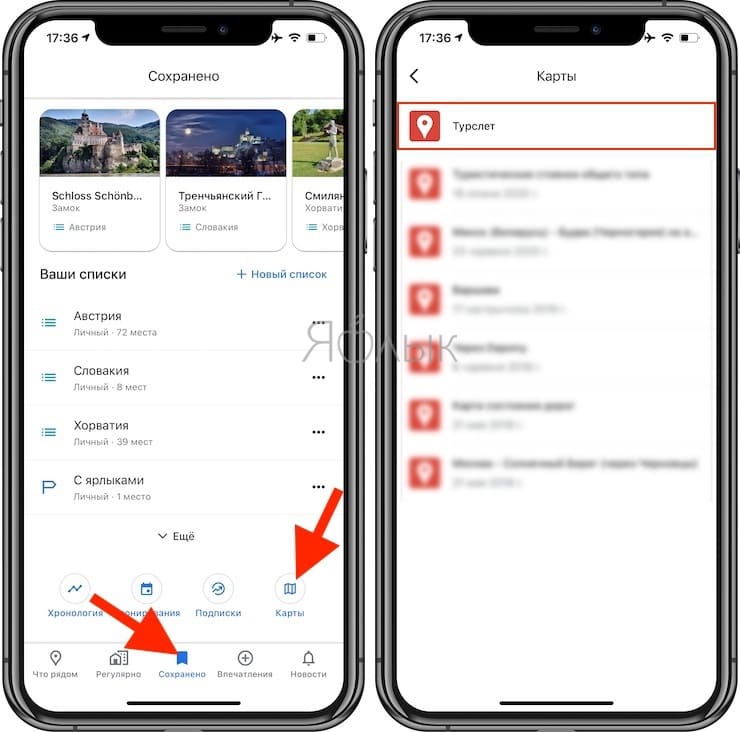
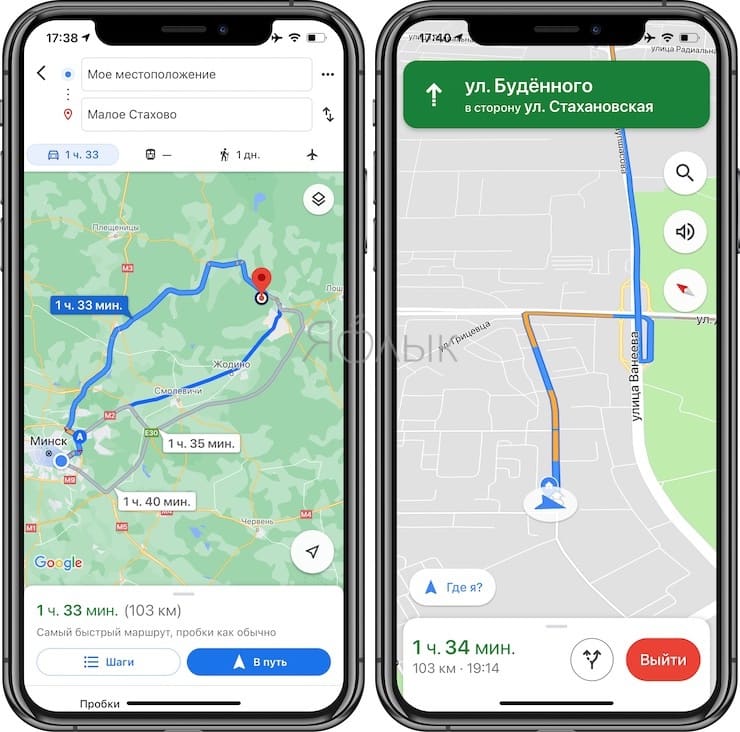
Помимо маршрутов, вы также можете создавать слои со специальными пометками, например, ресторанами или достопримечательностями.
В «Google Карты» можно добавлять изображения, изменять стиль пометок и настраивать внешний вид карты. Однако стоит иметь в виду, что на слое с маршрутом нельзя делать пометки.
�� Смотрите также:
- Фотоскан от Google для iPhone, или как постить в Instagram старые бумажные фото без бликов.
- Gmail-мастер, или как навести порядок в почтовом ящике Google: 5 советов.
- Близкие друзья в Instagram, или как создать закрытую группу избранных контактов?
�� Мы в Telegram и YouTube, подписывайтесь!
Как проложить маршрут на автомобиле?
России и Зарубежья, и тут же увидеть проложенный маршрут на карте.
Для чего нужен калькулятор расстояний?
Вы посмотрите, через какие города пройдет маршрут, сможете заранее определиться с местом для ночлега.
Вы увидите примерный расход топлива на всю поездку и сможете оценить финансовые
затраты. Вы узнаете, сколько времени проведете в пути.
Как проложить маршрут на автомобиле?
Для начала нужно задать начальную и конечную точки маршрута. В калькуляторе
расчета есть два поля — «город откуда» и «город куда». Введите в соответствующие поля
В поле «расход топлива» введите соответствующую характеристику вашей машины
(в литрах на 100 километров пути). В поле «цена топлива» — среднюю цену бензина,
которым вы заправляете вашу машину.
Эти данные нужны для расчета суммарных затрат топлива на всю поездку.
Во вкладке «дополнительные настройки расчета расстояний» вы можете задать еще
— «Объезд стран» — не прокладывать маршрут через территорию указанных стран.
Функция особенно полезна при международных перевозках. Позволяет не заезжать
на территорию стран с визовым режимом и избежать таможенных досмотров.
— «Объезд городов» — не прокладывать маршрут через территорию указанных
городов. Если вы не хотите проезжать через какой-то город, введите его название в
— «Объезд трасс» — исключить из расчета указанные трассы.
— «Через города» — функция позволяет провести маршрут через определенный
город или города, даже если они лежат вне кратчайшего пути.
— «Скорость на дороге» — существует 4 типа дорог — территориальная,
региональная, магистраль, автомагистраль. Вы можете исключить из расчета один
или несколько типов.
Проложить маршрут на автомобиле можно осуществить в одном из двух режимов:
— самый короткий маршрут — минимальное расстояние от одного города до другого;
— самый быстрый маршрут — минимальное время в пути (учитываются только
После того, как вы задали все условия, нажмите кнопку «рассчитать».
На появившейся карте маршрут будет отмечен толстой красной линией, а все лежащие на пути города — красными маркерами.
Результаты расчетов оформлены в виде таблицы, где указана длина всего пути, время в
поездке, общий расход топлива и сумма, в которую это топливо обойдется.
Также таблица содержит список всех городов, через которые проложен маршрут, с
разделением на области и страны.
Полученные результаты можно распечатать на принтере и взять с собой в дорогу вместо
атласа. Если у вас в машине есть возможность выйти в интернет (например, через
спутник или сотовую сеть), вы сможете сверяться с маршрутом и корректировать его в
зависимости от обстоятельств.
При этом помните, что при расчетах используются усредненные данные. Поэтому
полученные результаты — это только ориентировочные значения, а не точные цифры.
Как построить маршрут через несколько точек
В 2ГИС можно строить маршруты через несколько точек, отмечая пункты дополнительных остановок. Функция даёт возможность выбирать промежуточные точки маршрута, помимо начальной и конечной. Это позволяет гибко планировать поездки и прогулки с пунктами, куда нужно заехать или зайти по пути. Максимальное количество промежуточных точек — восемь.
Такая возможность сейчас доступна для автомобильных и пешеходных маршрутов в онлайн-версии 2ГИС, а в мобильном приложении — ещё и для велосипедных маршрутов.
Онлайн-версия
Чтобы построить маршрут с промежуточными точками в онлайн-версии:
- Выберите начальную и конечную точку маршрута, а также тип маршрута — автомобильный или пешеходный.
- Нажмите «Добавить точку» и укажите адрес, название организации или места.
- Вы можете откорректировать построенный маршрут. Для этого нужно выбрать нужную точку маршрута на карте, зажать левую кнопку мыши и, не отпуская, перетащить её в нужную область.
- Также вы можете изменить порядок промежуточных точек. Для этого нужно зажать курсор на иконке = (она находится справа от адреса точки маршрута) и перенести пункт маршрута на нужную строчку. Маршрут будет построен по порядку — от верхней до нижней строчки.
Дополнительные точки маршрута получают нумерацию от 1 до 8 — под этими же номерами пункты будут указаны на карте 2ГИС.