Как увеличить шрифт на iPhone и Mac

Постоянное чтение мелкого шрифта и всматривание в мелкие объекты на экране смартфона, планшета или компьютера негативно сказывается на зрении, на что указывают исследования офтальмологов. В iOS и MacOS есть возможность настроить размер шрифта, увеличив его от стандартного значения. Это полезно не только людям с плохим зрением, но и тем, кто много времени в течение дня взаимодействует с устройствами. В данной статье рассмотрим, как увеличить шрифт на iPhone и Mac.
Оглавление: 1. Как увеличить шрифт на iPhone 2. Как увеличить шрифт в MacOS
Как увеличить шрифт на iPhone
Обратите внимание: С увеличением размера шрифта могут возникать проблемы с отображением некоторых элементов в приложениях.
В операционной системе iOS очень просто увеличить размер шрифта, который является динамическим. Такой шрифт используется в большинстве приложений от известных разработчиков. При этом, стоит понимать, что увеличивая размер шрифта, не увеличится шрифт в ряде мест:
- У иконок на рабочем столе шрифт останется прежним;
- В браузере на страницах сайтов — данный шрифт никак не зависит от шрифта, который устанавливается на уровне системы;
- В большинстве игр.
Важно: Некоторые игры и приложения имеют собственную настройку для увеличения размера шрифта или элементов взаимодействия.
Чтобы увеличить размер шрифта в системе iOS, необходимо зайти в “Настройки” и далее перейти в раздел “Экран и яркость”.
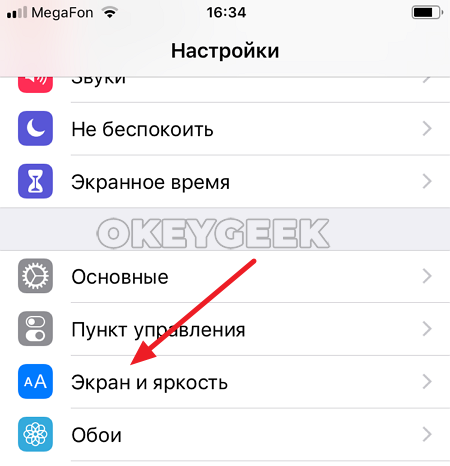
Здесь проследуйте в раздел “Размер текста”.
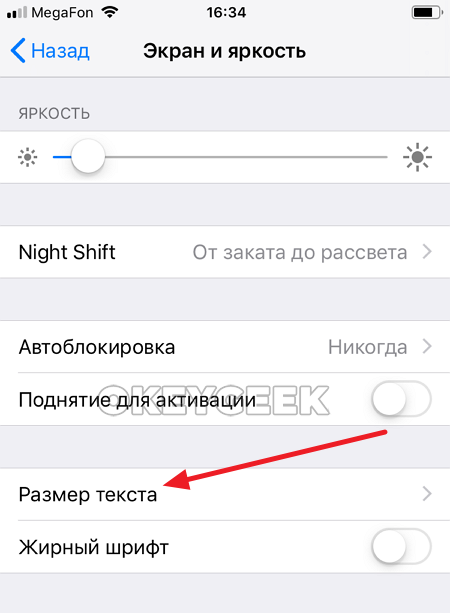
По умолчанию ползунок размера текста установлен на середине доступных вариантов настройки динамического шрифта. То есть, при желании можно не только увеличить шрифт, но и уменьшить его. Чтобы увеличить шрифт, перетащить ползунок направо.
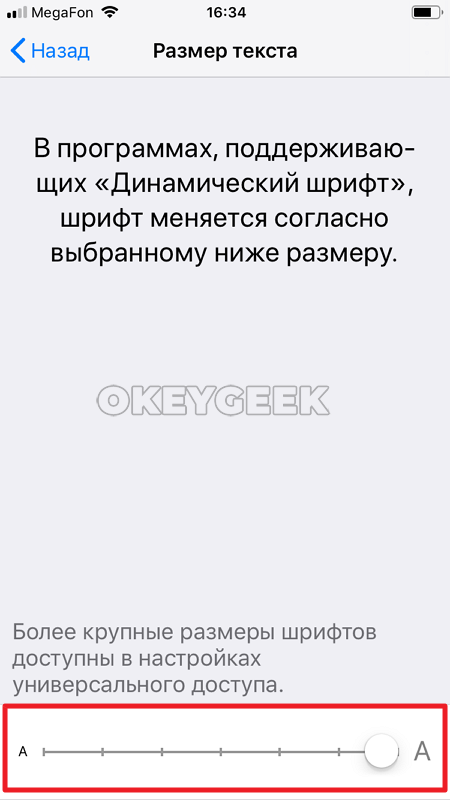
Обратите внимание: Наблюдать за увеличением шрифта можно в реальном времени, тем самым определяя для себя оптимальный размер.
Увеличив шрифт до необходимого уровня, можно выйти из настроек.
Стоит отметить, что если даже с увеличенным шрифтом элементы на экране плохо читаются, можно включить в разделе “Экран и яркость” опцию “Жирный шрифт”, которая сделает динамические шрифты еще более массивными.
Как увеличить шрифт в MacOS
В операционной системе MacOS все не так однозначно, как в iOS. Для компьютеров на MacOS, которые обладают разрешением Retina, то есть современные модели MacBook, можно настроить масштабирование, которое напрямую влияет на размер шрифта и элементов во всей системе. Для этого в верхнем левом углу нажмите на значок яблока и перейдите в раздел “Системные настройки”.
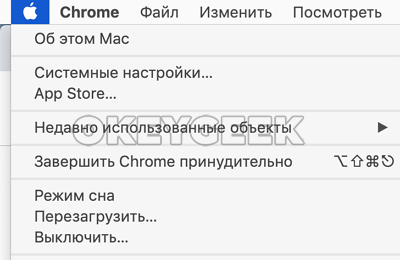
Далее выберите раздел “Мониторы”.
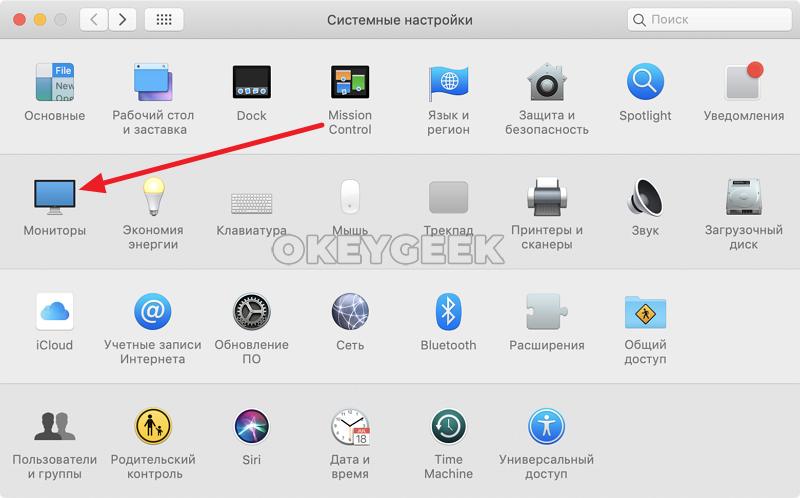
Здесь в пункте “Разрешение” есть несколько опций. Чтобы сделать максимально крупным шрифт, необходимо выбрать вариант “Более крупный текст”.

Обратите внимание: Если на используемом компьютере Mac разрешение не Retina, тогда в настройках монитора нужно выбрать пункт “Масштабирование” и установить поменьше разрешение — это приведет к тому, что шрифт станет больше.
Еще один способ увеличить шрифт в MacOS — это изменить его в конкретном приложении или для отдельных элементов интерфейса. Например, чтобы увеличить шрифт у иконок на рабочем столе, нужно перейти на рабочий стол, после чего в верхнем меню нажать “Вид” — “Показать параметры вида”.
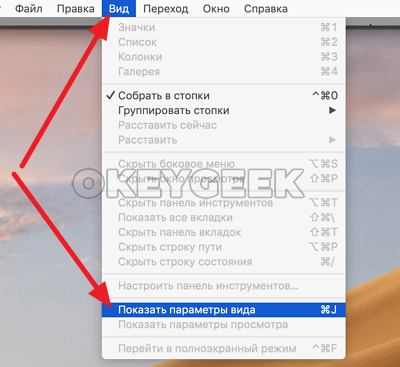
Откроются настройки, где можно задать размер текста.
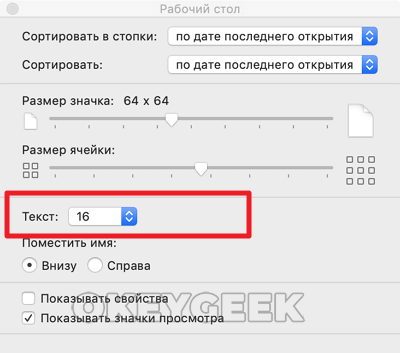
Обратите внимание: При необходимости здесь же можно изменить размер значка.
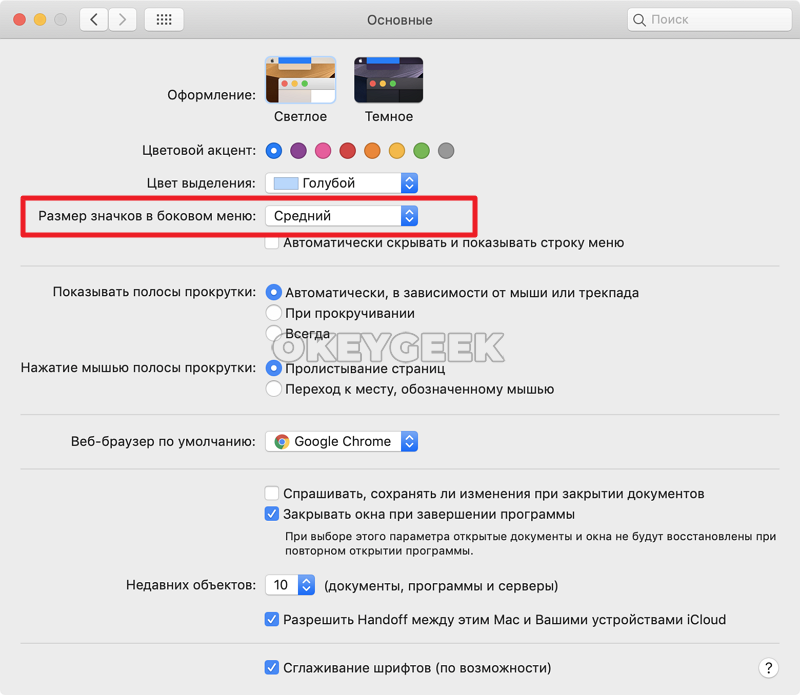
Есть также возможность увеличить размер элементов на боковых панелях системы. Это делается через системные настройки. Нужно выбрать раздел “Основные”.
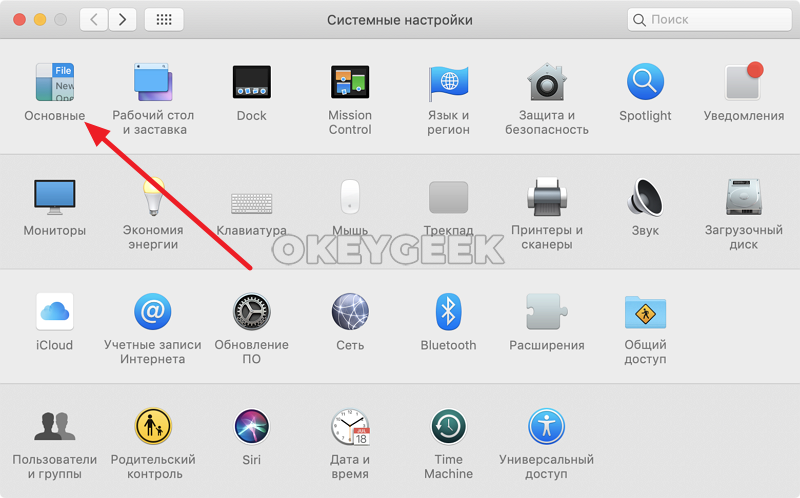
А далее установить размер “Значков”, выбрав из выпадающего списка вариант “Большие”.
В некоторых приложениях, как системных, так и сторонних, есть свои настройки для увеличения размера шрифта, например, в браузерах.
Как увеличить размер шрифта на дисплее Mac (macOS)
Все чаще работа людей завязана на работу с компьютером. Мы проводим за ним немало часов. Со временем начинаешь замечать, что сохранять концентрацию при взгляде на экран сложно. Такая работа явно влияет на наше зрение, что мешает воспринимать информацию с дисплея.

В таком случае есть простое решение. Можно рассмотреть возможность увеличения стандартного размера шрифта на вашем Mac, чтобы увеличить размер букв. Это позволит легче их читать.
К сожалению, не получится просто нажать конкретную кнопку, чтобы сделать это. Тем не менее существуют обходные пути, которые в итоге дадут необходимый результат.
Как увеличить размер шрифта на Mac, увеличив масштаб экрана
Этот способ можно использовать при работе с веб-браузером и определенными программами.
Просто нажмите комбинацию клавиш ⌘Cmd и «+» одновременно, чтобы увеличить размер всего содержимого в активном окне на 10% за раз.
После того, как вы закончите работать с окном, вы можете отменить эту функцию масштабирования, нажимая одновременно ⌘Cmd и «-» для уменьшения масштаба.
Как увеличить размер шрифта на Mac путем изменения разрешения экрана
1. Нажмите значок Apple () в верхнем левом углу экрана и выберите «Системные настройки».
2. Перейдите в раздел «Дисплеи».
3. Выберите более низкое разрешение из списка. Чем меньшее разрешение вы выберете из доступных, тем больше будут элементы на вашем экране. Вам понадобится подтвердить свое решение во всплывающем окне.
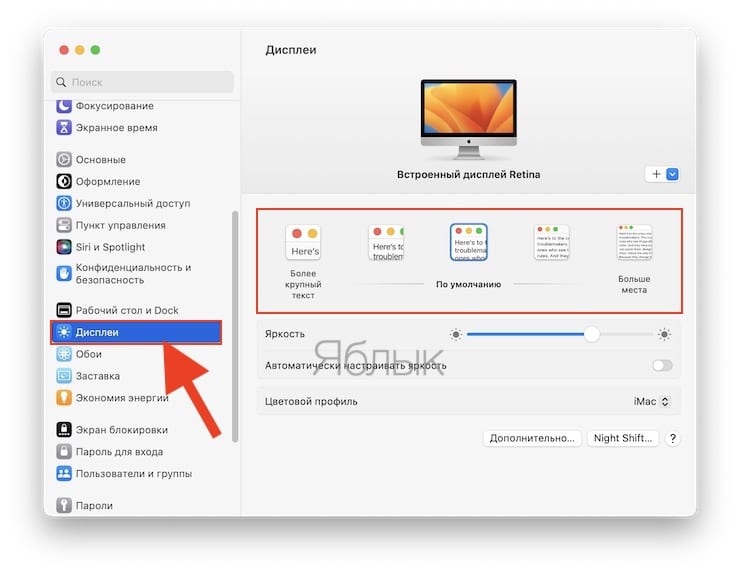
Вы можете изменить разрешение несколько раз, если это потребуется для определения оптимального для вас размера элементов.
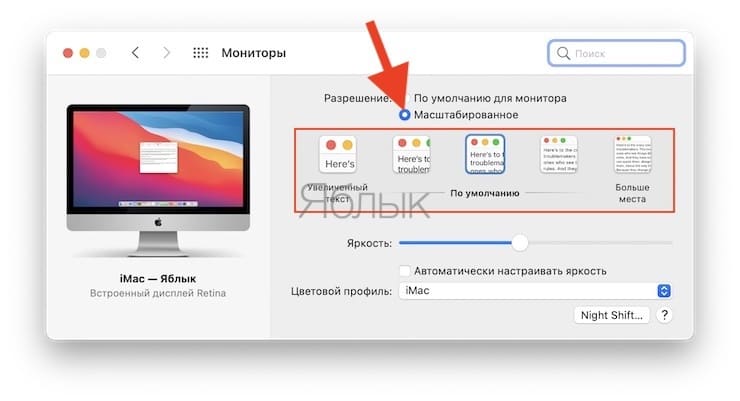
В старых версиях macOS этот раздел назывался «Мониторы». В нем переключитесь с опции «По умолчанию для монитора» на «Масштабированное». Выберите более низкое разрешение из списка, которое появляется под опцией «Масштабированное».
�� Смотрите также:
- Launchpad на Mac: что это и как правильно настроить, чтобы хотелось пользоваться.
- Как скрывать файлы и папки на Mac (macOS) от посторонних: 3 способа.
- «Горячие клавиши» для macOS, которые должен знать каждый.
�� Мы в Telegram и YouTube, подписывайтесь!
Как увеличить размер шрифта на Mac (macOS)
Если в программах, как Pages или Заметки, вы всегда увеличиваете шрифт, то может стоит увеличить его и во всей системе? Зачем щуриться и напрягать глаза, если можно этого не делать?

Ниже мы расскажем, как увеличить размер шрифта на Mac.
- Настройки экрана
- Функции универсального доступа
- Сочетания клавиш
Настройки экрана
Чтобы изменить размер шрифта по всей системе, нужно внести изменения в настройки экрана. Откройте Системные настройки через панель меню, а затем делайте следующее:
1) Выберите секцию Мониторы и вкладку Монитор.
2) Возле пункта Разрешение выберите Масштабированное.
3) Появится меню настройки с вариантами Более крупный текст и Больше места. Естественно, нам нужен вариант слева.
Наведя курсор на разные варианты, вы увидите их превью слева.

4) Когда выберите подходящий для себя вариант, нажмите OK.
Ваш экран обновится, применив изменения. Теперь размер шрифта должен быть больше.
Функции универсального доступа
Если вы хотите увеличить шрифт на короткое время, это можно сделать с помощью функций универсального доступа. Снова откройте Системные настройки и следуйте шагам ниже.
1) Выберите секцию Универсальный доступ.
2) Слева выберите пункт Увеличение в секции Зрение.
3) Справа поставьте галочку рядом с Использовать сочетания клавиш для увеличения. Запомните сочетания клавиш, которые будете использовать.

Теперь с их помощью вы можете приближать экран, увеличивая его размер. А вместе с этим и размер текста на экране.
Если вы хотите увеличивать не весь экран, а только текст во время чтения, включите опцию Включить увеличения текста под курсором.
Эта функция будет увеличивать текст, когда вы наведёте на него курсор, зажав клавишу Command.

Если вы нажмёте кнопку Параметры, то сможете выбрать размер, стиль, позицию и т.п.
Сочетания клавиш
Есть ещё несколько сочетаний клавиш, которые можно использовать для увеличения шрифта на Mac.
Нажмите Command + J, и откроется маленькое окошко.

Рядом с Текст выберите нужный размер. Вы сразу же заметите, как элементы рабочего стола стали больше.
На сайтах и в некоторых программах можно использовать сочетание Command + плюс (+) для приближения и Command + минус (-) для отдаления экрана.

Теперь вам больше не придётся напрягать глаза, чтобы прочесть мелкий шрифт на своём компьютере. Надеемся, советы выше были вам полезны!
Не забывайте, что на нашем сайте есть целая секция с инструкциями, в которой вы найдёте много всего полезного.
Как увеличить размер шрифта системы Mac? вот ошибка Sur и более ранние версии
Настройка шрифта на современном интеллектуальном гаджете необходима, чтобы сделать его удобным для пользователя. в том, что пользователи MacOS также могут изменять или увеличивать размер шрифта по умолчанию на любом уровне и чувствовать себя комфортно при длительной работе в офисной или домашней системе MacOS.
Вы чувствуете, что размер системного шрифта и размер шрифта приложения слишком мал на iMac с большим экраном или MacBook Pro / Air? вот решения и советы по изменению размера системного шрифта и размера шрифта приложения, например почтового приложения, приложения «Сообщения», Safari или другого стороннего браузера и т. д. Давайте проверим, как его изменить.
Шаги по увеличению / изменению размера шрифта на Mac, MacBook
Как изменить размер шрифта панели меню большим?
Верхнее меню на Mac выглядит слишком маленьким на большом экране iMac или на вашем компьютере Macbook Pro / Air. мы можем настроить специальные возможности macOS.
- Нажмите на логотип Apple в верхнем меню Mac> Системные настройки.
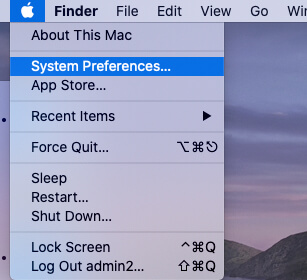 Параметр “Системные настройки Finder” на Mac
 - Теперь поиск и открытая доступность.
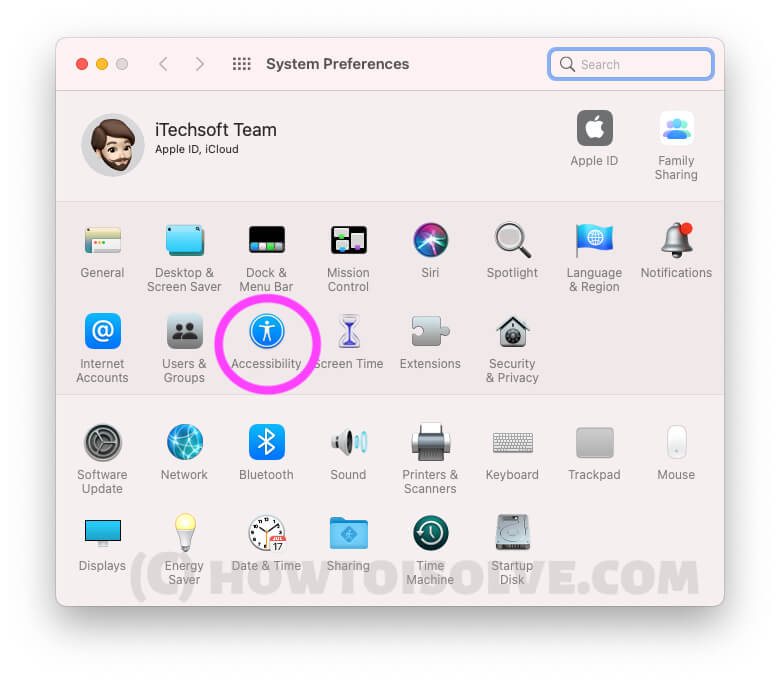 Специальные возможности в Mac в Системных настройках
 - Затем на боковой панели выберите «Экран»> «Раскрывающееся меню». Выберите значение от По умолчанию до большого.
 Изменить размер меню по умолчанию на Mac или Macbook
 - чтобы применить эти изменения, необходимо выйти из системы.
 Выйдите из системы, чтобы применить изменения
Когда вы синхронизируете окна или вернетесь к другому варианту, ваш Mac попросит выйти из системы сейчас. Нажмите на нее и наслаждайтесь изменениями.
Программы для Windows, мобильные приложения, игры — ВСЁ БЕСПЛАТНО, в нашем закрытом телеграмм канале — Подписывайтесь:)
Сделайте все большим на Mac: измените разрешение
Эта опция увеличивает все и делает его более заметным, если вы используете такой большой экран, как 27-дюймовый iMac или экран внешнего рабочего стола. Пользователям лично нравится эта опция, и они оставляют все вещи большими, системные шрифты, панель верхнего меню и значок приложения на док-станции и на экране Launchpad.
- Нажмите на логотип Apple в верхнем меню Mac> Системные настройки. Параметр “Системные настройки Finder” на Mac
- Щелкните на Display.
 Отображает настройки в системных настройках
 - На вкладке «Экран» можно изменить разрешение экрана.
 изменить разрешение экрана на Mac
 - По умолчанию для отображения все выглядело крошечным, если вы не используете этот тип среды Mac. Перейдите с опцией Scaled и выберите разрешение.
- Пока вы меняете разрешение, Screen будет видеть экран мгновенного эффекта.
При использовании этой опции вся установленная программа вызывается автоматически с новым разрешением, и вы можете читать и видеть более комфортно. это поможет в более продолжительной работе и снизит нагрузку на глаза. Режим ночной смены Mac также является профилактическим средством для снижения напряжения глаз и стресса.
Вам не нравится, что все приложение или выбранное приложение слишком велико, тогда вы можете следить за индивидуальной настройкой на уровне приложения, которую я увижу в следующем.
Как изменить размер шрифта онлайн? Из браузера
Масштаб страницы в браузере Safari
если размер шрифта на веб-странице сафари кажется слишком маленьким или большим, мы можем изменить его в настройках сафари. в этом случае мы должны изменить и установить уровень масштабирования страницы по умолчанию в процентах. после этого мы также можем установить уровень масштабирования страницы для отдельного веб-сайта.
Дополнительным бонусом является то, что без системных предпочтений мы также можем увеличить размер шрифта с верхней вкладки или сочетания клавиш.
- Откройте Safari на Mac> Safari frop Top Menu> Preferecnes.
 настройки сафари на Mac
 - Щелкните вкладку «Сайты»> выберите «Масштаб страницы» на боковой панели.
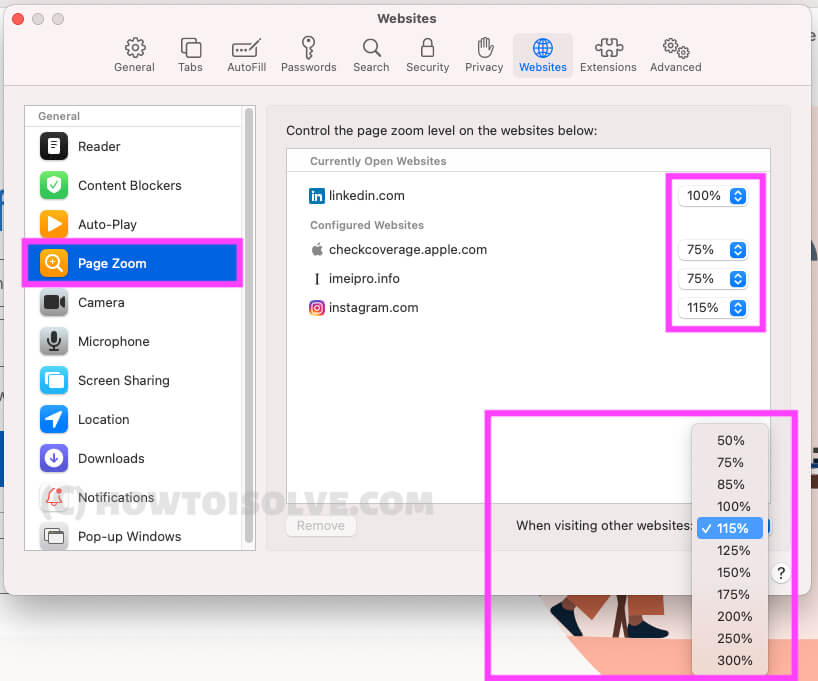 настройки масштабирования страницы на веб-странице сафари
 - Измените уровень масштабирования страницы по умолчанию при посещении других веб-сайтов.
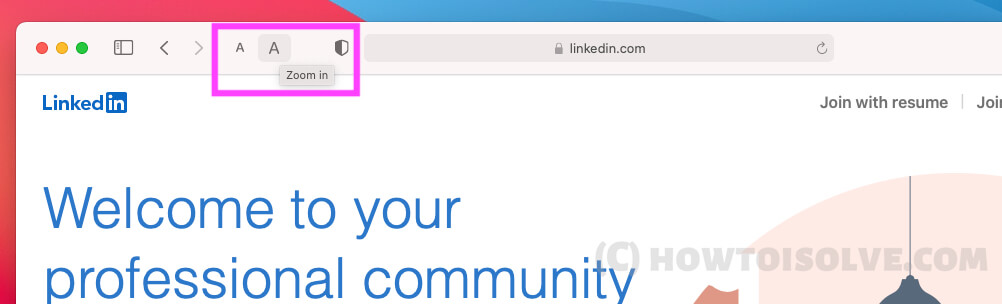
В инструментах вашего веб-сайта Safari нажмите на большую букву «А», чтобы увеличить страницу, и нажмите на маленькую букву «А», чтобы уменьшить ее. Если вы не видите эту опцию в браузере Safari, настройте панель инструментов Safari, щелкните правой кнопкой мыши на панели инструментов Safari> Настроить панель инструментов.
Увеличивайте размер страницы с помощью увеличения и уменьшения
- Используйте сочетание клавиш «Command и + (плюс)» для увеличения и «Command And – (минус)» для уменьшения.
в том же стороннем браузере также поддерживает настройку на уровне приложения.
Для Google Chrome на Mac: Нажмите на опцию Дополнительно в правом верхнем углу браузера> Настройки> Внешний вид> Масштаб страницы. [Set Default page size].
Или используйте сочетания клавиш: «Command» и + (плюс) »для увеличения и« Command And – (минус) »для уменьшения.
Как увеличить размер шрифта на экране электронной почты?
Приложение электронной почты также позволяет пользователям изменять настройку конечного уровня для шрифта, шрифта фиксированной ширины во время создания нового сообщения электронной почты, просмотра электронной почты или списка сообщений электронной почты, шрифта сообщения. Также можно изменить при вводе электронного письма с помощью инструмента «Формат шрифта».
- Откройте приложение «Почта» на Mac> нажмите «Настройки».
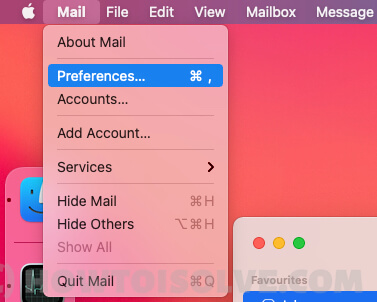 настройки почтовых предпочтений на Mac
 - Щелкните вкладку «Шрифт»>Просмотрите все три типа шрифта для изменения стиля и размера шрифта, нажав кнопку выбора.
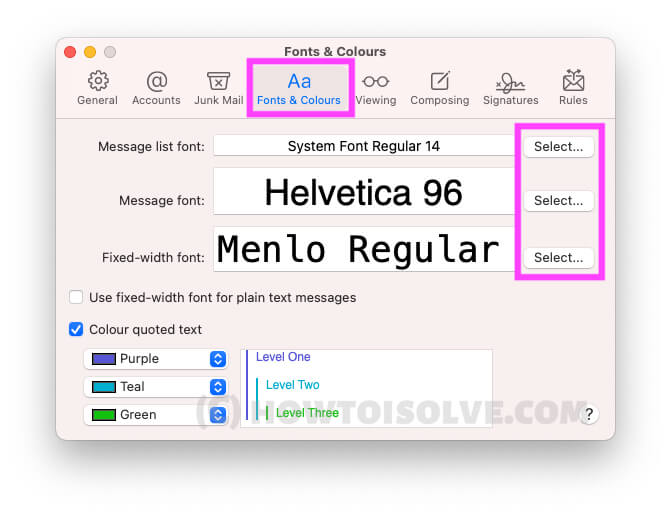 Измените размер шрифта в почтовом приложении

- Измените стиль и размер шрифта во время создания нового электронного письма, нажмите инструмент «Формат шрифта» и выберите текст, размер которого вы хотите изменить, или примените к нему изменения. Примените другой стиль, размер и цвет шрифта.
Формат шрифта Mail на Mac
Изменение размера шрифта в окне шрифтов на Mac
MacOS поддерживает форматирование шрифта для всех типов iWork, таких как Textedit, Pages, Number и Keynote.
мы можем использовать формат шрифта в инструменте шрифта или из верхнего меню.
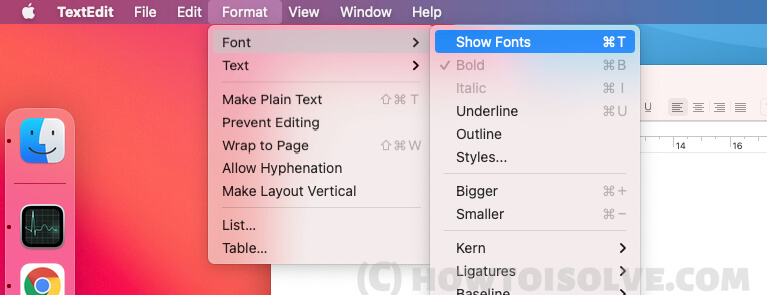
- Откройте документ, нажмите «Форматировать» сверху Меню Mac> Шрифт> Показать шрифт.
Формат шрифта редактирования текста на Mac
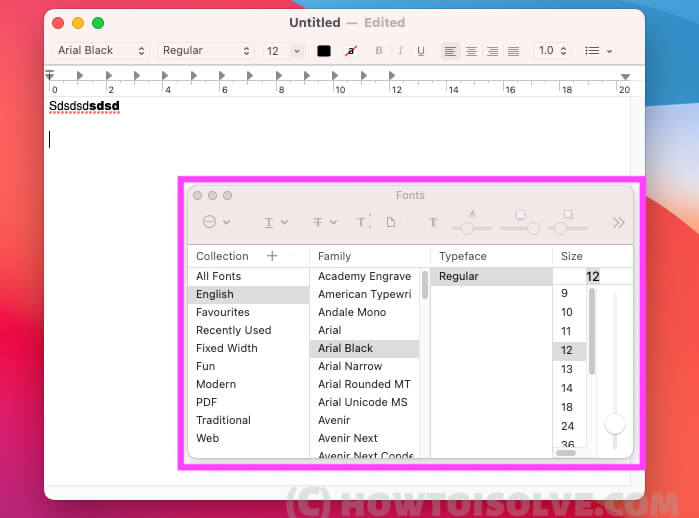
Выберите семейство шрифтов, гарнитуру и размер шрифта.
Формат текста шрифта на Mac
Где находится средство запуска диалогового окна «Шрифт» в Word для Mac?
Шрифт в таких документах, как MS office word, имеет потрясающую настройку шрифта для подготовки кэширования глаз документа. Если вы ищете диалоговое окно «Шрифт» на слове, оно имеет дополнительное преимущество, и мы можем увидеть предварительный просмотр текста перед тем, как начать писать контент, позже или в бизнес-документах.
- Откройте Word на вашем Mac, Использовать банковский документ или Использовать существующий документ Word.
- Далее, в верхнем меню, Формат>Шрифт или используйте сочетание клавиш «Command + D».
 Настройки шрифта для Word на Mac
 - вот окно диалогового окна шрифта, Выберите стиль шрифта, размер, цвет и подчеркивание, эффекты. и доступны дополнительные настройки шрифта,
 Панель запуска диалогового окна шрифта в Word для Mac на вкладке “Расширенный” выберите “Межсимвольный интервал”, “Расширенная типографика” и “Предварительный просмотр” в последнем. Панель запуска диалогового окна шрифта в Word для Mac
 - Это классные настройки шрифта, которые мы можем получить только в Microsoft office word на Mac.
Как увеличить расстояние между символами в Word для Mac?

- Откройте Word на Mac> Шрифт меню сверху> Формат или выберите текст, затем Command + D, теперь перейдите на вкладку «Дополнительно» и отрегулируйте интервал шрифта в раскрывающемся списке. [Normal, Expanded & Condensed] или же применить произвольное пространство с помощью пикселя. Смотрите мой экран,
Как увеличить расстояние между символами в Word для Mac
Как изменить шрифт по умолчанию в Excel для Mac?
Как и в Office Word на Mac, пользователи могут настроить формат шрифта по умолчанию в Excel, используя другой метод.
- В верхнем меню Mac выберите «Формат»> «Стиль»> «Выбрать».Шрифт«Свойство стиля»> «Часы в формате» … с помощью нижней кнопки в том же всплывающем окне> «Выбрать вкладку« Шрифт »и изменить стиль шрифта по умолчанию», применив свой собственный стиль шрифта для всего файла Excel.
Это обычная практика – изменять размер шрифта в приложении для документов Mac. Если вы хотите узнать больше о настройке шрифтов, прокомментируйте мне.
Программы для Windows, мобильные приложения, игры — ВСЁ БЕСПЛАТНО, в нашем закрытом телеграмм канале — Подписывайтесь:)