Scanline Sync и ограничение FPS в RivaTuner: как использовать и для чего они нужны
Несмотря на то, что Статистика RivaTuner Сервер (RTSS) наиболее известен тем, что интегрирован с MSI Afterburner и используется для контролировать и разгонять видеокарту , на самом деле эту программу можно использовать независимо, и, по сути, она наиболее часто используется геймерами, чтобы иметь возможность контролировать параметры вашей системы во время игры. Сегодня мы расскажем вам, что Scanline Sync и ограничение FPS инструменты и то, как они работают в RivaTuner, чтобы вы могли в полной мере оценить возможности использования этого программного обеспечения в вашей системе.
Сервер статистики RivaTuner (обычно сокращенно RTSS) — это приложение для мониторинга оборудования, основной особенностью которого является то, что оно позволяет отображать на экране частота кадров в секунду (FPS) и другие показатели производительности даже во время игры (с Наложение ), включая использование и температуру GPU / ГРАФИЧЕСКИЙ ПРОЦЕССОР, очень полезные параметры для всех случаев. Однако, с Afterburner или без него, RivaTuner может применять Пределы FPS и включение Scanline Sync на любой монитор и мы расскажем вам, что вам нужно сделать, чтобы этого добиться.

Что такое Cap FPS?
В этом ответе FPS — это количество кадров в секунду, которые видеокарта отправляет на монитор, и на ПК, где FPS превышает частоту обновления монитора (например, 100 FPS на панели 60 Гц), это может быть разрыв экрана проблемы и сильно изменяющаяся частота кадров в секунду, которая может испортить игровой процесс и даже создать конкурентный недостаток, особенно в играх киберспортивного типа.

В большинстве игр лучший способ исправить это — включить вертикальную синхронизацию (V-Sync) или использовать совместимый монитор с переменной частотой обновления, хотя верно, что активация V-Sync в играх может вызвать довольно большую задержку входа.
С помощью Cap FPS мы можем установить частоту кадров в секунду прямо на частоте обновления экрана, заставляя их синхронизироваться. Если игра, в которую вы играете, предлагает ограничение FPS, очень вероятно, что вы захотите использовать это вместо Cap FPS в RivaTuner, но преимущество использования RivaTuner заключается в том, что вы настроите его. универсально , За все.
Что такое Scanline Sync?
Scanline Sync, например FreeSync от AMD и G-Sync от NVIDIA, это технология, призванная заменить стандарт V-Sync. Однако FreeSync и G-Sync являются аппаратными функциями, в то время как Scanline Sync использует программное обеспечение для той же цели. Он особенно идеально подходит для экранов, на которых нет FreeSync или G-Sync (например, телевизор в гостиной, если вы используете его с подключенным ПК).
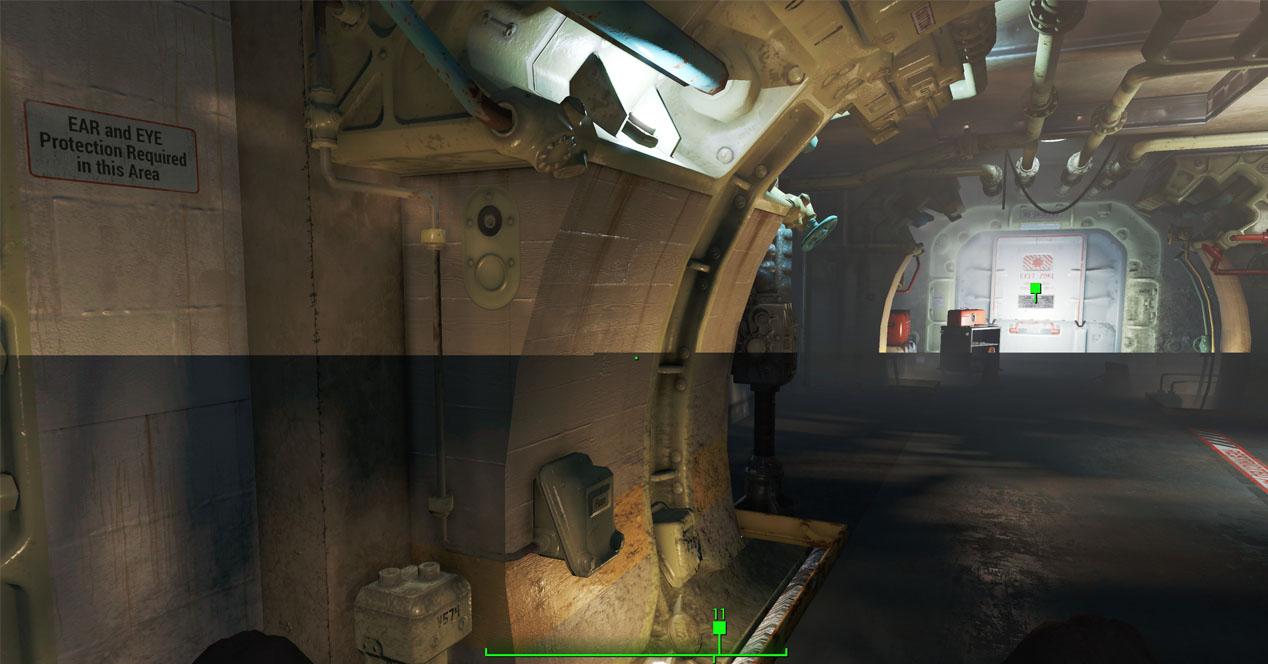
Там, где Scanline Sync отличается от других альтернатив V-Sync, на самом деле на это намекает его название: в отличие от других методов, которые максимально работают с полными кадрами, Scanline Sync позволяет вам выбрать конкретную строку сканирования, одну из тех, которые разрываются. экрана почти гарантировано и все же содержится. При правильных настройках эту линию развертки можно практически убрать с экрана и предоставить альтернативу без разрывов и разрывов. без задержки V-Sync .
Когда следует использовать Cap FPS или Scanline Sync?
Хотя RivaTuner предлагает ограничение FPS с помощью Cap FPS и Scanline Sync, на самом деле вы не сможете использовать оба одновременно, так что это то, о чем нужно помнить для начала: вам нужно выбрать одно или другое. Основной способ выбрать между двумя функциями — взглянуть на ваше оборудование:
Ограничения FPS будут работать на большинстве систем с наименьшим количеством проблем, и Scanline Sync предпочтительнее, если у вас уже есть монитор FreeSync или G-Sync. В этом случае задание Scanline Sync уже выполняется монитором и графическим процессором, поэтому его не нужно включать.
Scanline Sync лучше всего использовать для компенсации отсутствия FreeSync или G-Sync, но у нее есть и обратная сторона: она увеличивает использование графического процессора, поэтому можно снизить FPS. Кроме того, это может вызвать разрывы на экране, хотя, поскольку мы можем «двигать» его, в принципе, это не должно беспокоить; Если вы хотите запускать игры на экране с частотой 60 Гц и у вашего графического процессора есть запас энергии, это не должно быть проблемой, но если у вас возникли какие-либо проблемы, мы настоятельно рекомендуем снизить настройки или вместо этого использовать Cap FPS.
Как ограничить FPS с помощью RivaTuner
Первое, что вам следует сделать, это открыть сервер RivaTuner; Вы найдете значок в меню «Пуск» через значок рядом с системными часами. В главном окне нажмите на профиль «Глобальный» и установите лимит FPS по вашему выбору в параметре «Frametime Limit», идеально соответствующий частоте обновления вашего монитора (то есть, если ваш монитор 60 Гц, установите 60 FPS. ).
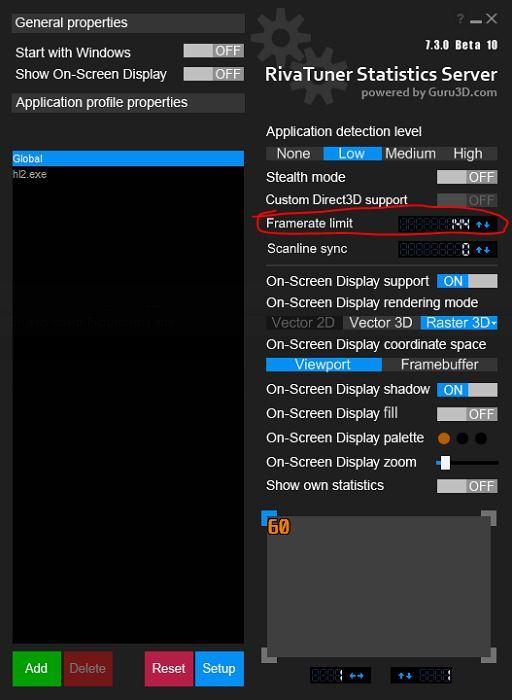
Убедитесь, что параметр «Уровень обнаружения приложений» установлен на «Низкий» или выше (то есть «Нет» не выбран) и вуаля, с этим вы установили глобальный предел FPS. Если вы когда-нибудь захотите удалить его, вы можете просто отключить RivaTuner или вернуться сюда, чтобы изменить этот параметр.
Вы также можете нажать зеленую кнопку «Добавить» в левом нижнем углу, чтобы установить различные ограничения FPS для каждого приложения. Вам нужно будет выбрать исполняемый файл приложения или игры, которые вы хотите ограничить, и просто перенастроить параметр Frametime Limit по вашему выбору.
Как настроить Scanline Sync в RivaTuner
Чтобы использовать Scanline Sync в RivaTuner, ограничение Cap FPS должно быть установлено равным нулю, поскольку, как мы уже обсуждали ранее, эти две функции являются взаимоисключающими. Не волнуйтесь, это не приведет к обнулению FPS, но отключит эту функцию.
Теперь, когда ограничение частоты кадров отключено, пора настроить Scanline Sync: число, которое вы увидите (по умолчанию 0), является не границей кадра, а координатами линии разреза. Ваши точные результаты будут зависеть от размера и разрешения вашего экрана, поэтому вам нужно будет вручную настроить это значение с шагом 10 на 10, поскольку не существует универсального варианта.
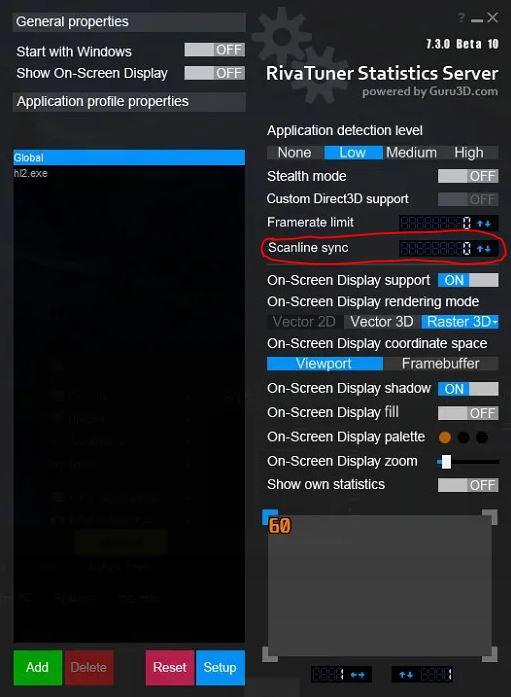
Лучше всего начать с вертикального разрешения (например, 1080 пикселей на экране с разрешением 1920 x 1080 или 1440 пикселей на мониторе с разрешением 1440 пикселей) и вычесть это число от 150 до 200. Для стандартного экрана 1080 пикселей мы рекомендуем начать наберите 930 в качестве справки и уменьшайте число по мере необходимости, пока не добьетесь результата, который вас удовлетворит.
Rivatuner как ограничить фпс
В идеале, когда у нас достаточно мощный компьютер, чтобы запускать каждую игру в 60 FPS или сумму, очень близкую к этому значению. Он предлагает лучший игровой процесс, высокую текучесть и высокий игровой комфорт. К сожалению, это не всегда так, особенно когда игра плохо оптимизирована или у нас есть более старое оборудование. Когда и почему стоит рассматривать ограничение FPS? Часто бывает, что наши кадры в секунду не сохраняются постоянными и колеблются. Иногда колебания малы (30-40 FPS), а иногда они очень большие (например, в закрытых помещениях у нас около 50 FPS, а в больших открытых местах это значение падает примерно до 30 FPS).
В таких случаях гораздо лучше ограничить количество кадров в секунду часто вызываемыми консолями магических 30 кадров в секунду. 30 FPS — это значение, которое составляет половину частоты обновления большинства мониторов. Благодаря этому мы можем не только минимизировать количество кадров до стабильного значения, но и свести к минимуму любые проблемы, связанные с подергиванием изображения (эффект часто проявляется, когда мы не поддерживаем вертикальную синхронизацию). Поддержание фиксированного FPS имеет одно основное преимущество — игра кажется более гладкой и лучшей. Когда мы испытываем постоянные колебания, мы постоянно обращаем внимание на разницу в производительности. Однако, если мы заблокируем игру на стабильной сумме, мы полностью забудем, что что-то «подрезает» нас. Мы ограничиваем FPS с помощью MSI Afterburner
Читайте также: Как переустановить Windows 7 без ключа продукта (юридически)
MSI Afterburner — отличная программа для мониторинга и разгона нашего оборудования. Он также имеет встроенную функцию для ограничения количества кадров в секунду. Загрузить MSI Afterburner
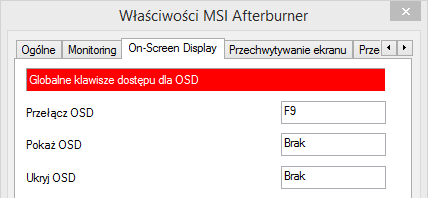
При установке программы мы обеспечиваем установку как программы MSI Afterburner, так и надстройки RivaTuner Statistics (она отвечает за ограничение FPS). 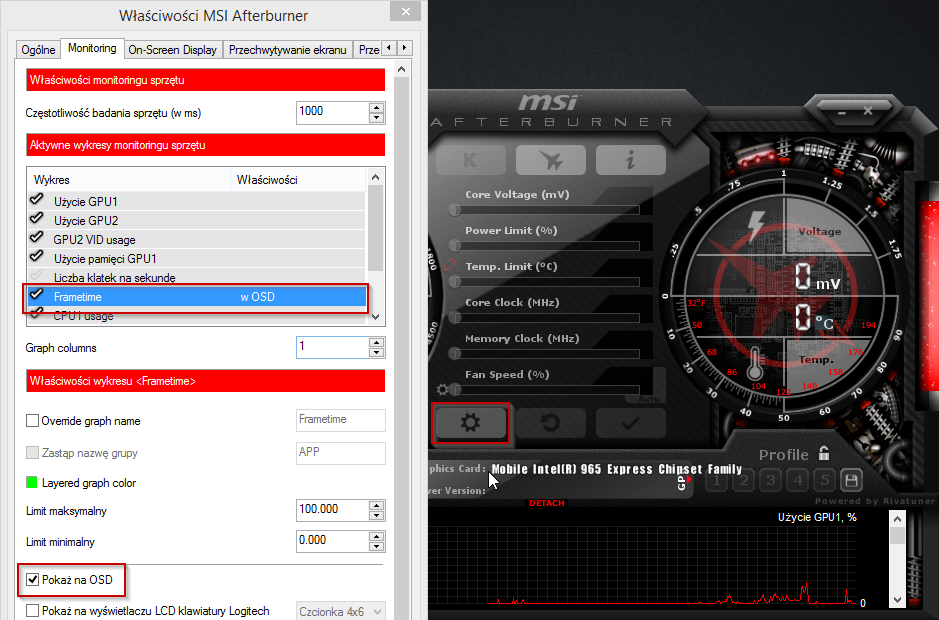 Запустите программу, а затем нажмите на значок с помощью звездочки, чтобы ввести настройки. В окне настроек на вкладке «Общие» мы выбираем нашу графическую карту — в случае ноутбуков, имеющих две карты, убедитесь, что мы выбрали здесь макет, на котором мы запускаем игры. Затем перейдите на вкладку «Мониторинг» и найдите «Frametime» в поле «Схемы мониторинга активного оборудования». Отметьте элемент в списке, чтобы активировать его, затем под ним дополнительно установите флажок «Показать в OSD». Перейдите на вкладку «Экранное меню» и в поле «Переключить экранное меню» выберите кнопку на клавиатуре, которая позволит вам активировать наложение с количеством FPS (например, F9). Мы подтверждаем настройки с помощью кнопки OK и подождем некоторое время для настройки наложения экранного меню.
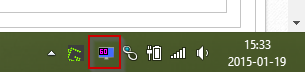
  Через некоторое время значок синего монитора появится на панели задач рядом с сетевым или звуковым значком. Мы нажимаем на него, чтобы отобразить окно настроек
  В правом окне отобразится нужный конфигуратор, в котором мы можем отрегулировать количество FPS. Если мы хотим установить глобальный предел для всех игр, то слева мы будем отмечать Global. Если вы хотите ограничить FPS только в выбранных играх, вы должны найти соответствующий EXE-файл в списке и выбрать его.
После выбора профиля мы обратим внимание на правую сторону окна. Здесь мы найдем поле «Предел кадров». Мы вводим рядом с количеством кадров в секунду, которым мы хотим ограничить игры. И готово — теперь мы можем начать игру и должны быть ограничены указанным количеством FPS. Мы можем проверить это, нажав ранее настроенную клавишу F9, чтобы отобразить графическое наложение с количеством FPS.
Читайте также: Как исправить отложенные push-уведомления от Facebook, Hangouts и других приложений для Android
Гайд по красивой настройке RivaTuner для работяг
Вопрос: Сам делал?
Ответ: изначально взял на просторах инета (автор прости, сейчас тебя не нашёл), но доработал (расширенная информация, градиент на процентах, добавил отслеживание по ядрам и по мелочи)
Вопрос: Почему именно столько ядер, как убрать?
Ответ: у меня именно столько). Убрать можно изменив таблицу cores в редакторе overlay
Вопрос: Почему aida, а не msi afterburner
Ответ: он ломает жизнь вентиляторам, настроенным через adrenaline на amd картах.
Ограничение FPS с помощью RivaTuner. Есть смысл?
Пытаюсь бороться с перегревом ноутбука(в играх) всеми доступными способами. С помощью RivaTuner ограничил FPS до 60 глобально для всех 3d приложений. Вопрос: снижает ли это ограничение нагрузку на CPU/GPU и как следствие температуру?
Почему я сам не отвечу на свой вопрос? По моим наблюдениям особой разницы в температуре нет, вот я и подумал, а не бесполезно ли это?
- Вопрос задан более трёх лет назад
- 3184 просмотра
2 комментария
Оценить 2 комментария
если ваша видеокарта выдает в играх больше 60 fps — то да.
кроме того, в отличии от vsync, frame cap в rivatuner не повышает задержку ввода, но и не предотвращает tearing.
www.tomshardware.co.uk/answers/id-3113654/vsync-ri.
https://www.reddit.com/r/pcgaming/comments/4cazi6/.
Денис Белевцов @denistrator Автор вопроса
123459: Спасибо. Ответ так и не нашёл, но информация полезна
Решения вопроса 0
Ответы на вопрос 1
N1flheimX64 @N1flheimX64
ну типичный разраб Александр
вот тебе пример понижения температуры через VSync в гта 5
VSync вкл. карта выдает 60 фпс-видюха пашет на 99-100% темп.85+++++,а и привет самолету в сис.блоке))
VSync на 50%-лок фпс на 30 кадрах — температура ~70 — видюха так же грузится не более чем на 75%,самолет улетел в доме тишина))
хотя с раскладушкой такое наверно не пракатит если там изначально СО ***но.
а вообще я сюда зашел что бы узнать как через риву фпс лочить)))
Ответ написан более трёх лет назад
Комментировать
Нравится 1 Комментировать
Ваш ответ на вопрос
Войдите, чтобы написать ответ

- Железо
- +1 ещё
Почему ноут не видит ide устройства?
- 1 подписчик
- 4 часа назад
- 27 просмотров