Как снять клавиатуру с ноутбука Леново и ничего не сломать

Как снять клавиатуру с ноутбука Леново? Для этого нужно открутить несколько болтов с нижней части ноутбука. Рядом с ними находится изображение клавиатуры. Затем необходимо аккуратно при помощи тонкого острого предмета отщёлкнуть крепление, которое удерживает девайс на месте. Аккуратно снимите девайс и отключите шлейф, который подключает его к материнской плате.
Вы можете сделать это самостоятельно. После этого можно заменить устройство или провести ремонт клавиатуры ноутбука Леново. Также вы можете снять отдельное клавиши, чтобы почистить или заменить их. Обо всех деталях этих операций я расскажу в статье ниже.

Как снять всю клавиатуру и поставить её на место
Для того, чтобы снять клавиатуру, необходимо выполнить ряд простых действий. Вам может показаться, что разбор девайса или ремонт клавиатуры ноутбука Lenovo своими руками — это сложная задача, но на самом деле конструкция ноутбуков Lenovo предусматривает замену отдельных частей. Это каждый день выполняют в сервисных центрах. Поэтому, вооружившись всего лишь одной или несколькими отвертками и тонким острым предметом вроде канцелярского ножа, вы сможете выполнить всю процедуру самостоятельно.
- Отключите устройство от электропитания.
- Переверните устройство, чтобы видеть его нижнюю поверхность.
- Отсоедините аккумулятор, отщелкнув специальные замки и аккуратно вынув эту деталь.
- Разные модели ноутбуков Lenovo предусматривают разные варианты разборки устройства. Но обычно принцип крепления оказывается похожим.
- Раскрутите все болты, которые крепят нижнюю пластиковую крышку к корпусу. Иногда это небольшое окошко, за которым находится оперативная память или жесткий диск, а отдельная небольшая крышка предназначена как раз до замены этих устройств. В других случаях, вы снимаете всю нижнюю крышку сразу.

- Независимо от того, какую часть нижней крышки вы сняли, под ней должны располагаться болты, которые соединяют девайс и корпус. Обычно производитель Lenovo размещает рядом с такими болтами подсказки в виде изображений клавиатуры. Поэтому данная инструкция о том, как снять клавиатуру с ноутбука Lenovo g580, g565 и с любых других моделей.

- Открутите все эти крепления — обычно их три.
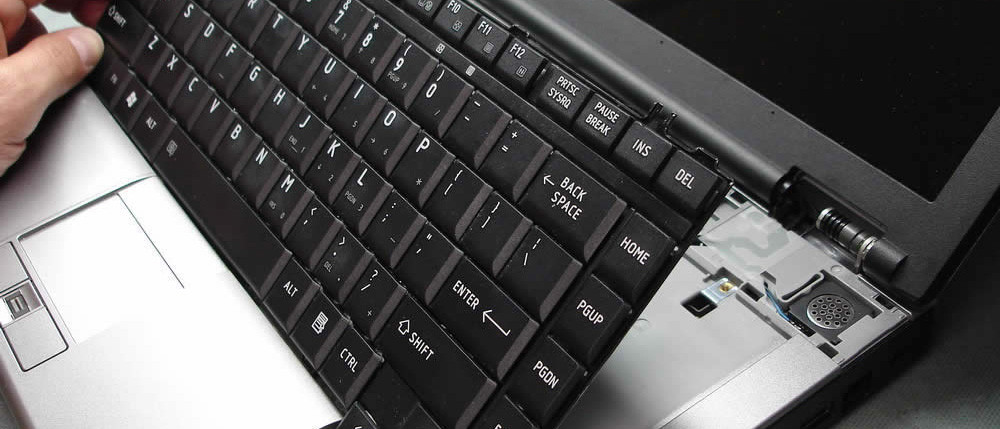
- Переверните устройство. Теперь девайс крепят только специальные пластиковые замочки. Снять их можно, вставив в верхней части клавиатуры тонкий острый предмет. Желательно не использовать отвертку, поскольку она оставит следы на пластиковом корпусе или на клавиатуре. Проведите предметом вроде канцелярского ножа вдоль верхней части и аккуратно отщелкните её – вот как вытащить клавиатуру из ноутбука Lenovo. Теперь можно выдвинуть её наверх и полностью снять с корпуса.

- Будьте осторожны, поскольку гаджет продолжает крепится к компьютеру с помощью шлейфа, подключенного в разъем материнской платы. Нужно аккуратно вынуть шлейф, желательно при помощи пинцета.

- После этого вы можете заменить её на новую, для этого выполнив точно те же действия в обратном порядке: подключение шлейфа, защелкивание в гнездах, закручивание болтов снизу, прикручивание крышек и возврат на место аккумулятора.
Как достать одну клавишу
Перед тем, как достать клавиатуру из ноутбука Lenovo, подумайте, зачем это нужно. Возможно, проще будет отсоединить отдельные кнопки, чтобы помыть их или заменить.
Чтобы снять одну кнопку, нужно также отщелкнуть пластиковые замочки, но в данном случае они держат только её. Использовать для этого лучше всего тот же канцелярский нож — прочный, тонкий и острый предмет. Инструкция, как разобрать клавиатуру на ноутбуке Леново — ниже.
- Аккуратно проведите неострой стороной такого ножа под клавишей, и слегка надавите на вверх, чтобы крепление отщёлкнулось.
- После этого аккуратно снимите клавишу.

- Длинная кнопка пробела снимается обычно сложнее, чем остальные. Под ней расположены дополнительные металлические крепления, их иногда называют коромыслами, поскольку они идут вдоль всей поверхности пробела. Точно также, как описывалось выше, проведите тупой частью канцелярского ножа под клавишей пробела, попав в промежуток между самой клавишей и устройством. Нажимайте на нож, не прилагая чрезмерных усилий. Клавиша отщелкнется. Теперь аккуратно двигайте кнопку, чтобы вынуть металлические крепления.

- Аккуратно снимите данную клавишу.
- Разборка клавиатуры ноутбука Lenovo может продолжаться до момента, пока вы не снимите все необходимые кнопки.
- Поставить их назад можно значительно проще, расположив на своем гнезде и нажав до защелкивания.
Теперь вы знаете, как починить клавиатуру на ноутбуке Леново или её почистить. Как видите, данная операция не является сложной, и вы сможете без труда произвести ремонт самостоятельно. Главное — подобрать подходящую модель, если нужно её заменить, а также убедиться, что вам не нужно сохранять гарантию на свой ноутбук. Ведь при самостоятельной разборке обычно она теряется. Надеюсь, данная статья будет вам полезна, и вы сможете быстро решить свою проблему.
Как снять клавиатуру с ноутбука : Один комментарий
- Николай15.03.2022 в 17:43 На моём lenovo g460 после разборки и замены термопасты, перестала работать клавиша со стрелкой влево На следующий день перестала работать и клавиша со стрелкой вверх ^
С чем это связано?
Как вставить клавишу на ноутбуке Lenovo навечно

Как вставить клавишу на ноутбуке Lenovo? Установите складывающийся механизм на металлическое основание, закрепите «лифт» с помощью канцелярской скрепки, а после этого зафиксируйте основание. Ниже подробно рассмотрим, какой инструмент потребуется для выполнения работы, и в какой последовательности действовать.
Как вставить кнопку на ноутбуке Леново
Существует несколько ситуаций, когда нужна замена кнопки на ноутбуке Lenovo: сильное механическое воздействие по устройству, чрезмерное давление на клавиши в процессе работы, самостоятельная попытка достать грязь или попадание внутрь влаги. Во всех этих случаях может потребоваться ремонт клавиатуры.
Перед тем как вставить кнопку на ноутбуке Леново, подготовьте инструмент. При обычной замене вам потребуется только иголка (обычная или со шприц), а также канцелярская скрепка. Для более серьезного ремонта необходим клей, нож, кусачки, небольшой паяльник, тиски и отвертка. Набор может меняться, зависит от сложности выполняемых работ и серьезности повреждения.
Чтобы правильно поставить клавишу на ноутбуке Леново, разберитесь с ее конструкцией. Стандартная кнопка состоит из следующих элементов:
- Крышка с креплением . Представляет собой верхнюю часть изделия. Имеет прямоугольную или квадратную форму, предназначен для нажатия пальцем в процессе ввода. Сразу под низом находится группа фиксаторов и пазов. При замене длинной клавиши ноутбука Lenovo учтите, что в них предусмотрен стабилизатор жесткости, изготовленный из металлической специальной проволоки.

- ИКС-образный механизм. Расположен сразу под рассмотренной выше платформой. Чтобы правильно вставить клавишу, необходимо знать особенности конструкции. Такой узел часто называют «лифтом» или «качельками». Он состоит из двух компонентов, которые фиксируются в разных местах. Надежность фиксации позволяет избежать перекоса и равномерного углубления в процессе нажатия.

- Пружинящий элемент. Представляет собой конусообразное изделие, цель которого состоит в подъеме клавиши. После нажатия срабатывает электрический контакт, обеспечивающий передачу команды для определенной буквы, цифры или символа.

Эти особенности необходимо знать перед тем, как вставить кнопку в клавиатуру ноутбука Lenovo, если отлетела. При этом алгоритм действий зависит от типа устанавливаемой клавиши.
Стандартная
Если необходимо вставить стандартную клавишу на ноутбуке Lenovo, сделайте следующее:
- Поставьте складывающийся механизм («лифт») на металлическое основание. Сначала заведите его под большой ушко, а потом под два маленьких. Для этого может потребоваться небольшое нажатие. Как только элементы лифта разделились, соберите их с помощью соединения, осуществляемое с применением шарнирного прицепа в центральной части.

- Закрепите «лифт» в поднятой позиции с помощью простой канцелярской скрепки.

- Зафиксируйте крышку клавиши на складывающемся устройстве, немного надавив на поверхность. Здесь главное не перестараться. Достаточно дождаться небольшого щелчка. В процессе монтажа проследите, чтобы крышка находилась в центре и не смещалась в одну или другую сторону.
Описанные выше шаги актуальны для ситуации, когда нужно вставить клавишу вместе с креплением. В случае, если отпала только верхняя часть, сделать кнопку на ноутбуке Леново еще проще. Для этого достаточно пройти третий пункт рассмотренной выше инструкции. Первый раз с креплением могу возникнуть трудности, но при очередном ремонте весь процесс проходит быстрее.
Длинная клавиша
Немного по-иному обстоит ситуация, когда необходимо заменить длинную кнопку на клавиатуре ноутбука Lenovo. В частности, речь идет о пробеле. Чтобы вставить деталь, пройдите следующие шаги:
- Зафиксируйте первый усилитель жесткости на место путем завода концов креплений в отверстии на подложке.
- Второй стабилизатор закрепите в пластиковый паз, находящийся на внутренней части крышки клавиши.

- Края крепления «лифта» заведите в требуемые петли на клавиатуре.

- Уложите кнопку на свою позицию.
- Нажмите на нее до щелчка.

Остальные большие клавиши имеют один стабилизирующий элемент и вставить их на ноутбуке Леново не составляет труда. При этом достаточно сделать только последние три пункта инструкции.
Ремонт
Иногда может возникнуть вопрос, как починить кнопку на ноутбуке Lenovo, если она повредилась. В таком случае смотрите на тип дефекта, с которым вам пришлось столкнуться. Если речь идет об отломанной пластмассовой части, попробуйте зафиксировать ее с помощью клея. Что касается восстановления «лифта» или пластиковых фиксаторов, восстановить работоспособность можно, но в 9 из 10 случаев пострадает качество работы клавиатуры ноутбука Lenovo. При нажатии на клавишу вы всегда будете чувствовать, что с ней что-то не так.
Распространенная неисправность, когда вместе с кнопкой вываливается и резиновая пружинка. В таких обстоятельствах необходимо перед тем, как вставить клавишу, приклеить устройство строго по центру широкой частью к низу. Смещение в любую из сторон не нужно, ведь она должна находиться прямо под токопроводящей дорожкой и замыкаться при нажатии.

Отметим, что в разных ноутбуках Леново конструкция кнопок может немного отличаться. Перед тем как вставить механизм, постарайтесь изучить конструкцию модели и принцип действия. Если этого не сделать, вы с большой вероятностью только навредите клавиатуре устройства и не сможете ее отремонтировать.
В комментариях расскажите, возникали ли у вас проблемы с клавишами в ноутбуке Леново, получилось ли их вставить на место, и по какой технологии вы действовали.
Как вставить клавишу на ноутбуке : 2 комментария
- Эрнест16.08.2023 в 16:19 Здраствуйте, я пишу этот комментарий, потому что, в клавишей сломалась или повредилась штучка, которая находиться, под ней (штука, которая позволяет починить и поставить её обратно) я сейчас с трудом пишу, так как эта клавиша ‘F’ у меня вылетает, даже когда я перерыл все ссылки/сайты, которые помогут. Как починить повреждённую или возможно сломанную часть, как она называется? Она не под клавишей, а в клавиши, за которую цепляются. Она в этом случае может быть починена, или приходиться всё-же пойти в ремонт?
- Эрнест16.08.2023 в 16:20 Если что у меня ноутбук Lenovo, ThinkPad.
Ремонт, замена, установка клавиатуры ноутбука LENOVO (Леново)
Компания осуществляет возврат и обмен этого товара в соответствии с требованиями законодательства.
Сроки возврата
Возврат возможен в течение 14 дней после получения (для товаров надлежащего качества).
Обратная доставка товаров осуществляется за счет покупателя.
Гарантийное обслуживание осуществляется в течении 14 рабочих дней с момента обращения.
Ремонт, замена, установка клавиатуры ноутбука LENOVO (Леново)
+375 (44) 733-31-11
Отдел продаж
+375 (29) 833-31-11
+375 (29) 389-33-33
+375 (33) 666-63-89
Характеристики
Информация для заказа
В ноутбуке, клавиатура является основным инструментом ввода информации, клавиатура расположена ближе других частей ноутбука к рукам пользователя и постоянно испытывает механические воздействия. Поэтому, эта деталь изнашивается быстрее других и чаще выходит из строя.
Инженер в офисе или сервисном центре могут заменить клавиатуру, произвести ремонт кнопок. Стоимость ремонта (замены кнопок, установки новой клавиатуры) зависит от модели ноутбука и вида неисправности. Стоимость базового комплекса работ по замене клавиатуры — 18р. Предварительную стоимость работ можно узнать у менеджера компании по телефону, назвав модель ноутбука. Точную стоимость работ после проведенной диагностики. Как правило, замена (установка) клавиатуры, ремонт (замена) кнопок займет от нескольких часов до 1 рабочего дня. При установке (замене) клавиатуры в нашей компании, мы предоставляем расширенную гарантию 15 месяцев на все клавиатуры, приобретенные в нашей компании.. Выбрать клавиатуру Lenovo (Леново) вы можете сами здесь или связаться с менеджером по телефону

Ремонт или замена клавиатуры клавиатуры Lenovo (Леново)?
Прежде чем ответить на этот вопрос, давайте сделаем простую диагностику и разберемся с наиболее распространенными поломками клавиатур:
— разлив (пролитие) жидкости: есть заблуждение, что залитие некоторыми жидкостями не приведет к поломке клавиатуры (например вода, не сладкий чай), но это не так! Пролив жидкости вызывает не только повреждение кнопок клавиатуры (механизма нажатия, дорожек) но и элементов материнской платы (на пример коррозия). При таком повреждении клавиатуры, ее ремонт возможен в случаях пролития небольшого количества жидкости. В таком случае мы разбираем клавиатуру, чистим и сушим кнопки, проверяем дорожки. В остальных случаях необходимо производить замену
Кстати, более чем за 10 лет наблюдений мы составили рейтинг пролитых жидкостей на ваши ноутбуки!
— залипают клавиши: это значит поврежден или сломан механизм нажатия (качения). В этом случае, если иметь идентичную, можно обойтись ремонтом кнопки или заменой одной или нескольких кнопок. Чаще приходится менять всю клавиатуру.
-«42 чит к2авиатура» не правильно срабатывание символа, указанного на кнопке: при нажатии, появляется другой символ, не появляется никакого символа, не происходит действия. Эти признаки означают, что повреждены дорожки на клавиатуре. Так же характерным признаком поврежденных дорожек являются случаи, когда не работает сразу группа кнопок. При такой неисправности, единенный вариант — это замена клавиатуры.
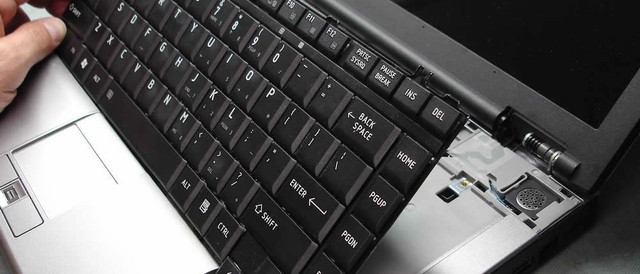
Так же одной из распространенных причин обращения в нашу компанию является естественный износ механизмов клавиатуры, стирание символов на кнопках клавиатуры. В этом случае можно освежить гравировку символов на кнопках, ремонтировать механизм кнопки или ее замена (при наличии схожих).Эти работы целесообразно выполнять для клавиатур редких моделей ноутбуков, для которых сложно подобрать новую клавиатуру. В большинстве случаев стоит рассмотреть замену, так как на сегодняшний день, стоимость новой клавиатуры не велика, и экономически целесообразнее приобрести новую клавиатуру, чем восстанавливать старую.
Что делать, если на ноутбук пролили жидкость? Что делать, если клавиатура на ноутбуке работает неправильно, частично или вообще не работает?
Починить, почистить, промыть, просушить. ― поменять!
| Основные | |
|---|---|
| Диагностика | Бесплатная |
| Тип техники и оборудования | Ноутбук |
Ремонт клавиатуры ноутбука Lenovo Essential B560A

Для ремонта клавиатуры LenovoEssential B560A сначала разбираем ноутбук и снимаем клавиатуру. Зачем вообще нужно снимать клавиатуру — часто это необходимо для чистки клавиатуры после залития ее соком, пивом или просто водой. Соки и пиво содержат кислую среду, что просто разъедает тонкие металлические и графитовые контакты клавиатур. С водой полегче, но тоже мало приятного — она очень плохо испаряется из закрытых областей с малыми зазорами. Итак, начнем разборку и ремонт клавиатуры ноутбука.
Разборка клавиатуры
Прежде всего нажимаем по очереди все кнопки, чтобы узнать куда попала жидкость.
Залипающие, ненажимающиеся и присохшие кнопки клавиатуры ноутбука будем аккуратно снимать и все вычищать.
Разберемся как снимать клавишу. Расположив клавиатуру пробелом ближе к себе, хватаем клавишу и тянем ее вдоль плоскости клавиатуры к себе и приподнимаем край.
 Клавиша должна выйти из ближних к Вам зацепов, обведенных желтым на фото.
  Приподнимаем клавишу и высвобождаем скальпелем из дальних защелок. Они сделаны в виде буквы U, поэтому тянуть клавишу строго к выходу защелки. Если чуть вбок – она обломается. Восстановить можно, но достаточно сложно. После снятия клавиши, освобождаем качели. Качели – это подвес клавиши, который позволяет ей ходить только вверх и вниз. Лучше поддеть в области, отмеченной желтым цветом на фото.
 Снятые залитые качели клавиши и пространство под клавишей показаны на фото.
  Видно, что сам контакт защищен силиконовой насадкой, однако вокруг есть щели, через которые и затекает жидкость.

Вот так выглядит клавиша снизу. Отмечены U-защелки.

Большие клавиши (Shift, Enter, Tab, CapsLock, пробел) имеют более сложное устройство с металлической направляющей, но снимаются также.

С одной клавишей разобрались. А что делать с самим контактом. Тут дело усложняется, если залиты клавиши в центре клавиатуры. Так как все клавиатуры сделаны по пленочному принципу, то нужно разделить две пленки, на которых нанесены дорожки. Для этого нужно добраться до края пленки, в общем до края клавиатуры. Если залиты буквы «У» «В» «К», как на фото, то нужно внимать все клавиши, обведенные желтым цветом.

Выкладываем снятые клавиши в порядке, в котором снимали.
 Получается такая картина.
Диагностика клавиатуры
Приподнимаем пленки, видим залитые контакты.

Разделяем пленки ножом или скальпелем.

Видим куда попала жидкость.

Берем ватную палочку, смоченную в изопропиловом спирте и очищаем контактные площадки БЕЗ ФАНАТИЗМА. Они сделаны также из напыленного графита вперемежку с каким-то клеем. В общем боится механического воздействия.

После чистки и сушки подключаем клавиатуру обратно к ноутбуку и проверяем условно бесплатной программой KeyboardTest .

Если все отлично, выключаем ноут и собираем клавиатуру в обратном порядке.
Еще раз проверяем и даем гарантию 1 – 3 месяца. Клавиатура на фото отлично работает уже полгода.
P.S. В случае, повреждения графитового слоя, восстановить его можно с помощью токопроводящего клея . Вот видеоролик на эту тему.
Удачных ремонтов!
Ваш Мастер Пайки.