Восстановите данные из внутренней памяти мертвого телефона с идеальным подходом

Размещено от Бои Вонг / 29 сентября 2022 г. 09:00
У вас возникли трудности, потому что вы не можете восстановить данные из внутренней памяти мертвого телефона Android? В нашем современном мире телефоны стали необходимостью в нашей повседневной жизни. Дома вы храните свои воспоминания с помощью камеры. В школе и на работе вы сохраняете электронные копии некоторых важных документов. Что касается вас самих, вы, конечно же, склонны сохранять личные данные, которыми вы дорожите, по какой-то причине.
Сказав это, файлы на вашем телефоне — это то, что вы не хотите исчезать в любое время. Однако потерять их на самом деле не в вашей власти. Да, вы можете защитить их тем, что у вас есть, но случаются несчастные случаи. И вы, вероятно, здесь из-за этого. Возможно, вы уронили его на пол, поэтому теперь он не открывается. Или, может быть, он случайно упал на воду или любую другую жидкость. Если нет, возможно, ваш телефон просто не открывается по неизвестным причинам.

С FoneLab для Android вы восстановите утерянные / удаленные данные iPhone, включая фотографии, контакты, видео, файлы, журнал вызовов и другие данные с вашей SD-карты или устройства.
- С легкостью восстанавливайте фотографии, видео, контакты, WhatsApp и другие данные.
- Предварительный просмотр данных перед восстановлением.
- Доступны данные телефона Android и SD-карты.
В любом случае, в этой статье будут представлены некоторые решения, которые помогут вам решить эту проблему. Продолжайте читать ниже и неукоснительно соблюдайте инструкции, чтобы знать, как восстановить данные из мертвой внутренней памяти телефона Android.

- Часть 1. Как восстановить данные из мертвой внутренней памяти телефона из учетной записи Google
- Часть 2. Как восстановить данные из мертвой внутренней памяти телефона с помощью FoneLab Android Data Recovery
- Часть 3. Часто задаваемые вопросы о восстановлении данных из неисправной внутренней памяти телефона
Часть 1. Как восстановить данные из мертвой внутренней памяти телефона из учетной записи Google
Телефоны Android всегда позволяют привязать к телефону учетную запись Google. Большинство из них автоматически создают резервные копии ваших данных, таких как фотографии, видео, аудио и другие важные файлы с вашего телефона. Если вы создали учетную запись Google, связанную с вашим телефоном, это хороший способ войти в систему на другом устройстве, чтобы проверить, сохранены ли ваши файлы в вашей учетной записи.
Действуйте в соответствии с приведенными ниже шагами, чтобы проверить наличие резервных копий и сохранить данные:
Шаг 1 Откройте Google Chrome на своем компьютере и войдите в свою учетную запись Google. Убедитесь, что используемая вами учетная запись подключена к вашему телефону Android.
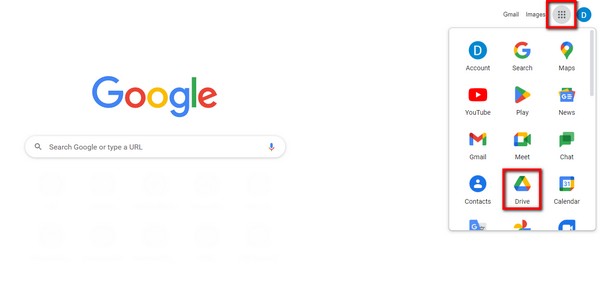
Шаг 2 Нажмите Программы Google значок в верхней правой части интерфейса. Это похоже на квадратной формы символ, состоящий из нескольких точек. Он расположен между параметром «Изображения» и Профиль значку.
Шаг 3 Появятся приложения Google. Выберите Диск значок, чтобы открыть диск Google. Как только вы войдете, просмотрите файлы и папки, чтобы увидеть, хранятся ли данные вашего телефона на вашем диске. Оттуда вы можете либо сделать свои данные доступными в автономном режиме, чтобы вы могли проверить их на диске Google в любое время. Или загрузите их на свой компьютер или другие устройства.
Часть 2. Как восстановить данные из мертвой внутренней памяти телефона с помощью FoneLab Android Data Recovery
Если ваши данные, к сожалению, не сохранены в вашей учетной записи Google, установка инструмента восстановления может быть вашим лучшим выбором. FoneLab Android Восстановление данных способен восстановить данные вашего устройства. Он просканирует ваше устройство и легко восстановит удаленные или потерянные данные. Он поддерживает несколько устройств Android, таких как Samsung, LG, HUAWEI, Sony, Motorola и другие.
Следуйте приведенным ниже инструкциям, чтобы восстановить данные из мертвой внутренней памяти телефона Android с помощью FoneLab Android Data Recovery:
С FoneLab для Android вы восстановите утерянные / удаленные данные iPhone, включая фотографии, контакты, видео, файлы, журнал вызовов и другие данные с вашей SD-карты или устройства.
- С легкостью восстанавливайте фотографии, видео, контакты, WhatsApp и другие данные.
- Предварительный просмотр данных перед восстановлением.
- Доступны данные телефона Android и SD-карты.
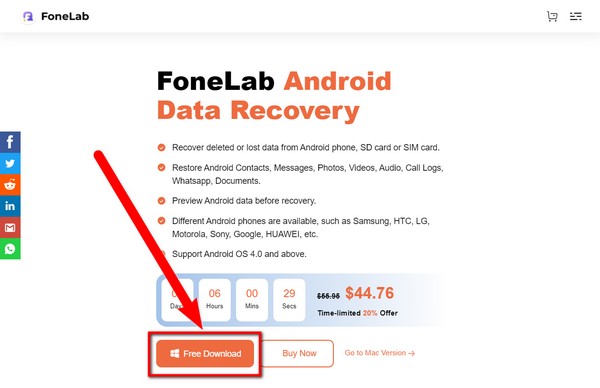
Шаг 1 Зайдите на официальный сайт программного обеспечения и бесплатно загрузите FoneLab Android Data Recovery. Разрешите запуск программы на вашем устройстве, чтобы начался процесс установки. Затем запустите его для работы на компьютере.
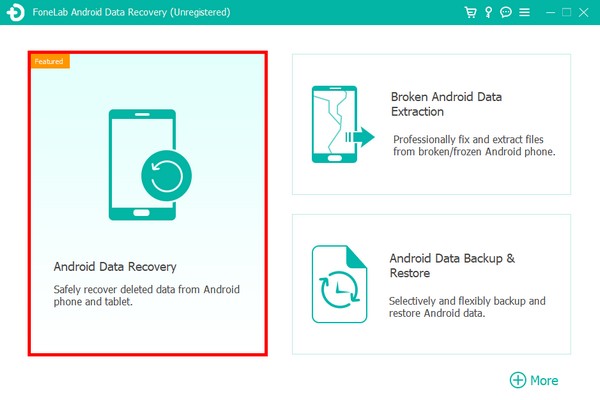
Шаг 2 Нажмите Android Восстановление данных особенность. Подключите телефон к компьютеру с помощью USB-кабеля, затем следуйте инструкциям по сканированию данных на вашем устройстве.
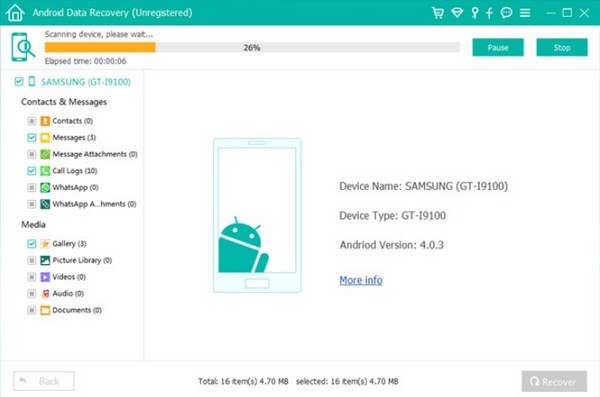
Шаг 3 Исследуйте свои файлы и выберите все, что хотите восстановить. Наконец, нажмите Recover чтобы вернуть данные с вашего мертвого телефона.
Это программное обеспечение также имеет Разбитое извлечение данных с телефона Android функция, которая может исправить многие проблемы, такие как сломанный, отключенный или неработающий телефон. Если ваш телефон не отвечает, когда вы хотите восстановить данные с телефона Android, вы можете попробовать его на компьютере, чтобы исправить свой телефон.

Зафиксируйте свою замороженную, разбитую, заблокированную на черном экране или заблокированную систему Android систему как нормальную или восстановите данные со сломанного телефона Android или SD-карты.
- Исправьте свои проблемы с Android и восстановите данные с телефона.
- Извлечение контактов, сообщений, WhatsApp, фотографий и т. Д. С сломанного устройства Android или карты памяти.
- Доступны данные телефона Android и SD-карты.
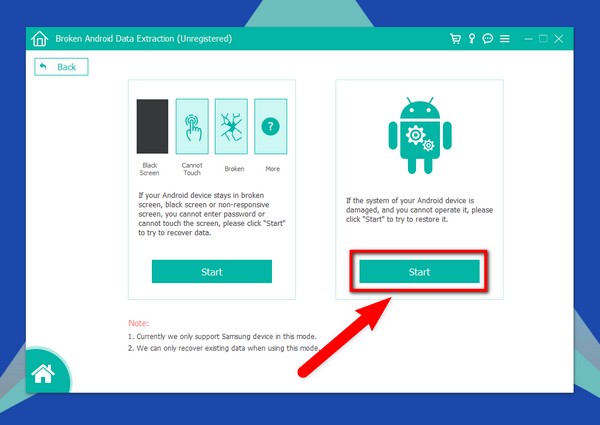
Шаг 1 Поскольку ваш телефон разряжен, вернитесь к основному интерфейсу и выберите Разбитое извлечение данных Android профессионально решить проблему с вашим устройством. Чтобы починить поврежденное устройство Android, которое не может работать, нажмите кнопку Start кнопку в правой части интерфейса, чтобы вы могли восстановить его.
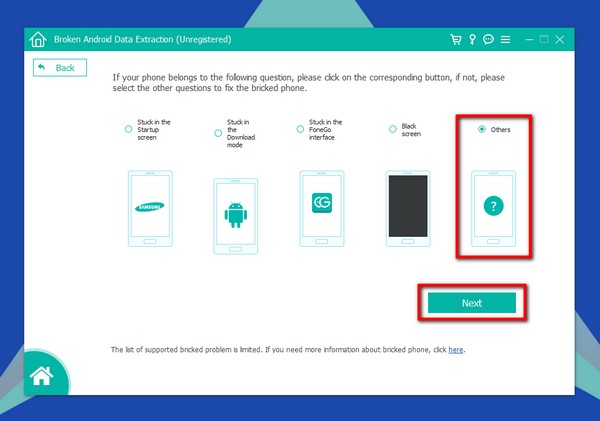
Шаг 2 Вы увидите список проблем, которые могут возникнуть на телефоне Android, например, проблема с зависанием на экране запуска, зависание в Режим загрузки, Застрял в FoneGo интерфейс и т. д. Выберите Другое вариант, который является последним в списке, затем нажмите Следующая.
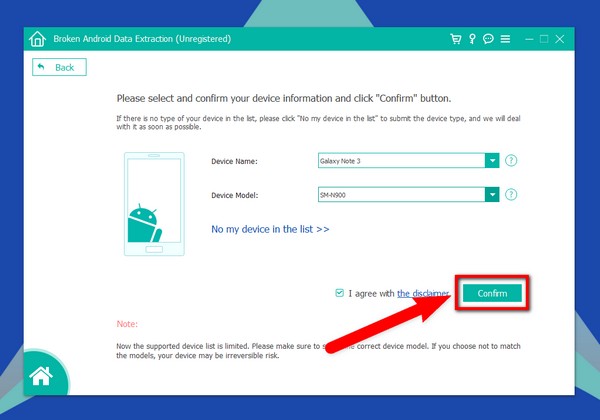
Шаг 3 Выберите Имя устройства и Модель вашего телефона Android из списка параметров устройства. Список поддерживаемых устройств ограничен, поэтому, если вашего нет в нем, вы можете заполнить информацию о своем устройстве на Нет моего устройства в списке вкладка После этого нажмите на подтвердить кнопку, чтобы перейти к следующей инструкции.
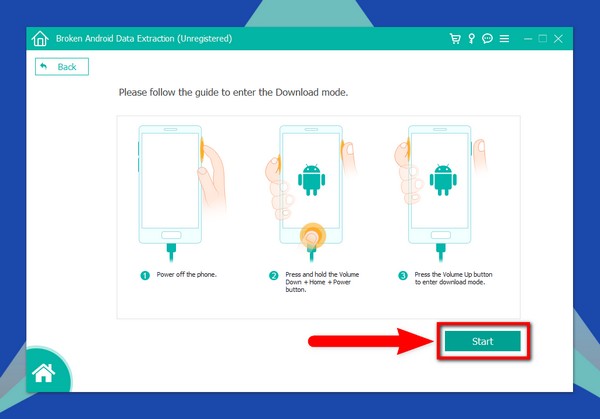
Шаг 4 Вы увидите руководство по переводу устройства в режим загрузки. Внимательно следуйте инструкциям, затем щелкните вкладку «Пуск», чтобы войти в режим загрузки. Затем программа загрузит пакет восстановления, чтобы устранить проблему с вашим телефоном Android. После этого вы, наконец, сможете получить доступ к данным на своем телефоне Android.
Зафиксируйте свою замороженную, разбитую, заблокированную на черном экране или заблокированную систему Android систему как нормальную или восстановите данные со сломанного телефона Android или SD-карты.
- Исправьте свои проблемы с Android и восстановите данные с телефона.
- Извлечение контактов, сообщений, WhatsApp, фотографий и т. Д. С сломанного устройства Android или карты памяти.
- Доступны данные телефона Android и SD-карты.
Часть 3. Часто задаваемые вопросы о восстановлении данных из неисправной внутренней памяти телефона
1. Как узнать, вызвана ли проблема неработающего телефона моим телефоном Android?
Бывают случаи, когда неисправная карта памяти является причиной неисправности телефона. Это может привести к тому, что телефон зависнет на определенном экране или вообще не откроется. Попробуйте вытащить карту памяти из телефона, чтобы проверить, работает ли она снова после извлечения. Вот когда вы знаете, если проблема на вашем телефоне. Теперь, если карта памяти неисправна, подключите ее к компьютеру с помощью картридера. Затем вы можете проверить, можно ли восстановить данные, хранящиеся в нем, или нет.
2. Каковы возможные причины моего мертвого телефона Android?
Если вы недавно выполнили сброс к заводским настройкам, есть большая вероятность, что это причина, по которой ваш телефон Android перестал работать. Потому что чем чаще вы перезагружаете телефон, тем выше риск его разрядки. Другой причиной может быть файл или приложение, которое вы загрузили с любого ненадежного веб-сайта. Данные, такие как видео, музыка и т. д. с разных сайтов, могут содержать вирусы или вредоносные программы, которые могут повредить ваш телефон при сохранении. Кроме того, приложения, несовместимые с вашим устройством, также могут мешать вашему телефону Android отвечать на запросы.
3. Существует ли FoneLab Data Recovery, который восстанавливает данные из мертвой внутренней памяти iPhone?
Да. Если есть программное обеспечение для восстановления, сравнимое с Android Восстановление данных, это FoneLab Восстановление данных iPhone. Как и предыдущая программа, это программное обеспечение может извлекать данные с устройств iOS, таких как iPhone, iPad и т. Д., А также может напрямую восстанавливать файлы из iTunes и iCloud. Обе программы также могут помочь вам с некоторыми проблемами на ваших устройствах Android и iOS с их Восстановление системы iOS и Разбитое извлечение данных Android функцию.
После слишком большого количества проб и ошибок мы наконец нашли лучшие инструменты восстановления, которые помогут с восстановлением и устранением проблем с нашим телефоном. FoneLab Android Восстановление данных есть все, что вы могли бы пожелать в этом виде инструмента. От возврата ваших данных к поддерживая их чтобы снова не столкнуться с такой же ситуацией. Он обладает лучшими функциями для защиты вашего телефона и данных от случайной потери или удаления. Установите сейчас, чтобы испытать бесплатную пробную версию, а затем не стесняйтесь воспользоваться доступной пожизненной лицензией, если она вам нравится.
Зафиксируйте свою замороженную, разбитую, заблокированную на черном экране или заблокированную систему Android систему как нормальную или восстановите данные со сломанного телефона Android или SD-карты.
- Исправьте свои проблемы с Android и восстановите данные с телефона.
- Извлечение контактов, сообщений, WhatsApp, фотографий и т. Д. С сломанного устройства Android или карты памяти.
- Доступны данные телефона Android и SD-карты.
Статьи по теме
- Как исправить телефон Android, когда застрял в логотипе Samsung
- Как восстановить файлы с поврежденного водой телефона или планшета Android
- Как получить фотографии, видео с устройства Android Android Brick
Как восстановить данные с мертвого телефона Android
Я погрузил свой Android-телефон под воду, и он включился после нескольких дней высыхания в рисе, но через час телефон был кирпичом, без питания или сброса, удерживая верхнюю кнопку, как восстановить данные из мертвых Телефон?
Смартфон представляет собой набор передовых технологий, и многие элементы могут привести к его ненормальной или даже полной потере работоспособности.
Не волнуйся! Мы сосредоточимся на восстановлении данных с неисправного телефона, который не включается.
Вы можете следовать нашим пошаговым инструкциям, чтобы вернуть ваши данные, когда вы не включите свой мобильный телефон.

Восстановить данные с мертвого телефона Android
Часть 1: Возможно ли восстановить данные с мертвого телефона?
Вообще говоря, на телефоне Android есть два вида мягкий кирпич и жесткий кирпич.
Первое происходит из-за программных ошибок, а второе — из-за аппаратного сбоя. Однако есть шанс восстановить данные с мертвого телефона.
Даже если телефон Android сломался или не включается, данные все равно хранятся во внутренней памяти. Конечно, вы не можете получить доступ к данным без дополнительных инструментов.
Короче говоря, вам нужно профессиональное программное обеспечение для чтения памяти вашего телефона Android и извлечения данных из него. Мы предоставим наши предложения в соответствии с вашими ситуациями.
Часть 2: Как восстановить данные с мертвого телефона
Если проблемы с программным обеспечением являются причиной того, что ваш телефон не включается, FoneLab Android Восстановление данных может помочь вам восстановить данные из него.
- Получить данные с устройств Android в один клик.
- Восстановите все типы данных с мертвого телефона, такие как контакты, история звонков, фотографии и т. Д.
- Получите данные как из внутренней памяти, так и с SD-карты.
- Восстановите ваши данные на компьютер, не повреждая существующие на телефоне.
- Поддержка устройств Android от Samsung, LG, HTC, Sony, Huawei и других.
Одним словом, Android Data Recovery — лучший вариант, который вы можете найти для восстановления данных из мертвой внутренней памяти телефона Android.
Как восстановить данные с мертвого телефона
Шаг 1 Установите лучший инструмент для восстановления данных для Android
Android Data Recovery предлагает две версии: одну для Windows 10/8/8.1/7 и другую для Mac OS X. Загрузите и установите нужную версию на свой компьютер, а затем запустите программу. Затем подключите телефон Android к компьютеру с помощью USB-кабеля. Программа автоматически распознает ваш телефон, даже если он не включится.
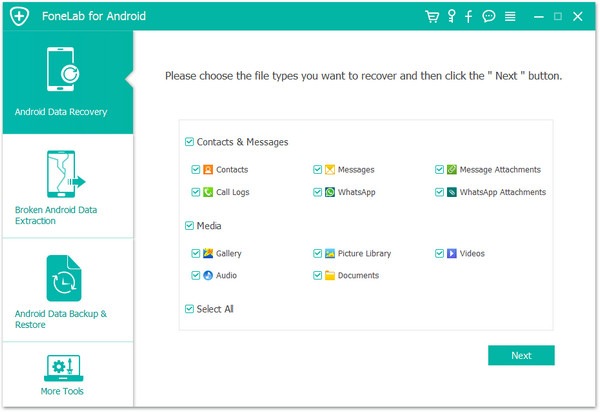
Шаг 2 Предварительный просмотр потерянных данных на вашем телефоне
В окне типов данных выберите, какие типы данных вы хотите восстановить, такие как Контакты, Сообщение и другие. Если вы не уверены, установите флажок рядом с «Выбрать все». Нажмите кнопку «Далее», чтобы перейти к подробному окну. Теперь вы можете просмотреть все данные, хранящиеся на вашем телефоне по категориям.
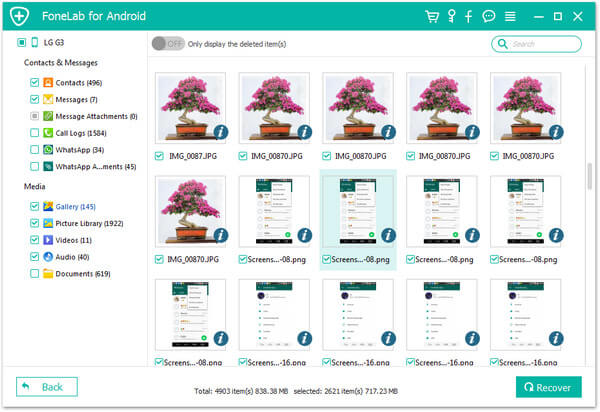
Шаг 3 Восстановить данные с мертвого телефона
Выберите файлы и данные, которые вы хотите восстановить с мертвого телефона, и нажмите кнопку Восстановить. При появлении запроса выберите конкретную папку для сохранения ваших данных и запустите процесс.
Часть 3: Что вы можете сделать, если телефон сломан
Когда дело доходит до сломанного телефона Android, все кажется более сложным. Тем не менее, вы все еще можете восстановить данные с мертвого телефона с помощью Aiseesoft. Разбитое извлечение данных Android
- Восстановить нормальный, зависший, зависший, черный экран телефона с заблокированным экраном.
- Восстановите данные с телефона Android, который не включается или сломан.
- Извлекайте сообщения, контакты, историю звонков, фотографии, видео и другие данные с мертвого телефона.
- Совместим со всеми устройствами Android под управлением Android O / N или более ранних версий.
- Поддержка Samsung Galaxy S, Samsung Galaxy Note и др.
В общем, вы можете вернуть свои данные с мертвого телефона Android в исходных условиях, используя Broken Android Data Extraction.
Как восстановить данные со сломанного телефона Android
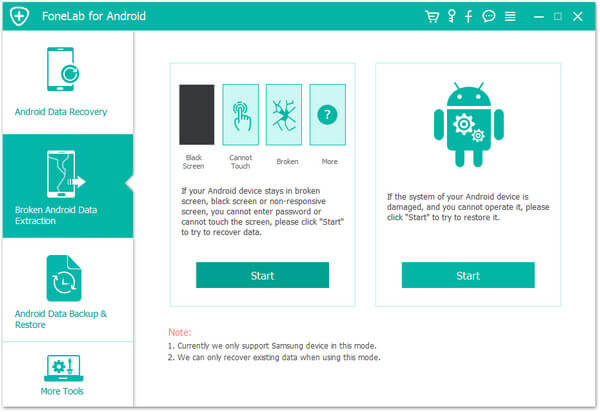
Шаг 1 Получить сломанный Android Data Extraction на ваш компьютер
Загрузите установочный файл и установите его на свой компьютер. Откройте его с рабочего стола. Нажмите кнопку «Пуск» и следуйте инструкциям на экране, пока не появится окно «Информация». Выберите свое имя и модель телефона из выпадающих списков Имя устройства и Модель устройства.
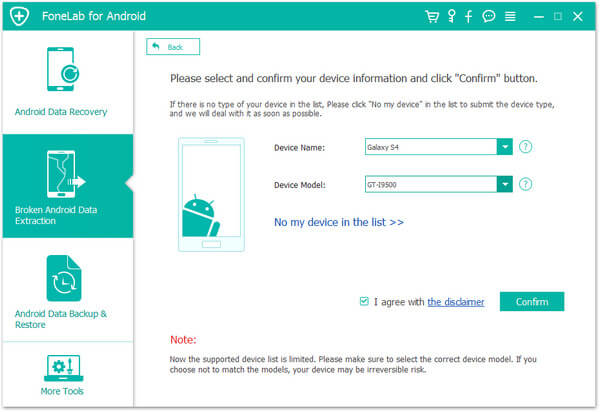
Шаг 2 Войдите в окно предварительного просмотра
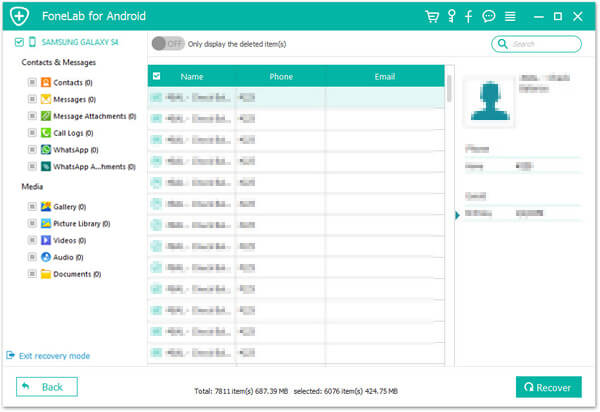
Нажмите кнопку подтверждения и подключите свой мертвый телефон к компьютеру с помощью USB-кабеля. Далее программа расскажет вам, как войти в режим загрузки в соответствии с моделью вашего устройства. После загрузки необходимой прошивки появится окно предварительного просмотра.
Шаг 3 Получить данные с мертвого телефона
Здесь вы можете перейти на каждую вкладку и просмотреть все данные на вашем мертвом телефоне, включая контакты, сообщения и многое другое. Установите флажки рядом со всеми данными, которые вы хотите вернуть, и нажмите кнопку Восстановить. Через несколько минут данные о неисправном телефоне будут восстановлены и сохранены на вашем компьютере.
Таким образом, даже если ваш телефон заблокирован, его все равно можно легко починить. Проверьте здесь: Как починить заблокированный телефон Android.
Часть 4. Советы по повышению шансов на восстановление данных с неисправного телефона.
Это не может гарантировать восстановление всех данных с любого неисправного телефона, но вы можете следовать некоторым советам, чтобы увеличить шансы:
1. Немедленно выключите поврежденное устройство. Как упоминалось ранее, вы можете получить обратно данные с неисправного телефона, если внутренняя память не повреждена. Выключение может предотвратить дальнейшее разрушение карты памяти.
2. Не перезагружайте мертвый телефон. Это ухудшит ситуацию с количеством попыток и испортит ваши данные.
3. Не используйте фен для сдувания разряженного телефона, если вы уронили его в воду. Он не может убрать влагу внутри телефона.
4. Найдите подходящий инструмент для возврата ваших данных с неисправного телефона в различных ситуациях. Например, Android Data Recovery может извлекать данные из мертвого телефона, вызванного мягким кирпичиком, в то время как Android Data Extraction доступен для жесткого кирпича.
5. Если вы не уверены на 100%, что можете сделать это самостоятельно, вам следует внимательно прочитать наши руководства и следовать им, чтобы получить то, что вы хотите.
6. Резервное копирование — хорошая привычка. Это может помочь вам вернуть все потерянные данные, когда ваш телефон Android мертв, а внутренняя память повреждена. (Узнайте здесь, чтобы резервный телефон Android)
Заключение
Сегодня люди всегда проверяют свой смартфон, когда обедают с семьей, смотрят телевизор, делают уроки и т. д. Согласно нашим исследованиям, пользователи предпочитают проверять электронную почту, сообщения и хранить информацию на своем смартфоне. Однако мобильный телефон не является идеальным хранилищем. Если ваш телефон разрядился или не включается, ваши данные могут быть потеряны. К счастью, есть несколько профессиональных инструментов, которые помогут вам восстановить данные с неисправного телефона.
Мы протестировали популярные программы восстановления данных для устройств Android в нашей лаборатории и определили, что FoneLab Android Data Recovery может эффективно извлекать данные с телефона Android. С другой стороны, если ваш смартфон сломан, вам лучше попробовать Broken Android Data Extraction. Кроме того, мы также поделились конкретными руководствами, которые помогут вам вернуть потерянные данные с неисправного телефона. Мы надеемся, что наши предложения и руководства будут вам полезны. Если у вас есть дополнительные вопросы, связанные с восстановлением данных, не стесняйтесь оставлять свои сообщения под этим сообщением. Мы ответим на него как можно скорее.
Что вы думаете об этом посте.
Рейтинг: 4.6 / 5 (на основе голосов 49)
Инструкция, как восстановить данные во внутренней памяти телефона Android
Илья – главный редактор сайта softdroid.net. Является автором нескольких сотен руководств и статей по настройке Android. Около 15 лет занимается ремонтом техники и решением технических проблем iOS и Android. Имел дело практически со всеми более-менее популярными марками мобильных смартфонов и планшетов Samsung, HTC, Xiaomi и др. Для тестирования используется iPhone 12 и Samsung Galaxy S21 с последней версией прошивки.
Очень часто данные удаляются не с sd-карты, а внутренней памяти Android. В этой ситуации ни одна программа для восстановления файлов на Андроид не помогает. То есть, пользователи не только лишаются ценных данных, но и ограничены в способах восстановления.
Данный способ восстановления данных со внутренней памяти телефона Android нельзя назвать очень простым. Но он работает и успешно мной протестирован. Описанный метод восстановления был предложен пользователем Wartickler на форуме forum.xda-developers.com и дополнен очень полезной статьей на Habrahabr (большинство актуальной информации приведено оттуда. Спасибо автору за изложение).
Содержание:
- Сложно ли восстановить файлы из внутренней памяти
- На какие этапы делится восстановление
- Какие программы нужны для работы со внутренней памятью
- Установка BusyBox и root-доступ
- Подключаем телефон к ПК через ADB
- Создание копии раздела памяти Андроид
- Конвертация файла в диск
- Монтирование диска с памятью Андроид
- Восстановление файлов внутренней памяти через Recuva
- Вопросы и ответы
Кому будет полезно руководство по восстановлению данных с телефона. Сценарии удаления файлов
Оказывается, есть возможность глубокого сканирования внутренней памяти Андроид. Все, что потребуется для восстановления данных с телефона:
- скачать бесплатные утилиты для восстановления
- внимательно прочесть инструкцию по восстановлению данных
- повторить описанные в ней действия на Андроид.
Сложность восстановления с внутренней памяти телефона
Внутренняя память Android не подключается как диск, как в случае с внешней sd картой, которую вы всегда можете подключить к компьютеру. Внешняя память позволяет использовать инструменты для восстановления данных, которые сканируют удаленные файлы и помогут вернуть их в работоспособное состояние.
Обычно операционная система просто удаляет указатель ссылки в индексе, который говорит о том, что файл существует с таким-то именем и он находится в этом положении на жестком диске / в памяти. Есть эффективные инструменты для удаления данных, они перезаписывают удаленный файл в несколько циклов, препятствуя восстановлению именно таким образом.
Загвоздка в том, что программам для восстановления данных необходим фактический диск для глубокого сканирования фотографии, удаленных случайно. Новые модели телефонов зачастую не поддерживают внешние SD-карты, которые очень легко монтировать как диски посредством картридера. Это слегка усложняет восстановление Андроид: внутренняя память монтируется как MTP / PTP, который не рассматривается смонтированный диск и поэтому не распознается приложениями для восстановления данных. Однако решить эту проблему нам под силу.
Этапы восстановления внутренней памяти
У меня телефон Samsung Galaxy Nexus Торо. Я полагаю, что метод восстановления подходит для любого android-телефона с внутренней памятью. Также нам понадобится ОС Windows 7 или выше, чтобы:
- Выполнить резервное копирование раздела внутренней памяти телефона на компьютер как единого массивного файла в формате RAW,
- Конвертировать RAW файл в виртуальный жесткий диск,
- Смонтировать виртуальный жесткий диск в качестве диска в диспетчере дисков,
- Сканировать смонтированный виртуальный жесткий диска,
- Найти удаленные файлы, выполнить восстановление данных с android-телефона программой-реаниматором Recuva
Чеклист необходимых инструментов для восстановления данных
- Android телефон с рут-доступом
- Установленный BusyBox (набор консольных утилит Linux)
- Установленная linux-среда для Windows — Cygwin на [c:\cygwin] с pv и util-linux из репозитория. Нужно открыть приложение Cygwin хотя бы раз, чтобы убедиться, что папка /bin создана. Кроме того, я сделал папку в [c:\cygwin\nexus], чтобы поместить туда экспортированный файл в формате .raw,
- Unix-утилита Netcat (скачайте ZIP-файл и распакуйте nc.exe в [c:\cygwin\bin]),
- ADB-драйверы (убедитесь, что adb.exe находится в пути окружения Windows),
- USB отладка на устройстве должна быть включена,
- VHD tool от могучего Mайкрософт. Поместите файл VhdTool.exe в [c:\cygwin\nexus],
- Piriform Recuva или ваш любимый инструмент для восстановления данных (Рекува находит только самые известные типы файлов: изображения, видео и т.д. Для восстановления более экзотических типов файлов на Андроид используйте более специализированные программы)
Устанавливаем на телефоне BusyBox и предоставляем рут-доступ
Нам понадобится копия раздела внутренней памяти телефона, сделать ее не так просто. Понадобится набор unix-утилит BusyBox и root-доступ для выполнения операций этими приложениями.
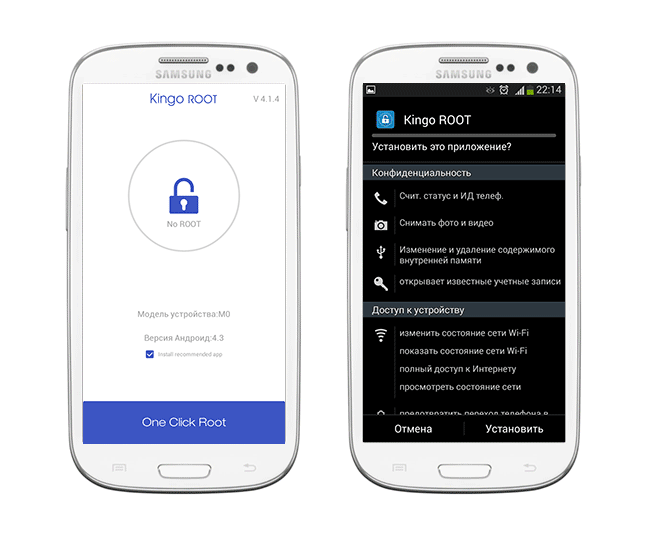
BusyBox и KingoRoot вы можете скачать у нас на сайте или сразу на 4pda (там требуется регистрация для скачивания файлов). Ставим утилиты в такой последовательности: KingoRoot, затем BusyBox.
Рут-менеджер KingoRoot устанавливается просто: включаем интернет на телефоне, запускаем установщик. Он «рутирует» телефон — то есть, включает полный доступ к системе Android. Далее ставим BusyBox. В качестве директории для установки оставляем путь, выставленный по умолчанию.
Восстановление со внутренней памяти Android. Соединяем телефон с ПК в режиме ADB
Присоедините включенный телефон к компьютеру в режиме ADB. Самый простой способ сделать это — скачать adb-драйвера для вашей модели телефона и установить их на компьютере. Желательно перезагрузить ПК после этого.
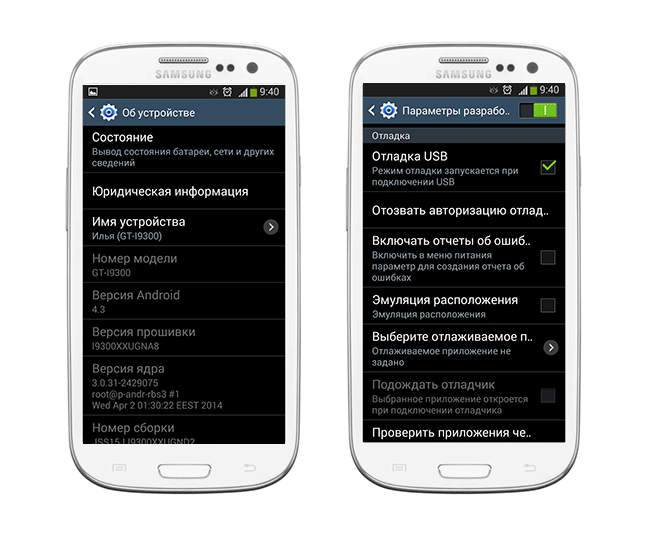
На телефоне включаем режим отладки (Опции — Параметры разработчика — ставим флажок «Отладка USB»). Если такого раздела нет, переходим в раздел Об устройстве, 7 раз нажимаем на строке «Номер сборки».
Через usb-кабель соединяем телефон с компьютером. Если на телефоне появится запрос на режим отладки, соглашаемся.
Делаем raw-копию раздела с телефона
Способ восстановления с внутренней памяти телефона основан на жалобах людей, имеющих проблемы по ходу следования руководству. Я советую восстановить полный блок памяти вместо раздела с данными. У меня он называется mmcblk0. Проверьте, не отличается ваше название диска от моего. Определите, какой блок или раздел вы хотите вернуть. Мне нужно было восстановить раздел с пользовательскими данными: /dev/block/mmcblk0p12.
Откройте консоль Cygwin (подразумевается, что BusyBox установлен по адресу [/system/bin/busybox]), хотя это может быть [/system/xbin/busybox]. Выполните в консоли следующие команды:
adb forward tcp:5555 tcp:5555 adb shell /system/bin/busybox nc -l -p 5555 -e /system/bin/busybox dd if=/dev/block/mmcblk0p12
Откройте еще один терминал Cygwin и введите:
adb forward tcp:5555 tcp:5555 cd /nexus nc 127.0.0.1 5555 | pv -i 0.5 > mmcblk0p12.raw
Заварите кружку кофе. Копирование внутренней памяти размером 32 Гб занимает около 3 часов.
Конвертируем образ внутренней памяти в читаемый RAW
Нам нужно конвертировать raw файл в виртуальный раздел жесткого диска. Утилита VhdTool.exe просто помещает VHD-подвал в конец raw-файла. Откройте командную строку Windows, перейдите в [c:\cygwin\nexus] и выполните команду:
VhdTool.exe /convert mmcblk0p12.raw
Монтируем образ внутренней памяти в Windows
Сейчас нужно примонтировать образ VHD в ОС Windows. Зайдите в Управление компьютером (Пуск — Компьютер — Управление). Перейдите в Управление дисками.
Меню Действие — Присоединить виртуальный жесткий диск.
В качестве источника укажите [c:\cygwin\nexus\mmcblk0p12.raw]
Правой кнопкой мыши щелкните по имени слева от неразмеченного пространства и выберите Инициализировать диск. Выберите пункт GPT.
Правая кнопка на Неразмеченном файловом пространстве — Создать простой том.
В мастере настройки нажмите «Далее», оставьте настройки по умолчанию для размера, Далее, выберите букву диска (K, например), Далее. Убедитесь, что не активировали опцию Не форматировать этот раздел, Далее, Завершение.
Появится окно с запросом форматирования диска. НЕ СОГЛАШАЙТЕСЬ форматировать диск на этом этапе. Восстановление файлов после форматирования не всегда возможно!
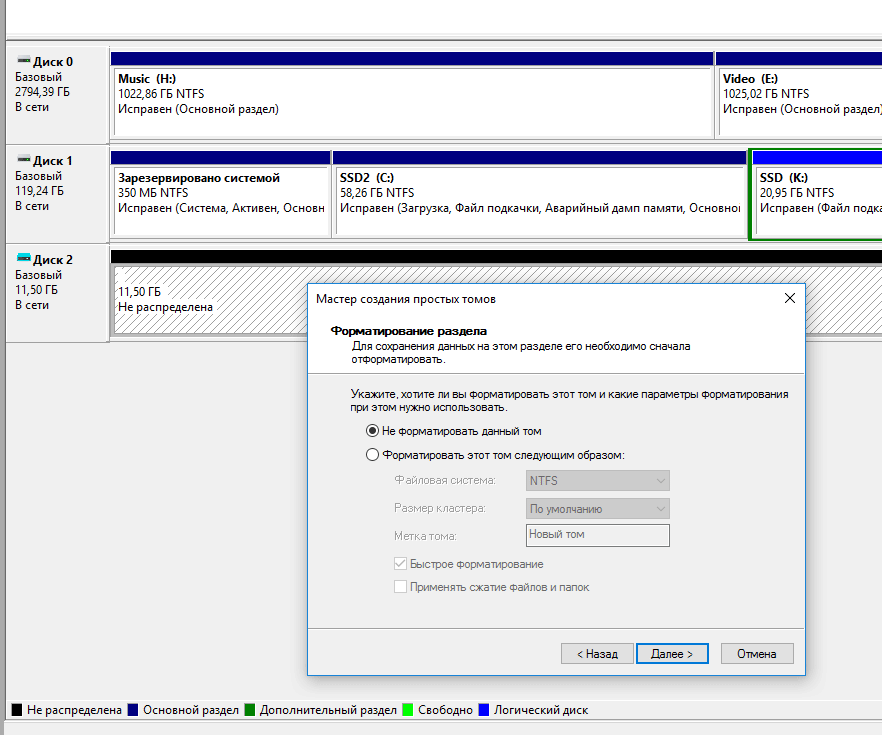
Щелкните правой кнопкой мыши на RAW пространстве и выберите Форматировать. Укажите тип файловой системы FAT32. Установите размер блока распределения «По умолчанию». Убедитесь, что установлена опция Быстрое форматирование. Вы ведь не хотите переписать весь новый диск нулями (0) и уничтожить данные. Быстрое форматирование означает, что Windows будет пытаться уничтожить индекс для диска путем создания нового индекса. Без этой опции операционная система Windows затрет диск нулями (0), уничтожив ваши данные. Нажмите кнопку OK.
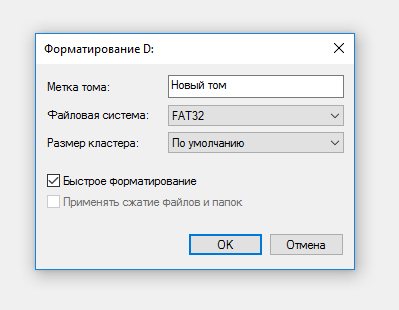
Появится окно с информацией о том, что при форматировании этого раздела будут удалены все данные на нем. Это было бы вдвойне верно, если вы на самом деле вы не отметили опцию быстрого форматирования. Дважды проверьте, что вы на самом деле установили флажок, и нажмите кнопку OK.
Восстанавливаем файлы из образа внутренней памяти Android с помощью Recuva
Откройте приложение Piriform Recuva. В мастере восстановления нажмите кнопку «Далее». Выберите ‘Другое’ и «Далее». Нажмите кнопку ‘В определенном месте «и введите: K:\ (предполагается, что K — это буква смонтированного диска. ). Нажмите кнопку «Далее». Выберите опцию глубокого сканирования (Deep Scan). Это волшебный параметр, который находит файлы, которые были удалены. но на самом деле не удалены. Нажмите кнопку «Запуск» для сканирования диска.
Приложение может сканировать удаленные файлы около часа в режиме Deep Scan. Заварите еще две кружки кофе!
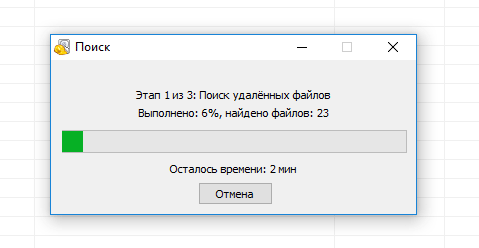
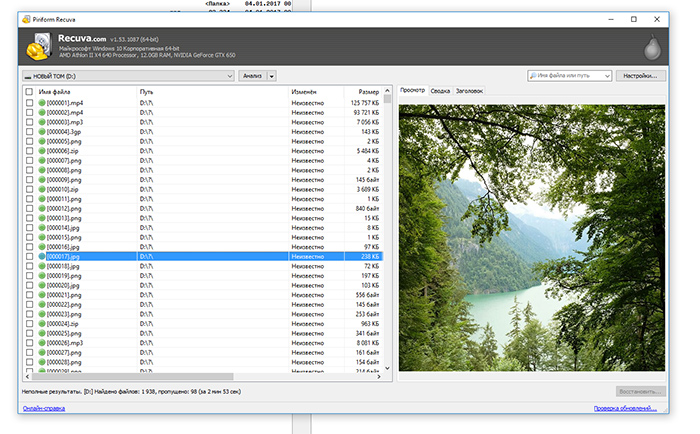
После того, как Рекува выдаст результаты сканирования, можете выбрать файлы для восстановления с помощью флажков. Нажмите кнопку «Восстановить. » и укажите место, куда вы хотите сохранить данные с телефона.
Часто задаваемые вопросы
У меня телефон Samsung Galaxy Note 3. Случайно стёр записанные голосовые записи на Call recorder. Есть ли бесплатная программа для восстановления?
Если файлы аудиозаписей хранились на sd-карточке, подойдет практически любое приложения для восстановления файлов на Android и ПК. Из популярных – это Tenorshare Data Recovery, из универсальных – советуем скачать Recuva. Если файлы хранились во внутренней памяти телефона, тут дела обстоят сложнее. Пробуйте программу для Android под названием Undeleter Pro или следуйте данной инструкции по восстановлению со внутренней памяти.
Программу скачивать на компьютер или на сам смартфон? Смартфон пишет «недостаточно места», хотя внутренней памяти достаточно. Карты памяти не было.
Во-первых, не копируйте файлы туда, откуда вы собираетесь производить восстановление данных Android. Попробуйте Recuva или выберите другую программу для восстановления фото при неудачном исходе.
Внутреннее хранилище телефона заполнилось, поэтому я удалил данные из кэша. После этого я понял, что все мои фото и видео удалились! Резервное копирование не выполнялось.
Если места во внутренней памяти не осталось, данные могли быть перезаписаны многократно. Поэтому шансы восстановить фото минимальны. Проверьте, нет ли искомых файлов на карте памяти: вдруг Android камера записывала файлы туда, за неимением свободного пространства во внутренней памяти.
Если вы используете мобильное устройство Samsung и резервное копирование было включено, проверьте резервные копии файлов в облаке. Также имеет смысл проверить альбомы в Google Photos, нет ли там фотографий.
Хочу воспользоваться вашим способом восстановления внутренней памяти Android, но у меня на диске С только 17 гб., а partition телефона занимает 53 гб. Можно ли как-то на диске D папку для виртуального диска создать? Телефон Xiaomi Redmi Note 4x.
Да, конечно, можно сохранить копию внутренней памяти Андроид на диске D. Главное, чтобы все exe-файлы, необходимые для работы, находились в папке cygwin64. В консоли вместо диска C указывайте D.
Ответы на вопросы читателей
Подскажите, как понять выполняется ли процесс восстановления блока? Всё шло вроде нормально, но после набора всех команд в терминале, во втором окне появились пара строк с нолями, был создан файл *.raw в папке nexus размером в 0 б, и на этом всё закончилось. Однако, через некоторое время на диске Е: (в моём случае оттуда устанавливался Cygwin) был обнаружен некий файлик с названием что-то типа vhd размером в 499 Мб (восстанавливал блок объёмом 12 Гб), но самое интересное, что был создан виртуальный диск с единственным пустым файлом recovery.txt! Что пошло не так?
Ответ. Все правильно, vhd примонтирован, и после быстрого форматирования на нем вообще не должно быть файлов. Сейчас нужно запустить Рекуву и указать этот диск для поиска файлов на нем. Если снимок внутренней памяти Андроид был сделан корректно, при глубоком сканировании файлы должны отобразиться в списке найденных.
Если же raw-файл не подошел для восстановления, попробуйте другой способ создания снимка внутренней памяти — через создание ftp-сервера, когда телефон используется как usb-модем. Процесс описан в вышеупомянутой статье на Habrahabr (ссылка вверху этой статьи).
Пропадают файлы с флешки и внутренней памяти Андроид. Чистку телефона от мусора не провожу, так как не уверен в правильности нахождения информации в папке! Подскажите причину и программы восстановления утраченных файлов со внутренней памяти Андроид! на вашем сайте информация сугубо для компьютера!
Ответ. Качественных программ для восстановления с внутренней памяти телефона нет. Получить доступ к системе не так просто. В этой статье — рабочий способ восстановления файлов со внутренней памяти Android
Проблема такая: завис планшет, восстановили кое-какие фото в сервисном центре, но хатки перепрошили и вроде бы отформатировали внутреннюю память. Пробовала восстановить прогами, но планшет подключается как мтп, а не как флешка, и просканировать невозможно. Возможно восстановление данных из внутренней памяти на Android через копирование образа памяти и её разделов?
Ответ. Да, процесс детально описан выше. Используя ftp-сервер, можно сделать точный образ карты памяти в виде raw-файла и смонтировать его на компьютере, затем любой программой (в данном случае – Recuva) выполнить восстановление фото из образа внутренней памяти телефона.
Пришли обновления на xiaomi redmi 3 special. Обновил, установил – всё работает. Но пропали видео и фото, сохраненные на внутренней памяти телефона. Самое интересное, что показывает общую память телефона 25 Gb, а должно — 32. Возможно, там и лежат потерянные файлы. Все папки обшарил, но ничего не нашел. Как восстановить удаленные файлы во внутренней памяти телефона, где их искать?
Ответ. Фото и видео хранятся в папке DCIM/Camera. Если вы не использовали для сохранения внешнюю sd карту, значит, мультимедиа файлы находились именно во внутренней памяти, следственно, там их и нужно искать.
Возможно, в процессе обновления мобильного устройства папка с фотографиями была перезаписана. К слову, часть памяти телефона занята системными файлами, так что это не свидительствует о том, что нужные вам файлы хранятся в скрытом виде.
Попробуйте поискать файлы программой DiskDigger для Андроид, если не поможет, делайте образ внутренней памяти телефона, затем сканируйте подключенный диск программой Reucva на компьютере.
Решил удалить неудачное фото, при этом случайно удалил часть других нужных фотографий. Фотографии находились на памяти самого телефона. Подключаясь к компьютеру, телефон не показывается как отдельный диск. Поэтому, как я понимаю, простой программой я файлы восстановить не смогу, так как они были на самом телефоне, во внутренней памяти. Какой программой я могу их восстановить? Для меня лучше какой-нибудь простой вариант, потому что я в этом почти не разбираюсь. Если можно, с описанием действий, шагов.
Ответ. Простых методов восстановления внутренней памяти телефона не существует. Как правило, программы-реаниматоры под Android работают только со внешней памятью или требуют root для доступа к памяти телефона, при этом ищут далеко во всех областях внутренней памяти. Соответственно, единственно возможный способ – сделать образ памяти телефона, на следующем этапе можете использовать любую программу. Важно, чтобы до этого момента вы не работали с телефоном, иначе файлы могут быть перезаписаны.
Меня мучает вопрос: можно ли восстановить фотографии с самой памяти телефона, а не с карты памяти. Мне очень нужны фотографии с папки Camera. Когда я сама пытаюсь восстановить удаленные фотографии через те программы, которые вы порекомендовали, восстанавливаются какие-то ненужные фотографии с Телеграмма, чьи-то аватарки, но вовсе не фотографии с камеры. Возможно ли их восстановить?
Ответ. Действительно, хотя разработчики и заявляют, что их программы восстановят файлы во всех областях памяти, по факту бОльшая часть данных при сканировании игнорируется – либо недостаточно прав, либо программа просто не умеет это делать. Если у вас достаточно опыта, делайте снимок внутренней памяти устройства по нашей инструкции. Процесс занимает много времени, но при этом есть вероятность, что среди прочего мусора вы найдете именно нужные фотографии. Вдобавок, это абсолютно бесплатный способ восстановления, так что можете экспериментировать в свободное время.
1. Купила новый телефон (ZTE Blade X3), хотела переставить карту памяти со старого телефона, но забыла перед этим выключить новый телефон. Все фотографии с внутренней памяти телефона куда-то пропали, а те, что были на карте памяти – остались. Вопрос только один: как восстановить фотографии с внутренней памяти телефона?
2. Случайно удалила папку с фотографиями во внутренней памяти телефона. В результате фотографии остались в Галерее Android, но в чёрно-сером цвете, с надписью «файл удалён или повреждён». Могу ли я как-нибудь восстановить фото?
Ответ. Для начала проверьте, не скопировались ли фотографии на карту памяти (они могут быть скрыты), проверьте на ошибки через утилиту chkdsk (Windows).
Если фотографий нет, по горячим следам можно пройтись программой DiskDigger или сделать снимок внутренней памяти телефона и затем, с помощью PhotoRec или Recuva, вернуть фотографии.
Пытаясь вернуть утраченный альбом из Галереи, я скачала две android-программы по восстановлению фото. Часть фото вернулись, но не самые ценные. Как повторить попытку с минимальным риском? Хочу попытаться вернуть не найденные фото, это реально в сложившейся ситуации? Фотографии хранились во внутренней памяти Андроида.
Ответ. Многократно сканируя внутреннюю память телефона, вы ничем не рискуете. Но чем дольше вы пользуетесь телефоном после удаления фото, тем ниже шансы на их восстановление. Любая программа использует для своей работы внутреннюю память и может записать файлы на свободное место. В вашем случае лучше сделать снимок внутренней памяти телефона и проводить с ней эксперименты в режиме чтения.
- Приключилась следующая проблема. Изображения с камеры сохранялись в папке Camera на SD-карте. При попытке переноса других папок изображений с внутренней памяти на внешнюю, папка Camera была автоматически продублирована. Одну из папок Camera я удалил, вследствие чего удалилась и вторая папка. Не подскажите, возможно ли восстановить эти изображения? Перенос осуществлял с помощью компьютера, может изображения остались в памяти ПК? Информация очень важна.
- На телефоне оставалось мало памяти, так как все фотографии были сохранены во внутренней памяти. Я нашла способ — сбросила все с телефона на ПК, удалив при этом все с внутренней памяти. А когда я перебросила папку с файлами на флешку, там не оказалось нужных фотографий. Перепробовал все программы для восстановления — ничего не вышло.
Ответ. Проверьте все места хранения изображений — жесткий диск, внутреннюю память и sd карту. Скорее всего, на жестком диске ничего не сохранилось, поскольку он не выступал посредником (т.е. на него не копировались файлы).
В дальнейшем советуем копировать файлы и удалять их только после проверки их на получателе. Копировать через ctrl + x довольно-таки небезопасно: немало случаев, когда файлы таким образом просто терялись по пути.
мой сын удалил фото с телефона (из внутренней памяти устройства). При этом флеш карты на телефоне нет. как можно восстановить фото и видео материалы? пробовала через некоторые программы — часть фото восстановил, но я заметила, что это фото, которые были когда то отправлены моим друзьям. а остальные реально восстановить — те, что я сама фотографировала? Очень дороги мне они
Ответ. Возможно, используемые вами программы для восстановления не сканируют те участки памяти, откуда были удалены программы. Если фото действительно важны, потратьте время на восстановление фото из копии внутренней памяти. Этот метод мы детально описывали выше.
Переместил свои важные фото в папку работающей игры «Android/data/com.supercell.clashofclans». Потом когда я заходил в папку на телефоне — фото исчезли. Смогу ли я восстановить свои фото во внутренний памяти телефона SAMSUNG GALAXY J2 OC ANDROID 5.1.1?
Ответ. Да, если выполните все действия, как описано в инструкции. Главное — определить, на каком диске находились фотографии и сделать raw-копию именно этого раздела. Recuva должна восстановить фотографии со внутренней памяти, если статус восстановления желтый или зеленый.
У меня планшет Samsung GT-P7510. Всё сделал, как в Вашем посте. У меня папка Samsung. В ней появился файл vhdtool — 184KB и файл raw, но он 0KB. По второму способу с FTP попробовать не могу, т.к. нет опции USB-Modem.
Ответ. Советуем скачать netcat 64-битной версии. При вводе команд в консоли вместо nc используйте nc64.
Как восстановить данные с внутренней памяти Android
Многие пользователи Android телефона путают, когда они удаляют полезные данные с внутренней памяти. Внутренняя память не подключается в качестве накопителя, как внешняя память, как SD-карты, и многие инструменты не может восстановить данные с внутренней памяти. Кроме того, по причинам, как сброс настроек телефона Android, после форматирования или заводских настроек, вирус или вредоносный атак, вам легко потерять данные на вашем телефоне. Tenorshare UltData for Android является одним из лучших программ, поможет вам найти и восстановить потерянные и удаленные данные.
- Часть 1. Почему выбрать UltData for Android для восстановления данных с памяти телефона android
- Часть 2. Как восстановить удаленные файлы на Андроиде с внутренней памяти
- Часть 3. Советы для избежания потери данных на Android телефоне
Часть 1. Почему выбрать UltData for Android для восстановления данных с памяти телефона android
Может быть, у вас такой вопрос, почему нужно восстановить данные с внутренней памяти телефона Android через Tenorshare UltData for Android? Вот некоторые функции и преимущества этой программы:
- Можно восстановить все данные на Android ОС, включая контакты, сообщения, видео, WhatsApp, фото, история вызовов и т.д.
- Сканировать и вернуть файлы с внутренней памяти и SD карты без резервной копии. Внутренней памяти Android не показывают как внешний диск, когда вы подключите устройство к компьютеру, труднее восстановить данные из внутренней памяти телефона андроид. Благодаря Tenorshare UltData for Android, теперь вы свободны от этой проблемы.
- Поддерживать все Android устройства, как Samsung, Xiaomi, Huawei, HTC, LG, Sony, Google Nexus, Motorola, ZTE, и т.д. Совместимость с Android ОС 12/11/10/9 и более ранних моделей.
- Безопасность восстановления, не нужно беспокоить о утечки данных или вирусных инфекций.
- Позволять просмотреть данные на ПК перед восстановлением. Тоже можно выбрать данные, которые вы хотите вернуть.
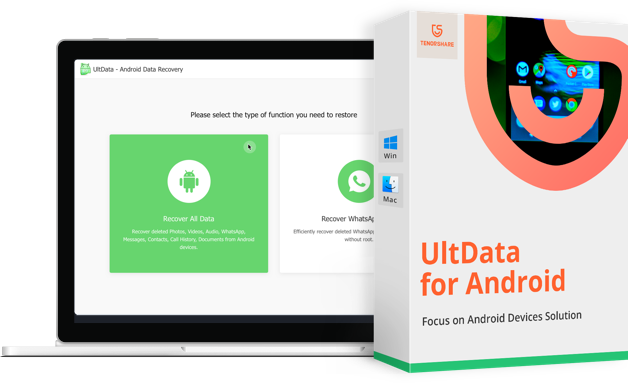
Лучшая программа для восстановления WhatsApp на Android без рута
- Восстановить удаленные сообщения WhatsApp на Samsung, Huawei, Xiaomi, OPPO без рута
- Восстановить фотографии, контакты, сообщения, видео и все, что вы потеряли
- Предварительный просмотр отдельного файла перед восстановлением данных
- Поддержка большинства телефонов и планшетов Android
Часть 2. Как восстановить удаленные файлы на Андроиде с внутренней памяти
Давайте посмотрим, как восстановить данные с внутренней памяти телефона Android:

- Сначала скачайте и установите Tenorshare UltData for Android на ваш компьютер, потом запустите программу и нажмите «Восстановить данные Android».

Подключите Android-устройство к компьютеру. Не забудьте включить опцию отладки USB на вашем телефоне Android.
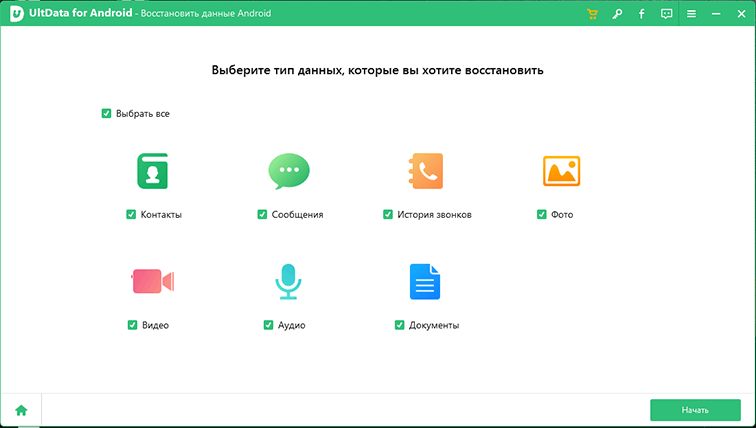
После подключения устройства вы увидите различные варианты на экране. Выберите то, что вы хотите восстановить и нажмите кнопку «Начать» для процесса сканирования.
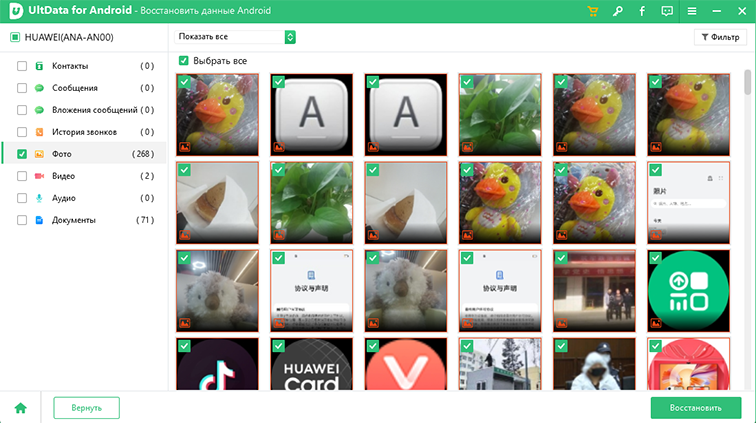
После завершения процесса сканирования проверьте все файлы на экране. Выберите файлы, которые вы хотите восстановить, и нажмите кнопку «Восстановить», чтобы сохранить их на свой компьютер.
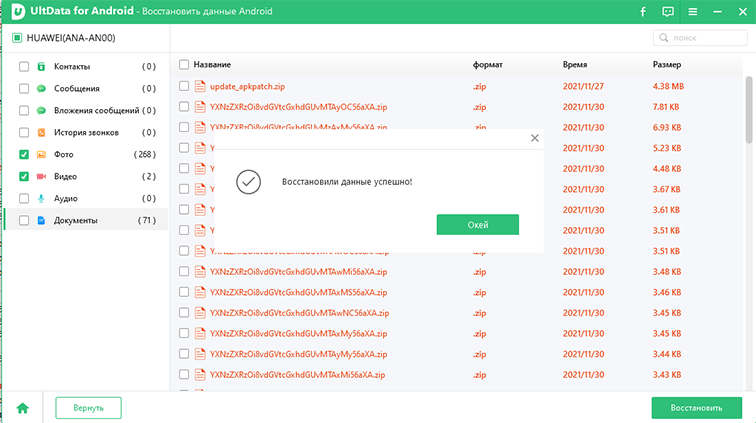
Когда процесс завершится, вы увидите сообщение «Восстановление успешно».
Вот все, и вы успешно выполнили восстановление данных из внутренней памяти на Android.
Часть 3. Советы для избежания потери данных на Android телефоне
- Делать резевную копию для важных файлов, как сообщения, контакты, видео и другие данные на вашем компьютере.
- Не скачать и установить неизвестные приложения на вашем телефоне Android, это может привести к вирусу вашего устройства.
- Не подключите телефон к компьютеру с вирусом или извлечь файлы из других небезопасных устройств. Мы предложим установить высокое качество анти-вирус приложение, чтобы защитить вашу систему Android.
- Перед удалением ненужных данных, проверьте еще раз, и продолжайте этот процесс.
- Чтобы предупредить случайное удаление или форматирование, использовать функцию карты памяти“Write Protect”. Здесь несколько приложений доступны в интернете, которые будут предлагать защиты от записи на карту памяти.
Вывод
Если вы случайно удалили ваши данные на устройствах Android, не волнуйтесь, Tenorshare UltData for Android поможет вам узнать, как восстановить файлы с внутренней памяти телефона. Вы можете попробовать его. Мы очень рады помочь вам восстановить данные с андроида. Если у вас есть другие вопросы, обращайтесь к нам.
Обновление 2022-08-09 / Обновление для Android восстановление данных