Как правильно чистить динамик iPhone (если он тихо работает)
Многие содержат около себя целый парк устройств — макбуки, айфоны, айпады, да мало ли что еще. Когда пользуешься всем этим добром, неизбежно наступает момент, когда на экране компьютера уже ничего не видно из-за осевшей на него пыли, айпад выскальзывает из рук, потому что только что кушал куриные крылышки, или вот дал айфон позвонить девушке — все хорошо, не разбила, вернула, но толстый слой тонального крема на динамике все же немного смущает. Хотя грязь в динамик и микрофон может забиваться и от простого ношения смартфона в кармане.
Левая часть часто загрязняется больше, чем правая
Сама по себе такая грязь зачастую не видна, и обращать на проблему начинаешь уже тогда, когда становится едва слышно абонента, с которым разговариваешь по телефону. И что делать в этом случае? Многие сразу вооружаются зубочисткой: верхний слой грязи так действительно можно снять, но есть риск наоборот затолкать ее поглубже в динамик (и повредить саму сеточку, которая довольно хрупкая).
В сервисом центре Apple Pro для чистки динамика iPhone задействуют специальные щетки и пинцеты — в большинстве случаев механическая чистка сеточки динамика помогает решить проблему (нижнего динамика и микрофона это тоже касается). Причем специалисты производят эту процедуру совершенно бесплатно для своих клиентов: так что если вы плохо слышите собеседника или испытываете проблемы с микрофоном, советуем к ним обратиться.
Конечно, иногда механическая чистка оказывается бессильна. Например, если у вас уже были попытки самостоятельно избавиться от грязи с помощью той же зубочистки (или просто не чистили динамик несколько лет после покупки айфона). Здесь инженер вскрывает iPhone, чтобы проверить загрязнение динамика, и продувает сеточку изнутри. Такая процедура уже платная, но лучше окончательно решить проблему, чем испытывать дискомфорт от некорректно работающего динамика или микрофона.
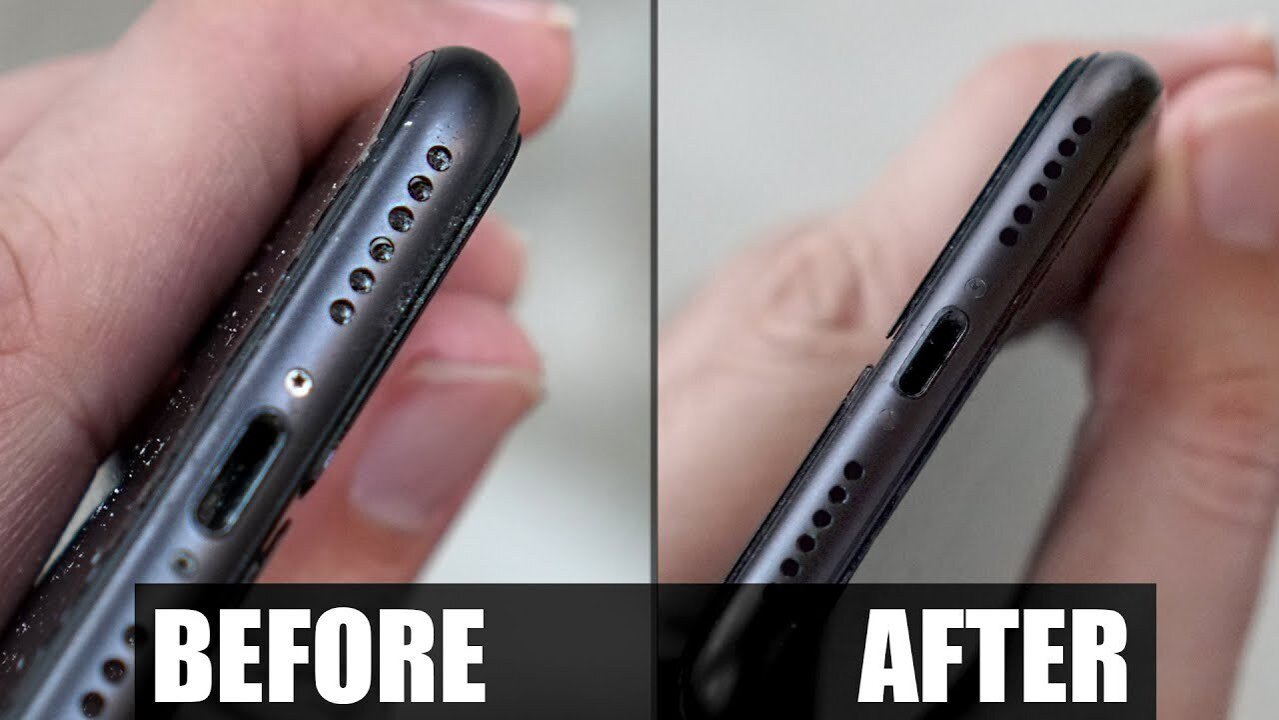
Вот наглядный результат — до чистки и после. Посмотрите, сколько там грязи!
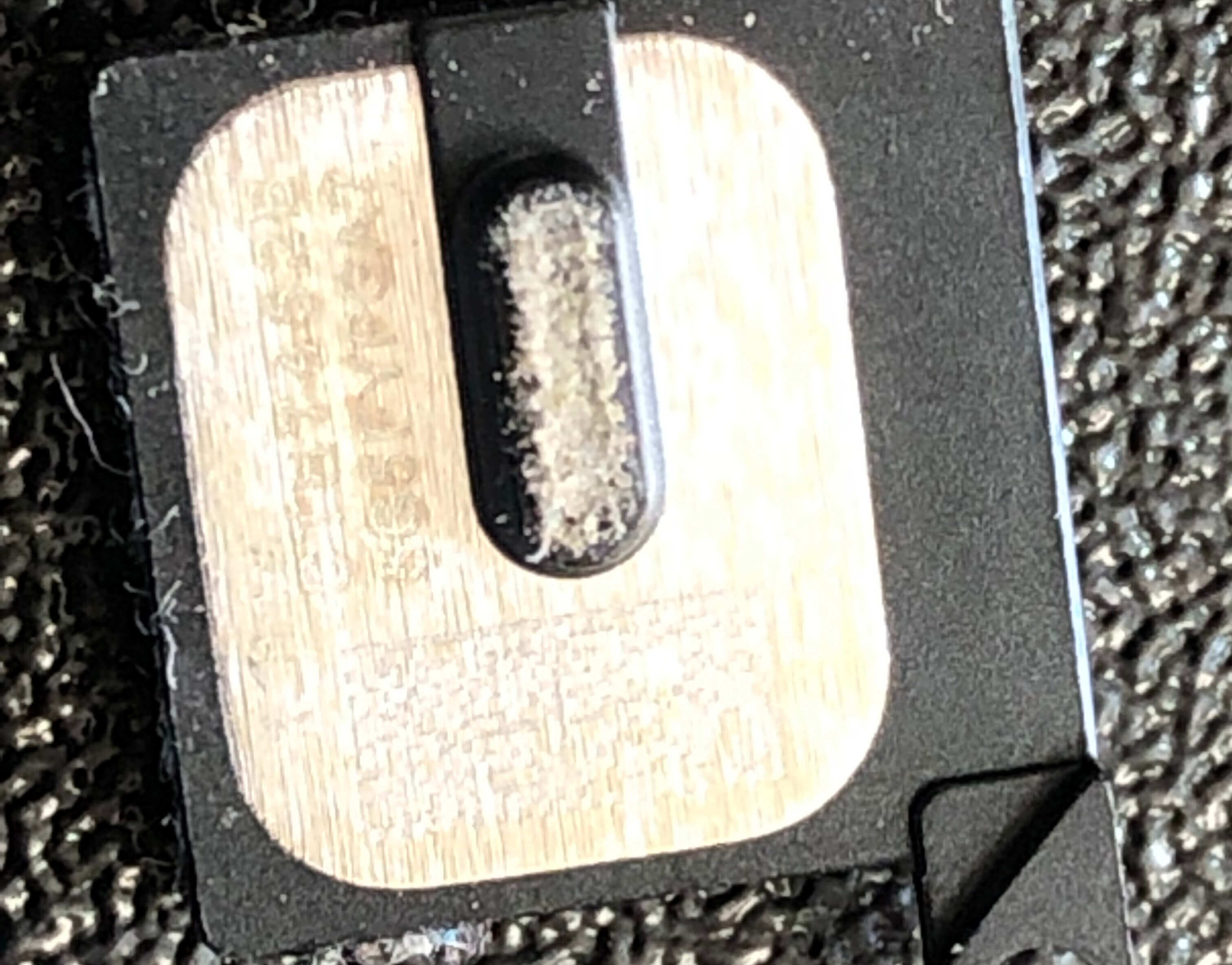
Динамик до чистки
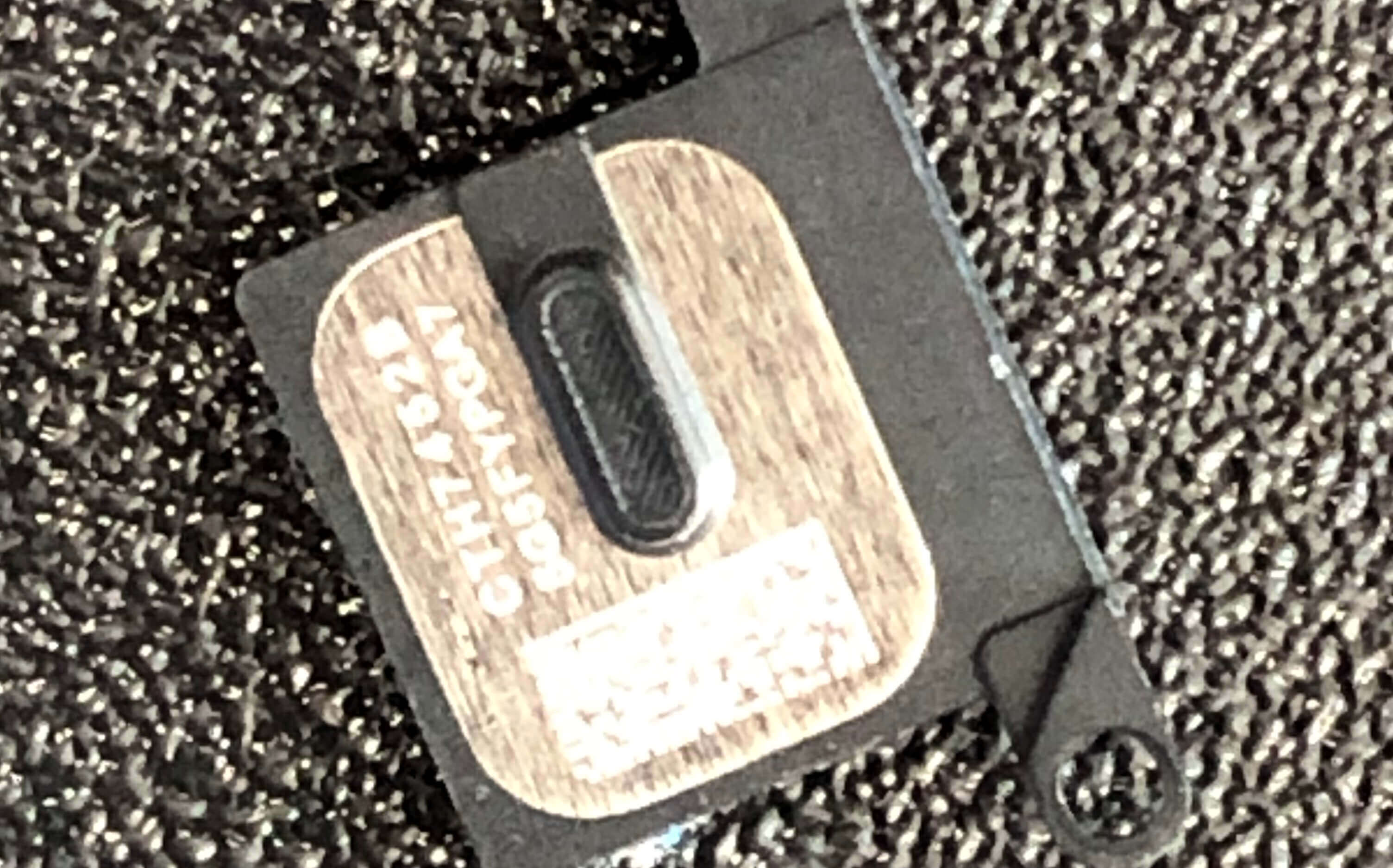
Динамик после чистки
В нижний динамик и микрофон грязь тоже сильно забивается — порой даже сильнее, чем в верхний. Поэтому его обязательно нужно периодически чистить.
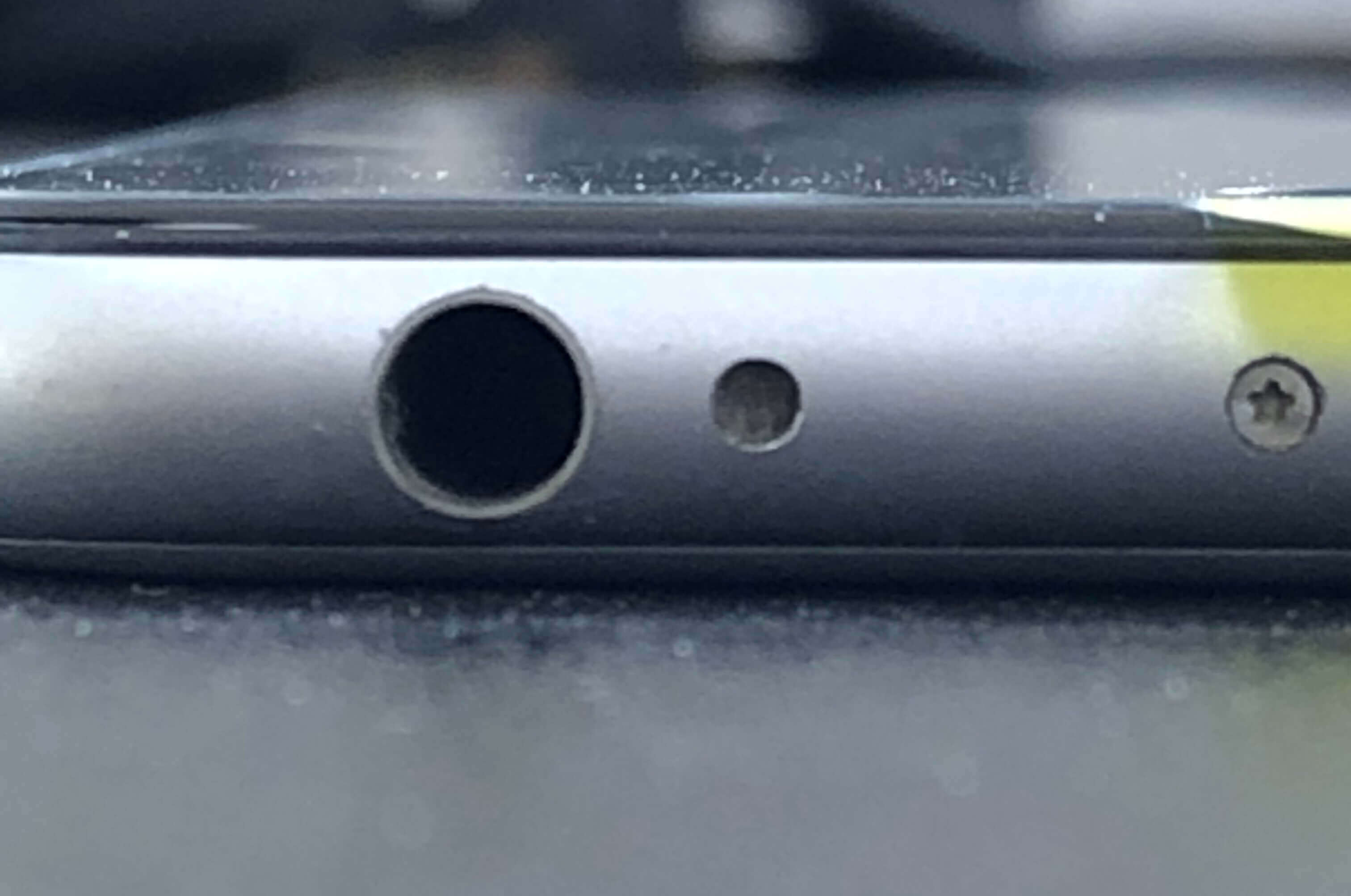
Грязь забилась в микрофон iPhone
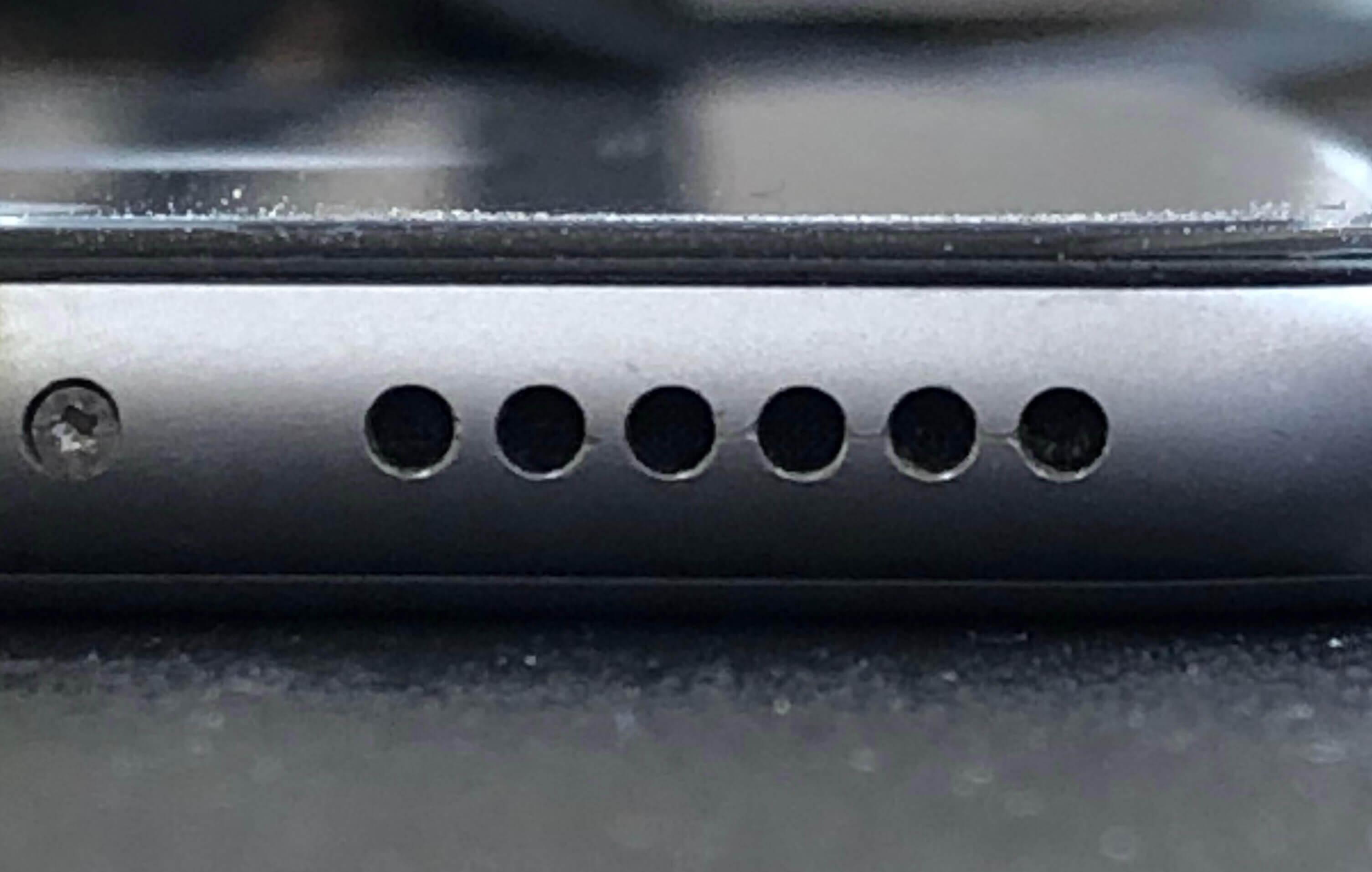
Нижний динамик iPhone после чистки
В отдельных случаях все это не помогает, и приходится менять динамик, но это касается ситуаций, когда микрофон или динамик не работает вообще. Владельцы айфонов любят, как правило, брать свои телефоны в ванную комнату, где есть большой риск попадания влаги в открытые элементы устройства, в том числе через решетку динамика. Также виновником может стать удар, даже не сильный. В этом случае поможет только замена динамика iPhone.
Кстати, помимо этого, в сервисном центре Apple Pro производят чистку AirPods с помощью мощного воздушного потока (под давлением) и специальной щетки — да так, что после подобной процедуры наушники выглядят так, будто их и не носили вовсе.
Вот в каком состоянии AirPods были до чистки наушников:
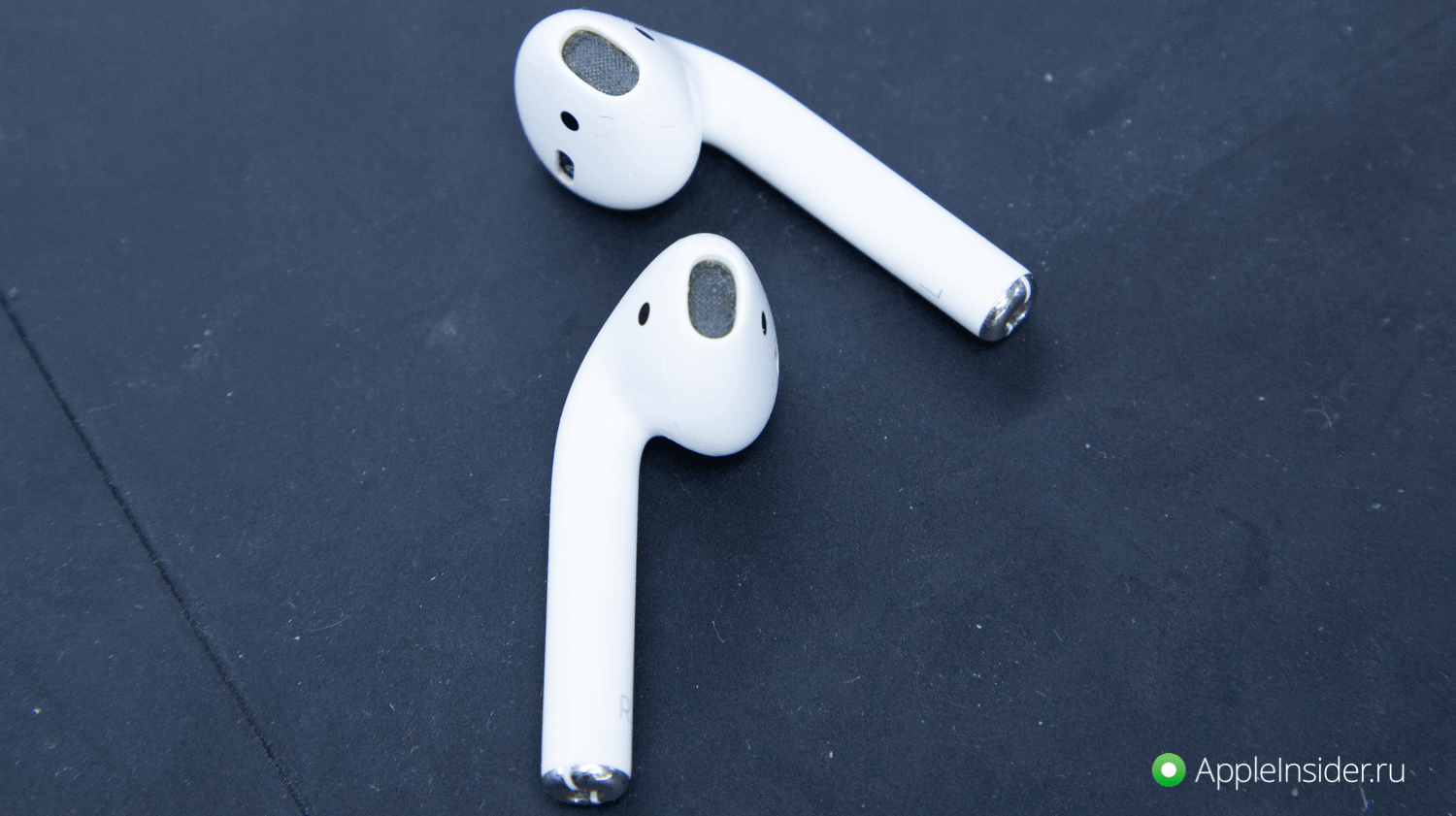
AirPods до чистки
А это — результат чистки:
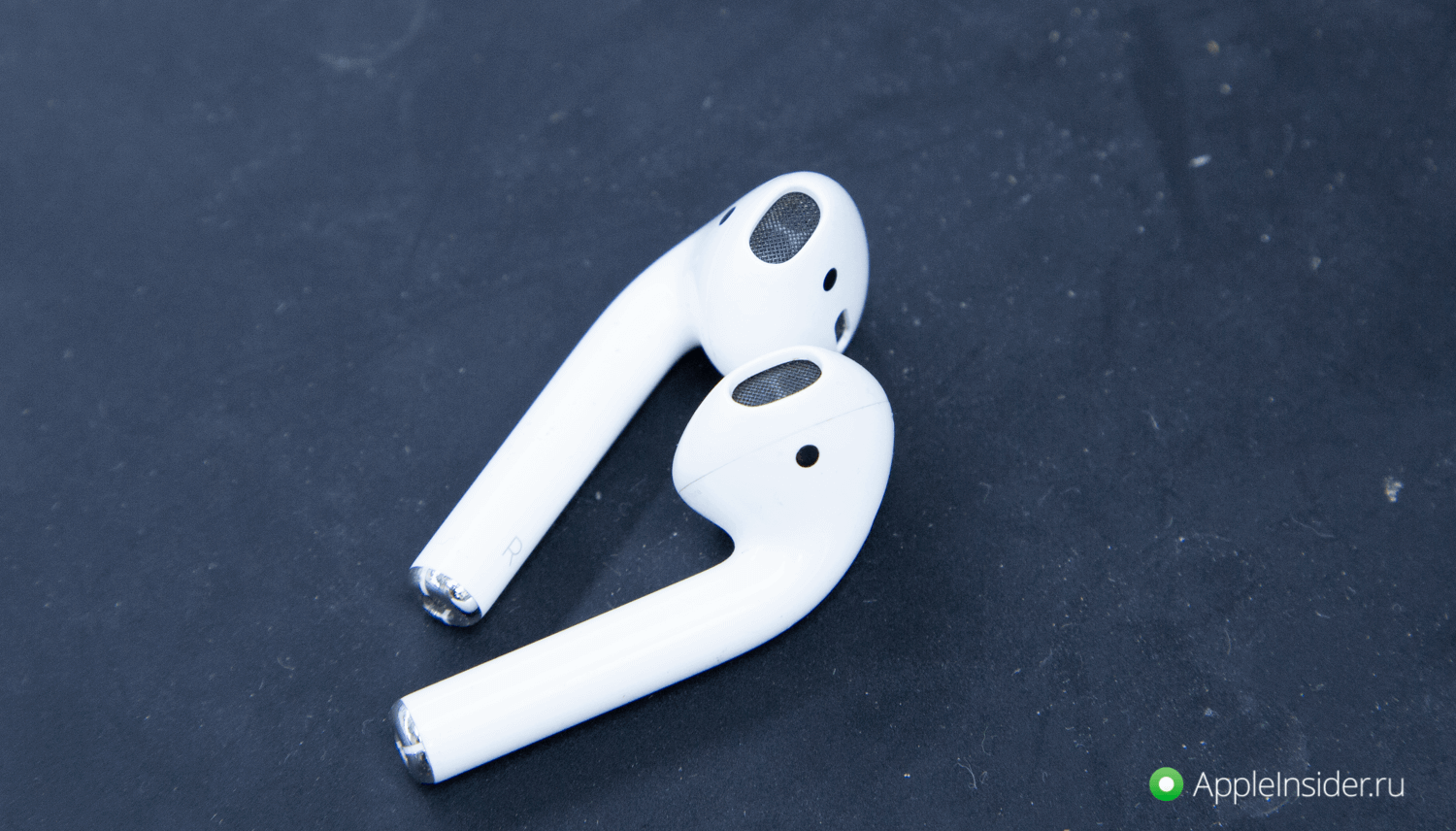
AirPods после чистки
Очевидно, чем больше грязи попадает в наши устройства, тем хуже работают динамики, так что периодически чистку все же лучше производить. Техника существует для того, чтобы ей пользоваться, получать удовольствие, общаться с друзьями, узнавать что-то новое или, в конце концов, зарабатывать деньги. Поэтому следите за чистотой, поддерживая устройства в том состоянии, в котором вам самим будет комфортно ими пользоваться — они прослужат вам гораздо дольше! А коллеги из Apple Pro вам в этом помогут.
Как почистить динамик Айфона
Если вы часто разговариваете по телефону, то могли заметить, как на верхней части экрана в районе фронтальной камеры и разговорного динамика появляются жирные следы. Рано или поздно все владельцы Айфонов сталкиваются с тем, что при разговоре становится хуже слышно собеседника. В этой ситуации качество связи никак не влияет на это обстоятельство. Просто пришло время чистить динамик. Но сделать это не так просто как кажется на первый взгляд.
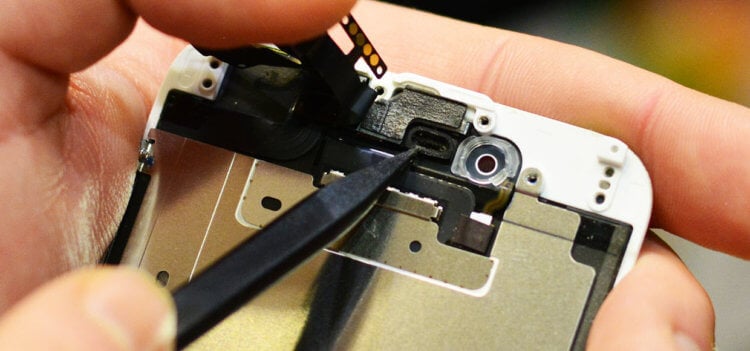
Чтобы не доводить до сервиса все действия должны быть максимально аккуратными.
❗️ПОДПИШИСЬ НА НАШ ЯНДЕКС.ДЗЕН. ТАМ КАЖДЫЙ ДЕНЬ ВЫХОДЯТ ЭКСКЛЮЗИВНЫЕ СТАТЬИ, КОТОРЫЕ НЕ ВЫХОДЯТ БОЛЬШЕ НИГДЕ
Давайте разберемся, как можно произвести чистку разговорного динамика, а заодно и мультимедийного, который находится на нижней грани устройства. Ведь таскание смартфона в карманах штанов и сумок не проходит бесследно.
Как почистить верхний динамик на Айфоне
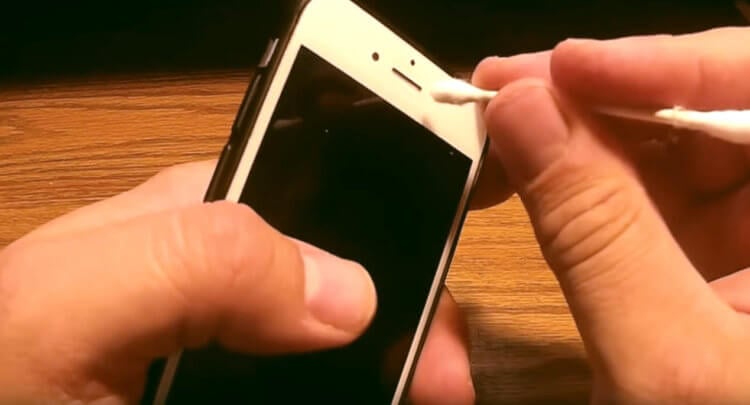
Для очистки можно использовать и «ватную палочку».
Самое главное, о чем нужно помнить, приступая к дальнейшим действиям, — что все нужно делать максимально аккуратно, не применяя грубую физическую силу. Оба динамика на Айфоне прикрыты металлическими сетками, чтобы мусор и различная грязь не попадали на сам динамик. Если начать без разбора тыкать в него иголкой или иным твердым острым предметом, то можно сразу собираться в сервисный центр на замену сетки и самого динамика. Поэтому, прежде чем приступать хорошенько подумайте, готовы ли вы делать все максимально бережно.
Кстати, если существует определенное опасение за целостность конструкции после проводимых манипуляций, то можете сразу обратиться в сервисный центр за услугой по очистке динамиков. Это гарантированно сбережет вам нервы, но израсходует деньги.
❗️ПОДПИШИСЬ НА ТЕЛЕГРАМ-КАНАЛ СУНДУК АЛИБАБЫ, ЧТОБЫ ПОКУПАТЬ ТОЛЬКО ЛУЧШИЕ ТОВАРЫ С АЛИЭКСПРЕСС
На сайте Apple есть рекомендации по очистке динамика. Мы ими воспользуемся, но немного усовершенствуем личным опытом, который неоднократно применялся без негативных последствий.
Для очистки разговорного динамика, выполните следующие действия:
- Возьмите небольшую щетку с мягкой щетиной. Подойдет даже детская зубная щетка. Главное, чтобы она была мягкой.
- Поставьте Айфон на боковую грань на стол.
- Аккуратными движениями сверху вниз, не надавливая на динамик, начинайте счищать с него грязь. При этом можете еще сдувать ее. Главное, не используйте сжатый воздух в баллонах. Он просто может задуть всю грязь внутрь динамика.
- Проделайте это несколько раз.
- После последней попытки возьмите специальную шпатлевку для очистки часовых механизмов, которую можно приобрести за символические 130 рублей, и аккуратно прижмите ее к динамику, чтобы приклеить весь оставшийся мусор.
Скорее всего, указанных действий будет достаточно, и громкость снова вернется к прежнему уровню. Идеально очистить разговорный динамик даже таким способом будет очень сложно. Но тем не менее, большая часть потерянной громкости восстановится. Не используйте никакие спиртовые растворы и влажные палочки для протирки. Этим можно сделать только хуже.
Как почистить нижний динамик на Айфоне
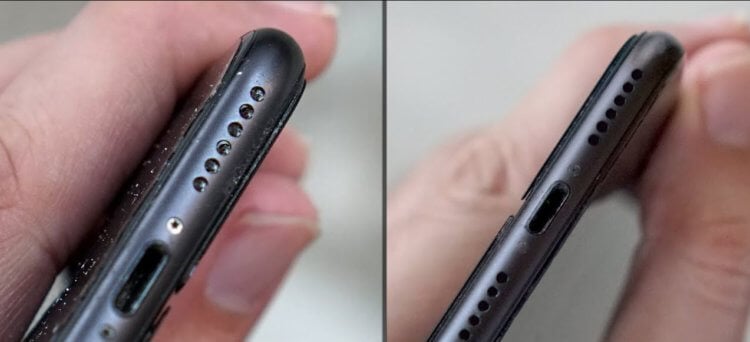
Так выглядит динамик до и после чистки.
С очисткой мультимедийного динамика ситуация немного посложнее. Если разговорный располагается практически на поверхности, то мультимедийный — в небольших круглых отверстиях на нижнем торце. Просто так к нему с помощью щетки не подобраться из-за углубления.
Для очистки мультимедийного динамика сделайте следующее:
- Поставьте смартфон на длинную грань.
- С помощью шпатлевки для очистки часовых механизмов извлеките из отверстий весь скопившийся там мусор.
- Щеткой с мягкой щетиной пройдите по каждому отверстию, не прилагая усилий, чтобы не продавить сетку динамика. Можете дополнительно пытаться сдувать грязь.
- Повторно с помощью шпатлевки уберите мусор, который вы расшевелили щеткой.
После этого проверьте громкость. Как видите, с мультимедийным динамиком все намного сложнее. Я дополнительно еще использую небольшую иголочку, но вам советовать это делать не буду. За много лет опыта я точно знаю, с какой силой можно давить на сетку и как использовать иглу, чтобы не повредить сетку. Человек без опыта может первым же движением вогнать иголку в динамик, чего нам с вами совсем не нужно. Но имейте в виду, что со временем динамики начинают звучать хуже в любом случае. Происходит просто естественный износ. В такой ситуации чисткой не обойтись. Поможет только замена.
Как почистить разъем зарядки — Айфон

Для очистки разъема очень хорошо подойдет даже зубочистка.
Ну и раз вы все равно занимаетесь очисткой вашего смартфона, то советую почистить еще и зарядный порт. Гнездо Lightning имеет свойство, как магнит, притягивать к себе различные катышки и прочую ткань от штанов, вплоть до того, что в один прекрасный момент может не получиться вставить зарядное устройство до конца. В этой ситуации уже смело можете брать иголку. Для очистки гнезда для зарядки на вашем Айфоне необходимо:
- Поставить Айфон на длинную боковую грань.
- От края зарядного гнезда вставить иглу в него, не прилагая усилий.
- Подцепить мусор кончиком иглы и вытащить его наружу.
❗️ПОДПИШИСЬ НА НАШ ТЕЛЕГРАМ-ЧАТ И ЗАДАВАЙ ВОПРОСЫ НАШИМ АВТОРАМ, НА КОТОРЫЕ ОНИ ОБЯЗАТЕЛЬНО ОТВЕТЯТ
В свое время, еще владея Айфоном Х, я постоянно использовал беспроводную зарядку и даже не представлял, что происходит у меня в зарядном порте. В тот момент, когда мне понадобилось зарядить смартфон от провода, моему удивлению не было предела. Хорошо, что именно таким способом за пару секунд получилось очистить его. Как все знают, в скором времени Apple придется перейти на порты USB-C. А вот убрать мусор из него так просто не получится из-за коннектора прямо посередине разъема. В общем, поддерживайте чистоту ваших смартфонов на соответствующем уровне и будьте осторожны при попытках их очистить. В противном случае путь будет лежать прямиком в сервисный центр.
Как почистить динамик на iPhone?

Если к дребезжащему или хрипящему звуку во время разговора можно привыкнуть, то не слышать собеседника – проблема более серьезная. Проблемы с полифоническим или разговорным динамиком – один из самых частых запросов в ремонте iPhone. По сравнению с герметичным корпусом это самая незащищенная запчасть любого смартфона. Если экран можно защитить дополнительным стеклом, то для динамиков аналогичной защиты нет. Реально ли исправить поломку самостоятельно, в каких случаях стоит нести гаджет в сервисный центр – на эти вопросы отвечаем в статье.
Виды неисправности динамиков
За «не работает динамик» могут стоять несколько разновидностей неисправностей:
- плохо или совсем не слышно собеседника – вероятно засорился верхний (слуховой) динамик;
- нет звука при записи видео – проблема может быть в нижнем (полифоническом) динамике;
- нет звука в наушниках – загрязнился разъем miniJack;
- не работают и микрофон, и динамик – причина тоже может быть в пыли.
Самому точно определить причину поломки сложно, но есть проверки, которые можно сделать до похода в сервисный центр.
Что допустимо сделать самостоятельно?
Не повредив запчасти айфона, реально проверить две неполадки:
- неправильно настроенный эквалайзер – вероятная причина, если разговора плохо или совсем не слышите собеседника. Для проверки попробуйте отрегулировать громкость во время звонка – на экране должен показаться индикатор. Если разговариваете в проводных наушниках, выньте и заново вставьте их штекер. Когда пользуетесь беспроводными, выключите Bluetooth и подключитесь заново.
- сбой в работе программного обеспечения – удалите новое ПО, особенно если устанавливали нелицензионные приложения, сбросьте настройки до заводских. Чтобы перезагрузить айфон, зажмите на 10-15 секунд клавиши Power и Home. Если после перезагрузки любой из динамиков все равно не работает, восстановите через iTunes сохраненную копию системы.
Если обе проверки не помогли, обратитесь в сервисный центр. Люди без профильного образования не всегда могут верно определить причину поломки. Динамики перестают работать не только из-за пыли, возможные причины:
- заводской брак – в этом случае везите смартфон в авторизованный сервис-центр, там динамики поменяют бесплатно. Но помните, что если вы пробовали разобрать гаджет и самостоятельно почистить динамики или роняли айфон, то гарантия не будет действовать;
- попадание влаги в динамики – кроме кофе, чая или сока для телефона опасно падение в лужу или снег;
- выход из строя аудиокодека – в старых моделях пайка аудиокодека хуже, чем в айфонах начиная с 6. Запчасть может отпаяться из-за тряски. Припаять ее обратно или заменить на новую микросхему можно только в сервисном центре;
- механические повреждения, которые вызывают неисправность внутренних деталей айфона – если гаджет падал на твердую поверхность, могли повредиться не только слуховой и разговорный динамик, но и «датчик уха», микрофон, шлейф. В таких случаях чистки или модульного ремонта iPhone по замене динамика недостаточно и нужен более серьезный компонентный.
Чтобы узнать реальную причину неисправности, обратитесь в сервисный центр – диагностика обычно бесплатная. Замена слухового или полифонического динамика по Минску стоит около 20 рублей, чистка еще меньше – это не самый дорогой ремонт iPhone. При этом на услугу будет действовать гарантия до 12 месяцев, а вы будете уверены, что новые детали оригинальные.

Домашние способы чистки верхнего и нижнего динамика для смелых
Если готовы рискнуть и уверены, что не повредите детали, детали можно почистить так:
- Верхний динамик – зубной щеткой с мягкой щетиной. Она должна быть чистой и сухой. Не прижимая, пройдитесь щеткой по сетке динамика. Остатки грязи уберите мягкой неворсистой тканью, подойдет салфетка для протирания очков.
- Нижний динамик – зубочисткой, потому что через круглые разъемы добраться до сетки сложнее. Советуем подсвечивать фонариком, чтобы не повредить деталь.
После чистки попробуйте записать видео, позвонить. Если звука все равно нет, обращайтесь в сервисный центр – вы сделали, что могли. Теперь с поломкой будут разбираться специалисты, которые работают с техникой Apple не один год.
Как почистить динамик на iPhone
Заметили, что звук динамиков вашего Айфона изменился — и собеседника слышно хуже, и музыка звучит не как раньше? Не переживайте, ведь рано или поздно это случается с каждым iPhone, если им реально пользуются. Грязь и пыль со временем забивают сетки динамиков, а значит, настает время очистки! Операция простая, разборка смартфона не требуется. Сейчас расскажем, как это делается.
Аккуратность превыше всего
Чистим разговорный динамик
Чистим мультимедийный динамик
Можно ли продувать динамики
Нужно ли чем-то промывать динамик
Если разборка неизбежна
Аккуратность превыше всего
Чистим разговорный динамик
Чистим мультимедийный динамик
Можно ли продувать динамики
Нужно ли чем-то промывать динамик
Если разборка неизбежна
Внимание! Методы очистки динамиков Apple iPhone помогут привести в порядок и смартфоны на Android. А еще в некоторых Android-смартфонах есть функция очистки динамиков. Найти ее можно в «Расширенных настройках». Возможно, когда-нибудь такая фишка появится и в iOS. А пока читайте про самый простой способ почистить динамик на iPhone.
Аккуратность превыше всего
Говорят, что все на свете можно починить с помощью молотка, синей изоленты и WD-40. Однако iPhone не «Жигули», поэтому все операции нужно производить аккуратно и осторожно, не применяя излишней физической силы. Не рекомендуем использовать твердые и острые предметы — например, иглы или скрепки. Велик шанс не почистить, сделать только хуже — поцарапать iPhone, а то и вовсе повредить сетку динамика. При особом же усердии острой иголкой легко повредить и сам динамик.
Внимание! Перед тем, как начать процедуру очистки вашего Айфона, выключите его и отсоедините от кабеля питания.
Чистим разговорный динамик
Известная проблема Apple iPhone — разговорный динамик начинает забиваться мусором в первый месяц использования телефона. Спустя еще пару месяцев вырез динамика собирает так много мусора, что становится совсем ничего не слышно, и без чистки не обойтись. В Apple iPhone 14 форму разговорного динамика изменили — вырез стал тоньше и шире. Пыль уже не так глубоко оседает и ее очень просто устранить продувкой. А вот чтобы очистить разговорный динамик в предыдущих моделях iPhone, придется немного повозиться.
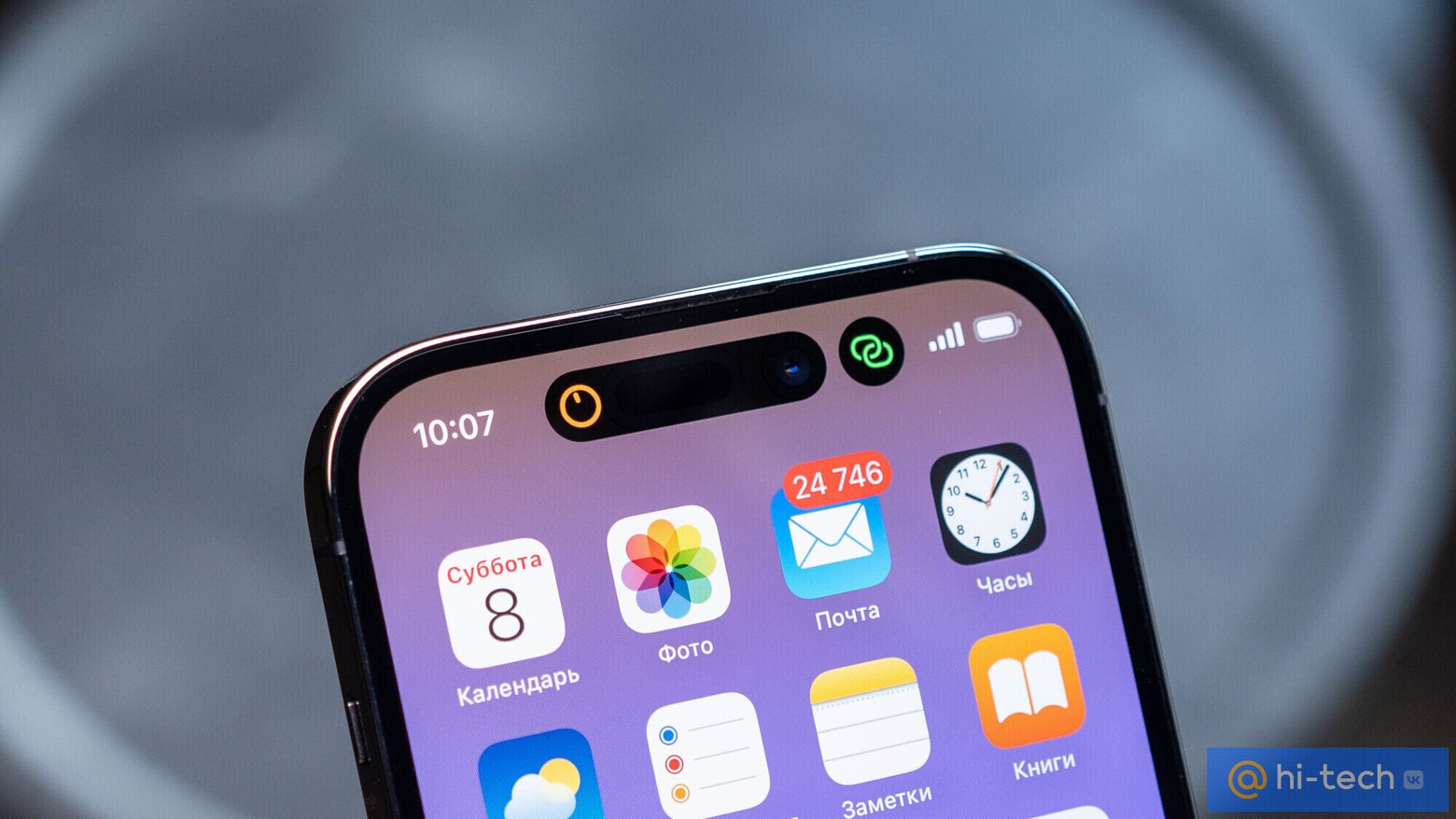
Важное правило: при чистке разговорного динамика Айфон должен стоять на боковой грани. Это исключит падение мусора сквозь сеточку.
Ватная палочка или ватные диски
Избавиться от пыли можно при помощи ватных палочек или дисков. Однако даже ватным диском тереть смартфон не стоит. Если попадется крупная частичка мусора, она может поцарапать стекло вокруг динамика iPhone.
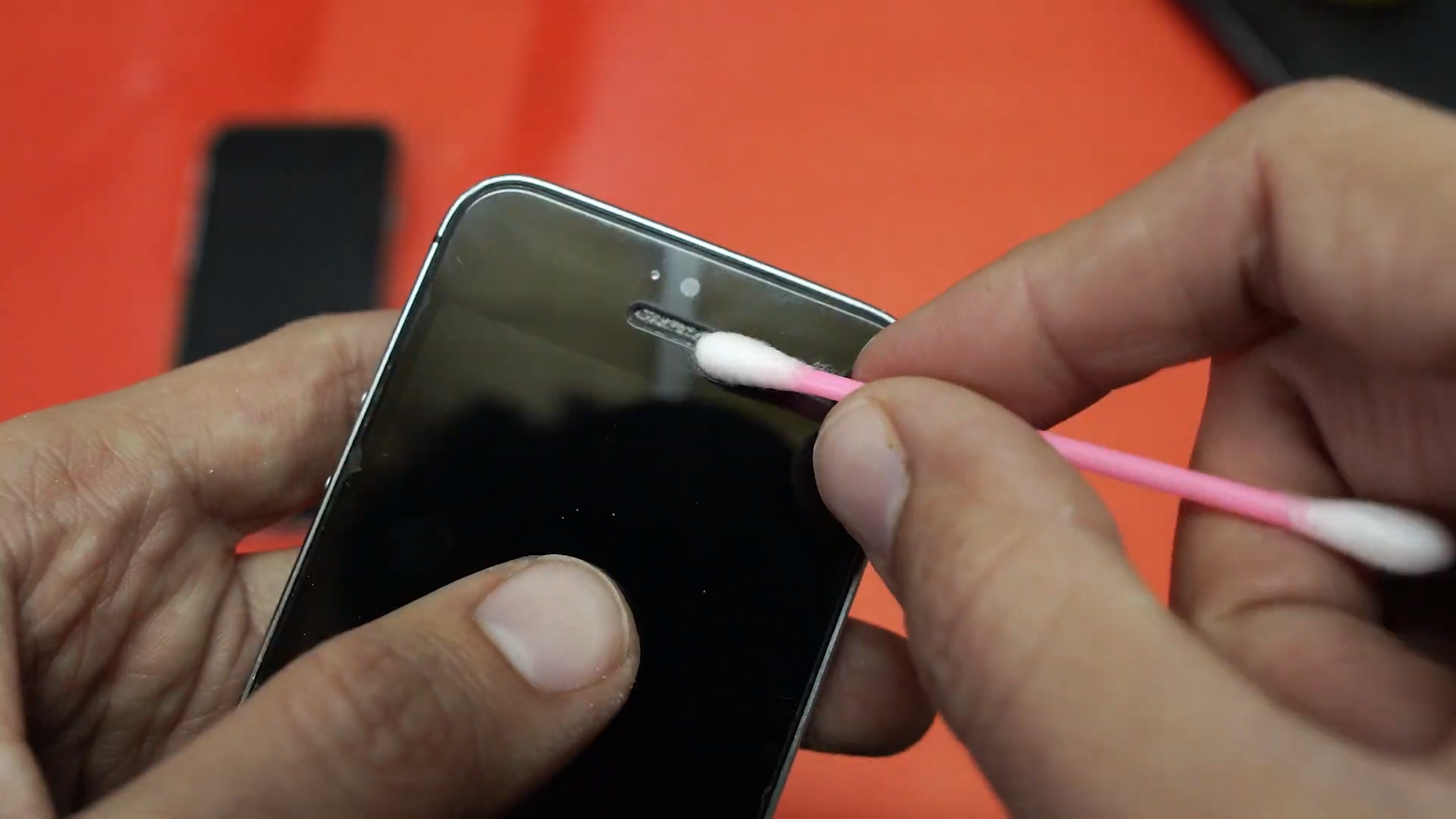
Справиться с глубокими загрязнением ватные палочка и диск не помогут — поэтому переходим к инструментарию посерьезнее.
Кисточка или зубная щетка
Возьмите мягкую кисточку и сделайте несколько движений по всей площади динамика сверху-вниз. Не водите кисточкой по кругу — так почистить ваш iOS-девайс не получится, вы только загоните пыль еще глубже. И давить на кисточку не надо. Если кисточка кажется слишком мягкой, подрежьте ее.
Вместо кисточки можно использовать зубную щетку с мягкой щетиной. Лучше всего, если кончики щетины будут заостренными. Щетка для очистки, разумеется, должна быть новой.
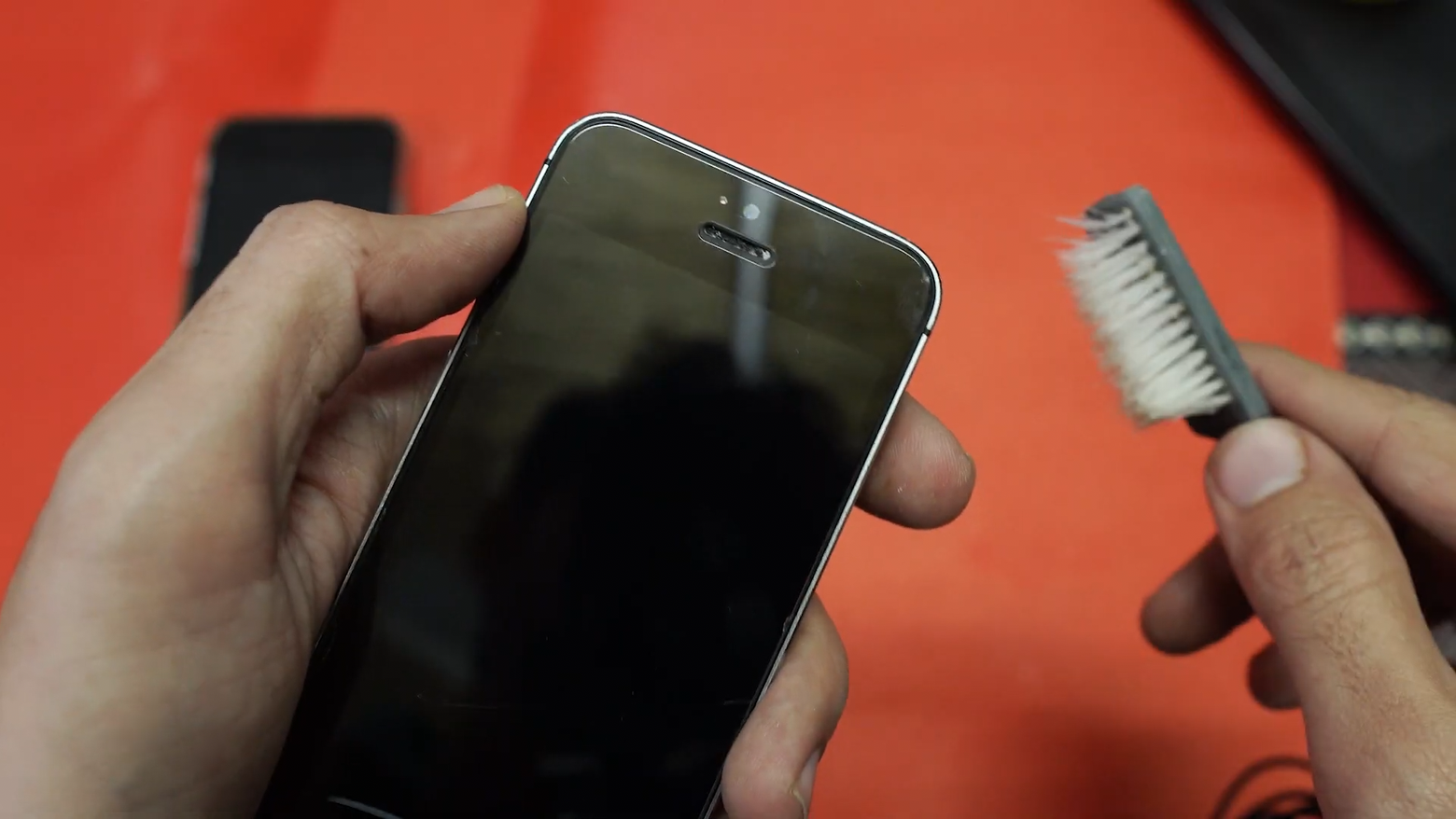
Малярный скотч
Если вы когда-нибудь наклеивали защитную пленку на экран, то знаете, что в комплект с ней китайцы обычно кладут наклейку. Она используется для того, чтобы собрать с экрана пылинки. По тому же принципу можно чистить динамик с помощью малярного скотча.
Оторвите небольшой кусочек, приклейте на сетку динамика iPhone и плотно прогладьте. Воспользуйтесь, например, ватной палочкой, чтобы продавить скотч в вырез. А затем — просто отклейте его! Мусор будет собран на липкой стороне ленты.
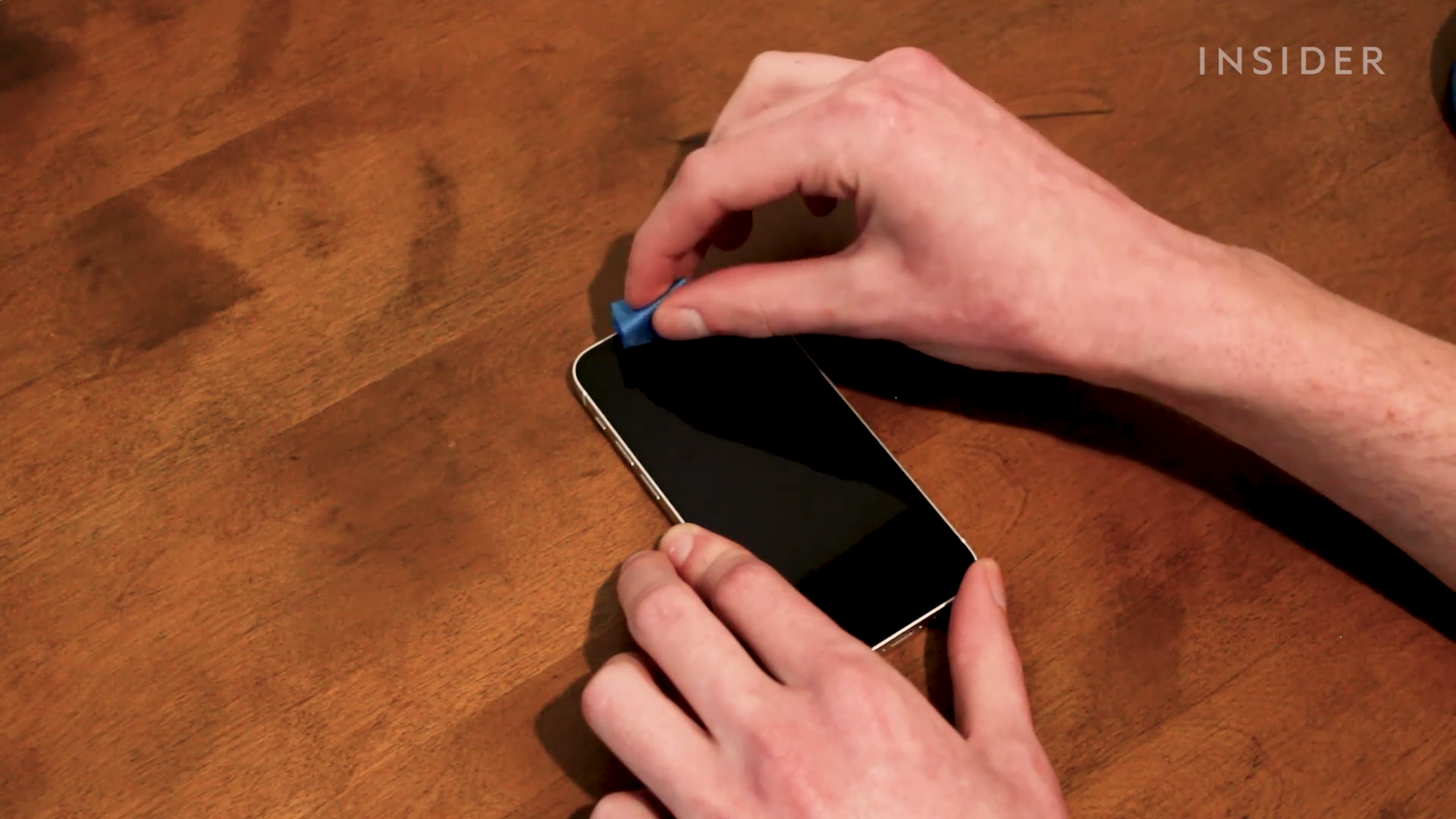
Может случиться так, что липкий слой отойдет от скотча. Оттереть его можно при помощи спиртовой салфетки.
Спиртовая салфетка
Незаменимый помощник при чистке и ремонте iPhone, да и вообще электроники — обычные спиртовые салфетки, которые можно купить в любой аптеке по 40 рублей за пачку. Они пропитаны 70% этиловым спиртом, который легко растворяет любую грязь и быстро испаряется, не нанося вреда электронным компонентам.
Обратите внимание, иногда спиртовые салфетки бывают чересчур влажными. Дайте салфетке немного подсохнуть, а затем, не надавливая, протрите сеточку динамика iPhone. Это поможет мигом устранить пыль и размягчить засохшие загрязнения.
Чистим мультимедийный динамик
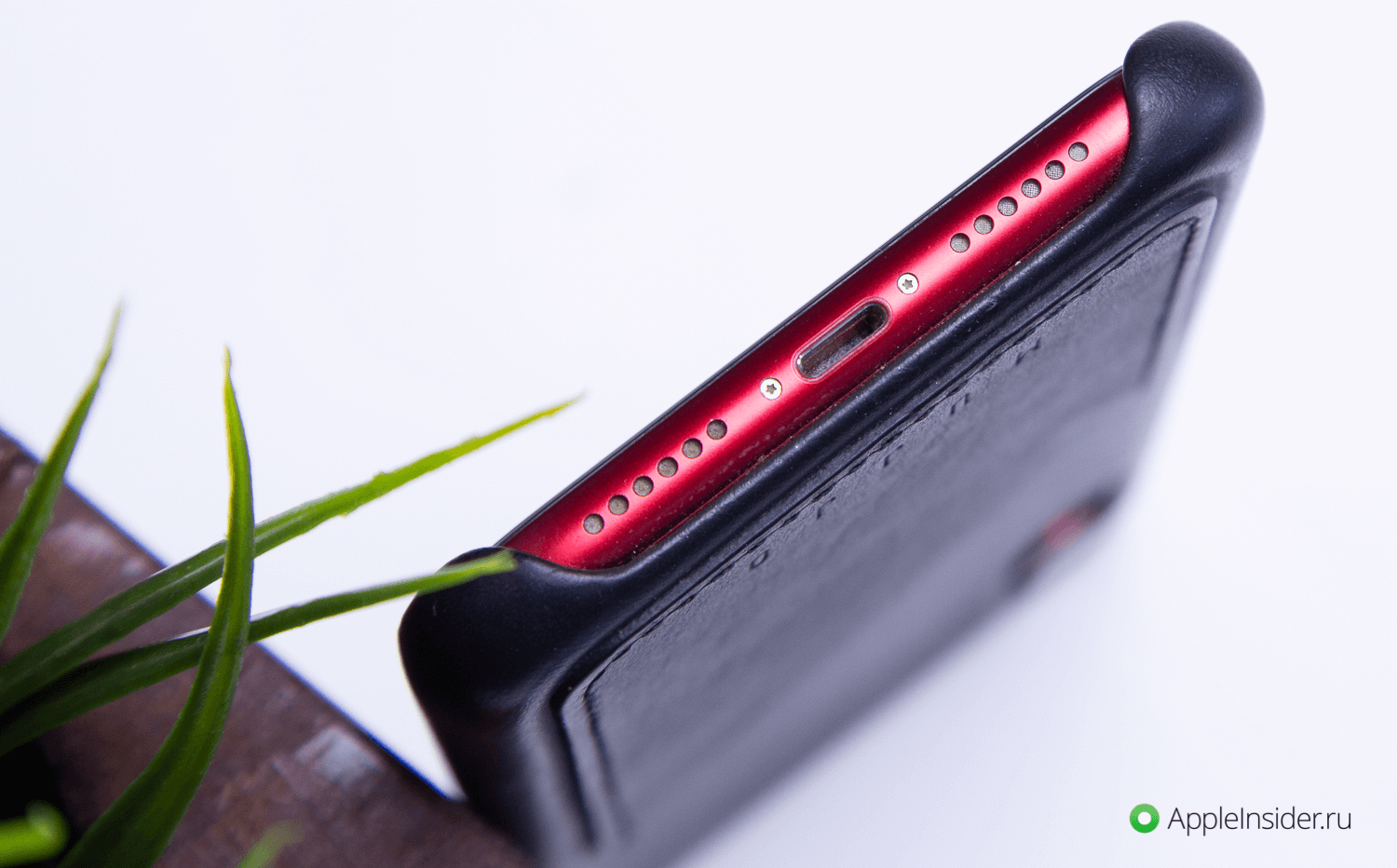
Сетка разговорного динамика iPhone на виду, а вот у мультимедийного она находится за решеточкой на нижнем торце. Очистить большие отверстия защитной решетки удобно с помощью зубочистки. При этом держать смартфон лучше динамиком вниз, чтобы мусор не упал еще глубже. Будьте осторожны и не тыкайте зубочисткой глубоко внутрь отверстия — можете повредить сеточки динамика.
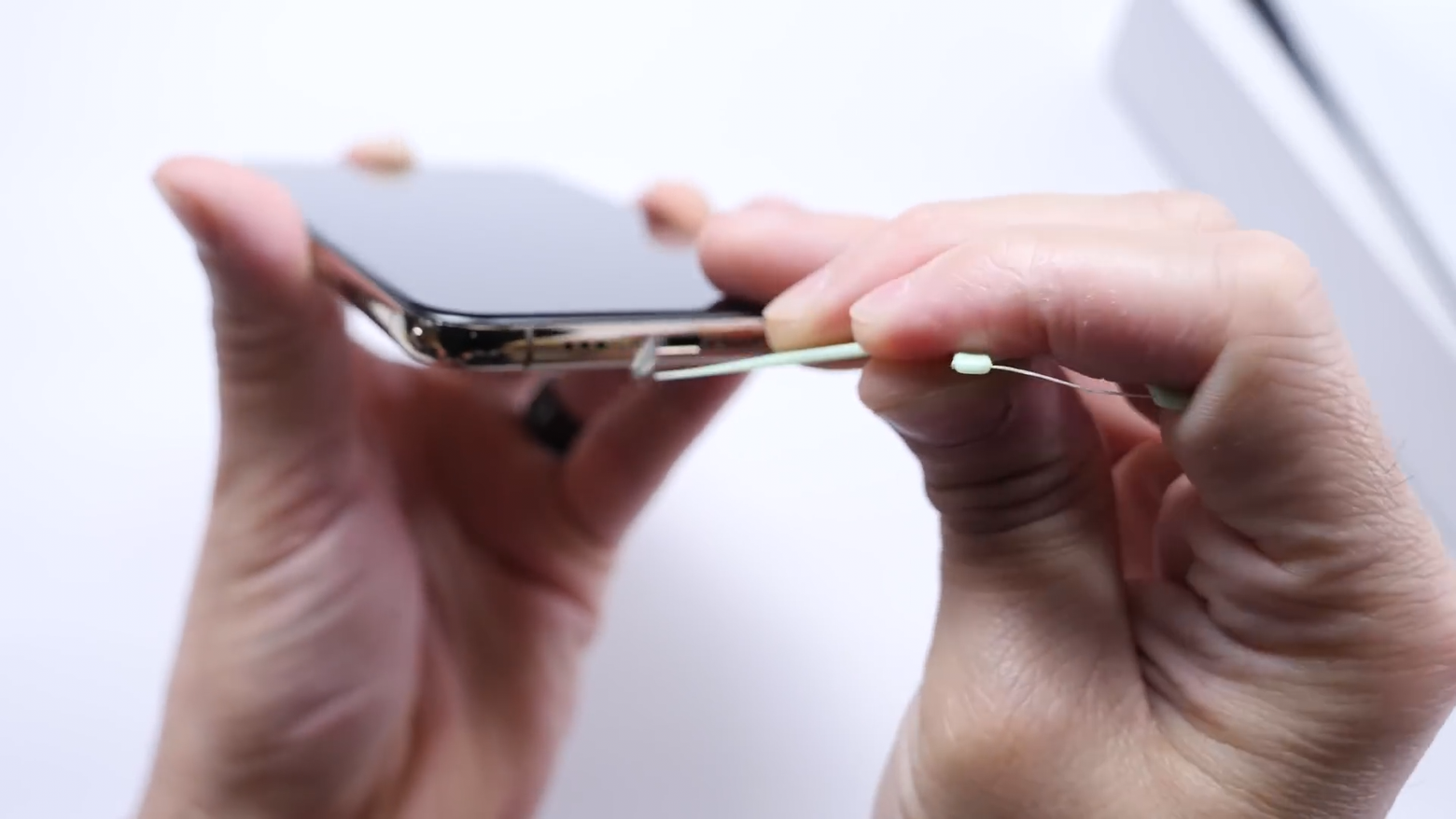
Если мусор засох и хорошо почистить девайс не получается, намотайте на кончик зубочистки немного ваты и смочите в спиртовом растворе.
Можно воспользоваться и малярным скотчем. Свернув в тонкую трубочку небольшой кусочек липкой стороной наружу, вы сможете легко достать грязь из отверстий на нижнем торце iPhone.
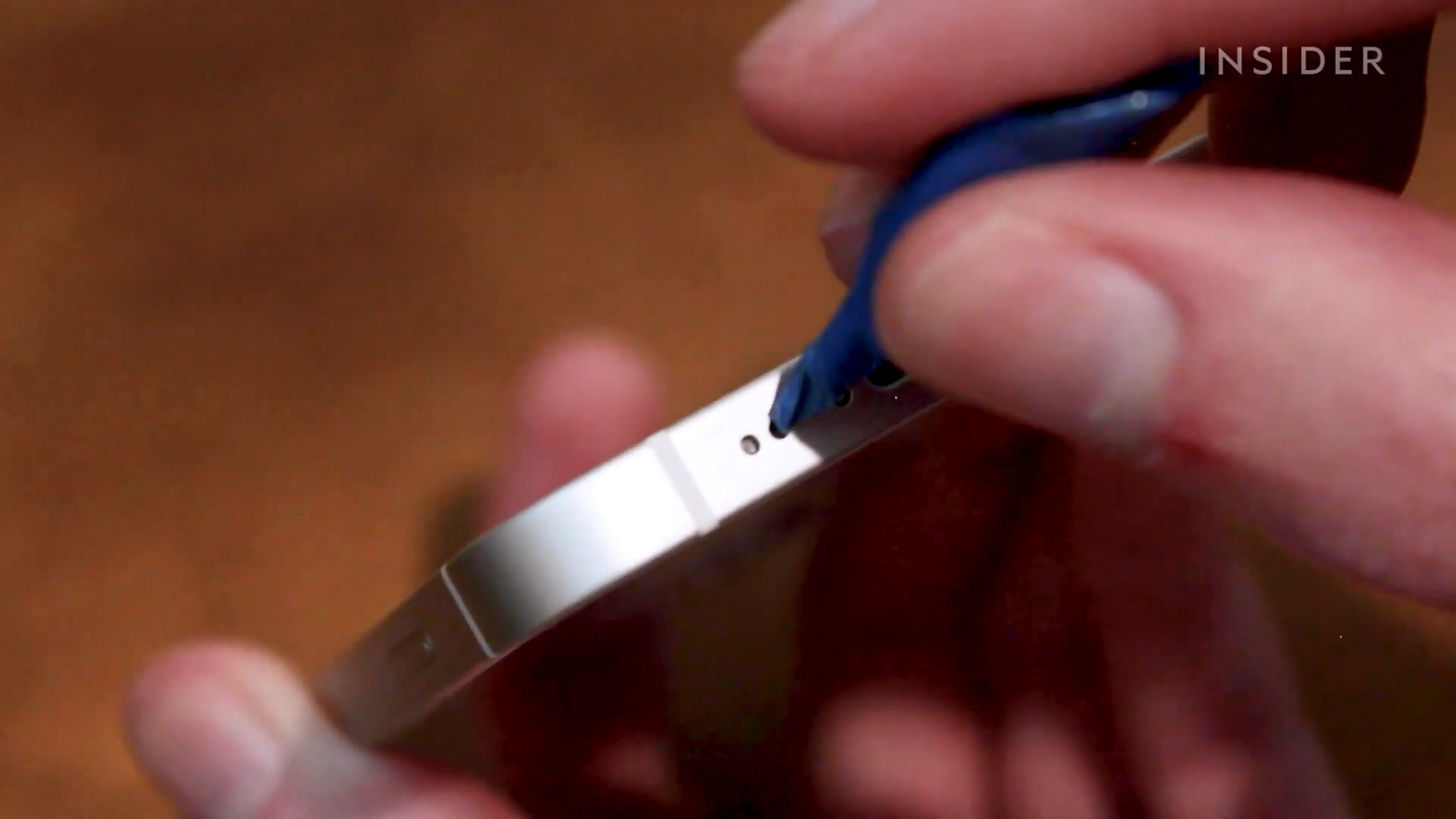
И еще один полезный инструмент — шпатлевка для чистки часовых механизмов. Это такой липкий, похожий на пластилин материал. Хорошенько прижмите шпатлевку к отверстиям динамика, а затем отлепите.
Можно ли продувать динамики
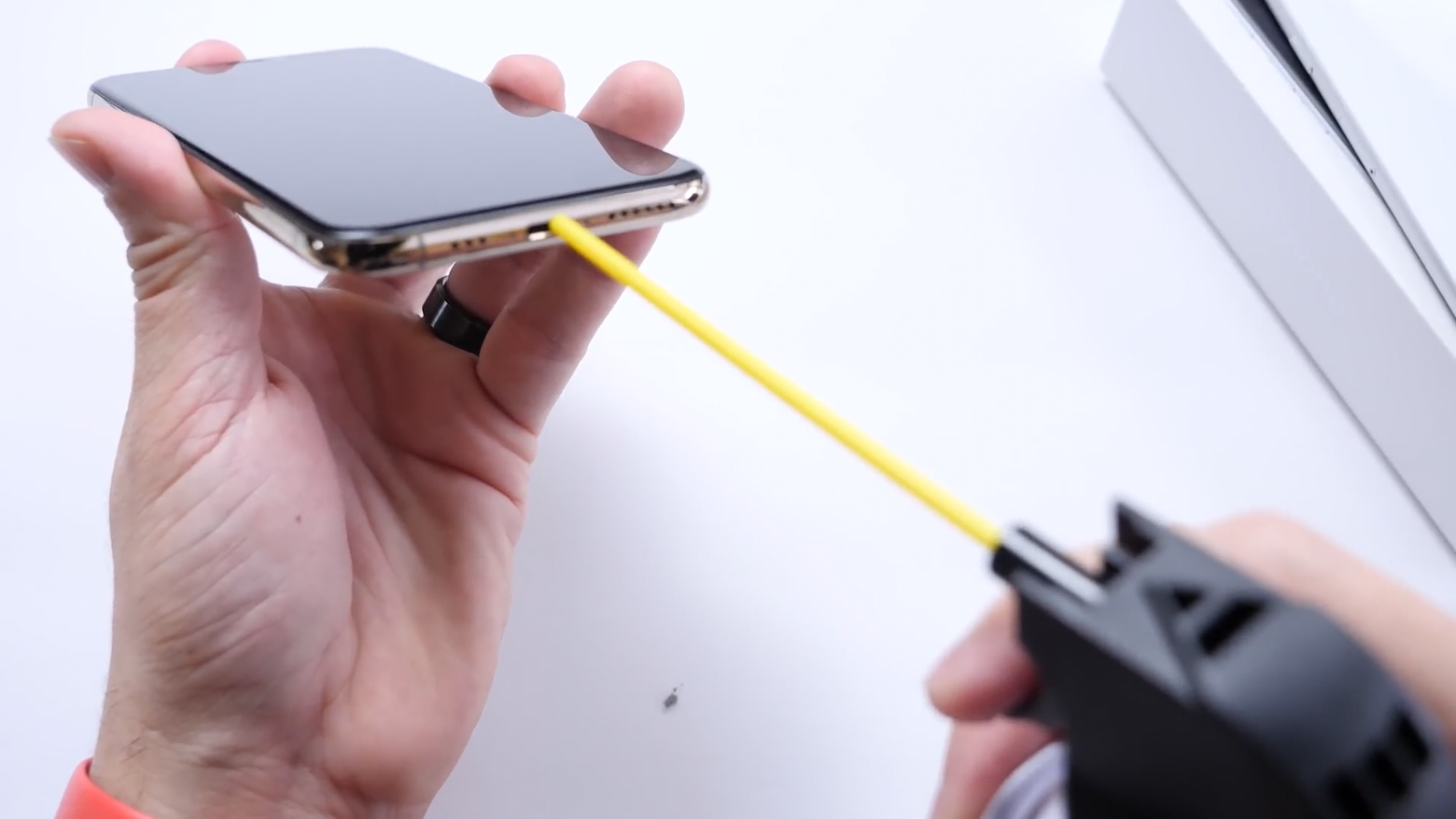
Оба динамика Apple iPhone можно продуть. Важно направлять поток воздуха параллельно поверхности смартфона, иначе велик риск задуть мусор внутрь. Для продувки используйте сжатый воздух для чистки электроники в баллончике — его можно купить в компьютерных магазинах или онлайн-маркетплейсах. Если решили воспользоваться феном, то отключите нагрев — горячим воздухом продувать не рекомендуем.
Нужно ли чем-то промывать динамик
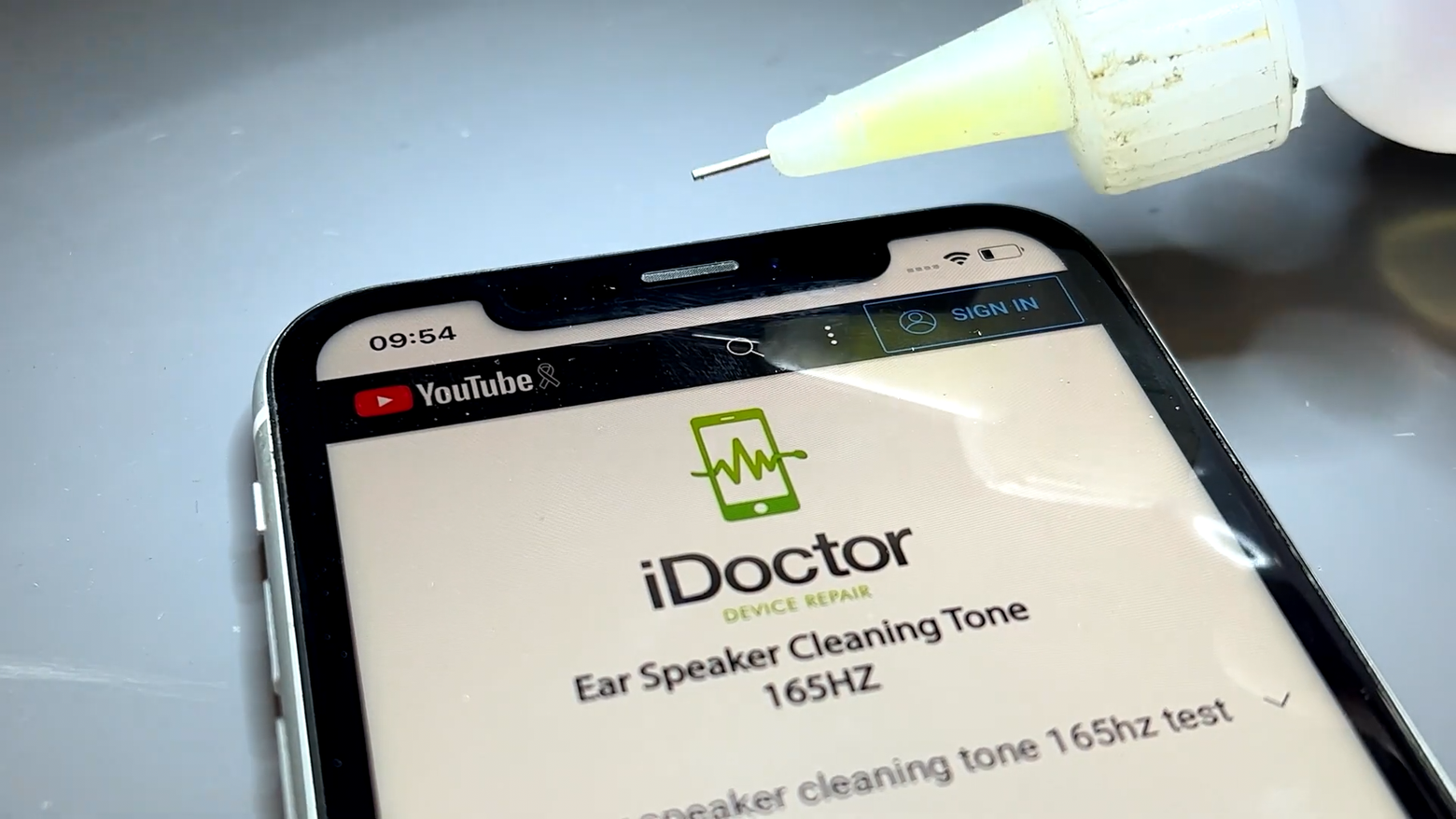
Если сухая чистка не помогла и сетка динамика iPhone по-прежнему грязная, можно растворить грязь с помощью бензина для зажигалок или медицинского антисептического раствора из аптеки, то есть спирта. Смочите слегка ватную палочку и протрите сеточку динамика. Но перед этим необходимо убедиться, что вы не переборщили с жидкостью, иначе есть риск намочить сам динамик. Через пару минут жидкость полностью высохнет, а загрязнения отойдут.
Спиртосодержащие жидкости использовать нельзя. Алкоголь и духи содержат масла, которые только добавят загрязнений. И конечно же, ни в коем случае нельзя применять воду! Она проводит ток и, если просочится на электронные компоненты, может случиться короткое замыкание и окисление контактов iPhone. Тогда путь в сервис за дорогим ремонтом будет гарантирован.
Если разборка неизбежна
Бывает, что мусор проник сквозь сетку и чистить нужно уже сам динамик. В таком случае необходима разборка. Однако процедура это непростая, ведь iPhone, да и другие современные смартфоны, собран на клею.
Вам предстоит сильно нагреть девайс, чтобы клей отпустил, а затем буквально отковырять экран, если чистите разговорный динамик, или тыльную панель, если мультимедийный. Далее, вооружившись отверткой пенталоб, нужно добраться до динамика, стараясь ничего не сломать. И даже, если чистка удалась, нужно собрать все обратно и хорошенько склеить. Для этого потребуются специальные клей-герметик и зажимы. Разумеется, после всех этих процедур ваш iPhone лишится влагозащиты IP68.
Кажется, все просто. Но даже знаменитому блогеру Jerry Rig Everything, который прославился разборкой девайсов, пришлось потрудиться, чтобы раскрыть iPhone 14. Помимо простейших инструментов вроде лопатки и присоски ему пришлось использовать лезвие. Да и фен, конечно, не простой для волос, а строительный с гораздо большей мощностью нагрева воздуха.
Наш совет: если вы почистили динамик Айфона самостоятельно, но качество звука и громкость по-прежнему вас не устраивают, то смартфон точно нужно разбирать. В этом случае лучше не экономить, а обратиться в сервисный центр. В сервисах очистка динамика iPhone обойдется в 1,5 тыс. рублей, а замена динамика — около 3 тыс. рублей. Самостоятельная разборка может привести к серьезной поломке Айфона, и тогда ремонт обойдется в разы дороже. Скупой платит дважды.
Резюме
Даже если вы очень аккуратный человек и в ваших карманах всегда чисто, динамики iPhone все равно будут забиваться ворсом и мелким мусором. Вместе с тем будет падать качество звука и снижаться громкость. Возьмите за правило осматривать iPhone раз в пару месяцев и чистить от пыли. Так вы избежите серьезных загрязнений, которые могут потребовать более кропотливой чистки, а то и вовсе похода в сервисный центр.
Это тоже интересно:
- Как почистить память на iPhone
- Как очистить айфон перед продажей
- Как восстановить Айфон до заводских настроек: 4 простых способа