Устранение неисправности — Телефон/ Планшет не включается
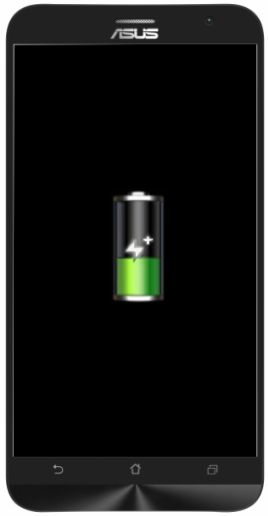
1. Если устройство заряжается, пожалуйста, отключите зарядку и нажмите и удерживайте кнопку питания в течение 15 секунд, пока устройство не завибрирует, потом сразу же отпустите кнопку. 2-1. Если устройство все еще не может включиться и вибрации нет после того как вы нажали и удерживали кнопку включения в течение 15 секунд, пожалуйста, подключите его к зарядке и в розетку.
- Подключите устройство в розетку и зарядите минимум в течение 1 часа.
Примечание: используйте ASUS Micro USB кабель и адаптер только от asus, которые шли в комплекте.
- Если устройство не включается после выполненных шагов выше, попробуйте зарядить устройство с другими оригинальными зарядными устройствами ASUS.
- Если устройство все еще не включается, обратитесь в Сервисные Центры ASUS для диагностики устройства и ремонта.
2-2 Нет изображения на экране после нажатия и удержания кнопки включения в течение 15 секунд (НО вибрация есть)
- Пожалуйста, попробуйте решить проблему по трем пунктам, указанным выше. Если устройство все еще не работает, пожалуйста, обратитесь в Cервисные Центры ASUS.
Устройство виснет на логотипе ASUS/ Нет подсветки/ Черный экран, есть вибрация, но в систему не заходит
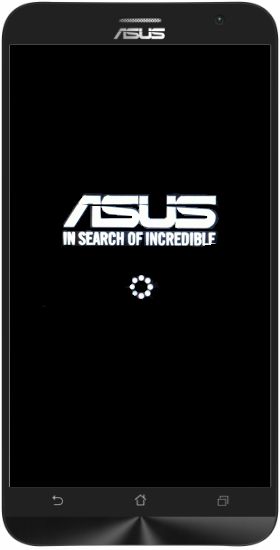
1. Нажмите и удерживайте кнопку питания в течение 10 секунд, чтобы выключить устройство, затем нажмите снова на кнопку включения, чтобы перезагрузить устройство.
2. Если Вы не можете включить телефон после перезагрузки, мы рекомендуем сделать аппаратный сброс по инструкции. Нажмите и удерживайте кнопку включения в течение 10 секунд, чтобы выключить устройство.
Примечание: Все личные файлы, приложения, игры, фото будут удалены.
Экран зависает на режиме FAST BOOT
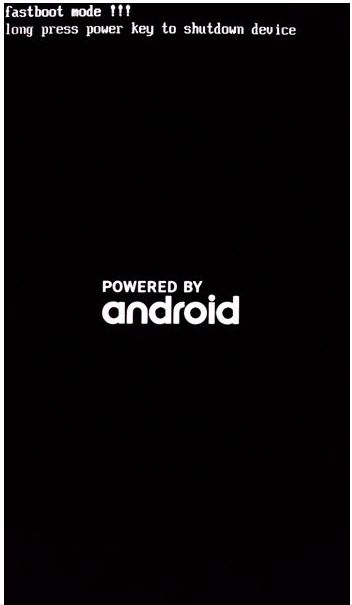
1. Нажмите и удерживайте кнопку включения в течение 10 секунд, чтобы выключить устройство, затем нажмите на кнопку включения снова, чтобы перезагрузить устройство.
2. Если вы не можете нормально попасть в систему после выполненных шагов выше, посетите пожалуйста, Сервисные Центры ASUS для диагностики и ремонта.
[ZenFone/ ZenPad] Устранение неисправности неработающего тачскрина
[ZenFone/ ZenPad] Устранение неисправности неработающего тачскрина 1. Если вы обнаружили какую-то грязь на экране, пожалуйста, используйте неворсистую мягкую ткань. Намочите немного ее чистой водой и протрите аккуратно экран.
2. Экран может не отвечать на отклики, если вы используете перчатки, если руки грязные, имеется шрамирование на пальцах и т.д.. Если это так, избегайте этих действий на экране.
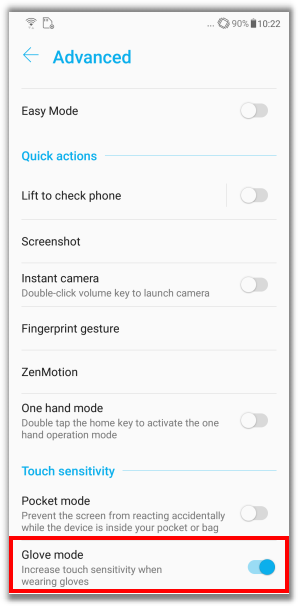
3. Установленные защитные стекла/пленки, бампер кейсы или какие-либо другие аксессуары иногда могут влиять на работу тачскрина. Поэтому, пожалуйста, снимите все аксессуары и проверьте как есть. 4. Для проверки чувствительности экрана вы можете включить функцию «Режим в перчатках» через настройки (Настройки > Дополнительно > режим в перчатках). Пожалуйста, отключите"режим в перчатках"для постоянного использования. 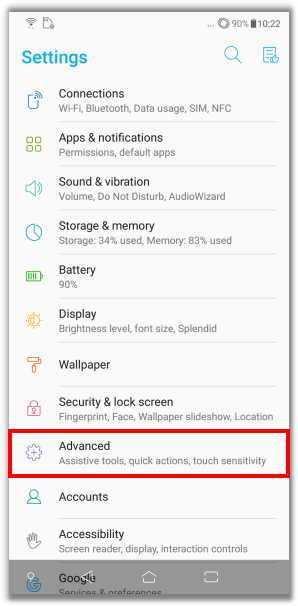
5. Убедитесь, что на телефоне/планшете имеется достаточно свободной памяти. Пожалуйста, проведите вниз по экрану, затем нажмите Очистка памяти (Ускорение) иконку. 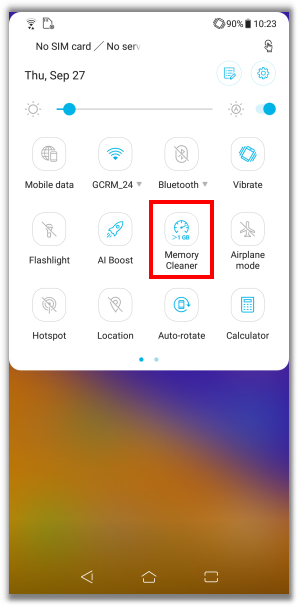
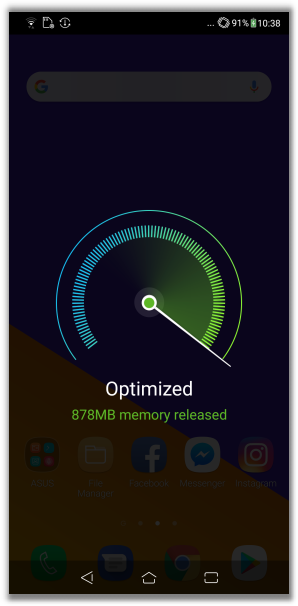
6. Убедитесь, что версия ПО на телефоне обновлена до последней.
Нажмите Настройки > Система > Обновление системы > Установить сейчас 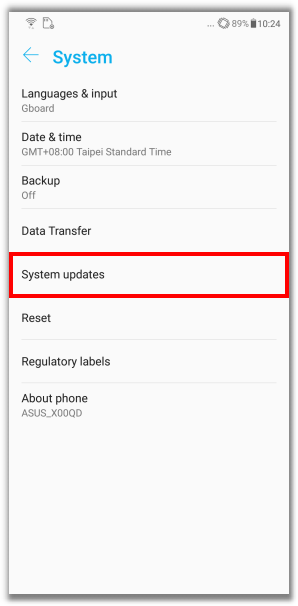
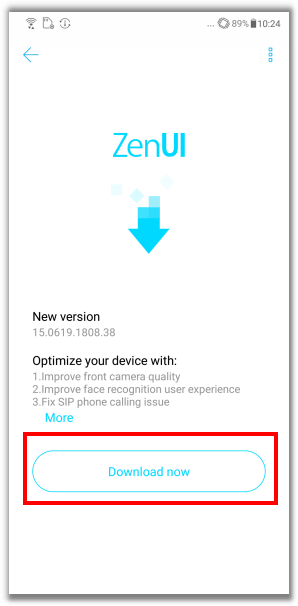
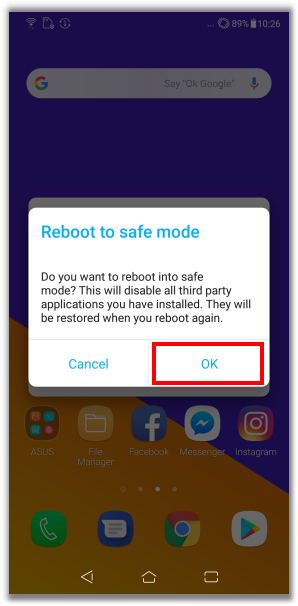
7. Если проблема с тачскрином проявляется в связи со сторонними приложениями или после появления системной ошибки, пожалуйста, перезагрузите телефон и протестируйте проявление проблемы в Безопасном режиме (Нажмите и удерживайте кнопку включения > нажмите и удерживайте Выключение > нажмите ОК, чтобы перезагрузиться в безопасный режим) . Если проблема не проявляется в безопасном режиме, значит проблема вызвана сторонними приложениями. Пожалуйста, удалите некоторые недавно установленные приложения с телефона и проверьте снова. 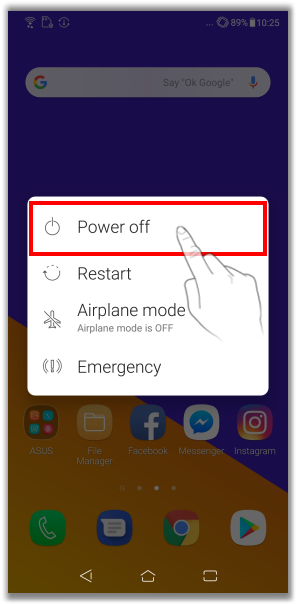
8. Если тачскрин не работает вообще, пожалуйста, попробуйте нажать и удерживать кнопку включения в течение 10 -15 секунд , чтобы выключить устройство и включите его чуть позже.
9. Вы также можете попробовать Сброс настроек: Примечание:не забудьте сделать бэкап ваших данных. Вся личная информация, приложения, фото, контакты — будут стерты после выполненного сброса. Нажмите Настройки > Система > Сброс > Сброс до заводских натсроек 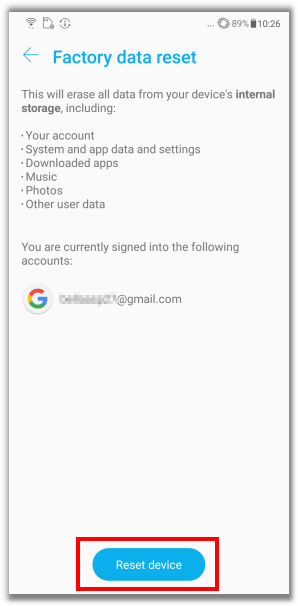
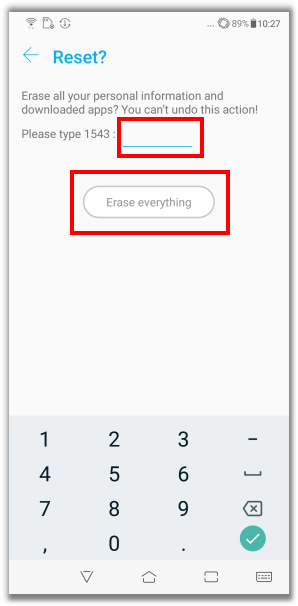
Если шаги из инструкции не помогли решить проблему, пожалуйста, обратитесь в сервисные центры для ремонта.
* Эта информация может быть непригодной для всех категорий и серий продуктов. Некоторые скриншоты и шаги могут отличаться в зависимости от версии ПО.
[Смартфон] Устранение неполадок — устройство плохо заряжается
[Смартфон] Устранение неполадок — устройство плохо заряжается ※1. Пожалуйста, проверьте и убедитесь, что на кабеле USB и на AC адаптере нет повреждений, таких как сколы, деформированные пины. Не используйте поврежденные USB кабели или адапторы. 2. Пожалуйста, проверьте и удалите любой мусор из USB порта устройства. Если USB порт поврежден, пожалуйста, посетите сервисные центры Asus с кабелем USB и адаптером для дальнейшей помощи в устранении неисправности. Устранение неисправности — Ошибка при зарядке 1. Используйте оргиинальные адаптер и кабель ASUS. Извлеките USB кабель из адаптера,переподключите и зарядите в течение 15 или 30 минут, чтобы проверить, есть заряд или нет.
2. Заряжаете устройство подключив к ноутбуку (ноутбук имеет недостаточное питание) : Если вы заряжаете устройство через USB порт на ноутбуке, мы рекомендуем попробовать подключить телефон или планшет к кабелю и адаптеру в розетку и зарядить в течение 15-30 минут.
3. После подключения телефона / планшета к адаптеру, пожалуйста, проверьте, что индикатор питания включен. (Только для устройства с индикатором сигнала питания)
Если нет сигнала питания, пожалуйста, отправьте устройство в ремонтный центр для диагностики. Следует помнить, что с собой нужно будет взять оригинальные адаптер и кабель.
Если индикатор питания горит, перезагрузите устройство и проверьте.
4. Обновите ПО до последней версии: Нажмите «Настройки»> «О программе»> «Обновление системы» и нажмите кнопку «Проверить обновления»
5. Войдите в безопасный режим: Длительное нажатие клавиши питания> Нажмите и удерживайте «Power Off»> Нажмите кнопку «OK». Если ваше устройство работает нормально в безопасном режиме, но не работает после перезагрузки, такой случай ошибки может быть вызван сторонними приложениями. Мы предлагаем вам сделать резервную копию всех данных, хранящихся в устройстве, и сбросить настройки до заводских
7. Если ваш телефон / планшет по-прежнему не работает нормально, решения выше не помогли, пожалуйста, обратитесь в ремонтный центр для дальнейшего изучения, с собой необходимо иметь оригинальный адаптер питания и кабель usb. Контакты https://www.asus.com/support/CallUs
Уровень заряда не меняется при зарядке 1. Перезагрузите телефон/планшет
2. Замените кабель ASUS USB и адаптер на другие и повторите попытку (если есть).
3. Попробуйте другой порт или сокет usb для теста.
4. Обновите ПО до последней версии: Нажмите «Настройки»> «О программе»> «Обновление системы» и нажмите кнопку «Проверить обновления»
5. Войдите в безопасный режим: Длительное нажатие клавиши питания> Нажмите и удерживайте «Power Off»> Нажмите кнопку «OK». Если ваше устройство работает нормально в безопасном режиме, но не работает после перезагрузки, такой случай ошибки может быть вызван сторонними приложениями. Мы предлагаем вам сделать резервную копию всех данных, хранящихся в устройстве, и сбросить настройки до заводских
6. Копируйте данные и сделайте сброс
7. Если ваш телефон / планшет по-прежнему не работает нормально, решения выше не помогли, пожалуйста, обратитесь в ремонтный центр для дальнейшего изучения, с собой необходимо иметь оригинальный адаптер питания и кабель usb. Контакты https://www.asus.com/support/CallUs Батарея не заряжается полностью или заряжается слишком долго 1. Используйте другой кабель или адаптер ASUS для теста.
2. Если вы заряжаете стройство через порт usb на ноутбуке, попробуйте зарядить устройство с оригинальным адаптером в розетке.
3. Попробуйте с другой розеткой.
4. Не используйте режим экономии энергии при зарядке.
5. Обновите ПО до последней версии: Нажмите «Настройки»> «О программе»> «Обновление системы» и нажмите кнопку «Проверить обновления»
6. Войдите в безопасный режим: Длительное нажатие клавиши питания> Нажмите и удерживайте «Power Off»> Нажмите кнопку «OK». Если ваше устройство работает нормально в безопасном режиме, но не работает после перезагрузки, такой случай ошибки может быть вызван сторонними приложениями. Мы предлагаем вам сделать резервную копию всех данных, хранящихся в устройстве, и сбросить настройки до заводских
Смартфон Asus перезагружается
Существует несколько причин, из-за которых смартфон Asus перезагружается. Поломки разделяются на программные и аппаратные. Самопроизвольная перезагрузка обычно связана с ошибками в работе софта – операционной системы и программного обеспечения. Рассмотрим причины сбоя и рекомендации СЦ по его предотвращению:
- Поврежденная плата;
- Сбой в работе софта;
- Вышел из строя аккумулятор;
- Память смартфона переполнена;
- Рекомендации Сервисного центра.
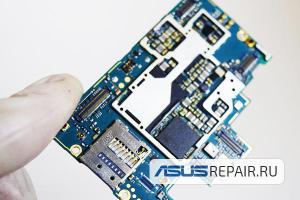
Поврежденная плата
Смартфон Asus перезагружается, если печатная плата неисправна. Повреждение происходит в результате падения, ударов, попадания влаги под корпус, резких перепадов напряжения. Asus имеет пластиковый корпус и пленку на дисплее – подобная защита не позволит избежать серьезных повреждений после падения. Типичные симптомы неисправности: девайс не включается, к телефону не подключаются внешние носители или Asus работает некорректно, зависает, перезагружается. Выходом из ситуации станет перепайка элементов платы либо полная замена детали.
Сбой в работе софта
Смартфон Asus, помимо общепринятых Android и Windows Phone, обладает собственной ОС – ASUS ZenUI. Она была написана на основе четвертого Андроида. Благодаря ей пользователь может персонализировать гаджет в зависимости от предпочтений. ОС имеет ряд особенностей, которые упрощают работу:
- детский режим;
- ZenMotion – содержит интуитивные жесты, которые упростят управление;
- ZenUI Instant Updates – позволит использовать новые приложения.
Перечисленные программы по умолчанию стоят в списке автозапуска. Прибавить к этому десяток других активных приложений, и в результате смартфон начнет перезагружается. Несмотря на антивирусную программу Trend Micro, которая уже встроена в систему, в смартфоне могут появляться вирусы. Атака вредоносных программ приводит ошибкам: смартфон перезагружается, медленно работает, зависает, выключается. Решение проблемы – удаление ненужных программ, чистка от вирусов, перепрошивка в условиях СЦ.
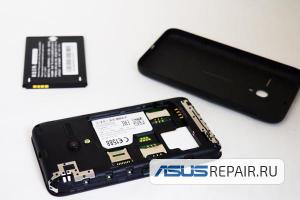
Вышел из строя аккумулятор
Автономность устройства Asus в среднем насчитывает 10 часов в режиме «нон-стоп». Часто батарея выходит из строя в результате естественного износа – гаджет служит от 2 до 3-х лет. После чего потребуется замена комплектующей. Помимо естественного износа, батарея выходит из строя после механических повреждений, попадания воды, резких перепадов напряжения. Тогда рекомендуется замена неисправного аккумулятора на новый.
Память смартфона переполнена
В смартфонах на базе Андроид возникает нехватка памяти. Если не обращать внимание на предупреждения, мобильный перестанет включаться. В современных девайсах существую RAM (ОЗУ), IS и MicroSD. RAM (ОЗУ) – запоминающее устройство весом 1 Гб. Пользователи называют ее «стираемой», потому что она активна только во включенном режиме. Если ее не хватает, сотовый работает медленно или перезагружается. IS – внутренняя часть встроенного накопителя, которая отвечает за установку приложений. MicroSD – это чип, который вставляется в специальный слот мобильного. Он нужен для увеличения объема запоминающего устройства. В Asus чип имеет объем 8 Гб. Если память заполнена, нужно очистить все виды запоминающих устройств, иначе проблема не исчезнет.
Рекомендации Сервисного центра
При первых же симптомах неисправности (если смартфон Asus перезагружается) лучше сразу довериться сотрудникам Сервисного центра Асус. Опытные инженеры выявляют проблему за 1–2 часа. Продолжительность ремонта зависит от сложности и особенностей конструкции. Гарантия на запчасти от производителя – до 3-х лет.
Для профилактики рассматриваемой поломки эксперты рекомендуют соблюдать правильный режим разрядки-зарядки: не оставлять девайс заряжаться на ночь, держать заряд на уровне 40–80%, не допускать падения уровня энергии до нуля и не заряжать гаджет чаще одного раза в день. Сотовому пойдут на пользу профилактические читки от вирусов (не загружайте файлы из непроверенных источников) и внимательное отношение пользователя.
Другие распространенные вопросы: