Как быстро проверить, жив ли аккумулятор вашего автомобиля
При запуске мотора мы наблюдаем короткое подмигивание «приборки», слышим кряхтение стартера, но мотор не схватывает. Вердикт вынести легко — у автомобиля проблемы с аккумулятором. Чтобы понять, какие именно это проблемы, и можно ли АКБ реанимировать, нужно проверить состояние батареи. Выясняем, как это сделать.

Проверка по индикатору
Проще всего проверить состояние аккумулятора, оценив уровень заряда по индикатору плотности и уровня электролита, который имеется на крышках многих, но, увы, далеко не во всех моделей АКБ.
На состояние батареи укажет цвет индикатора. Зеленый — значит, что АКБ полностью заряжена, а уровень электролита оптимален. Белый или серый — батарея почти разряжена, а электролита недостаточно. Наконец, черный цвет — сигнал того, что аккумуляторная батарея разряжена полностью, требуется ее зарядка, долив электролита (если АКБ обслуживаемая), либо замена устройства.
Проверка по борткомпьютеру
Понять, что происходит с вашей батарей, можно также через меню борткомпьютера, если оно имеется в вашем автомобиле.
При неработающем моторе напряжение должно быть в пределах 12,5-12,8 В, что сигнализирует об уровне заряда 90 — 100%.
Если «напруга» менее 12 вольт, то это значит, что уровень заряда упал более чем на 50 %, и АКБ необходимо срочно зарядить. Наконец, если это значение снижено до 10,5 -11,5 В, вероятность, что вы заведетесь, близка к нулю. Кстати, во многих автомобилях допуски указываются не в вольтах, а в процентах, что даже удобнее.
Проверка тестером
Лакмусовой бумажкой может стать также мультиметр — устройство, показывающее напряжение в бортовой сети. Включаем в приборе режим измерения напряжения (диапазон 20 Вольт).
Затем прикладываем черный щуп устройства к «минусу» аккумулятора, а красный щуп — к «плюсу» и снимаем показания с дисплея устройства.
При выключенном двигателе и полностью заряженной АКБ напряжение должно быть выше 12,6 В. Значения 12,5 — 12,3 В. говорят об уровне заряженности соответственно 75% — 50%. Показатели 12,1-11.7 В. свидетельствуют о том, что уровень заряда будет меньше 25%. Тут уже точно необходима зарядка или замена АКБ.
Проверка нагрузочной вилкой
В конструкцию нагрузочной вилки входят нагрузочный резистор, отличающийся большой мощностью, пара щупов, вольтметр и металлический штырь. Для точной оценки состояния АКБ необходимо выждать порядка пяти часов после того, как двигатель будет заглушен.
Затем положительный зажим нагрузочной вилки присоединяют к соответствующей клемме, а отрицательным штырем касаются «минуса» аккумулятора. Таким образом, имитируется работа стартера. О 100% зарядки будут свидетельствовать показания вольтметра более 10.2 В. Если прибор показывает 9,6 В, значит заряд — на уровне 75%. 8,4 и менее — заряд на уровне 25% и меньше.
Тестирование напряжения батареи нагрузочной вилкой необходимо проводить, когда температура АКБ будет в диапазоне от 20 до 25 градусов. Если батарея холоднее, проводить тест не следует из за риска сильно разрядить АКБ.
Проверка без приборов
При отсутствии приборов и индикаторного окошка, проверить состояние АКБ можно нехитрыми способами. Как вариант, после выключения зажигания выдерживается одна минута.
Затем следует несколько раз нажать и удерживать сигнал клаксона. Непрерывное и громкое звучание подтверждает годность источника постоянного тока. Можно также после выключения зажигания включить ближний свет на пять минут и контролировать яркость света фар.
Если уровень освещенности остался неизменным, это свидетельство нормальной работы АКБ. Наконец, помните, что в среднем АКБ современных автомобилей служит беспроблемно 4-5 лет или около 100 000 км пробега.
Секретный способ узнать реальную емкость батареи смартфона
Появился хитрый способ узнать фактическую емкость и износ вашей батареи в телефонах с прошивкой MIUI. Рассказываем, как это сделать.
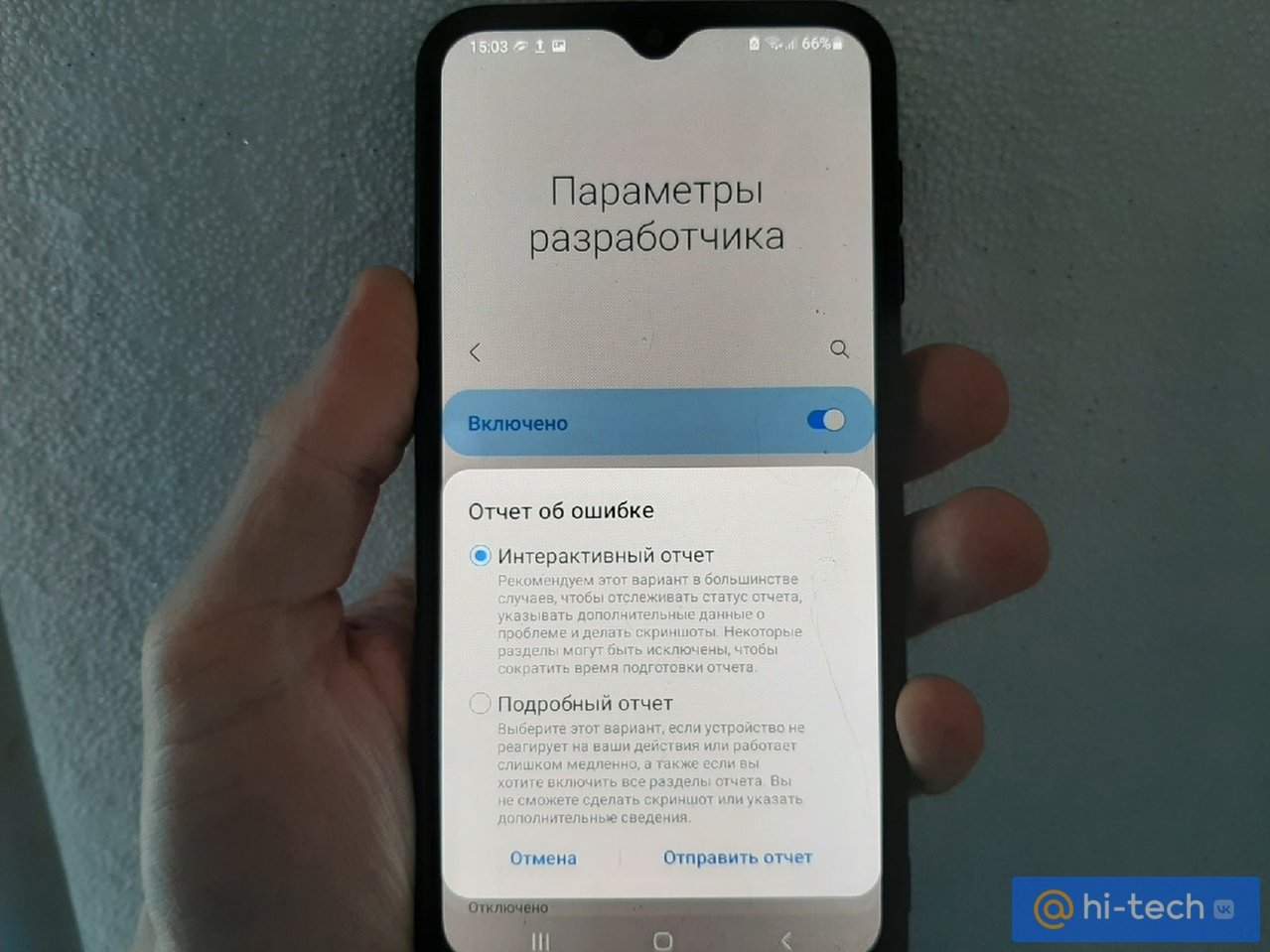
Чем обусловлена популярность смартфонов Xiaomi среди пользователей по всему миру? В первую очередь — возможностью более тонкой настройки телефона, а также своевременных обновлений и дополнительных фишек, вроде красочных шрифтов, тем и других элементов кастомизации, недоступных владельцам «голого» Android.
Но, помимо этого, MIUI позволяет узнать еще и некоторые параметры, которые скрыты от глаз пользователя, например, количество циклов вашей батареи и ее реальную емкость. Сделать это можно с помощью скрытых настроек, создав специальный отчет об ошибках.
Такой документ, содержащий всю техническую информацию и логи последних событий, выгружается из памяти в специальный архив по запросу пользователя телефона Xiaomi и помогает разработчикам точнее определить причины неисправностей в случае каких-либо проблем со смартфоном. На его создание требуется всего около 2−3 минут. Отправлять отчет мы конечно никуда не будем, а лишь найдем в нем интересующую нас информацию о работе батарейки.
Как создать отчет об ошибках
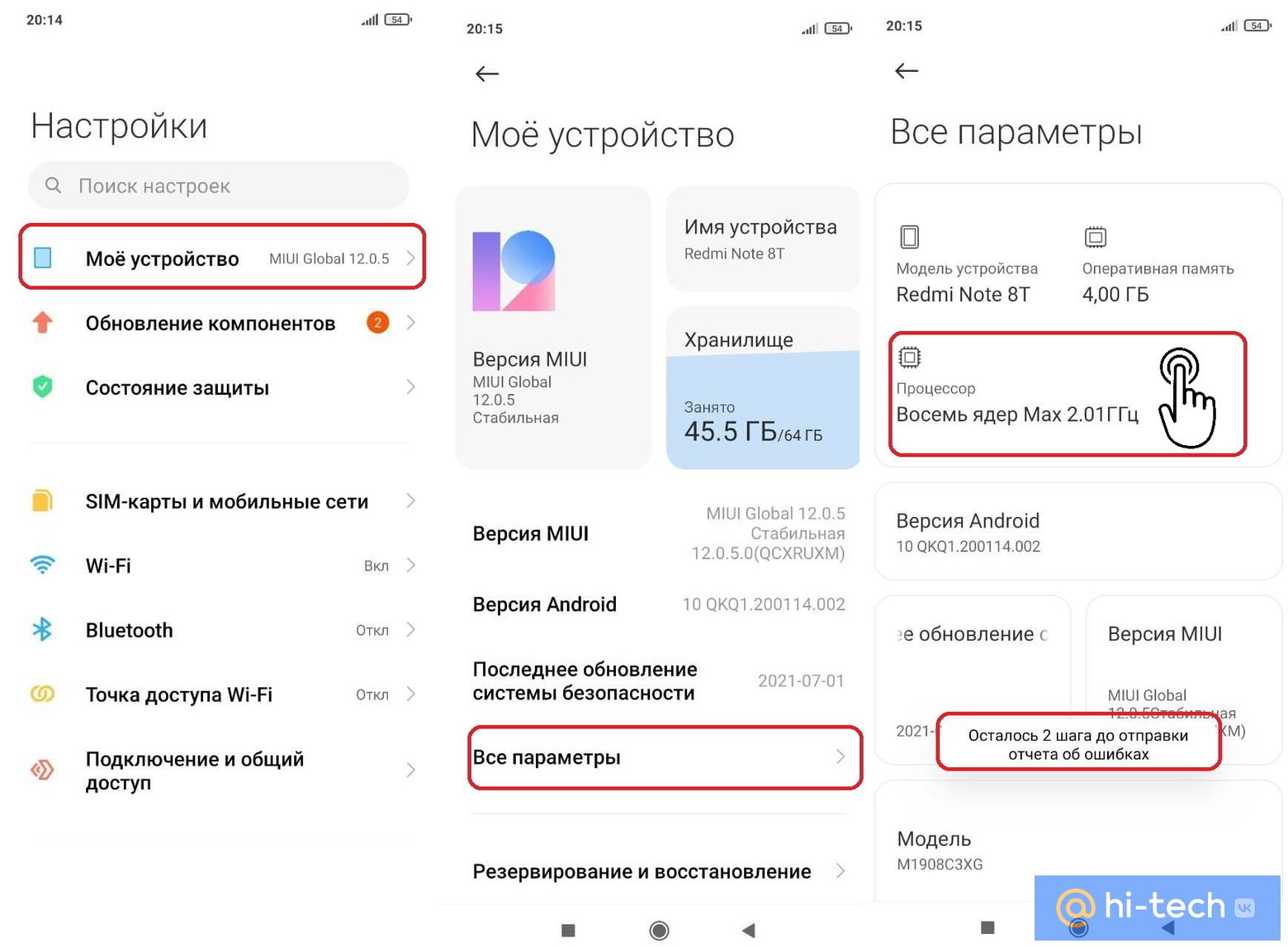
Для этого переходим в Настройки → Мое устройство (О телефоне) → Все параметры → Процессор (жмем несколько раз). Система начнет формирование отчета, в котором будет находиться информация с параметрами смартфона, в том числе и информация о работе нашей батареи.
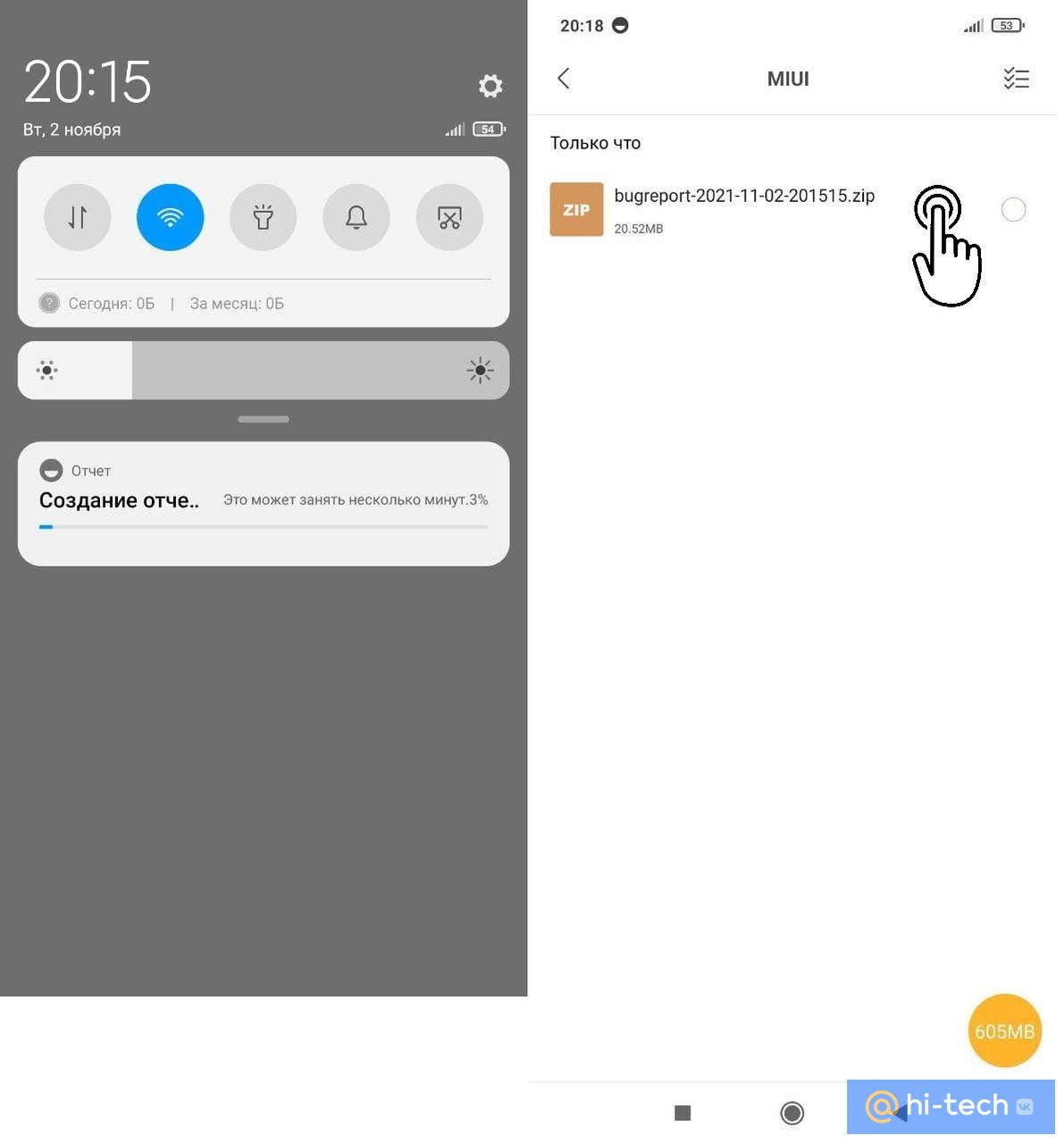
После завершения открываем файл с отчетом, который по умолчанию формируется в папке «debug_log» корневой папки MIUI.
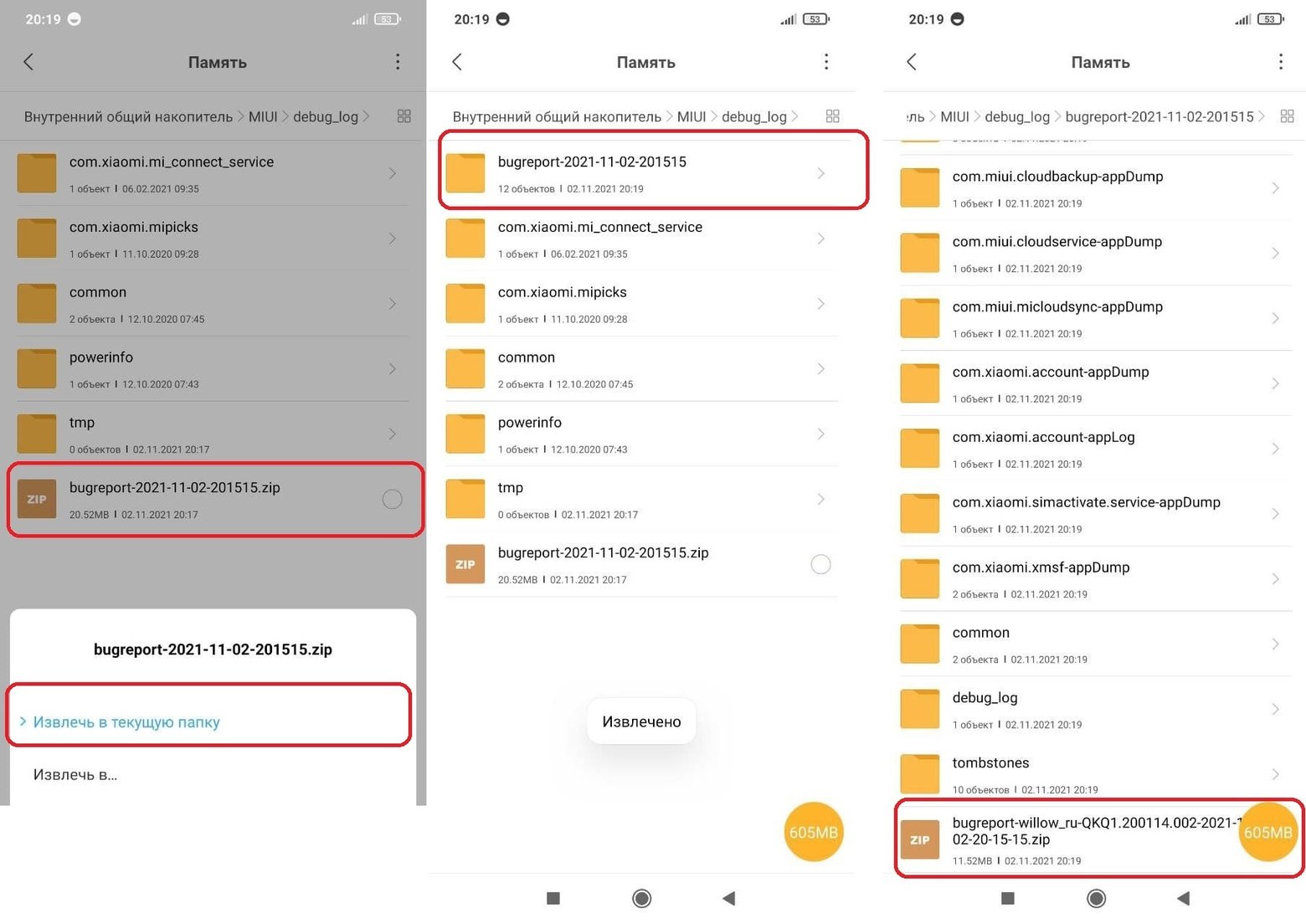
Текстовый файл отчета с нужной нам информацией находится внутри системы из архивов по принципу матрешки. Чтобы до него добраться, необходимо извлечь несколько вложенных друг в друга архивов. Но не переживайте, запутаться практически не реально, так как в каждой извлеченной папке будет находиться только один новый архив. Мы просто извлекаем друг за другом все архивы, которые нам попадаются по пути к заветному файлу.
Затем открываем его с помощью любого текстового редактора (по умолчанию откроется во встроенном) и жмем в любом месте экрана для появления панели поиска. Вводим в строку значение «healthd» и нажимаем на кнопку поиска.
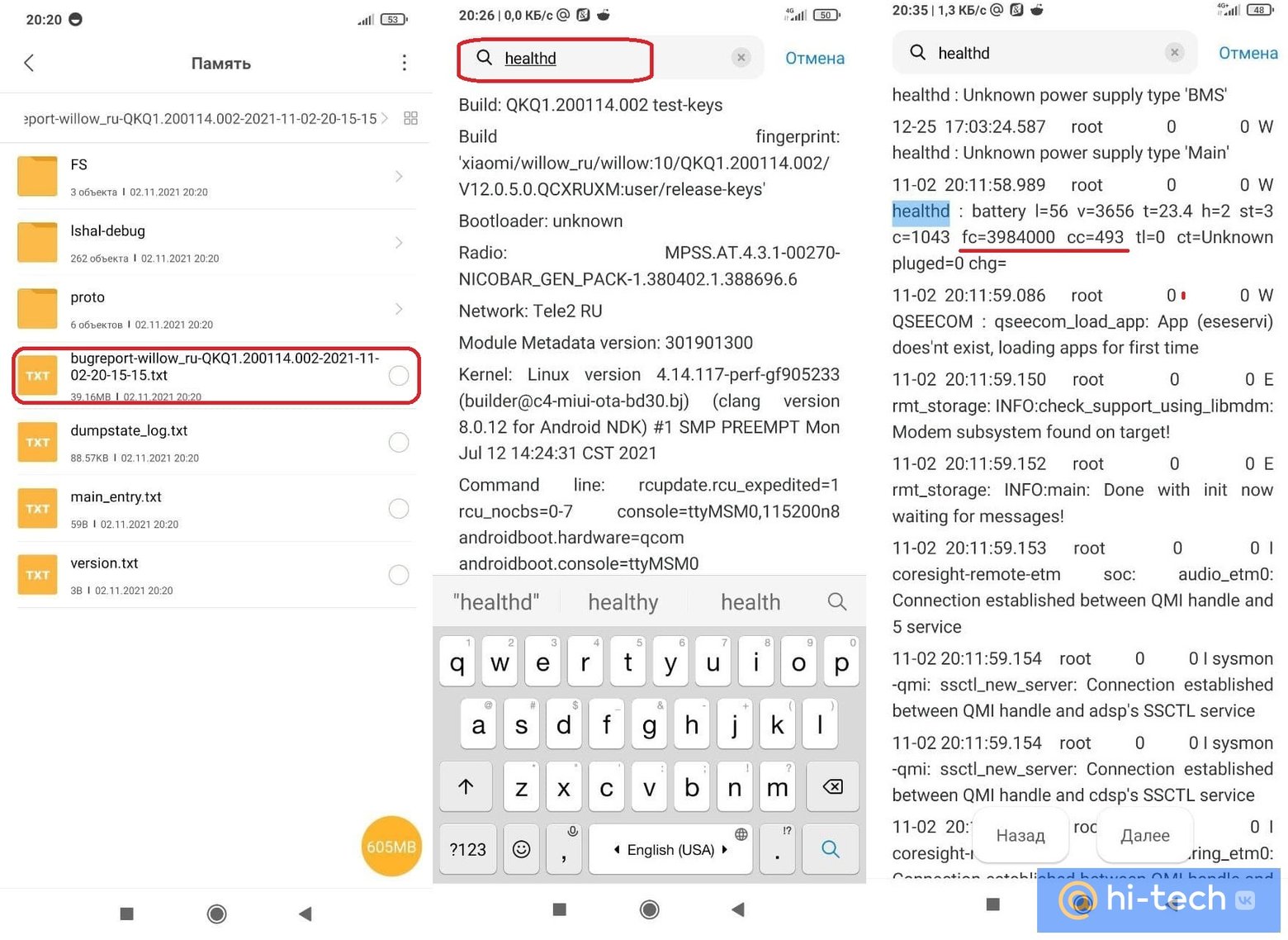
Система укажет на строчку, в которой будет указана вся информация о нашем аккумуляторе. Здесь есть несколько параметров, среди которых такие, как температура батареи, уровень заряда на момент формирования отчета, но нас больше всего интересуют два других параметра: «fc» (fact capacity — фактическая емкость) и «сс» (counting cycles — подсчет циклов).
Сравните параметр «fc» с заводской емкостью вашего телефона (на три последних нуля мы не обращаем внимания), чтобы понять ее примерный износ. Чтобы рассчитать точный износ, можете воспользоваться следующей формулой:
«(Расчетная емкость — фактическая емкость) / Расчетная емкость х 100»
В нашем примере это будет выглядеть следующим образом: (4500−3984) / 4500 = 0,1146*100 = 11,5%
То есть за 493 цикла заряд-разряд наша батарея потеряла 11,5%, что является вполне приемлемым показателем.
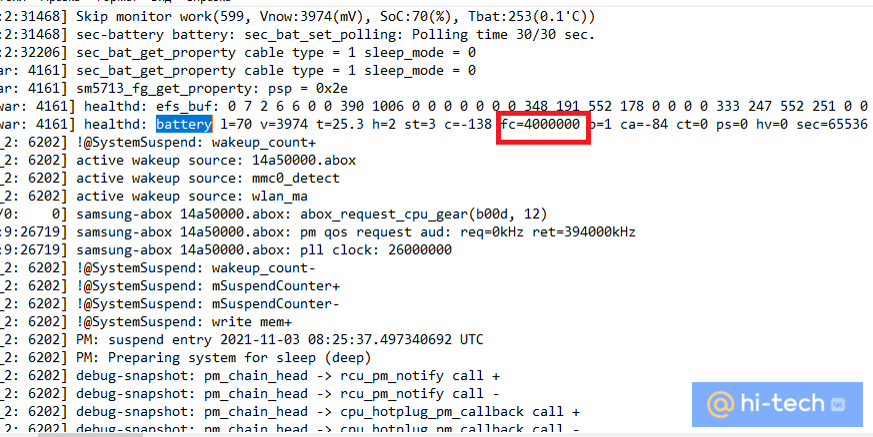
Справедливости ради, отметим, что мы также попробовали создать отчет на смартфоне с прошивкой One UI 3.1. Там это также легко можно сделать с помощью меню параметров для разработчика. Однако в отчете мы не смогли найти информацию о расчетной текущей емкости. Похоже, что на месте параметра «fc» там указывается не фактическая, а расчетная емкость, поэтому у пользователей MIUI и здесь появилось преимущество перед другими прошивками.
Как узнать емкость батареи с помощью кода
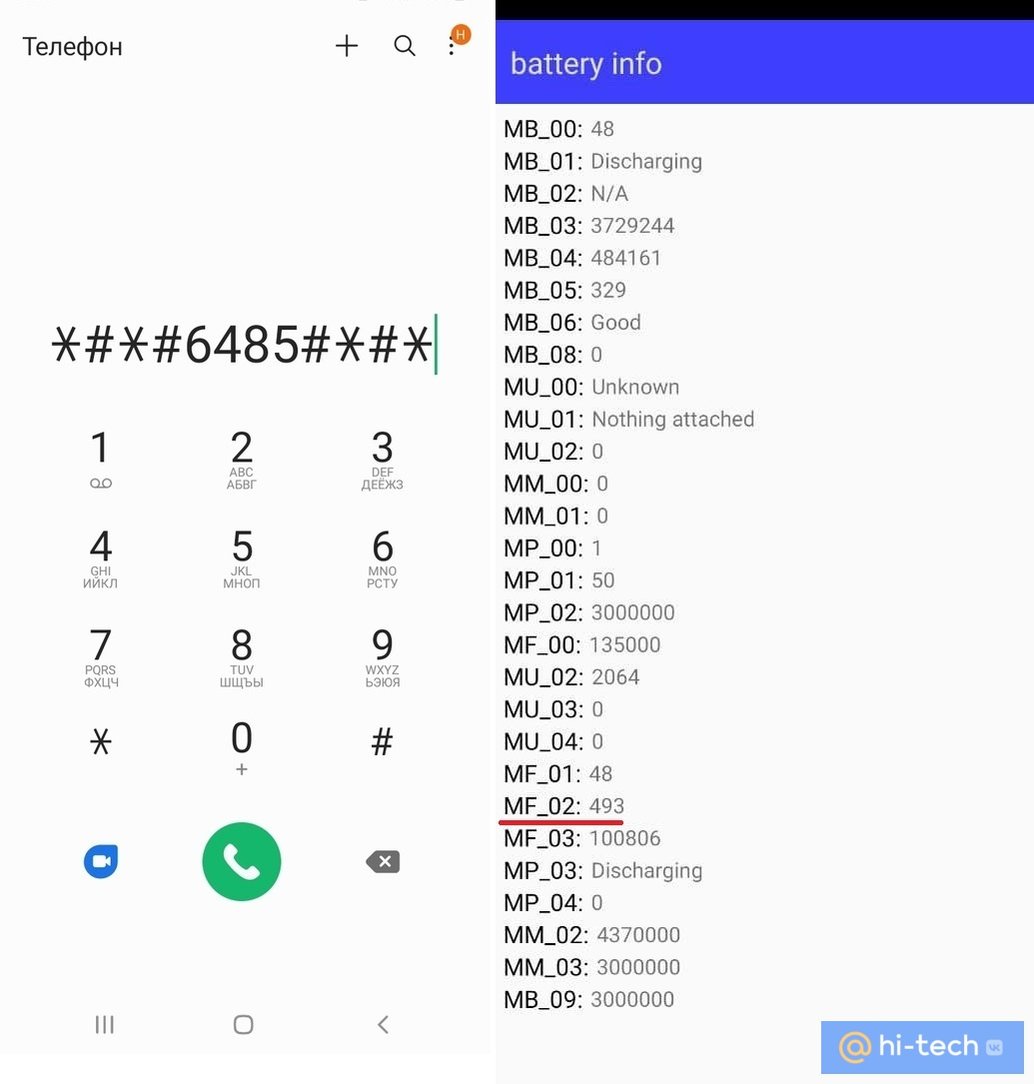
Есть и более простой способ узнать фактическую емкость батареи, однако срабатывает он далеко не во всех версиях прошивки MIUI и не во всех телефонах. В любом случае попробовать стоит, ведь такая проверка не отнимет у вас много времени, а все что потребуется — набрать следующую комбинацию в обычной звонилке: * # * # 6485 # * # *
После этого перед вами должна открыться страница с информацией о состоянии батареи. Здесь нас также интересуют два пункта: «MF_02» — количество циклов и «MF_05» — остаточная емкость батареи. Бывает, что отображается только один из двух параметров (как в нашем случае), а бывает и ни одного.
Заключение
Таким образом, отчет об ошибках позволяет обычному пользователю узнать состояние своей батареи буквально за несколько минут без установки стороннего софта.
Для чего это может пригодиться? Помимо простого любопытства, такая проверка может быть полезной, например, при покупке смартфона на вторичном рынке. С помощью такого способа вы всегда сможете проверить батарею в присутствии продавца и в случае обнаружения большого процента износа аккумулятора убережете себя от покупки или по крайней мере сможете аргументированно сбить цену.
Это тоже интересно:
- 18 лучших игровых смартфонов в 2023 году
- Россиянин оставил батарейки лежать: что с ними стало за два года
- Раскрыта емкость батареи iPhone 15 и других моделей новой серии
Как проверить емкость батареи ноутбука?
Емкость батареи ноутбука – один из ключевых показателей, определяющих продолжительность его автономной работы. Чем она больше, тем больше времени можно использовать устройство без подзарядки от сети, поэтому при выборе батареи этому показателю уделяется особое внимание. Однако любые батареи питания со временем теряют емкость – это обусловлено протекающими в них физико-химическими процессами. Для повышенной емкости ноутбуков необходимо соблюдать правила использования аккумуляторных батарей, а при сильном износе их в любом случае приходится менять.
Утилиты для проверки емкости батареи
Чтобы узнать емксть батареи ноутбука, можно обратиться в сервисный центр, а можно воспользоваться специальными программами-утилитами, предоставляющими пользователю полную информацию о работе системы и установленного оборудования. Некоторые из них выложены в свободный доступ, а некоторые являются платными. Основные программы:
- BatteryCare – бесплатная программа с автоматическим обновлением, она показывает расчетную емкость батареи и ее износ в процентах. Утилита также показывает дату последней калибровки, количество полных циклов заряда и разряда, а также иную полезную информацию, в том числе советы по увеличению продолжительности использования аккумуляторы. Ее установка не займет много времени.
- Battery Optimizer – еще одна полезная программа, показывающая уровень изношенности батареи. Главное отличие от аналогов – она показывает, как увеличится продолжительность автономной работы, если отключить определенные программы и работающие службы. Такая экономия заряда позволит продолжать работу в автономном режиме и сохранить важные данные.
- AIDA 64 – утилита, предоставляющая информацию не только об аккумуляторе, но и обо всех параметрах работы устройства. Она показывает все установленные программы, состояние автозагрузки, дату обновления Биоса и многие другие полезные сведения, а также предоставляет информацию о том, насколько емкость аккумулятора отличается от паспортных данных. Если степень износа достигает половины, батарею пора заменить на новую.
С помощью некоторых утилит можно попробовать временно увеличить емкость батареи ноутбука. Battery Optimizer покажет, какие службы являются наиболее энергозатратными, и от чего в данный момент можно избавиться. Чтобы повысить срок автономной работы можно уменьшить яркость дисплея и разрешение экрана, убрать ненужные программы из автозагрузки, отключить беспроводное соединение, если в нем в данный момент нет необходимости. Эти простые методы способны значительно продлить время работы АКБ без подзарядки.
Проверка емкости командной строкой
Проверить емкость батареи ноутбука можно и без использования сторонних приложений, для этого можно воспользоваться командной строкой. Запустите ее, нажав «Win + R» на клавиатуре, после чего в строке введите CMD. Далее нужно нажать кнопку «Энтер» и в окне командной строки ввести powercfg energy. В результате вы получите отчет в виде «.html» файла, который можно найти в корневом каталоге.

В нем будет представлена вся информация о работе элемента питания, но наиболее важными являются два параметра: расчетная емкость и последняя полная зарядка. Чем больше между ними расхождение, тем выше степень изношенности аккумулятора, и тем важнее провести своевременную замену.
Как правило, продолжительность использования аккумулятора не превышает 4 лет даже при правильной эксплуатации, Интернет-магазин «В ноутбуке» поможет вам приобрести новую надежную батарею по выгодной стоимости для любой модели ноутбука.
Как проверить износ аккумуляторной батареи на Android?
Обновлено в сентябре 2022: обновили сведения о приложениях.
Обновлено в июне 2021: добавили полное руководство, как проверить аккумулятор на Андроид и узнать, насколько сильный износ у аккумуляторной батареи.
Вам предстоит проконтролировать:
- 1. состояние контактов (окислы, следы нагрева);
- 2. целостность корпуса (на вздутие батареи);
- 3. соответствие ёмкости (отличия от номинала, динамика);
- 4. иные признаки (нагрев, быстро разряжается, выключения).
Руководство актуально для элементов литий-ионной (и литий-полимерной) электрохимической системы (6 простых фактов о ней).
Прежде чем перейти к руководству, как проверить состояние батареи на Андроиде, мы должны прояснить, что износ химического материала — это нормально. И с каждым циклом гаджет будет разряжаться чуть быстрее.
Это незаметно, когда вы только что купили устройство, но в течение двух-трёх лет эксплуатации его аккумулятор потеряет до 30% ёмкости. Порой даже больше, если пользоваться беспечно.
Ворастает степень износа батареи андроид-гаджета, когда:
- • аккумулятору уже более трёх лет (с момента производства);
- • устройством активно пользовались;
- • при эксплуатации никто не задумывался, почему нельзя заряжать в мороз или хранить в разряженном состоянии.

Руководство, как проверить батарею на Андроид
Самостоятельно проверить батарею на Андроид и определить её «здоровье» можно даже путём внешнего осмотра. Мы остановимся на всех эффективных вариантах, включая доступные измерения.
1. Если аккумулятор съёмный.
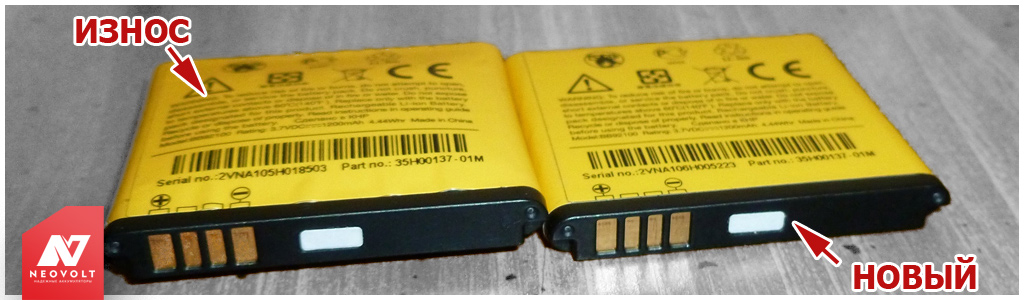
Планшеты и смартфоны со съёмной конструкцией аккумулятора предполагают самостоятельную разборку корпуса. Чаще всего нужно поддеть крышку тонким пластиковым инструментом (например, гитарным медиатором).
Если вам неизвестно, съёмная ли у вашего устройства батарея, то рекомендуем проверить информацию в интернете. Если информацию найти не удаётся, то лучше исходить из того, что скорее всего несъёмная (также можете поискать своё устройство в наших инструкциях по замене аккумулятора).
Проверьте коннекторы (контакты)
- — Выключите аппарат,
- — откройте крышку,
- — проверьте, есть ли коррозия на металлических контактах элемента питания (зелёные или белые пятна);
- — наличие коррозии — первый признак серьёзной деградации аккумулятора.
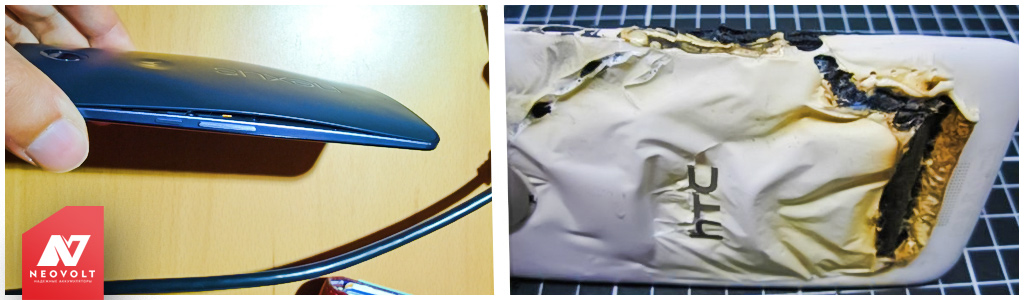
Ищите «Горб» или вздутие
- — Осмотрите корпус батареи на предмет выпуклости («горба»);
- — уделите внимание зазорам в области платы контроллера (не отходит ли);
- — вздувшаяся батарея не лежит ровно на столе и легко раскручивается;
- — при таких деформациях существует угроза разрыва оболочки, вытекания химического вещества и даже воспламенения (не используйте вздувшийся элемент).
Используйте мультиметр
- — Используйте мультиметр в режиме замера напряжения;
- — измерьте напряжение батареи на контактах после полной зарядки;
- — паспортные характеристики обычно соответствуют 3.7В (проверьте в инструкции к телефону, может быть и 3,85В, и 3,6В);
- — отклонения от этого значения (на 0.5-1В и больше) — прямое свидетельство старения.
2. Если аккумулятор НЕсъёмный.
Неразборная конструкция сейчас встречается намного чаще. Большинство моделей смартфонов и планшетов последних лет не дают пользователю легко вытаскивать батарею из корпуса (узнайте, зачем так делают).
Вы всё равно можете получить представление о критических состояниях элемента питания даже с такой конструкцией. Ниже мы указали, что нужно искать.
Корпус деформирован?
- — Осмотрите корпус устройства (нет ли на нём выпуклостей, трещин, увеличения зазоров);
- — при вздутии аккумулятора его «горб» давит на другие компоненты смартфона и планшета;
- — у крышки появляется люфт (скрипы, зазоры);
- — экран может случайно нажиматься или хуже срабатывать на нажатия;
- — изображение иногда искажается в цветах, меняется подсветка, появляются трещины на стекле.
Устройство греется?
- — Изношенный аккумулятор в ряде случаев необоснованно греется (высокая температура в принципе плохо влияет на Li-Ion);
- — после того, как смартфон или планшет полежали без нагрузки на процессор, вы замечаете, что устройство горячее на ощупь;
- — если устройство раньше никогда сильно не нагревалось, а теперь быстро разряжается и греется;
- — иногда нагрев вызывают фоновые процессы (в этом случае мы рекомендуем убедиться, что дело не в аккумуляторе, выполнив программный сброс Андроид).
Есть ли другие признаки?
- — Быстро разряжается и выключается (пример от 30% до 1% и выключился);
- — разряжается скачкообразно (резко со 100% до 92% и долго держит, иногда помогает калибровка долгим зарядом);
- — зависает заряд на каком-то проценте (но чаще всего проблема исправляется программно);
- — если калибровка и другие способы не помогают, индикатор заряда аккумулятора регулярно сбоит, то высока вероятность физического износа (рекомендуется замена);
- — также плохое состояние батареи проявляется, когда она плохо берёт заряд (при комнатной температуре очень медленно заряжается любыми зарядными устройствами или заряжается не до конца).
Подытожим все пункты
- 1. При коррозии на контактах батареи — почистите их, убедитесь, что напряжение на аккумуляторе соответствует штатным цифрам.
- 2. Появление «горба» (вздутие) — окончательный приговор современным литий-ионным и литий-полимерным ячейкам.
- 3. Вздутые аккумуляторы нельзя протыкать и восстанавливать, только менять на новый (иначе вы рискуете электронным устройством и даже своей жизнью).
- 4. При перегревах проверьте фоновые приложения и перечитайте на всякий случай список «иные признаки» выше.
Частые вопросы о том, как проверить батарею на Андроиде
Эта статья впервые размещена три года назад. Мы добавили сюда рубрику с накопившимися ответами на вопросы от тех, кто заказывает у нас аккумуляторы и комментирует наши статьи Вконтакте, Яндекс.Дзен, Medium и в блоге.
Вопрос 1: Как проверить уменьшилась ли ёмкость аккумулятора на Андроид?
Нет ничего точнее профессионального оборудования. Оно лучше всего подходит для измерения ёмкости литиевых элементов питания (например, канадских тестеров Cadex, которые мы используем на нашем производстве в Москве). Самостоятельно можно использовать мультиметр и USB-тестеры (инструкция).
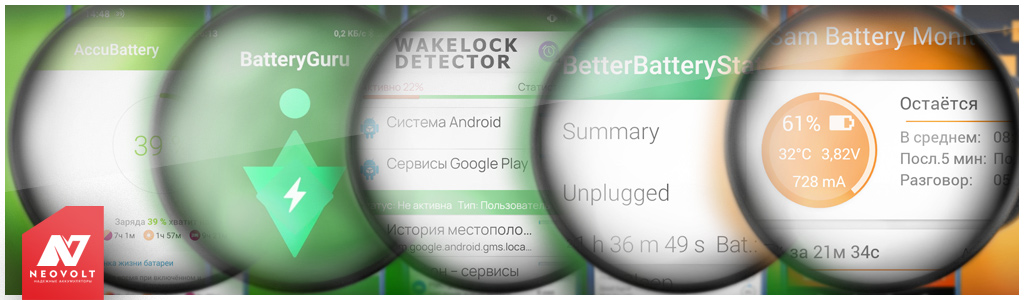
Для самостоятельной проверки состояния аккумулятора допускается использование некоторых Андроид-приложений. Вот список того, что мы проверяли лично на аккумуляторах Андроид-устройств (по ссылкам краткий блиц-обзор возможностей и отличий одних от других, указали нужен ли Root):
- • 1 место. AccuBattery
- • 2 место. BatteryGuru
- • 3 место. Wakelock Detector (WLD) (устарело)
- • 4 место. BetterBatteryStats
- • 5 место. GSam Battery Monitor
Вопрос 2: Можно ли проверить, насколько уменьшилась ёмкость аккумулятора Андроид-утилитами в самой системе?
Более точная проверка батареи на Андроид действительно ведётся штатными средствами. Google полагается на утилиту по наблюдению за состоянием аккумулятора. Вот только в большинстве версий оболочек функция закрыта от чужих глаз.
На некоторых смартфонах и планшетах её статистика (вместе с температурой и износом) вызывается через сервисное меню. Например, попробуйте известный код в номеронабирателе *#*#4636#*#* (проще запомнить кнопки *#*#INFO#*#*) для Android. Но работает это не всегда (либо информация некорректно отображается).
Вопрос 3: Хочу проверить состояние аккумулятора в андроид-приложении, но от меня требуют Root — зачем?
Если вам необходима расширенная статистика и тестирование аккумулятора, то приложения могут потребовать Root-права. Объективно не рекомендуется открывать доступ к Root-управлению неизвестным и непроверенным приложениям (распространено мошенничество с программами для проверки батарей).
При обычной проверке ёмкости аккумулятора Root-права приложению не требуются. Статистика соберётся за несколько циклов зарядки и разрядки. Графики наглядно покажут степень износа и фактические характеристики элемента питания.
Вопрос 4: Телефон совсем новый, а приложения и система показывают высокий износ (более 50%) — почему?
Если только что купленный новый смартфон или планшет не зарядили до 100% (как это положено), а сразу разрядили до выключения, да ещё и не заряжали какое-то время (так и пролежал разряженным), то программная статистика будет некорректной.
Выполните калибровку. Почти наверняка проблема программная и на самом деле аккумулятор не изношен. Через месяц активного использования и регулярных зарядки-разрядки процент износа скорректируется. Хотя у некоторых моделей требуется обновление прошивки, точного их списка у нас нет.
Вопрос 5: Смартфон вообще странно себя ведёт — то не заряжается, то чёрный экран, то зависает. Что с ним, доктор?
Интересно, что аккумулятор порой действительно может влиять на работу системной платы, процессора, экрана. Как только батарея перестаёт давать нужное напряжение, так начинаются странности в поведении электроники и различные необъяснимые проблемы.
Однако не покупайте новый аккумулятор сразу, чтобы проверить. Лучше отнесите устройство в надёжный сервисный центр для диагностики неисправности. И если там подтвердят неисправность батареи, тогда меняйте (обязательно просите гарантию на аккумулятор — например, у нас она 12 месяцев).
Прежде, чем принять решение о замене аккумулятора, вы можете рассказать о своей ситуации в комментарии — мы подскажем. Ждём ваши сообщения и ВКонтакте @Neovolt.
Подпишитесь на нашу группу, чтобы узнавать новости из мира автономности гаджетов, об их улучшении и прогрессе в научных исследованиях аккумуляторов. Мы также ведём насыщенный блог в «Дзене» и на Medium — заходите посмотреть.