Как развернуть бэкап битрикс
Курс предназначен для организаций, предоставляющих услуги хостинга и желающих получить компетенцию Рекомендуемый хостинг.
В курсе рассматриваются требования платформы Bitrix Framework к хостингу, вопросы установки, настройки продукта, а также вопросы инструментов и методов оптимизации серверов и баз данных для работы с системой
Для хостеров не является обязательным, но рекомендуется изучение курсов Контент-менеджер и Администратор. Базовый для получения более полного представления о возможностях системы и способах работы с ней.
Рекомендуется ознакомиться с опытом настройки и тестирования серверов в блоге Дениса Шаромова, а так же с отзывами клиентов о хостингах в группе Черный и белый список хостингов социальной сети компании «1С-Битрикс».
Если ваш хостинг на Windows, то вам может быть полезна группа 1С-Битрикс на платформе Windows Server 2008 в социальной сети сайта «1С-Битрикс». В ней пользователи делятся опытом работы системы на IIS 7.
У нас часто спрашивают, сколько нужно заплатить
Курс полностью бесплатен. Изучение курса, прохождение итоговых тестов и получение сертификатов – ничего из этого оплачивать не нужно.
Сертификация

После изучения курса пройдите тесты на сертификацию. При успешной сдаче линейки тестов скачайте сертификат об успешном прохождении курса в формате PDF со страницы Моё обучение.
Также вы можете поделиться ссылкой на страницу со своими сертификатами. Для этого на странице Моё обучение отметьте опцию Разрешить публичный доступ к резюме студента 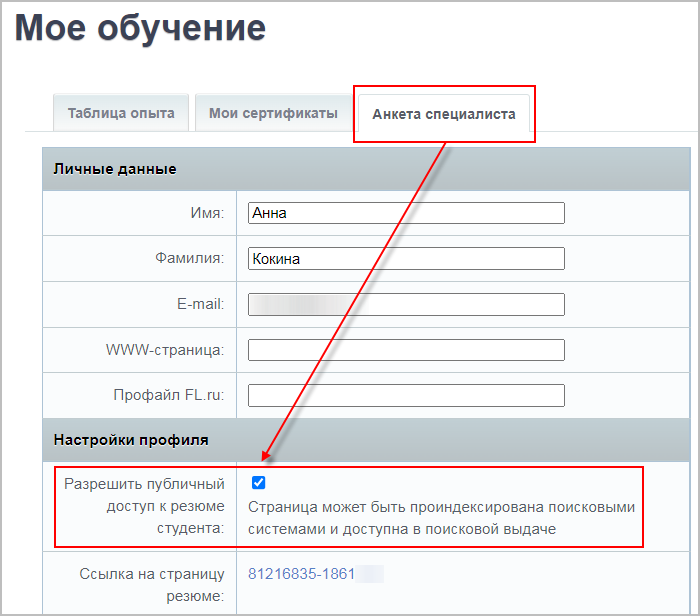 и скопируйте ссылку на страницу резюме
 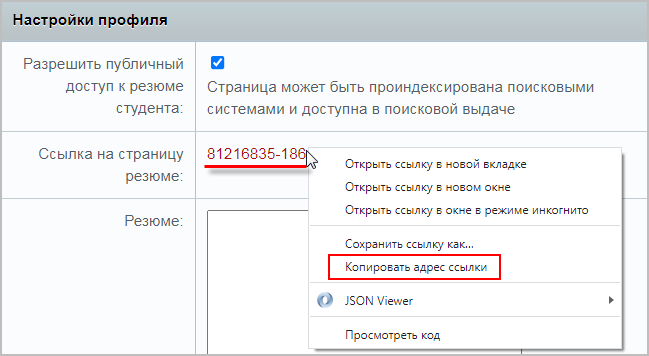 . Страница с вашим резюме будет доступна всем, кому вы отправите ссылку на неё.
Баллы опыта
В конце каждого урока есть кнопка Прочитано! . При клике на неё в вашу итоговую таблицу опыта добавляется то количество баллов, которое указано в прочитанном После нажатия кнопки Прочитано! появится
окно подтверждения:
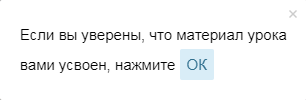
уроке. Баллы опыта не влияют на получение сертификата.
Периодически мы заново оцениваем сложность уроков, увеличивая/уменьшая число баллов, добавляем новые уроки. Поэтому итоговое количество баллов курса и количество набранных вами баллов могут различаться между собой. Набранные вами баллы, в отличие от суммы баллов курса, не пересчитываются. Не переживайте!
Отличный результат – это если общее число набранных вами баллов отличается от максимального на несколько процентов.
Комментарии к урокам
| На каждой странице курса авторизованный на сайте посетитель может дать комментарий к содержимому страницы. Комментарий – не форум, там не ведётся обсуждений или разъяснений. Это инструмент для сообщения нам об ошибках, неточностях. Для отправки комментария воспользуйтесь расположенной в правом нижнем углу окна браузера кнопкой. |  |
Если нет интернета

Скачать материалы курса в формате EPUB. Файлы формата EPUB Чем открыть файл на
Android:
EPUB Reader
CoolReader
FBReader
Moon+ Reader
eBoox
iPhone:
FBReader
CoolReader
iBook
Bookmate
Windows:
Calibre
FBReader
Icecream Ebook Reader
Плагины для браузеров:
EpuBReader – для Firefox
Readium – для Google Chrome
iOS
Marvin for iOS
ShortBook
Linux:
Calibre
FBReader
Cool Reader
Okular обновляются периодически, поэтому возможно некоторое отставание их от онлайновой версии курса. Версия файла – от 22.11.2023.
Курсы разработаны в компании «1С-Битрикс»
Если вы нашли неточность в тексте, непонятное объяснение, пожалуйста, сообщите нам об этом в комментариях.
Как перенести сайт на Битриксе на другой хостинг: 2 способа

Как перенести сайт на Битриксе на другой хостинг – один из популярных вопросов специалистам техподдержки и поиску Google.
Мы рассмотрим два способа «переезда» сайта на Битрикс и Битрикс24 с одного хостинга на другой. Их в равной степени можно применять и для миграций с виртуального хостинга на VPS или виртуальные машины, а также к переносу Битрикса с сервера на сервер.
Если вы являетесь клиентом Maxiplace или хотите протестировать наш хостинг, напишите в поддержку, и мы бесплатно поможем перенести ваш сайт на быстрые облачные сервера.
Первый способ. Перенос с помощью бэкапа Битрикс
Первый способ – это штатный вариант переноса, предусмотренный как в «1С-Битрикс: Управление сайтом», так и в коробочной версии «Битрикс24».
Алгоритм переноса простой: бэкап создается на исходном хостинге и с помощью специальной ссылки разворачивается на новом. При этом на новом хостинге в корневой директории веб-сервера должен быть залит скрипт восстановления restore.php.
Важно заранее выделить необходимое время для переноса. Сколько времени потребуется — зависит от конкретного проекта. Небольшие сайты в несколько гигабайт потребуют 10-20 минут, а перенос солидных площадок в сотни гигабайт может занять несколько часов.
Давайте рассмотрим перенос по шагам.
Во многих случаях создание резервной копии из панели администрирования Битрикс работает «из коробки», но есть несколько нюансов.
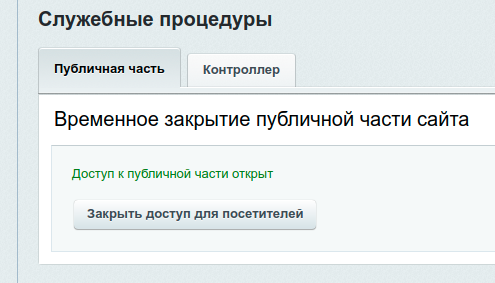
- Шаг 1 (необязательный). Перед переносом рекомендуется закрыть публичную часть сайта. Либо спланировать перенос на время низкого трафика – ночью или на выходных. Закрытие позволит снизить нагрузку на сайт, поскольку процедура создания бэкапа весьма ресурсоемкая, а сами резервные копии будут содержать все актуальные данные. Однако это необязательное условие. Если вам важна бесперебойная работа сайта, этот процесс можно сделать и без закрытия публичной части. Закрыть публичную часть можно в «Главном модуле»:
-
Шаг 2. Начинаем создавать резервную копию. Для этого необходимо следовать пути: Настройки -> Инструменты -> Резервное копирование -> Создание резервной копии.
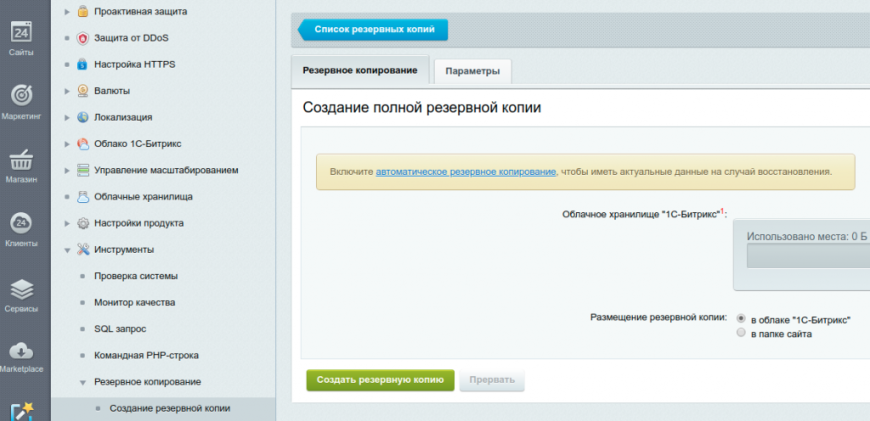
- В облаке «1С-Битрикс»;
- В папке сайта;
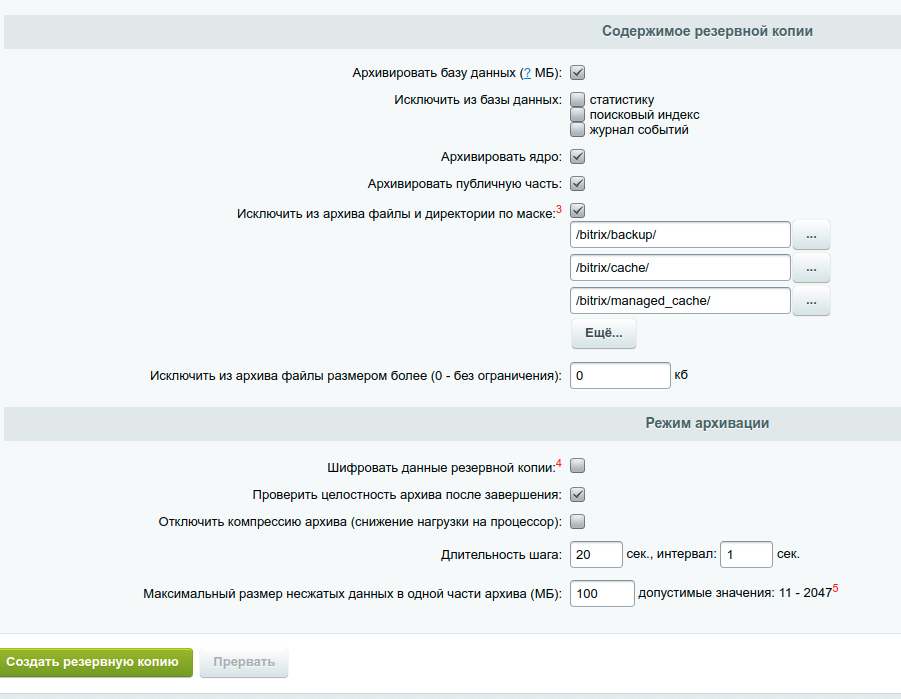
- /bitrix/backup/ – очевидно, что бэкап переносить не нужно;
- /bitrix/cache/ – кэш создастся заново на новом хостинге, потому не нужно тратить время на его перенос;
- /bitrix/managed_cache/ – аналогично обычному кэшу.
- Дамп БД и ее архивация создают большую нагрузку на сервер, сайт замедлит свою работу во время резервного копирования. Если сервер слабый, то возможны ошибки 502 и 504. В таких случаях нужно использовать другой способ переноса сайта.
- Если сайт большого объема (сотни Гб), то использование встроенного резервного копирования – не лучшее решение для бэкапа. Особенно это актуально, если необходимо обеспечить минимальное время простоя.
Восстановление резервной копии на новом хостинге
- Шаг 1. Перед восстановлением резервной копии на другом хостинге или сервере мы рекомендуем протестировать их на соответствие с рекомендуемыми настройками для CMS Битрикс.
Сделать это можно с помощью скрипта bitrix_server_test.php (описание на сайте Битрикс ). Для этого скачайте его по ссылке , положите в корневую директорию сайта на новом хостинге и запустите в браузере http://ваш_домен_или_ip/bitrix_server_test.php.
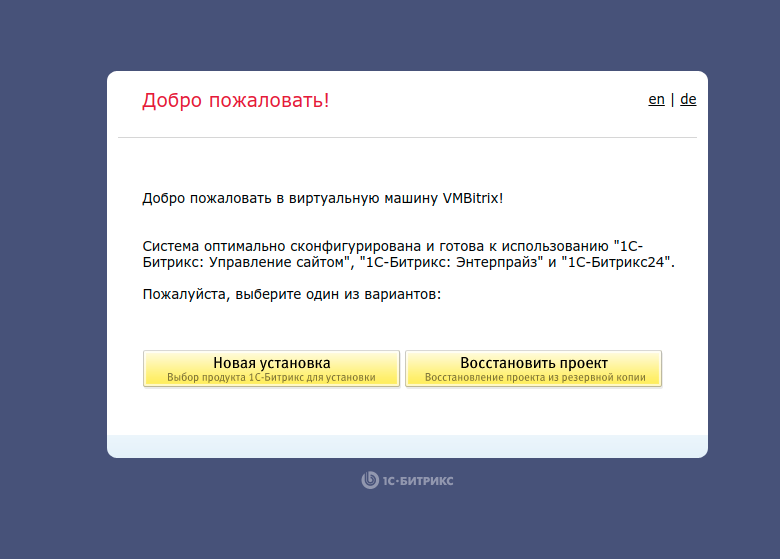
В шаблоне Maxiplace для этого уже всё готово, и достаточно лишь перейти по адресу http://ваш_IP-адрес . После этого вы увидите стартовый экран, чтобы начать восстановление.
Второй способ. Перенос с помощью rsync и mysqldump
Перенос автоматическими средствами, что мы рассмотрели выше, – это алгоритм, на который почти невозможно повлиять. И если по каким-то причинам в ходе его работы не происходит создание или восстановление данных, то на помощь приходит второй способ.
Он подойдет тем, кто имеет доступ к shell-консоли и обладает навыками системного администрирования. Его также логично будет использовать при больших объемах сайтов, наличии множества мелких файлов, отсутствии места на сервере или медлительности исходного хостинга.
Перенос с помощью rsync и mysqldump характеризуется:
- Большим контролем и гибкими возможностями для переноса. Синхронизация файлов происходит вручную, ошибки можно попутно замечать и исправлять.
- Минимальным временем простоя сайта и возможностью досинхронизировать файлы. Нет ограничений и по таймингу, когда тайм-ауты веб-серверов ограничивают соединение или выполнение переноса временными рамками.
- Снижением нагрузки на сервер. Когда Битрикс делает резервные копии, он формирует многотомный архив, в котором для больших сайтов может быть больше сотни томов. При ручном переносе создается один большой архив, который легче контролировать.
[root@server1 ~]# mysqldump -u имя_пользователя -p ИМЯ_БАЗЫ > ИМЯ_БАЗЫ.sql
И скопируем дамп через тот же rsync
[root@server1 ~]# rsync -avz ИМЯ_БАЗЫ.sql root@ip_сервера_получателя:/home/bitrix/
[root@server2 ~]# mysql -u имя_пользователя -p
mysql > create database ИМЯ_БАЗЫ;
mysql > exit;
И далее выполните ее импорт:
Как проверить систему после переноса
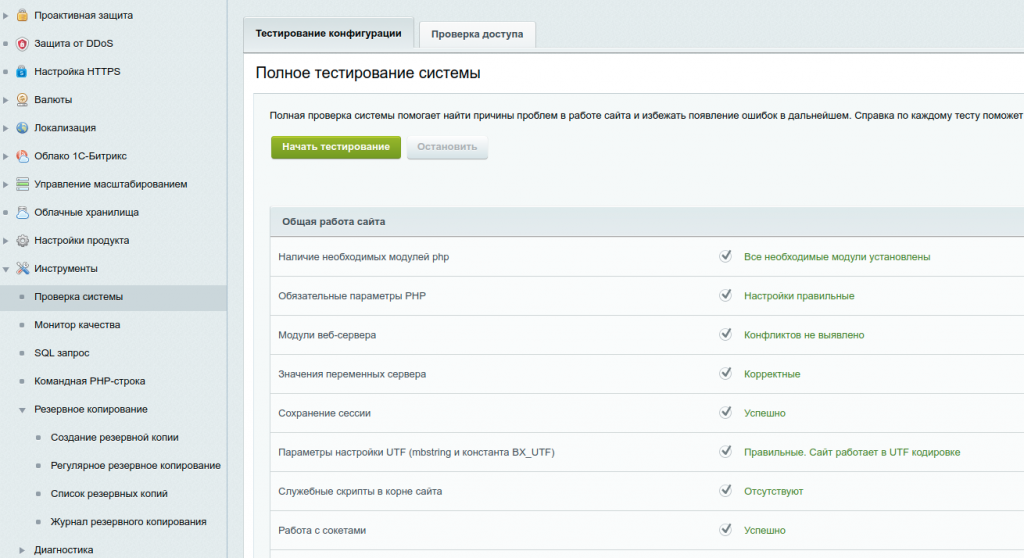
После восстановления следует перейти на сайт, зайти в панель администратора и выполнить проверку системы, чтобы убедится в корректности ее работы.
Необходимо следовать пути: Рабочий стол -> Настройки -> Инструменты -> Проверка системы.
И уже после восстановления резервной копии можно выполнять изменения в DNS, чтобы переключить домен на новый сервер.
Важный момент: если необходимо проверить работоспособность сайта на новом хостинге, не перенаправляя туда трафик, то возможны варианты мониторинга по IP-адресу, по техническому домену, если он есть на сайте, либо по основному домену на перенесенной странице через файл host (инструкция в Базе знаний Maxiplace).
Возможные проблемы и ошибки
Проблемы из-за версий php и mysql
Если на исходном сайте были устаревшие версии php/mysql, а на новом – они уже актуальные, то эта проблема может возникать. Если это произойдёт, обратитесь к разработчикам сайта, приведут код к соответствию новым версиям php/mysql.
Кроме того, нужно убедиться, что установлены все обновления Битрикс. Для этого надо сначала обновить php/mysql (даже на старом хостинге), а затем установить обновления Битрикс.
Проблемы с работой старых правил/редиректов .htaccess
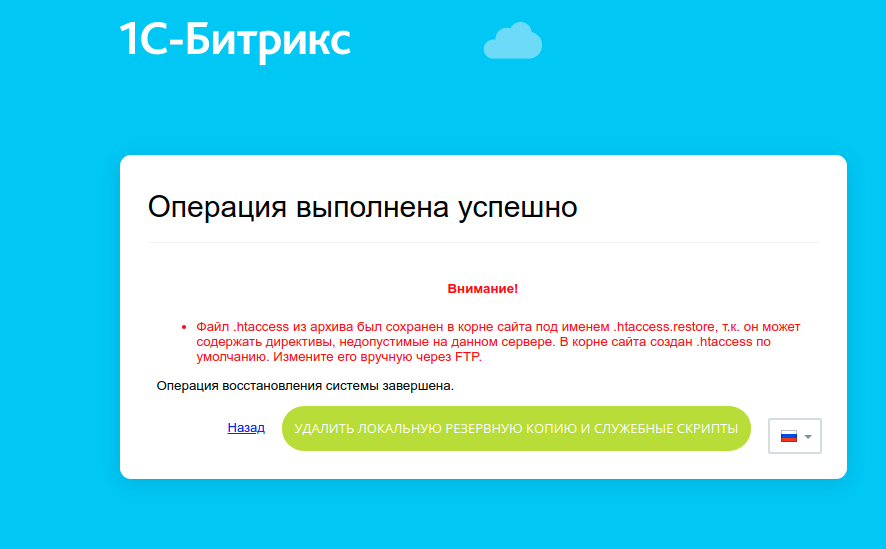
После переноса файл .htaccess из резервной копии сохраняется под именем .htaccess.restore, а новый файл .htaccess содержит правила по умолчанию. Можно переименовать старый файл или перенести из него необходимые правила в новый.
Проблемы с отправкой почты с сервера
Для отправки почты в CMS Битрикс используется php функция mail(). Следует через phpinfo() проверить, что параметр sendmail_path указывает путь до sendmail или на его заменитель. Выявлению большинства проблем с отправкой писем помогает лог почтового сервера, по умолчанию это файл /var/log/maillog.
В шаблоне BitrixVM для отправки почты уже всё настроено, и останется лишь задать имя отправителя “from” в файле /home/bitrix/.msmtprc
Проблемы с авторизацией пользователя
Если пропадает авторизация пользователя, то можно проверить хостинг/сервер на корректность работы сессий с помощью скрипта bitrix_server_test.php по ссылке.
Проблемы с импортом базы данных
При возникновении сложностей с импортом базы данных объемом более 1 Гб, операцию следует проводить через консоль (инструкция есть в блоге MediaGuru).
Ошибки с появлением белого экрана
Бывают случаи, когда после переноса появляется белый экран, который сигнализирует об ошибках. Чтобы понять, чем конкретно это вызвано, следует в файле bitrix/php_interface/dbconn.php включить логирование ошибок:
‘exception_handling’ => array (
‘value’ => array (
‘debug’ => true,
‘handled_errors_types’ => E_ALL & ~E_NOTICE & ~E_STRICT & ~E_USER_NOTICE,
‘exception_errors_types’ => E_ALL & ~E_NOTICE & ~E_WARNING & ~E_STRICT & ~E_USER_WARNING & ~E_USER_NOTICE & ~E_COMPILE_WARNING & ~E_DEPRECATED,
‘ignore_silence’ => false,
‘assertion_throws_exception’ => true,
‘assertion_error_type’ => 256,
‘log’ => array (
‘settings’ => array (
‘file’ => ‘bitrix/modules/error.log’, //Файл лога, куда и будут писаться наши ошибки
‘log_size’ => 1000000,
),
),
),
‘readonly’ => false,
),
Ошибки «Mysql connect error» и «DB query error. Please try later»
В первом случае следует проверить правильность доступов к БД в файле bitrix/php_interface/dbconn.php и bitrix/.settings.php, а для решения второй ошибки в файле bitrix/php_interface/dbconn.php выставить значение $DBDebug = true, чтобы увидеть детально возникшую ошибку.
Другие проблемы и варианты их решения описаны на сайте Битрикс.
Перенос силами поддержки Maxiplace
Как видите, перенести сайт на Битриксе на другой хостинг можно как штатными средствами, надеясь что автоматические процессы отработают корректно, или можно сделать это вручную, через команды rsync и mysqldump, которые требуют погружения в тему или квалифицированных специалистов.
Ну и важно помнить, что у вас всегда есть третий способ. Можно обратиться в поддержку Maxiplace, и для наших клиентов мы готовы осуществить перенос быстро, бесплатно и «под ключ».
Статья добавлена 1 год назад. Автор — Eltigro
Как восстановить резервную копию
Создание резервных копий – одно из преимуществ Битрикс перед другими CRM. Эта функция доступна во всех редакциях продукта. Бэкап можно делать на сервер или в облако. В статье разбираются оба варианта.
Создание резервных копий – одно из преимуществ Битрикс перед другими CRM. Эта функция доступна во всех редакциях продукта. Бэкап можно делать на сервер или в облако. В статье разбираются оба варианта.
Если вам нужно восстановить сайт или некоторые из файлов, не забудьте сделать их резервную копию. Бэкап может спасти сайт от бесследной утраты в случае ошибки пользователя, неполадок в работе сайта, неверной интеграции или обновления. Мы расскажем, как откатить Битрикс до последней версии и вернуть работу сайта в нормальный режим в случае коллапса.
Когда бэкап необходим
Прежде всего следует отметить, что вызывает утрату данных:
- Поломка ПК.
- Ошибка функционирования ПО.
- Хищение физического носителя с программой и базой данных.
- Вредоносное ПО: вредоносный софт может серьезно повредить работу системы. Антивирусные программы не всегда могут поймать и обезвредить вирусы.
- Человеческий фактор: часто сотрудники могут случайно удалить рабочие файлы.
Своевременный бэкап Битрикс24 – это своего рода страховка данных от потери вследствие ошибок в работе ПО, хищения программы и базы данных, вирусов, и простого человеческого фактора. К тому же, восстановление резервной копии помогает сэкономить время, чтобы вернуть сайт в привычное русло работы.
Как восстановить Битрикс в облаке
Облачная версия портала автоматически делает ежедневный бэкап. Восстановление потерянных данных доступно только для платных тарифов «Стандартный» и «Профессиональный» с помощью техподдержки Битрикс24. Если до обращения в техподдержку прошло больше недели, файлы восстановить невозможно.
При утрате данных в облаке техподдержка получает обращение, а затем следует выбрать один из двух способов бэкапа.
Первый способ: создание и отправка CSV-файла с нужным временным периодом и выбранными элементами портала.
После получения файла администратор аккаунта делает импорт данных в CRM.
В этом файле будут присутствовать только элементы портала, без комментариев и сопутствующих дел. Восстановление файлов будет выполнено к выбранной дате последней версии. После этого портал будет восстановлен, а все изменения, внесенные после нее, будут удалены.
Этим способом можно воспользоваться для восстановления контактов, заявок, заказов.
Полный бэкап возвращает портал к резерву выбранной даты. Он необходим, когда удалены товары или поля.
После того, как выбран способ восстановления, администратор делает запрос в поддержку Битрикс24 с указанием даты утраты данных. Затем менеджеры поддержки сообщают о наличествующих резервных копиях. Затем следует согласовать даты и варианты отката программы.
Как восстановить Битрикс через приложения
Стандартное восстановление резервной копии Битрикс24 подразумевает обращение в техподдержку. Откат к последней версии занимает больше суток. Восстановить данные можно самостоятельно через приложения вроде CRM Backups 24 или Backup+. Приложения для восстановления доступны в Битрикс24.Маркет Плюс.
В приложении можно настроить автоматическое и ручное сохранение данных о компаниях, контактах и заявках с выбранной периодичностью. Число бэкапов в сутки и сроки их хранения зависят от тарифа приложения.
Ручное резервное копирование
Сперва нужно сделать копию Битрикс портала и дамп базы данных:
-
Копирование файлов. Сначала нужно создать копию базового каталога установки Битрикс24 /home/bitrix/www. Вот несколько примеров:
а) простое копирование:
cp -R /home/bitrix/www/* /backup/bitrix/www/
* здесь копируется содержимое файлов каталога /home/bitrix/www в папку /backup/bitrix/www.
б) синхронизация файлов через rsync:
rsync -avv /home/bitrix/www/ /backup/bitrix/www/ >
* здесь поддерживается актуальное состояние каталога /home/bitrix/www. Для хранения папки назначен путь /backup/bitrix/www.
в) создание архива:
tar -zcvf /backup/bitrix/archive.tar.gz /home/bitrix/www
* для создания архива файла используется команда archive.tar.gz, где находится каталог /home/bitrix/www в сжатом виде.
* /home/bitrix — место установки каталога Битрикс.
В этом примере строка вернула имя для базы bitrix_52. Команда для создания дампа будет:
- пользователь команды root должен ввести пароль (после установки веб-окружения битрикс24 пароль для суперпользователя сохранен в файле /root/.my.cnf).
1. #!/bin/sh
2. PATH=/etc:/bin:/sbin:/usr/bin:/usr/sbin:/usr/local/bin:/usr/local/sbin
3.
4. fdate=`date +%Y-%m-%d`
5. my_user=’backup’
6. my_password=’backup123!’
7. my_base=’bitrix_52′
8. path_backup=’/backup/bitrix’
9.
10. mysqldump -u$my_user -p$my_password $my_base | gzip > $path_backup/mysql/my_$fdate.sql.zip
11. tar -zcf $path_backup/archive/ar_$fdate.tar.gz /home/bitrix/www
- fdate —текущая дата, подставляется в мяи файлов бэкапа.
- my_user —пользователь для подключения к СУБД.
- my_password —пароль для подключения к СУБД.
- my_base —имя базы данных.
- path_backup —путь к месту хранения резервных копий.
По этому скрипту создаются архивы файлов и дамп базы данных.
Восстановление
Восстановить Битрикс после удаления можно через веб-интерфейс и командную строку Linux.
Бэкапы хранятся в каталоге /www/bitrix/backup.
Здесь таковым является /home/bitrix/www/bitrix/backup, куда переносятся все файлы бэкапов.
В панель управления можно перейти по следующему пути: https:///bitrix/admin. Затем в Рабочий стол — Настройки — Инструменты — Резервное копирование — Список резервных копий.
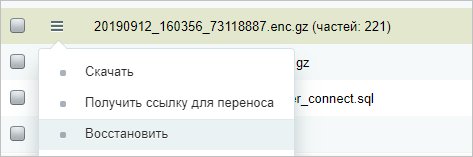
В перечне следует найти бэкап, перенесенную на сервер, кликнуть по иконке меню слева от него и выбрать Восстановить:
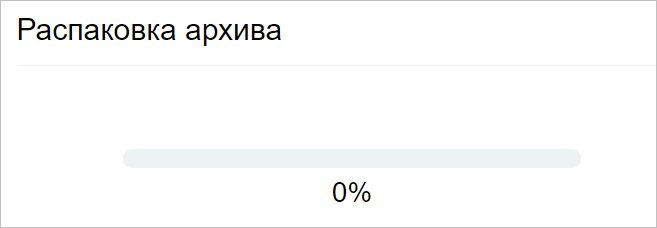
Клик по кнопке ДАЛЕЕ запустит процесс восстановления:

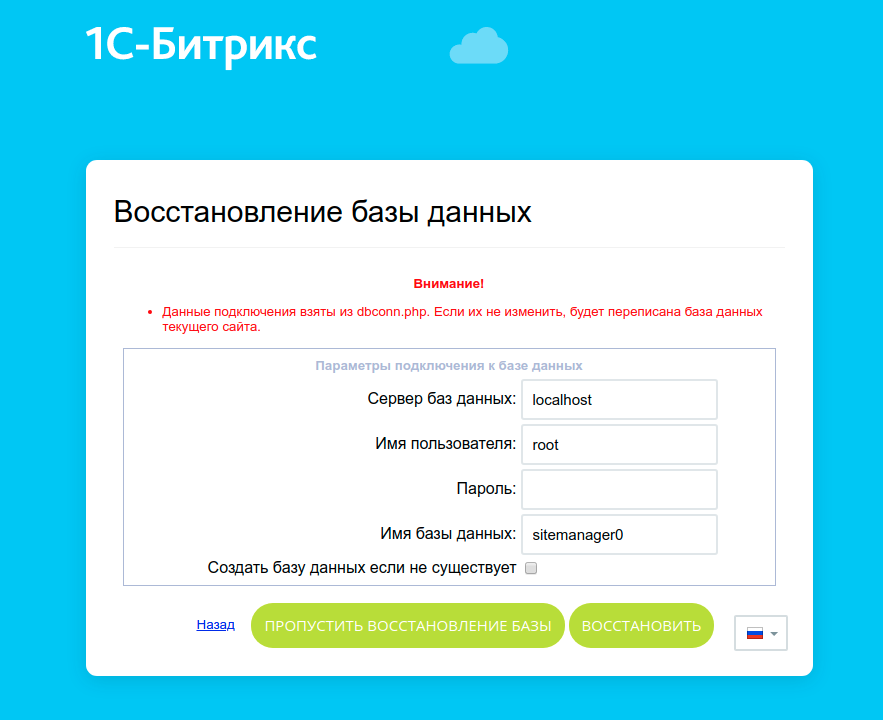
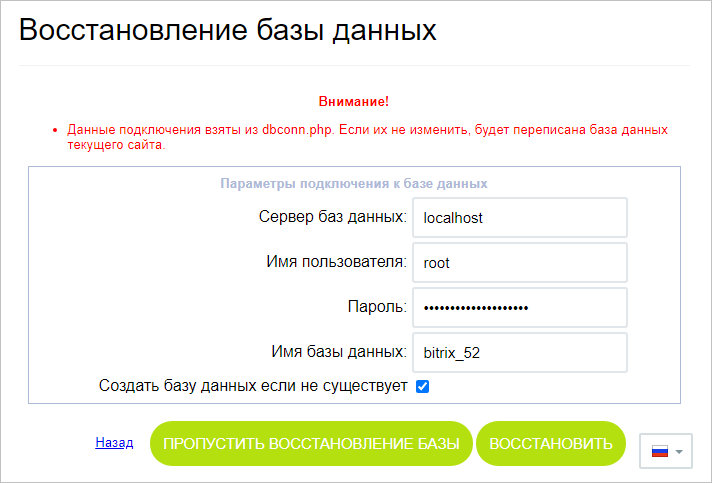
Мастер предложит ввести информацию для восстановления базы данных после распаковки файлов – по умолчанию подставляются значения из файла dbconn.php:
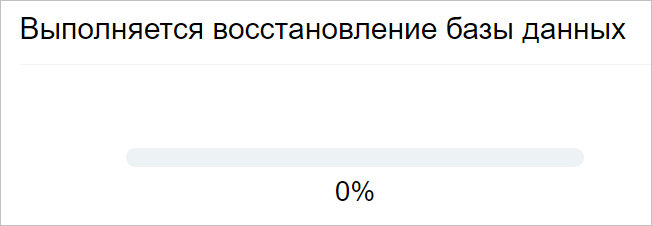
Старт восстановления базы данных:
Mysql query error: (1298) Unknown or incorrect time zone
При открытии восстановленного портала возникает ошибка.
Причина: система не может найти в базе используемый часовой пояс во время выполнения команды SET GLOBAL time_zone в MySQL.
Решение: для загрузки данных о часовых поясах в СУБД выполняется команда:
mysql_tzinfo_to_sql /usr/share/zoneinfo | mysql -u root mysql -p
Warning: Unable to load ‘/usr/share/zoneinfo/iso3166.tab’ as time zone. Skipping it.
Warning: Unable to load ‘/usr/share/zoneinfo/leapseconds’ as time zone. Skipping it.
Warning: Unable to load ‘/usr/share/zoneinfo/tzdata.zi’ as time zone. Skipping it.
Warning: Unable to load ‘/usr/share/zoneinfo/zone.tab’ as time zone. Skipping it.
Warning: Unable to load ‘/usr/share/zoneinfo/zone1970.tab’ as time zone. Skipping it.
Не обращаем на них внимания.
По выполнении команды проблема не должна более возникать.
Вывод
Восстановление резервной копии Битрикс24 – это просто, удобно и бесплатно. Бэкап можно выполнить в несколько кликов из Административной системы.
Для уверенности в результате можно обратиться к профессиональным разработчикам.
Восстановление базы данных


Как восстановить резервную копию
Создание резервных копий – одно из преимуществ Битрикс перед другими CRM. Эта функция доступна во всех редакциях продукта. Бэкап можно делать на сервер или в облако. В статье разбираются оба варианта. Если вам нужно восстановить сайт или некоторые из файлов, не забудьте сделать их резервную копию. Бэкап может спасти сайт от бесследной утраты в случае ошибки пользователя, неполадок в работе сайта, неверной интеграции или обновления. Мы расскажем, как откатить Битрикс до последней версии и вернуть работу сайта в нормальный режим в случае коллапса. Когда бэкап необходим Прежде всего следует отметить, что вызывает утрату данных: Поломка ПК. Ошибка функционирования ПО. Хищение физического носителя с программой и базой данных. Вредоносное ПО: вредоносный софт может серьезно повредить работу системы. Антивирусные программы не всегда могут поймать и обезвредить вирусы. Человеческий фактор: часто сотрудники могут случайно удалить рабочие файлы. Своевременный бэкап Битрикс24 – это своего рода страховка данных от потери вследствие ошибок в работе ПО, хищения программы и базы данных, вирусов, и простого человеческого фактора. К тому же, восстановление резервной копии помогает сэкономить время, чтобы вернуть сайт в привычное русло работы. Как восстановить Битрикс в облаке Облачная версия портала автоматически делает ежедневный бэкап. Восстановление потерянных данных доступно только для платных тарифов «Стандартный» и «Профессиональный» с помощью техподдержки Битрикс24. Если до обращения в техподдержку прошло больше недели, файлы восстановить невозможно. При утрате данных в облаке техподдержка получает обращение, а затем следует выбрать один из двух способов бэкапа. Первый способ: создание и отправка CSV-файла с нужным временным периодом и выбранными элементами портала. После получения файла администратор аккаунта делает импорт данных в CRM. В этом файле будут присутствовать только элементы портала, без комментариев и сопутствующих дел. Восстановление файлов будет выполнено к выбранной дате последней версии. После этого портал будет восстановлен, а все изменения, внесенные после нее, будут удалены. Этим способом можно воспользоваться для восстановления контактов, заявок, заказов. Полный бэкап возвращает портал к резерву выбранной даты. Он необходим, когда удалены товары или поля. После того, как выбран способ восстановления, администратор делает запрос в поддержку Битрикс24 с указанием даты утраты данных. Затем менеджеры поддержки сообщают о наличествующих резервных копиях. Затем следует согласовать даты и варианты отката программы. Как восстановить Битрикс через приложения Стандартное восстановление резервной копии Битрикс24 подразумевает обращение в техподдержку. Откат к последней версии занимает больше суток. Восстановить данные можно самостоятельно через приложения вроде CRM Backups 24 или Backup+. Приложения для восстановления доступны в Битрикс24.Маркет Плюс. В приложении можно настроить автоматическое и ручное сохранение данных о компаниях, контактах и заявках с выбранной периодичностью. Число бэкапов в сутки и сроки их хранения зависят от тарифа приложения. Ручное резервное копирование Сперва нужно сделать копию Битрикс портала и дамп базы данных: Копирование файлов. Сначала нужно создать копию базового каталога установки Битрикс24 /home/bitrix/www. Вот несколько примеров: а) простое копирование: cp -R /home/bitrix/www/* /backup/bitrix/www/ * здесь копируется содержимое файлов каталога /home/bitrix/www в папку /backup/bitrix/www. б) синхронизация файлов через rsync: rsync -avv /home/bitrix/www/ /backup/bitrix/www/> * здесь поддерживается актуальное состояние каталога /home/bitrix/www. Для хранения папки назначен путь /backup/bitrix/www. в) создание архива: tar -zcvf /backup/bitrix/archive.tar.gz /home/bitrix/www * для создания архива файла используется команда archive.tar.gz, где находится каталог /home/bitrix/www в сжатом виде. Создание дампа базы данных. Наименование базы данных: cat /home/bitrix/www/bitrix/php_interface/dbconn.php | grep DBName7 * /home/bitrix — место установки каталога Битрикс. В этом примере строка вернула имя для базы bitrix_52. Команда для создания дампа будет: mysqldump -uroot -p bitrix_52 > /backup/bitrix/mysql.sql пользователь команды root должен ввести пароль (после установки веб-окружения битрикс24 пароль для суперпользователя сохранен в файле /root/.my.cnf). 3. Создание резервной копии использует следующий скрипт: 1. #!/bin/sh 2. PATH=/etc:/bin:/sbin:/usr/bin:/usr/sbin:/usr/local/bin:/usr/local/sbin 3. 4. fdate=`date +%Y-%m-%d` 5. my_user=’backup’ 6. my_password=’backup123!’ 7. my_base=’bitrix_52′ 8. path_backup=’/backup/bitrix’ 9. 10. mysqldump -u$my_user -p$my_password $my_base | gzip > $path_backup/mysql/my_$fdate.sql.zip 11. tar -zcf $path_backup/archive/ar_$fdate.tar.gz /home/bitrix/www * где: fdate — текущая дата, подставляется в мяи файлов бэкапа. my_user — пользователь для подключения к СУБД. my_password — пароль для подключения к СУБД. my_base — имя базы данных. path_backup — путь к месту хранения резервных копий. По этому скрипту создаются архивы файлов и дамп базы данных. Восстановление Восстановить Битрикс после удаления можно через веб-интерфейс и командную строку Linux. Веб-интерфейс Бэкапы хранятся в каталоге <путь установки битрикс>/www/bitrix/backup. Здесь таковым является /home/bitrix/www/bitrix/backup, куда переносятся все файлы бэкапов. В панель управления можно перейти по следующему пути: https:///bitrix/admin. Затем в Рабочий стол — Настройки — Инструменты — Резервное копирование — Список резервных копий. В перечне следует найти бэкап, перенесенную на сервер, кликнуть по иконке меню слева от него и выбрать Восстановить: Выбираем резервную копию для восстановления Клик по кнопке ДАЛЕЕ запустит процесс восстановления: Продолжаем восстановление данных Восстановление начинается: Начало восстановления из резервной копии Мастер предложит ввести информацию для восстановления базы данных после распаковки файлов – по умолчанию подставляются значения из файла dbconn.php: Восстановление базы данных Старт восстановления базы данных: Старт восстановления базы данных Возможные ошибки Mysql query error: (1298) Unknown or incorrect time zone При открытии восстановленного портала возникает ошибка. Причина: система не может найти в базе используемый часовой пояс во время выполнения команды SET GLOBAL time_zone в MySQL. Решение: для загрузки данных о часовых поясах в СУБД выполняется команда: mysql_tzinfo_to_sql /usr/share/zoneinfo | mysql -u root mysql -p Возможны предупреждения: Warning: Unable to load ‘/usr/share/zoneinfo/iso3166.tab’ as time zone. Skipping it. Warning: Unable to load ‘/usr/share/zoneinfo/leapseconds’ as time zone. Skipping it. Warning: Unable to load ‘/usr/share/zoneinfo/tzdata.zi’ as time zone. Skipping it. Warning: Unable to load ‘/usr/share/zoneinfo/zone.tab’ as time zone. Skipping it. Warning: Unable to load ‘/usr/share/zoneinfo/zone1970.tab’ as time zone. Skipping it. Не обращаем на них внимания. По выполнении команды проблема не должна более возникать. Вывод Восстановление резервной копии Битрикс24 – это просто, удобно и бесплатно. Бэкап можно выполнить в несколько кликов из Административной системы. Для уверенности в результате можно обратиться к профессиональным разработчикам. Восстановление базы данных Заказать услугу

Россия , Челябинская область , Челябинск , ул. Энтузиастов, 2, оф. 200 Телефон: +7 (351) 220-45-35
Перенос Битрикс на хостинг
В данной статье мы расскажем о том, как перенести Битрикс на хостинг используя штатные средства сайта и панели хостинга.
Перенос сайта Битрикс на хостинг мы рассмотрим на нашем примере с Панелью управления ISPmanager, для других панелей и хостеров алгоритм работы не поменяется.
Перенос Битрикс на хостинг — создание резервной копии
Перед началом переноса сайта нужно создать его актуальную резервную копию, проще всего это сделать с помощью штатных средств Битрикс через панель администратора сайта:
Рабочий стол -> Настройки -> Инструменты -> Резервное копирование -> Создание резервной копии
Создать резервную копию можно двумя способами:
- Загрузить ее в облако «1С-Битрикс» (если активна лицензия Битрикс)
- Загрузить локально в каталог /bitrix/backup
После выбора способа нажимаем кнопку Создать резервную копию и ждем окончания процесса.

Перенос резервной копии Битрикс на новый хостинг
После успешного создания бекапа настала очередь перенести bitrix на новый хостинг. Самый быстрый способ — это воспользоваться скриптом переноса restore.php от команды 1С-Битрикс.
Скачать скрипт можно по адресу:
Данный скрипт необходимо загрузить в корневой каталог сайта, в нашем случае это будет:
Проще всего закачать restore.php через
Панель управления https://my.jehost.ru — WWW-домены — Каталог — Закачать

Выбираем тип файла URL файла на другом сервере и в поле вводим ссылку на скрипт http://www.1c-bitrix.ru/download/scripts/restore.php и нажимаем ОК.
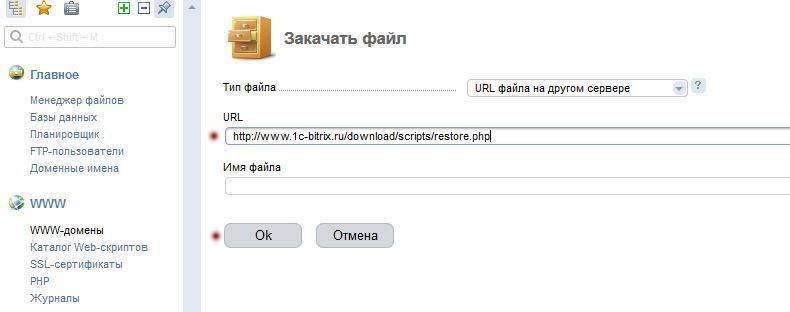
В итоге файл restore.php окажется у Вас в корневом каталоге сайта и с его помощью можно начать процедуру переноса сайта Битрикс на хостинг.
Перенос Битрикс на хостинг — завершающий этап
Для этого в адресной строке браузера введите адрес http://сайт.ру/restore.php, а если Вы используете технический домен, то адрес будет вида http://логин.jhtest.ru/restore.php. После чего у Вас запустится скрипт восстановления сайта Битрикс из резервной копии.

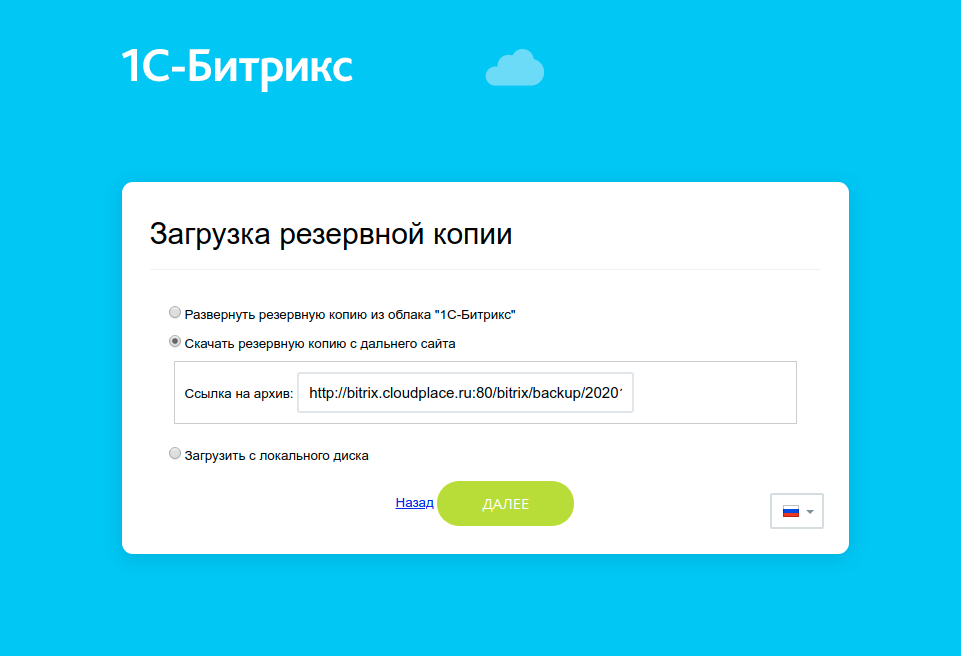
Далее выбираете нужный способ восстановления и нажмите кнопку Далее.
Если резервная копия 1С-Битрикс создавалась с помощью облака, то далее Вам понадобится номер лицензии Битрикс и пароль на архив, который Вы вводили при создании бекапа.
Если бекап создавался локально, то нужно скопировать на него ссылку из меню Получить ссылку для переноса
Рабочий стол -> Настройки -> Инструменты -> Резервное копирование -> Список резервных копий

Скопированный адрес на бекап введите в соответствующее поле, нажмите Далее и следуйте по шагам. В конце скрипт предложит ввести данные для подключения к базе данных сайта, их можно получить (создать базу данных) здесь:
Панель управления https://my.jehost.ru — Базы данных — Создать
После ввода данные на подключение к базе нажмите Далее и дождитесь окончания установки. В итоге Вы восстановите сайт на хостинге. Если вместо сайта у Вас появится страница-заглушка, то просто удалите (или переименуйте) файл index.html в корне сайта.
Если Вы не хотите тратить время на перенос bitrix на хостинг, то напишите нам и мы сделаем бесплатный перенос сайта, а также все необходимые настройки, в т.ч. выполнение агентов на Cron.