Как включить и отключить разделенную клавиатуру iPad в iOS
Соавтором этой статьи является штатный автор wikiHow Nicole Levine, MFA. Николь Левин — автор и редактор, пишущий о технологиях для wikiHow. Имеет более 20 лет опыта в написании технической документации и руководстве командами технической поддержки в крупных компаниях, занимающихся веб-хостингом и разработкой программного обеспечения. Получила магистерскую степень по писательскому мастерству в Портлендском государственном университете и преподает композицию, литературное творчество и создание фэнзинов в различных учебных заведениях.
Количество просмотров этой статьи: 91 217.
В этой статье:
Из этой статьи вы узнаете, как разделить экранную клавиатуру на iPad, чтобы упростить ввод большими пальцами.

Откройте приложение «Настройки» (⚙️). Значок этого приложения имеет вид серой шестеренки и, как правило, находится на главном экране.

Нажмите Основные . Эта опция находится в верхней части меню рядом со значком в виде шестеренки (⚙️).

Нажмите Клавиатура . Эта опция находится посередине меню.

- Чтобы выключить функцию, передвиньте ползунок «Разделенная клавиатура» в положение «Выключить»; он станет белым.

- Функция «Разделенная клавиатура» не работает, когда iPad подключен к физической (аппаратной) клавиатуре.

- Имейте в виду, что автоподсказка (автозаполнение) не работает, когда клавиатура разделена.

Сомкните пальцы. Чтобы соединить экранную клавиатуру, положите раздвинутые пальца на ее края, а затем сомкните их.
- В разделе «Универсальный доступ» приложения «Настройки» можно создать другие жесты.
Дополнительные статьи

узнать, что ваше текстовое сообщение прочитано (на iPhone/iPad)

пользоваться Smart View на iPhone или iPad

заблокировать все входящие звонки на iPhone или iPad

отправлять сообщения через iMessage на iPhone или iPad

скачать папку из Google Диска на iPhone или iPad

откалибровать компас в Google Картах на iPhone или iPad

полностью выключить iPad

переслать файлы с компьютера на iPad

изменить доверенный номер для Apple ID на iPhone или iPad

отключить AirDrop

перейти в режим просмотра улиц в Google Картах на iPhone или iPad

включить и отключить функцию «Разделенный экран» на iPad

подключить беспроводные наушники к iPhone или iPad

выйти из Messenger на iPhone или iPad
Об этой статье
Специалист по технологиям
Соавтором этой статьи является штатный автор wikiHow Nicole Levine, MFA. Николь Левин — автор и редактор, пишущий о технологиях для wikiHow. Имеет более 20 лет опыта в написании технической документации и руководстве командами технической поддержки в крупных компаниях, занимающихся веб-хостингом и разработкой программного обеспечения. Получила магистерскую степень по писательскому мастерству в Портлендском государственном университете и преподает композицию, литературное творчество и создание фэнзинов в различных учебных заведениях. Количество просмотров этой статьи: 91 217.
Печатайте с экранной клавиатуры на iPad
На iPad вы можете использовать экранную клавиатуру для ввода и редактирования текста.
Вы также можете использовать внешняя клавиатура, Яблочный карандаш, и диктант для ввода текста.
Введите текст с помощью экранной клавиатуры
В любом приложении, которое позволяет редактировать текст, откройте экранную клавиатуру, коснувшись текстового поля. Вы можете сжать пальцы, чтобы сжать клавиатуру, затем нажимать отдельные клавиши для ввода или использовать QuickPath для ввода, переходя от одной буквы к другой, не отрывая пальца (доступно не для всех языков). Чтобы закончить слово, поднимите палец. (Если вы нажмете после скольжения для ввода слова удаляется все слово.)
Вы можете перетащить меньшую клавиатуру из нижней части экрана, чтобы переместить ее в любое место для удобного набора текста одной рукой.
Чтобы вернуться к полноразмерной клавиатуре, разведите пальцы. На полноразмерной клавиатуре вы нажимаете клавиши для ввода.
При вводе текста вы можете выполнять любое из следующих действий как на маленькой, так и на полноразмерной клавиатуре:
- Введите прописные буквы: Коснитесь Shift или коснитесь клавиши Shift и проведите пальцем от клавиши Shift к букве.
- Включите Caps Lock: Дважды нажмите Shift.
- Быстро заканчивайте предложение точкой и пробелом: Дважды нажмите пробел.
- Правильное написание: Коснитесь слова с ошибкой (подчеркнуто красным), чтобы увидеть предлагаемые исправления, затем коснитесь предложения, чтобы заменить слово, или введите исправление.
- Введите цифры, знаки препинания или символы: Нажмите or .
- Отменить последнее изменение: Проведите влево тремя пальцами или коснитесь or .
- Повторите последнее редактирование: Проведите тремя пальцами вправо или коснитесь .
- Скрыть экранную клавиатуру: Нажмите .
Ввод смайлов с экранной клавиатуры
- Откройте экранную клавиатуру, коснувшись текстового поля.
- Переключитесь на клавиатуру эмодзи, коснувшись or .
- Чтобы найти смайлик, коснитесь в нижнем левом углу, затем введите часто используемое слово, например «сердце» или «смайлик», в поле поиска над клавиатурой.
- Чтобы ввести смайлик, коснитесь его.
Превратите экранную клавиатуру в трекпад

- Коснитесь и удерживайте пробел одним пальцем, пока клавиатура не станет светло-серой.
- Переместите точку вставки, перетаскивая клавиатуру.
- Чтобы выделить текст, коснитесь и удерживайте клавиатуру вторым пальцем, затем отрегулируйте выделение, перемещая первый палец по клавиатуре.
Используйте разделенную клавиатуру

Вы можете печатать с помощью разделенной клавиатуры, которая находится внизу экрана или отстыкована и находится посередине экрана.

Чтобы включить или выключить разделенную клавиатуру, коснитесь и удерживайте or , коснитесь «Настройки клавиатуры», затем выберите «Разделить клавиатуру»; или зайдите в Настройки > Общие> Клавиатура, затем включите или выключите разделенную клавиатуру.
Когда разделенная клавиатура включена в настройках, коснитесь и удерживайте , затем выполните одно из следующих действий:
- Используйте разделенную клавиатуру: Проведите пальцем до Разделить, затем отпустите. Или раздвиньте клавиатуру от середины двумя пальцами.
- Переместите клавиатуру в середину экрана: Проведите пальцем до положения «Отстыковка», затем отпустите.
- Вернуться к полной клавиатуре: Проведите пальцем до Dock and Merge, затем отпустите.
- Верните полную клавиатуру в нижнюю часть экрана: Проведите пальцем до Dock, затем отпустите.
Примечание: Вариант разделенной клавиатуры недоступен на iPad Pro 11 дюймов и iPad Pro 12.9 дюйма (3-го поколения и новее).
Вводите буквы с диакритическими знаками или другие символы при наборе текста
Во время набора коснитесь и удерживайте на клавиатуре букву, цифру или символ, связанный с нужным символом.

Для бывшихample, чтобы ввести é, коснитесь и удерживайте e клавишу, затем сдвиньте, чтобы выбрать вариант.
- На тайской клавиатуре: Чтобы выбрать собственные номера, нажмите и удерживайте соответствующий арабский номер.
- На китайской, японской или арабской клавиатуре: Коснитесь предлагаемого персонажа или кандидата в верхней части клавиатуры, чтобы ввести его, или проведите пальцем влево, чтобы увидеть больше кандидатов.
Примечание: к view Чтобы просмотреть полный список кандидатов, нажмите стрелку вверх справа. Чтобы вернуться к короткому списку, коснитесь стрелки вниз.
Установить параметры набора текста
Вы можете включить специальные функции набора текста, такие как интеллектуальный ввод текста и автоматическое исправление, которые помогут вам при вводе текста на iPad.
При вводе с экранной клавиатуры коснитесь и удерживайте or , коснитесь «Настройки клавиатуры», затем включите или выключите функции набора текста (под «Все клавиатуры»).
Похожие сообщения

В любом приложении, которое позволяет редактировать текст, откройте экранную клавиатуру, коснувшись текстового поля. Вы можете…

В любом приложении, которое позволяет редактировать текст, откройте экранную клавиатуру, коснувшись текстового поля. Нажмите на человека…

Выберите текстовое поле, затем дважды коснитесь его. Появятся точка вставки и экранная клавиатура. Введите текст, используя один…

Подключение Smart Keyboard к iPad Вы можете использовать Smart Keyboard, включая Smart Keyboard Folio, для ввода текста на iPad. Кончик:…
Как разделить и переместить клавиатуру iPad
Почему моя клавиатура iPad находится в центре экрана? Как вернуть клавиатуру iPad в исходное положение? Это экранная клавиатура iPad может быть перемещена или только ошибки? Кто-нибудь поможет?
Экранная клавиатура iPad может показаться неподвижной, но на самом деле вам разрешено перемещаться по клавиатуре iPad, например, сдвигая ее вверх или вниз по экрану в любое место, которое лучше всего работает. Знаете ли вы, что клавиатуру на iPad можно перемещать по экрану?
На самом деле, клавиатура iPad больше не была статичной со времен iOS 5. Вы можете перемещать клавиатуру iPad целиком или разделять клавиатуру на новое место в зависимости от ваших потребностей. Но знаете ли вы, что вы можете отстыковать клавиатуру от нижней части экрана и переместить ее куда угодно?
- Часть 1: Как переместить клавиатуру на iPad в любое место экрана
- Часть 2: как разделить клавиатуру iPad на две части
- Часть 3: Как вернуть клавиатуру iPad в исходное положение
Это сообщение покажет вам как переместить клавиатуру на iPad с подробными шагами. Вы получаете несколько вариантов перемещения клавиатуры iPad или разделенной клавиатуры. Если вы столкнулись с ситуацией, когда ваш iPad находится в неправильном положении, вы можете выбрать подходящий метод ниже, чтобы вернуть клавиатуру iPad на прежнее место.

FoneLab позволяет переводить iPhone / iPad / iPod из режима DFU, режима восстановления, логотипа Apple, режима наушников и т. Д. В нормальное состояние без потери данных.
- Исправить отключенные проблемы системы iOS.
- Извлечение данных с отключенных устройств iOS без потери данных.
- Это безопасно и просто в использовании.
Часть 1: Как переместить клавиатуру на iPad в любое место экрана
Клавиатура iPad может перемещаться как единое целое, перемещаться вверх и вниз по экрану, не разбивая клавиатуру. Эта часть покажет вам, как переместить клавиатуру iPad в середину экрана.
Шаг 1 Разблокировать iPad и открыть приложение, как Сообщения or Заметки что вы будете использовать клавиатуру в качестве основной функции. Здесь нужно нажать на текстовое поле, чтобы появилась клавиатура.
Шаг 2 Нажмите и удерживайте значок клавиатуры в правом нижнем углу экрана на клавиатуре iPad. Там вы увидите два варианта, Расстыкуйтесь и Split, Нажмите Расстыкуйтесь опцию.
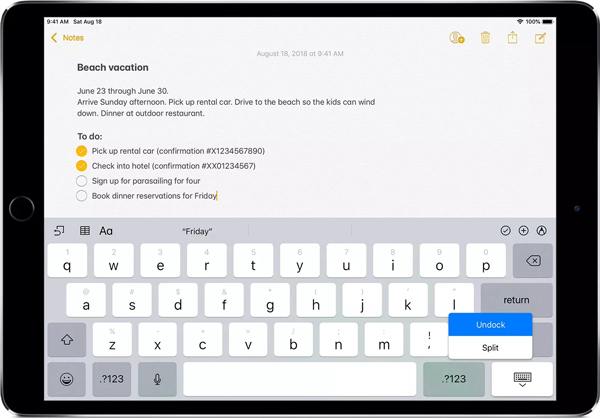
Внимание: Эта функция разделения клавиатуры iPad недоступна на 11-дюймовом или 12.9-дюймовом iPad Pro.
Часть 2. Как разделить клавиатуру iPad на две части
Помимо перемещения клавиатуры iPad таким образом, вы можете разделить клавиатуру и получить половину для правой руки и половину для левой руки. Следующая часть покажет вам, как разделить клавиатуру iPad на две части.
Шаг 1 Включите свой iPad и откройте приложение, такое как «Сообщения» или «Заметки», которое вы будете использовать для набора текста с клавиатуры.
Шаг 2 Нажмите на клавиатуру в правом нижнем углу экрана iPad. И на этот раз вам нужно выбрать Split вариант. Теперь клавиатура вашего iPad будет иметь примерно половину клавиатуры слева и половину справа.
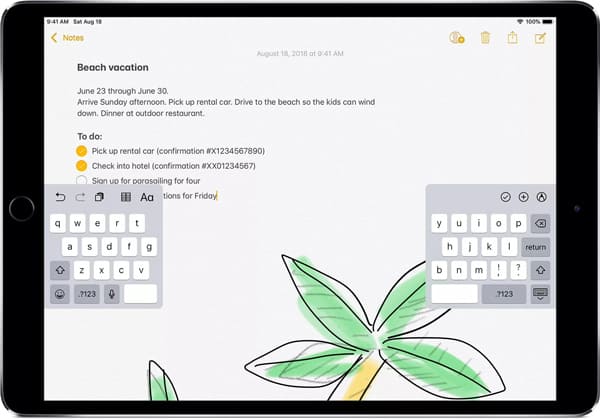
Внимание: Эта функция разделения клавиатуры iPad недоступна на 11-дюймовом или 12.9-дюймовом iPad Pro.
Часть 3. Как вернуть клавиатуру iPad в исходное положение
С помощью описанных выше операций вы можете легко перемещать клавиатуру на iPad или разделить ее на две части. Но как вернуть его в исходное положение после того, как вы закончили использовать клавиатуру iPad в альтернативной настройке?
Ниже описано, как исправить разделенную клавиатуру на iPad.
Шаг 1 Откройте приложение для iOS, как Сообщения что вы будете использовать клавиатуру в качестве основной функции.
Шаг 2 Длительно нажмите значок клавиатуры в правом нижнем углу экрана вашего iPad. Здесь вам нужно скользить вверх по опциям значка, чтобы показать больше действий, а затем выбрать идти вернуть клавиатуру iPad в нормальное положение.
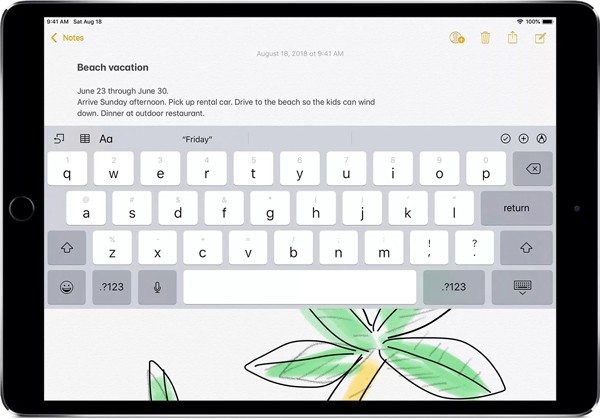
Как исправить застрявшую клавиатуру iPad в середине экрана или раскол
Вы можете легко настроить положение клавиатуры iPad описанными выше способами. Что, если ваш iPad застрял в одном ненормальном положении и его нельзя переместить? Здесь мы настоятельно рекомендуем профессионалов FoneLab iOS Восстановление системы исправить различные проблемы, связанные с системой, включая проблему с клавиатурой iPad.
FoneLab позволяет переводить iPhone / iPad / iPod из режима DFU, режима восстановления, логотипа Apple, режима наушников и т. Д. В нормальное состояние без потери данных.
- Исправить отключенные проблемы системы iOS.
- Извлечение данных с отключенных устройств iOS без потери данных.
- Это безопасно и просто в использовании.
Заключение
Мы говорили о как переместить клавиатуру на iPad на этой странице. Мы расскажем вам подробные инструкции по настройке положения клавиатуры iPad и разделению / объединению клавиатуры на iPad. Оставьте нам сообщение в комментарии, если у вас остались вопросы.
Статьи по теме
- Как разблокировать отключенный iPhone
- Как исправить застревание iPad на логотипе Apple
- Как вывести iPhone из режима восстановления
Как разделить клавиатуру на ipad pro
Вы можете использовать разделения клавиатуры на iPad и переместить его вверх или вниз экрана, чтобы помочь вам типа.
Разбей клавиатуру
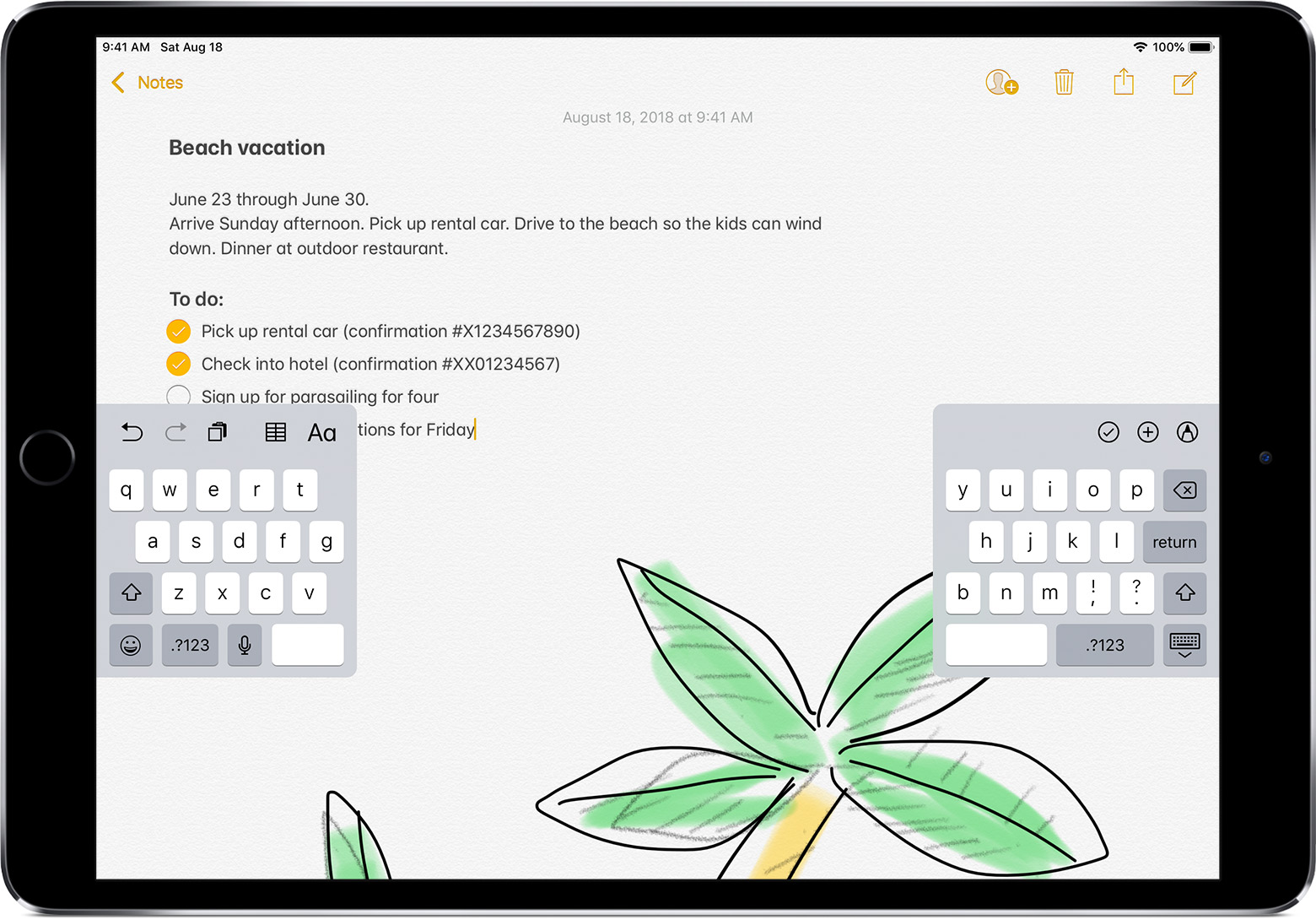

- Откройте приложение и коснитесь текстового поля.
- Нажмите и удерживайте в нижнем правом углу клавиатуры.
- Прокрутите вверх и нажмите Сплит.
Разделенная клавиатура не доступна на iPad Pro (с 12.9-дюймовым) или iPad Pro с 11-дюймовым.

Слияние разделения клавиатуры
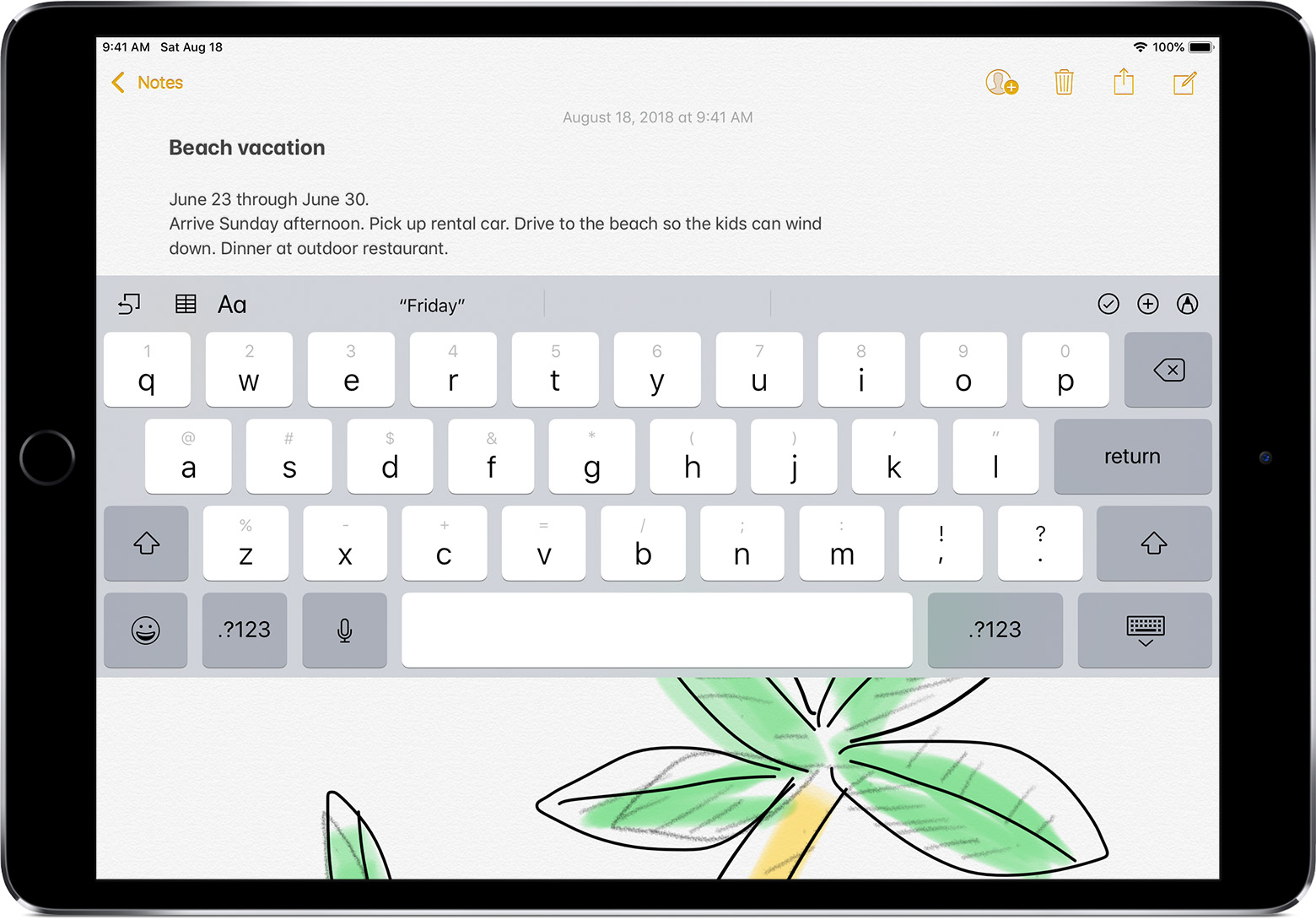
- Коснитесь текстового поля.
- Нажмите и удерживайте в нижнем правом углу клавиатуры.
- Прокрутите вверх и нажмите Объединить.
В свою очередь, разделения клавиатуры или выключить, перейдите в Настройки > Общие > Клавиатура > разделения клавиатуры.
Переместите клавиатуру
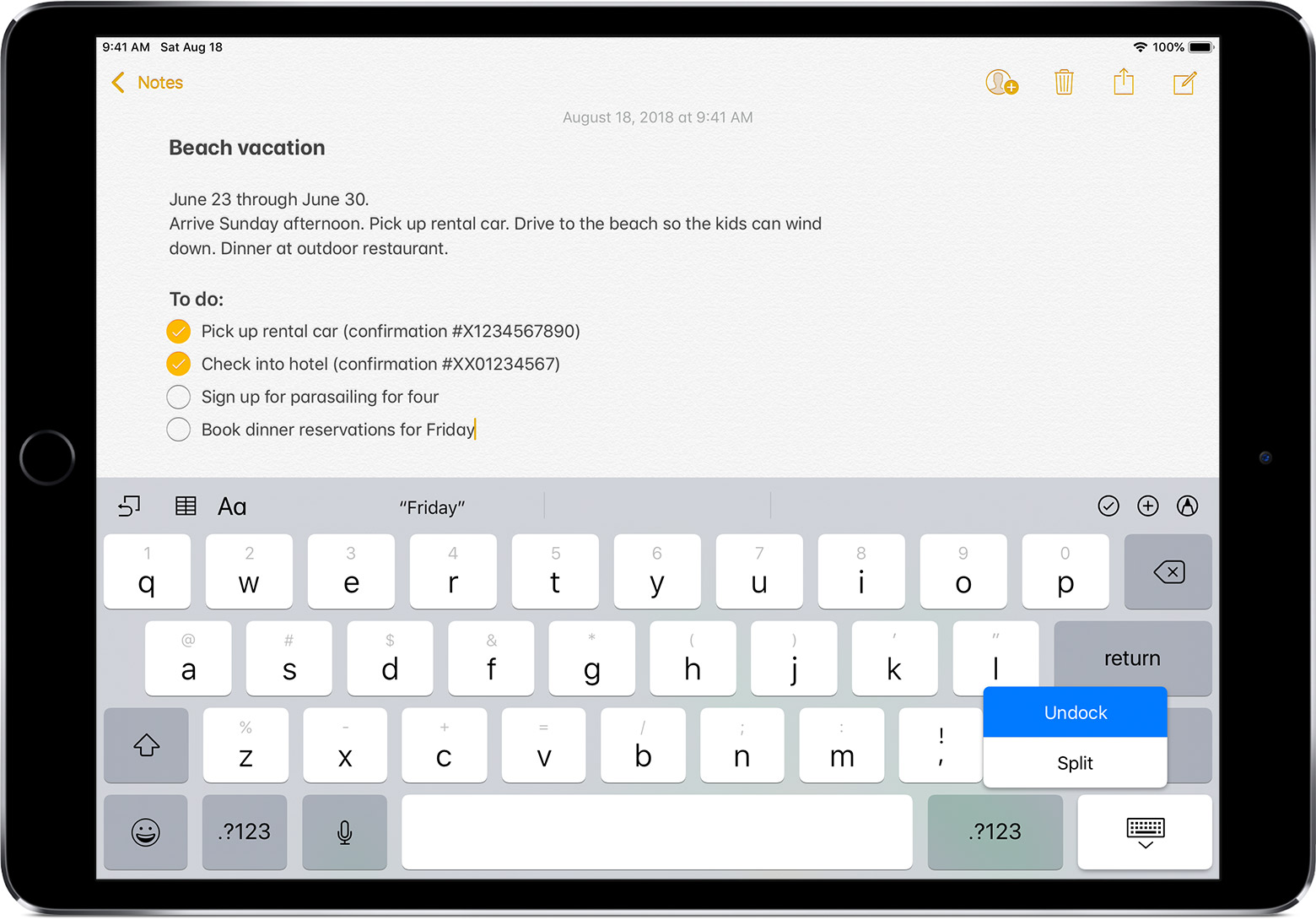
Вы можете открепить клавиатуру от нижней части экрана и переместить его в другую часть экрана. Вот как:
- Коснитесь и удерживайте .
- Прокрутите вверх и нажмите открепить.
- Слегка нажмите и удерживайте нажатой клавишу , затем сразу же перетащить на клавиатуре вверх или вниз по экрану.
Вы также можете переместить разделения клавиатуры вверх или вниз по экрану. Просто слегка нажмите и удерживайте , затем сразу же перетащить клавиатуру вверх или вниз по экрану.
Чтобы переместить полный клавиатуры в нижней части экрана, коснитесь и удерживайте , затем проведите пальцем вверх и нажмите док-станция.
Для слияния разделения клавиатуры и переместить его обратно в нижней части экрана, нажмите и удерживайте прокрутите вверх и нажмите док-станции и слияния.