Какой стилус выбрать для iPhone и чем они отличаются
Истинные фанаты Apple знают, что компания никогда не выпускала стилус для iPhone, потому что считала его рудиментом. По мнению Стива Джобса, лучшим стилусом для смартфона является палец пользователя. Он был прав. Интерфейс iOS оказался настолько хорошо заточен под тач-управление, что прибегать к помощи посторонних предметов ну просто не было никакой нужды. Со временем качество распознавания прикосновений только улучшилось, но с появлением Apple Pencil для iPad люди стали искать что-то похожее для iPhone. Что ж, далеко ходить не придётся.

Бывают стилусы и для iPhone, причём по очень доступным ценам
Подписывайтесь на телеграм-канал Сундук Алибабы. Там каждый день появляются лучшие товары с АлиЭкспресс, которые реально хочется купить. Ребята выкладывают только то, что тестируют сами, поэтому никакого шлака вы там точно не найдёте.
Аналог Apple Pencil для iPhone
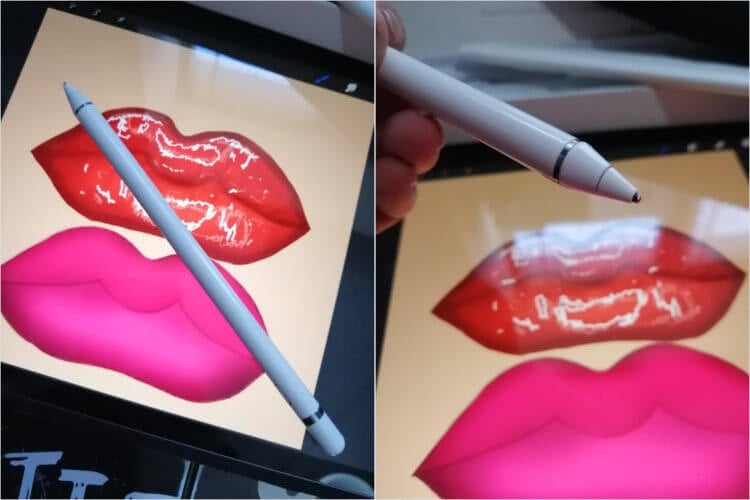
Этот стилус хорошо подходит для рисования
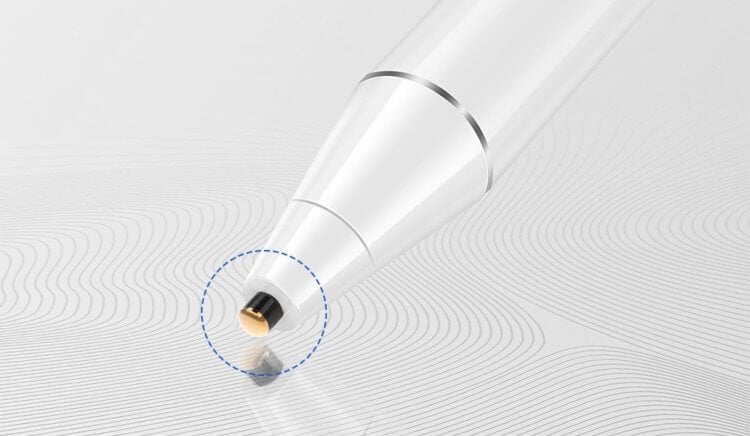
Наконечник у этого Стилуса магнитный и не распознаёт силу нажатия
Если вам нужен аналог Apple Pencil для iPhone, то спешу вас разочаровать: со смартфонами он работать не будет из-за технической несовместимости. Но зато у меня на примете есть максимально похожий вариант. Он оснащается съёмным наконечником с плоской контактной частью диаметром 1,5 мм. Это ключевое условие, потому что тачскрин iPhone работает по принципу замыкания цепи, и чтобы прикосновение распозналось, контактная площадка должна быть чуть больше, чем у традиционного Apple Pencil.
Несмотря на относительно толстую как для планшетных стилусов контактную площадку, этот карандаш прекрасно подходит для рисования хоть на iPhone, хоть на iPad. В отличие от обычного Apple Pencil, этот не требует подключения по Bluetooth, поэтому и степени нажатия не распознаёт. Однако, чтобы он работал как надо, его необходимо включить. Достаточно нажать на кнопку активации, и стилус заработает, а через 30 минут бездействия перейдёт в режим сна.
Купить дешевый стилус для iPhone
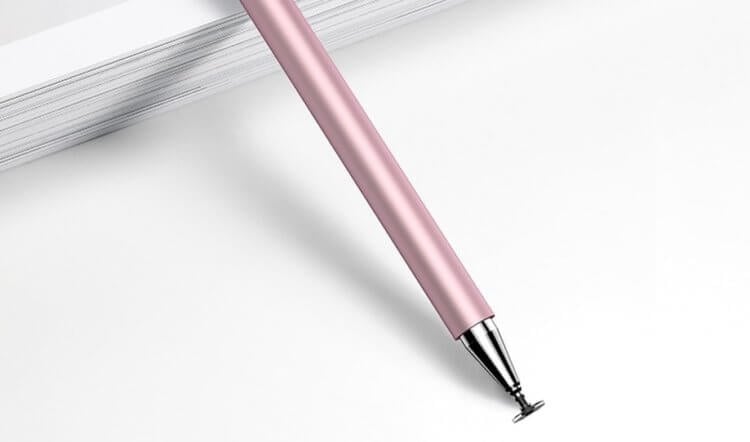
Для рисования этот стилус тоже подходит, но не так хорошо, как предыдущий
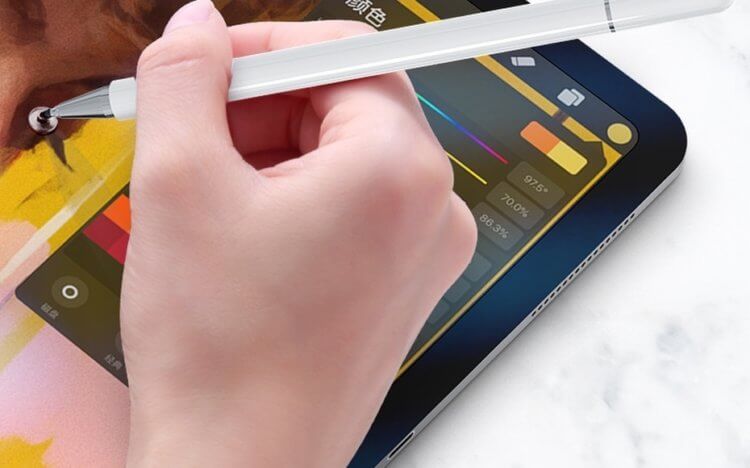
Наконечник этого Стилуса выполнен с кантом из силикона для более точного позиционирования
Для тех, кому нужно что-то подешевле, есть вот такой вариант. Стоит этот стилус для iPhone примерно впятеро дешевле предыдущего, но зато он устроен немного проще. Во-первых, включать его принудительно не нужно. У него на конце расположен небольшой магнитик, который и отвечает за замыкание цепи, имитируя прикосновения. А, во-вторых, контактная площадка у этого стилуса скомпонована немного иначе: магнитик прикрывает силиконовая накладка, которая нужна для более точного позиционирования и удерживания контакта при наклонах.
Производитель заявляет этот стилус как решение для рисования, но, на мой взгляд, оно всё-таки больше подойдёт именно для управления интерфейсом. Конструктивное устройство стилуса таково, что рисовать – во всяком случае, раскрашивать или заштриховывать объекты – будет не очень удобно. А вот для единичных нажатий или для пролистываний он подойдёт просто отлично. Учитывайте эту особенность, если надумаете покупать. Благо стоит такой стилус очень небольших денег.
Мини-стилус для iPhone
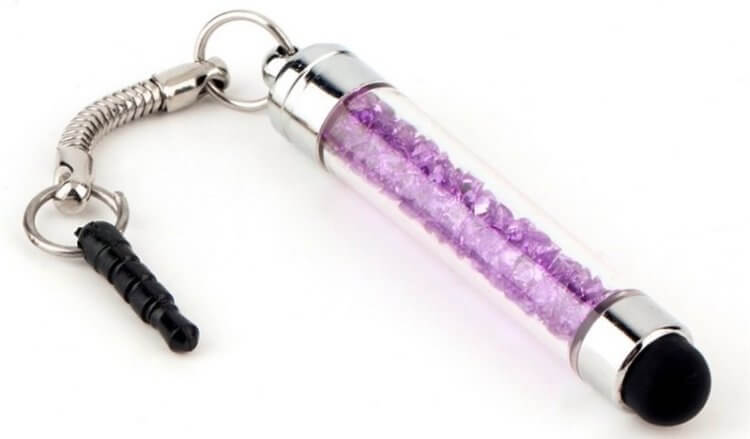
Маленький стилус — это хорошо и удобно
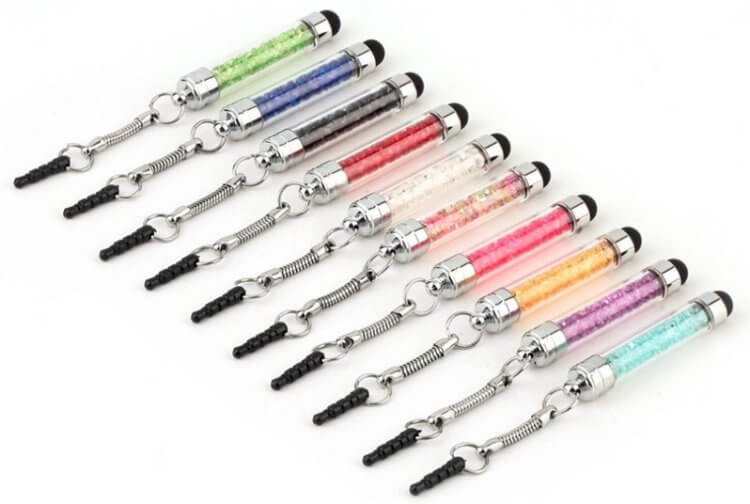
Можете выбрать любой вариант
Стилус – далеко не самая удобная штука, чтобы носить её с собой, особенно если вы пользуетесь им в паре со смартфоном. Ведь если смартфон ещё можно убрать в карман брюк, то вот стилусу, который как правило имеет форму и размер обычной ручки, там не место. Поэтому для транспортировки подойдёт вот такое решение. Это супер-компактный стилус для iPhone, который позволит положить его вообще куда угодно: хоть в карман рубашки, хоть в кармашек джинсов для зажигалки (или для чего еще он там используется?).
Стоит эта штукенция сущие копейки – всего 30 рублей. Зато обладает всеми особенностями ёмкостных стилусов. Резиновый наконечник эффективно замыкает цепь и позволяет с удобством взаимодействовать с интерфейсом iOS. Да, рисовать этой штукой, пожалуй, будет ещё менее удобно, чем предыдущим стилусом из этой подборки. Слишком уж здесь толстый наконечник. Но зато он удобен в качестве ультимативного решения для взаимодействия с тачскрином.
Стилус с ручкой для iPhone
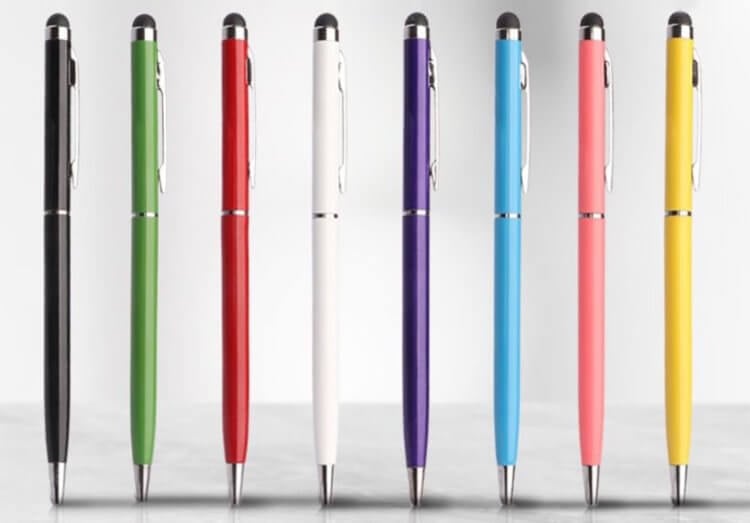
Стилус 2 в 1 — как вам такое?
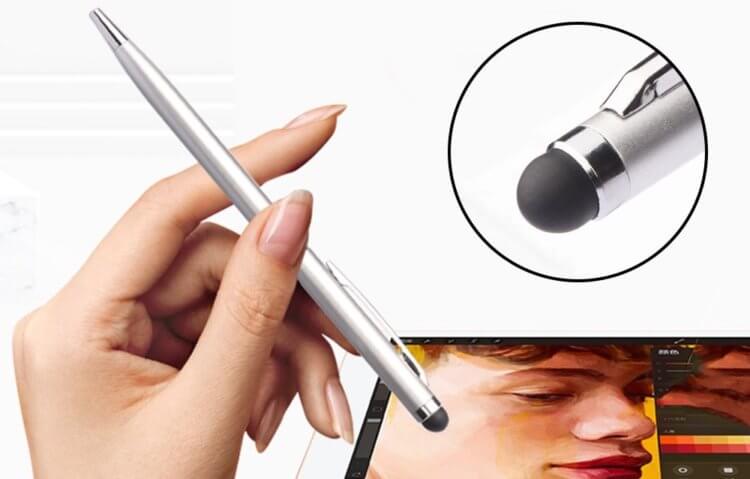
С одной стороны у него стилус, а с другой шариковая ручка
Для любителей всего универсального у меня есть вот такой стилус. Это решение 2 в 1, которое совмещает в себе и обычную стержневую ручку, которая пишет синей пастой, и ёмкостный стилус. Ручка – с одной стороны, стилус – с другой. При всей странности этого сетапа практическая польза от него выше, чем от классических решений. Ну, подумайте сами: носить с собой обычный стилус – то ещё удовольствие. Даже если он маленький, это ещё одна дополнительная штука.
Ручка со встроенным стилусом – это другое дело. Многие люди постоянно носят с собой ручку: что-то подписать или чисто для солидности. Но необходимость оставить автограф зачастую возникает не только на бумаге, но и на документах, представленных в электронном формате. Я сам периодически расписываюсь на документах на iPhone или iPad и отправляю их по почте. Но делать это пальцем не очень-то удобно. Для этой роли куда комфортнее использовать стилус.
Перчатка для рисования на iPad
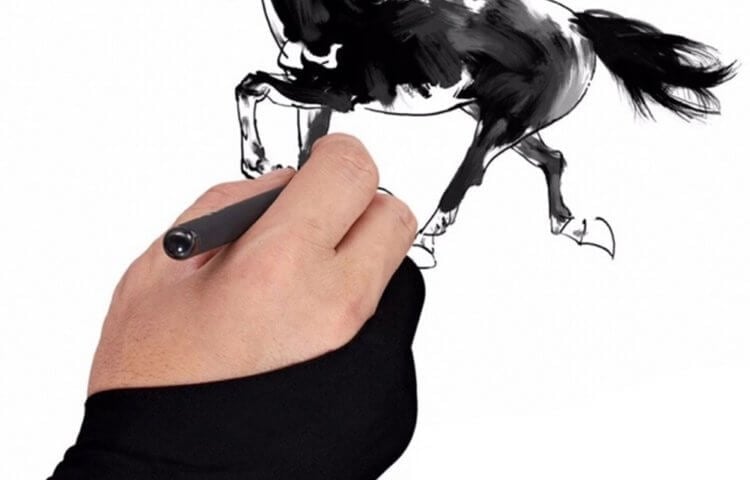
Перчатка нужна, чтобы экран не считывал случайные нажатия
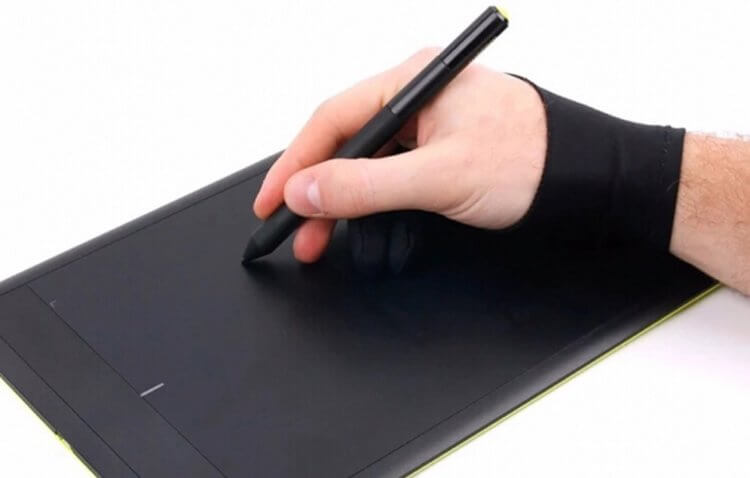
Единственный недостаток этой перчатки — оголённое основание большого пальца
А это не совсем стилус. Вернее, совсем не стилус. Но очень полезная штука для тех, кто ими пользуется. Это перчатка. Но не думайте, она не бракованная и не испорченная. Её специально сделали такой, чтобы она скрывала только два пальца и основную часть ладони, которой вы опираетесь на поверхность при письме или рисовании. Таким образом экран, по которому вы водите стилусом, не будет соприкасаться с вашей рукой и не будет распознавать её прикосновения.
Перчатка представлена в трёх размерах: S, M и L. То есть художник с разными размерами рук найдёт для себя вариант по размеру. Дальше дело техники – надеваем перчатку на ладонь и безымянный палец с мизинцем, а тремя другими – указательным, большим и средним удерживаем стилус и рисуем. Понятное дело, что такая перчатка пригодится скорее пользователям планшетов, а для смартфонов перчатка просто не нужна, учитывая размеры их экранов, не превышающих 6,7”.
Как рисовать, добавлять текст и лупу на фото в iPhone и iPad без установки дополнительных приложений
С выходом iOS 10 в мобильной операционной системе Apple появилась новая полезная функция для любителей редактировать изображения — «Разметка». В этом материале мы расскажем как ею пользоваться.
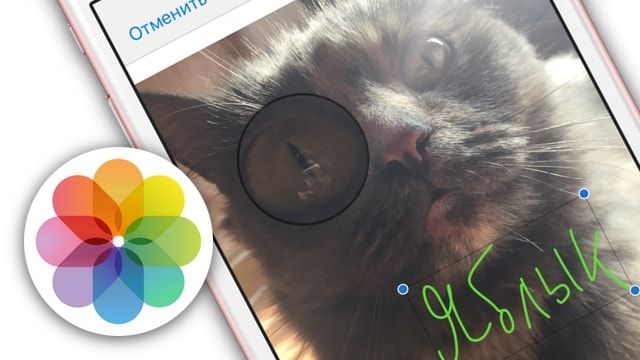
«Разметка» запускается как из приложения «Фото», так и непосредственно из штатного мессенджера «iMessage» (приложение Сообщения).
Видео инструкция
Как рисовать, добавлять текст и лупу на фото в iPhone и iPad
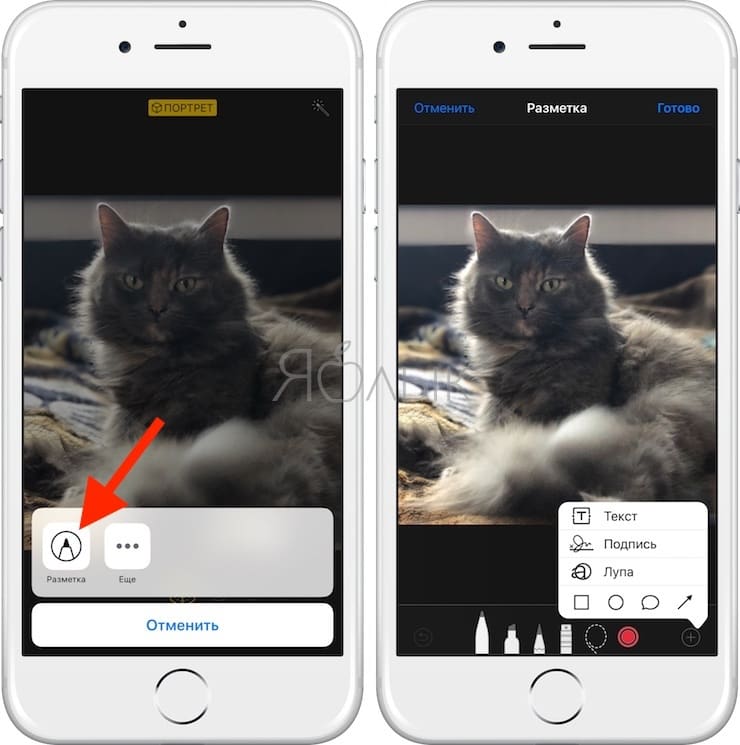
Для того, чтобы запустить эту функцию из медиатеки iPhone или iPad, выполните следующие действия:
1. Откройте любое изображение из приложения «Фото».
3. Нажмите на кружочек с тремя точками.
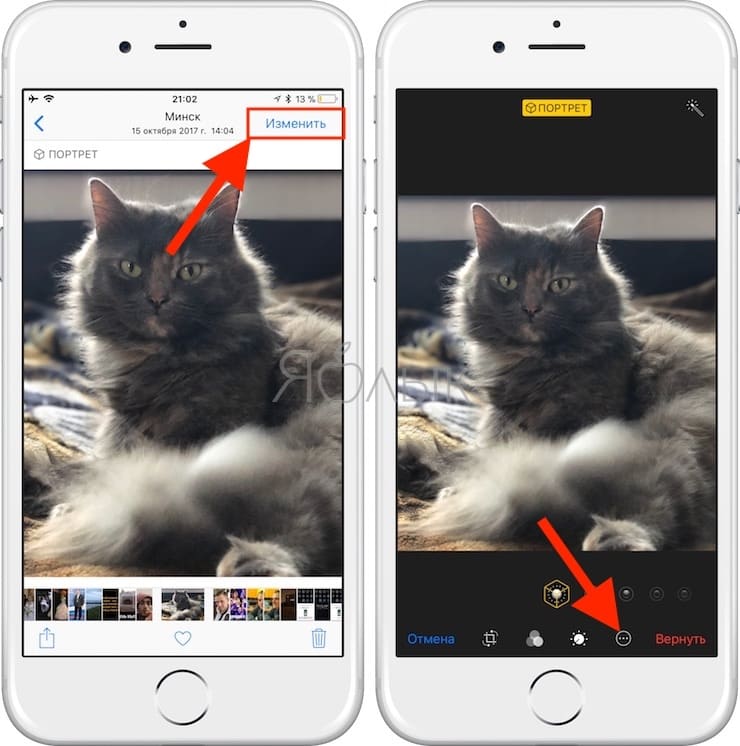
4. Выберите кнопку «Разметка».
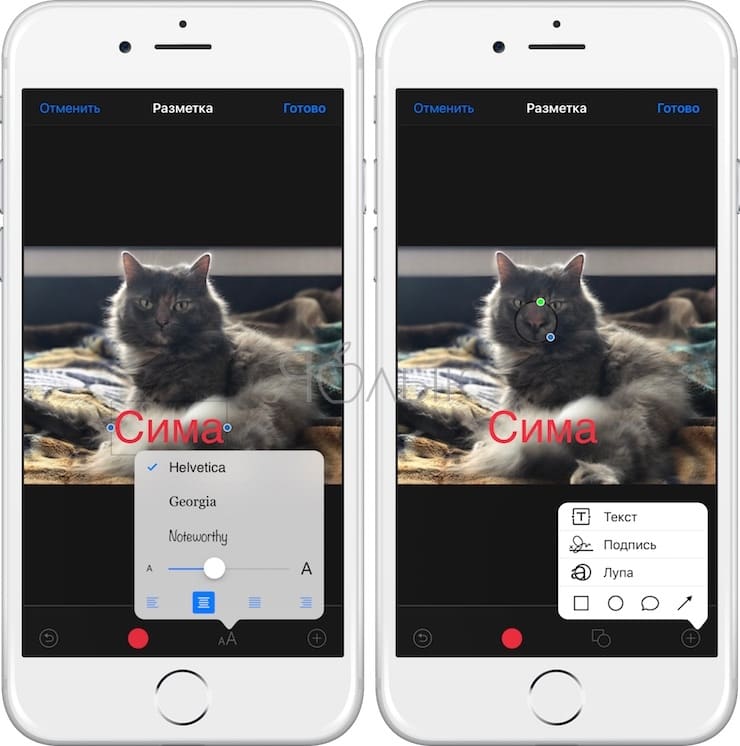
В нижней части располагается панель инструментов, при помощи которой можно рисовать кистью, добавлять настраиваемую, как по размеру, так и по зуму лупу, а также добавлять текст, фигуры и подпись.
Как рисовать, добавлять текст и лупу на фото в iPhone и iPad в приложении Сообщения
Запускается разметка также непосредственно из :
1. Запустите приложение Сообщения с настроенным iMessage (инструкция по настройке).
2. Тапните по иконке для добавления нового фото, а затем выберите фото из Медиатеке или снимите новое.
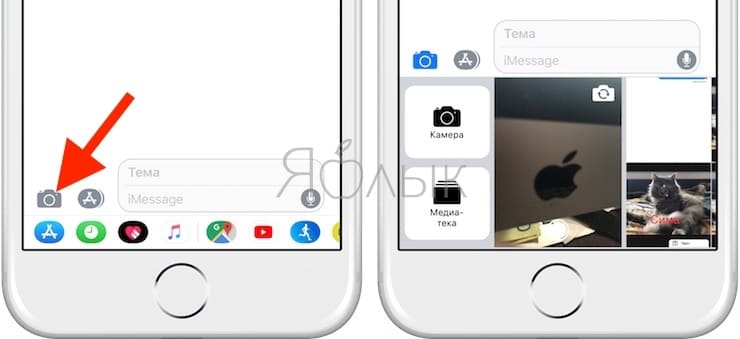
3. Коснитесь фото.
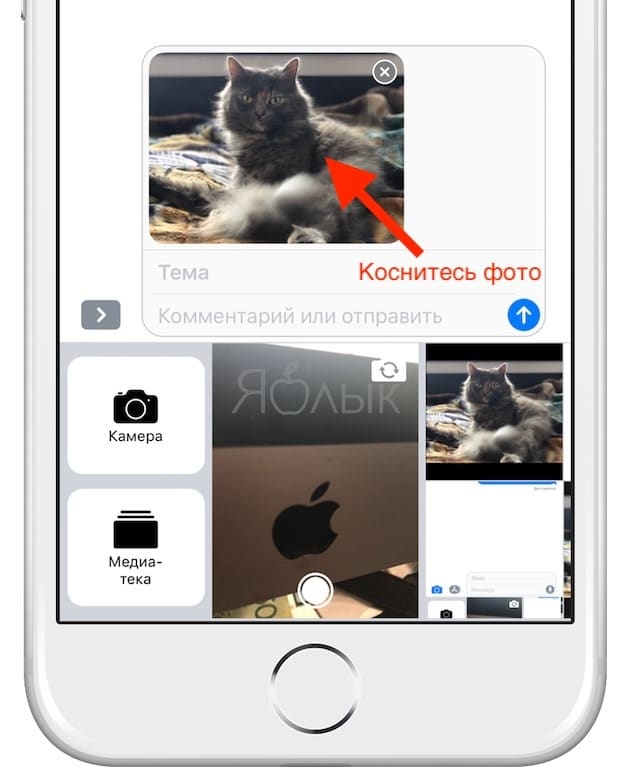
4. Перейдите в раздел «Разметка».
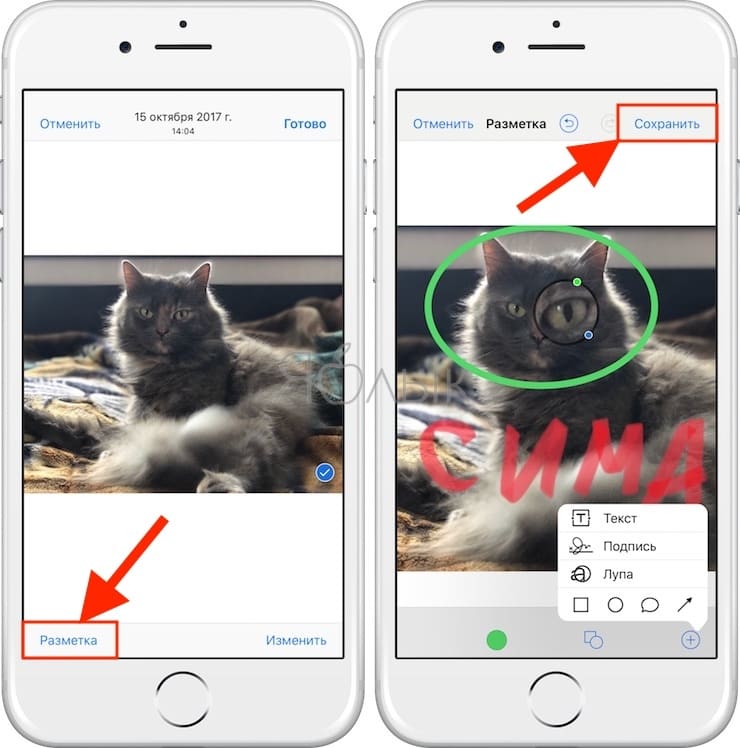
Разметка — действительно полезная функция, позволяющая отказаться от скачивания дополнительного софта из App Store для простого редактирования изображений.
- Фотоскан от Google для iPhone, или как постить в Instagram старые бумажные фото без бликов.
- Color Accent: Как изменять отдельные цвета на фото на черно-белые в iPhone и iPad.
- Замена лиц на фото и видео для iPhone (эффекты и маски) — 20 лучших приложений.
ТОП-8 приложений для рисования на Айфоне
Многие пользователи интересуются, когда выйдет Айфон 14 и какие функции он получит? Можно ли будет рисовать, вырезать объекты и редактировать изображения, фото и прочее? Чтобы вы не тратили время на поиски информации, специалисты интернет-магазина Stylus подготовили статью о популярных и функциональных приложениях для рисования на Айфоне.
Приложения для рисования на Айфоне
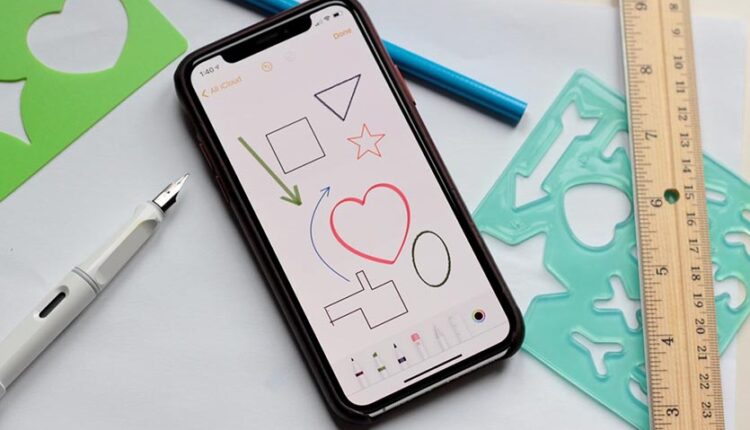
На смартфоне можно с легкостью создавать заметки, эскизы, выделять текст и объекты. Без использования сторонних приложений на iPhone рисовать можно в заметках, в «Фото» на скриншотах, фотографиях и на картинках. Далее предлагаем ТОП-8 популярных бесплатных и условно платных дополнений для рисования пальцем на экране смартфона.
Drawing Desk
Эта программа подходит для установки на iPhone и iPad. В рейтинге App Store она получила 4 звезды из 5 возможных. Ограничения по возрасту: 4+. Drawing Desk включает в себя более 20 инструментов для рисования. В библиотеке установлен перечень готовых фигур, палитр и текстур, инструментов для заливки и прочее. Доступна настройка слоев и холстов, экспорт картинок, фото и файлов в формате PSD. Можно рисовать картины с имитацией акварельной, гуашевой и масляной живописи, а также графики пастелью, тушью и карандашом.
Picsart Color рисование
Эта программа позволяет рисовать на чистом поле и раскрашивать картинки из библиотеки. Приложение бесплатное, поддерживается на смартфоне и планшете. Предлагается полный набор для рисования с расширенным функционалом для опытных пользователей и понятные инструменты для новичков. Присутствуют полностью настраиваемые кисти: толщина, оттенок. Можно использовать слои, делать эскизы, создавать галерею в самом дополнении.
Infinite Painter
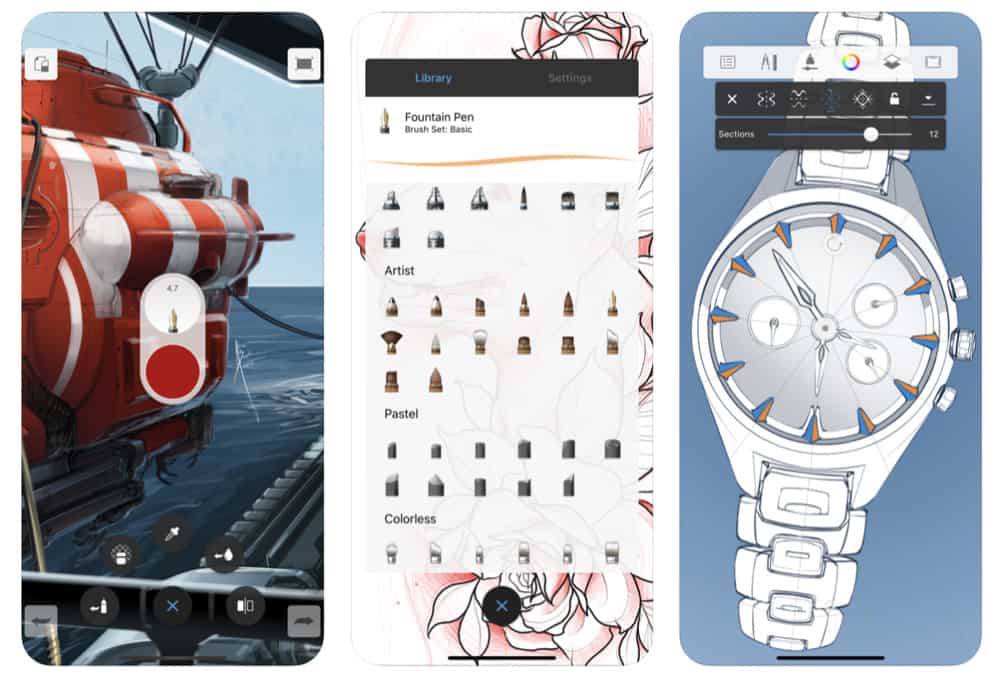
Это продвинутая программа для рисования с расширенным перечнем инструментов. Можно использовать режимы наложения и слои, как в Photoshop, создавать точные линии и фигуры, а также чертежи под линейку. Infinite Painter имеет такие преимущества:
- Обширный выбор кистей, которые можно редактировать и создавать новые.
- Наличие перспективы для рисования пейзажей.
- Удобный интерфейс и организованный процесс.
- Реалистичное отображение кистей на бумаге.
- Присутствуют инструменты: маска, редактирование, клонирование, трансформация.
- Поддержка файлов в формате PSD, PNG, JPEG.
Sketchbook
Эта программа подойдет для создания эскизов, рисунков и картин. Ее высоко оценили многие профессиональные художники. В дополнении установлен полный набор кистей для графики и живописи. Кисти легко настраиваются и выглядят реалистично, создавая эффект шедевра, изображенного вживую. Предусмотрены слои с полным набором режимов. Достоинства этого софта: бесплатная установка и лаконичный интерфейс. Пользователи поставили 4,8 звезды из 5.
MyBrushes Pro
Это уникальное дополнение, которое подходит для рисования и набора текста. Простой и интуитивно понятный интерфейс. Можно создавать картины без ограничения в размерах, поддерживается отмена действия, дублирование и очистка полотна. На выбор предлагается сотня кистей, более 50 фонов. Кроме того, своими шедеврами можно делиться в соцсетях.
Draw.AI
Детская рисовалка подойдет для развлечения и раннего творчества. Анимированные подсказки показывают, как правильно рисовать и обводить контур. Для разнообразия детских шедевров в наборе есть сияющие ручки, стикеры, дополнительные фигуры.
Painter Eye
Интересная программа, скачать которую можно бесплатно. Она подходит для взрослых и детей, которые хотят научиться рисовать. Пользователь выбирает на смартфоне картинку из библиотеки в качестве трафарета. Приложение автоматически расположит зарисовку на холсте. Можно выбирать подходящий размер картинки. Преимущества Painter Eye:
- Функция записи, с помощью которой можно фиксировать процесс рисования.
- Доступ к настройкам открыт, благодаря чему сохранять файлы можно в выбранном месте.
- Можно менять звуковое сопровождение.
- Присутствует опция «отката» рисунка к предыдущему этапу.
Цвет история
Раскраски для снятия стресса популярны у многих пользователей разного возраста. Скачать и установить софт можно на планшет и смартфон. Книжка-раскраска позволяет расслабиться и снять напряжение. В приложении есть обширный выбор раскрасок, разделенных по разным тематикам:
- мандалы;
- птицы и животные;
- фэнтези;
- реки и моря;
- геометрические;
- смешные и пр.
Также установлено 80 цветовых палитр с возможностью создания новых. Изображение можно раскрашивать, накладывать на раскраску текстуры и смешивать их, добавлять эффекты. Данный софт бесплатный, но предлагается платная Pro-версия. Пользователи поставили оценку 4,1 звезды и возможных 5.
Как рисовать ровные линии и схемы пальцем на iPhone с iOS 14

В закладки
В iOS 14 разработчики улучшили режим рисования, который ориентирован в первую очередь на iPad со стилусом. Однако, некоторые фишки данного режима работают не только без Apple Pencil, но и доступны на iPhone.
Сейчас расскажем, как использовать новую полезную возможность на смартфоне.
? Спасибо re:Store за полезную информацию. ?
Как рисовать красиво на iPhone или iPad
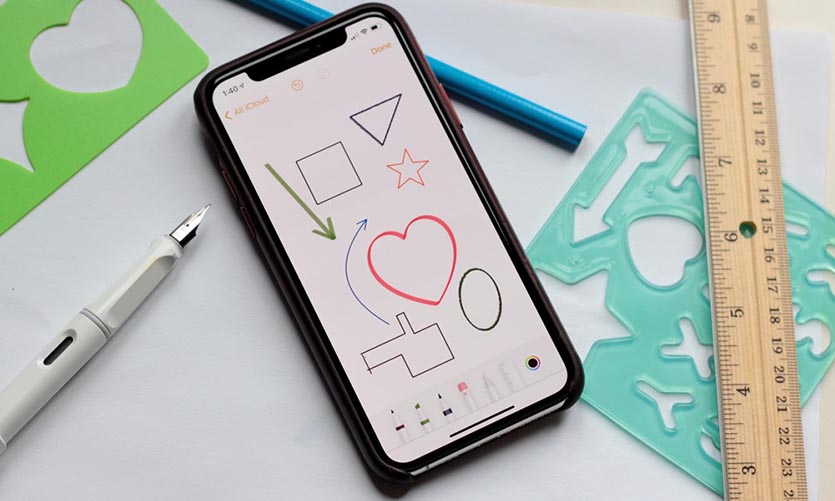
Интеллектуальный режим будет доступен в стандартном интерфейсе рисования на iOS 14 и iPadOS 14. Фишка будет работать во время создания заметок, изменений фото или редактирования скриншотов. Если разработчики сторонних приложений будут встраивать данный механизм в свои программы, рисовать красиво можно будет и в них.
Фишка не требует никакой дополнительной активации и работает сразу после обновления. Она позволяет превратить неказистые каракули в ровные геометрические фигуры или элементы.
Чтобы система распознала и выровняла нарисованную фигуру, достаточно нарисовать ее одним движением и задержать палец на долю секунды в самом конце.
iOS умеет распознавать круги, треугольники, квадраты, многоугольники, звездочки, сердечки, облака, стрелочки и другие геометрические элементы.
С данной фишкой ваши заметки станут более красивыми и понятными.