Как убрать запятые в excel в числах
Argument ‘Topic id’ is null or empty
Сейчас на форуме
© Николай Павлов, Planetaexcel, 2006-2023
info@planetaexcel.ru
Использование любых материалов сайта допускается строго с указанием прямой ссылки на источник, упоминанием названия сайта, имени автора и неизменности исходного текста и иллюстраций.
| ООО «Планета Эксел» ИНН 7735603520 ОГРН 1147746834949 |
ИП Павлов Николай Владимирович ИНН 633015842586 ОГРНИП 310633031600071 |
Преобразование чисел из текстового формата в числовой
Иногда числа форматируются и сохраняются в ячейках как текст, что впоследствии может привести к проблемам при вычислениях или нарушению порядка сортировки. Эта проблема может возникнуть при импорте или копировании данных из базы данных или другого внешнего источника данных.
Числа, отформатированные как текст, выравниваются в ячейках по левому, а не по правому краю, а также часто обозначаются индикатором ошибки.
В этой статье
- Способ 1. Преобразование чисел в текстовом формате с помощью функции проверки ошибок
- Способ 2. Преобразование чисел в текстовом формате с помощью функции «Специальная вставка»
- Способ 3. Применение числового формата к числам в текстовом формате
- Отключение проверки ошибок
Способ 1. Преобразование чисел в текстовом формате с помощью функции проверки ошибок
При импорте данных в Excel из другого источника, а также при вводе чисел в ячейки, которые ранее были отформатированы как текст, в левом верхнем углу ячейки можно заметить маленький зеленый треугольник. Этот индикатор ошибки указывает на то, что число хранится в текстовом виде, как показано в данном примере.
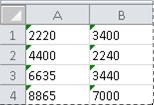
Если это нежелательно, выполните указанные ниже действия, чтобы преобразовать число в текстовом формате в обычное число.
-
Выделите любую ячейку или диапазон смежных ячеек с индикатором ошибки в верхнем левом углу . Выделение ячеек, диапазонов, строк и столбцов
| Чтобы выделить | Выполните следующие действия |
| Отдельную ячейку | Щелкните ячейку или воспользуйтесь клавишами со стрелками, чтобы перейти к нужной ячейке. |
| Диапазон ячеек | Щелкните первую ячейку диапазона, а затем перетащите указатель мыши на его последнюю ячейку. Или удерживая нажатой клавишу SHIFT, нажимайте клавиши со стрелками, чтобы расширить выделение. Кроме того, можно выделить первую ячейку диапазона, а затем нажать клавишу F8 для расширения выделения с помощью клавиш со стрелками. Чтобы остановить расширение выделенной области, еще раз нажмите клавишу F8. |
| Большой диапазон ячеек | Щелкните первую ячейку диапазона, а затем, удерживая нажатой клавишу SHIFT, щелкните последнюю ячейку диапазона. Чтобы перейти к последней ячейке, можно использовать полосу прокрутки. |
| Все ячейки листа | Нажмите кнопку Выделить все. Чтобы выделить весь лист, также можно нажать клавиши CTRL+A. Если лист содержит данные, при нажатии клавиш CTRL+A выделяется текущий диапазон. Повторное нажатие клавиш CTRL+A приведет к выделению всего листа. |
| Несмежные ячейки или диапазоны ячеек | Выделите первую ячейку или диапазон ячеек, а затем, удерживая нажатой клавишу CTRL, выделите другие ячейки или диапазоны. Вы можете также выбрать первую ячейку или диапазон ячеек, а затем нажать клавиши SHIFT+F8 для включения в выделение других несмежных ячеек или диапазонов. Чтобы остановить включение ячеек и диапазонов, снова нажмите клавиши SHIFT+F8. Отменить выделение отдельных несмежных ячеек или диапазонов без отмены всего выделения невозможно. |
| Столбец или строку целиком | Щелкните заголовок сроки или столбца. 1. Заголовок строки 2. Заголовок столбца Вы можете также выделить ячейки в строке или столбце, выделив первую ячейку, а затем нажав сочетание CTRL+SHIFT+клавиша со стрелкой (СТРЕЛКА ВПРАВО или СТРЕЛКА ВЛЕВО — для строк, СТРЕЛКА ВВЕРХ или СТРЕЛКА ВНИЗ — для столбцов). Если в строке или столбце содержатся данные, при нажатии сочетания CTRL+SHIFT+клавиша со стрелкой будет выделена строка или столбец до последней заполненной ячейки. Повторное нажатие этого сочетания приведет к выделению строки или столбца полностью. |
| Смежные строки или столбцы | Протащите указатель мыши по заголовкам строк или столбцов. Либо выделите первую строку или первый столбец, а затем, удерживая нажатой клавишу SHIFT, выделите последнюю строку или последний столбец. |
| Несмежные строки или столбцы | Щелкните заголовок первой строки или столбца выделения, а затем, удерживая нажатой клавишу CTRL, щелкните заголовки столбцов или строк, которые требуется добавить в выделение. |
| Первую или последнюю ячейку в строке или столбце | Выделите ячейку в строке или столбце, а затем нажмите клавиши CTRL+СТРЕЛКА (ВПРАВО или ВЛЕВО — для строк, ВВЕРХ или ВНИЗ — для столбцов). |
| Первую или последнюю ячейку на листе или в таблице Microsoft Office Excel | Чтобы выделить первую ячейку на листе или в списке Excel, нажмите сочетание клавиш CTRL+HOME. Чтобы выделить последнюю ячейку, содержащую данные или форматирование, на листе или в списке Excel, нажмите сочетание клавиш CTRL+END. |
| Ячейки до последней используемой ячейки листа (нижний правый угол) | Выделите первую ячейку, а затем нажмите клавиши CTRL+SHIFT+END, чтобы расширить выделенную область до последней используемой ячейки листа (нижний правый угол). |
| Ячейки до начала листа | Выделите первую ячейку и нажмите сочетание клавиш CTRL+SHIFT+HOME, чтобы расширить выделение до начала листа. |
| Больше или меньше ячеек, чем имеется в активном выделении | Удерживая нажатой клавишу SHIFT, щелкните последнюю ячейку, которую нужно включить в новую выделенную область. В эту область войдет прямоугольный диапазон между активная ячейка и выделенной ячейкой. |
Чтобы отменить выделение ячеек, щелкните любую ячейку на листе.
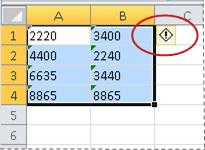
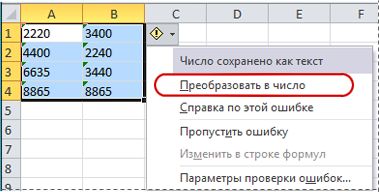 Эта команда преобразует числа из текстового формата обратно в числовой.
 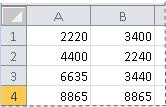 После преобразования чисел из текстового формата в числовой можно изменить способ их отображения в ячейках, применив к ним числовой формат или настроив текущий формат. Дополнительные сведения см. в разделе Доступные числовые форматы.
Способ 2. Преобразование чисел в текстовом формате с помощью функции «Специальная вставка»
При использовании этого способа каждая выделенная ячейка умножается на 1, чтобы принудительно преобразовать текст в обычное число. Поскольку содержимое ячейки умножается на 1, результат не меняется. Однако при этом приложение Excel фактически заменяет текст на эквивалентные числа.
- Выделите пустую ячейку и убедитесь в том, что она представлена в числовом формате «Общий». Проверка числового формата
- На вкладке Главная в группе Число нажмите стрелку в поле Числовой формат и выберите пункт Общий.
- Введите в ячейку число 1 и нажмите клавишу ВВОД.
- Выделите ячейку и нажмите сочетание клавиш CTRL+C, чтобы скопировать значение в буфер обмена.
- Выделите ячейки или диапазоны ячеек, содержащие числа в текстовом формате, которые необходимо преобразовать. Выделение ячеек, диапазонов, строк и столбцов
| Чтобы выделить | Выполните следующие действия |
| Отдельную ячейку | Щелкните ячейку или воспользуйтесь клавишами со стрелками, чтобы перейти к нужной ячейке. |
| Диапазон ячеек | Щелкните первую ячейку диапазона, а затем перетащите указатель мыши на его последнюю ячейку. Или удерживая нажатой клавишу SHIFT, нажимайте клавиши со стрелками, чтобы расширить выделение. Кроме того, можно выделить первую ячейку диапазона, а затем нажать клавишу F8 для расширения выделения с помощью клавиш со стрелками. Чтобы остановить расширение выделенной области, еще раз нажмите клавишу F8. |
| Большой диапазон ячеек | Щелкните первую ячейку диапазона, а затем, удерживая нажатой клавишу SHIFT, щелкните последнюю ячейку диапазона. Чтобы перейти к последней ячейке, можно использовать полосу прокрутки. |
| Все ячейки листа | Нажмите кнопку Выделить все. Чтобы выделить весь лист, также можно нажать клавиши CTRL+A. Если лист содержит данные, при нажатии клавиш CTRL+A выделяется текущий диапазон. Повторное нажатие клавиш CTRL+A приведет к выделению всего листа. |
| Несмежные ячейки или диапазоны ячеек | Выделите первую ячейку или диапазон ячеек, а затем, удерживая нажатой клавишу CTRL, выделите другие ячейки или диапазоны. Вы можете также выбрать первую ячейку или диапазон ячеек, а затем нажать клавиши SHIFT+F8 для включения в выделение других несмежных ячеек или диапазонов. Чтобы остановить включение ячеек и диапазонов, снова нажмите клавиши SHIFT+F8. Отменить выделение отдельных несмежных ячеек или диапазонов без отмены всего выделения невозможно. |
| Столбец или строку целиком | Щелкните заголовок сроки или столбца. 1. Заголовок строки 2. Заголовок столбца Вы можете также выделить ячейки в строке или столбце, выделив первую ячейку, а затем нажав сочетание CTRL+SHIFT+клавиша со стрелкой (СТРЕЛКА ВПРАВО или СТРЕЛКА ВЛЕВО — для строк, СТРЕЛКА ВВЕРХ или СТРЕЛКА ВНИЗ — для столбцов). Если в строке или столбце содержатся данные, при нажатии сочетания CTRL+SHIFT+клавиша со стрелкой будет выделена строка или столбец до последней заполненной ячейки. Повторное нажатие этого сочетания приведет к выделению строки или столбца полностью. |
| Смежные строки или столбцы | Протащите указатель мыши по заголовкам строк или столбцов. Либо выделите первую строку или первый столбец, а затем, удерживая нажатой клавишу SHIFT, выделите последнюю строку или последний столбец. |
| Несмежные строки или столбцы | Щелкните заголовок первой строки или столбца выделения, а затем, удерживая нажатой клавишу CTRL, щелкните заголовки столбцов или строк, которые требуется добавить в выделение. |
| Первую или последнюю ячейку в строке или столбце | Выделите ячейку в строке или столбце, а затем нажмите клавиши CTRL+СТРЕЛКА (ВПРАВО или ВЛЕВО — для строк, ВВЕРХ или ВНИЗ — для столбцов). |
| Первую или последнюю ячейку на листе или в таблице Microsoft Office Excel | Чтобы выделить первую ячейку на листе или в списке Excel, нажмите сочетание клавиш CTRL+HOME. Чтобы выделить последнюю ячейку, содержащую данные или форматирование, на листе или в списке Excel, нажмите сочетание клавиш CTRL+END. |
| Ячейки до последней используемой ячейки листа (нижний правый угол) | Выделите первую ячейку, а затем нажмите клавиши CTRL+SHIFT+END, чтобы расширить выделенную область до последней используемой ячейки листа (нижний правый угол). |
| Ячейки до начала листа | Выделите первую ячейку и нажмите сочетание клавиш CTRL+SHIFT+HOME, чтобы расширить выделение до начала листа. |
| Больше или меньше ячеек, чем имеется в активном выделении | Удерживая нажатой клавишу SHIFT, щелкните последнюю ячейку, которую нужно включить в новую выделенную область. В эту область войдет прямоугольный диапазон между активная ячейка и выделенной ячейкой. |
Некоторые программы бухгалтерского учета отображают отрицательные значения как текст со знаком минус (—) справа от значения. Чтобы преобразовать эти текстовые строки в значения, необходимо с помощью формулы извлечь все знаки текстовой строки кроме самого правого (знака минус) и умножить результат на -1.
Например, если в ячейке A2 содержится значение «156-«, приведенная ниже формула преобразует текст в значение «-156».
Как убрать запятые и гиперссылки с чисел в Excel
Часто при копировании данных из Интернета в Excel числа разделяются запятыми. Даже если мы изменим формат ячейки на число, это все равно будет текст, потому что Excel не может понять разделитель тысяч после того, как число имеет 6 цифр, то есть больше миллиона.
Я покажу случай этой таблицы статистики Интернета, из которой я Я говорил пару дней назад:

Посмотрите, как работает копирование / вставка, если оно не отправляет объединенные ячейки. Но эти цифры идут в виде текстов.

Выход для них занимает три простых шага:
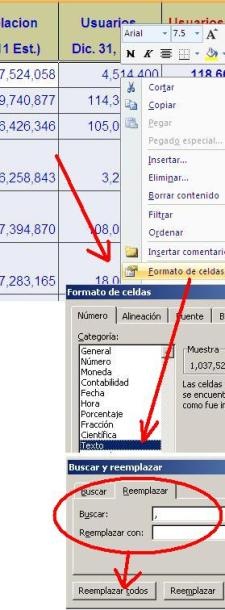
1. Отформатируйте ячейки как текст.
Для этого выберите текст, щелкните правой кнопкой мыши и выберите «Формат ячеек». Затем мы вносим изменения.
2. Найдите и замените запятые.
Это активируется с помощью клавиши Ctrl + b в случае Excel на испанском языке. Выбрана опция поиска запятой (,), а поле замены пусто. Затем кнопка Обновить все.
В результате все запятые будут стерты. Будьте осторожны, вы должны быть осторожны, потому что выбор должен включать только те числа, которые мы хотим изменить, чтобы не повредить части файла, где есть допустимые запятые.
3. Отформатируйте ячейки как числа.
Затем повторяется шаг 1, но указывает, что формат является числом.
Как удалить многоядерные гиперссылки
Конечно, для этого есть другой способ, но я отпустил его, потому что он находится на кончике языка в том же упражнении. Удаление по одному — не проблема, потому что это делается правой кнопкой мыши, но сделать это с несколькими ячейками невозможно даже с скопированы и вставлены специальныепоэтому, если мы спросим выбирать значения гиперссылка всегда будет оставлена, потому что она вставлена в ячейку как xml, а не в текст.
Что вы можете сделать, это скопировать все, что нас интересует, в пустой столбец со специальным параметром вставки, вставить ссылки.
Эти ячейки будут иметь контент, но не гиперссылку, и их можно скопировать и вставить в исходные ячейки.
Гольджи Альварес
Писатель, исследователь, специалист по моделям землеустройства. Он участвовал в разработке концепции и реализации таких моделей, как: Национальная система управления имуществом SINAP в Гондурасе, Модель управления совместными муниципалитетами в Гондурасе, Интегрированная модель управления кадастром — Реестр в Никарагуа, Система управления территорией SAT в Колумбии. . Редактор блога знаний Geofumadas с 2007 года и создатель Академии AulaGEO, включающей более 100 курсов по темам ГИС, САПР, BIM и цифровых двойников.
покупка
Как удалить последнюю / конечную запятую из ячейки в Excel?
Когда вы копируете или импортируете некоторые данные из других приложений, в конце данных могут быть запятые, как показано на следующем снимке экрана. И теперь вы хотите удалить все запятые сразу на своем листе, как вы могли бы это сделать?
Remove first, last or specified position characters from text strings:
Kutools for Excel’s Remove by Position utility can help you to delete the specific characters from beginning, middle or end of the text strings within multiple cells at once.

Kutools for Excel: with more than 200 handy Excel add-ins, free to try with no limitation in 60 days. Download and free trial Now!
Удалить последнюю / конечную запятую из ячейки с формулами
Чтобы быстро и легко удалить запятые из каждой ячейки выделения, вы можете применить следующие формулы, сделайте следующее:
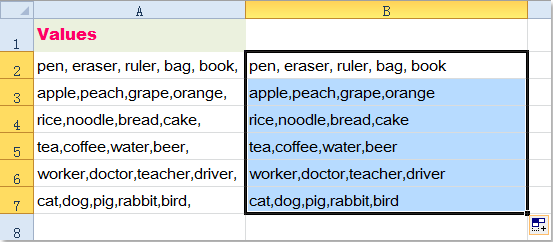
1. Введите эту формулу =IF(RIGHT(A2,1)=»,»,LEFT(A2,LEN(A2)-1),A2) (A2 содержит данные, которые вы хотите использовать.) в пустую ячейку помимо ваших данных, в этом примере я введу его в ячейку B2, см. снимок экрана:

2. Затем перетащите маркер заполнения к ячейкам диапазона, которые вы хотите содержать в этой формуле, и сразу удалите все запятые в конце значений. Смотрите скриншот:
Ноты:
1. Кроме приведенной выше формулы, вы также можете использовать левую и правую функции для удаления последних запятых из ячеек. Формула такая: = LEFT (A1; LEN (A1) — (RIGHT (A1) = «,»)) .
2. Если вы хотите удалить другие конечные символы, такие как точка с запятой (;), точка (.) И т. Д., Вам просто нужно заменить запятую (,) между кавычками в формулах на другие символы по мере необходимости.
Удалите последнюю / конечную запятую из ячейки с помощью Kutools for Excel
Если вы только что Kutools for Excel, Его Удалить через Positon Утилита может помочь вам быстро удалить определенные числовые символы из начальных или конечных значений ячеек.
После установки Kutools for Excel, пожалуйста, сделайте следующее:
1. Выберите диапазон данных, в котором вы хотите удалить последнюю запятую.
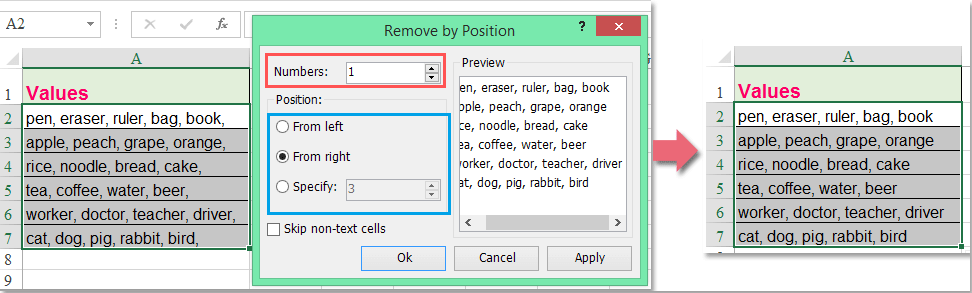
2. Нажмите Кутулс > Текст > Удалить по позиции, см. снимок экрана:

3. В Удалить по позиции диалоговое окно в Число текстовое поле, введите количество символов, которые вы хотите удалить, а затем выберите позицию, которую вы хотите удалить, здесь я выбираю Справа, в то же время вы можете предварительно просмотреть результаты предварительный просмотр панель. Затем нажмите Ok or Применить , все запятые в конце значений были удалены сразу. см. снимок экрана:
Добавьте запятую в конце текста в каждой ячейке с помощью Kutools for Excel
В некоторых случаях вы хотите добавить запятую в конце каждой текстовой строки в ячейке внутри столбца, добавление их по одной может занять много времени, если нужно добавить сотни тысяч ячеек. Но, Kutools for ExcelАвтора Добавить текст может помочь вам вставить определенный текст или символ в ячейку в любом месте.
После установки Kutools for Excel выполните следующие действия:
1. Выберите диапазон данных, в котором вы хотите добавить запятую после текстовой строки в каждой ячейке.
2. Затем нажмите Кутулс > Текст > Добавить текст, см. снимок экрана:

3. В Добавить текст диалоговом окне введите запятую « , »Или другие символы, которые вам нужны в Текст поле и выберите После последнего символа из Позиция раздел, в то же время вы можете предварительно просмотреть результаты на правой панели, см. снимок экрана:

4, Затем нажмите Ok or Применить кнопка, запятая была добавлена в конец текстовой строки каждой ячейки.
Демо: удалите или добавьте запятую в конце текста в каждой ячейке с помощью Kutools for Excel
Kutools for Excel: с более чем 300 удобными надстройками Excel, которые можно попробовать бесплатно без ограничений в течение 30 дней. Загрузите и бесплатную пробную версию прямо сейчас!