Submatrix mathcad что это
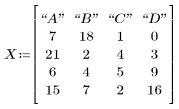
2. Введите X. Чтобы вставить оператор извлечения строки, нажмите клавиши Ctrl+Shift+R. Введите 0 в пустой местозаполнитель, а затем вычислите выражение.

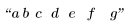
Первая строка матрицы X содержит строковые значения. Строки можно использовать для добавления заголовков в матрицы. Правила правки строк немного отличаются от правил правки чисел. Например, в строки можно вставлять пробелы:
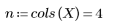
3. Чтобы извлечь количество строк и столбцов в матрице X , вызовите встроенные функции rows и cols .

4. Чтобы извлечь числа из матрицы X , вызовите функцию submatrix .

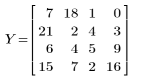
Аргументами функции submatrix являются: имя матрицы, индексы первой и последней извлекаемой строки, индексы первого и последнего извлекаемого столбца. Аргументы функции описаны в справке.
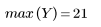
5. Чтобы извлечь наибольшее число из матрицы Y , вызовите функцию max .
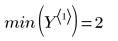
6. Чтобы извлечь второй столбец Y , вставьте оператор извлечения столбца. Для быстрого ввода оператора извлечения столбца используется сочетание клавиш Ctrl+Shift+C.

В выражениях можно комбинировать функции и операторы. Например, можно извлечь наименьшее число из второго столбца матрицы Y :
Выполнение
Перед тем как перейти к следующему упражнению, определите M , v и P , используя разные способы вставки массивов.


Извлеките вторую строку матрицы P и наибольшее число в ней. Результат можно проверить, вычислив P . Переопределите первый элемент матрицы P , задав строковое значение, например «header» .
7.4.2. Разбиение и слияние матриц MathCAD 12 руководство
Из матрицы или вектора можно выделить либо подматрицу, либо вектор-столбец, либо отдельный элемент. И обратно, можно «склеить» несколько матриц в одну.
Часть матрицы выделяется одним из следующих способов (листинг 7.22):
- для выделения одного элемента предназначен оператор нижнего индекса. Оператор вводится нажатием кнопки Subscript (Нижний индекс) со значком хn „ на панели Matrix (Матрица), либо нажатием клавиши <[>(вторая строка листинга 7.22);
- для выделения из матрицы столбца примените оператор выделения столбца нажатием кнопки Matrix Column с изображением угловых скобок <> на панели Matrix , либо сочетанием клавиш + (третья строка листинга 7.22). Этот оператор называют еще, по аналогии с предыдущим, оператором верхнего индекса;
- чтобы выделить из матрицы строку, примените тот же оператор <> к транспонированной матрице (конец листинга 7.22);
- для выделения подматрицы используйте встроенную функцию submatrix (A, ir, jr, ic, jc), возвращающую часть матрицы А, находящуюся между строками ir,jr и столбцами ic,jc включительно (листинг 7.23).
Листинг 7.22. Доступ к отдельным элементам, столбцам и строкам матрицы
Выделить из матрицы один столбец или строку можно и с помощью функции submatrix (листинг 7.23, нижняя строка).
Те же операции применимы к матрицам-векторам и матрицам-строкам. Следует помнить только, что размер их составляет Nx1 и 1xN соответственно.
Листинг 7.23. Выделение подматрицы
Для того чтобы составить из двух или более матриц одну, в Mathcad предусмотрена пара матричных функций (листинг 7.24):
- augment (А, B, C, . ..) — матрица, сформированная слиянием матриц-аргументов слева направо;
- stack (А, B, C, . ..) — матрица, сформированная слиянием матриц-аргументов сверху вниз:
- А, B, C, . .. — векторы или матрицы соответствующего размера.
Листинг 7.24. Примеры слияния матриц
Специфические преобразования матриц
Еще две встроенных функции Mathcad позволяют создавать матрицы на основе некоторой имеющейся матрицы (листинг 7.25):
- geninv (A) — создание матрицы, обратной (слева) прямоугольной матрице А ;
- rref (А) — преобразование матрицы или вектора А в ступенчатый вид:
- А — матрица, составленная из действительных чисел.
Размер NxM матрицы А для функции geninv должен быть таким, чтобы M>M .
Листинг 7.25. Создание матриц на основе другой матрицы
Submatrix mathcad что это
• augment(A, B, C, . ) : возвращает массив, сформированный перемещением переменной A, B, C, . слева направо.
• stack(A , B, C, . ) : возвращает массив, сформированный перемещением переменной A, B, C, . сверху вниз.
• submatrix(A, ir, jr, ic, jc) : возвращает матрицу, состоящую из строк с ir по jr и столбцов с ic по jc массива A .
Чтобы извлечь один столбец, используйте оператор извлечения столбца. Чтобы извлечь одну строку, используйте оператор извлечения строки.
• A, B, C , . являются архивами с одинаковым количеством строк для augment либо с одинаковым количеством столбцов для stack .
A, B, C , . могут быть скалярами и однострочными векторами для augment либо скалярами и одностолбцовыми векторами для stack .
Лекція№9 — Операции с векторами и матрицами, матричные функции в математическом пакете MathCad
Матричное исчисление играет важную роль в компьютерной математике. Практически все численные методы на том или ином этапе работы своего алгоритма сводятся к решению систем линейных алгебраических уравнений (СЛАУ), которое часто производится матричными методами. Вообще говоря, нельзя назвать ни одной области использования компьютера, в алгоритмах которой (в большей или меньшей степени) не использовались бы матрицы.
Понятие «вектор» обычно не отделяют от понятия «матриц». Векторы могут рассматриваться как матрицы, состоящие из одного столбца (или строки).
Матричные вычисления в MathCAD можно условно разделить на три основных типа.
К первому относятся такие элементарные действия над матрицами, как создание, извлечение из них данных, их умножение, сложение или скалярное произведение (в случае векторов). Для их реализации служат специальные операторы трех панелей семейства Math (Математические): Calculator (Калькулятор), Matrix (Матричные) иSymbolics (Символьные).
Ко второму типу можно отнести те матричные преобразования, которые требуют использования специальных функций и встроенных алгоритмов матричной алгебры, таких как, например, функции вычисления определителя, матричных норм или сортировки элементов векторов по возрастанию. Функции этой группы можно найти в категории Vector and Matrix (Векторные и матричные) у мастера функций.
И, наконец, к третьему типу матричных вычислений следует отнести те задачи, решить которые можно только используя возможности системы программирования MathCAD.
В языках программирования начальные индексы массивов обычно равняются 0. По умолчанию в MathCAD индексы строк и столбцов также отсчитываются с 0. В том случае, если такая система вам неудобна или непривычна, можно изменить точку отсчета индексов на 1, задав системную переменную ORIGIN: ORIGIN:= 1.
Доступ к элементам вектора или матрицы осуществляется с помощью индексированных переменных. Например, чтобы использовать пятый элемент вектора с именем А, нужно записать этот элемент в виде: 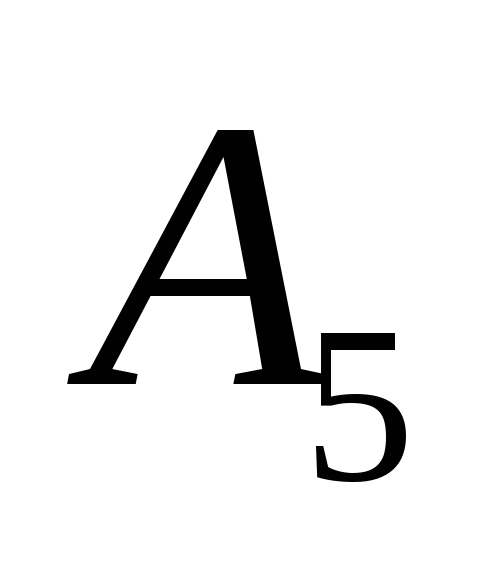 . А для того, чтобы взять элемент матрицы В, расположенный на пересечении 3-ей строчки и 4-го столбца нужно записать:
  .
.
Для задания индексов на панели Matrix предусмотрена специальная кнопка Subscript (Индекс). Перейти к записи индекса можно также с помощью клавиши «[» ( левая квадратная скобка). Нажав ее, вы увидите, что на месте будущего индекса, чуть ниже текста имени матрицы, появится черный маркер. В него через запятую следует ввести значения индексов. На первом месте при этом должен стоять номер строки, а на втором – столбца.
3.1. Создание векторов и матриц
В системе предусмотрены различные возможности задания векторов и матриц:
- Определение матрицы последовательным заданием каждого элемента.
- С помощью индексированных переменных.
- С помощью использования команды Insert→Matrix, либо с помощью соответствующей кнопки панели Matrix.
- Задание с помощью элементов программирования.
- Применение встроенных функций.
- Через связь с другим приложением, например Excel.
- Создание таблицы данных.
- Чтение из внешнего файла.
Рассмотрим некоторые из них. Определение матрицы последовательным заданием каждого элемента очевидно и не требует пояснений. При создании матрицы или вектора с помощью индексированной переменной следует исходить из того, что любая индексированная переменная, индексами которой являются переменные, принимающие целочисленные значения из некоторого промежутка, уже представляют собой вектор или матрицу.
Пример 1. Требуется сформировать вектор x, состоящий из 6 элементов. Элементам этого вектора присвоить значения индексов.
Решение. Предоставим два варианта решения этой задачи:
- с помощью индексированной переменной;
- с помощью команды Insert→Matrix.
Вариант а
Для того, чтобы сформировать вектор, воспользуемся вспомогательной переменной, которая будет играть роль индекса (например, i), а затем будем использовать эту переменную для здания элементных значений вектора x. Формирование вектора представлено на рис. 3.1.

Рис. 3.1. Формирование вектора с использованием индексированной переменной
Вариант b
Формирование вектора х будем производить с помощью команды Matrix. Для этого сначала напишем оператор присваивания: «х:=» , а затем выполним команду Matrix. Эта команда открывает диалоговое окно«Insert Matrix», которое представлено на рис. 3.2, в котором необходимо указать число строк и число столбцов. В нашем примере число строк равно 6, а число столбцов равно 1.
После нажатия кнопки «Ok» команда предоставит шаблон с шестью ячейками, в которые следует вписать значения элементов вектора.