Использование карты eSIM в iPhone за рубежом
Дополнительные сведения о карте eSIM в iPhone см. в этой статье.
Карты eSIM для iPhone недоступны на территории континентального Китая. В Гонконге и Макао карты eSIM поддерживаются на некоторых моделях iPhone. Узнайте об использовании двух карт nano-SIM на территории континентального Китая, в Гонконге и Макао. Для путешественников, посещающих континентальный Китай и желающих использовать eSIM с предоплаченным тарифным планом, такая возможность предоставляется многими международными поставщиками услуг.
Международный роуминг без смены оператора связи
- Операторы сотовой связи могут бесплатно добавлять услугу международного роуминга в некоторые тарифные планы передачи данных.
- Кроме того, операторы сотовой связи могут предлагать выгодные пакеты или тарифы для путешествий, которые можно приобрести заранее.
- Международный роуминг при использовании карты eSIM работает так же, как с физической SIM-картой.
- Операторы сотовой связи могут предлагать вариант управления тарифным планом eSIM в цифровом виде, чтобы вы могли добавлять данные по мере необходимости.
- Для получения дополнительных сведений обратитесь к вашему оператору сотовой связи.
Более подробную информацию о параметрах роуминга сотовых данных во время зарубежных поездок см. в этой статье.
Покупка карты eSIM у местного оператора сотовой связи в другой стране или регионе
- Узнать, какие операторы связи в мире предлагают обслуживание по eSIM в iPhone, можно в этой статье.
- Если ваш iPhone привязан к сети конкретного оператора связи, он будет поддерживаться только этим оператором. При этом вы можете добавить несколько карт eSIM и тарифных планов из портфеля оператора. Проверить, привязано ли устройство iPhone к оператору сотовой связи, можно в меню «Настройки» > «Основные» > «Об этом устройстве». Если привязка отсутствует, то в строке «Блокировка оператором» будет отображаться статус «SIM без ограничений». Как разблокировать iPhone для использования с другим оператором связи описано в этой статье.
- Многие операторы сотовой связи предлагают тарифные планы с предоплатой. Их можно приобрести на веб-сайте или через приложение оператора заранее либо лично после прибытия (на стойке оператора в аэропорту, в салоне оператора или в другом месте). Оператор также предоставит инструкции по активации карты eSIM цифровым способом, например при помощи QR-кода или через свое приложение. В момент приобретения тарифа у вас могут попросить удостоверение личности, например паспорт (это зависит от местных законов). В тарифных планах с предоплатой бывают более выгодные условия для передачи данных, голосовой связи и отправки текстовых сообщений в этом регионе. Для получения дополнительной информации обратитесь к конкретному оператору сотовой связи.
- Для карт eSIM доступны тарифные планы не только с предоплатой, но и с постоплатой. Они выгодны тем, кто планирует длительное пребывание в другом регионе. Во многих странах операторы сотовой связи, предоставляющие обслуживание по eSIM, предлагают тарифы с постоплатой. В некоторых странах или регионах может потребоваться подтверждение проживания, постоянный счет в местном банке или кредитная карта.
- В памяти одного устройства iPhone можно сохранить восемь или больше карт eSIM, которые можно использовать при необходимости. На поддерживаемых моделях iPhone можно использовать 2 карты eSIM одновременно. Оператор может взимать плату. Для получения подробной информации обратитесь к вашему оператору.
Покупка карты eSIM для передачи данных с предоплатой у международного поставщика услуг
- Многие международные поставщики услуг предлагают тарифные планы передачи данных с предоплатой. Благодаря этим планам вы можете оставаться на связи в более чем 190 других странах и регионах. Тарифные планы операторов сотовой связи различаются по доступному объему данных и длительности действия. Вы также можете приобрести тарифный план еще до поездки.
- Приложения, предлагающие тарифные планы eSIM только для передачи данных, доступны в App Store на iPhone.
- Владельцы моделей iPhone, поддерживающих две активные карты eSIM, могут использовать за границей карту eSIM, предназначенную только для передачи данных, в качестве дополнительной линии.
- При добавлении такой карты eSIM для передачи данных по сотовой сети все функции основной линии останутся доступными. Например, вы можете по-прежнему пользоваться основной линией для домашнего региона, а также активировать тариф eSIM, предназначенный только для передачи данных, в качестве дополнительной линии в поездке.
- Чтобы выбрать линию для передачи данных, перейдите в меню «Настройки» > «Сотовая связь» или «Мобильная связь» > «Сотовые данные» или «Мобильные данные». Во время поездки вы можете пользоваться FaceTime, iMessage и другими приложениями для VoIP-вызовов или отправки сообщений.
- При необходимости на домашней линии можно включать и выключать роуминг данных. Для этого нужно перейти в меню «Настройки» > «Сотовая связь» > «Сотовые данные». Оператор может взимать плату.
Использование приобретенного в США устройства iPhone 14 или более поздней модели в другой стране или регионе
- Активировать приобретенное в США устройство iPhone 14 или более поздней модели без привязки к сети конкретного оператора сотовой связи можно в 100 странах по всему миру у любого из более чем 400 операторов связи, предлагающих обслуживание по eSIM на iPhone. Чтобы узнать, поддерживается ли eSIM для вашего тарифного плана, обратитесь к своему оператору. Рекомендуем также проверить, какие диапазоны сотовой связи iPhone поддерживаются в той или иной стране.
- Многие международные поставщики услуг также предлагают для карт eSIM тарифные планы передачи данных с предоплатой, которыми можно пользоваться в других странах и регионах на протяжении долгого времени.
* Устройства iPhone 14 и более поздние модели только с eSIM можно активировать без сети Wi-Fi.
Использование двух SIM-карт, одна из которых eSIM
eSIM — это цифровая SIM-карта, которая позволяет пользоваться тарифным планом сотовой связи вашего оператора без необходимости использования физической карты nano-SIM. Узнайте, как настроить и использовать две SIM-карты 1 .
Варианты использования двух SIM-карт
- один номер используется для рабочих, а другой — для личных нужд;
- во время пребывания за границей используется тарифный план местного оператора;
- один тарифный план используется для голосовой связи, а другой — для передачи данных.
Оба номера телефона можно использовать для совершения и приема голосовых вызовов и вызовов FaceTime, а также для отправки и получения сообщений iMessage, SMS- и MMS-сообщений 2 . Использовать на iPhone одновременно две сотовых сети для передачи данных нельзя.
Чтобы использовать сеть 5G с двумя SIM-картами на iPhone 12, iPhone 12 mini, iPhone 12 Pro или iPhone 12 Pro Max, убедитесь, что на устройстве установлена iOS 14.5 или более поздней версии.
Что вам понадобится
- iPhone XS, iPhone XS Max, iPhone XR или более поздних моделей с iOS 12.1 или более поздних версий.
- Оператор сотовой связи, поддерживающий карты eSIM
Чтобы использовать услуги двух операторов, ваш iPhone не должен быть привязан к оператору связи. В противном случае оба тарифных плана должны относиться к одному оператору. Если ваша первая SIM-карта предоставлена оператором сети CDMA, вторая SIM-карта не будет поддерживать эту сеть. Для получения дополнительной информации обратитесь к оператору.
Если вы используете корпоративный тарифный план подключения к сотовой сети, узнайте у своего администратора компании, поддерживается ли эта функция.
- Настройка другого тарифного плана сотовой связи на iPhone
- Использование двух номеров телефона
- Сведения о значках состояния двух SIM-карт
- Изменение номера для передачи данных по сотовой сети
- Управление настройками сотовой связи
- Удаление данных с карты eSIM
Настройка другого тарифного плана сотовой связи на iPhone
Все модели iPhone с поддержкой карт eSIM могут иметь несколько карт eSIM и использовать две активных SIM-карты одновременно.
Вы можете использовать две SIM-карты, одна из которых будет физической SIM-картой, а другая — картой eSIM. iPhone 13 и более поздние модели также поддерживают две активные карты eSIM. Модели iPhone без лотка для физической SIM-карты поддерживают две активные карты eSIM.

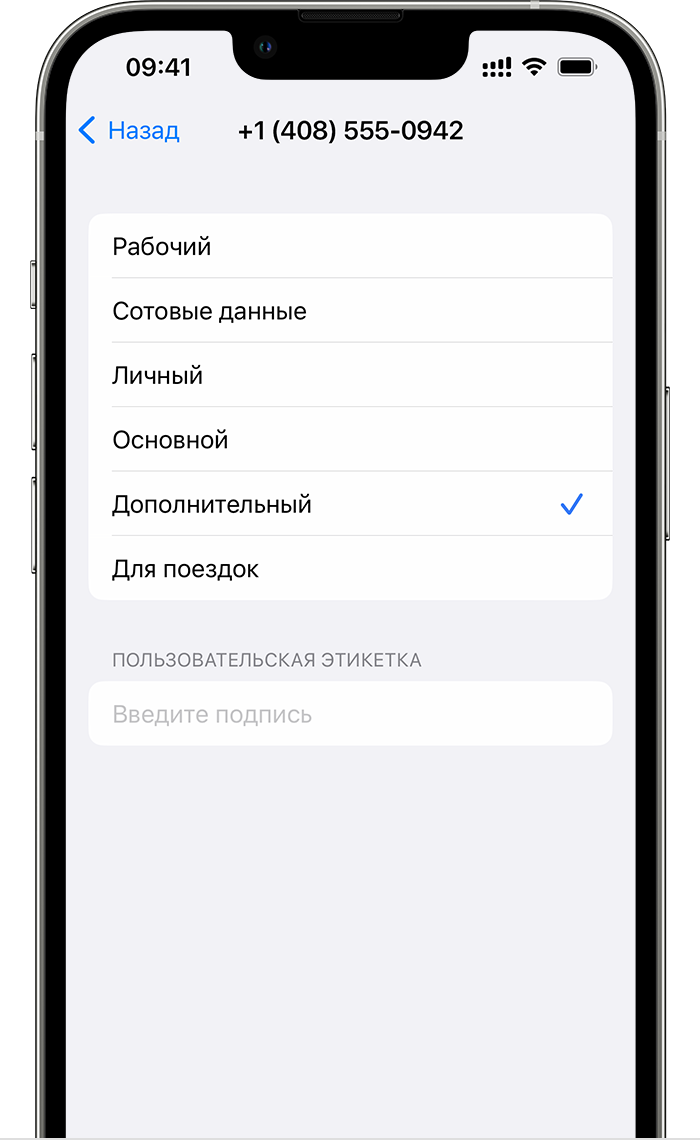
Обозначение тарифных планов
Тарифные планы необходимо обозначить после подключения второго из них. Например, один тарифный план можно обозначить «Рабочий», а второй — «Личный».
Эти обозначения используются, когда необходимо выбрать номер телефона для осуществления или приема вызовов и обмена сообщениями, для передачи данных по сотовой сети и для контактов, чтобы всегда знать, какой номер используется.
Если позже вы передумаете, обозначения можно изменить. Для этого перейдите в меню «Настройки», нажмите «Сотовая связь» или «Мобильные данные» и выберите номер, обозначение которого необходимо изменить. Затем нажмите «Этикетка сотового тарифа», выберите новое обозначение или введите свое.
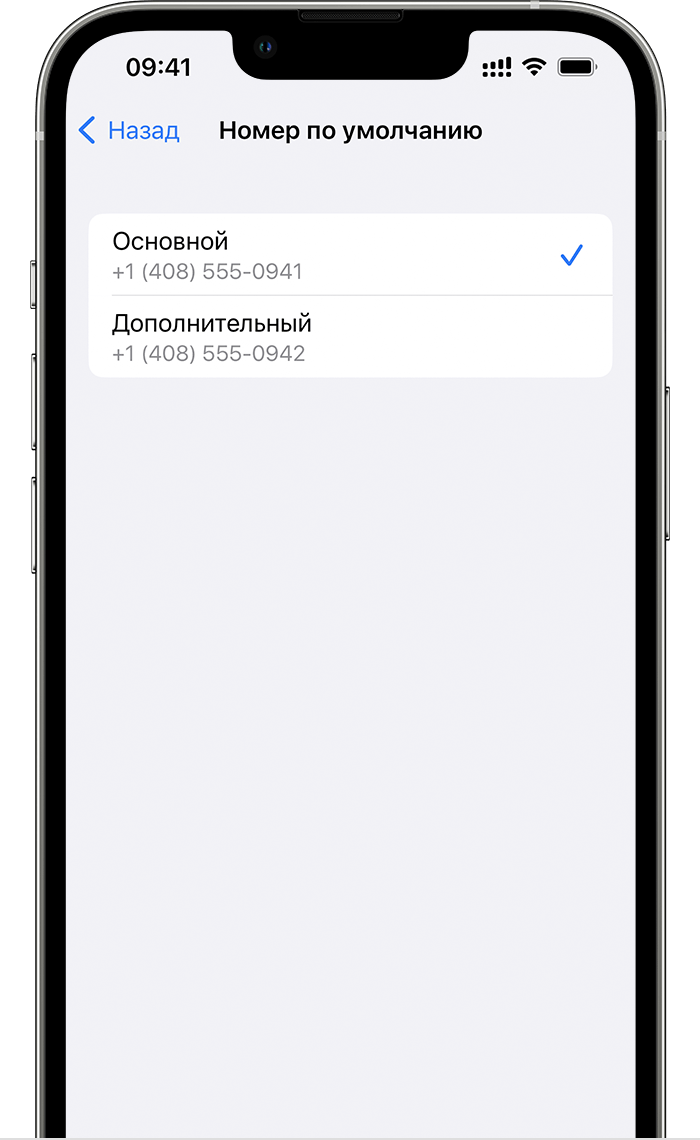
Установка номера по умолчанию
Выберите номер, который будет использоваться для вызовов и отправки сообщений человеку, данные которого не указаны в приложении «Контакты». Выберите тарифные планы сотовой связи для iMessage и FaceTime. Вы можете выбрать один или оба номера.
На этом экране можно выбрать номер по умолчанию или номер, который будет использоваться только для передачи данных по сотовой сети. Второй номер будет вашим номером по умолчанию. Если необходимо, чтобы iPhone использовал передачу данных по сотовой сети для обоих тарифных планов в зависимости от сигнала и доступности сотовой связи, включите параметр «Переключение сотовых данных».
Использование двух номеров для осуществления и приема вызовов, обмена сообщениями и передачи данных
Настроив два номера для iPhone, узнайте, как их использовать.
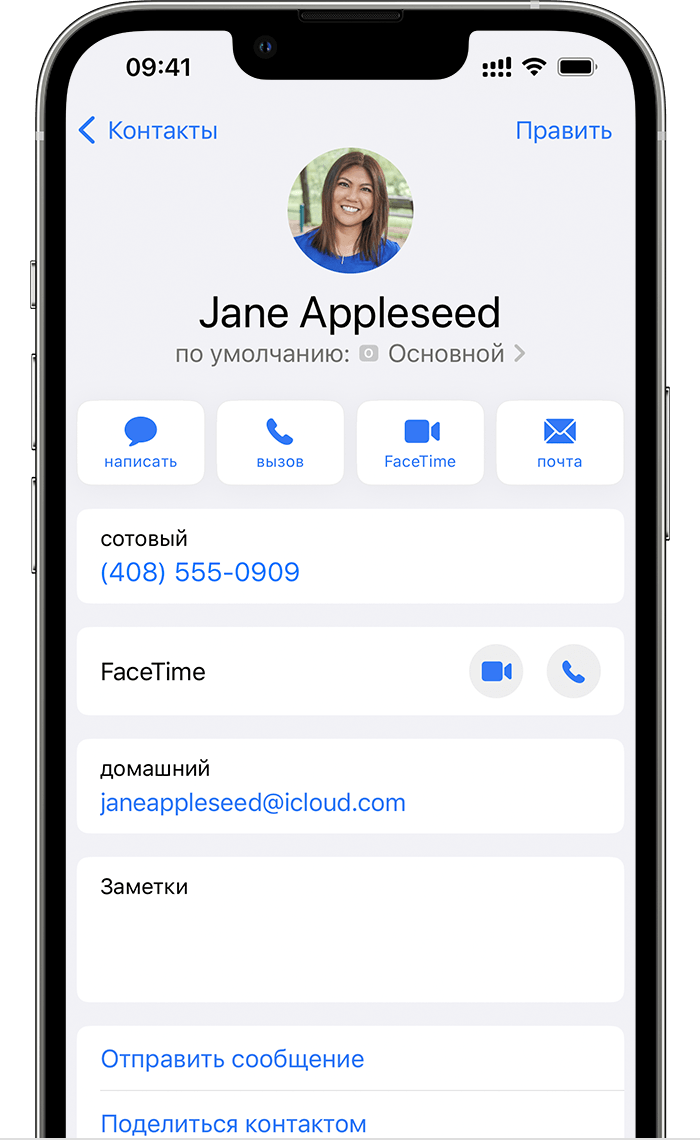
Разрешите iPhone запоминать, какой номер использовать
Не нужно каждый раз выбирать номер, с которого вы будете звонить контакту. По умолчанию iPhone использует номер, с которого вы звонили этому контакту в последний раз. Если вы не еще звонили контакту, iPhone использует номер по умолчанию. Также можно указать, какой номер следует использовать для вызовов контакту. Выполните указанные ниже действия.
- Выберите контакт.
- Нажмите «Предпочитаемый сотовый тариф».
- Выберите номер, который вы хотите использовать для связи с этим контактом.
Осуществление и прием вызовов
Осуществлять и принимать вызовы можно, используя любой номер.
Если во время вызова оператор сотовой связи для другого номера телефона предоставляет поддержку вызовов по сети Wi-Fi, то вы можете принимать входящие вызовы на другом вашем номере. Чтобы при разговоре по телефону с использованием номера, не предназначенного для передачи данных по сотовой сети, принимать вызовы на втором номере, необходимо включить параметр «Переключение сотовых данных». Если вы не отвечаете на вызов и для этого оператора у вас настроен автоответчик, вы получите уведомление о пропущенном вызове, а сам вызов будет переадресован на автоответчик. Проверьте, поддерживает ли ваш оператор сотовой связи вызовы по сети Wi-Fi, и выясните у поставщика услуг передачи данных, не взимается ли за это дополнительная плата.
Если во время разговора по телефону для второго номера отображается сообщение «Нет сети», это значит, что оператор не поддерживает звонки по Wi-Fi или данная функция выключена 3 . Это также может означать, что параметр «Переключение сотовых данных» выключен. Во время разговора по телефону входящий вызов на другой номер будет обрабатываться автоответчиком, если ваш оператор настроил эту функцию 4 . Однако вы не получите уведомления о пропущенном вызове со второго номера. Режим ожидания работает для входящих вызовов на тот же номер телефона. Чтобы не пропустить важный вызов, можно включить переадресацию и переадресовывать все вызовы с одного номера на другой. Уточните у своего оператора, поддерживается ли эта услуга и взимается ли за нее дополнительная плата.
Сведения о карте eSIM на iPhone
Узнайте, что такое карта eSIM, как настроить ее на iPhone и как перенести на нее физическую SIM-карту.
Что такое eSIM на iPhone?
eSIM — это стандартная цифровая SIM-карта, которая позволяет активировать сотовый тариф вашего оператора без необходимости использовать физическую SIM-карту. Вы можете установить восемь или более карт eSIM на iPhone и использовать два телефонных номера одновременно.
Что вам понадобится
- iPhone XS, iPhone XS Max, iPhone XR или более поздние модели
- Оператор сотовой связи или международный поставщик услуг, который поддерживает eSIM
- Ваш новый iPhone должен быть подключен к сети Wi-Fi*.
Карты eSIM для iPhone недоступны на территории континентального Китая. В Гонконге и Макао карты eSIM поддерживаются на некоторых моделях iPhone. Узнайте об использовании двух карт nano-SIM на территории континентального Китая, в Гонконге и Макао. Для путешественников, посещающих континентальный Китай и желающих использовать eSIM с предоплаченным тарифным планом, такая возможность предоставляется многими международными поставщиками услуг.
* Устройства iPhone 14 и более поздние модели только с eSIM можно активировать без сети Wi-Fi.

Как настроить eSIM на iPhone
Для настройки eSIM обычно нужно только включить новое устройство iPhone и следовать инструкциям на экране.
Активировать eSIM во время настройки iPhone можно, если ваш оператор поддерживает активацию eSIM оператором или быстрый перенос eSIM. Активация eSIM оператором подразумевает, что ваш оператор привязывает карту eSIM к вашему устройству iPhone в момент его покупки. Быстрый перенос eSIM подразумевает перенос SIM-карты с предыдущего устройства iPhone на новое без необходимости обращаться к оператору. Если вам подходит один из этих способов, чтобы активировать eSIM во время настройки, включите iPhone и следуйте инструкциям.
Некоторые операторы поддерживают перенос номера телефона с предыдущего устройства iPhone на новое без необходимости обращаться к ним. Выполните вход на оба устройства с использованием своего идентификатора Apple ID или убедитесь, что предыдущее устройство iPhone разблокировано, находится поблизости с включенным Bluetooth и работает под управлением iOS 16 или более поздней версии.
Вы также можете воспользоваться этими вариантами позже для добавления или переноса eSIM. Если эти варианты недоступны, обратитесь к своему оператору, чтобы активировать eSIM с помощью QR-кода или приложения вашего оператора для iPhone.
Если вы приобрели iPhone 14 или более поздней модели в США, ваше устройство iPhone активируется вместе с eSIM. Чтобы использовать активацию eSIM оператором, быстрый перенос eSIM или другой метод для активации eSIM, включите iPhone и следуйте инструкциям.
Использование активации eSIM оператором на iPhone
Некоторые операторы и международные поставщики услуг могут привязать новую карту eSIM к вашему устройству iPhone для упрощения настройки. Обычно это происходит, когда вы покупаете устройство iPhone, привязанное к оператору, в магазине Apple в США или у оператора, и предоставляете информацию о своем сотовом тарифе. Если при покупке к устройству iPhone привязали карту eSIM, включите iPhone и следуйте инструкциям, чтобы активировать ее.
Если вы переходите на iPhone (например, с телефона Android), обратитесь к своему оператору, чтобы перенести свой номер телефона на iPhone путем активации eSIM оператором или с помощью сканирования QR-кода, предоставленного оператором.
Если вы обратились к своему оператору за картой eSIM после настройки iPhone и он выполнил активацию eSIM оператором, выполните следующие действия:
- Убедитесь, что на оба устройства выполнен вход с использованием одного идентификатора Apple ID, устройства разблокированы, находятся поблизости друг друга с включенным Bluetooth и работают под управлением iOS 16 или более поздней версии.
- Если появится уведомление «Сотовый тариф готов к установке», нажмите его.
- В приложении «Настройки» нажмите «Сотовый тариф готов к установке».
- Нажмите «Продолжить» внизу экрана.
- Выполните вызов с iPhone, чтобы проверить подключение к сотовой сети. Если вызов выполнить невозможно, обратитесь к оператору сотовой связи.
- Если активированный сотовый тариф заменяет план, активированный для физической SIM-карты, извлеките ее. Затем перезапустите iPhone.
Использование быстрого переноса eSIM на iPhone
Некоторые операторы поддерживают перенос SIM-карт с предыдущего устройства iPhone на новое без необходимости обращаться к ним. Кроме того, вы можете преобразовать свою текущую физическую SIM-карту в eSIM.
Если у вас нет доступа к текущему устройству iPhone, обратитесь к своему оператору для переноса eSIM.
Во время настройки iPhone, если вас просят перенести SIM-карту, следуйте инструкциям на экране, чтобы перенести физическую SIM-карту или eSIM. Если необходимо перенести больше одной SIM-карты на новое устройство iPhone, для переноса дополнительных SIM-карт выполните следующие действия.
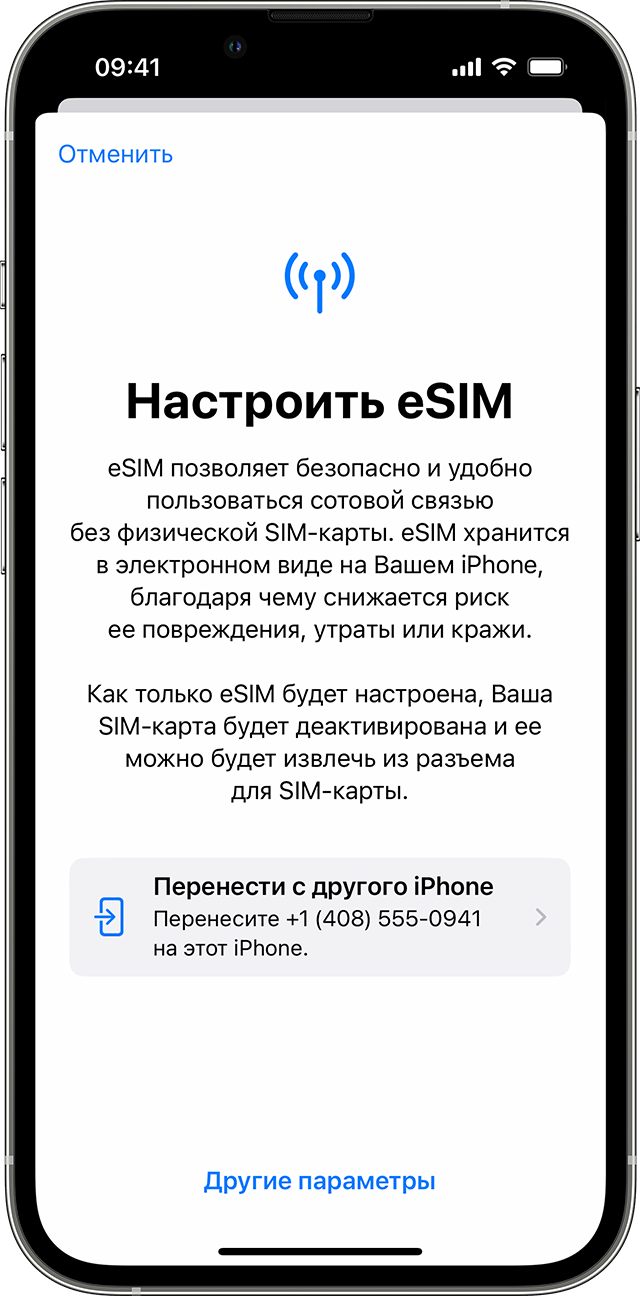
Перенос физической SIM-карты или карты eSIM с предыдущего устройства iPhone на карту eSIM на новом устройстве iPhone после настройки
- На новом iPhone перейдите в меню «Настройки» > «Сотовая связь» > «Добавление сотового тарифа».
- Выберите сотовый тариф, который необходимо перенести с другого устройства iPhone. Если список номеров отсутствует, нажмите «Перенести с другого iPhone». На обоих устройствах должна быть установлена ОС iOS 16 или более поздней версии.
- На предыдущем iPhone появятся инструкции. Следуйте им, чтобы подтвердить перенос. Для подтверждения нажмите «Перенести» или, если требуется указать код проверки, введите код, который отображается на вашем новом устройстве iPhone.
- Дождитесь активации сотового тарифа на новом iPhone. Предыдущая SIM-карта будет деактивирована после активации сотового тарифа на новом устройстве iPhone.
- При отображении на новом iPhone баннера с текстом Finish Setting Up Your Carrier’s Cellular Plan (Завершение настройки сотового тарифа оператора), нажмите на него. Вы будете перенаправлены на веб-страницу своего оператора, чтобы перенести карту eSIM. Если вам нужна помощь, обратитесь к своему оператору связи.
Преобразование физической SIM-карты в карту eSIM на том же iPhone
Можно преобразовать физическую SIM-карту в eSIM на том же iPhone, если ваш оператор предоставляет такую возможность. Выполните указанные ниже действия.
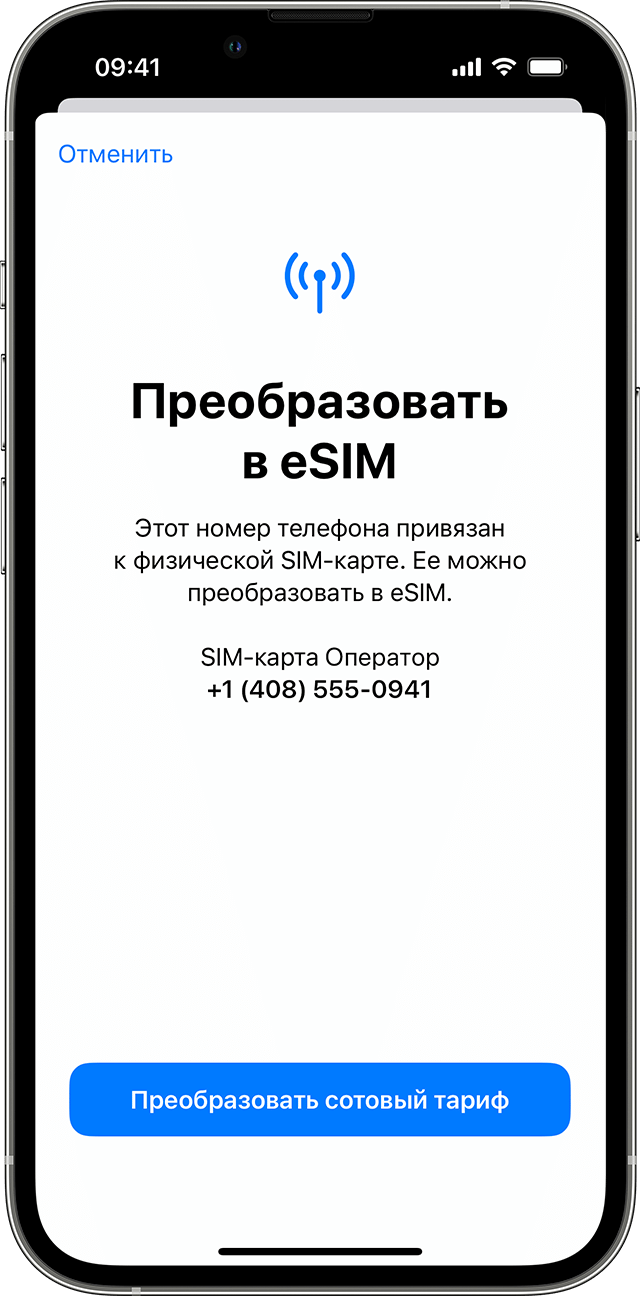
- На iPhone выберите «Настройки» > «Сотовая связь».
- Нажмите «Преобразовать в eSIM».
Если кнопка «Преобразовать в eSIM» отсутствует, оператор не предоставляет эту возможность. Обратитесь к оператору, чтобы перенести свой номер телефона с физической SIM-карты на eSIM путем активации eSIM оператором или с помощью сканирования QR-кода. - Нажмите «Преобразовать сотовый тариф».
- Нажмите «Преобразовать в eSIM».
- Дождитесь активации карты eSIM. Предыдущая SIM-карта будет деактивирована после активации сотового тарифа на новом iPhone.
- Извлеките физическую SIM-карту из iPhone. Затем перезапустите iPhone.
Сканирование QR-кода или использование приложения оператора
Если ваш оператор не поддерживает активацию eSIM оператором или быстрый перенос eSIM, вы можете отсканировать QR-код, предоставленный оператором.
Чтобы активировать eSIM во время настройки iPhone, выполните следующие действия.
- Перейдите на экран «Настройка сотовых данных», нажмите «По QR‑коду».
- Следуйте инструкциям на экране.
Чтобы активировать eSIM после настройки iPhone, запросите у своего оператора QR-код. Затем выполните указанные ниже действия.
- Откройте приложение «Камера» и отсканируйте QR-код.
- Когда отобразится уведомление «Обнаружен сотовый тариф», нажмите его.
- Нажмите «Продолжить» внизу экрана.
- Нажмите «Добавить сотовый тариф».
Если будет предложено ввести код подтверждения для активации карты eSIM, введите число, предоставленное оператором.
Если ваш оператор поддерживает активацию eSIM с помощью приложения, загрузите приложение оператора из App Store и следуйте инструкциям.
Ввод информации eSIM вручную в случае необходимости
- Свяжитесь со своим оператором, чтобы получить данные eSIM, которые необходимо ввести.
- Перейдите в меню «Настройки».
- Нажмите «Сотовая связь» или «Мобильные данные».
- Нажмите «Добавить сотовый тариф».
- Выберите вариант «Ввести данные вручную» в нижней части экрана iPhone.
Дополнительная информация
- Невозможно настроить карту eSIM.
- При необходимости удалите данные с карты eSIM.
- Узнайте, как использовать две SIM-карты, одна из которых eSIM.
- Найдите операторов сотовой связи и международных поставщиков услуг, которые предлагают обслуживание по eSIM.
- Использование карты eSIM в iPhone за рубежом.
Если две SIM-карты, одна из которых eSIM, не работают на iPhone
Узнайте, как устранить неполадки, которые могут возникать при использовании двух SIM-карт (nano-SIM и eSIM или двух eSIM) с iPhone XS, iPhone XS Max, iPhone XR или более поздними моделями.
Проверка тарифных планов
- Ваш iPhone не должен быть привязан к оператору, или оба тарифных плана должны относиться к одному оператору сотовой связи.
- Оба тарифных плана должны быть настроены и готовы к использованию.
- Ваши операторы сотовой связи должны поддерживать использование двух SIM-карт, одна из которых eSIM.
- Если ваша первая SIM-карта предоставлена оператором сети CDMA, вторая SIM-карта не будет поддерживать эту сеть. За дополнительной информацией обратитесь к оператору.
Карты eSIM для iPhone недоступны на территории континентального Китая. В Гонконге и Макао eSIM поддерживают только iPhone SE (2-го поколения), iPhone SE (3-го поколения) и iPhone XS. Узнайте, как устранять неполадки при использовании двух карт nano-SIM на территории континентального Китая, в Гонконге и Макао.
Не удается настроить карту eSIM
- Узнайте у своего оператора сотовой связи, подходит ли ваш тарифный план iPhone для использования двух SIM-карт.
- Если вы используете корпоративный тарифный план подключения к сотовой сети, узнайте в своей компании или у оператора связи, поддерживается ли нужная функция.
- Убедитесь, что операторы сотовой связи обеспечивают покрытие в вашем регионе и отсутствуют перебои в предоставлении услуг.
- Убедитесь, что ваши тарифные планы сотовой связи настроены, готовы к использованию и не заблокированы по финансовым причинам.
Если вам так и не удается настроить карту eSIM, обратитесь за поддержкой к своим операторам сотовой связи.
Не отображаются один или оба тарифных плана сотовой связи
Тарифные планы сотовой связи должны отображаться в меню «Настройки» > «Сотовая связь» или «Настройки» > «Мобильные данные». Если они не отображаются, выполните указанные ниже действия.
Если не отображается тарифный план для карты eSIM

- Выполните действия по настройке тарифного плана сотовой связи для карты eSIM.
- Откройте Пункт управления и убедитесь, что оба оператора сотовой связи отображаются в строке состояния.
Если не отображается тарифный план для карты nano-SIM
Убедитесь, что ваша карта nano-SIM правильно установлена в лоток для SIM-карт.
- Извлеките лоток для SIM-карт и осмотрите SIM-карту на предмет повреждения или коррозии.
- Извлеките SIM-карту из лотка для SIM-карт, затем поместите обратно.
- Убедитесь, что лоток SIM-карты вставлен до упора и не шатается.
- Откройте Пункт управления и убедитесь, что оба оператора сотовой связи отображаются в строке состояния.
Если карта nano-SIM не работает, не подходит по размеру или погнута либо на iPhone отображается сообщение «Эта SIM-карта не поддерживает LTE», обратитесь к своему оператору сотовой связи для получения новой карты nano-SIM.
Неиспользуемый номер находится в состоянии «Нет сети» во время разговора по телефону
Но использовать на iPhone одновременно две сотовых сети для передачи данных нельзя. Когда один номер используется для совершения вызова, для другого номера отображается сообщение «Нет сети». Если ваш оператор поддерживает вызовы по Wi-Fi для второго номера телефона и вы включили функцию «Вызовы по Wi-Fi», вы можете принимать входящие вызовы на этот номер телефона. Если во время вызова не используется номер для передачи данных по умолчанию, необходимо включить параметр «Разрешить переключение для сотовых данных».
Все еще нужна помощь?
Если у вас все равно не получается настроить или использовать функции двух SIM-карт на iPhone, обратитесь в службу поддержки Apple.