Руководство по наушникам F9: сопряжение TWS Bluetooth и руководство пользователя

В Руководстве по использованию наушников F9: Bluetooth-сопряжение TWS и руководство пользователя приведены подробные инструкции по использованию наушников F9 Bluetooth. С Bluetooth версии 5.0 и рабочим расстоянием 10 метров эти наушники предназначены для обеспечения высококачественного звука в пути. Руководство включает в себя характеристики как наушников, так и чехла для зарядки, а также инструкции по эксплуатации и сопряжению наушников со смартфоном. Руководство также содержит полезные советы по уходу за наушниками и их обслуживанию для обеспечения оптимальной работы. Кроме того, в руководство входит гарантийный талон и список часто задаваемых вопросов с решениями распространенных проблем. Независимо от того, являетесь ли вы новичком или опытным меломаном, Руководство по наушникам F9 станет важным руководством для получения максимальной отдачи от ваших наушников.
Содержание скрывать
Наушники F9 Bluetooth

Наушники F9 Bluetooth
Спецификация наушников
- Название продукта: F9
- Версия Bluetooth: версия 5.0
- Протокол: поддерживает HFP 1.7, HSP 1.2, AVRCP 1.6, SPP 1.2 и PBAP 1.0
- Чипсет: BT8832A
- Рабочее расстояние: 10M
- Время звонка: 5-6 часов (1 раз полностью заряжен)
- Время воспроизведения музыки: 5-6 часов (1 раз полностью заряжен)
- Время ожидания: 650 ч (с зарядным устройством)
- Частота: 2402 МГц ~ 2480 МГц
- Тип батареи: 3.7 В, литиевая батарея> 50 мА
- Время зарядки: 1-2H
- Рабочая температура: -10 ° -55 °
Спецификация зарядного устройства
- Входной ток: 5 В 1A
- Выходной ток: 5 В 1A
- Тип батареи: 3.7 В
- Время зарядки: 1-2 часов
Эскиз

Фитинги

Как пользоваться наушниками:
- Убедитесь, что в зарядном футляре есть электричество. Если в зарядном отсеке нет питания, полностью зарядите его. (Возьмите два наушника и снова наденьте их на крышку. Индикатор зарядного отсека загорится, указывая на наличие питания. Если он не горит, значит, он означает отсутствие питания.)
- Выньте два наушника из зарядного футляра и наденьте их на левое и правое ухо соответственно. Наушники автоматически включаются и автоматически соединяются; (Голосовая подсказка: включение, левый канал, правый канал, ожидание подключения).
- Включите Bluetooth в телефоне и щелкните имя пары соединений «F9» для подключения (голосовая подсказка «Подключено»).
Как спаривать

Согревание остается При первом использовании наушников или длительном неиспользовании зарядите футляр для зарядки и наушники перед этим. Храните их в беспрепятственном и эффективном месте в пределах 10 метров. В противном случае он может застрять и отсоединиться.
Описание индикатора:
- Зарядите наушники: Поместите наушники в зарядный футляр и накройте его для зарядки. индикатор наушников: Горит красным при зарядке и красным светом при полной зарядке. Зарядный футляр мигает зеленым светом, а после зарядки индикатор не горит.
- Зарядите зарядный чехол: Подключите USB 5V / 1A к зарядному порту для зарядки. Во время зарядки средняя цифра дисплея подставки для зарядки указывает мощность зарядного футляра. Когда число отображается как «100», аккумулятор полностью заряжен. Световой индикатор зарядного устройства: Зарядка мигает зеленым светом, а после зарядки индикатор не горит.
- Зарядка на мобильный телефон; 3 Зарядите мобильный телефон: подключите USB-кабель к USB-порту чехла для зарядки мобильного телефона. Индикатор зарядного чехла: при зарядке загорится зеленым светом и выключится при полной зарядке.
Как работать:
Включить: Нажмите и удерживайте сенсорную многофункциональную кнопку в течение 3 секунд или выньте ее из зарядного чехла, наушники включатся автоматически. Выключи: Нажмите и удерживайте сенсорную многофункциональную кнопку в течение 5 секунд (светодиодный индикатор загорится красным и останется), чтобы выключить, или прямо поместите наушники обратно в зарядный чехол, наушники автоматически станут красными и автоматически выключатся. Ответьте и положите трубку: При поступлении телефона коротко нажмите сенсорную кнопку один раз, ответьте на звонок, короткое нажатие сенсорной кнопки один раз при завершении вызова Отклонить телефон :Нажмите сенсорную кнопку на 3 секунды, отклоните телефон. Запустите Siri: нажмите и удерживайте правый наушник или левый наушник в течение 1 секунды, вы услышите «DU», отпустите и начнется голосовое управление телефоном. Поддерживается только Siri СЛЕДУЮЩИЕ / ПРЕДЫДУЩИЕ композиции: Дважды щелкните на правом наушнике (R), он воспроизводит следующую песню, дважды щелкните на наушнике L, он воспроизводит предыдущую песню  Объем +/-: Непрерывно нажмите на правый наушник 3 раза, чтобы увеличить громкость; нажмите и удерживайте левый наушник 3 раза, чтобы уменьшить громкость, или вы можете отрегулировать громкость непосредственно на телефоне.
  Режим одного наушника :Когда основной наушник (R) и дополнительный наушник (L) не подключены, вынимайте один из наушников отдельно от зарядного футляра. Наушник предлагает «включить», затем в течение 3 секунд мигает синий индикатор — красный и синий индикаторы мигают попеременно, откройте функцию Bluetooth мобильного телефона, найдите устройство Bluetooth и нажмите «Подключиться», отобразится сообщение «Bluetooth подключен». в правом верхнем углу экрана телефона, и на наушнике появится сообщение «Подключено», или ручное управление одним наушником повторит вышеуказанную операцию.
Примечание: одноразовое использование
Основные наушники (R) Имя Bluetooth: F9 дополнительный наушник (L) Имя Bluetooth: F9 л Повторное использование: наушники были подключены к мобильному телефону — откройте телефон Bluetooth и извлеките два наушника из зарядного футляра, без каких-либо операций, он автоматически подключится к телефону. Если вы используете другой телефон, вам необходимо выполнить действия, указанные в инструкции по эксплуатации. Примечание: Два наушника хорошо соединены перед упаковкой, но если они не могут быть соединены должным образом из-за некоторых неправильных операций, пожалуйста. выполните следующие действия, чтобы повторно соединить наушники. Выключите два наушника, затем одновременно нажмите кнопку двух наушников и не отпускайте ее в течение примерно 10 секунд, замигают синие огни —> попеременно замигают красные и синие огни —> отпустите —> два наушника находятся в состоянии сопряжения , и они готовы к поиску по телефону. Примечание. Эта операция также очищает запись команды между телефоном и наушниками, поэтому вам необходимо удалить запись сопряжения Bluetooth перед телефоном, а затем снова выполнить поиск соединения.
Уход и обслуживание:
- Чтобы избежать неправильной работы, вызванной столкновением, положите наушник в зарядный чехол, прежде чем положить его в карман.
- Не используйте абразивные чистящие средства для чистки наушников Bluetooth.
- Не подвергайте наушники Bluetooth воздействию высоких температур.
- Не оставляйте наушник под палящим солнцем в течение длительного времени.
- Не позволяйте наушникам Bluetooth находиться близко к источнику огня.
- Не роняйте, не ударяйте, не царапайте, не перекручивайте, не ударяйте, не разбивайте и не бросайте в воду.
- При использовании наушников Bluetooth держитесь подальше от магнитов, приборов и динамиков.
- Не подвергайте наушники Bluetooth воздействию экстремальных температур (используйте диапазон рабочих температур окружающей среды от -10 ° C до 55 ° C).
- Не подвергайте наушники Bluetooth воздействию влаги.
- Если вы не используете наушники Bluetooth в течение длительного времени, заряжайте их полностью и заряжайте один раз в неделю, чтобы продлить срок службы наушников Bluetooth.
Рекомендации по безопасности:
- используйте стандартное зарядное устройство 5 В (4.9-5.5 В)
- Не кладите зарядный чехол и наушники Bluetooth рядом с легковоспламеняющимися взрывчатыми веществами.
- Не разбирайте чехол для зарядки и наушники Bluetooth и не вставляйте в изделие другие предметы, чтобы не повредить изделие или даже причинить вам вред.
Серьезное предупреждение:
Не используйте этот продукт во время зарядки. Для зарядки продукта используйте адаптер, указанный производителем. Не разбирайте встроенный литиевый аккумулятор. Не позволяйте металлическому контакту или короткому замыканию электрода. Не трогайте аккумулятор и не сжимайте его, чтобы избежать. Поместите его во влажную или горячую (> 60 ° C) среду.
Товарный гарантийный талон (детали гарантии)
- С даты покупки до трехмесячного гарантийного срока, если машина выйдет из строя, технический специалист подтвердит, что неисправность вызвана нормальным использованием, и будет предоставлен бесплатный ремонт и услуга замены запасных частей.
- Компания откажет в гарантийном обслуживании в следующих случаях; a、Изделие подвергалось неправильному обращению, небрежному обращению или было случайно вызвано стихийными бедствиями или техногенными катастрофами. b、Изделие ремонтируется и модифицируется нетехническим персоналом компании. c、Номер корпуса продукта был преобразован, изменен или удален. d、 Продукт не предоставляет инструкции по установке в соответствии с оригинальной фабрикой.
- В-третьих, бесплатное обслуживание, предоставляемое этим гарантийным талоном, не распространяется на аксессуары продукта, другие украшения и другие предметы.
- Компания не несет ответственности за любые прямые или косвенные убытки в результате повреждения оборудования.
- Содержание этого гарантийного талона может быть изменено без предварительного уведомления.
Гарантийный талон

Гарантийный талон, заполните и храните в надежном месте
Детали упаковки

ТЕХНИЧЕСКИЕ ХАРАКТЕРИСТИКИ
наименование товара
Версия Bluetooth
протокол
Набор микросхем
Рабочее расстояние
Время звонка
Время воспроизведения музыки
Время в режиме ожидания
частота
Тип батареи
Время зарядки
Наушники F9 Bluetooth
Поддерживает HFP 1.7, HSP 1.2, AVRCP 1.6, SPP 1.2 и PBAP 1.0.
5-6 ч (1 раз полностью заряжен)
5-6 ч (1 раз полностью заряжен)
650H (с зарядным устройством)
3.7 В,> 50 мА литиевая батарея
Спецификация зарядного устройства
входной ток
Выходной ток
Тип батареи
FAQ и решения

FAQ’S
Как включить наушники?
Нажмите кнопку «M» в течение 5 секунд, пока красный и синий индикаторы не начнут мигать попеременно.
Как выключить наушники?
Нажмите кнопку «M» в течение 5 секунд, пока красный и синий индикаторы не начнут мигать попеременно.
Как подключить наушники?
После включения Bluetooth нажмите на имя пары подключения «F9» для подключения (голосовая подсказка «Подключено»).
Как отключиться от наушников?
Нажмите на имя пары подключения «F9» и нажмите «Отключить» (голосовая подсказка «Отключено»).
Как использовать голосовые команды?
После подключения вы можете использовать голосовые команды. Для бывшегоample, вы можете сказать «позвонить 1234567890», и тогда он наберет 1234567890. Вы также можете сказать «ответить», «отклонить», «повторный набор», «повесить трубку» и т. д. (голосовая подсказка).
Как подключить беспроводные наушники F9?
Откройте Bluetooth на своем смартфоне, найдите [F9] и начните сопряжение с беспроводными наушниками [Volce prompt: Second Device Connected]. Выньте наушники из чехла для зарядки, оба наушника автоматически синхронизируются друг с другом. Затем наушники автоматически подключатся к последнему подключенному устройству.
Как сбросить настройки Bluetooth-наушников F9?
Выключите два наушника, затем одновременно нажмите кнопку двух наушников и не отпускайте ее в течение примерно 10 секунд, замигают синие огни —> попеременно замигают красные и синие огни —> отпустите —> два наушника находятся в состоянии сопряжения , и они готовы к поиску по телефону.
Как исправить, что один беспроводной наушник не работает?
Сбросить исходное устройство
Итак, первое, что вы хотите сделать, это выключить исходное устройство, затем снова включить его и снова подключиться к наушникам. Как упоминалось выше, отключение, а затем повторное связывание наушников с исходным устройством может решить проблему.
Что делать, если Bluetooth не подключается?
Шаг 1. Ознакомьтесь с основными сведениями о Bluetooth
Выключите и снова включите Bluetooth. Узнайте, как включать и выключать Bluetooth.
Убедитесь, что ваши устройства сопряжены и подключены. Узнайте, как выполнить сопряжение и подключение через Bluetooth.
Перезагрузите свои устройства. Узнайте, как перезагрузить телефон Pixel или устройство Nexus.
Как мне найти свой код сопряжения Bluetooth?
Зайдите в меню Bluetooth на своем мобильном телефоне, чтобы найти пароль для своего мобильного телефона. Меню Bluetooth вашего телефона обычно находится в меню «Настройки». В меню «Настройки» должна быть опция «Получить код» или что-то подобное, что позволит вам найти код для вашего телефона.
Почему мои беспроводные наушники не работают?
Если в наушниках Bluetooth нет звука, убедитесь, что параметр Media Audio включен. Подключив наушники Bluetooth, перейдите в «Настройки» и нажмите «Bluetooth». Выберите наушники Bluetooth из списка. На следующем экране убедитесь, что Media Audio включен.
Являются ли наушники F9 водонепроницаемыми?
Наушники F9 BT 5.0, спортивная гарнитура с цифровым дисплеем, стерео музыка, настоящие беспроводные наушники BT, водонепроницаемые, с чехлом для зарядки микрофона.
Как сбросить настройки беспроводных наушников
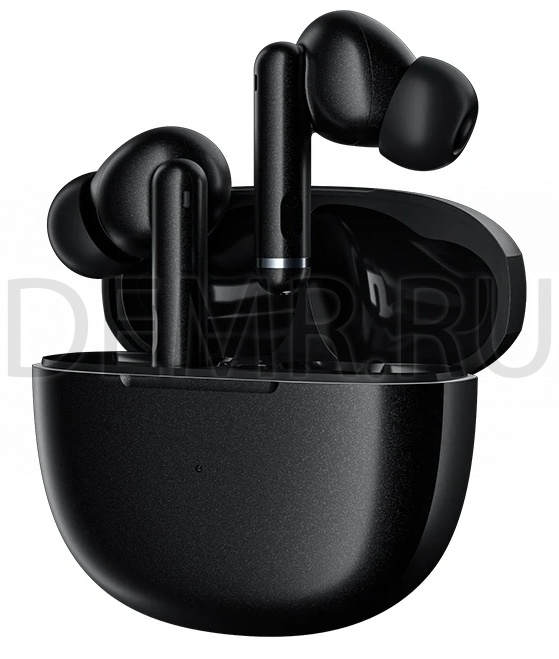
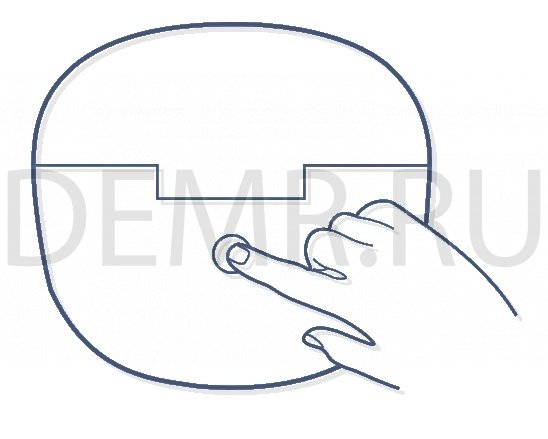
Поместите наушники QCY HT03 в кейс. Откройте крышку и удерживайте нажатой кнопку кейса в течение 10 секунд, пока индикатор не мигнет три раза красным и голубым цветом попеременно, после чего настройки наушников будут сброшены.
Сброс настроек наушников (Huawei FreeBuds 4)
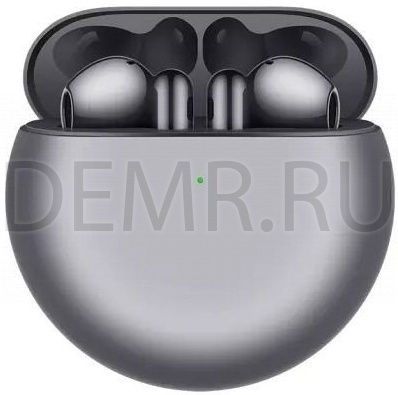
Откройте зарядный кейс наушников Huawei FreeBuds 4. Нажмите и удерживайте кнопку 10 секунд, пока индикатор не замигает красным. Наушники снова войдут в режим сопряжения.
Сброс настроек наушников (Anker Soundcore Liberty Air 2 Pro)
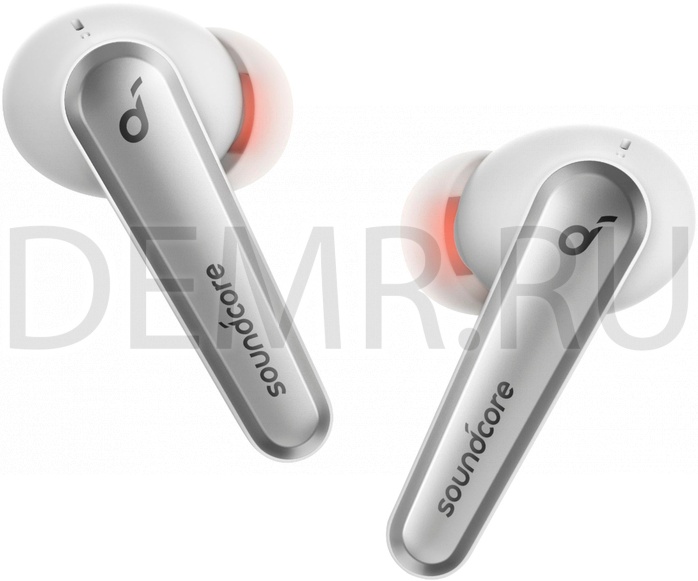
При возникновении проблем с подключением или с функциями может потребоваться перезагрузка наушников.
1. Поместите наушники Soundcore Liberty Air 2 Pro в зарядный футляр и оставьте его открытым.
2. Нажмите и удерживайте кнопку на футляре в течение 10 секунд до тех пор, пока светодиодные индикаторы наушника мигнут красным 3 раза и загорятся белым.
3. Дождитесь, пока светодиодный индикатор на одном из наушников не начнет мигать быстро, а на другом — медленно. Это означает, что перезагрузка выполнена успешно и что наушники можно подключать обычным образом.
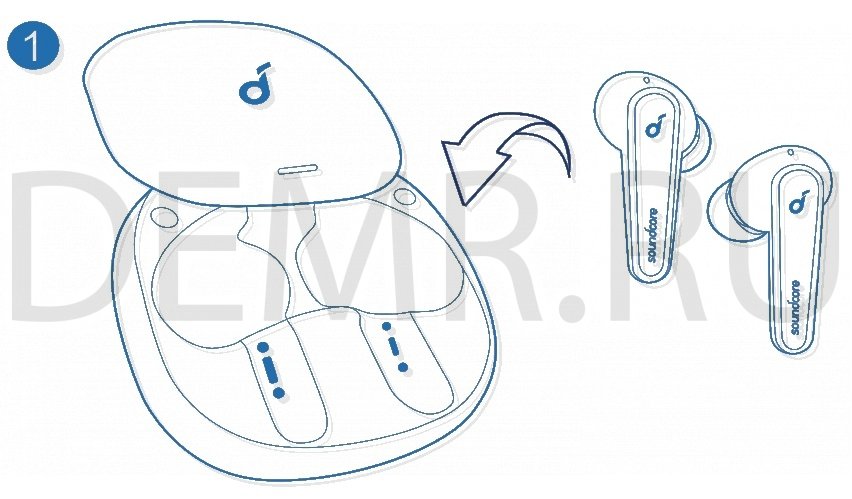
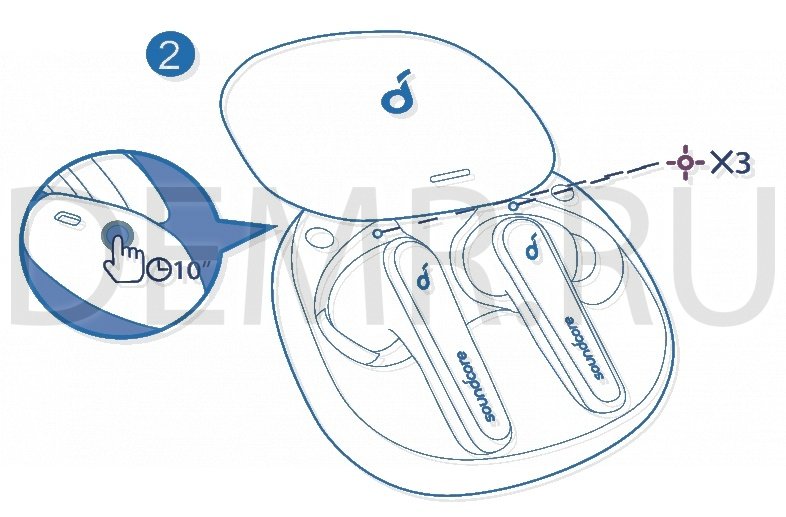
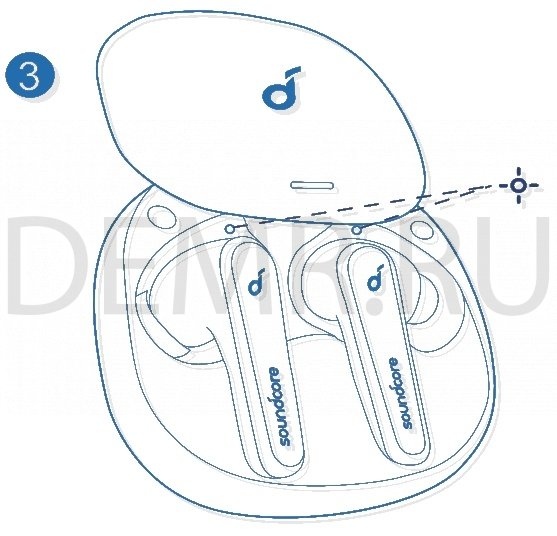
Два следующих примера показывают неудачную перезагрузку наушников, в случае которой необходимо повторить предыдущие шаги.
✓ Если мигает только светодиодный индикатор на одном наушнике;
✓ Если светодиодные индикаторы на обоих наушниках мигают быстро.
Как сбросить настройки наушников на заводские (Xiaomi Mi Earbuds Basic 2)
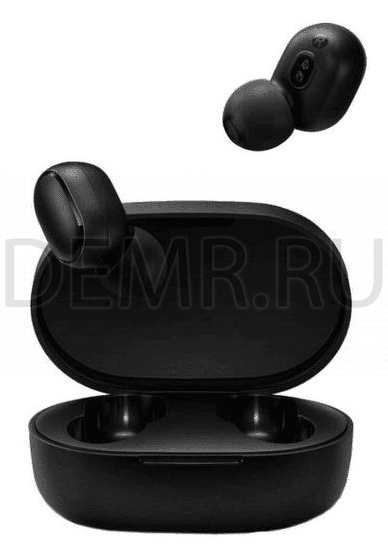
Если наушники Mi Earbuds Basic 2 не могут правильно подключиться, выполните следующие шаги для сброса: Выньте вкладыши из чехла для зарядки и убедитесь, что они выключены. Нажмите и удерживайте многофункциональные кнопки на обеих наушниках в течение примерно 15 секунд, пока индикатор попеременно не мигнет красным и белым три раза, затем отпустите кнопки и поместите вкладыши обратно в чехол для зарядки. После успешного сброса вкладышей, очистки соединения между вашим устройством и наушниками, вы должны снова соединить их с вашим устройством.
Сброс настроек наушников на заводские (Xiaomi Mi 2 Basic)
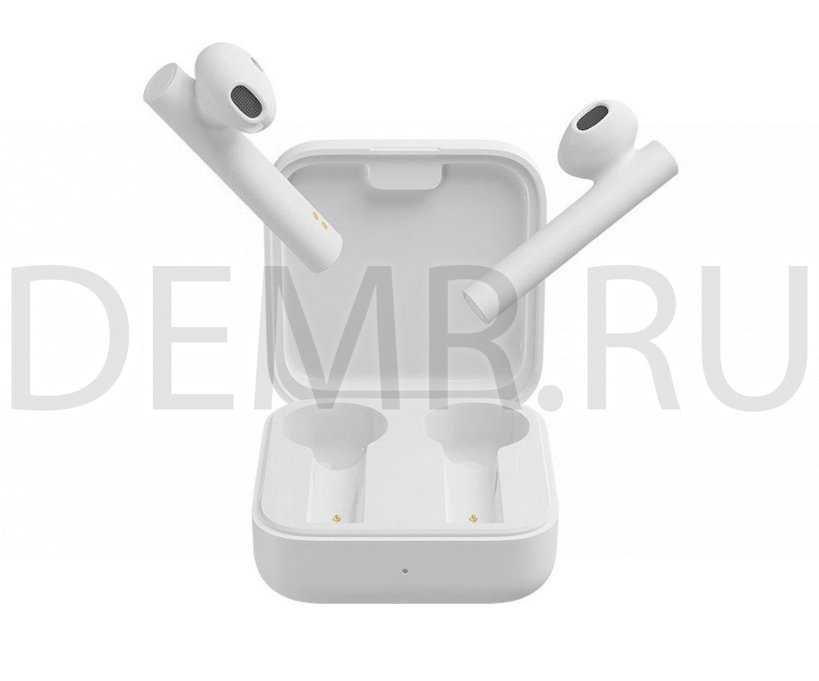
Очистка истории подключения
1. Поместите левый и правый наушники Mi Earphones 2 Basic в чехол для зарядки.
2. Одновременно нажмите и удерживайте области касания левого и правого наушников в течение семи секунд, затем отпустите области касания, когда индикаторы наушников загорятся белым цветом.
З. Наушники были сброшены, а история подключений очищена. Индикаторы наушников мигают белым, и наушники ждут подключения.
Сброс настроек Bluetooth наушников Xiaomi Haylou GT3 на заводские
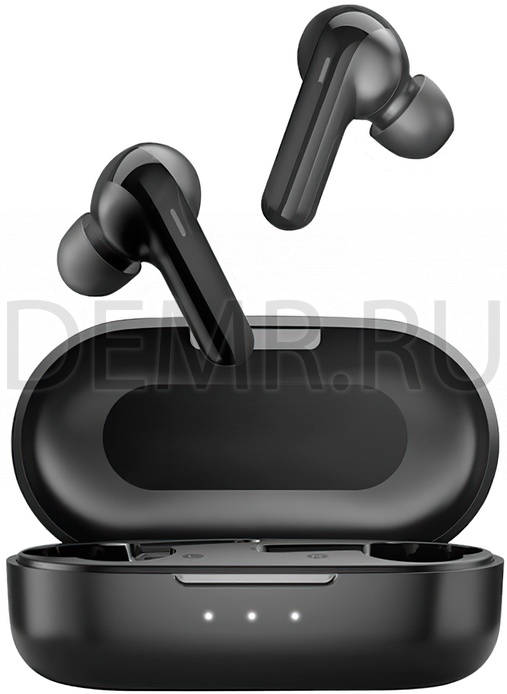
Если наушники Haylou GT3 работают неправильно, выполните следующие шаги, чтобы выполнить сброс настроек.
✓ Положите наушники в кейс, чтобы зарядить их
✓ Удерживайте нажатыми сенсорные панели обоих наушников в течение 10 с, пока индикатор не мигнет 3 раза поочередно красным и белым цветом.
✓ В телефоне удалите запись Bluetooth-подключения
✓ Заново выполните подключение наушников к телефону
Сброс настроек наушников Xiaomi Haylou GT5 на заводские
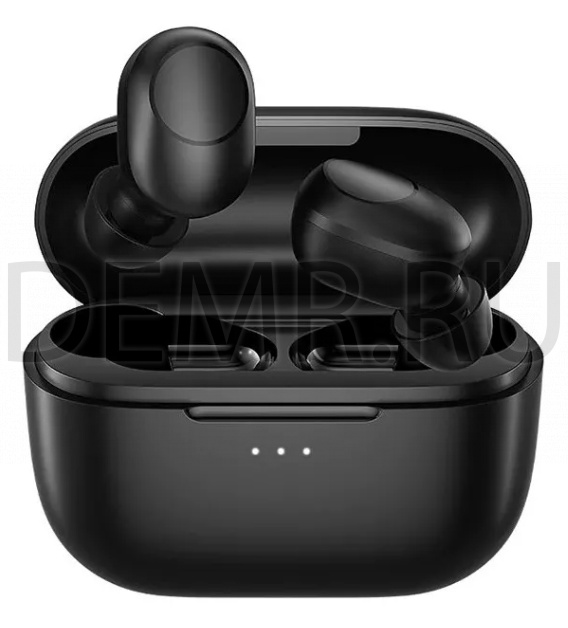
Когда необходимо выполнить сброс настроек наушников?
1. Играет только один наушник.
2. Не удается подключить наушники Xiaomi Haylou GT5 к телефону.
3. Не удается включить режим Stereo
4. Другие неисправности
Сброс настроек наушников
1. Поместите наушники Xiaomi Haylou GT5 в кейс.
2. Удерживайте нажатыми оба наушника в течение 10 секунд (наушники должны находится в кейсе). Отпустите наушники, после того, как их индикатор быстро мигнет три раза (красный-белый-красный). Индикатор наушников загорится после успешного завершения сброса настроек.
3. Отключите Bluetooth-подключение на смартфоне. Затем выполните Bluetooth-подключение наушников Haylou GT5 заново.
Примечание. Перед сбросом настроек убедитесь, что наушники Xiaomi Haylou GT5 и кейс имеют достаточный уровень заряда.
Сброс настроек наушников Honor CE79

Поместите наушники Honor CE79 в зарядный чехол, одновременно коснитесь на обоих наушниках области сенсорного управления, держите палец около 10 секунд, чтобы восстановить заводские настройки наушников.
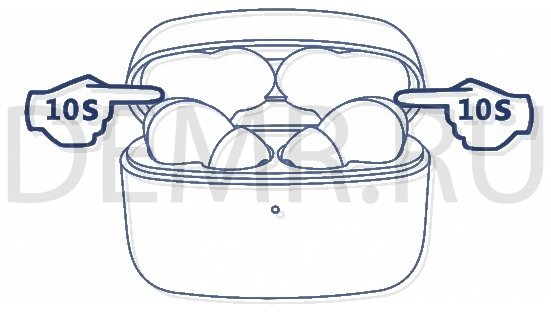
Сброс настроек наушников Huawei FreeBuds Pro на заводские
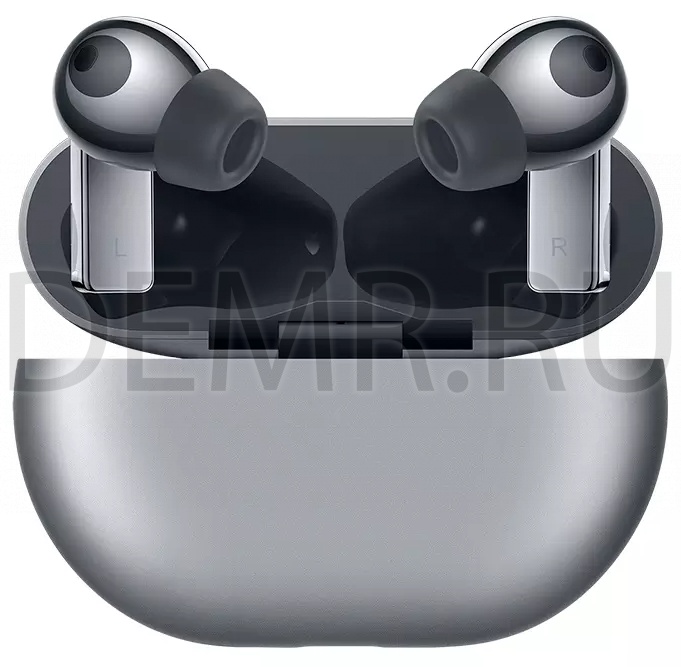
Чтобы выполнить сброс настроек наушников Huawei FreeBuds Pro, нажмите и удерживайте функциональную кнопку 10 секунд, пока индикатор не начнет мигать красным цветом. Наушники автоматически перезагрузятся.
Сброс настроек на заводские (Huawei FreeBuds 4i)
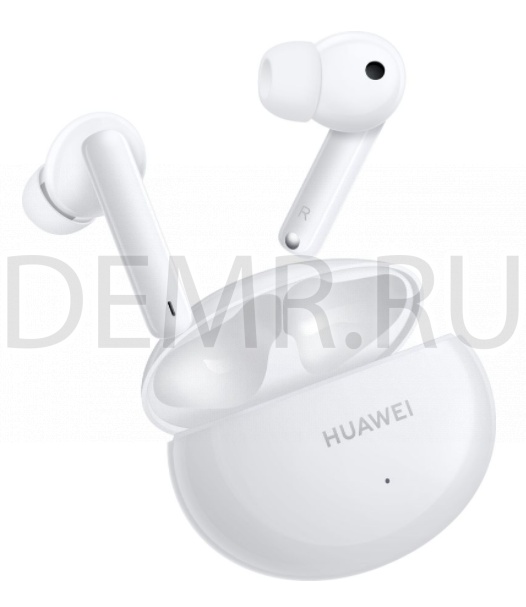
Откройте зарядный чехол. Нажмите и удерживайте функциональную кнопку 10 секунд, пока индикатор не начнет мигать красным цветом. На наушниках Huawei FreeBuds 4i будут восстановлены заводские настройки и будет активирован режим сопряжения.
Сброс настроек наушников Anker Soundcore Life Dot 2 на заводские
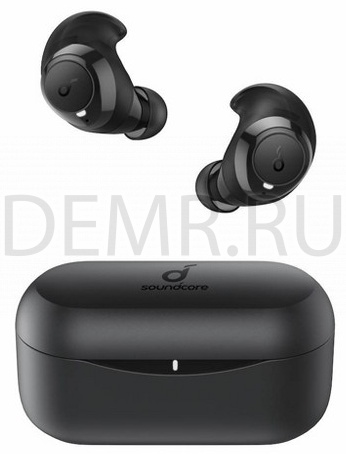
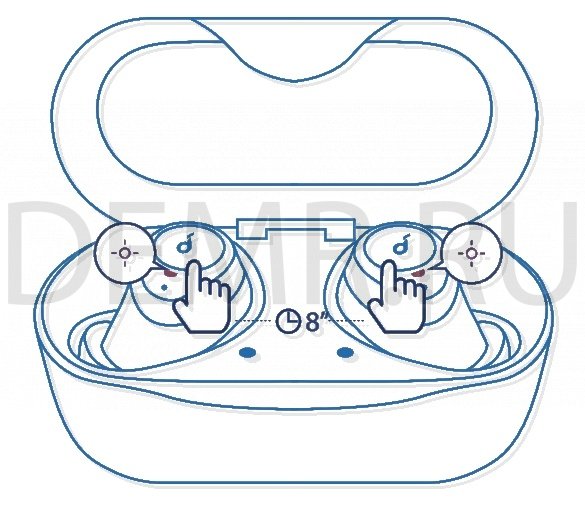
1. Поместите наушники Anker Soundcore Life Dot 2 в зарядный футляр и убедитесь, что они полностью заряжены.
2. Нажмите и удерживайте кнопку на обоих наушниках в течение 8 секунд, пока светодиодные индикаторы на наушниках не мигнут красным светом 3 раза.
✓ Все сохраненные данные будут удалены.
Сброс настроек наушников QCY T10
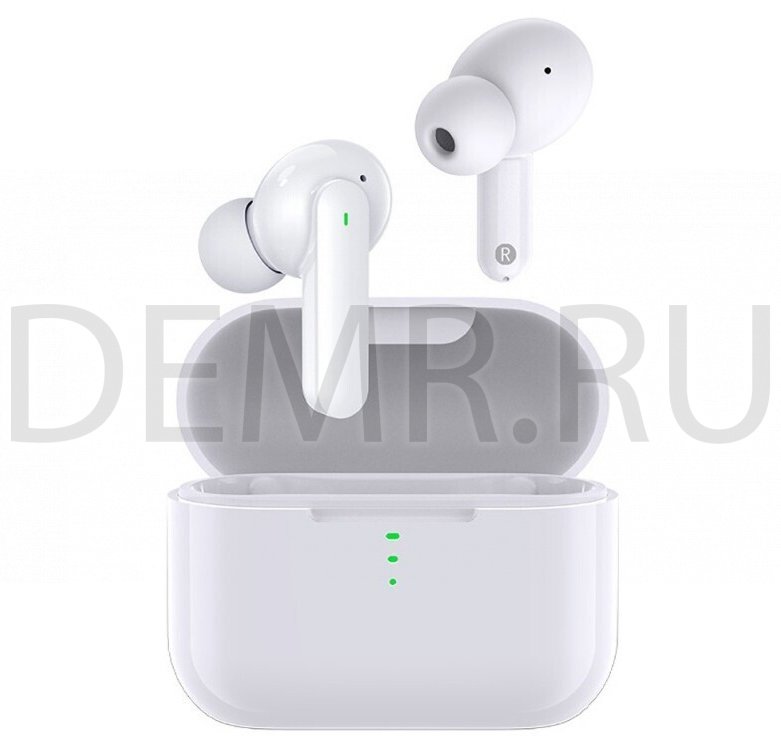
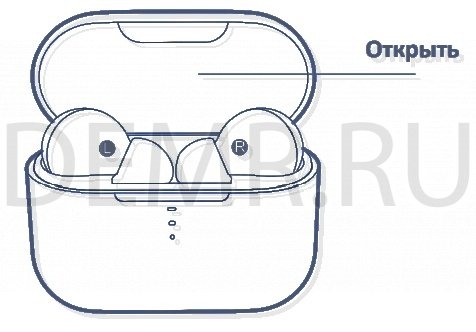

При наличии сбоев в сопряжении с устройством выполните сброс до заводских настроек:
1. В меню Bluetooth Вашего смартфона выберите «QCY-T10» и нажмите «Игнорировать» или «Отменить сопряжение».
2. Уберите наушники в зарядный кейс и откройте его крышку.
3. Нажмите и удерживайте кнопку 10 секунд, или пока световые индикаторы не промигают красным и синим цветом 3 раза, а затем снова красным. Теперь настройки сброшены.
Примечание: смотрите пункт «Первое сопряжение» для подключения наушников после сброса настроек.
Сброс настроек наушников QCY T11S на заводские
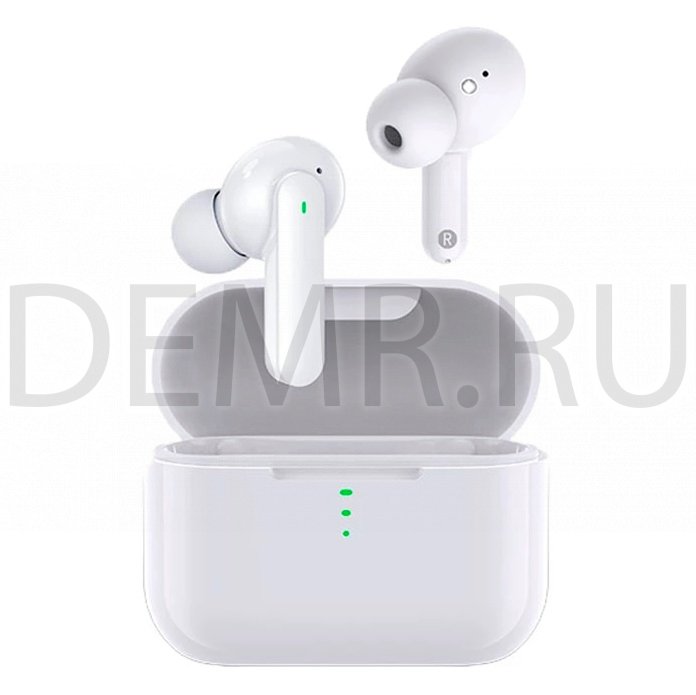
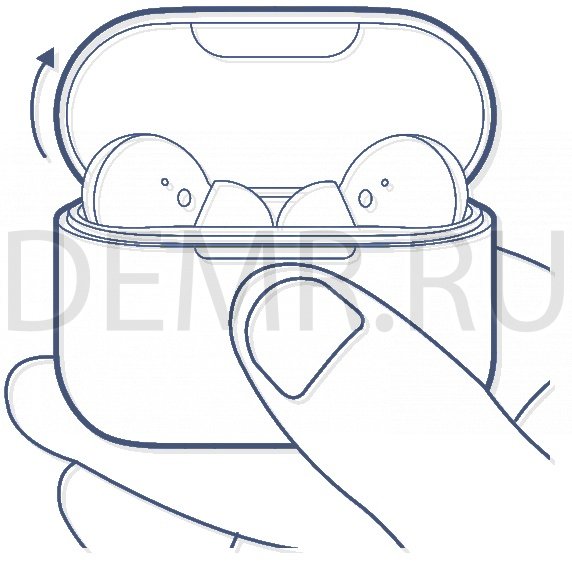
Откройте зарядный кейс наушников QCY T11 S. Удерживайте нажатой кнопку кейса в течение 10 секунд пока не загорится индикатор кейса красным цветом. После 3-кратного попеременного мигания индикатора синим цветом закройте крышку кейса, чтобы завершить сброс.
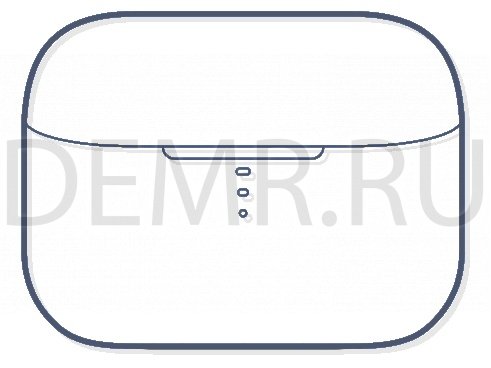
Сброс настроек наушников Anker Soundcore Life P2 на заводские
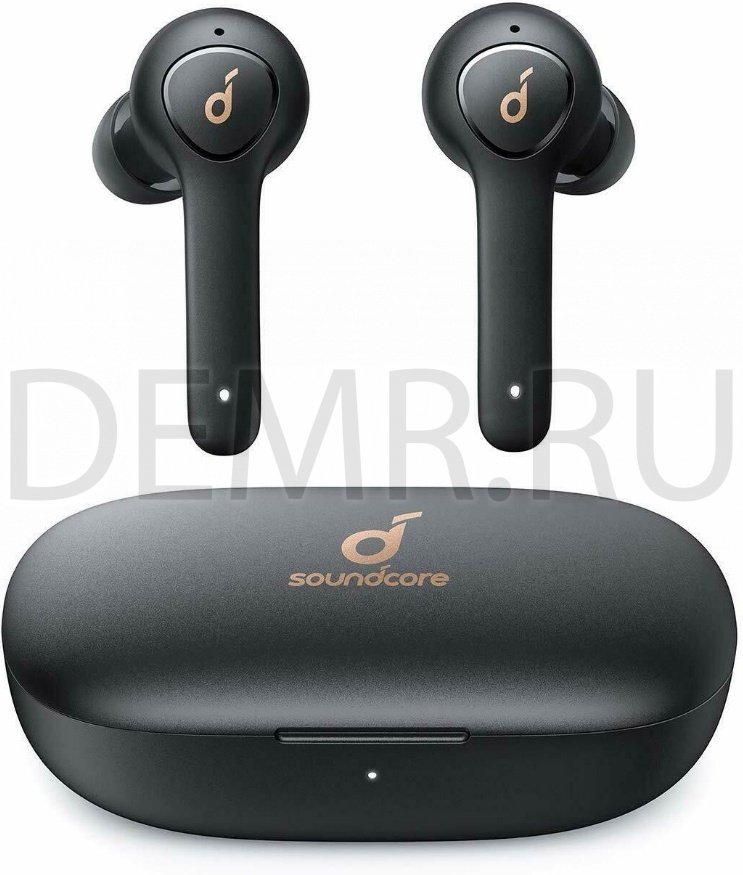
Выполните сброс наушников Anker Soundcore Life P2, если наушники не подключаются друг к другу или к устройству надлежащим образом.
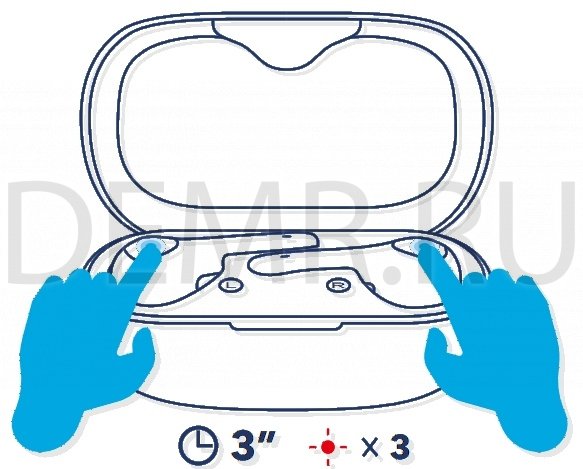
1. Поместите беспроводные наушники Anker Soundcore Life P2 в зарядный футляр и убедитесь, что они полностью заряжены.
2. Нажмите и удерживайте кнопки на обоих наушниках в течение 3 с. Светодиодные индикаторы замигают красным 3 раз и отключатся.
— данные будут удалены.
Сброс настроек беспроводных наушников Mpow T6 на заводские
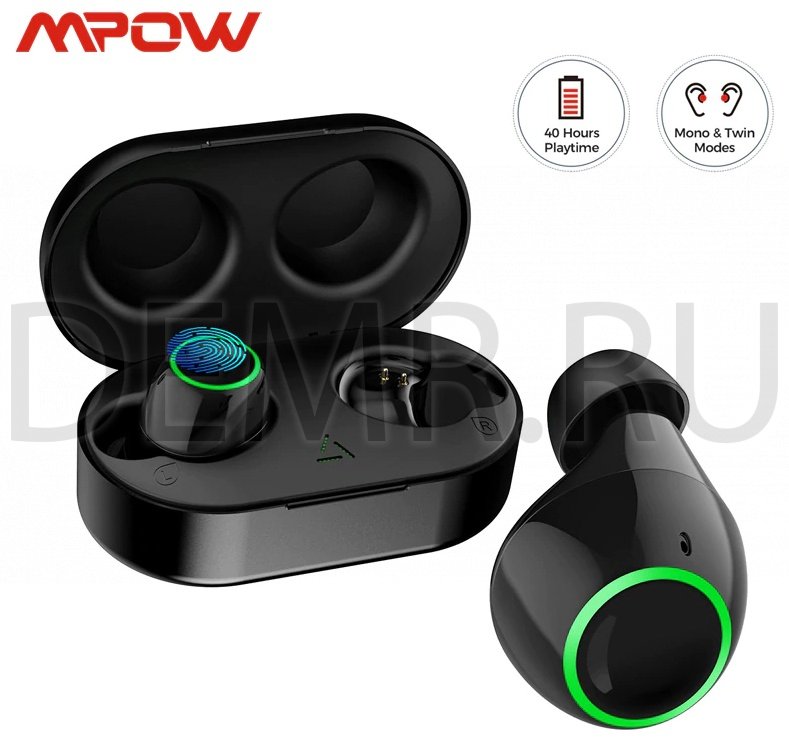
Откройте крышку кейса Mpow T6, оставив наушники внутри кейса.
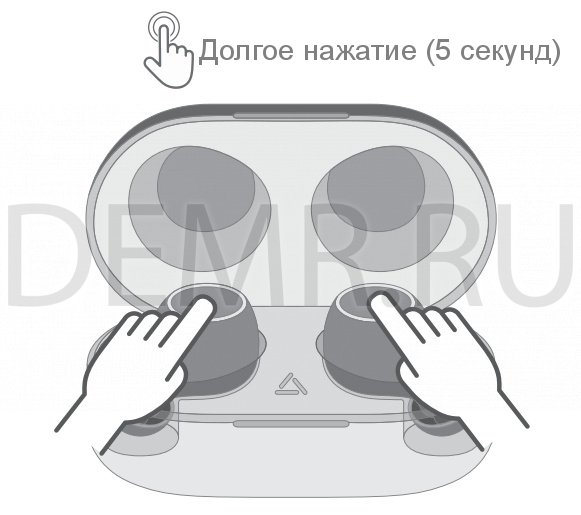
Для сброса настроек нажмите и удерживайте многофункциональные кнопки обоих наушников в течение 5 секунд.
Сброс настроек Bluetooth наушников QCY T8 на заводские
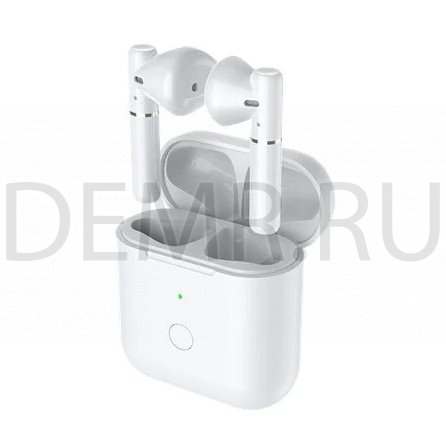
Для устранения проблем подключения наушников выполните сброс настроек
Метод 1
1. Удалите запись подключения на смартфоне, если подключение было выполнено ранее.
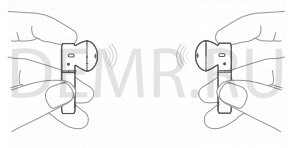
2. Извлеките оба наушника из кейса и удерживайте нажатыми оба наушника в течение 5 секунд (дождитесь, когда индикатор на 2 секунды загорится красным), чтобы выключить наушники. Затем отпустите наушники.
3. Далее снова удерживайте нажатыми наушники в течение 10 секунд пока индикатор не мигнет три раза попеременно красным и голубым, после чего сброс настроек наушников QCY T8 будет выполнен.
После этого наушники автоматически включатся и подключатся друг к другу.
Затем выполните подключение наушников QCY T8 к Вашему смартфону.
Метод 2
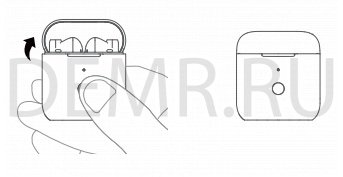
Откройте крышку и удерживайте нажатой кнопку кейса в течение 10 секунд пока индикатор кейса не мигнет попеременно красным и голубым три раза. Затем закройте крышку кейса, чтобы сбросить настройки наушников QCY T8 до заводских параметров.
Сброс настроек наушников JBL Tune 120 TWS
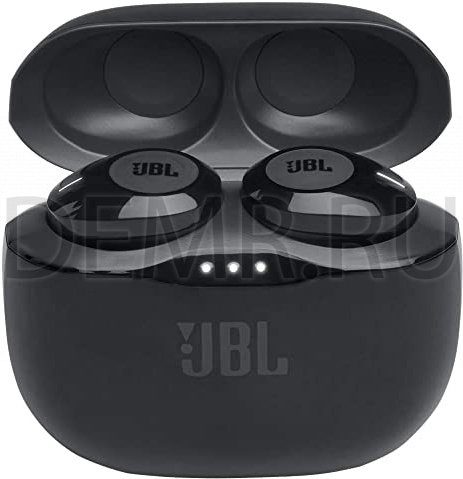
Чтобы выполнить сброс настроек наушников JBL Tune 120 TWS до заводских (hard reset), поместите оба наушника в кейс, затем нажмите и удерживайте кнопку на правом наушнике в течение 5 секунд. Индикатор наушника погаснет и снова загорится. После этого все настройки будут сброшены.
Как сбросить настройки наушников JBL Tune 220 TWS на заводские
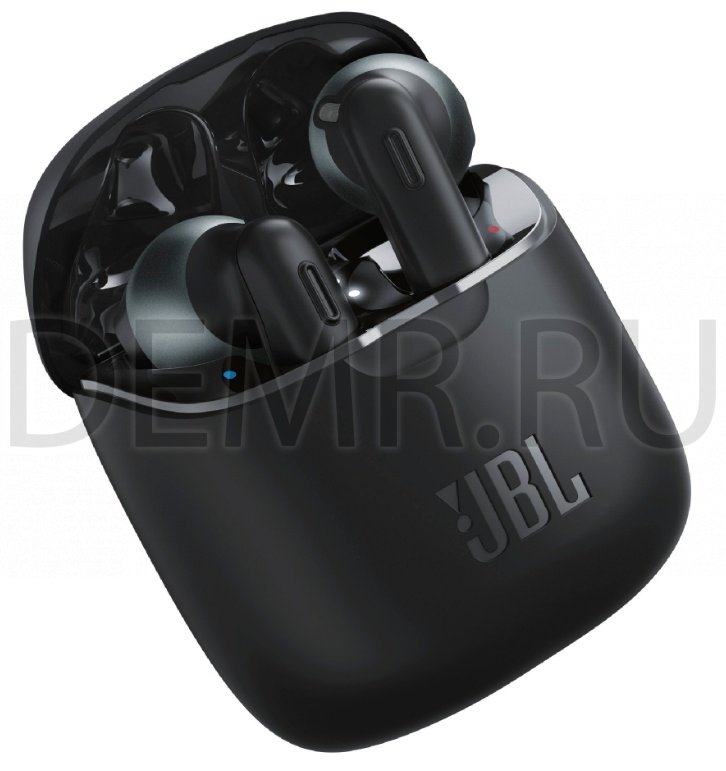
Шаг 1. Отключите наушники JBL Tune 220 TWS от телефона.
Шаг 2. Поместите оба наушника в зарядный футляр.
Шаг 3. Извлеките правый наушник из кейса.
Шаг 4. Нажмите и удерживайте извлеченный наушник в течение 10 секунд. После этого настройки наушников JBL Tune 220 TWS будут сброшены до заводских.
Шаг 5. Удалите на телефоне данные о Bluetooth-подключении наушников.
Шаг 6. Теперь Вы можете повторно подключить JBL Tune 220 TWS к своему телефону.
Сброс настроек наушников Xiaomi Haylou GT1 Pro на заводские
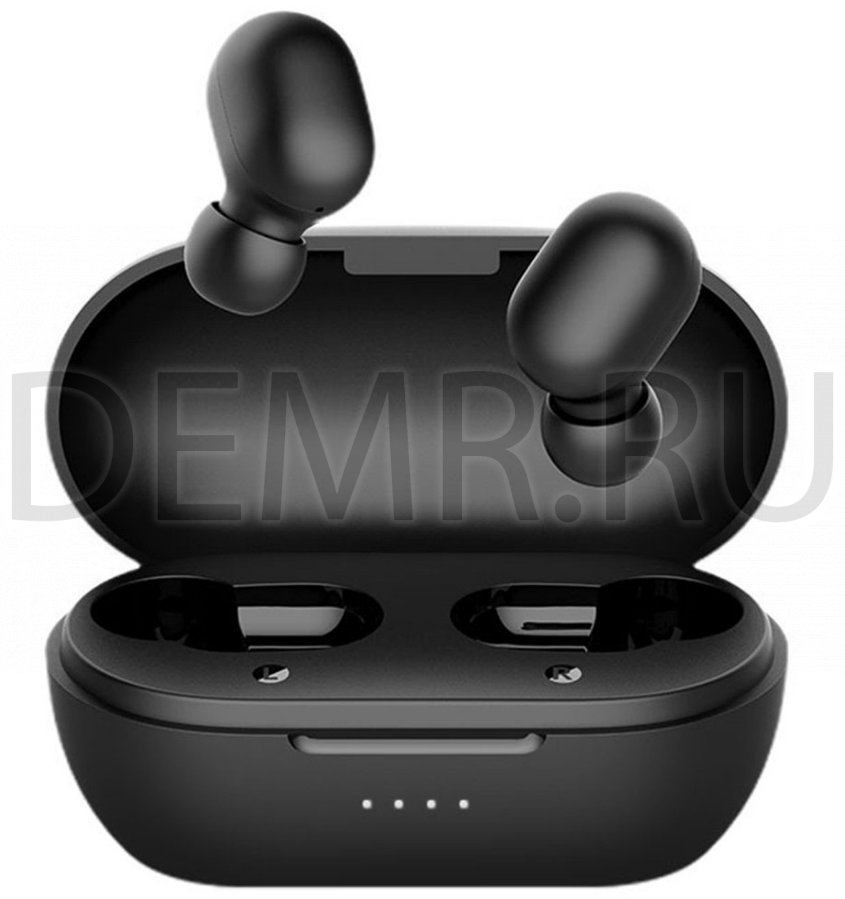
Если не удается выполнить подключение наушников Haylou GT1 Pro, выполните сброс настроек. Для этого извлеките наушники из кейса. Выключите наушники, касаясь обоих наушников в течение 4.5 с. Затем нажмите и удерживайте сенсорные панели обоих наушников в течение 15 секунд (индикатор будет попеременно мигать красным и белым цветом дважды по три раза). Затем поместите наушники в кейс, удалите запись подключения на смартфоне, выполните подключение наушников заново.
Сброс настроек Bluetooth наушников Honor Sport AM61 на заводские
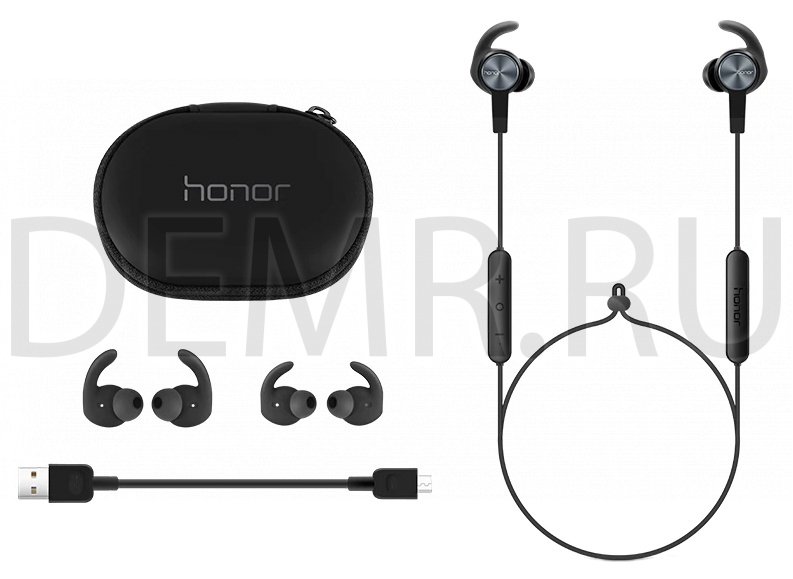
Чтобы восстановить заводские настройки, нажмите и удерживайте функциональную кнопку 10 секунд, когда наушники выключены, — вся информация о сопряжении по Bluetooth будет удалена.
В процессе восстановления заводских настроек индикатор загорится синим, потом будет попеременно мигать красным и синим, затем загорится красным. Во время восстановления заводских настроек не убирайте палец с функциональной кнопки.
Читайте также
Сброс к Заводским Настройкам и Синхронизация Беспроводных Наушников по Bluetooth
Беспроводные наушники — отличный способ наслаждаться музыкой, подкастами или аудиокнигами без лишних проводов. Однако иногда они могут вызывать проблемы с качеством звука, временем работы от батареи или соединением. Если у вас возникли проблемы с беспроводными наушниками, вам, возможно, потребуется сбросить их до заводских настроек и затем снова синхронизировать с вашим устройством Bluetooth. Вот как это сделать.
Почему нужно сбрасывать беспроводные наушники?
Сброс беспроводных наушников может помочь решить ряд проблем, таких как:
- Низкое качество звука или искажения
- Низкое время работы от батареи или быстрое разрядка
- Проблемы с парой или соединением
- Помехи или потери сигнала
- Неотзывчивые кнопки или управление
Сброс беспроводных наушников стирает все настройки или предпочтения, которые вы настраивали, такие как громкость, эквалайзер или шумоподавление. Также они будут отвязаны от всех устройств, с которыми они были связаны. Это означает, что после сброса их придется снова синхронизировать с вашим устройством Bluetooth.
По Теме: TWS Наушники : как подключить оба наушника, синхронизация
Как сбросить беспроводные наушники
Точные шаги для сброса беспроводных наушников могут различаться в зависимости от марки и модели, которую у вас есть. Всегда проверяйте руководство пользователя или веб-сайт производителя для конкретных инструкций. Однако вот некоторые общие шаги, которые подходят для большинства беспроводных наушников:
- Выключите беспроводные наушники и удостоверьтесь, что они полностью заряжены.
- Удерживайте кнопку включения или комбинацию кнопок (например, кнопку включения и громкости) в течение нескольких секунд, пока не услышите сигнал или не увидите мигающий свет.
- Отпустите кнопку и подождите, пока беспроводные наушники не включатся снова.
- Ваши беспроводные наушники теперь сброшены до заводских настроек.
Как синхронизировать беспроводные наушники через Bluetooth
После сброса беспроводных наушников вам придется снова синхронизировать их с вашим устройством Bluetooth, таким как смартфон, планшет, ноутбук или смарт-телевизор. Вот некоторые общие шаги для этого:
- Включите ваше устройство Bluetooth и удостоверьтесь, что оно находится в режиме пары.
- Включите беспроводные наушники и удостоверьтесь, что они находятся в режиме пары. Вам может потребоваться удерживать кнопку или переключатель в течение нескольких секунд, пока не услышите голосовое подтверждение или не увидите мигающий свет.
- На вашем устройстве Bluetooth выполните поиск доступных устройств и выберите свои беспроводные наушники из списка.
- Если вас попросят, введите пароль или подтвердите пару. Обычно пароль — 0000 или 1234, но вы можете проверить руководство пользователя или веб-сайт производителя для конкретного кода.
- После сопряжения вы должны услышать звук подтверждения или увидеть постоянный свет на ваших беспроводных наушниках.
- Ваши беспроводные наушники теперь синхронизированы с вашим устройством Bluetooth и готовы к использованию.
По Теме: Не заряжается правый или левый наушник TWS
Советы по использованию беспроводных наушников
Для лучшей производительности и опыта использования ваших беспроводных наушников следуйте этим советам:
- Держите ваши беспроводные наушники и устройство Bluetooth в пределах видимости друг друга. Типичная дистанция составляет около 10 метров (33 фута), но она может варьироваться в зависимости от окружающей среды и помех.
- Избегайте размещения объектов или стен между вашими беспроводными наушниками и устройством Bluetooth. Это может вызвать потерю сигнала или ухудшение качества соединения.
- Регулярно заряжайте ваши беспроводные наушники и используйте оригинальное зарядное устройство или кабель, предоставленные производителем. Это может увеличить срок службы батареи и предотвратить повреждение.
- Регулярно чистите ваши беспроводные наушники мягкой тканью и мягким мылом. Избегайте использования агрессивных химических средств или жидкостей, которые могут повредить компоненты.
- Храните ваши беспроводные наушники в прохладном, сухом месте, защищенном от прямых солнечных лучей, тепла или влаги. Это может предотвратить коррозию или деформацию.
Заключение
Беспроводные наушники — это удобные и комфортные устройства, которые позволяют наслаждаться аудио без проводов. Однако иногда они могут выходить из строя или терять настройки по разным причинам. Если так произошло, вы можете попробовать сбросить их до заводских настроек и затем снова синхронизировать с вашим устройством Bluetooth. Это может решить большинство распространенных проблем и восстановить их функциональность. Если вы следуете указанным выше шагам, вы сможете легко и быстро сбросить и синхронизировать ваши беспроводные наушники.
Сброс настроек или восстановление заводских настроек наушников HUAWEI серии FreeBuds или FreeLace
Поддерживаемые продукты: HUAWEI FreeBuds 5i,Honor FlyPods Lite,HUAWEI FreeBuds Pro 3,HUAWEI FreeBuds 3i,HUAWEI FreeBuds 4i,HUAWEI FreeBuds Pro 2,HUAWEI FreeBuds,HUAWEI FreeBuds SE,HUAWEI FreeBuds 3 Wired Charging Case,HUAWEI FreeBuds 3,HUAWEI FreeBuds 4,HUAWEI FreeBuds Pro,HUAWEI FreeLace Pro,HUAWEI FreeLace Lite,HUAWEI FreeBuds Studio,HUAWEI FreeClip,HUAWEI FreeLace,HUAWEI FreeBuds Lipstick,HUAWEI FreeBuds Lite,HONOR Sport PRO
Поддерживаемые продукты:
| Сброс настроек или восстановление заводских настроек наушников HUAWEI серии FreeBuds или FreeLace |
Информация в этой статье применима только к наушникам HUAWEI. Подробную информацию о работе других устройств вы можете узнать у их производителей. Для сброса настроек Bluetooth-наушников HUAWEI выполните следующие действия. Обратите внимание, что при восстановлении заводских настроек все данные о сопряжении будут удалены и будут применены настройки по умолчанию. После восстановления заводских настроек наушников они снова перейдут в режим сопряжения. Найдите имя наушников в списке доступных Bluetooth-устройств на вашем телефоне или планшете и сопрягите устройства. Более подробную информацию см. в статьях «Сопряжение Bluetooth-наушников HUAWEI серии FreeBuds и FreeLace» и «Не удается подключить наушники HUAWEI серии FreeBuds или FreeLace к телефону или планшету».

Примечание: если вы недостаточно долго будете удерживать кнопку нажатой и индикатор не начнет мигать красным, вам придется повторить действия.

- FreeBuds SE 2. Поместите наушники в зарядный чехол и оставьте крышку чехла открытой. Нажмите на область управления на левой и правой ножках наушников и удерживайте ее в течение минимум 10 секунд до тех пор, пока индикатор не начнет мигать красным, что будет означать, что наушники восстановлены до заводских настроек. Затем повторно выполните сопряжение наушников.
Если вы используете наушники при совершении вызовов, прослушивании аудио или просмотре видео, остановите воспроизведение медиаконтента или отключите наушники от Bluetooth-устройства перед восстановлением заводских настроек.
Наушники FreeLace с проводом на шею
Чтобы восстановить заводские настройки наушников, нажмите на кнопку питания и удерживайте ее не менее 10 секунд, пока индикатор не начнет мигать красным, а затем белым. Затем повторно выполните сопряжение наушников.
При использовании наушников FreeLace Lite и xSport Pro, которые не оснащены кнопкой питания, нажмите на функциональную кнопку и удерживайте ее не менее 10 секунд.
FreeBuds Studio (накладные наушники)
Чтобы восстановить заводские настройки наушников, когда они включены, нажмите на кнопку Bluetooth и удерживайте более 10 секунд, пока индикатор не начнет мигать красным, а затем белым. Затем повторно выполните сопряжение наушников.
Спортивные Bluetooth-наушники Huawei с поддержкой измерения пульса
Спортивные Bluetooth-наушники Huawei
Одновременно нажмите на кнопку питания и кнопку уменьшения громкости и удерживайте не менее 4 секунд.
HONOR FlyPods Lite
HUAWEI FreeBuds Lite
Поместите наушники в зарядный чехол и оставьте крышку чехла открытой. Чтобы восстановить заводские настройки наушников, нажмите функциональную кнопку и удерживайте ее не менее 10 секунд до тех пор, пока индикатор не начнет мигать. Затем повторно выполните сопряжение наушников.
Функциональная кнопка расположена на задней панели зарядного чехла.