Как очистить историю просмотров
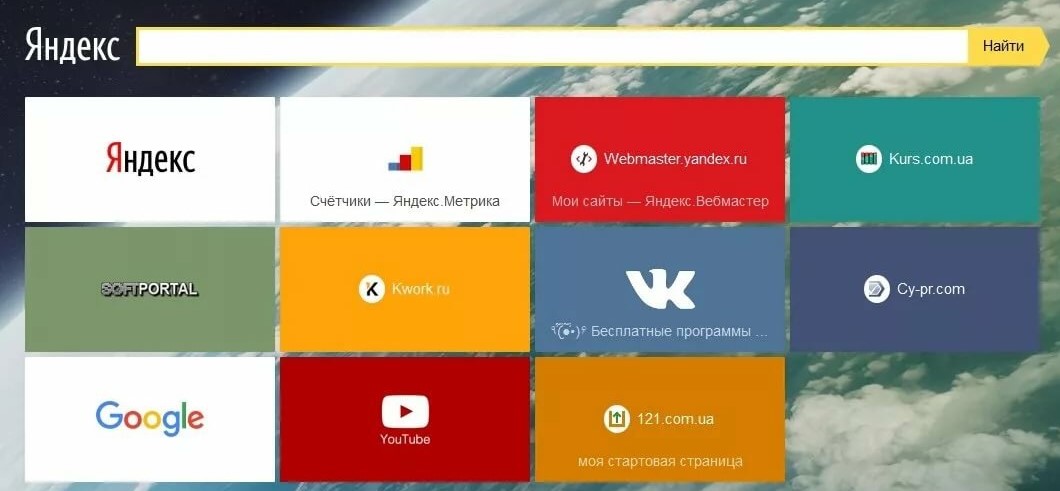
Программы для серфинга просторов интернета по умолчанию хранят как ваши поисковые запросы, так и сведения о посещённых вами страницах. Обычно это удобно: вы можете повторить действие, заново не вводя параметры поиска. Удалить истории просмотров бывает необходимо, если в журнале веб-обозревателя скопилось много ненужной информации — или если одним браузером пользуется несколько человек.
Почистив данные, вы удалите все сведения о сделанных ранее запросах, посещённых сайтах, просмотренных на онлайн-страничках видео, чьи страницы соц сетей вы посетили. Больше никто не сумеет посмотреть, что вы делали за компьютером — а вы сохраните полную конфиденциальность. Если после прочтения инструкций, как очистить историю запросов, остаются вопросы, обратитесь за помощью в «Службу добрых дел» — наши компьютерные мастера окажут дистанционную поддержку!
«Яндекс.Браузер»: очищаем журнал поиска
Чтобы стереть информацию о последних поисках в «Яндекс.Браузере», следуйте инструкции:
- Перейдите на официальный сайт разработчика yandex.ru. Выполнять операции можно и на компьютере, и на телефоне.
- Войдите в свой аккаунт. Если авторизация выполняется автоматически, этот шаг можно пропустить.
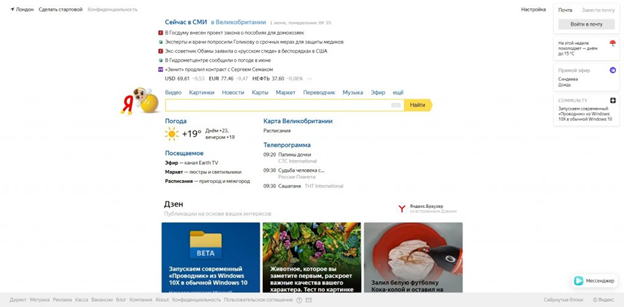
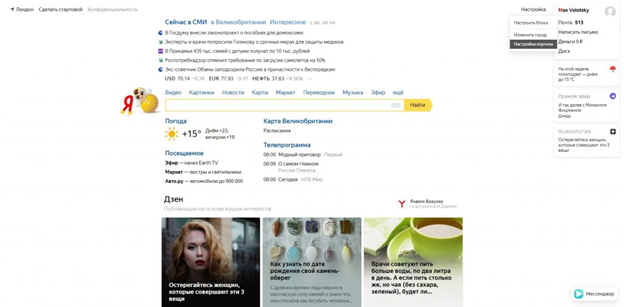
- Откройте в правом верхнем углу меню настроек и выберите пункт «Настройки портала».
- Нажмите на кнопку, позволяющую удалить историю ранее проводимых поисков.
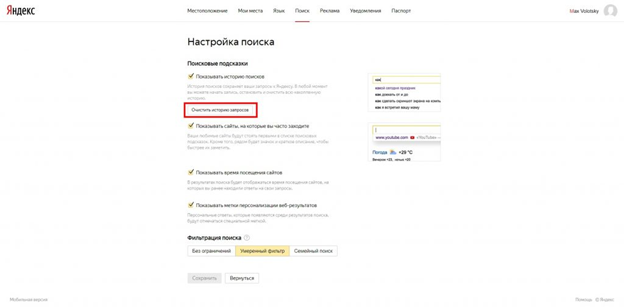
В меню вы можете, кроме стирания данных, отменить показ посещённых сайтов, поисковых подсказок и прочих данных, сняв галочки в соответствующих чекбоксах.
Google Chrome Browser: очищаем журнал поиска
Вы сможете убрать ранее сделанные поисковые запросы в Google Chrome почти таким же способом, что был использован для «Яндекс.Браузера». перейдите на официальный сайт разработчика google.ru и, если требуется, войдите в свою учётную запись. Для очистки можно пользоваться как ПК, так и смартфоном.
Инструкция, как очистить историю поиска в «Гугл Хром»:
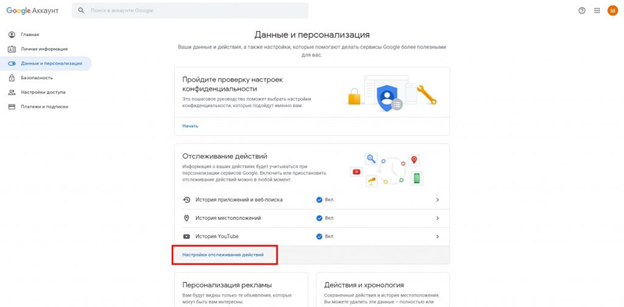
- Откройте в верхнем правом углу меню приложений и щёлкните по значку «Аккаунт».
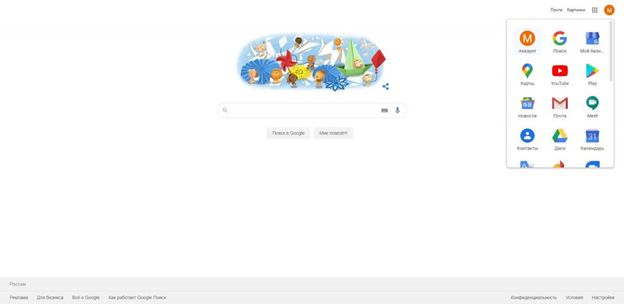
- Выберите вкладку «Данные и персонализация».
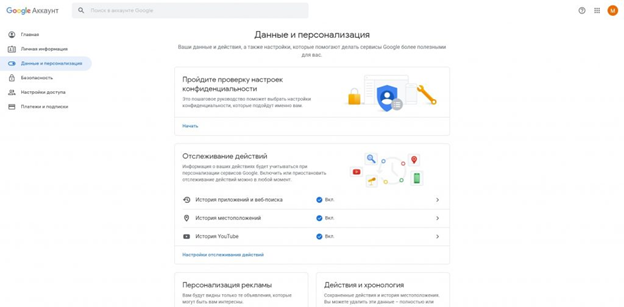
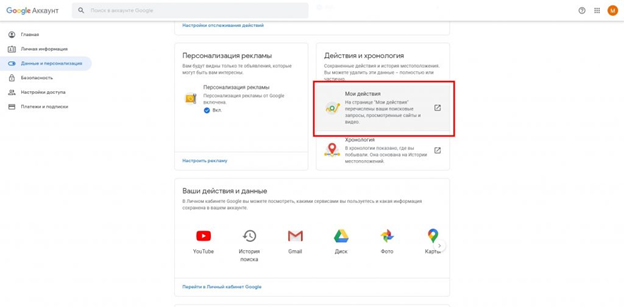
- Откройте ссылку «Мои действия», расположенную в правой панели.
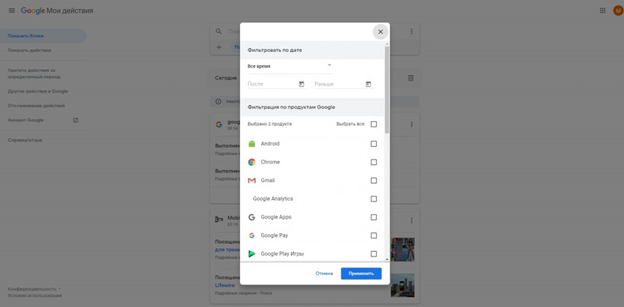
- Чтобы выполнить очистку вручную, нажмите на кнопку «Фильтровать…», размещённую вверху списка последних действий.
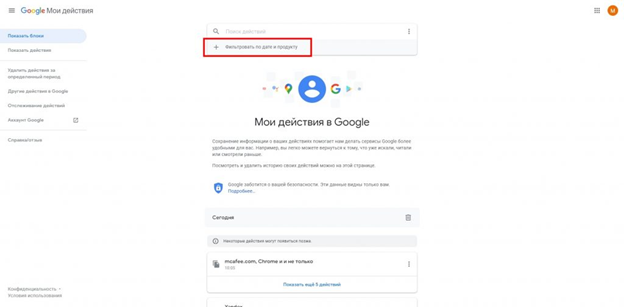
- Укажите период, за который хотите стереть историю, и отметьте галочками пункты, которые требуется почистить.
- Щёлкните по размещённым в правом верхнем углу трём точкам и нажмите на кнопку «Удалить результаты».
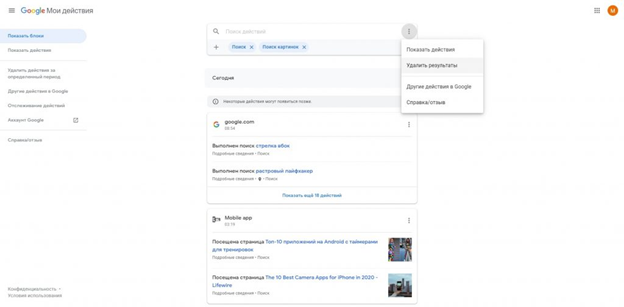
Также вы можете убирать пункты по одному, без фильтрации. Чтобы запросы не сохранялись по умолчанию, выберите раздел «Отслеживание действий» и отмените эту опцию.
Стираем журнал посещений на компьютере
Покажем, как убрать сведения о посещённых веб-страницах на ПК. Для примера рассмотрим браузер Google Chrome. В других веб-обозревателях процедура выполняется схожим образом.
Инструкция, как удалить историю на компьютере в «Гугл Хром»:
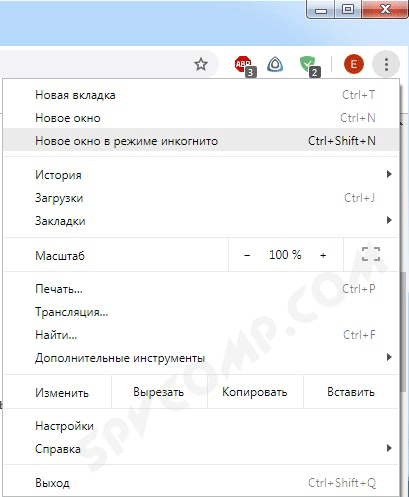
- Откройте браузер и щёлкните по расположенным в верхнем правом углу трём точкам.
- Выберите в выплывающем меню пункт «Дополнительные инструменты».
- Нажмите на ссылку «Очистить данные просмотров».

Теперь вы можете стереть информацию о посещённых страницах и скачиваниях. Отметьте, за какой период должны быть стёрты сведения, и нажмите «Удалить».
Стираем журнал посещений на смартфоне
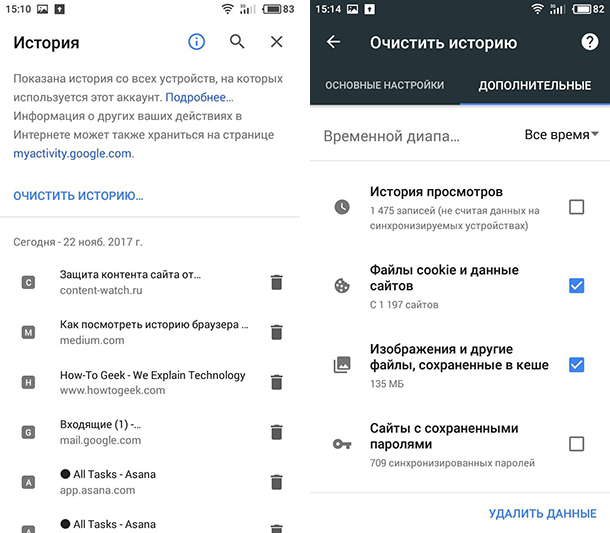
Чтобы удалить просмотренные страницы в браузере Google Chrome (мобильная версия), откройте приложение и тапните по трём точках, находящимся в правом верхнем углу. Выберите в выплывающем меню пункт «История».
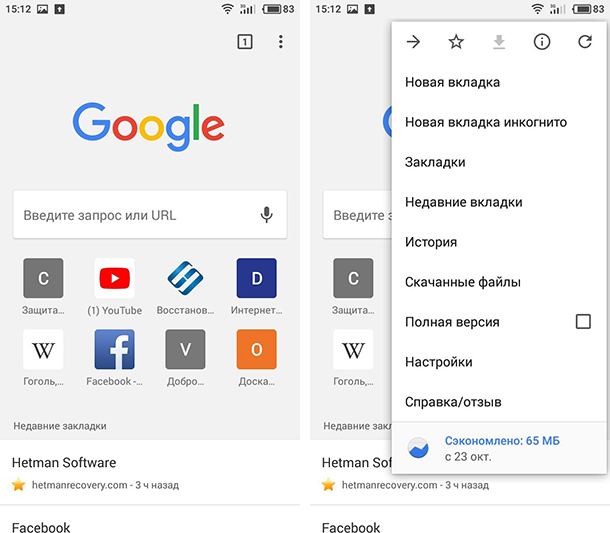
Далее нужно нажать на расположенную над списком посещений кнопку «Очистить историю».

Отметьте галочками, какие сведения должны быть безвозвратно стёрты, и тапните «Удалить данные».
Режим инкогнито
В этом режиме не сохраняется информация о посещаемых вами веб-страницах, поисковых запросах и сделанных загрузках. После закрытия окна все сведения будут автоматически удалены без возможности восстановления. Чтобы включить режим анонимности в Google Chrome для ПК или смартфона, нажмите на три точки в правом верхнем углу экрана и выберите пункт «Новое окно в режиме инкогнито».
Как видите, очистить историю браузера совсем не сложно. Остались вопросы или более серьёзные проблемы? Позвоните или напишите в «Службу добрых дел» — мы оказываем дистанционную помощь, а при необходимости — выезжаем по Москве и Санкт-Петербургу!
Как очистить историю браузера. Инструкция

История браузера хранит информацию, когда и какие веб-сайты посещал пользователь. Если вы беспокоитесь о конфиденциальности данных, стоит периодически удалять данные о просмотренных страницах. РБК Life объясняет, как быстро это сделать в разных браузерах.
В большинстве браузеров открыть историю можно с помощью горячих клавиш:
- ⌘ + Y (Mac);
- ctrl + H (Windows).
Откроется окно с настройками. Обычно там есть три поля: очистить историю, файлы cookie и кэш. Убедитесь, что активна только галочка напротив «Очистить историю», иначе останетесь без сохраненных паролей на устройстве.

Что такое история браузера
История браузера — это список веб-сайтов, которые недавно посещал пользователь на устройстве. [1] В данных хранятся названия страниц, URL-адреса и их классификация по дате.
В истории браузера можно найти страницу, которую вы просмотрели, но не запомнили ее адрес и не сохранили в закладках. Однако если браузер установлен на компьютере, за которым работают несколько человек, историю лучше периодически очищать. Так вы будете уверены, что никто не узнает, какие страницы вы посещали и какую информацию искали. [2]
Как очистить историю в Google Chrome
- Чтобы очистить историю браузера Google Chrome, нажмите на три точки в правом верхнем углу.
- Выберите «История» (History), во всплывающем окне нажмите «История» (History). Откроется окно с данными посещения веб-страниц.
- Чтобы удалить только некоторые страницы, поставьте галочки напротив тех, которые нужно скрыть.
- Нажмите в правом углу «Удалить» (Delete).
- Если вы хотите очистить всю историю браузера, нажмите в панели слева «Очистить историю» (Clear browsing data).
- Появится всплывающее окно. Поставьте галочку напротив «Удалить историю»
- Установите, за какой период нужно удалить данные: последний час, 24 часа, семь дней, четыре недели или все время. Нажмите «Удалить данные» (Clear data). [3]
Как удалять историю браузера
Если вы думаете, что очистили историю поиска в Google Chrome, нажав кнопку «Очистить историю просмотра», вы можете ошибаться. Google по-прежнему хранит данные поиска, если не выполнить дополнительные действия для их полного удаления с серверов. Обычно пользователи пытаются очистить историю поиска, нажав на «историю» или используя комбинацию клавиш «control» + «Y», а затем выбрав «очистить данные». Однако этот шаг сам по себе не приведет к полному удалению информации, связанной с учетной записью браузера.

Чтобы полностью удалить историю просмотров из Google, необходимо выполнить несколько простых действий. Во-первых, нажать на значок профиля рядом со строкой поиска в правом верхнем углу. Затем выбрать «Управление аккаунтом», в результате чего откроется экран с несколькими вкладками. Самый простой способ получить доступ к данным о просмотрах – ввести запрос «Моя активность» в строке поиска внутри страницы, а не в верхней части экрана. Далее следует нажать на «Моя активность», чтобы открыть окно, в котором отображаются все предыдущие поиски. Отсюда всю историю можно безвозвратно удалить, нажав соответствующую кнопку.
реклама
Стоит отметить, что Google всё равно сохраняет некоторые данные для улучшения своих услуг даже после того, как вы удалили историю просмотров. Согласно условиям конфиденциальности Google, некоторые данные хранятся в течение всего срока действия аккаунта, чтобы помочь компании понять, как пользователи взаимодействуют с ее функциями.
Источник.
Как очистить кэш и историю браузера за 7 секунд


Мы собрали пошаговые руководства для любого браузера на случай, если внезапно понадобилось удалить историю или кэш. Средний пользователь выполняет эти действия за 7 секунд. Обычно этого хватает, чтобы выходить чистым из воды.
Шутки шутками, а удалять историю и кэш действительно стоит. Это ускорит работу браузера и устранит ошибки некорректного изображения страниц.
Для чего нужен кэш и хранение истории
Кэш — это совокупность темповых файлов, которые находятся в буфере обмена между браузером и серверами сайтов, которые посещал пользователь. В этих временных файлах содержатся данные о посещенных веб-страницах (изображения, шрифты, анимации и другие элементы).
Когда пользователь повторно заходит на сайт, браузер не скачивает страницы и их элементы заново, а обращается к кэшу и достает все оттуда. Это существенно сокращает время загрузки.
С хранением истории все проще.
Например, Вы решили поменять обои на рабочем столе, но не помните разрешение своего экрана. Вы лезете в настройки и видите, что разрешение — 1280 × 1024.
Далее Вы гуглите «Обои 1280 × 1024 с котятами», находите хороший сайт с картинками без водяных знаков, скачиваете картинку в хорошем качестве и ставите на обои.
Котята надоедают через неделю, и Вы хотите новые, с природой. Начинаете писать «обои», а Google помнит, какое разрешение нужно было в прошлый раз и на каком сайте Вы нашли красивые. Все! Меняете котов на пейзажи и экономите время.
Почему полезно все это чистить
Сайт — это не что-то статичное: информацию там постоянно обновляют, перезаписывая данные на сервере. Когда Вы обращаетесь к такому сайту, Ваш браузер может не знать, что его обновили, и загрузить страницу в том виде, в котором «видел» ее в прошлый раз. Иногда это бывает очень критично.
О важности очистки истории, особенно когда компьютером пользуются несколько пользователей, и говорить не стоит.
Удалять темповые файлы из памяти браузера — вообще всегда полезно. Освобождается место, компьютер не хранит бесполезную информацию о сайтах, которые были посещены единожды.
Кстати, не забываем также удалять и cookie. О них мы писали здесь.
Как очистить кэш и историю браузера
В Opera
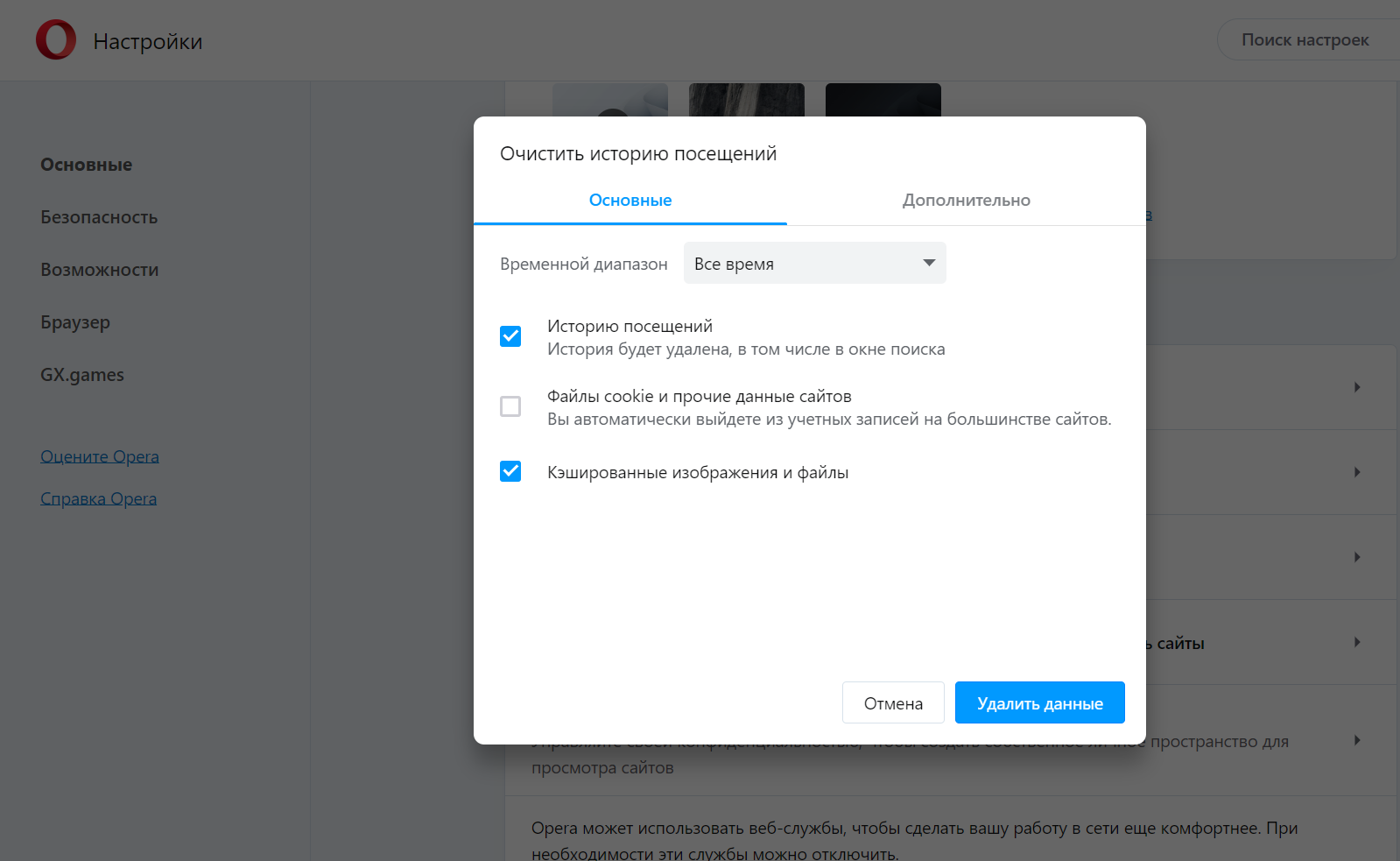
Идем в «Настройки» (правый верхний угол экрана), выбираем «Конфиденциальность и безопасность», находим пункт «Очистить историю посещений».
В новом окошке выбираем временной диапазон, который нужно очистить, и ставим галочки рядом с историей браузера и кэшированными изображениями и файлами.
В Google Chrome
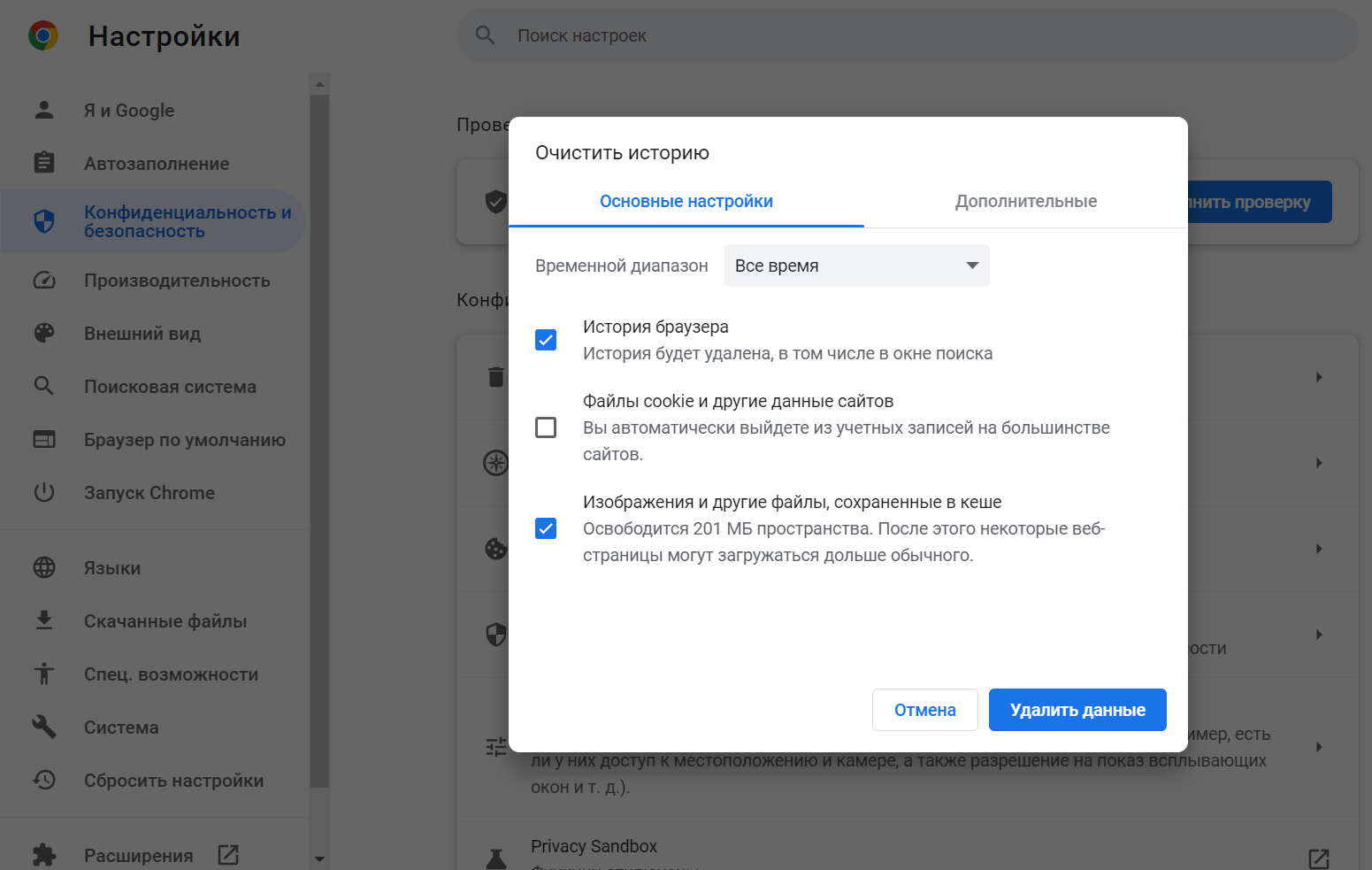
Заходим в «Настройки» (правый верхний угол), выбираем «Конфиденциальность и безопасность».
Далее справа переходим в «Очистить историю», в новом окне также ставим галочки напротив «История браузера» и «Изображения и другие файлы, сохраненные в кеше», а также выбираем временной диапазон.
В Mozilla Firefox
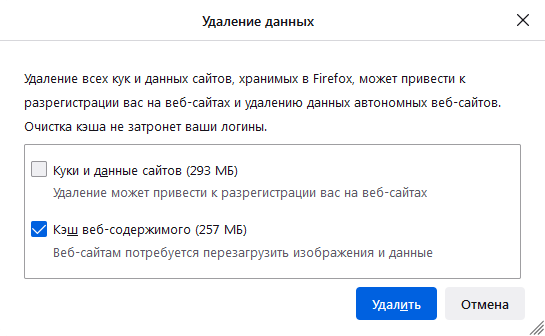

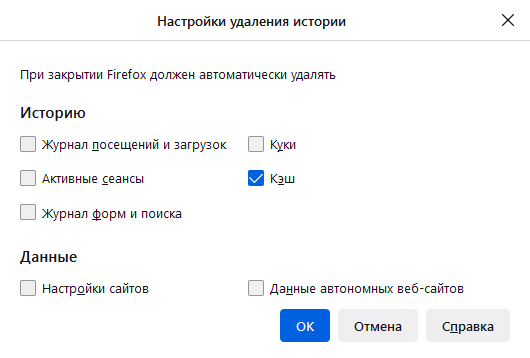
Идем в «Меню» (правый верхний угол), «Настройки». Далее нам понадобится «Приватность и Защита», далее выбираем «Удалить историю». Ставим галочки на нужных пунктах.
В Microsoft Edge
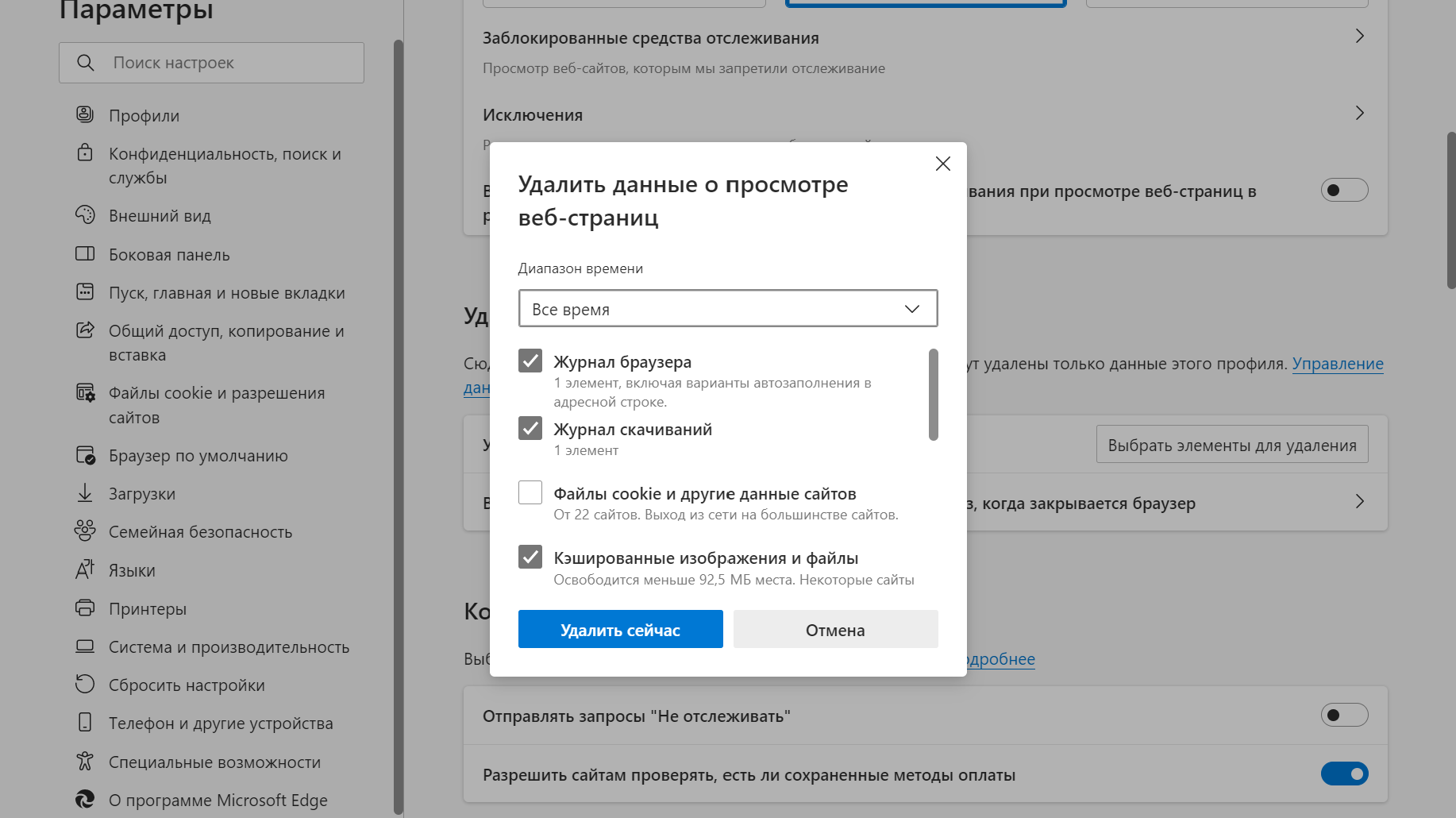
В нужный раздел можно попасть двумя способами:
- «Меню» → «Журнал»;
- «Параметры» → «Конфиденциальность, поиск и службы».
Выбираем «Удалить данные о просмотре веб-страниц», выставляем нужные значения.
Мы с радостью поможем Вам с любыми вопросами, связанными с настройкой работы интернет-соединения и программного обеспечения. Обращайтесь к нашим специалистам, чтобы быть уверенными в успехе решения задачи.