Как подключить ресивер к ноутбуку по HDMI
Здравствуйте, имеется ресивер Openbox S9 HD PVR и ноутбук ASUS N75SF. Задача подключить данный ресивер к данному ноутбуку по HDMI кабелю, но вся проблема в том что как на ресивере так и на ноутбуке только «выход». Скажите пожалуйста, существуют ли какие нибудь переходники которые помогут мне в этом? Платы захвата не предлагать.
На сайте с 13.04.2012
15 января 2013, 18:56
Вы хотите с ресивера на ноут, по HDMI, картинку забрасывать? верне использовать ноут как телек? Мне кажется, что никак, тут облом. Может посмотреть в сторону соединения: Ресивер -> LAN -> Свитч -> ноут Свитч для раздачи инета, ресивер шлет в ноут картинку по LAN (если, это поддерживается ресивером + софтик на ноут надо будет).
На сайте с 30.04.2007
15 января 2013, 19:22
Из выхода вход не сделать..
Продам аккаунт Depositfiles с суммой $31,64 за 8$. ICQ: 854354
На сайте с 15.01.2012
15 января 2013, 19:23
Да, именно использовать ноут как телек. Надеялся все же может есть какие нибудь супер изощренные переходники, но похоже и вправду придется обломаться.
На сайте с 13.04.2012
15 января 2013, 19:37
Не уверен, но посмотрите это : http://www.homemediaserver.ru/index.htm
На сайте с 11.07.2011
15 января 2013, 19:57
Можно по другому, надо тюнер подключить к lan сети, затем на тюнер установить энигму, для нее установить плагин Webinterface. С помощью этого плагина можно управлять ресивером, просматривать потоковое видео, выполнять некоторые настройки используя компьютер через браузер и далее на компе смотреть каналы, на S4 все так работало. Для просмотра потокового видео надо установить VLC Player, а если есть нормальный доступ в инет не парьтесь, установите VLC Player, найдите для него IPTV листы и смотрите свои передачи без всякого тюнера.
Зашел в тупик — вернись на начало и начни все заново
На сайте с 02.07.2006
15 января 2013, 20:40
в описании тюнера: Поддержка USB-WiFi адаптеров для подключения к беспроводным сетям почитайте мануал, возможно это как раз для решения вашей задачи.
Тема: Подружить AV ресивер и ПК

 Подружить AV ресивер и ПК
Доброго времени суток. Прошу помощи, возможно кто — то сталкивался. Помогите, пожалуйста, с проблемой! Достался мне AV ресивер Pioneer VSX-422-K, подключил его к ПК через видеокарту по HDMI. Звук 5.1 работает прекрасно! Но вот проблема, ресивер определяется как второй монитор, компьютер постоянно сбрасывает настройки на основном мониторе, рабочий стол постоянно слетает, игры глючат и т.д.! Суть проблемы, как сделать так, что бы ПК перестал его видеть как второй монитор? За ранее благодарен за помощь!
Узнаем как подключить ресивер к компьютеру: пошаговая инструкция, настройка


Хотите насладиться качественным звуком при просмотре фильмов, погружении в игру на своем ПК? Или же смотреть на экране компьютера каналы спутникового телевидения? Многие ответом на данный вопрос считают покупку ресивера. Но это еще не все. Как подключить ресивер к компьютеру? Данный вопрос вызывает затруднение у многих пользователей. В статье мы предоставим вашему вниманию несколько действенных пошаговых инструкций, которые помогут разобраться с данной проблемой.
Плюсы спутникового ТВ на компьютере
Перед тем как подключить ресивер к компьютеру, сперва нужно определиться, нужно ли это вам? Просмотр спутниковых каналов на мониторе ПК имеет ряд преимуществ перед стандартным использованием ТВ:
- Вам не нужно скачивать специальные приложения, чтобы смотреть ТВ-каналы на экране компьютера. Не потребуется затрат больших пакетов трафика.
- Просмотр спутникового телевидения становится возможным даже в отдаленных населенных пунктах.
- Сравнительно легкая настройка системы. Как подключить ресивер к компьютеру, может разобраться даже новичок в этом деле.
- Отличный уровень сигнала, хорошее качество изображения.
Минусы спутникового ТВ на компьютере
Однако подобный просмотр ТВ-программ имеет и ряд существенных минусов:
В статье рассказывается о способах подключения игровой приставки PS4 к ноутбуку, телевизору и.
- Подключение и настройку вам требуется выполнить самостоятельно. Или же привлекая мастеров за дополнительную плату.
- Стоимость тарифов на активацию подобных услуг у провайдеров пока что высока.
Как подключить ресивер к компьютеру? Может быть, стоит обратиться к альтернативному решению? Им выступают пакеты шаринга, которые предлагает практически любой оператор подобных услуг.

Подключение тюнера
Как подключить ресивер «Триколор» к компьютеру? Вам первым делом нужно приобрести устройство типа «свитч». Так называется коммутатор сигнала, обеспечивающий обмен между несколькими сетевыми компонентами.
Соответственно, подключение любого ТВ-тюнера к ПК возможно только через данное устройство. Первоначальным будет подсоединение свитча к персональному компьютеру.
Как подключить ресивер к компьютеру? Необходима витая пара для вашего устройства. Специалисты рекомендуют обратить внимание на совместимость кабеля и техники. Только после этого его можно подсоединять к разъемам свитча и тюнера.
С помощью Wi-Fi в квартире можно выстроить локальную сеть. Ее.
Подключение тюнера возможно при использовании Total Commander. Для него добавляется FTP-сервер. Далее в появившихся окнах необходимо ввести всю требуемую информацию для создания учетной записи. Обязательно нужно сохранить данные для тюнера. Следующий этап — осуществить подключение к оператору, чтобы организовать свой просмотр.
Тюнер: варианты
Продолжаем разбирать, как подключить ресивер к монитору компьютера. Просмотр спутникового ТВ на вашем ПК возможен через несколько типов устройств. Тюнеры между собой отличаются по стандарту dvb, возможности принимать цифровые каналы в определенном формате. Сегодня у пользователя есть возможность подобрать такой dvb-тюнер, который не только способен воспроизводить цифровое телевидение на стандартных компьютерах, но и работать в аналоговом режиме. А это уже обеспечивает большее удобство просмотра.
Сейчас HDMI разъем присутствует практически на всех новых видеокартах.
В основном, устройства dvb представляются в двух вариациях:
- Специальный модуль для последующей установки в ПК.
- Отдельный ресивер.
В чем же различие? Внутренний стандартный ТВ-тюнер для вашего персонального компьютера — наиболее компактное решение. Внешне такое устройство похоже на небольшую карточку. Внутренний ресивер тут необходимо вставить в специальный PCI-разъем, находящийся на материнской плате. В итоге подобный спутниковый ТВ-тюнер — достаточно простое в эксплуатации и настройке устройство, которое предоставляет пользователю возможность просмотра множества каналов. Но при этом его способности, в сравнении со стандартным тюнером с технологией dvb для компьютеров, остаются сильно ограниченными.
Теперь важно отметить ключевое различие между технологиями dvb t2 и dvb c для ПК. Первая используется на компьютерах для организации просмотра телевизионных программ с использованием наземных сетей. Возможно, что для нормальной работы устройства потребуется загрузка определенного программного обеспечения. Вторая технология предполагает подключение именно через спутник. Внешний тюнер здесь будет подсоединяться напрямую к антенне и свитчу для прямого сигнала. Также можно выделить и ряд устройств, которые подключаются уже через USB.

Проведение настроек
Как подключить ресивер к монитору компьютера? Сразу же отметим, что на обычный компьютер скачать спутниковое телевидение невозможно. Ведь сигнал тут передается и принимается через спутник. Поэтому простого скачивания и установки программы будет недостаточно. Требуется обязательное наличие ресивера, который будет принимать сигнал.
Если же вы хотите смотреть ТВ на компьютере бесплатно, то понадобиться скачать файлы шаринга на сайте любого из операторов. Далее необходимо лишь оформить сравнительно недорогую подписку.
Как подключить цифровой ресивер к компьютеру? Если это небольшая внутренняя карта, специально предназначенная для ПК, то необходимо открыть системный блок, установить устройство в соответствующий разъем, находящийся на материнской плате. Важно, чтобы карта свободно помещалась в него, защелкиваясь при входе.
Для дальнейшего приема сигнала устройством обязательно также подключение внешней антенны. Ее вы можете подобрать самостоятельно, чтобы затем установить на наружной стороне стены вашего дома. От антенны к ПК, соответственно, должен вести подходящий по параметрам этих устройств кабель.
Как подключить ТВ-ресивер к компьютеру? Далее необходимо произвести стандартные настройки:
- В комплекте к устройству обычно идет диск с установочными драйверами. Вставьте его в дисковод ПК.
- Откроется «Мастер установки». Подтвердите свое намерение установить данный драйвер.
- После того как ПО установится, необходимо перезагрузить компьютер.
- Заново войдите в систему. Теперь ваш ПК полностью готов к показу телевизионных каналов.
Что делать в случае, если установочный диск был вами потерян либо не прилагался к ресиверу? Необходимый драйвер, ПО вы можете также найти на официальном сайте производителя устройства.

Подключение с помощью Total Commander
Как можно подключить ресивер к компьютеру еще, мы разберем на примере еще одной инструкции.
Для работ фактически требуются три предмета:
- Персональный компьютер.
- Спутниковый ресивер (имеющий прописанные настройки сети, которые схожи с теми, что применяются на сетевом адаптере компьютера).
- Отрезок компьютерного сетевого кабеля.
Алгоритм проведения работ
Можно ли подключить ресивер к компьютеру? Да, и мы конкретно расскажем, как лучше всего это сделать.
Воспользуйтесь следующей пошаговой инструкцией:
- Подсоедините ресивер к ПК в качестве второго компьютера в локальной сети. Для этого главный ПК подключается к интернету. Затем устанавливается локальная сеть с использованием коммутаторного устройства разновидности «свитч».
- Теперь пригодится кабель витая пара. С его помощью ресивер подсоединяется к свитчу, а последний, в свою очередь, к компьютеру.
- Включите телевизор и зайдите в раздел «Настройки». В пункте «Установка сети» для вас будет важна строчка DHCP. Именно здесь вы получите IP-адрес. Его обязательно стоит сфотографировать или записать.
- Выполните все настройки сети на самом спутниковом ресивере.
- Теперь время запустить на своем компьютере Total Commander.
- Зайдите в «Сеть». Далее кликните во всплывшем меню на «Соединить с FTP-сервером».
- После этих действий на мониторе откроется соответствующее окно с настройками, которые и помогут вам установить соединение с FTP-сервером.
- Нажмите кнопку «Добавить» для последующего подключения к компьютеру своего спутникового ресивера.
- Далее вам требуется заполнить стандартные поля для ввода в появившемся окне.
- «Имя соединения». Можно указать произвольное название. Например, «Ресивер».
- «Сервер/Порт». Здесь прописывается сохраненный адрес из третьего пункта инструкции.
- В строке «Учетная запись» укажите логин для доступа к серверу своего ресивера. Его вам нужно придумать самостоятельно.
- В поле «Пароль» указывается код для доступа к учетной записи. Эту комбинацию символов вы также придумываете сами.
- Как подключить спутниковый ресивер к компьютеру? Далее вам останется только нажать на «Ок» и сохранить все введенные настройки.
Начало пользования услугой
Как подключить ресивер «Триколор» к компьютеру? Советуем воспользоваться приведенными выше инструкциями. Теперь рассмотрим, как начать пользоваться только что созданной учетной записью:
- Выделите сохраненную запись «Ресивер».
- Нажмите на «Соединиться». После этого аппарат должен начать подключение к серверу.
- Далее Total Commander отобразит в окне комплекс файлов ресивера — в том случае, если подключение прошло успешно. Стоит отметить, что с появившимися документами и папками вы можете работать так же, как и со структурными компонентами системы «Виндовс». Чтобы что-либо поменять, вам следует выделить папку или файл, после чего выбрать в верхнем меню «Файлы». Далее — «Изменить атрибуты». После этого можно приступать к редактированию.
- В открывшемся окне «Изменение атрибутов» укажите необходимое его (атрибута) значение. К примеру, 755. Далее остается нажать на «Ок».
- Вот и все, подключение закончено.
Как подключить к компьютеру ресивер? Подключение может быть произведено напрямую. В отдельных случаях необходим свитч или роутер. В этом примере (мы его разобрали) в ресивере обязательно должны быть прописаны настройки, аналогичные тем, что применимы на сетевом адаптере компьютера.
Разновидности AV-ресиверов
Как подключить AV-ресивер к компьютеру? Этим вопросом задаются люди, жаждущие смотреть кино, играть в игры на компьютере, сопровождаемые качественным, всеобъемлющим звуком, который может предоставить только аудиосистема. Приобрести ресивер, который бы соединил ее с ПК, — это половина дела. Не менее важно правильно подключить его.
На сегодняшний день ресиверы, реализуемые на рынке аудиовизуальной техники, оснащены сразу несколькими универсальными интерфейсами, делающими доступным соединение с иными устройствами. Самые популярные интерфейсы следующие:
- «Тюльпан». Так называется композитный метод подключения, чтобы передать стерео- и видео-сигнал.
- Компонентный метод. Данный способ хорошо подходит для работы с видеофайлами.
- HDMI-связь. Передает не только видеосигнал, но и многоканальное и объемное звучание.
- Цифровой способ.
Мы будем рассматривать, как подключить ресивер Yamaha к компьютеру. Почему именно он выбран для примера? Многие пользователи отмечают, что данные устройства считаются долгожителями на рынке подобной техники.

Функциональные возможности AV-ресиверов
Давайте рассмотрим ключевые возможности данных устройств:
- Богатый набор разнообразных настроек тюнера.
- Возможность автонастройки пространственного звучания. Система при помощи микрофона сама определяет такие параметры: размеры колонок, расстояния до них, громкость для каждого из спикеров и проч.
- Большое количество разнообразных программ объемного звучания.
- Цифровые декодеры, которые помогают разложить стерео в звуковую многоканальную схему, где полноценно задействуются все колонки.
- Поддержка различных режимов применения: кинотеатр, музыка, видеоигры.
- Встроенный преобразователь, который при подключении различных устройств (компьютера, разнообразных плееров, видеокамер, игровых приставок и проч.) позволяет использовать универсальный кабель HDMI для вывода изображения.
- Возможность аналогового подключения внешнего декодера.
- Поддержка второй зоны (дополнительной акустической стереосистемы).
- Обучаемый пункт дистанционного управления.
Способы подключения AV-ресиверов
Мы уже знаем, как подключить ресивер «Триколор» к монитору компьютера. Теперь разберемся с подсоединением аудиосистемы.
Существует сразу несколько способов подключения AV-ресивера к ПК:
- С помощью интернета.
- Через использование звуковой, видеокарты.
- Через смешанный тип соединения.
Самым популярным и простым в среде пользователей считается первый из представленных тип соединения. Соответственно на вашем ПК должно быть налажено подключение к интернету. Кроме того, вы должны быть вооружены свитчем. Отлично, если последний поддерживает связь, скажем, через вай-фай. В таком случае вы сможете комфортно управлять прибором с помощью своего смартфона.

Подключение AV-ресивера через интернет, произведение настроек
Приведем алгоритм действий, подходящий для подключения ресиверов от «Ямаха»:
- Если вы подключаетесь к сети впервые, то вам необходимо оставить дополнительное время на ввод настроек, которые представляются вашим интернет-провайдером.
- На этом этапе пригодится сетевой кабель. С его помощью соединяются между собой компьютер, свитч, ресивер.
- Теперь пользователю следует обраться к меню сетевых настроек на своем ПК. Рекомендуется выбрать автоматический метод определения сети.
- Далее компьютеру присваивается статус источника сигнала. Сделать это легко, используя кнопку NET.
- Следующий шаг — убедиться, что на вашем компьютере установлена программа — музыкальный проигрыватель. Отлично подходит и стандартный аудиоплеер «Виндовс». Если же подобного приложения нет, то вы можете скачать и установить любую бесплатную или платную программу из множества вариантов, что предлагает Интернет.
- Теперь разрешите аудиоустройству дистанционную работу со звуковыми файлами.
- На компьютере нужно выбрать именно ресивер приоритетным, основным источником данных. Как это сделать? Откройте на ПК «Панель управления», затем нажмите «Выбор параметров общего доступа к данным». Тут следует ограничить первой установкой число источников сигнала.
- После всех правильно проделанных действий компьютер способен увидеть ресивер. Теперь вы можете использовать эти устройства в тандеме.
Еще раз отметим, что инструкция адаптирована под самые распространенные ресиверы «Ямаха». Настройка иных устройств может отличаться от приведенной стандартной. Нередко алгоритм правильных действий приводит сам производитель в инструкции.

Подключение AV-ресиверов через HDMI
Напоследок разберем еще один актуальный вопрос: как подключить ресивер к компьютеру через HDMI? Здесь возможны два решения проблемы:
- Схема: видеокарта компьютера (HDMI/ DVI с переходником HDMI) — кабель HDMI — ресивер HDMI IN. Соответственно, через данный интерфейс будет выводится и звук, и изображение. Как же подключить к компьютеру ресивер HDMI? Первым делом на ПК загружается пакет кодеков. При его установке следует выбрать устройство SPDIF (то есть ресивер) приоритетным для вывода звука. Не забудьте поставить ресивер также основным по умолчанию в устройствах воспроизведения «Виндовс». В этом случае должны работать все поддерживаемые видеокартой вашего ПК декодеры звука. С их списком вы можете познакомиться в руководстве пользователя к компоненту. Если у вас старая видеокарта с цифровым интерфейсом, то ее необходимо соединить со звуковой картой компьютера с помощью специального проводника. Кроме того, некоторые модели видеоадаптеров требуют переходное устройство с DVI на HDMI, которое и позволяет выводить звук.
- Схема: видеокарта компьютера (HDMI/ DVI с переходником HDMI) — кабель HDMI — ресивер HDMI IN + коаксиальный или оптический цифровой вывод звука на «материнке» + коаксиальный или оптический кабель + оптический специальный разъем на самом ресивере. В данном случае изображение будет выводиться через HDMI, а звук — от материнской платы на ресивер посредством оптического кабеля. Как подключить ресивер к компьютеру через HDMI? В некоторых случаях может быть нужна и отдельная звуковая карта, специальный оптокабель с «носиком» на конце для последующего подключения к разъему оптического выхода (его название — Optical OUT).

Надеемся, что приведенные выше инструкции помогут вам разобраться с подключением ресиверов к компьютеру: и для просмотра спутникового телевидения на ПК, и для создания системы «домашний кинотеатр» с объемным звучанием и выводом качественного изображения.
Поможем разобраться! Как подключить к AV-ресиверу саундбар, телевизор и ПК
Полезной информации много не бывает! Особенно, когда дело заходит о создании домашнего кинотеатра или превращения гостиной в доме в центр развлечений, где можно потанцевать под любимую музыку или поиграть в видео игры. В этом случае одним из самых важных условий успеха является правильное подключение аппаратуры и в частности AV-ресивера, занимающего центральное место между источниками аудио и видеосигналов и воспроизводящей аппаратурой. Как правильно подключить AV- ресивер, когда речь идёт о проводном соединении? Какие условия и принципы при этом следует соблюдать? Как использовать все возможные функции этого устройства по максимуму и добиться лучшей передачи видео и звука? На все эти вопросы отвечают специалисты.
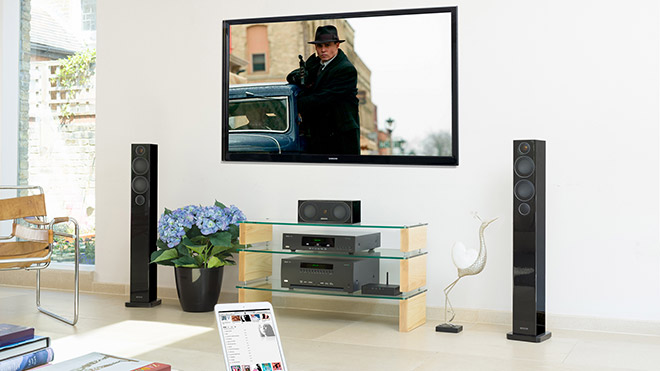
Назначение и принцип работы ресивера
Аудио/видео-ресивер фактически является многоканальным усилителем, оснащённым декодерами цифрового аудио, тюнером и коммутаторами сигналов, который применяется в домашних кинотеатрах. Это многофункциональное устройство является именно тем аппаратом, с которого начинается объёмный звук.
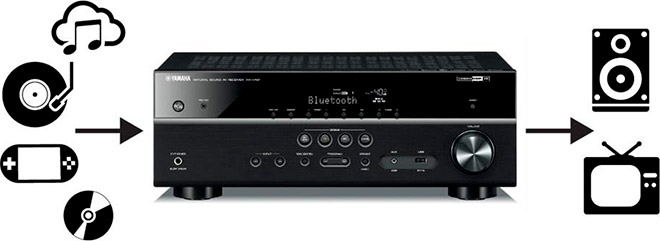
Самыми популярными моделями являются пятиканальные ресиверы, поддерживающие базовые звуковые системы. Есть также семи и девятиканальные системы, которые способны усиливать и коммутировать новейшие форматы такие как, например Dolby Atmos и DTS X. Ресиверы используются также для прослушивания музыки, обеспечения усиления и передачу на воспроизводящую аппаратуру потокового сетевого контента. С помощью ресивера можно даже обеспечить подачу сигналов на звуковые системы, расположенные в разных комнатах – системы мультирум. Вот как выглядит задняя панель у AV-ресивера, например, Pioneer VSX-LX503.
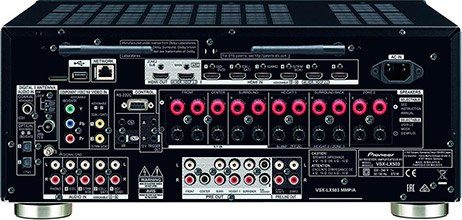
Понятно, что такой многокомпонентный АВ-ресивер является достаточно сложным устройством, поэтому требует определённых знаний и внимательности при его подключении.
Как подключить ресивер к телевизору?
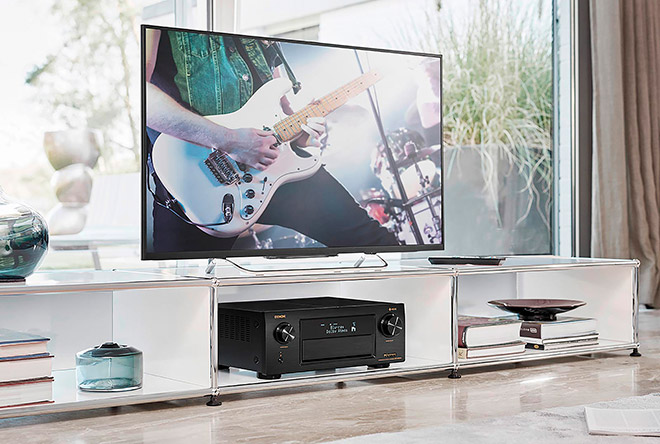
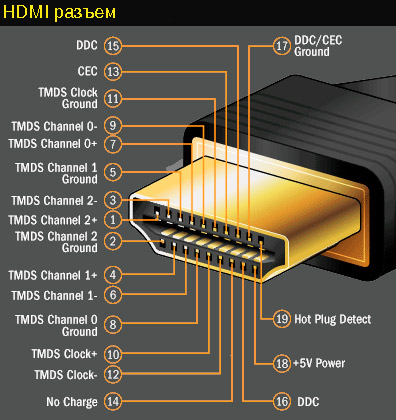
Прежде чем приступать к подключению ресивера к ТВ, необходимо знать несколько принципов. Первый принцип. Следует выбрать самый оптимальный в каждом конкретном случае вид подключения, который обеспечит максимальное качество сигнала. В частности, если речь идёт о видео, то лучшим на сегодняшний день считается HDMI-интерфейс, он позволяет передавать видеоданные высокой чёткости без малейших потерь. Кроме того, этот вид соединения поддерживает передачу многоканального аудио.
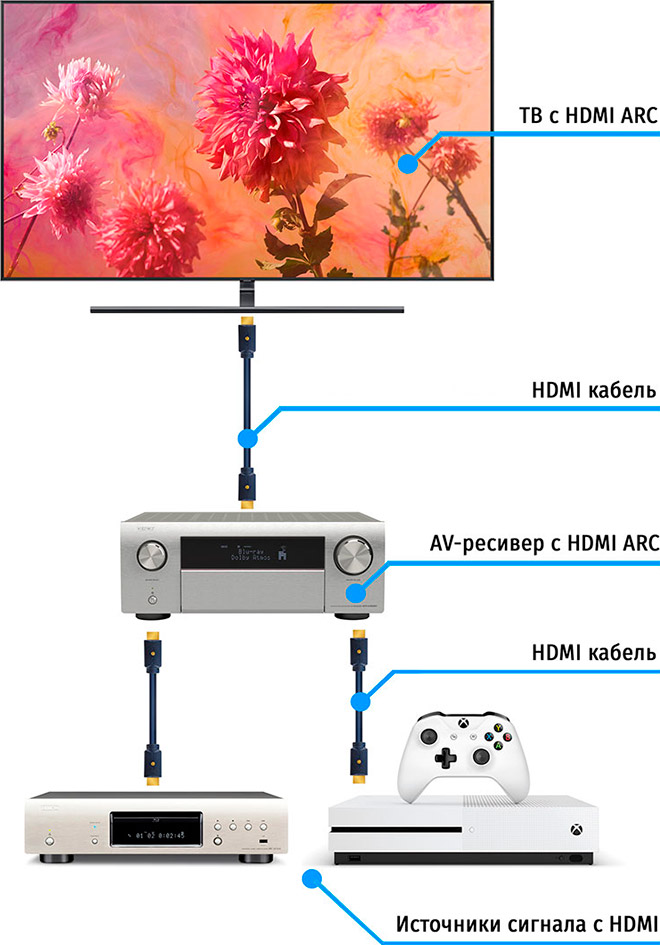
Последнее время всё больше популярности получают так называемые HDMI ARC-интерфейсы, передающие сигналы в реверсивном направлении. Если аппаратура снабжена такими разъёмами, то лучше использовать их, потому что и качество на высоте и соединительных кабелей меньше.
Несколько уступает HDMI-интерфейсу по качеству передачи данных разъём SCART, содержащий 21 контакт. По-другому он называется евроразъём. Главным его достоинством является способность разделять сигналы и выдавать хорошее качество видео даже на больших экранах телевизоров.
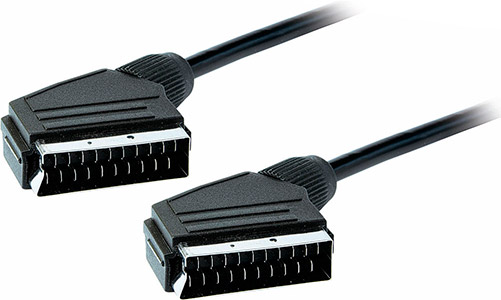
Помимо того, что в этом кабеле имеются контакты для аудио и видеосигналов, в нём ещё остаётся резерв, например, для управления проигрывателем через ТВ. Можно подключать ресивер к ТВ через компонентное соединение, представляющее собой три цветных кабеля.
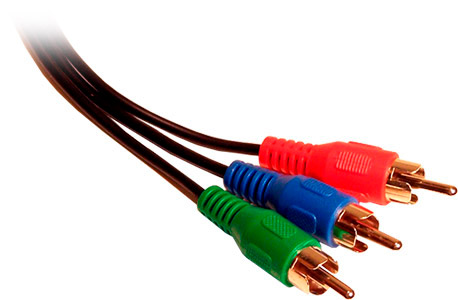
Этот вид соединения делит цвета на две группы и отделяет яркость. Такое техническое решение несколько улучшает качество изображения, но и увеличивает количество проводов. Компонент рекомендуется применять в случаях, если по каким-либо причинам HDMI или SCART использовать нет возможности. Композит. Всем известные «красный, белый и жёлтый».
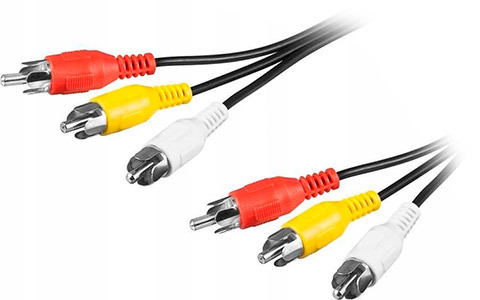
В композитном соединении используются один RCA-кабель для передачи изображения со смешанными цветами и яркости, а вместе с ним по двум другим таким же кабелям передаётся аналоговый стереосигнал – на левый и правый канал. Обычно композитный кабель с видео маркируется жёлтым цветом, правый канал аудио – красным, а левый – белым. Композитное соединение использовалось на аппаратуре прошлых поколений и сегодня может применяться лишь как проверочное. Второй принцип. Его можно назвать принципом «максимального упрощения соединения». Это означает, что при подключении аппаратуры следует стараться максимально упростить связку между компонентами. В идеале лучше, чтобы всё соединение сводилось к одному кабелю. Логика простая – чем меньше количество кабелей, тем ниже вероятность возникновения помех и качественнее сигнал. К тому же в случае разрыва или нарушения соединения выявить место значительно проще. Третий принцип. Экономия на качестве кабелей категорически недопустима, ведь именно от их качества зависит успех в виде безупречного изображения и звука. Хорошие экранированные и изолированные кабели, качественные стыки и как можно меньшая длина самого кабеля – вот именно то, что требуется. Нет смысла экономить на кабелях, если уже приобретена такая дорогостоящая аппаратура. Все перечисленные принципы относятся не только к вопросу подключения AV-ресивера к ТВ, но и к другой аппаратуре.
Инструкция по подключению АВ-ресивера к ТВ
На самом деле, зная возможности телевизора и ресивера, всё подключение сводится к нескольким последовательным действиям.
| № п/п | Действие |
| 1 | Ознакомится со всеми интерфейсами и выбрать самый подходящий, например, HDMI ARC. |
| 2 | Подобрать необходимый кабель. |
| 3 | Убедиться, что соединяемая аппаратура отключена от электропитания. |
| 4 | Найти на телевизоре и AV-ресивере соответствующие разъёмы и провести подключение. |
| 5 | Включить аппаратуру. |
| 6 | Если телевизор в автоматическом режиме не настроился на сигнал от ресивера, то зайти в меню и из представленного списка входов выбрать тот, по которому было произведено подключение. |
Как подключить саундбар к AV-ресиверу
Ни для кого не секрет, что современные телевизоры наряду с восхитительным воспроизведением изображения зачастую страдают от недостатка объёмного звука штатной акустики. Именно поэтому многие владельцы ТВ приобретают саундбары – специальные звуковые панели со встроенными динамиками, расположенными внутри одного корпуса под разными углами. Такая конструкция отличается компактностью и при этом обеспечивает качественный объёмный звук.

К ресиверу обычно подключаются так называемые пассивные саундбары, не имеющие в своей конструкции встроенного усилителя. Подключение осуществляется аналогично с ТВ: сначала подбирается вид подключения. Лучше если это будет интерфейс HDMI, подбирается соответствующий кабель и непосредственно проводится подключение при отключённом питании аппаратуры.
Акустика
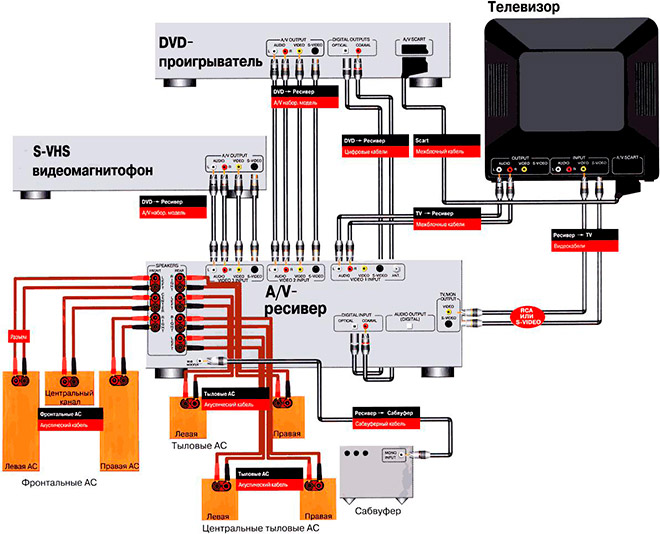
Немного сложнее с подключением акустических систем домашнего кинотеатра, ведь количество подключений в этом случае гораздо больше. Однако сам подход остаётся всё тем же. Вначале следует отключить питание, вынув вилки из розеток, затем тщательно проверить целостность жил кабелей колонок и убедиться в том, что они между собой не соприкасаются. А затем осуществить подключение. Большую помощь при подключении акустики комплектов домашних кинотеатров оказывает маркировка кабелей и разъёмов с помощью поставляемого набора специальных этикеток.
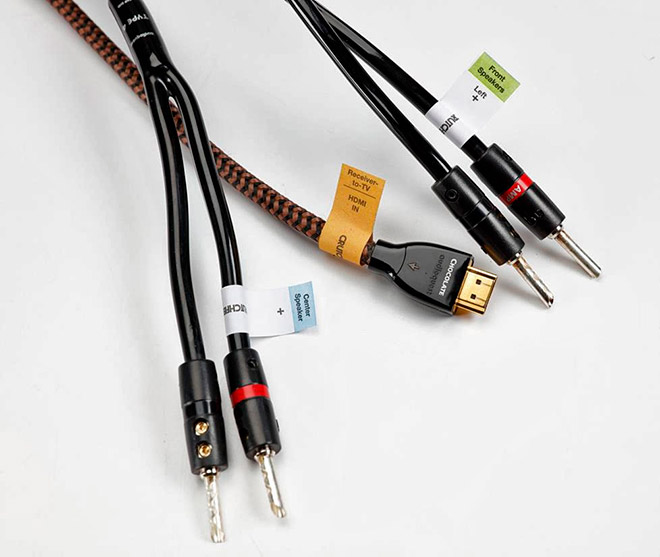
Пользователю остаётся лишь соединить аппаратуру в соответствии с надписями на шильдиках или с цветами. Ошибка в этом случае исключена.
«Подводные камни» при подключении акустики к AV-ресиверу
Существует несколько проблем при подсоединении акустической системы домашнего кинотеатра в AV-ресиверу. Во-первых, сложность прикручивания самих проводов, места для которых на задней панели ресивера находятся близко друг к другу. Проблема решается путём покупки специальных акустических кабелей с «тюльпанами».

Во-вторых, необходимость расчёта длины кабелей, особенно от тыловой акустики. В-третьих, необходимость маскировки проводов от тыловых динамиков. Существует три основных варианта. Можно приобрести специальный плоский акустический кабель и проложить его под ковром. Можно использовать кабельные каналы, не прибегая к штроблению стен, или просто спрятать их за плинтусом. Что касается возможностей беспроводного соединения акустики, которое реализовано в новом поколении домашних кинотеатров, то смысла о нём вести речь нет, потому что подключения происходят при помощи аппаратных средств. Остаётся только этап настройки, который тоже осуществляется автоматически.
Как подключить к оконечному усилителю AV-ресивер
Надо понимать, что в принципе AV-ресивер предназначен исключительно для кино и для неискушённых слушателей. Это означает, что встроенные в них усилители относятся к D-классу. Этот класс усилителей достаточно компактен, экономичен, но характерен наличием ВЧ-импульсных помех, которые подлежат подавлению, что как следствие, ведёт к снижению качества воспроизведения именно музыки. Этот факт заставляет настоящих меломанов подключать AV-ресивер к оконечному усилителю. Порядок действий следующий
| № п/п | Действие |
| 1 | Подобрать подходящие межблочные кабели. |
| 2 | Найти на задней панели AV-ресивера выход под названием «Pre-Out» и подключить к нему межблочные аудио-кабели. |
| 3 | Подключить эти кабели к линейному входу усилителя. |
| 4 | Соединить два устройства кабелями акустической системы. |
| 5 | Включить питание аппаратуры. |
| 6 | Осуществить калибровку при помощи специального тестового диска, где повторяющееся аудио на всех каналах записано на одной громкости или с помощью специальной функции тестирования в AV-ресивере. |
Подключение и настройка несложные. Главное – добиться равномерного уровня громкости на всех колонках, как через AV-ресивер, так и через интегральный усилитель. При этом можно будет пользоваться только одной ручкой громкости, расположенной на ресивере.
Как подключить AV-ресивер к компьютеру?
На первый взгляд сложный вопрос подключения AV-ресивера к ПК на самом деле решается просто. Самым главным условием является наличие на персональном компьютере видеокарты с поддержкой HDMI. Это практически все современные устройства. В этом случае подключение происходит по схеме:
ВИДЕОКАРТА HDMI – КАБЕЛЬ HDMI – РАЗЪЁМ НА AV-РЕСИВЕРЕ «HDMI IN»
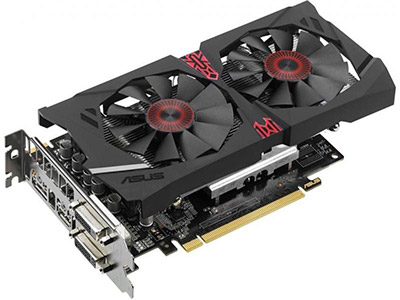
Если разъём HDMI отсутствует, то можно использовать специальный переходник с DVI на HDMI.
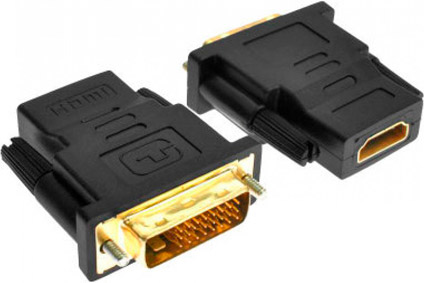
Используя разъёмы «HDMI IN» на AV-ресивере можно подключать и другую аппаратуру. Как видно, всё не так уж сложно как может показаться на первый взгляд. Однако если всё-таки времени на эти манипуляции нет или хочется на сто процентов гарантировать отсутствие ошибки во время коммутации и настройки аппаратуры, всегда имеется возможность прибегнуть к помощи специалиста.