Samsung Galaxy J6 2018 2/32GB Black (SM-J600FZKD) Hard Reset.
Сброс телефона Samsung Galaxy J6 2018 2/32GB Black (SM-J600FZKD) к заводским настройкам может понадобиться не только если Вы захотите продать телефон. Возврат к заводским настройка будет полезен и при потере пароля разблокировки и при торможении или нестабильной работой смартфона из за скопившегося мусора или других причин, превращении телефона в неработающий и бесполезный «кирпич», «утере» ли столкновении с нестабильной работой вследствие всевозможных причин. На старых телефонах звонилках можно было сделать Hard Reset — просто вытащив и вставив обратно батерею, современные аппараты даже не имею такой функции как извлечение аккамулятора.
2. Необходимо нажать и удерживайть кнопки Увелич. громкости и Питание в течении нескольких секунд
3. Когда на экране появится логотип SAMSUNG, можно отпустить все клавиши
4. После появления на экране изображения с Android Robot, одновременно нажмите кнопки Увелич. громкости и Питание
5. В меню перейдите к пункту «wipe data/factory reset«, клавиши Увелич./Уменьш. громкости используются для перемещения по меню, а клавиша Питание для подтверждения сделанного выбора
6. В меню перейдите к пункту «yes» и нажмите кнопку Питание
7. В меню перейдите к пункту «reboot system now«
8. Процедура сброса данных завершена
Популярные сегодня
| HUAWEI P20 4/64GB Black (51092THG) | |
| Производитель: HUAWEI; Линейка: P20; Тип: Смартфон; Операционная система: Android 8.1 + EMUI; Оперативная память, ГБ: 4; Встроенная память, ГБ: 64; Слот расширения: нет; Тип SIM-карты: Nano-SIM; Колич. | |
| Samsung Galaxy A9 2018 6/128GB Black (SM-A920FZKD) | |
| Производитель: Samsung; Линейка: Galaxy A9 2018; Тип: Смартфон; Операционная система: Android 8.0 (Oreo); Оперативная память, ГБ: 6; Встроенная память, ГБ: 128; Слот расширения: microSD (до 512 ГБ); Т. | |
Как разблокировать Samsung Galaxy J6 2018 Gold (SM-J600FZDD).
Как снять графическую блокировку Samsung Galaxy J6 2018 Gold (SM-J600FZDD) с android-смартфона?
Если вы заблокировали Android-смартфон с помощью графического ключа и забыли его, то расстраиваться не стоит. У вас есть несколько способов разблокировать смартфон.
Первый способ. Вводите графический ключ до тех пор, пока система не предложит вам ввести логин и пароль от учетной записи Google, с помощью которой был активирован смартфон. Введите их, но помните, что имя пользователя нужно вводить только до символа «@», то есть @gmail.com вводить не нужно. В случае, если вы забыли свой логин, то подключите смартфон к компьютеру и запустите на нем фирменную утилиту. К примеру, для Samsung это Kies, для HTC — HTC Sync. Нажав в пункт меню «Об устройстве» вы найдете ваш логин, а восстановить пароль можно стандартными средствами восстановления пароля от аккаунта Google. Восстановление аккаунта Google.».
Второй способ. В случае, если вы не знаете логин и пароль от учетной записи, который был активирован смартфон, придется делать сброс настроек к заводским, но учтите, что при этом вся ваша информация с телефона пропадет. Выключите ваш смартфон -> Нажмите кнопки: «Питание» + «Громкость вверх» вместе на 10-20 секунд. Когда телефон включится отпустите кнопку «Питание», а кнопку «Громкость вверх» удерживайте. После этого на экране телефона появится режим восстановления «Recovery mode». Для перемещения в меню используйте кнопки управления громкостью, а кнопкой «Питание» осуществляйте выбор. Выберите из меню пункт «Wipe data/factory reset». Дальше в меню выберите пункт «Reboot system now». После перезагрузки телефон будет как новый.
Третий способ. Удалите пароль используя аккаунт Google, если вы можете к нему подключиться на компьютере. В Вашем аккаунте Google на компьютере есть функция удаления данных на телефоне, которая сотрёт все данные, в том числе и пароль блокировки. На вашем телефоне должны быть активны функции «Найти устройство» и «Местоположение». На смартфоне должна быть настроена учётная запись Google и «Play Market».
Четвертый способ. Разблокируйте смартфон с помощью специального сервиса от производителя смартфона. Например, Samsung разработала собственный сервис Find My Mobile для отслеживания и управления доступом к мобильному телефону.
Пятый способ. Воспользуйтесь функцией Smart Lock, которая автоматически снимает блокировку телефона, когда выполняется определённое условие. Чтобы воспользоваться этой функцией, Вам нужно её заранее установить и выбрать условие для разблокировки. Таким условием может быть например, если телефон распознает Ваше лицо или находится в пределах заданных координат.
Как разблокировать телефон Samsung Galaxy J6 2018 Gold (SM-J600FZDD) заблокированный оператором?
Прежде чем приступать к разблокировке телефонов на Android, давайте кратко поясним, что такое разблокировка сети/SIM-карты.
Это просто напросто процесс ввода специально сгенерированного кода через клавиатуру вашего телефона, чтобы снять ограничение, наложенное оператором, занимающимся распространением устройства. Это позволит вам вставлять совместимые SIM-карты любых других операторов и пользоваться их услугами.
Разблокировка с целью использования других SIM-карт не даёт вам полного доступа к телефону. Разблокировка загрузчика или рутинг — это совсем другое дело. Оба этих типа снятия блокировки легальны, но для разблокировки SIM часто требуется помощь оператора.
Попросите своего оператора разблокировать устройство
Начиная с февраля 2015 года, владельцы мобильных телефонов в Америке могут попросить свои сотовые сети разблокировать устройства для перехода к другому оператору. Это ставит США в один ряд с Европейским союзом (и отменяет непопулярный закон, принятый в 2013 году). Вдобавок к этому, операторы обязаны информировать своих клиентов о возможности разблокировки устройства посредством заметки на ежемесячном счёте.
Для начала, узнайте, можно ли разблокировать ваш телефон. Если смартфон куплен по контракту, в нём содержатся условия разблокировки. Если изначальные два года ещё не прошли, вам придётся выплатить штраф за досрочное прекращение контракта. После этого вы получите код разблокировки и сможете спокойно пользоваться другой SIM-картой.
Людям, купившим свои телефоны напрямую, обычно нужно подождать 12 полных месяцев со времени приобретения и убедиться, что все счета оплачены. Тогда сеть предоставит вам код разблокировки.

Чтобы снять блокировку сети/SIM-карты, вам потребуется подтвердить IMEI Код IMEI – это неповторяющийся уникальный идентификатор, 15 цифр которого присваиваются каждому аппарату GSM-телефонии без исключения. В отличии от симкарты, которая не привязывается к одному телефону, а может выниматься и использоваться на разных носителях, IMEI-код был разработан с целью отслеживания телефонных устройств. Для людей, интересующихся высокими технологиями, будет интересно узнать, каким образом происходит его присваивание: первые 14 цифр даются GSM ассоциацией, а последнюю 15-ю цифру рассчитывают по формуле Luhn, которая неинтересна и непонятна обычным людям. (международный идентификатор мобильного оборудования — уникальный код, использующийся для идентификации вашего телефона в любой сети) своего телефона или планшета.
В Android номер IMEI можно быстро найти, набрав *#06# или открыв Настройки > О телефоне > Статус > Информация об IMEI. После передачи этого номера из 15 цифр, оператор должен предоставить вам PIN-код, позволяющий использовать SIM-карту другой сети.
(Данный процесс может отличаться в зависимости от сотовой сети. К примеру, новый оператор может потребовать от вас ввода специального кода для работы с его сетью.)
Это особенно полезно, если вы путешествуете по другим странам, и ваше устройство не поддерживает работу с двумя SIM-картами одновременно.
Хотя операторам в Америке запрещено взимать плату за эту услугу, в Великобритании и Европе за снятие блокировки телефона иногда нужно вносить небольшой административный взнос.
Как разблокировать СИМ-карту Samsung Galaxy J6 2018 Gold (SM-J600FZDD) ?
Для разблокировки используйте PUK-код PUK (от английского Personal unblocking code) необходим для того, чтобы разблокировать сим-карту. Так, если 3 раза ввести неправильный PIN-код, то сим-карта будет заблокирована. Чтобы ее разблокировать, нужно либо обратиться в ближайший салон сотового оператора вместе с паспортом, либо воспользоваться PUK-кодом, который, собственно, и позволяет разблокировать сим-карту, не выходя из дома. (указан на пластиковой основе, к которой прикреплялась SIM карта до активации, под защитным слоем).
Чтобы разблокировать PIN1, наберите команду:
**05*PUK1-код * новый PIN1-код*повторите новый PIN1-код #.
Чтобы разблокировать PIN2, наберите:
**052*PUK2-код * новый PIN2* повторите новый PIN2#
Вопросы по разблокировке Samsung Galaxy J6 2018 Gold (SM-J600FZDD)
| Мира | 18.12.2018 |
| Система не предлагает ввести логин и пароль от учётной записи, что делать? | |
| Надеюда | 20.02.2019 |
| У меня телефон не выключается!просит пароль | |
| Ирина | 16.04.2019 |
| Как убрать графический ключ. Пароль я знаю просто не хочу им пользоваться. | |
| Дмитрий | 27.05.2019 |
| Спасибо. Всё получилось | |
| гайрат | 02.08.2019 |
| графический ключ снят | |
| Владислав | 04.11.2019 |
| Система не предлагает ввести логин и пароль от учётной записи, что делать? | |
| Люба | 31.03.2020 |
| У меня телефон не выключается и не включается просит пароль | |
| Ринат | 26.04.2021 |
| Телефон просит пароль | |
| Ринат | 26.04.2021 |
| Здравствуйте телефон после сброса до заводских настроек просит пароль | |
Задать вопрос или оставить комментарий о Samsung Galaxy J6 2018 Gold (SM-J600FZDD)
Я забыл PIN-код для SAMSUNG Galaxy J6. Что я должен делать?
Важно помнить — не вводите PIN-код более двух раз, если вы не уверены в его комбинации (это приведет к блокировке SAMSUNG Galaxy J6 SIM-картой. Использование операции жесткого сброса здесь не поможет. Единственное, что вы можете сделать Чтобы разблокировать SAMSUNG Galaxy J6, обратитесь в службу поддержки вашего провайдера и попросите ввести PUK-код.
Как удалить историю интернета на Galaxy J6 SAMSUNG?
Если вы ищете лучший способ стереть историю браузера в Galaxy J6 SAMSUNG, а затем ознакомьтесь с представленным ниже руководством, чтобы узнать, как плавно открывать настройки браузера а также делете интернет хистори в несколько шагов. Мы представляем единственный способ очистить данные просмотра в Galaxy J6 SAMSUNG. Следуем инструкциям и сохраним данные браузера закрытым и используйте автоматические правила, чтобы удалить все посещенные веб-страницы и скачанные файлы. В результате всего процесса ваши память браузера будет очищена .
- На первом этапе разблокируйте свой Galaxy J6 SAMSUNG и нажмите на Браузер икона.

- На втором шаге нажмите на Больше ключей в правом верхнем углу.
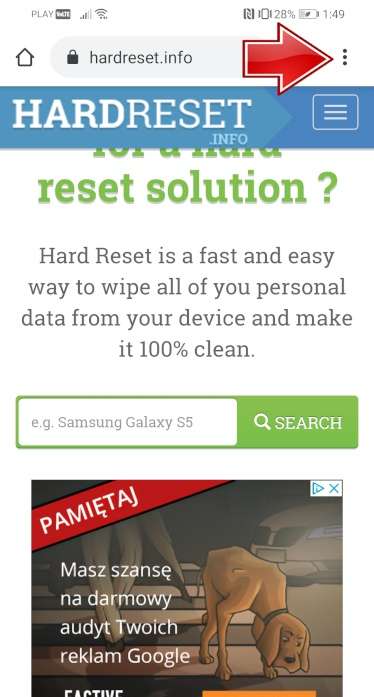
- После этого найдите и выберите История чтобы стереть данные браузера.
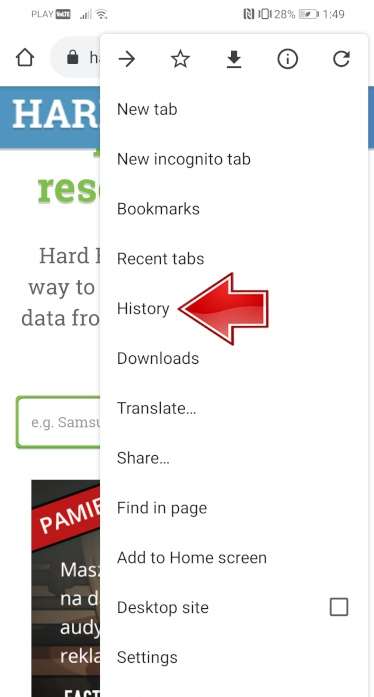
- В этот момент нажмите на Очистить данные просмотра .
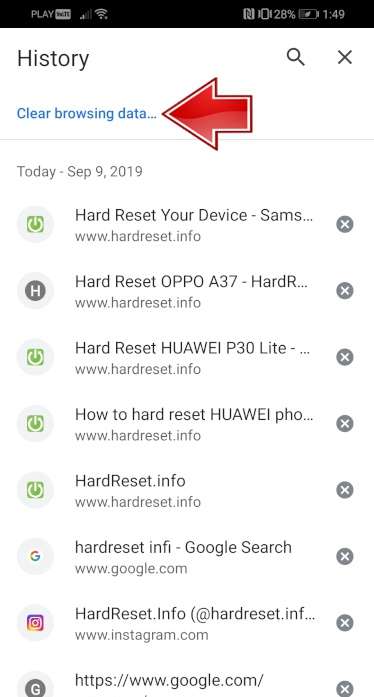
- Теперь нажмите на Очистить данные для удаления всех посещенных веб-страниц и загруженных файлов.
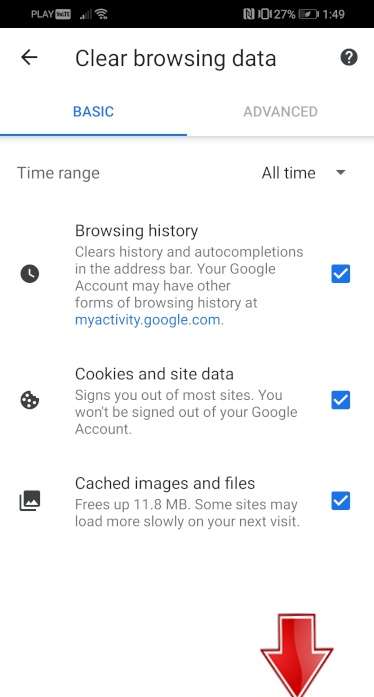
- Успех! Интернет хистори был успешно удален.
Как заблокировать SIM-карту на SAMSUNG Galaxy J6?
Как активировать Защита от блокировки SIM-карты в SAMSUNG Galaxy J6? Как настроить ШТЫРЬ в SAMSUNG Galaxy J6? Как пользоваться Защита PIN-кодом в SAMSUNG Galaxy J6? Как изменить PIN-код на SIM-карте в SAMSUNG Galaxy J6? Как отключить Защита PIN-кодом в SAMSUNG Galaxy J6?
Вы знаете, насколько это полезно Защита PIN-кодом в SAMSUNG Galaxy J6? В инструкции ниже мы покажем вам, как легко настроить Блокировка SIM-карты в SAMSUNG Galaxy J6. Если вы хотите использовать ШТЫРЬ в SAMSUNG Galaxy J6, оставайтесь с нами и узнайте, как использовать настройки для активации Защита от блокировки SIM-карты в SAMSUNG Galaxy J6. Следуйте нашему руководству и заблокировать SIM-карту с легкостью.
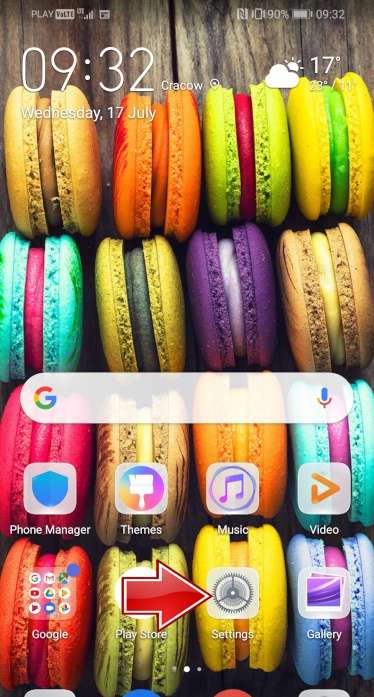
- В самом начале разблокируйте свой SAMSUNG Galaxy J6 и войдите в Настройки .
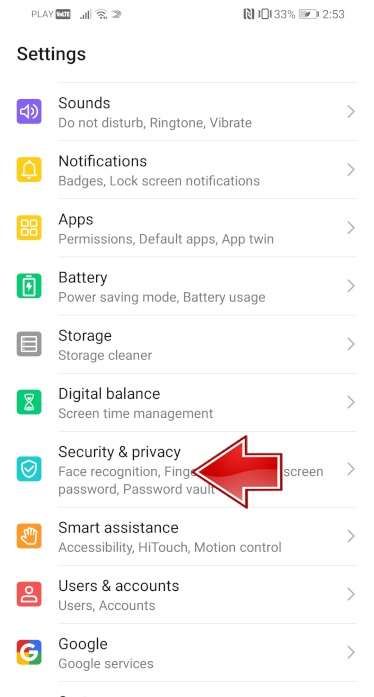
- На втором шаге выберите Безопасность и конфиденциальность .
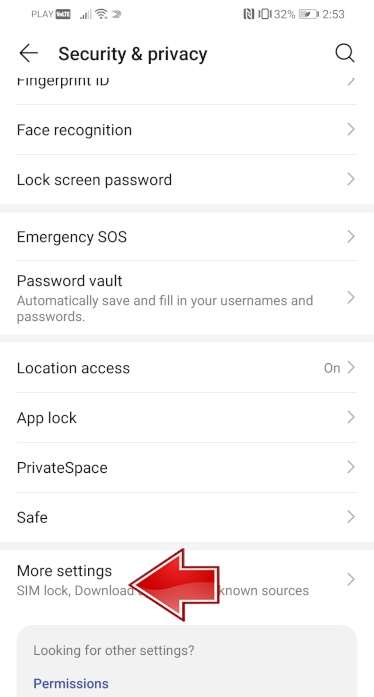
- После этого перейдите в Больше настроек чтобы перейти к дополнительным параметрам.
- Теперь выберите Шифрование и учетные данные .
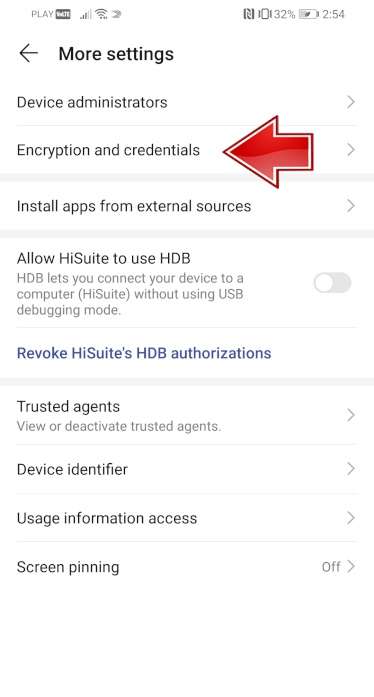
- Пришло время нажать на Установить блокировку SIM-карты 1 .
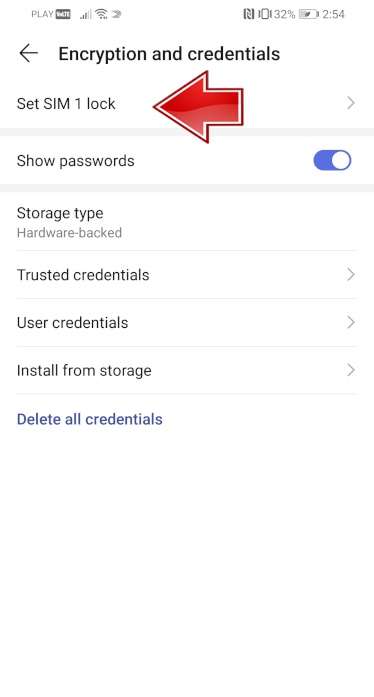
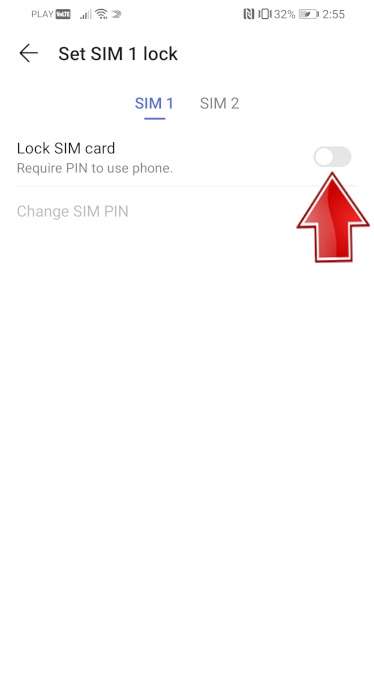
- После этого включите Заблокировать SIM-карту карта переключателем.
- В заключительной части введите свой PIN-код SIM-карты .
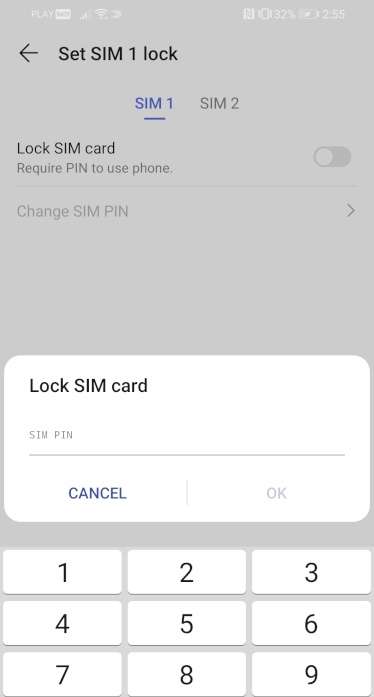
- Отличная работа! PIN-код SIM-карты была активирована.
Как включить автоповорот в SAMSUNG Galaxy J6?
Как Включить автоповорот в SAMSUNG Galaxy J6? Как Отключить автоповорот в SAMSUNG Galaxy J6? Как Включить автоповорот в SAMSUNG Galaxy J6? Как Отключить автоповорот в SAMSUNG Galaxy J6? Как Включить автоповорот в SAMSUNG Galaxy J6?
Если у вас когда-либо были проблемы с Автоматическое вращение экрана на вашем Телефон или если вы не знаете, как Включить вращение чтобы смотреть фильмы более комфортно, это здорово, что вы здесь, потому что я просто покажу вам, как Включи это правильно.
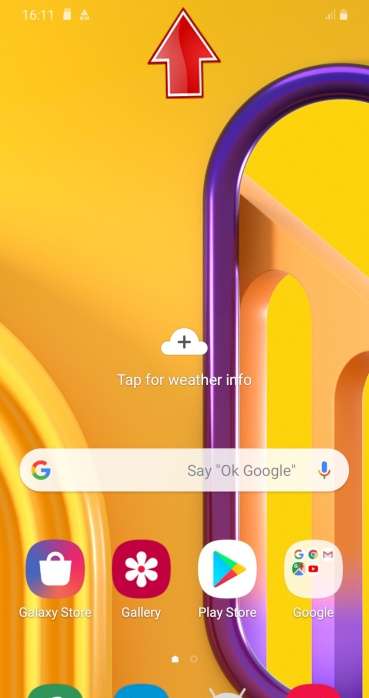
- Прежде всего, вы должны провести вверх Панель уведомлений из верхней части экрана.
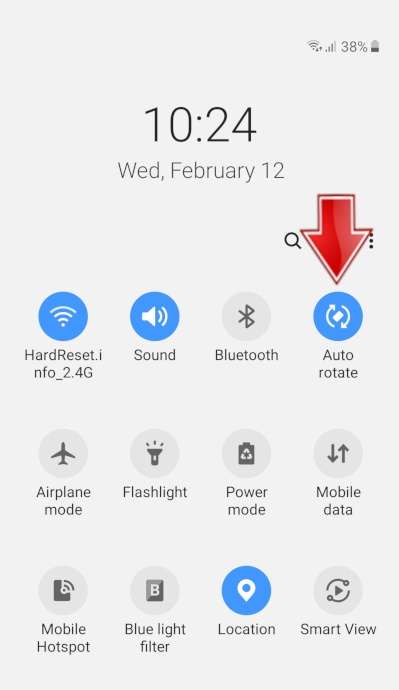
- Теперь нажмите на Значок автоповорота к Включить или Выключать этот вариант.
- Вы видите? это очень просто, кажется, я вам помог.
Как проверить фоновые приложения в SAMSUNG Galaxy J6?
Как Проверить фоновые приложения в SAMSUNG Galaxy J6? Как Удалить фоновые приложения в SAMSUNG Galaxy J6? Как Удалить фоновые приложения в SAMSUNG Galaxy J6? Как Чистые фоновые приложения в SAMSUNG Galaxy J6?
Если вы хотите проверить, какой Приложения находятся в Задний план и вы можете вернуться к ним в любое время, или вы думаете, что их слишком много и из-за этого ваш Телефон замедлился следуйте нашему руководству. Давай получим.
- Прежде всего нажмите на эту кнопку.

- Как видите, вот Приложения работая в Задний план, вы можете двигаться вправо или влево, чтобы увидеть больше из них, или просто закрыть все, используя Кнопка Закрыть все .

- Понимаете — это очень просто, надеюсь, я вам помог.
FAQ
- Как удалить историю интернета на Galaxy J6 SAMSUNG?
- Как заблокировать SIM-карту на SAMSUNG Galaxy J6?
- Как включить автоповорот в SAMSUNG Galaxy J6?
- Как проверить фоновые приложения в SAMSUNG Galaxy J6?
- Могу ли я активировать фильтр синего света на SAMSUNG Galaxy J6?
- Как включить / выключить линии сетки в SAMSUNG Galaxy J6?
- Как включить / выключить оптимизатор сцены камеры в SAMSUNG Galaxy J6?
- Как изменить размер шрифта на SAMSUNG Galaxy J6?
- Как изменить словарь клавиатуры в SAMSUNG Galaxy J6?
- Как изменить имя устройства в SAMSUNG Galaxy J6?
- Как изменить мелодию звонка в SAMSUNG Galaxy J6?
- Как изменить время ожидания экрана в SAMSUNG Galaxy J6?
- Как изменить размер видео в SAMSUNG Galaxy J6?
- Как подключить устройство Bluetooth к SAMSUNG Galaxy J6?
- Как подключить принтер к SAMSUNG Galaxy J6?
- Как включить высококонтрастный текст в SAMSUNG Galaxy J6?
- Как вы можете изменить дату и время на SAMSUNG Galaxy J6?
- Как включить светодиодное уведомление в SAMSUNG Galaxy J6?
- Как добавить событие в календарь в SAMSUNG Galaxy J6?
- Как настроить распознавание лиц в SAMSUNG Galaxy J6?
- Как настроить флэш-уведомление в SAMSUNG Galaxy J6?
- Как установить и запустить GameBoy Games на SAMSUNG Galaxy J6?
- Как сохранить видео в формате HEVC в SAMSUNG Galaxy J6?
- Как сохранить изображения в формате HEIF в SAMSUNG Galaxy J6?
- Как включить / выключить высококонтрастный текст в SAMSUNG Galaxy J6?
- Как я могу удалить функцию FRP с моего телефона?
- Как сброс к заводским настройкам в точности работает в SAMSUNG Galaxy J6?
- Как заставить SAMSUNG Galaxy J6 работать быстрее и быстрее реагировать?
- Как сбросить настройки приложения в SAMSUNG Galaxy J6?
- Как сброс к заводским настройкам повлияет на мои очки и уровни в играх, установленных на SAMSUNG Galaxy J6?
- Как сброс к заводским настройкам повлияет на SD-карту в SAMSUNG Galaxy J6?
- Как сброс к заводским настройкам повлияет на сообщения голосовой почты на моем SAMSUNG Galaxy J6?
- Я забыл PIN-код для SAMSUNG Galaxy J6. Что я должен делать?
- Я забыл код блокировки экрана для SAMSUNG Galaxy J6. Что я должен делать?
- Я забыл пароль безопасности для своего SAMSUNG Galaxy J6. Что я должен делать?
- Безопасно ли форматировать заводские настройки SAMSUNG Galaxy J6?
- Как изменить тему клавиатуры в SAMSUNG Galaxy J6?
- Как проверить статус гарантии в телефоне SAMSUNG Galaxy J6?
- Как включить / выключить теги местоположения в SAMSUNG Galaxy J6?
- Как активировать Messenger Dark Mode в SAMSUNG Galaxy J6?
- Как включить / отключить эффект зеркала в SAMSUNG Galaxy J6?
- Как оптимизировать аккумулятор в SAMSUNG Galaxy J6?
- Как включить / выключить сканирование QR-кодов в SAMSUNG Galaxy J6?
- Причины, по которым вам может потребоваться полная перезагрузка SAMSUNG Galaxy J6?
- Как записать экран в SAMSUNG Galaxy J6?
- Как записывать звуки в SAMSUNG Galaxy J6?
- Как запустить удаленное управление компьютером / дублирование экрана в SAMSUNG Galaxy J6
- Как сбросить настройки камеры в SAMSUNG Galaxy J6?
- Как активировать режим полета в SAMSUNG Galaxy J6?
- Загрузить базу данных комбинированных прошивок Samsung
- Как установить драйверы SAMSUNG Galaxy J6 на компьютер с ОС Windows?
- Как найти руководство пользователя в SAMSUNG Galaxy J6?
- Как настроить будильник в SAMSUNG Galaxy J6?
- Как изменить мелодию звонка для каждой SIM-карты в SAMSUNG Galaxy J6?
- Как выполнить оптимизацию скорости системы на SAMSUNG Galaxy J6?
- Как использовать разделенный экран в SAMSUNG Galaxy J6?
- Как отключить местоположение в SAMSUNG Galaxy J6?
- Как отключить водяной знак в SAMSUNG Galaxy J6?
- Как включить HDR в SAMSUNG Galaxy J6?
- Как разблокировать заблокированный SAMSUNG Galaxy J6 без учетной записи Google?
- Как активировать вибрацию в мелодии звонка в SAMSUNG Galaxy J6?
- Как настроить шаблон вибрации в SAMSUNG Galaxy J6?
- Как выполнить сканирование на вирусы на SAMSUNG Galaxy J6?
- Как включить голосового помощника в SAMSUNG Galaxy J6?
- Какие возможности разработчика в SAMSUNG Galaxy J6
- Что удаляется из SAMSUNG Galaxy J6 во время аппаратного сброса?
- Что такое защита от сброса к заводским настройкам (FRP) на SAMSUNG Galaxy J6?
- Номер IMEI занесен в черный список. Что это значит?
- Что мне следует сделать перед выполнением аппаратного сброса SAMSUNG Galaxy J6?
- Когда выйдет League Of Legends: Wild Rift?
- Могу ли я сыграть в Leauge Of Legends: Wild Rift на SAMSUNG Galaxy J6?
- Сброс заводских настроек приведет к удалению моего SAMSUNG Galaxy J6?
Как сбросить настройки Samsung Galaxy J7?

Как сбросить настройки Samsung Galaxy J7 без потери всей информации?
Чтобы сбросить настройки Android, вы должны сначала создать резервную копию своего Samsung Galaxy J7, чтобы не потерять свои данные (фотографии, текстовые сообщения, контакты и т. Д.). Теперь, когда резервное копирование выполнено, вы можете начать восстановление заводских настроек вашего Samsung Galaxy J7. Мы подробно расскажем вам, как можно сбросить все ваши данные. В меню «Сброс» вы также должны иметь различные возможности сброса, сброса сетевых параметров или только параметров по умолчанию. В методе, который мы собираемся вам объяснить, это будет сброс всех параметров и всей информации вашего Samsung Galaxy J7.
Шаги по сбросу вашего Samsung Galaxy J7 до заводских настроек:
- Зайдите в меню настроек вашего Samsung Galaxy J7.
- Выберите Глобальное управление или Расширенные настройки или Дополнительные настройки.
- Затем на Сброс или Резервное копирование и сброс
- Затем нажмите Сбросить все данные или Сброс до заводских настроек или восстановите заводскую конфигурацию.
- И тогда иногда вам все равно придется подтверждать, нажав Сбросить смартфон.
Как сбросить настройки Samsung Galaxy J7, когда он выключен?
Как сбросить самсунг кнопками? Вы можете сбросить настройки Samsung Galaxy J7 после его выключения. Однако вы не сможете сохранить всю информацию. Не забывайте регулярно делать резервную копию своего телефона. Вы можете создавать резервные копии фотографий только на своем Samsung Galaxy J7, чтобы не потерять их, если ваш смартфон будет перезагружен. Ваш телефон должен быть выключен для этой операции.
Сброс к заводским настройкам вашего Samsung Galaxy J7, когда он выключен
- Нажмите и удерживайте кнопку питания и кнопку громкости +. Иногда также необходимо нажать кнопку «Домой».
- При перезагрузке смартфона появится меню восстановления
- Choisissez Wipe that / Factory reset
- Подтвердите, нажав Да, удалить все данные пользователя
- Подтвердите, нажав кнопку «Вкл. / Выкл.» Или кнопку «Домой».
- Cliquez sur Reboot system сейчас
Ваш Samsung Galaxy J7 перезагрузится и будет таким, каким он был на заводе. Во время запуска вам просто нужно указать адрес электронной почты резервной учетной записи вашего Samsung Galaxy J7. Если вам нужна дополнительная информация о вашем Samsung Galaxy J7, вы можете просмотреть другие страницы категории: Samsung Galaxy J7.
Программы для Windows, мобильные приложения, игры — ВСЁ БЕСПЛАТНО, в нашем закрытом телеграмм канале — Подписывайтесь:)