4 Способа переноса WhatsApp с Android на iPhone

Вы недавно получили новый iPhone и ищете способы передачи WhatsApp с Android на iPhone? Если ваш ответ «да», то это будет последнее руководство, которое вы прочтете о том, как передавать сообщения WhatsApp с Android на iPhone.
В последнее время было много путаницы с переносом WhatsApp. Если вы посмотрите в интернете, вы найдете множество способов и устаревших решений, которые больше не работают. Не волнуйтесь – я здесь со всеми 100% рабочими решениями, которые помогут вам перенести чаты WhatsApp с Android на iPhone. Давайте подробно познакомимся с ними прямо здесь.
Метод 1: Перенос WhatsApp с Android на iPhone с помощью 1 клика
MobileTrans — Перенос WhatsApp — это самое простое и эффективное решение для передачи WhatsApp с Android на iPhone. Являясь частью MobileTrans, приложение поддерживает прямую передачу данных WhatsApp с одного устройства на другое.
MobileTrans — Перенос WhatsApp
Перенесите WhatsApp с Android на iPhone с помощью 1 клика!

- • Данные WhatsApp с одного устройства на другое безопасно и быстро.
- • Резервное копирование и восстановление ваших чатов WhatsApp, а также помощь в управлении другими социальными приложениями, такими как Viber, Kik, WeChat и Line.
- • Перемещение данных между устройствами с различными операционными системами, например, iOS на Android.
- • Поддержка устройств iOS, работающих под управлением последней версии iOS 14
- • Поддержка более 8000 + устройств Android.
4,085,556 человек скачали его
4.5/5 Отлично
Узнайте о пошаговых руководствах ниже:
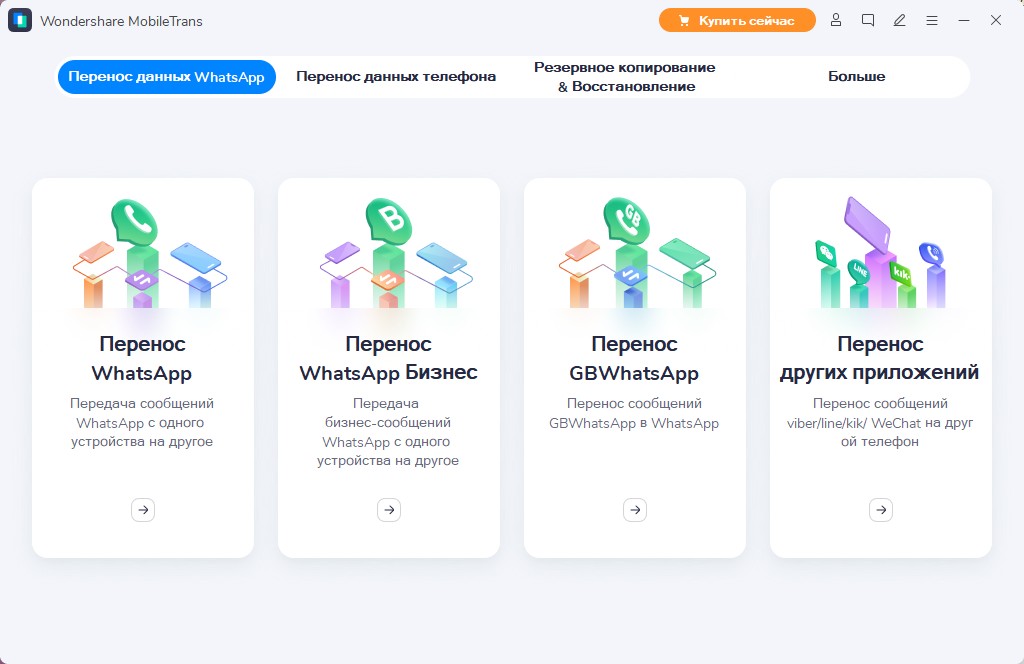
- Во-первых, запустите MobileTrans на вашем компьютере Mac или Windows и выберите функцию “Перенос WhatsApp” из своего дома. Кроме того, подключите устройство Android и iOS к компьютеру.
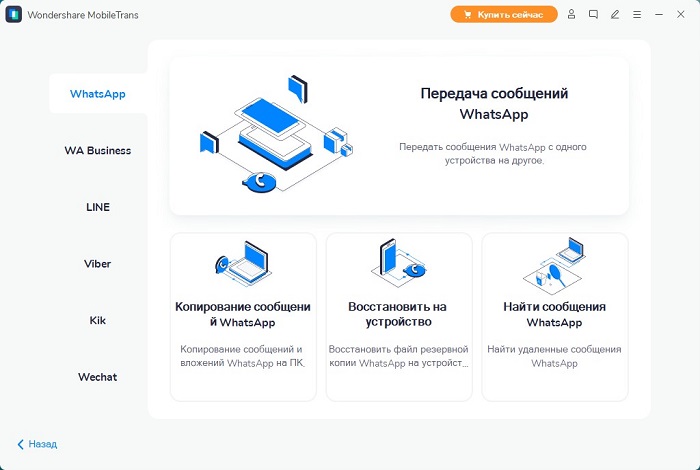
- Теперь на боковой панели выберите функцию WhatsApp и выберите пункт “Перенос сообщений WhatsApp” из предоставленных опций.
- Приложение автоматически обнаружит оба подключенных устройства и отметит их как источник или пункт назначения. Если их размещение неверно, то вы можете нажать на кнопку «Поменять телефоны местами».

- Убедившись, что iPhone является целевым устройством, нажмите на кнопку “Пуск”. Это позволит перенести чаты WhatsApp с Android на iPhone. Если вы ранее использовали WhatsApp на iPhone, то его существующие данные будут стерты.
- В кратчайшие сроки перенос чатов WhatsApp будет завершена. Как только он будет успешно завершен, вы получите уведомление, чтобы вы могли безопасно удалить свои устройства.

Теперь, когда вы запускаете WhatsApp на своем iPhone, он автоматически обнаруживает вновь переданные данные и позволяет восстановить их на вашем устройстве iOS.
Если вы устали от чтения текстового руководства, вы можете ознакомиться с видео-туториалом ниже:
Метод 2: Перенос чатов WhatsApp с помощью функции смены учетной записи
Если вы меняете свой номер телефона во время переключения, то WhatsApp вас накроет. Многие люди боятся, что они больше не смогут получить доступ к своей резервной копии, изменив свой номер. Излишне говорить , что для восстановления нашей предыдущей резервной копии WhatsApp, нам нужно ввести тот же номер телефона. Таким образом, вы можете сделать этот простой трюк, чтобы передать свои данные WhatsApp во время переключения номеров.
- Во-первых, измените SIM-карту на вашем Android и подключите к ней новую SIM-карту. Убедитесь, что оба номера активны на данный момент.
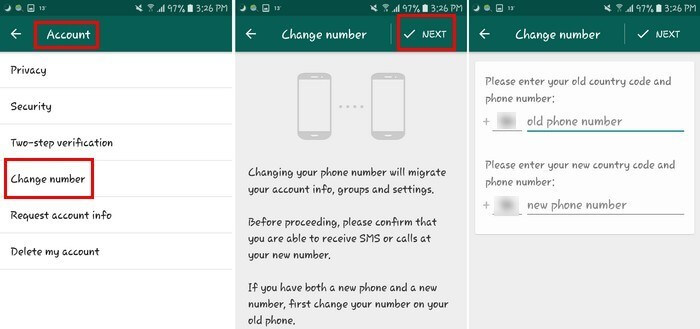
- Теперь запустите WhatsApp и перейдите в его Настройки > Учетная запись > изменить номер. Прочтите инструкцию по переключению номеров в WhatsApp и нажмите на кнопку “Далее”.
- Введите существующие и новые номера телефонов в соответствующие поля и продолжайте работу. Уникальный код будет отправлен на исходный номер, который вам нужно ввести, чтобы подтвердить его.
Позже вы можете сделать резервную копию на локальном хранилище с вашего нового номера и переместить ее на iPhone. Просто убедитесь, что вы используете ту же новую SIM-карту и на своем iPhone.
Метод 3: Можем ли мы перенести WhatsApp с Android на iPhone с помощью резервного копирования?
Это то, что многие люди спрашивают, Кто хочет перенести WhatsApp с Android на iPhone. В двух словах-нет, нельзя. Давайте разберемся, почему это кроссплатформенное решение не работает.
Это распространенное заблуждение, что мы можем передавать чаты WhatsApp с Android на iPhone. Если у вас есть Android-устройство, то вы можете перейти в его Настройки > Чаты > резервное копирование чатов и сохранить ваши данные WhatsApp на Google Диске или локальном хранилище.
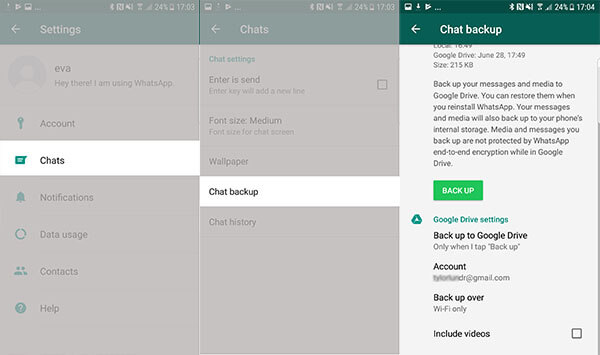
Если вы хотите, вы даже можете получить доступ к точному файлу резервной копии из локального хранилища. Однако нет никакого реального способа перенести это на ваш новый iPhone. Тем не менее, приложение Move to iOS в настоящее время не поддерживает передачу данных WhatsApp.
Не только это, кодировка на обоих устройствах отличается. Вот почему нет собственного решения, чтобы сделать резервную копию WhatsApp на Android, а затем восстановить ее на iPhone.
Метод 4: Перенос WhatsApp с Android на iPhone через чат электронной почты
Хотя вы не можете напрямую перенести WhatsApp с Android на iPhone, сделав его резервную копию, есть еще кое-что, что вы можете сделать. WhatsApp позволяет нам отправлять специальные разговоры по электронной почте любому контакту. Таким образом, вы можете отправить некоторые выбранные чаты по электронной почте себе и поддерживать их резервную копию.
Хотя это не позволит вам восстановить те же самые чаты в WhatsApp, тем не менее вы можете получить к ним доступ на своем новом iPhone. Вот как вы можете передавать сообщения WhatsApp с Android на iPhone с помощью этой важной функции.
- Запустите WhatsApp и откройте любой разговор, который вы хотите сохранить.
- Нажмите на опцию «больше» (значок с тремя точками или гамбургер) в верхней части и выберите «разговор по электронной почте».
- Вас спросят, хотите ли вы включить или исключить вложенные медиафайлы. В основном, рекомендуется исключить его, так как почтовые серверы имеют 20 МБ в качестве своего почтового лимита.
Это откроет родной интерфейс Gmail compose с текстовым файлом, прикрепленным к вашим чатам WhatsApp. Пожалуйста, введите свой идентификатор электронной почты или сохраните его как черновики.
- Позже вы можете получить доступ к той же учетной записи электронной почты на своем iPhone и загрузить свои чаты, чтобы просматривать их в любое время.
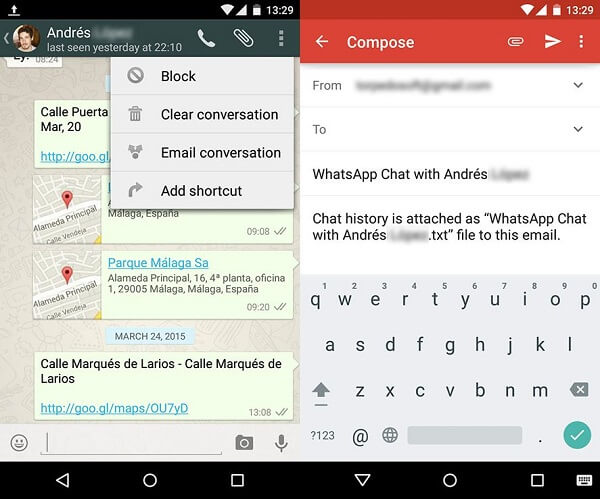
Обратите внимание, что вы можете просматривать свои чаты только на iPhone в виде текстового файла, и они не будут доступны в WhatsApp обычным способом. Кроме того, этот метод рекомендуется только для сохранения нескольких разговоров и не для перемещения всех данных WhatsApp.

Совет
Что вы должны знать, прежде чем перемещать WhatsApp с андроида на айфон?
Ниже приведены некоторые советы экспертов, которые в дальнейшем помогут вам перенести WhatsApp с Android на iPhone.
- Даже если вы не можете напрямую восстановить резервную копию Android на iPhone, тем не менее лучше сохранить резервную копию. Это позволит убедиться, что у вас всегда есть копия ваших чатов WhatsApp. Позже вы можете использовать В WhatsApp резервное копирование Extractor для просмотра ваших чатов в системе.
- Локальная резервная копия чатов WhatsApp сохраняется в хранилище устройства > WhatsApp > база данных. Если вы хотите, вы можете получить доступ к этому файлу в любое время и переместить его в любое другое хранилище.
- Хотя существует несколько инструментов, которые могут передавать чаты WhatsApp с Android на iPhone напрямую, только некоторые из них (например, MobileTrans) являются подлинными. Убедитесь, что вы прочитали отзыв пользователя об этих инструментах, прежде чем дать им попробовать.
- Убедитесь, что вы используете один и тот же номер телефона на обоих устройствах. Если нет, то заранее используйте функцию смены номера WhatsApp.
Заключение
Это подводит нас к концу этого обширного руководства о том, как перенести чаты WhatsApp с Android на iPhone. Как вы можете видеть, собственное решение не даст ожидаемых результатов для перемещения ваших данных WhatsApp. С другой стороны, MobileTrans — Перенос WhatsApp оказывается идеальным решением для прямой передачи сообщений WhatsApp с Android на iPhone. Кроме того, он может быть использован для резервного копирования и восстановления WhatsApp, Viber, Line, WeChat и Kik чатов, а также. Таким образом, вы можете держать этот инструмент под рукой, поскольку он поможет вам без проблем переносить ваш важный социальный контент и чаты с одного устройства на другое.
4 Способа Перенести WhatsApp с Samsung на iPhone
Приложение Move to iOS было выпущено в Apple Store в 2015 году, чтобы помочь пользователям перенести данные Android на устройства iPhone. Вы можете очень быстро перенести фотографии, контакты и другие данные с устройства Android.
Но следует заметить, что передача данных не включает данные WhatsApp. Вы не сможете перенести данные WhatsApp с Samsung или любого другого устройства Android на устройство iPhone с помощью приложения Move to iOS.
Помня об этих проблемах, мы предлагаем три замечательных и надежных способа переноса сообщений WhatsApp с Samsung на iPhone. Все три способа подробно описаны в соответствующих разделах, приведенных ниже.
Метод 1: Перенос сообщений WhatsApp с Samsung на iPhone с помощью MobileTrans — Передача WhatsApp
Итак, если вы ищете практическое решение для восстановления WhatsApp с Samsung на iPhone, то вы должны попробовать одну из надежных программ под названием MobileTrans – Передача WhatsApp. Независимо от того, Samsung это или любое другое устройство на Android, вы сможете выполнить данную задачу, используя ее доступные функции, и перенести данные, включая iPhone 12 версии.
MobileTrans — Передача WhatsApp
Перенесите WhatsApp с Samsung на iPhone буквально одним щелчком мыши!
- • Прямая передача данных WhatsApp, таких как чаты, эмодзи, прикрепленные файлы и медиафайлы, между различными устройствами.
- • Резервное копирование в WhatsApp с устройства Android или iPhone на ПК. Кроме того, он также способен восстановить резервную копию WhatsApp на любом вашем устройстве.
- • Нет необходимости в получении прав jailbreak/root вашего устройства. Никаких потерь качества и подобных уступок при передаче данных.
- • Совместимость с другими приложениями для общения, например, Viber, Kik, Line и WeChat.
4,085,556 человек уже скачали его
4.5/5 Превосходно
MobileTrans — Передача WhatsApp перепишет существующие данные WhatsApp на iPhone. Поэтому заранее сделайте резервную копию данных. Вот шаги по переносу WhatsApp с Samsung на iPhone с помощью MobileTrans — Передача WhatsApp
Шаг 1: Скачайте MobileTrans
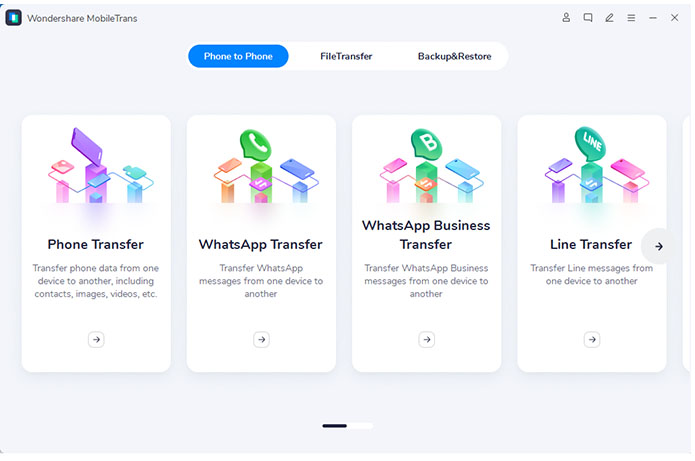
Перейдите на официальную платформу программы и скачайте MobileTrans — Передача WhatsApp. Вы должны нажать «Передача WhatsApp» на его главной странице.
Шаг 2: Подключите устройства
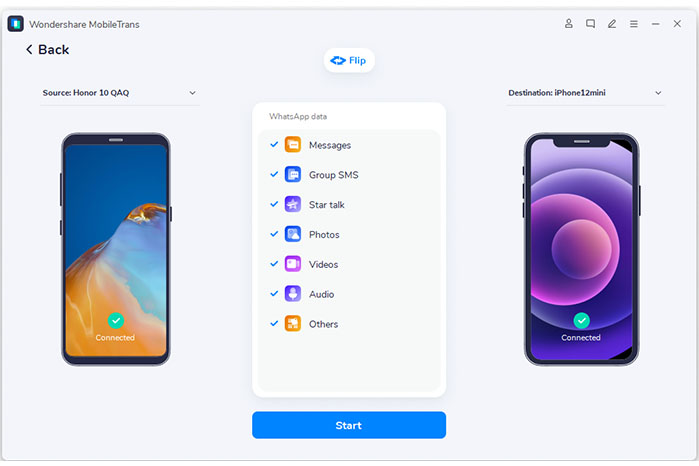
Чтобы передача данных состоялась, необходимо подключить оба устройства — Samsung и iPhone — к вашему компьютеру. Выберите телефон Samsung в качестве источника и iPhone в качестве места назначения. Для изменения положения используйте кнопку перевернуть (Flip).
Шаг 3: Перенесите сообщения WhatsApp
Нажмите вкладку WhatsApp и выберите пункт Передача сообщений WhatsApp среди других различных вариантов.
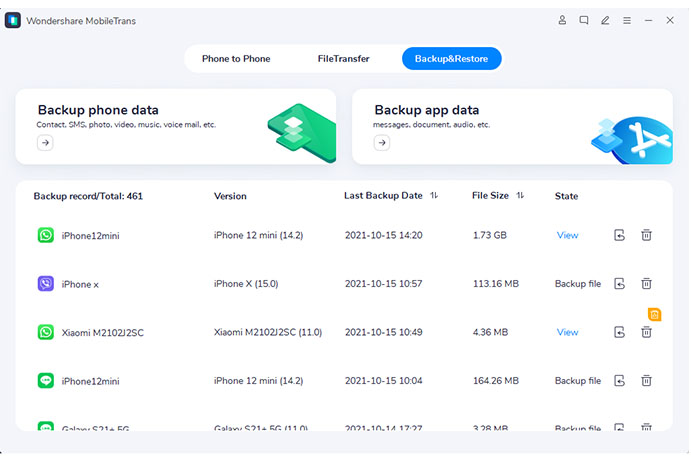
Шаг 4: Начните передачу
Наконец, для запуска процесса необходимо нажать кнопку Старт. Также убедитесь, что оба устройства правильно подключены.
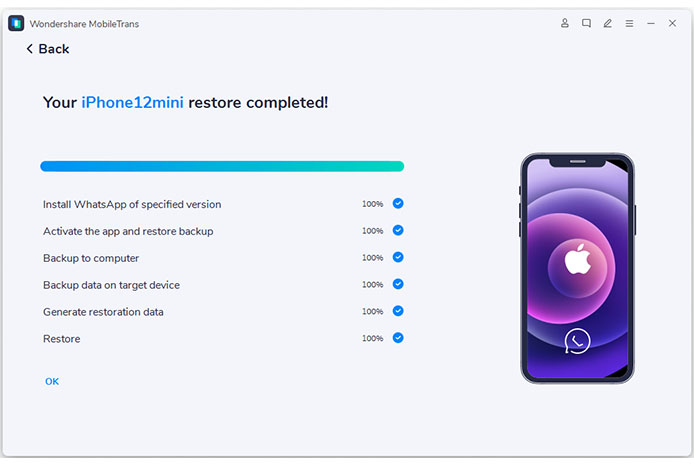
После завершения процесса вы получите уведомление.
Наконец, если вы захотите восстановить WhatsApp с Samsung на iPhone, нажмите кнопку Восстановить, которую вы можете найти в окне. Вы также можете посмотреть другие видео на Wondershare Video Community.
Метод 2: Перенос сообщений WhatsApp с Samsung на iPhone с помощью Wutsapper
Если у вас нет компьютера или вам неудобно пользоваться компьютером для этих целей, то Wutsapper будет отличным выбором для вас.
Wutsapper — это приложение, которое поддерживает передачу WhatsApp с Android на iOS. Все, что вам нужно подготовить, это два телефона (Android и iPhone) и один OTG адаптер. Давайте узнаем, как перенести WhatsApp через Wutsapper!
Шаг 1: Во-первых, загрузите Wutsapper из Google Play.
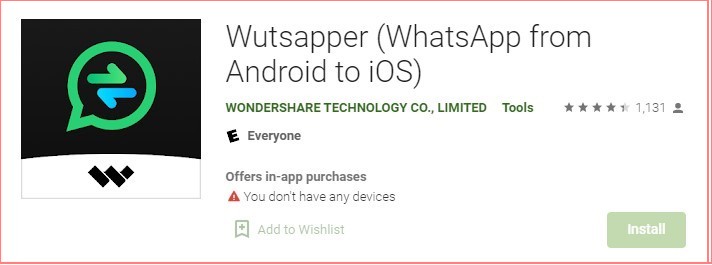
Шаг 2: После загрузки откройте Wutsapper и нажмите кнопку запустить.

Шаг 3: Перед передачей, пожалуйста, убедитесь в этих двух вещах:
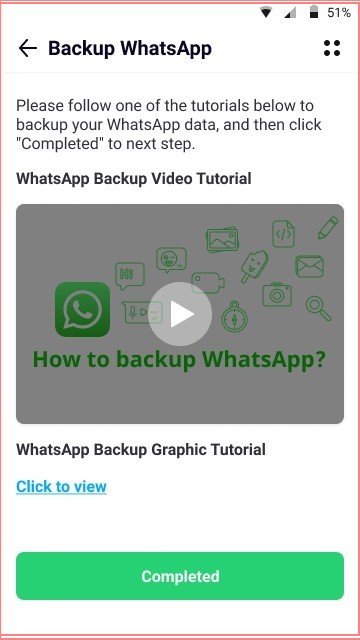
Создайте резервную копию данных WhatsApp
Wutsapper может передавать данные только с резервной копии. Во время работы Wutsapper подскажет вам, как сделать резервную копию ваших данных, просто откройте приложение и следуйте шагам.
Подготовьте OTG-кабель для подключения устройства Android и iPhone
OTG-кабель в основном используется для соединения между различными устройствами для обмена данными. С его помощью мобильный телефон может быть подключен к другому мобильному телефону/USB-устройству/U-disk.
Вот как выглядит кабель OTG:

Шаг 4: После подключения двух телефонов нажмите кнопку «Доверять» (“Trust”) на обоих телефонах, а затем введите свой номер телефона. Номер телефона должен быть тем, который был введен при резервном копировании WhatsApp.
Нажмите «Далее» (“Next”), и вы получите официальный код проверки от WhatsApp. В это время произойдет выход из WhatsApp. Помните, что не следует снова входить в WhatsApp.

Шаг 5: После того как вы авторизовались, Wutsapper начнет парсить вашу резервную копию Whatsapp. Когда парсинг будет завершен, нажмите «старт» (“start”) для переноса WhatsApp и подождите некоторое время.

Метод 3: Перенос сообщений WhatsApp с Samsung на iPhone с помощью резервного копирования чата
Перенос сообщений WhatsApp с Samsung на iPhone с помощью резервного копирования чата часто не совсем правильно понимается. Это один из способов, которым многие хотят воспользоваться, но он часто не работает так, как нужно. Как правило, это кроссплатформенное решение, которое работает по-разному.
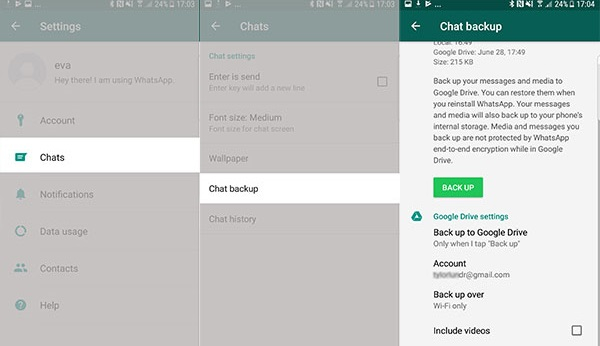
В телефоне Samsung необходимо выбрать Настройки>Чат>Резервное Копирование Чата, что в дальнейшем позволит сохранить данные WhatsApp на локальном хранилище или Google Диске. Если вы все это уже выбрали, начнется процесс, затем вы сможете найти точный файл резервной копии в локальном хранилище.
После этого приложение Move to iOS уже не будет работать, чтобы завершить перенос. Кроме того, в обоих устройствах существует разная кодировка. Тем не менее, существует четко определенный процесс восстановления резервной копии WhatsApp с помощью этого метода. Но нет никаких гарантий того, что передача происходит именно таким способом.
Различные кодировки на обоих устройствах и несовместимость внутренних процессов WhatsApp — вот основные причины, приводящие к таким неудобствам.
Метод 4: Перенести сообщения WhatsApp с Samsung на iPhone с помощью электронной почты?
Приведенный выше вариант почти никогда не работает в реальной жизни. Поэтому давайте обсудим метод работы с помощью электронной почты, который срабатывает намного чаще, чем предыдущий вариант. Как следует из названия, эта опция позволяет отправлять по электронной почте выбранные чаты WhatsApp любому контакту. Таким образом, вы можете выбрать любой чат, который хотите перенести, и сохранить его в виде резервной копии.
Этот метод не позволит вам восстановить резервную копию чата в WhatsApp на iPhone. Тем не менее, вы сможете получить доступ к этим чатам на iPhone.
Для этого выполните следующие действия.
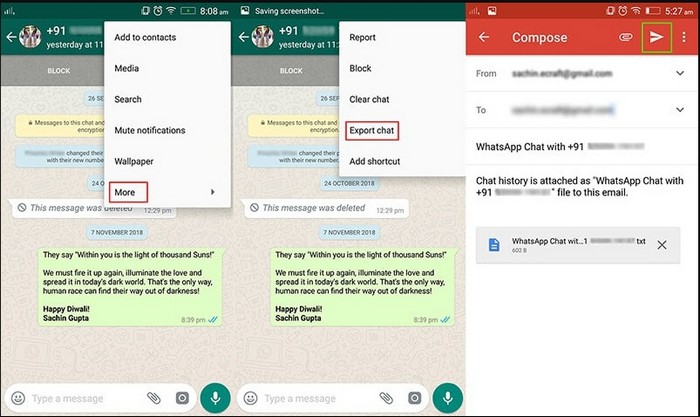
- Откройте любой чат в Samsung WhatsApp, который вы хотите сохранить.
- Нажмите на три точки, расположенные на боковой панели, и выберите Еще>Экспорт Чата.
- Во всплывающем окне появятся различные варианты, из которых нужно выбрать Gmail.
После этого откроется интерфейс Gmail Compose, откуда вы можете загрузить чаты и просмотреть их, когда захотите. В результате вы будете просматривать свои беседы только в виде текстового файла, а не в стандартном виде.
Заключение
Итак, здесь мы перечислили несколько способов, с помощью которых можно осуществить передачу WhatsApp с Samsung на iPhone. Вы можете рассмотреть плюсы, минусы и удобство использования каждого метода. Однако, чтобы процесс прошел как можно более ровно, следует помнить о некоторых вещах, например, всегда делать резервную копию WhatsApp на телефоне Samsung. Таким образом, вы сможете легко восстановить WhatsApp с Samsung на iPhone всего за несколько шагов.
Наконец, мы хотели бы порекомендовать один из надежных и совместимых способов — MobileTrans-Передача WhatsApp , который включает в себя больше полезных функций, чем все остальные способы.
4 способа для перенести whatsapp с android на iphone.
WhatsApp является сегодня одним из популярнейших приложений как среди владельцев смартфонов Android, так и среди пользователей iPhone. Простота и удобство использования, оперативная и качественная коммуникация, гарантия конфиденциальности, обеспеченная сквозным шифрованием переписки, удерживают данное приложение в лидерах на протяжении долгого времени. Если Вы решили сменить свой Android на iPhone и хотите узнать, как перенести WhatsApp на другой телефон, в нашей статье Вы найдете топ 3 способа переноса WhatsApp с Android на iPhone. Текстовые и голосовые сообщения, видеозаписи, изображения и другие медиафайлы, – все это может содержать важную для пользователя информацию или быть просто приятными воспоминаниями, с которыми подчас нелегко расстаться. Итак, далее мы подробно рассмотрим, как можно перенести WhatsApp на другой телефон.
- Способ 1: Самый простой способ передачи данных WhatsApp с Android на iPhone
- Способ 2: Как перенести WhatsApp с Android на iPhone с помощью резервной копии?
- Способ 3: Как перенести WhatsApp с Android на iPhone с помощью электронной почты?
Как перенести WhatsApp на другой телефон?
Теперь более подробно рассмотрим каждый из представленных вариантов. К каждому из способов мы предлагаем пошаговую инструкцию, сопровождаемую снимками экрана, для того, чтобы Вы могли легко воспользоваться любым из них. Читайте далее, чтобы узнать достоинства и недостатки использования того или иного способа. В случае если выбранный метод не сработал на ваших устройствах и не перенес диалоги WhatsApp на новый iPhone, Вы можете обратиться к двум другим способам. Вместе с тем, чтобы избежать траты времени и усилий, рекомендуем начать с самого простого и оптимального способа передачи данных WhatsApp с iPhone на Android или переноса данных WhatsApp c iPhone на iPhone.
Способ 1: Самый простой способ передачи данных WhatsApp с Android на iPhone
Пожалуй, самым быстрым и самым эффективным способом переноса всех диалогов WhatsApp со старого Android на новый iPhone будет использование специализированного программного обеспечения. Tenorshare iCareFone Transfer – это утилита от разработчика Tenorshare, которая осуществляет казавшийся ранее невозможным кроссплатформный перенос WhatsApp с помощью лишь одного клика мыши.
Ниже мы предлагаем Вам ознакомиться с кратким обзором основных характеристик программы.
- Легко перенести чаты WhatsApp между Android & iOS.
- Прямая передача бизнеса WhatsApp между iOS & Android.Новый
- 1 клик, чтобы сделать резервную копию или восстановить данные WhatsApp & WhatsApp бизнес.
- Просмотр и экспорт сообщений WhatsApp и резервных копий ссылок в HTML.
- Создавать резервные копии & восстанавливать историю чатов iOS Kik / LINE / Viber / WeChat на Mac.
- Совместимость с iOS 15 / iPadOS 15 и Android 10.
Программа обладает широким функционалом и огромным потенциалом. Наличие подобной утилиты позволит Вам оставаться уверенным в безопасности своих данных и качественным управлением ими. Чтобы воспользоваться данной программой для передачи сообщений WhatsApp с устройства Android на iPhone, Вам необходимо будет приложить минимальные усилия. Следуйте прилагаемой ниже инструкции.
-
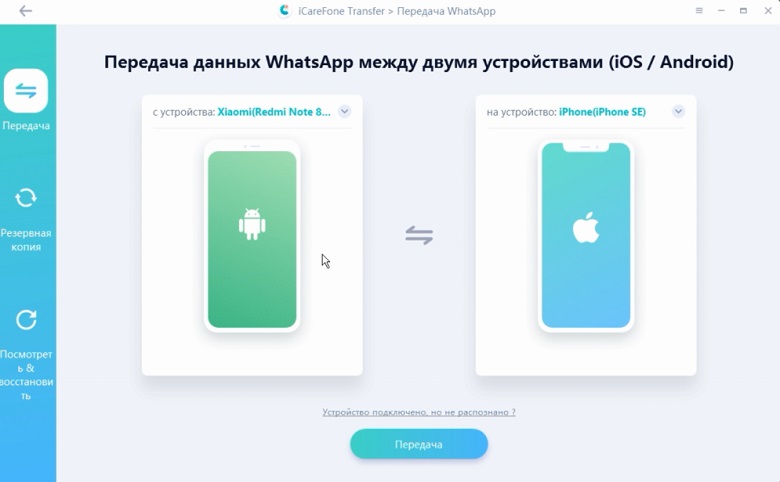
Установите инструмент на свой компьютер, подключите два устройства и нажмите «Перенос»..
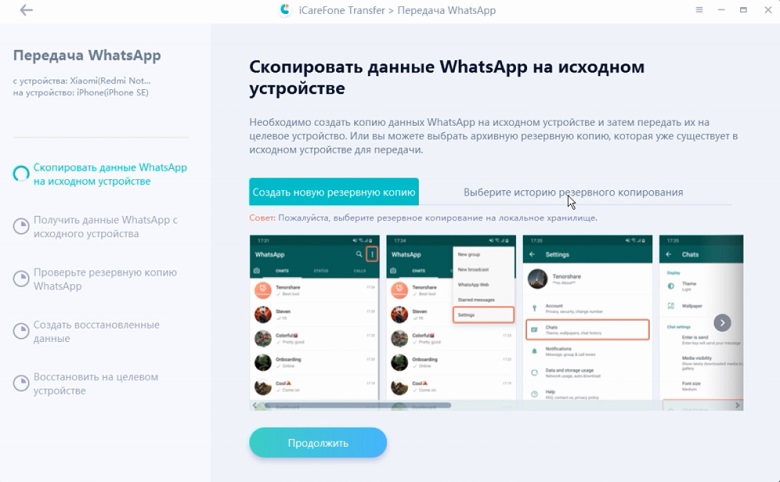
Затем Tenorshare iCareFone Transfer автоматически создаст резервную копию ваших данных WhatsApp. Затем нажмите «Продолжить».
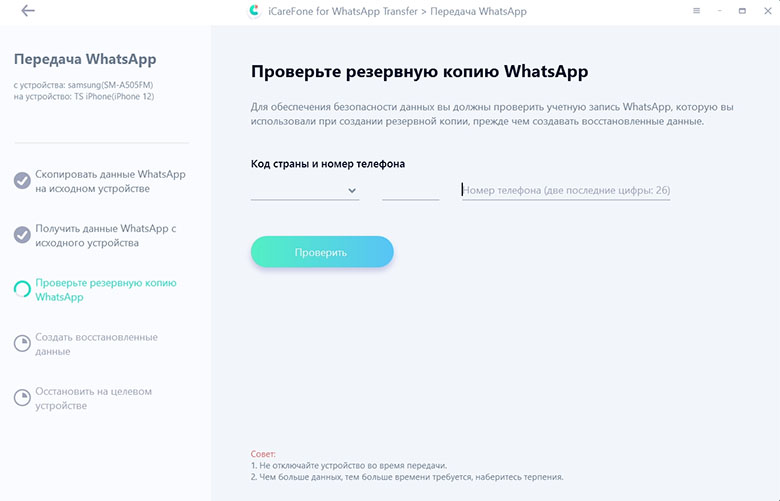
Вы введете свой номер телефона, чтобы подтвердить резервную копию WhatsApp.
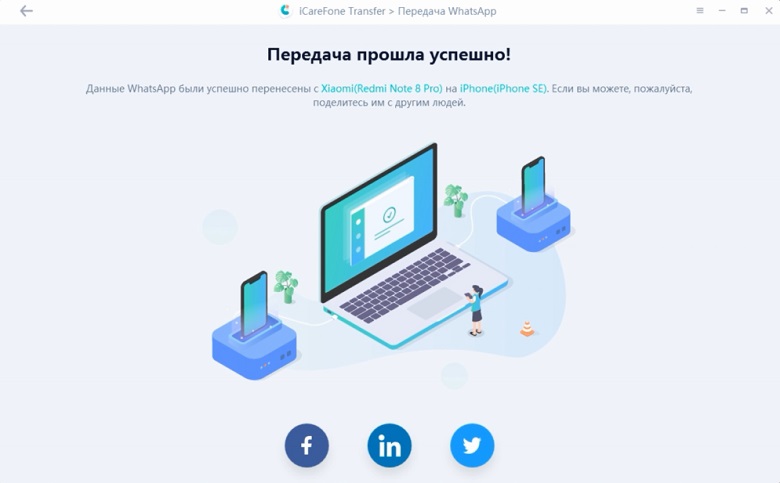
Подождите несколько минут, ваш WhatsApp будет перенесен на ваш новый iPhone 12.
Данный способ не зря занимает первое место в нашем списке возможных вариантов переноса данных WhatsApp. Как Вы могли убедиться, данные устройства Android перемещаются на iPhone всего с помощью одного клика. Программа чрезвычайно удобна в использовании и радует быстрым и качественным результатом.
Способ 2: Как перенести WhatsApp с Android на iPhone с помощью резервной копии
Метод, который мы опишем далее, основан на использовании функции резервного копирования сообщений WhatsApp на телефоне Android и дальнейшем восстановлении данной копии уже на новом устройстве – iPhone. Чтобы воспользоваться данным способом, Вам даже не обязательно иметь на руках оба устройства одновременно: Вы можете заранее создать резервную копию, а после приобретения iPhone завершить процесс. Итак, предлагаем Вашему вниманию пошаговую инструкцию передачи WhatsApp с телефона Android на iPhone.
Шаг 1. На Вашем старом устройстве (Android) запустите приложение WhatsApp.
Шаг 2. Перейдите в раздел «Настройки» и выберите «Чаты».
Шаг 3. Из перечня возможных операций выберите опцию «Резервная копия чатов».
Шаг 4. Здесь Вы увидите список имеющихся в наличии резервных копий WhatsApp, созданных ранее. Чтобы создать актуальную копию, запустите копирование вручную, нажав на кнопку «Резервное копирование».
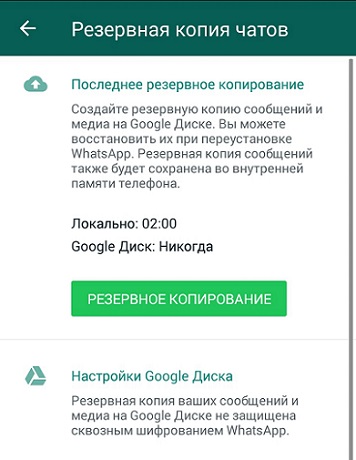
Шаг 5. Как только процесс резервного копирования будет завершен, удалите с устройства приложение WhatsApp. Для этого перейдите в «Настройки» –> «Общие» –> «Диспетчер приложений» –> WhatsApp. Нажмите на кнопку «Удалить».
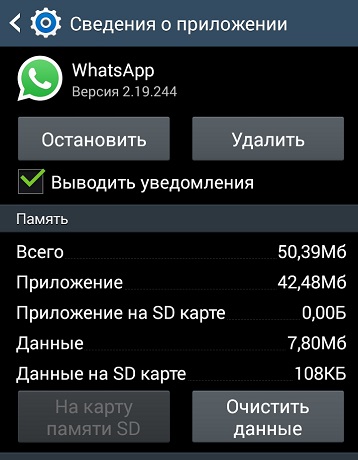
Шаг 6. На новом телефоне (iPhone) загрузите и установите приложение WhatsApp. Запустите приложение и войдите в учетную запись под прежним номером телефона.
Шаг 7. После этого появится сообщение о том, что была найдена резервная копия, выберите опцию «Восстановить». После завершения процесса восстановления из резервной копии чаты WhatsApp будут доступны на iPhone.
Способ использования резервной копии достаточно удобен, однако необходимо внимательно следить за процессом создания и восстановления копии, чтобы избежать в ходе работы сбоев и ошибок, которые могут привести к потере всех данных.
Способ 3: Перенести WhatsApp с Android на iPhone с помощью электронной почты
В приложении WhatsApp присутствует функция, которая позволяет перенести сообщения WhatsApp посредством использования электронной почты. Для реализации данного метода от Вас потребуется только наличие зарегистрированного почтового ящика (или двух). Чтобы отправить данные WhatsApp с Android на iPhone, выполните указанные ниже шаги.
Шаг 1. Запустите на телефоне Android приложение WhatsApp и перейдите в «Настройки».
Шаг 2. Затем выберите раздел «Чаты».
Шаг 3. В новом окне выберите категорию «История чатов» и нажмите опцию «Экспорт чата».
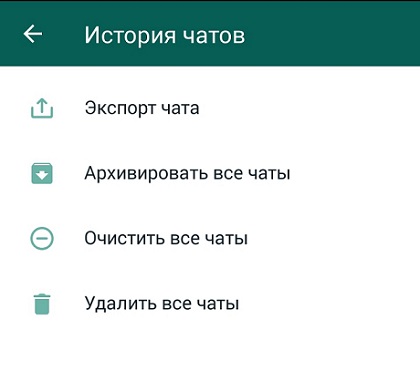
Шаг 4. Далее отметьте историю сообщений WhatsApp, которую Вы хотите перенести.
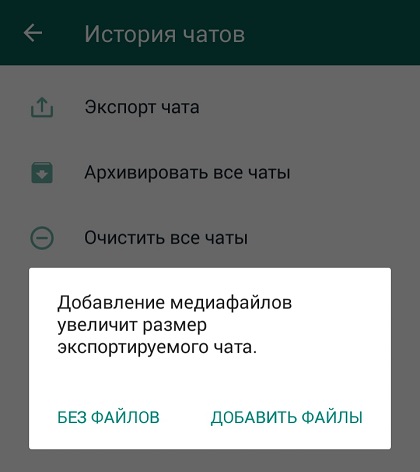
Шаг 5. Появится следующее сообщение: «Добавление медиафайлов увеличит размер экспортируемого чата». Здесь Вам необходимо выбрать, следует ли отправлять переписку с файлами или без файлов. Выберите подходящий для Вас вариант: «Без файлов» или «Добавить файлы». Обратите внимание, что если Вы решите включить в переносимые данные все медиафайлы, объем этих данных станет существенно больше, а это означает, что процесс отправки электронного письма займет больше времени.
Шаг 6. В появившемся списке вариантов передачи чата выберите опцию «Новое сообщение» (если Вы собираетесь отправить переписки на свою вторую почту или иному лицу) либо опцию «Письмо себе» (чтобы прикрепить данные к письму, которое придет на тот же ящик, с которого было отправлено), наберите текст письма и нажмите «Отправить».
Шаг 7. После этого зайдите на телефоне iPhone в аккаунт своей почты, где Вы увидите пришедшее письмо с отправленным Вами чатом WhatsApp.
Данный способ отличается значительной простотой, однако имеет и существенные недостатки. Во-первых, с помощью электронной почты возможна отправка лишь одного чата, и чтобы перенести все имеющиеся диалоги, потребуется затратить много времени и рутинных усилий. Во-вторых, несмотря на то, что диалоги будут перенесены с Android на iPhone, синхронизировать их на iPhone не получится.
Заключение
Итак, в нашей статье мы рассмотрели несколько лучших способов передачи данных WhatsApp с андроида на айфон. Подробные инструкции, прилагаемые к каждому из них, помогут Вам уверенно и легко провести данную операцию самостоятельно, затратив при этом минимум усилий, и достичь максимального результата. Оставляйте Ваши комментарии в конце статьи и делитесь своими способами решения данной задачи. Ждем Ваших результатов и советов тем, кто еще только ищет решение!
Обновление 2023-05-19 / Обновление для Перенести iPhone данные
Как перенести WhatsApp с Android на iPhone. Даже без компьютера
Кто бы что ни говорил, но перейти с Android на iPhone очень сложно. Не потому, что придётся привыкать к новой логике взаимодействия со смартфоном, дополнительным ограничениям со стороны производителя и меньшей свободе при выборе софта. К этому как раз быстро привыкаешь и не испытываешь каких-либо затруднений. Ситуацию осложняет перенос переписки из WhatsApp, который не имеет штатных инструментов для трансфера чатов как тот же Telegram. Поэтому пользователям приходится либо смириться с этим и начать всё с нуля, либо воспользоваться обходными методами, которые год от года становятся всё удобнее и удобнее. О них и поговорим.
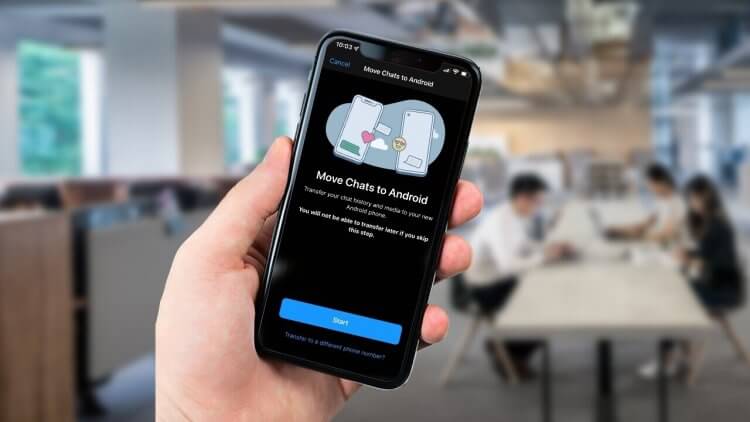
Перенести чаты WhatsApp с Android на iPhone проще, чем кажется
Немногие знают, что запрет на прямой перенос чатов Ватсап с Андроида на Айфон и обратно связан с системами безопасности мессенджера. Из-за того, что он шифрует все сообщения, которые вы отправляете и получаете, по протоколу end-to-end, предусматривающем хранение ключей шифрования только на устройстве получателя и отправителя, передать их на третье не получается. Разработчики WhatsApp борются с этим, поэтому пока что будем пользоваться тем, что есть.
Как отправить чат Ватсап на почту
Начать предлагаю с самого простого, хоть и не самого удобного способа переноса переписки в Ватсап. Он заключается в том, чтобы просто отправить её по почте. Это не очень практично, но зато общедоступно, потому что воспользоваться данным методом смогут все желающие, вне зависимости от того, каким именно смартфоном и на базе какой ОС они пользуются.
- Запустите WhatsApp на своём смартфоне с Android;
- Перейдите в раздел «Настройки» и откройте «Чаты»;
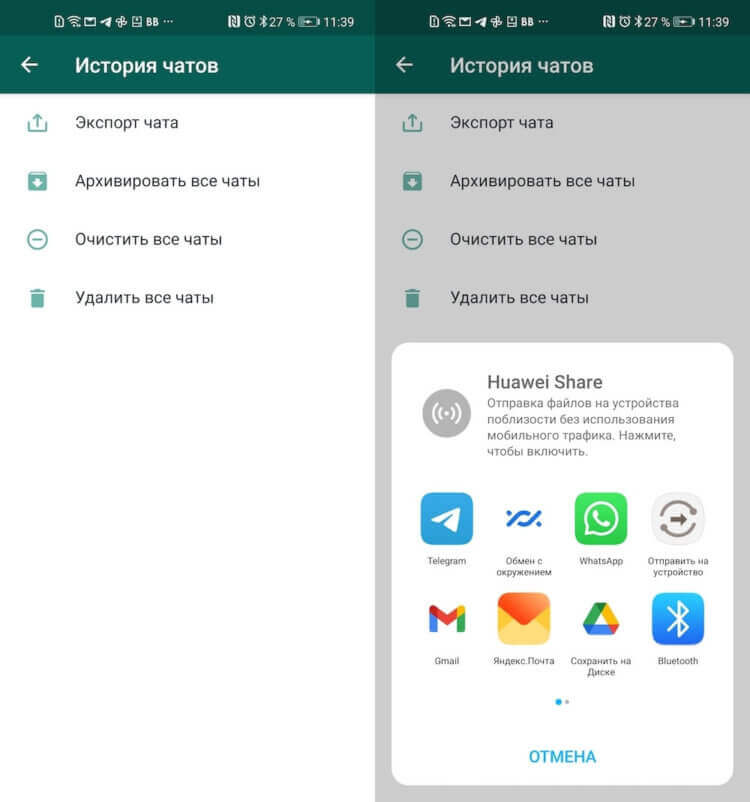
Ватсап позволяет отправлять чаты по одному через почту в текстовом формате
- Здесь выберите «История чатов», а затем «Экспорт чата»;
- Отметьте тот чат, который хотите перенести на iPhone;
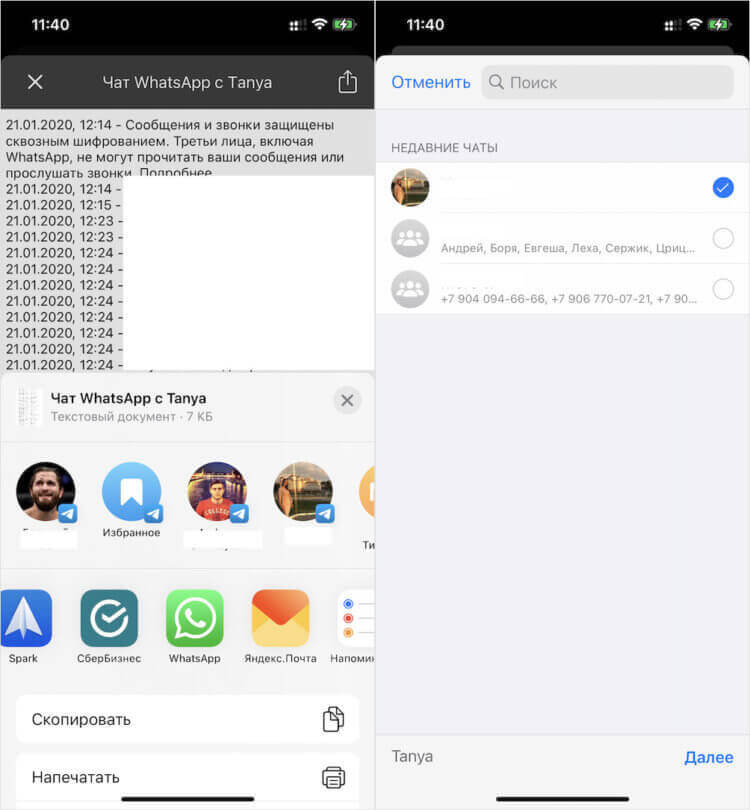
Неудобно, что каждый чат придётся пересылать вручную
- Затем укажите, переносить ли вместе с чатом вложения;
- Подтвердите отправку файла с выбранным чатом;
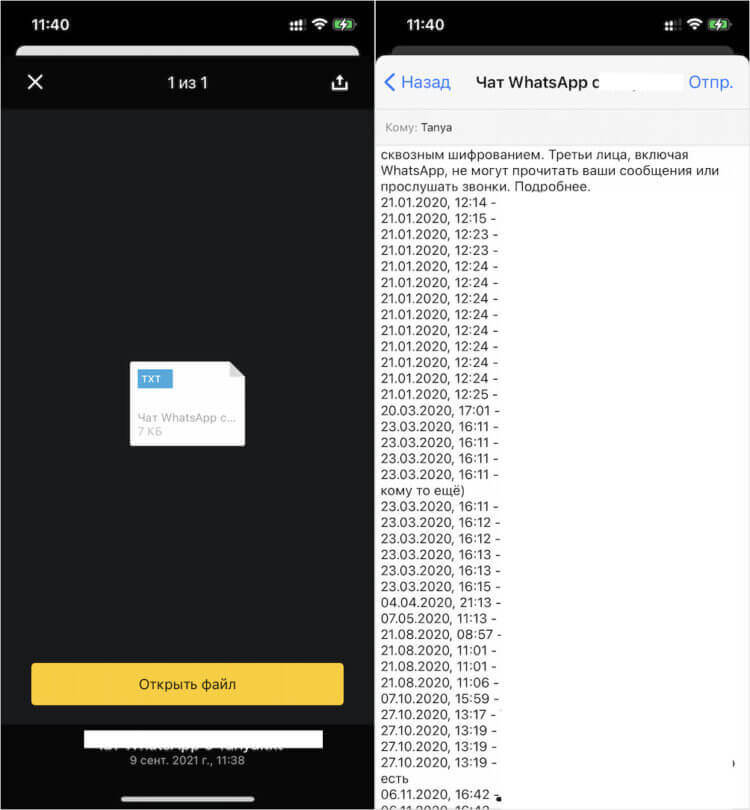
Чаты присылаются вот в таком формате
- Откройте письмо с файлом, который содержит чат, на iPhone;
- Скачайте файл с перепиской и примените изменения.
Этот метод неудобен тем, что предполагает довольно много манипуляций, требуя от вас переносить переписку с каждым собеседником по отдельности и не отправляя все медиавложения по умолчанию. Вам обязательно нужно уточнить, хотите ли вы отправить их. В некоторых случаях это создаёт определённые трудности, потому что многие просто забывают отправить вложения или выходят из себя уже на третьем-четвёртом чате.
Как перенести Ватсап с Андроида на Айфон
Второй способ переноса данных WhatsApp с Андроид на Айфон более универсален и удобен, потому что предлагает перенести сразу все чаты. Он состоит в том, чтобы задействовать для этой цели компьютер и специальное ПО — Wondershare MobileTrans. Благодаря ему вы сможете отправить всю свою переписку со смартфона на Android на iPhone разом, не отмечая каждый чат в отдельности. Это очень удобно и интуитивно понятно, а главное — быстро.
- Скачайте и установите на Wondershare MobileTrans;
- Подключите оба смартфона к компьютеру по кабелю;
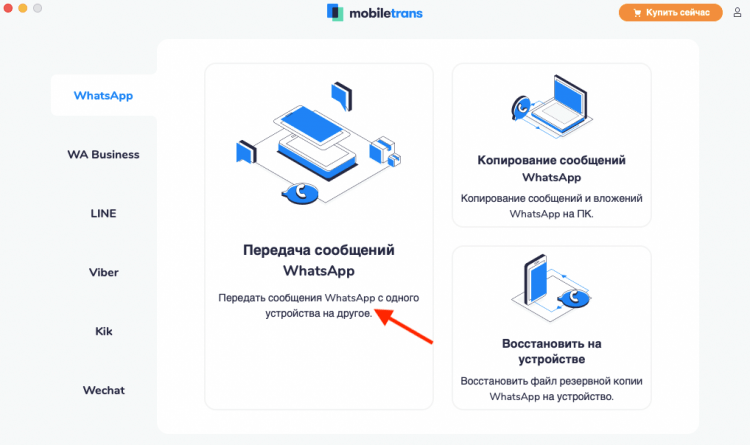
Удобнее всего переносить чаты в Ватсап напрямую
- Нажмите «Перенос данных WhatsApp» — «Передача сообщений»;
- Включите на Android отладку по USB, следуя инструкции на экране;
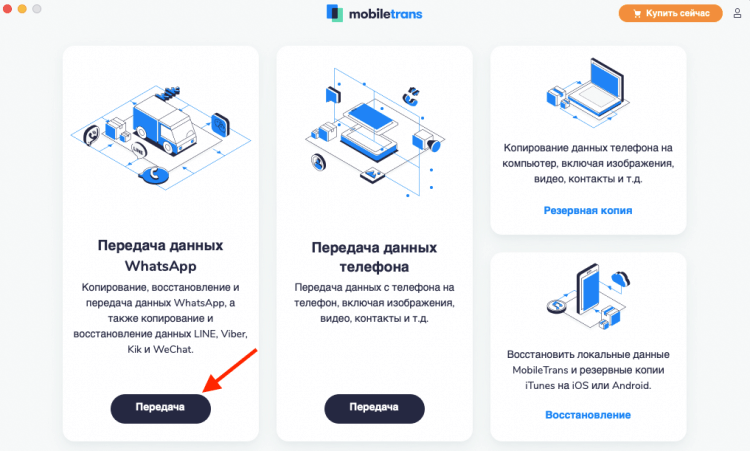
Приложение Wondershare MobileTrans предлагает несколько вариантов переноса чатов
- Нажмите кнопку «Начать» в правом нижнем углу экрана;
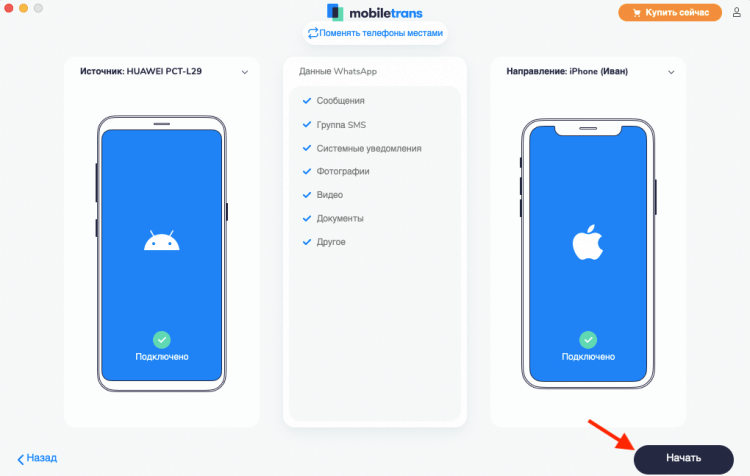
Если кнопка «Начать» неактивна, поменяйте устройства местами
- Подтвердите свой аккаунт, введя номер телефона и код верификации;
- Подтвердите перенос данных и дождитесь окончания процедуры.
Удобство этого способа неоспоримо. Утилита Wondershare MobileTrans переносит данные WhatsApp максимально быстро и непринуждённо, практически не требуя вашего участия. По сути, единственное, что от вас требуется, — это подключить ваши смартфоны к компьютеру и включить отладку по USB на аппарате с Android, чтобы включить функцию передачи данных. На этом все усилия, которые потребуется приложить, заканчиваются. Пользуйтесь.
Как перенести WhatsApp без компьютера
Для тех, кто не хочет переносить использовать компьютер, есть приложение для передачи данных WhatsApp с Android на iPhone. Он подразумевает прямую передачу чатов Ватсап с телефона на телефон. Для этого вам потребуется установить мобильное приложение Wutsapper и подключить аппараты друг к другу по кабелю. Поэтому озаботьтесь заранее наличием совместимого провода.
- Скачайте приложение Wutsapper из Goоgle Play;
- Запустите его, нажмите «Начать» — «Android на iPhone»;
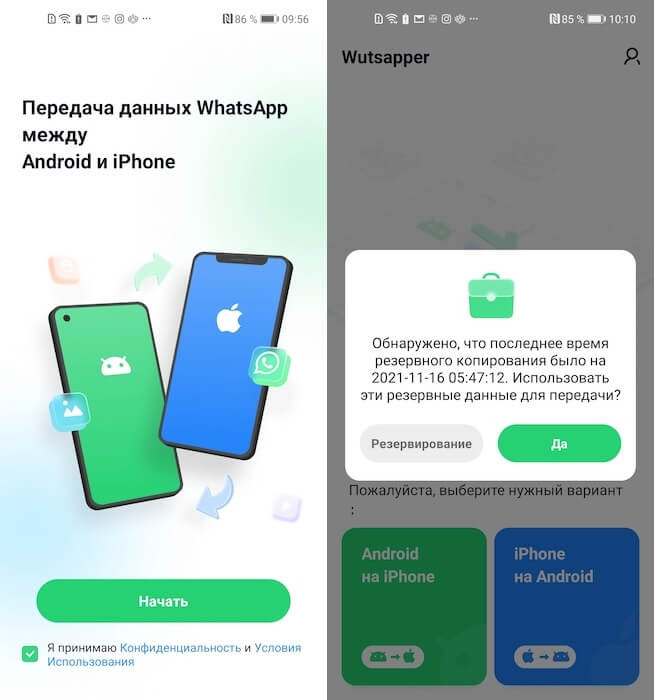
Перенести данные Ватсап можно и без компьютера
- Пройдите авторизацию и выберите данные для переноса;
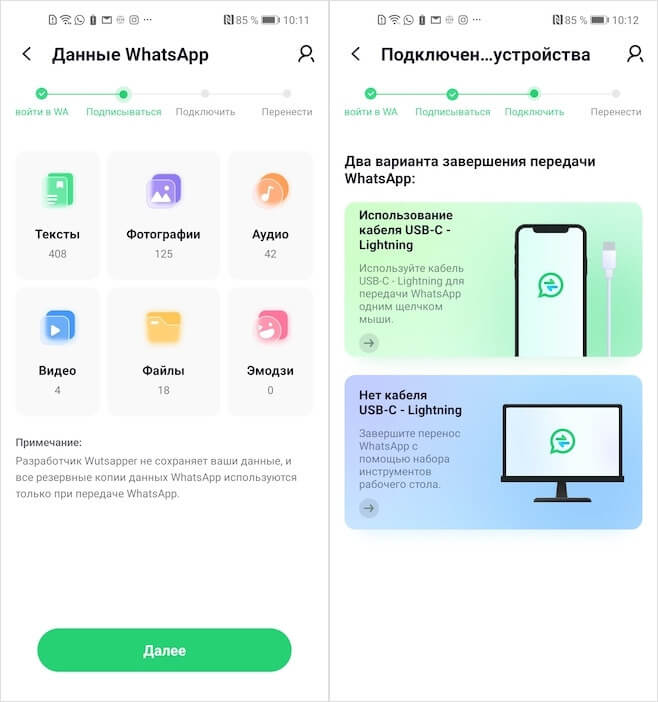
В бесплатной версии нельзя выбрать данные, которые хотите перенести
- Подключите смартфоны друг к другу по кабелю;
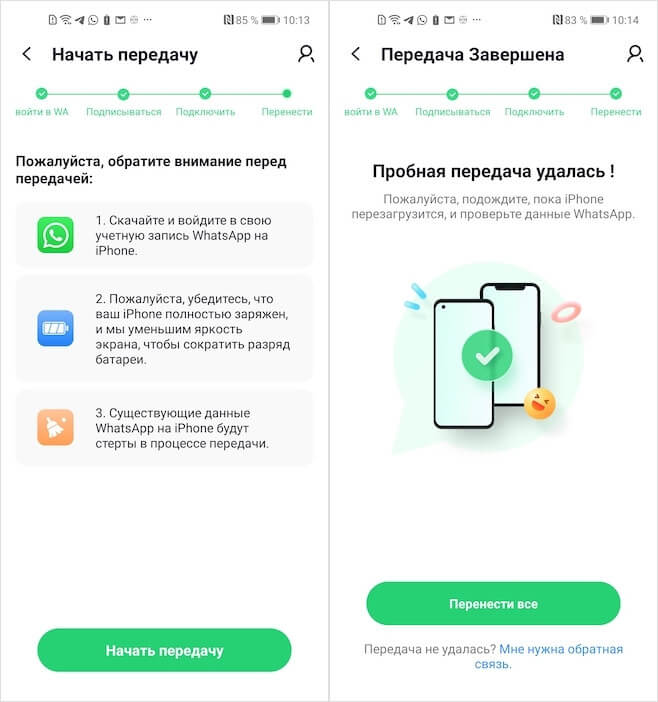
Демо-версия позволяет переносить не все данные, ограничивая их объём
- Авторизуйтесь в WhatsApp на iPhone и нажмите «Начать передачу»;
- Выберите «Перенести всё» и дождитесь завершения процедуры.
Неоспоримое преимущество Wutsapper — это наличие пробной версии, которая полностью бесплатна. Несмотря на то что она ограничивает объёмы переносимых данных Ватсап, мне удалось перенести почти всё, что я планировал. Текстовое содержимое чатов переносится полностью, а вот некоторые вложения игнорируются. Впрочем, для меня это не было проблемой. Но, если вам принципиально перенести всё от и до, покупайте платную версию. Оно того стоит.

Теги
- Apple против Android
- iOS или Android
- Новичкам в Android
- Приложения для Андроид
Наши соцсети
Новости, статьи и анонсы публикаций
Свободное общение и обсуждение материалов
Лонгриды для вас

Более 10 лет назад в России началось развертывание сетей 4G (LTE). Где-то технология появилась раньше, а где-то — позже. Сейчас в нашей стране она считается самым актуальным стандартом связи, который обеспечивает более высокую скорость интернета по сравнению с предыдущим поколением и непревзойденную четкость передачи голоса при использовании функции VoLTE. Несмотря на все достоинства современной технологии, Android оставляет возможность отключить 4G на телефоне. Но зачем? Сегодня вы получите ответ на этот интригующий вопрос, а также узнаете, как переключиться на стандарт связи предыдущего поколения.

История мобильного гейминга началась отнюдь не с появления Android или первого Apple iPhone, а намного раньше. Еще в конце 90-х владельцы телефонов Nokia залипали в «Змейку», а с появлением Java-игр в нулевых развитие индустрии получило новый виток. Тогда вышло много классных проектов от Gravity Defied до Gangstar: Crime City, до сих пор остающихся в памяти миллионов людей. Чтобы сыграть в них сейчас, нет необходимости покупать кнопочный телефон, ведь можно скачать Java-игры на Андроид. Сегодня вы узнаете, где их найти и как запустить.
На прошлой неделе мы все стали свидетелями распаковки российского смартфона Р-Фон на базе отечественной операционной системы Rosa Mobile. Несмотря на то что это уже не первая попытка компаний из России сделать собственный телефон, пожалуй, ещё ни к одному проекту не было приковано столько внимания. Видимо, сказывается повышенный интерес вследствие импортных ограничений, наложенных на нашу страну рядом недружественных государств. Однако надеяться, что будущий смартфон будет по-настоящему российским долго не пришлось. Потому что довольно быстро выяснилось, что выпускать его будут в Китае, а у конкурентов из Поднебесной аппараты с точно такими же характеристиками стоят в районе 15-17 тысяч рублей. Страшно представить, насколько крутой аппарат можно купить у тех же брендов за 40к.