Как установить бета-версию iOS и iPadOS 16.5 без учетной записи разработчика
Ежегодно Apple выпускает новую версию iOS, и все желающие в едином порыве начинают разыскивать профили разработчиков, чтобы можно было самым первым протестировать все фишки новой системы. Вот только компании из Купертино такой подход совершенно не нравится. Одно время установка бета-версий была доступна только через компьютер и кнопку “Обновить” в iTunes. Потом для этого стали нужны профили разработчиков, которые можно было найти в свободном доступе. Прошлым летом Apple даже пыталась закрывать такие сайты, только они создавались вновь.
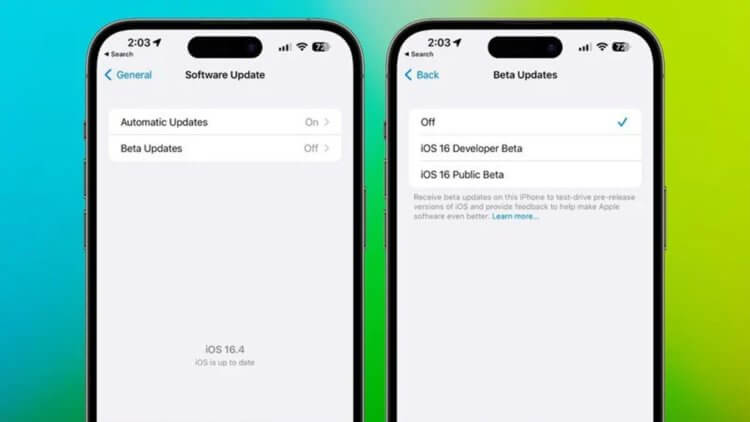
Теперь выбрать бета-версию можно в настройках
❗️ЕЩЕ БОЛЬШЕ СТАТЕЙ ОБ APPLE ИЩИТЕ В НАШЕМ ДЗЕНЕ СОВЕРШЕННО БЕСПЛАТНО
Видимо, в Купертино поняли, что боролись с ветряными мельницами, и решили закрыть вопрос с установкой девелоперских бета-версий раз и навсегда. Начиная с iOS 16.5, для загрузки бетки для разработчиков потребуется учетная запись разработчика, которую необходимо прописать в настройках iPhone или iPad. Но лайфхак, как получить свежую прошивку, все равно есть. В этом материале рассказываем, как установить бета-версии iOS и iPadOS с обычной учетной записью.
Пропал бета-профиль iOS
Если вы привыкли устанавливать бета-версии для разработчиков, то уже несколько обновлений подряд можете увидеть в системе новые поля. Найти их можно так:
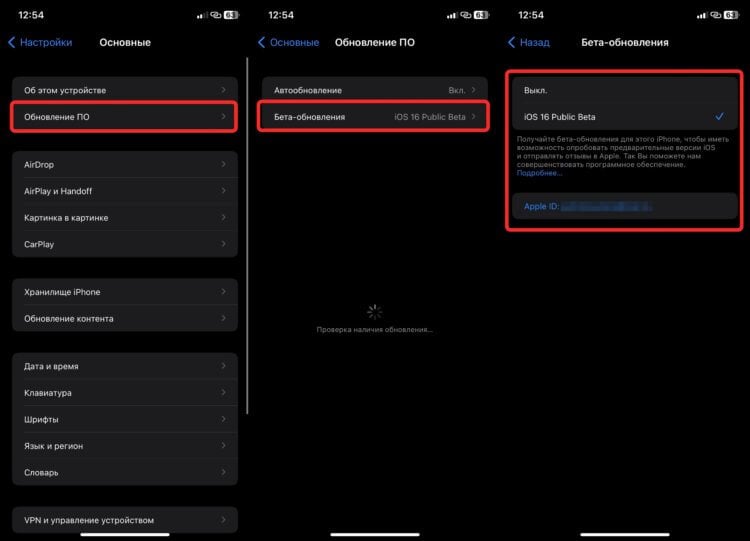
Раньше этого пункта в меню не было. Теперь управление бетками осуществляется отсюда
- Откройте настройки и перейдите в раздел “Основные”.
- Выберите пункт “Обновление ПО”.
- Перейдите в “Бета-обновления”.
У меня, как и у большинства желающих получать бета-версии был установлен профиль разработчика iOS 16, который я благополучно скачал с сайта betaprofile.dev. Поэтому отметка по умолчанию была установлена на iOS 16 Developer Beta. При этом внизу страницы появилось примечание под большим восклицательным знаком в желтом треугольнике:
Ваш Apple ID сейчас не зарегистрирован в выбранной программе бета-тестирования. Чтобы в будущем получать бета-версии обновлений, зарегистрируйтесь для участия в Программе бета-тестирования Apple или Программе Apple Developer Program.
❗️ПОДПИСЫВАЙСЯ НА ТЕЛЕГРАМ-КАНАЛ СУНДУК АЛИБАБЫ, ЧТОБЫ ПОКУПАТЬ ТОЛЬКО ЛУЧШИЕ ТОВАРЫ С АЛИЭКСПРЕСС
К сожалению, когда я в рамках тестирования переставил отметку на iOS 16 Public Beta, профиль разработчика был автоматически удален со смартфона, и строка iOS 16 Developer Beta пропала из настроек. То есть Apple уже сейчас начинает ограничивать установку бета-версий для разработчиков, не дожидаясь выхода iOS 17. Повторная установка профиля ни к чему не приведет, поэтому остается либо искать девелоперский Apple ID, либо переходить на публичные беты.
Как установить iOS 16 beta
Для всех, кто пользуется iOS 16.3 и более ранними версиями, есть вариант для получения девелоперских бета-версий. Сразу скажу, что на 16.4 он не сработает:
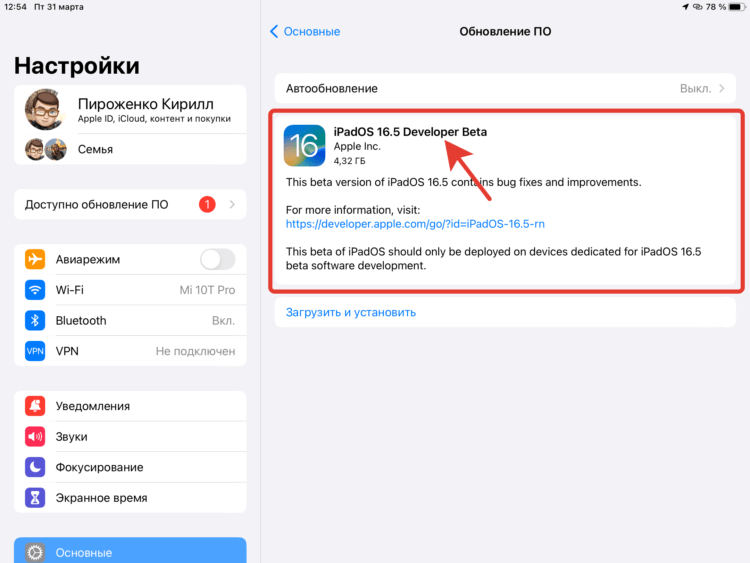
Поверх старых версий iOS и iPadOS можно накатить Developer Beta. С 16.4 и 16.5 такой финт уже не пройдет
- Перейдите на сайт betaprofiles.dev.
- Загрузите профиль разработчика для iOS 16 или iPadOS 16.
- Установите его и перезагрузите смартфон или планшет.
- Вам сразу станет доступна для загрузки iOS 16.5.
Я провернул этот трюк на iPad и могу сказать, что все работает нормально. После того как вы обновитесь, ни в коем случае не заходите в настройку “Бета-обновления” и не переставляйте там галочки. Тогда вы сможете получать бета-версии для разработчиков до того момента, пока эта лазейка не будет закрыта, или пока самостоятельно не откажетесь от такого варианта загрузки. Не гарантирую, что это позволит спокойно скачать iOS 17, но такой вариант нельзя исключать. А вдруг прокатит. Но, судя по всему, Apple будет всячески закручивать гайки всем желающим получить заветную прошивку до релиза публичной бета-версии. Надеюсь, что обойдется хотя бы без блокировки устройств.
Как установить публичную бету iOS
Но когда мы говорим про бета-версии все забывают про то, что у Apple есть программа публичного бета-тестирования. Любой желающий может получать предварительные версии прошивок, даже не имея профиля разработчика. В Купертино поддерживают ее уже очень давно. Причем для обычных пользователей самые первые публичные бета-версии выходят немного позже, чем для разработчиков, чтобы они не столкнулись с большим количеством ошибок и неработающими устройствами.
Если ваш iPhone или iPad работает под управлением iOS 16.3 или iPadOS 16.3, то для получения публичных бета-версий необходимо:
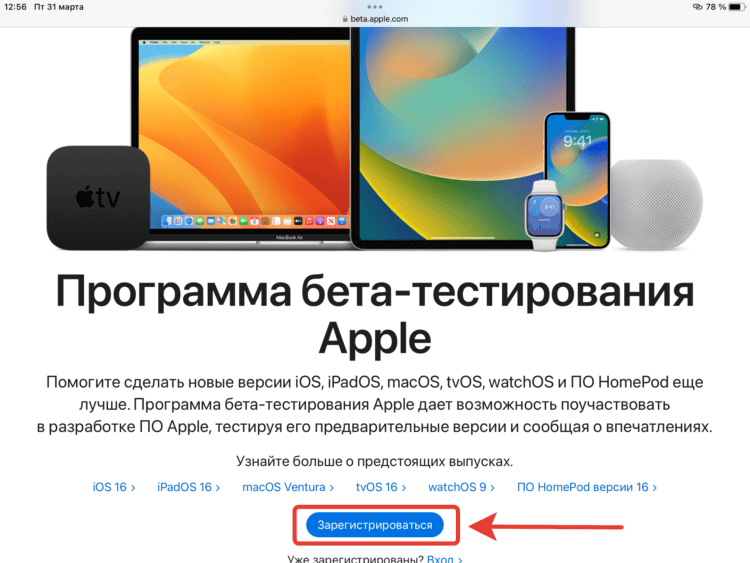
Подтвердите вход с помощью Touch ID или Face ID
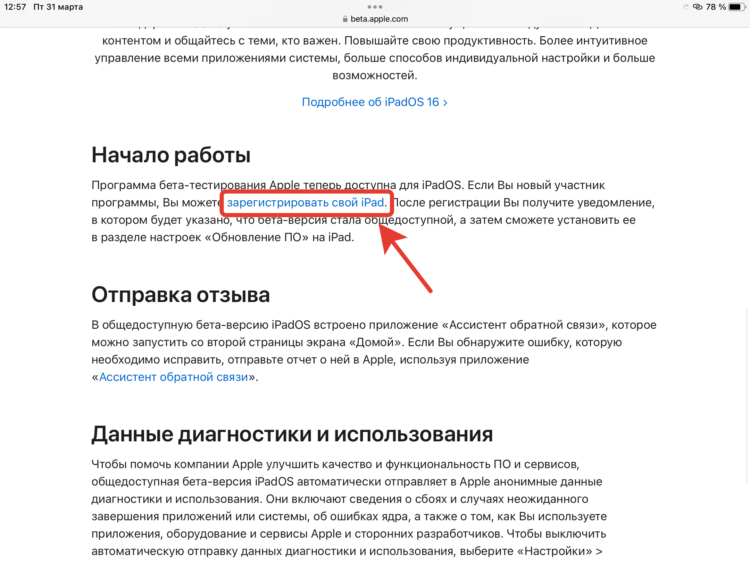
Эту ссылку в тексте не просто заметить
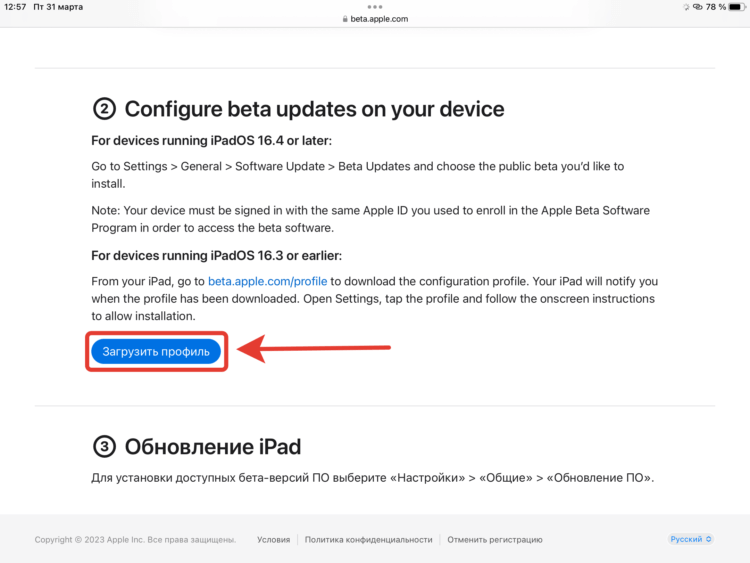
❗️ПОДПИШИСЬ НА НАШ ЧАТИК В ТЕЛЕГРАМЕ. ТАМ ТЕБЕ ОТВЕТЯТ НА ЛЮБЫЕ ВОПРОСЫ
Если ваш iPhone или iPad уже обновлен до iOS 16.4 или iPadOS 16.4, то теперь все стало намного проще:
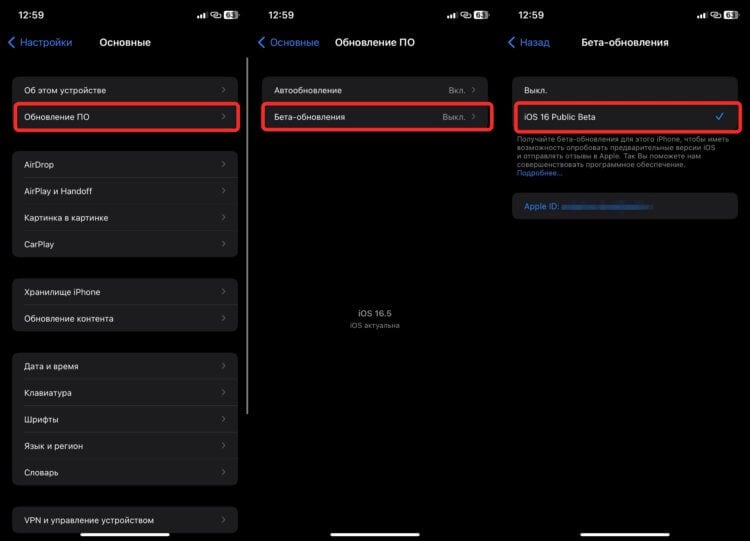
Просто поставьте галочку на iOS 16 Public Beta, и при появлении соответствующей версии вам будет предложена загрузка
- Откройте настройки и перейдите в раздел “Основные”.
- Выберите пункт “Обновление ПО”.
- Перейдите в “Бета-обновления”.
- Поставьте галочку на iOS 16 Public Beta.
Теперь с каждым выходом новой публичной бета-версии вы будете получать соответствующее оповещение и сможете ее установить. Когда вам надоест тестировать все косяки Apple, в этом же разделе просто переставьте галочку на “Выкл.” и на ваш смартфон или планшет будут прилетать только обычные прошивки.
Наши соцсети
Новости, статьи и анонсы публикаций
Свободное общение и обсуждение материалов
Лонгриды для вас

Хоть iOS 17 можно установить на iPhone XR и новее, но часть возможностей на старых моделях традиционно доступна не будет. В этом материале подробно рассказываем про пять функций iOS 17, которые не будут работать на старых Айфонах, и разбираемся, стоит ли ради них менять телефон.

iOS 17 beta 4 стала доступна для загрузки. Скачать её могут только разработчики, но получить этот статус можно легко и абсолютно бесплатно. Достаточно просто зарегистрироваться в программе Apple Developer Program

Apple выпустила новую iOS 17 beta 5 с исправлением ошибок и улучшением производительности. Доступна она только для разработчиков, но обойти ограничение и скачать апдейт может каждый, зарегистрировавшись в Apple Developer Program
Инструкции по удалению бета-версии iOS или iPadOS
Участникам программы бета-тестирования Apple, программы по распространению ПО среди пользователей и программы для разработчиков Apple Developer Program доступны бета-версии iOS или iPadOS. Если установленная бета-версия iOS больше не нужна, можно вернуться к последней общедоступной версии iOS или iPadOS. Узнайте больше о программе бета-тестирования Apple или программе для разработчиков Apple Developer Program. Удаление бета-версии iOS или iPadOS Восстановление до текущей версии iOS или iPadOS Выполнение обновления при появлении уведомления о выходе новой версии iOS или iPadOS
Удаление бета-версии iOS или iPadOS
- Перейдите в меню «Настройки» > «Основные» > «VPN и управление устройством».
- Выберите появившийся профиль бета-версии iOS и iPadOS.
- Нажмите «Удалить профиль». Если потребуется, введите код‑пароль устройства, а затем нажмите «Удалить». После удаления профиля устройство больше не будет получать общедоступные бета-версии.
Если для установки бета-версии iOS или iPadOS использовался компьютер, необходимо восстановить iOS или iPadOS, чтобы удалить бета-версию.
Восстановление до текущей версии iOS или iPadOS
Чтобы сразу же удалить бета-версию без обновления до более поздней версии iOS или iPadOS, необходимо стереть все данные с устройства и восстановить его.
При наличии архивной резервной копии после стирания данных и восстановления можно настроить устройство с помощью этой резервной копии.
Помните, что резервные копии, созданные в процессе использования бета-версий ПО, могут быть несовместимы с более ранними версиями iOS или iPadOS. Если у вас нет более ранней резервной копии, созданной с помощью текущей версии iOS или iPadOS, восстановить устройство из самой последней резервной копии может не получиться.
- Убедитесь, что на вашем Mac установлена последняя версия macOS или iTunes.
- Подключите устройство к компьютеру, затем переведите устройство в режим восстановления, выполнив следующие действия.
- На iPad без кнопки «Домой»: нажмите и быстро отпустите кнопку регулировки громкости, расположенную рядом с верхней кнопкой. Нажмите и быстро отпустите кнопку регулировки громкости, расположенную дальше всего от верхней кнопки. Нажмите верхнюю кнопку и удерживайте ее, пока iPad не начнет перезапускаться. Если вы не уверены, узнайте, какие кнопки необходимо нажать, чтобы перезапустить iPad. Продолжайте удерживать верхнюю кнопку, пока iPad не перейдет в режим восстановления.
- На iPhone 8 или более поздней модели: нажмите и быстро отпустите кнопку увеличения громкости. Нажмите и быстро отпустите кнопку уменьшения громкости. Затем нажмите и удерживайте боковую кнопку, пока не появится экран режима восстановления.
- На iPhone 7, iPhone 7 Plus или iPod touch (7-го поколения): одновременно нажмите и удерживайте кнопку «Сон/Пробуждение» и кнопку уменьшения громкости. Не отпускайте кнопки, когда появится логотип Apple. Продолжайте удерживать их, пока не появится экран режима восстановления.
- На iPhone 6s или более ранней модели, iPad с кнопкой «Домой» либо iPod touch (6-го поколения или более раннего): одновременно нажмите и удерживайте кнопки «Сон/Пробуждение» и «Домой». Не отпускайте кнопки, когда появится логотип Apple. Продолжайте удерживать их, пока не появится экран режима восстановления.
- Когда появится вариант «Восстановить», выберите его. Данные на устройстве будут удалены, после чего начнется установка текущей готовой версии iOS или iPadOS (не бета). Если загрузка занимает больше 15 минут и устройство переключается с экрана режима восстановления, дождитесь завершения загрузки и повторите шаг 2.
- Дождитесь окончания восстановления. При появлении запроса введите идентификатор Apple ID и пароль для отключения блокировки активации. Если процесс восстановления не завершился, см. инструкции в этой статье.
По завершении восстановления можно настроить устройство из резервной копии, созданной в более ранней версии iOS или iPadOS.
Если вы сохранили резервную копию данных устройства с бета-версией iOS или iPadOS в iCloud или на компьютере, то ее нельзя будет восстановить в более ранних версиях iOS или iPadOS. Например, в случае возврата к версии iOS 11.4.1 с бета-версии iOS 12 восстановить данные из резервной копии, сделанной с использованием бета-версии iOS, не удастся. Вместо этого потребуется использовать резервную копию, сохраненную до установки бета-версии iOS или iPadOS.
Выполнение обновления при появлении уведомления о выходе новой версии iOS или iPadOS
Если появляется это предупреждение, значит, истек срок действия бета-версии iOS или iPadOS, установленной на устройстве, и необходимо выполнить обновление. Нажмите «Настройки» > «Основные» > «Обновление ПО» и установите обновление.
Скачать и установить iOS 15 Beta 6 и iPadOS 15 Beta 6 (+ прямые IPSW-ссылки)
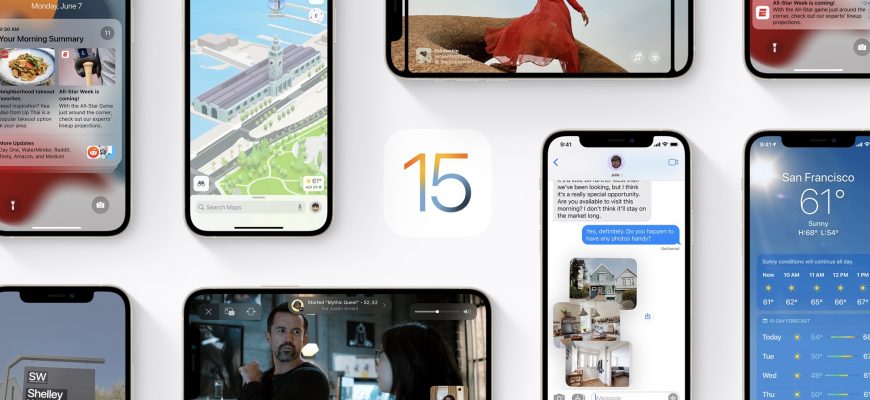

Сегодня компания Apple выпустила новые бета-версии своих операционных систем OS 15 Beta 6 и iPadOS 15 Beta 6. На данный момент установить их могут только разработчики или те, кто установит себе профиль разработчика.

Подготовка устройства
Перед установкой iOS 15 или iPadOS 15 советуем сделать резервную копию устройства. Данная бета-версию еще сырая и может не встать с первого раза. Важно: резервная копия iOS 15 beta не совместима с iOS 14 и ниже.
На самом устройстве
- Переходим в Настройки —> Apple ID —> iCloud —> Резервная копия.
- Включаем тумблер Резервная копия iCloud и ждём завершения.
Через iTunes
- Подключаем iPhone или iPad к компьютеру по проводу и открываем iTunes.
- Переходим в верхней части программы в раздел с вашим устройством.
- В разделе Автоматическое создание копий выбираем Этот компьютер.
- Нажимаем Создать копию сейчас и ждём окончания создания резервной копии.
Устанавливаем iOS 15 Beta 6
- Скачиваем профиль разработчика (ссылки ниже).
- Переходим в Настройки -> Основные -> Профили. Выбираем скачанный профиль и нажимаем Доверять.
- Перезагружаем iPhone.
- Открываем Настройки -> Основные -> Обновление ПО. Ставим прошивку на загрузку.
- Дожидаемся окончания загрузки и устанавливаем новую операционную систему.
Профили для установки iOS 15 Beta 6 и iPadOS 15 Beta 6
- iOS : iOS_15_Beta_Profile.mobileconfig
- iPadOS : iOS_iPadOS_15_Beta_Profile.mobileconfig
- tvOS : tvOS_15_Beta_Profile.mobileconfig
- watchOS : watchOS_8_Beta_Profile.mobileconfig
Как установить, обновить и понизить iOS (включая бета-версии)
Это руководство расскажет вам все, что вам нужно знать об установке новых версий iOS, их обновлении, понижении версии и восстановлении данных. Вот что он содержит:
- Как безопасно обновить iOS на вашем iPhone или iPad
- Как установить бета-версию iOS
- Как перейти с iOS beta или gold master до официального релиза
- Как понизить версию iPhone или iPad с бета-версии iOS
Как безопасно обновить iOS на вашем iPhone или iPad
Убедитесь, что ваши данные в безопасности
Перед началом любого обновления iOS убедитесь, что данные вашего iPhone или iPad сохранены. У вас есть два варианта: резервная копия iTunes или iCloud.
Сохраните свои файлы в безопасном месте, если вы делаете резервные копии iTunes. Сделайте резервную копию iTunes и копию ее, которую вы можете сохранить в Dropbox или на другом компьютере, как «план Б». Если вы не знаете, где находятся файлы iTunes на вашем компьютере, проверьте эту статью .
После создания новой резервной копии iCloud отключите автоматическое резервное копирование iCloud после выполнения резервного копирования . Это остановит любую ненужную резервную копию, сделанную после вашего обновления. Это важный шаг, так как ваша первоначальная резервная копия iCloud может быть перезаписана неполной или резервной копией телефона в неисправном состоянии.
Чтобы отключить автоматическое резервное копирование iCloud, перейдите в « Settings → « iCloud и нажмите « Backup . Вы найдете кнопку переключателя. Выключите и подтвердите.
После того, как вы сделали резервную копию своих данных, вы готовы выполнить безопасное обновление iOS. Процедура проста.
У вас есть две возможности обновить iPhone или iPad до последней версии iOS, с iCloud или с помощью iTunes.
Если вы используете iCloud или обновления по беспроводной сети (OTA), вот что нужно сделать. В меню « Settings выберите « General затем выберите « Software update . Вы увидите опцию «Скачать и установить». Нажмите на нее, чтобы начать процедуру обновления iOS. Если у вас есть ограничения по PIN-коду на телефоне, вас попросят ввести его.
Если вы решите использовать метод iTunes, вам следует установить последнюю версию iTunes. Затем подключите iPhone или iPad к компьютеру и выберите устройство iOS. В разделе «Сводка» выберите « Check for update затем выберите « Download and update . Дождитесь окончания процедуры обновления. Не отключайте ваш iPhone до завершения обновления iOS.
Общие причины неудачных обновлений iOS — и исправления ��⚕️
Обновление iOS может завершиться неудачей по многим причинам. Это наиболее распространенные исправления, которые следует использовать, чтобы убедиться, что следующее обновление будет успешным:
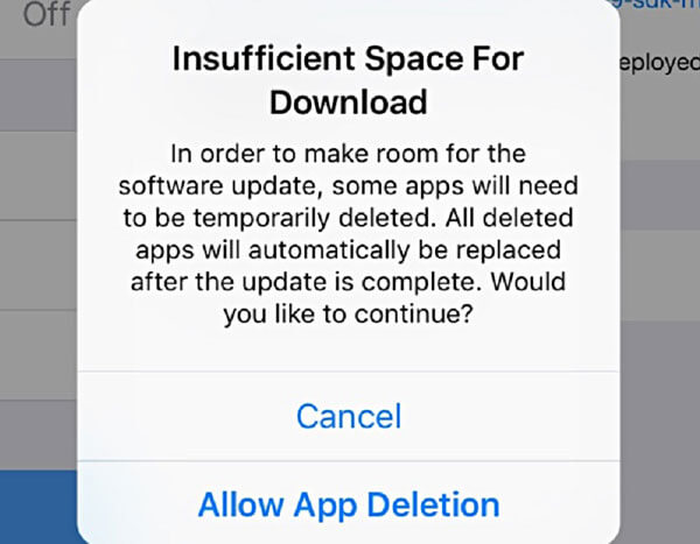
- Ошибка сети. Если вы используете метод OTA, это самая распространенная причина неудачного обновления iOS. Вы получите сообщение о том, что «произошла ошибка при загрузке iOS». Если вы попытались перезагрузить iPhone или отключили и снова активировали Wi-Fi, но не можете заставить его работать, у вас все равно есть решение: сбросьте беспроводное соединение. Перейдите в Settings → General → Reset и выберите Reset Network Settings . Проверьте ваше Wi-Fi соединение после сброса.
- Вам нужно больше свободного места на iPhone. По умолчанию сообщение об этой ошибке: «Недостаточно места для загрузки». Иногда причиной неудачного обновления iOS является количество свободного места на телефоне. Чтобы решить эту проблему, разрешите удаление приложения или в худшем случае сделайте резервную копию iTunes или iCloud, а затем удалите некоторые файлы. Если у вас есть резервные копии, вы можете вернуть свои файлы в любое время после обновления.
- Сбой питания или отсоединение кабеля. Это неприятная проблема, которую сложнее решить. Вы должны проверить, если iPhone все еще работает или нет. Лучшее решение — подключить его к компьютеру, а затем запустить восстановление iTunes. После завершения восстановления вы можете попробовать еще раз обновить ваш iPhone до iOS.
Как получить ваши данные, если обновление iOS не удалось
Иногда вместо обновления до iOS вы застряли с неудачным обновлением или со старой версией и поврежденной резервной копией. Даже если обновление идет не так, вы можете получить данные обратно, если вы используете iPhone Backup Extractor.
В зависимости от того, где были сохранены ваши данные, мы рекомендуем вам ознакомиться с нашим руководством по восстановлению данных iCloud или с возвратом данных из резервных копий iTunes .
Если вы застряли, пожалуйста, напишите нам в чате. Мы будем рады помочь.
Как установить бета-версию iOS
Важные вещи, которые необходимо знать перед установкой бета-версии iOS
Мы настоятельно рекомендуем перед обновлением iOS сделать резервную копию с помощью iTunes или iCloud . На самом деле, такие резервные копии следует делать регулярно на случай, если вам когда-нибудь понадобится на них полагаться. Это покроет вас, если:
- iTunes не хочет восстанавливать эти данные
- Вам не нужны все ваши данные из iCloud или iTunes — только определенные файлы или
- Вы хотите получить доступ ко всем данным вашего устройства iOS в автономном режиме на вашем компьютере
Как вы получаете доступ к своим данным, если вышеописанное происходит? Это просто. Используйте iPhone Backup Extractor в Windows или MacOS и получите доступ к резервной копии iTunes или iCloud всего несколькими щелчками мыши. Наша экспертная поддержка всегда рада помочь и поделиться своими знаниями и опытом, поэтому, если у вас возникли проблемы или вам нужна помощь, просто обратитесь к нам.
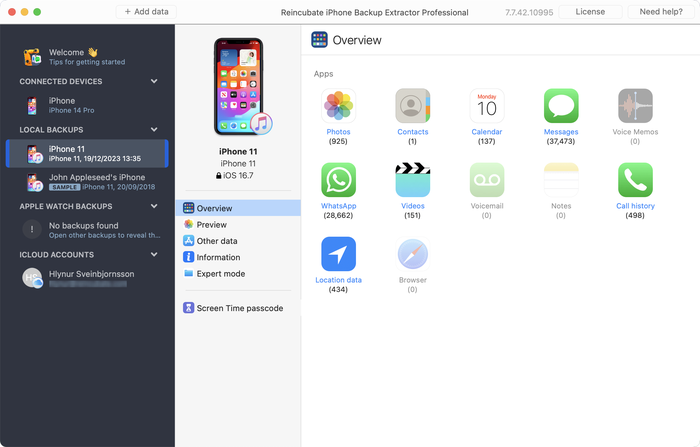
Чтобы установить полный образ бета-версии iOS на iPhone, iPad или iPod, вам следует использовать последнюю выпущенную версию iTunes. Если он не установлен, вы можете загрузить его с веб-сайта Apple . Однако современные версии iOS могут быть обновлены до бета-версии с помощью резервного копирования «по воздуху» (OTA). OTA-обновления выполняются быстрее и проще и не требуют использования iTunes или даже компьютера.
Если вам нужна дополнительная помощь, не забудьте, что Apple опубликует документ об использовании своих бета-версий .
How to install iOS 16 beta on your device (also works for iOS 15 — 10 betas)
Через бета-версию разработчика
- На вашем устройстве iOS перейдите на сайт developer.apple.com в Safari.
- Нажмите «Учетная запись» и войдите в систему, используя свои учетные данные разработчика Apple.
- Выберите раздел «загрузки»
- Найдите последнюю версию бета-версии iOS и нажмите, чтобы скачать
- Ваш iPhone выведет запрос, спрашивающий, хотите ли вы установить профиль конфигурации: выберите для этого
- На вашем iPhone перейдите в « Settings → « General → « Software Update и нажмите « Download and Install
- Дождитесь установки и перезагрузитесь — и все готово!
Через публичную бета
- На вашем устройстве iOS перейдите на страницу beta.apple.com/profile и коснитесь раздела «Загрузить профиль», чтобы зарегистрировать свое устройство.
- Ваш iPhone выведет запрос, спрашивающий, хотите ли вы установить профиль конфигурации: выберите для этого
- На вашем iPhone перейдите в « Settings → « General → « Software Update и нажмите « Download and Install
- Дождитесь установки и перезагрузитесь — и все готово!
О бета-программах Apple для iOS
Доступны два типа бета-версий iOS: общедоступная бета-версия и бета-версия для разработчиков, доступная через программу Apple Developer Program .
Разница между общедоступной бета-версией и бета-версией разработчика заключается в том, что последняя позволяет разработчикам создавать или обновлять сторонние приложения для iOS. Следовательно, это может включать доступ к дополнительным ресурсам по сравнению с теми, которые включены в общедоступную бета-версию.
Не рекомендуется запускать бета-версии на основном устройстве iOS, не в последнюю очередь, так как они могут привести к потере данных и регулярным сбоям, а откат может быть затруднен . По крайней мере, без потери ваших данных. Тем не менее, вот где мы помогаем. ��
Бета-версия разработчика начинается за несколько недель до публичных бета-версий и обновляется раньше, а иногда и чаще.
Обе версии включают в себя приложение «Feedback Assistant», которое собирает информацию от участников, зарегистрированных в бета-программе. «Apple Beta Agreement» включает в себя соглашение о конфиденциальности, так что, если вы зарегистрированы, вы не можете говорить о программном обеспечении, кроме того, что Apple сама публикует. Бета-версии Apple должны быть установлены на устройстве, которое не доступно другим, и это не ваше основное устройство. Установка бета-обновления не приведет к аннулированию гарантии на оборудование.
Каждый год становится все проще присоединиться к бета-версиям. Приятного знакомства!
Как установить старую бета-версию iOS (iOS 9 или ниже)
До изменений в iOS 10, которые упростили процесс установки бета-версии, было несколько дополнительных шагов для установки бета-версий из более старых версий iTunes. В частности, необходима регистрация UDID вашего устройства.
Чтобы зарегистрировать свой UDID и получить доступ к бета-версиям, требуется членство в Программе разработчиков Apple . Это ежегодная стоимость членства 99 долларов.
Два способа найти UDID вашего iPhone
Как найти UDID с помощью iTunes
- Подключите ваше устройство iOS и запустите iTunes
- Выберите ваше устройство
- На вкладке «Сводка» нажмите на ярлык «Серийный номер», чтобы открыть 40-символьную строку UDID
- Щелкните правой кнопкой мыши и выберите «Копировать»
Как найти UDID с помощью Xcode
- Подключите ваше устройство iOS и запустите Xcode на Mac
- Зайдите в «Органайзер» и выберите свое устройство
- Выделите и скопируйте строку UDID
Как зарегистрировать UDID iPhone в Центре пользователей
- Имея UDID в буфере обмена, войдите в Центр пользователей Apple , нажмите « Certificates, Identifiers & Profiles и выберите « Devices
- Нажмите на символ + чтобы зарегистрироваться
- Дайте вашему устройству iOS имя и вставьте уникальный идентификатор устройства, скопированный из iTunes или Xcode.
- Нажмите «Продолжить» и подтвердите вашу запись, чтобы завершить процесс регистрации
После этого вернитесь на страницу Центра участников и перейдите через iOS beta SDK , iOS и iOS beta . Выберите свое устройство и начните загрузку.
В результате вы получите загруженный файл .dmg или .zip для распаковки. Эти файлы содержат файл .IPSW , необходимый для установки.
Открытие файлов DMG в Windows
Бета-версии iOS 7 и более ранних версий распространялись в виде архивов DMG . Пользователи Windows не могут открыть их по-своему, но наше приложение DMG Extractor может сделать это за вас.
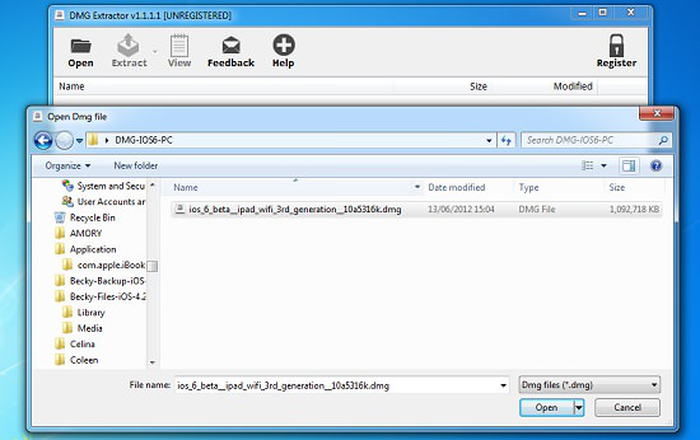
Как установить файл восстановления IPSW на ваш iPhone или iPad
- Прежде чем продолжить, отключите «Найти мой iPhone» в iCloud « Settings → « iCloud → « Find my iPhone
- Подключите ваше устройство iOS к вашему компьютеру
- Запустите iTunes и выберите свое устройство в правом верхнем углу
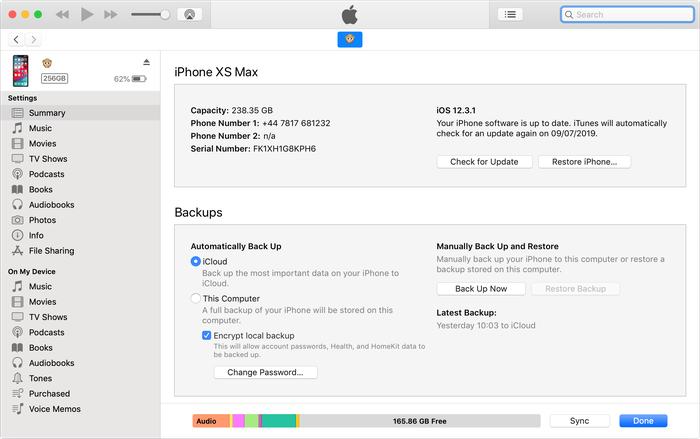
- Если ваше устройство iOS просит доверять вашему компьютеру, согласитесь и введите код на вашем устройстве
- Создайте актуальную резервную копию iTunes, чтобы сохранить ваши данные в безопасности Мы бы порекомендовали локально iTunes, так как это быстрее как для резервного копирования, так и для восстановления
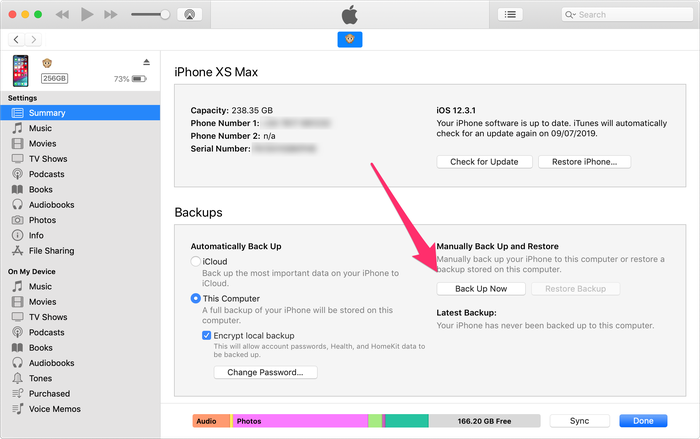
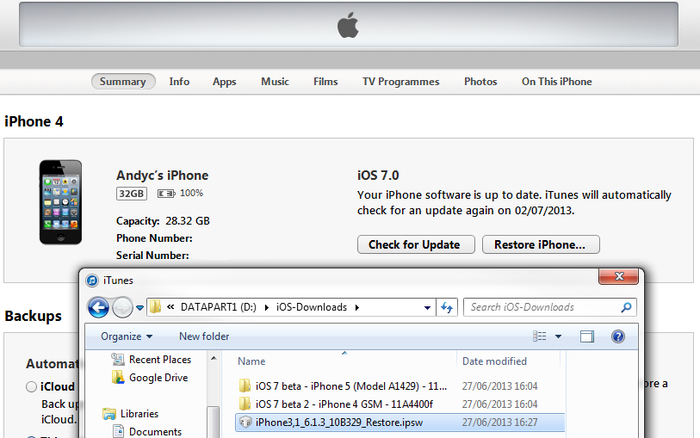
- На вкладке «Сводка», удерживая нажатой ⇧ Shift (в Windows) или ⌥ Option (в Mac), нажмите кнопки «Восстановить» или «Проверить наличие обновлений».
- Выберите образ iOS бета-версии IPSW и нажмите кнопку «Открыть», чтобы выполнить установку
- iTunes сообщит вам, что обновит ваше устройство iOS (даже если вы выбрали более старую прошивку) и проверит это обновление в Apple; нажмите «Обновить»
- Ваше устройство перезагрузится после завершения установки; сетевое соединение требуется для завершения активации
- При перезапуске устройства появится надпись «Слайд для обновления»: разблокируйте, введите пароль, активируйте при необходимости и дождитесь окончания процесса установки
Это оно! Теперь вы должны были успешно обновить выбранную вами бета-версию iOS.
Как перейти с iOS beta или gold master до официального релиза
Если вы разработчик и используете золотой мастер- выпуск iOS от бета-программы для разработчиков, вы будете знать, что часто золотой мастер-код идентичен официальному выпуску в двоичном формате. В этом случае обновлять не нужно. Иногда, однако, это не так, и нет очевидного способа попасть в финальную версию.
Ответ требует классического резервного копирования, обновления и восстановления. Вам нужно будет загрузить версию Gold Master для iOS, прежде чем выполнять описанные выше шаги по установке файла восстановления IPSW .
Как понизить версию iPhone или iPad с бета-версии iOS
Восстановление более старой версии iOS может означать, что вы не сможете получить данные, собранные при использовании более новой версии iOS на вашем устройстве. Вы не сможете восстановить бета-версию iOS iTunes или резервную копию iCloud до более старой версии iOS. Кроме того — если вы дерзкий пользователь джейлбрейка — ваши сохраненные капли будут потеряны после перехода на более раннюю версию.
Восстановление данных резервного копирования iTunes или iCloud на iPhone или iPad возможно для большинства резервных копий файлов, но это не тривиально. Вот наше руководство о том, как вы можете получить некоторые из наиболее важных данных резервного копирования обратно на ваше устройство iOS.
Важно: перед переходом с бета-версии iOS
Очень важно , чтобы создать резервную копию вашего устройства IOS либо ICloud или ITunes, так что если что — то пойдет не так , вы можете восстановить ваши данные. Мы говорили об этом раньше, но не можем сказать этого достаточно: убедитесь, что вы создали резервную копию своего устройства, прежде чем приступить к следующим шагам.
Понижение версии iOS может привести к потере или недоступности данных. Apple не рекомендует понижать рейтинг, поэтому следует соблюдать осторожность.
Понижение возможно только в том случае, если Apple продолжает подписывать микропрограмму, на которую вы хотите установить более раннюю версию. Обычно Apple прекращает подписывать более ранние версии iOS примерно через неделю или две после нового выпуска.
Если вы получите сообщение об ошибке «Это устройство не подходит для запрашиваемой сборки», это может означать, что либо Apple прекратила подписывать прошивку iOS, либо вы загрузили не ту версию.
Вот наш шаг за шагом, чтобы сделать это:
- Загрузите старую прошивку для вашего устройства, убедитесь, что вы загружаете соответствующую версию для вашего iPhone, iPad или iPod
- Прежде чем продолжить, отключите «Найти мой iPhone» в iCloud « Settings → « iCloud → « Find my iPhone
- Подключите ваше устройство iOS к вашему компьютеру
- Запустите iTunes и выберите свое устройство в правом верхнем углу
- Создайте актуальную резервную копию iTunes, чтобы сохранить ваши данные в безопасности Мы бы порекомендовали локально iTunes, так как это быстрее как для резервного копирования, так и для восстановления
- Переведите ваше устройство в режим DFU . Для этого выключите устройство, удерживайте кнопку питания в течение 3 секунд, удерживая кнопку «Домой» в течение 10 секунд. Отпустите кнопку питания и продолжайте удерживать кнопку «Домой», пока iTunes не покажет подтверждение режима восстановления. Нажмите ОК.
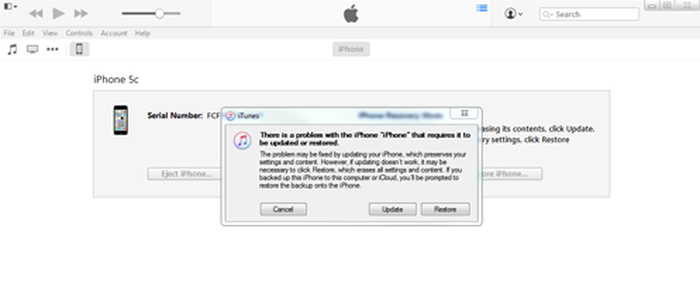
- Затем нажмите кнопку «Восстановить iPhone» и выберите «Восстановить и обновить» для подтверждения.
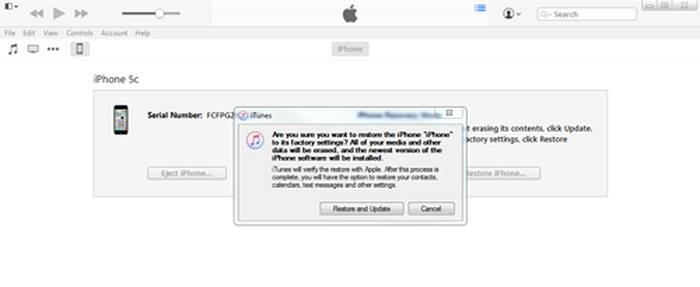
- iTunes предоставит вам некоторую информацию об обновлении iOS и будет ждать, пока вы нажмете кнопки «Далее» и «Согласен». iOS будет загружена и установлена на ваше устройство.
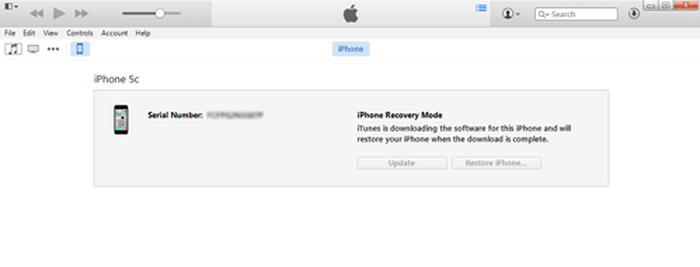
- Ваше устройство перезагрузится после завершения установки; сетевое соединение требуется для завершения активации
- При перезапуске устройства появится надпись «Слайд для обновления»: разблокируйте, введите пароль, активируйте при необходимости и дождитесь окончания процесса установки
Это оно! Вы успешно понижены.
Если вам нужна помощь в восстановлении резервной копии iOS с более нового устройства iOS на более старую версию IOS, у нас есть руководство для этого здесь .
Возникли проблемы? Не будьте незнакомцем: протяните руку или оставьте комментарий ниже!