Подготовка источника данных Excel к слиянию в Word
Excel для Microsoft 365 Word для Microsoft 365 Excel для Microsoft 365 для Mac Word для Microsoft 365 для Mac Excel 2021 Word 2021 Excel 2021 для Mac Word 2021 для Mac Excel 2019 Word 2019 Excel 2019 для Mac Word 2019 для Mac Excel 2016 Word 2016 Excel 2016 для Mac Word 2016 для Mac Excel 2013 Word 2013 Excel 2010 Word 2010 Еще. Меньше
Вы создали список контактов и других данных, который хотите использовать для слияния в Word. Если в качестве источника данных используется таблица Excel, то достаточно подготовить данные для слияния. Но если источником данных является файл со значениями, разделенными табуляциями (TXT) или запятыми (CSV), сначала следует импортировать данные в Excel, а затем подготовить их для слияния.
Шаг 1. Настройка источника данных в Excel
Если вы используете электронную таблицу Excel в качестве источника данных для слияния в Word, пропустите этот шаг. Если источником данных является TXT- или CSV-файл, мастер импорта текста поможет вам отформатировать данные в Excel.
После импорта TXT- или CSV-файла перейдите к шагу 2.
Если вы используете Excel для Microsoft 365
- Откройте Excel.
- Щелкните Данные >Из текстового/CSV-файла.
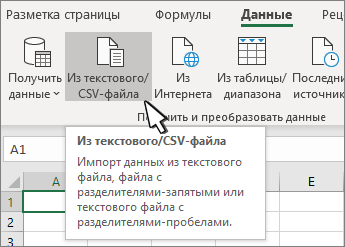
- Выберите нужный TXT- или CSV-файл и нажмите кнопку Импорт.
- В окне предварительного просмотра нажмите кнопкуПреобразование данных.
- Выберите столбец, содержащий почтовые индексы, или другой столбец, который нужно отформатировать.
- Выберите Преобразование >Тип данных: >Текст.
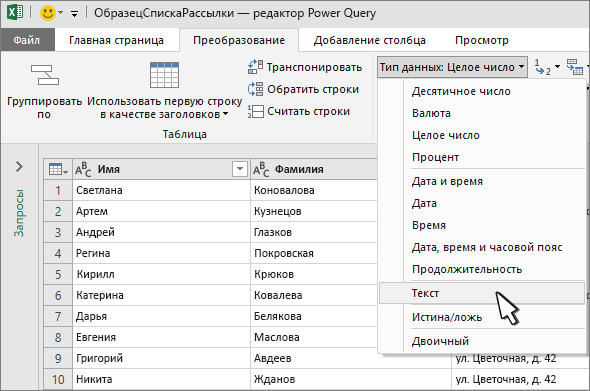
- Нажмите кнопку Заменить текущий.
- При необходимости повторите шаги 5–7.
- Выберите Закрыть и загрузить.
- Выберите Файл > Сохранить как и сохраните файл с другим именем.
Если вы используете Excel 2016
- Откройте Excel.
- Excel 2016 Выберите Данные >Получение внешних данных >Из текста.
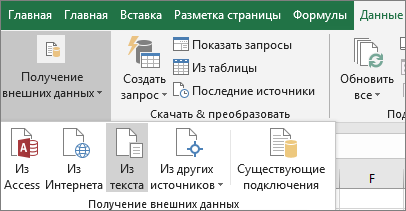
- Выберите нужный TXT- или CSV-файл и нажмите кнопку Импорт.
- В мастере импорта текста в области Тип исходных данных выберите С разделителями.
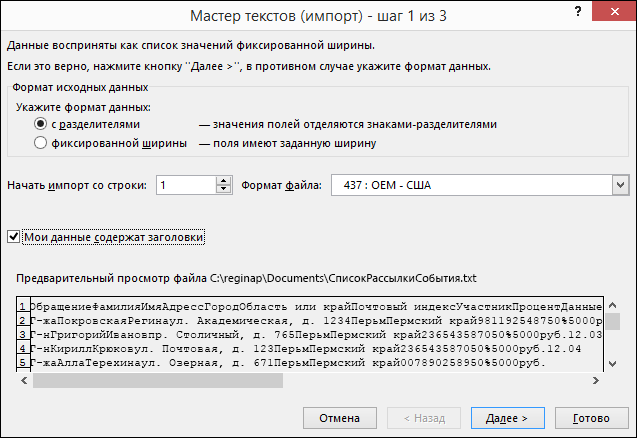
- При необходимости выберите элемент Мои данные содержат заголовки над областью Предварительный просмотр, а затем нажмите кнопку Далее.
- В области Разделители установите нужный флажок (например, «знак табуляции» или «запятая») и нажмите кнопку Далее.
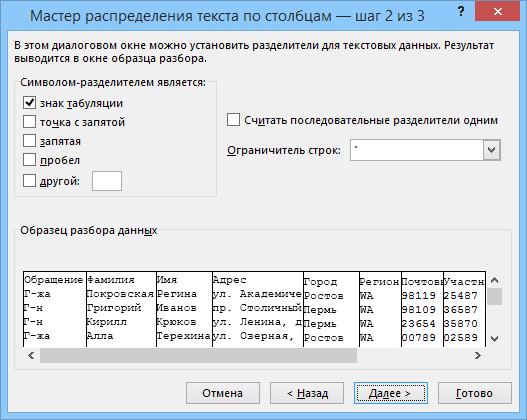
- В области Образец разбора данных выберите столбец, содержащий почтовые индексы, а затем в списке Формат данных столбца выберите Текстовый.
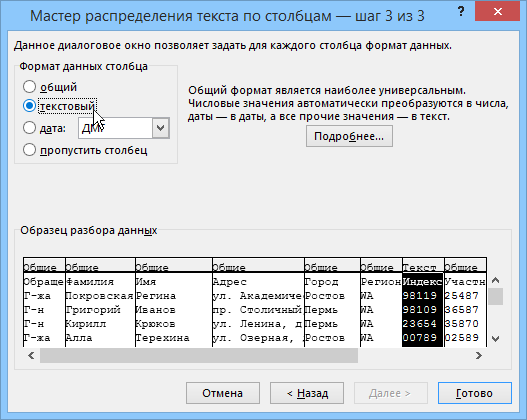
Примечание: Каждый раз, когда вы применяете формат («общий», «текстовый» или «дата») к столбцу, в его заголовке отображается имя формата.

Внимание: В диалоговом окне Импорт данных указывается адрес выбранной ячейки. Данные импортируются, начиная с этой ячейки.
Шаг 2. Подготовка источника данных
В источнике данных Excel, который вы хотите использовать в качестве списка рассылки в Word, проверьте правильность форматирования столбцов с числовыми данными. Например, примените нужный формат, такой как денежный.
При выборе процентного формата помните, что значения в ячейках будут умножены на 100. Если вы хотите избежать этого, отформатируйте столбец с процентными значениями как текст.
Отформатируйте значения почтовых индексов как текст, чтобы сохранить данные во время слияния. Если вы не сделали этого при импорте, выполните форматирование сейчас. Начальные нули, например в индексе 000399, удаляются при слиянии, если значения не отформатированы как текст.
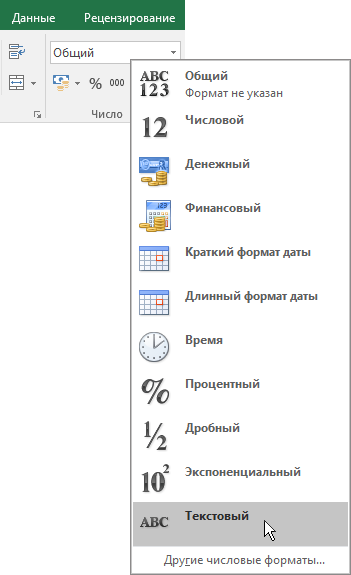
- Выберите столбец, содержащий почтовые индексы или другие данные, которые нужно отформатировать.
- На вкладке Главная в группе Число щелкните стрелку раскрывающегося списка Числовой формат и выберите нужное значение (например, «Текст»).
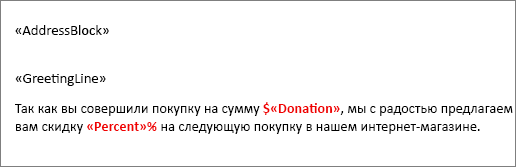
Не забудьте добавить нужный символ перед полем слияния или после него. Например, вот как будут выглядеть денежные и процентные значения, если опустить символы:
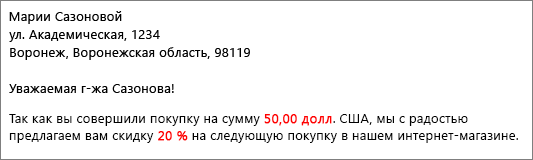
Если добавить символы, числа будут иметь смысл.

В документе слияния можно добавить символы до и после поля слияния следующим образом:
См. также
- Создание и отправка массовой рассылки, наклеек и конвертов с помощью слияния
- Слияние почты — бесплатное 10-минутное обучающее видео
Важным шагом при настройке слияния в Word является подготовка источника данных. Вы можете использовать существующий источник данных Excel или создать новый, импортировав файл, разделенный табуляциями (TXT) или запятыми (CSV). После настройки и подготовки источника данных можно выполнить слияние почты с помощью динамический обмен данными (DDE) с мастером слияния или вручную.
Шаг 1. Настройка и подготовка источника данных в Excel
Если у вас нет источника данных Excel для слияния, вы можете использовать список контактов или адресную книгу в TXT- или CSV-файле. Мастер импорта текста поможет вам извлечь данные из файла в Excel.
- Откройте Excel.
- На вкладке Данные выберите элемент Из тестового/CSV-файла.
- Выберите нужный TXT- или CSV-файл и нажмите кнопку Импорт.
- В мастере импорта текста в области Тип исходных данных выберите С разделителями.
- При необходимости установите флажок Мои данные содержат заголовки над областью Предварительный просмотр файла, а затем нажмите кнопку Далее.
- В разделе Разделители установите нужный флажок (например, «знак табуляции» или «запятая») и нажмите кнопку Далее.
Совет: В области Образец разбора данных вы можете увидеть, как результаты будут выглядеть в виде таблицы.
В области Образец разбора данных выберите столбец, содержащий почтовые индексы, а затем в списке Формат данных столбца выберите Текстовый.
- Доступны форматы Общий, Текстовый и Дата. Каждый раз, когда вы применяете формат данных к столбцу, в его заголовке отображается имя формата.
- Столбец, содержащий числовые данные, например процентные или денежные значения, можно отформатировать только после импорта файла. См. раздел «Форматирование числовых данных в Excel» ниже.
Внимание: В диалоговом окне Импорт данных указывается адрес выбранной ячейки. Данные импортируются, начиная с этой ячейки.
Форматирование числовых данных в Excel
Отформатируйте все числовые данные, например процентные или денежные значения, в новых и существующих источниках данных Excel, которые предполагается использовать при слиянии в Word. Чтобы сохранить числовые данные, которые вы отформатировали как процентные или денежные значения, при слиянии, следуйте инструкциям в разделе «Шаг 2. Слияние с помощью динамического обмена данными (DDE)».
В источнике данных Excel, который вы хотите использовать в качестве списка рассылки в Word, проверьте правильность форматирования столбцов с числовыми данными. Например, примените нужный формат, такой как денежный.
- Откройте источник данных Excel.
- Выберите столбец, который вы хотите отформатировать.
- На вкладке Главная в группе Число в щелкните стрелку раскрывающегося списка Числовой формат (Общий) и выберите нужное значение.
- При необходимости повторите шаги 2 и 3.
- После завершения нажмите кнопку Сохранить.
Шаг 2. Слияние с помощью динамический обмен данными (DDE)
Если в источнике данных Excel есть числа, отформатированные как процентные или денежные значения, они могут потерять форматирование во время слияния. Чтобы получить необходимый результат при слиянии и сохранить формат числовых данных в Excel, используйте DDE.

Примечание: Если вы решили не использовать DDE, выполните инструкции в статье Использование слияния для массовой рассылки сообщений электронной почты.
- Откройте Word и выберите Файл >Параметры >Дополнительно.
- В разделе Общие установите флажок Подтверждать преобразование формата файла при открытии.

- Нажмите кнопку ОК.
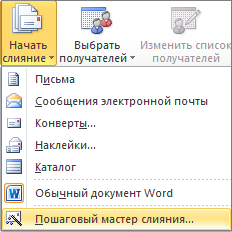
- На вкладке Рассылки щелкните Начать слияние >Пошаговый мастер слияния.
- В области Слияние в разделе Выбор получателей щелкните Использовать существующий список.
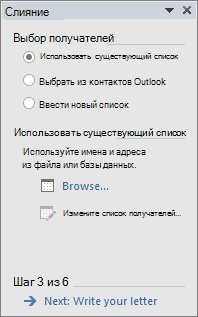
- В разделе Использовать существующий список нажмите кнопку Обзор и откройте отформатированную электронную таблицу.
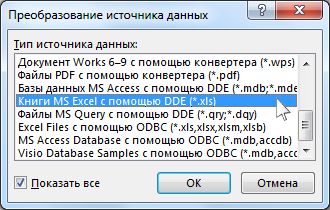
- В диалоговом окне Преобразование источника данных установите флажок Отобразить все, а затем выберите элемент Листы MS Excel с помощью DDE (*.xls) и нажмите кнопку ОК.
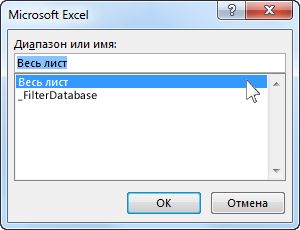
- В диалоговом окне Microsoft Excel выберите Весь лист и нажмите кнопку ОК.
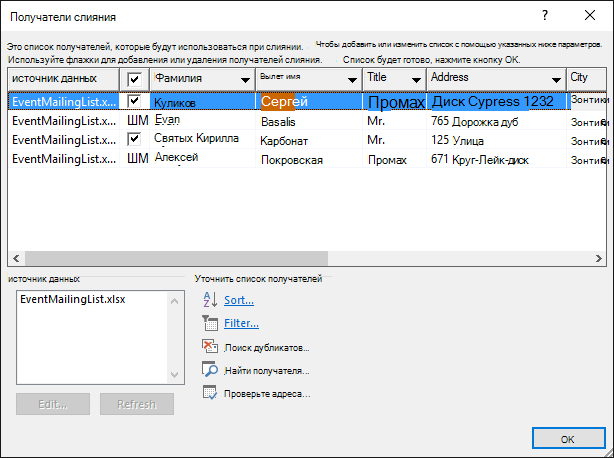
- В диалоговом окне Получатели слияния нажмите кнопку ОК.
- Выполните слияние для создания писем, сообщений электронной почты, наклеек или конвертов.
Совет: Можно сделать так, чтобы при каждом открытии файла данных в Word не выводились запросы. После подключения к списку рассылки выберите Файл > Параметры > Дополнительно. В разделе Общие снимите флажок Подтверждать преобразование формата файла при открытии.
Если вы создали список контактов в электронной таблице Excel, отформатируйте все почтовые индексы как текст во избежание потери данных. Если вы импортируете контакты из TXT- или CSV-файла в новую электронную таблицу, мастер импорта текста поможет вам отформатировать данные.
Шаг 1. Настройка источника данных в Excel
Если вы уже используете электронную таблицу Excel в качестве источника данных для слияния в Word, перейдите к шагу 2 в этой статье. Если вы импортируете контакты, например контакты Gmail, из TXT- или CSV-файла, мастер импорта текста поможет вам отформатировать данные в Excel.
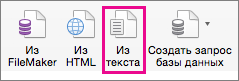
- Откройте Excel, а затем на вкладке Данные выберите Из текста.
- Щелкните нужный файл в формате CSV или TXT и выберите команду Получить данные.
- В мастере импорта текста нажмите кнопку Далее.
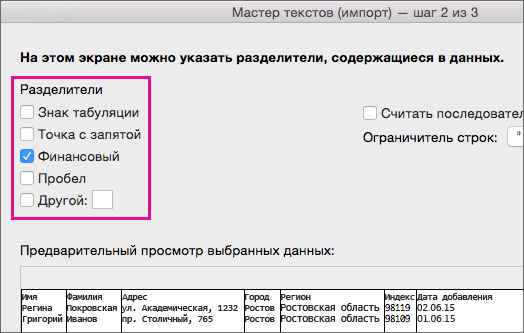
- В разделе Разделители установите флажок для соответствующего элемента, разделяющего данные (например, знака табуляции или запятой). Нажмите кнопку Далее.
Совет: В области Предварительный просмотр выбранных данных можно увидеть, как будут выглядеть результаты в виде таблицы.
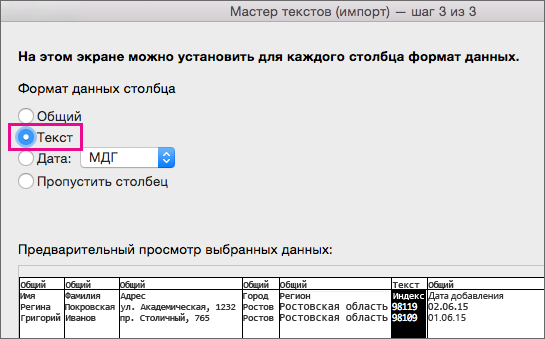
Примечание: Каждый раз, когда вы применяете формат данных к столбцу, в его заголовке отображается имя формата.
Примечание: Сохраните электронную таблицу с новым именем файла.
Шаг 2. Настройка формата числовых данных в электронной таблице Excel
Чтобы не потерять при слиянии нули в значениях почтовых индексов, отформатируйте столбец с индексами как текст.
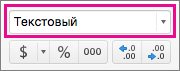
- Откройте электронную таблицу и выберите столбец с почтовыми индексами.
- На вкладке Главная выберите в списке Формат пункт Текстовый.
Теперь вы можете использовать эти данные для слияния.
Связывание таблиц Word и Excel
Этот метод можно рекомендовать, когда возникает необходимость переноса данных из таблиц Еxcel для вставки в текстовый документ.
Ранее описанный способ вставки таблицы как графического объекта имеет определенные ограничения, такие, как: невозможность изменения данных, искажения при масштабировании, нечитаемость мелкого шрифта и т.д.
Второй предложенный способ — вставлять листы Excel непосредственно в документ, — приводит к неоправданному «раздуванию» файла, кроме того, внедренные объекты иногда ведут себя непредсказуемо.
Однако, используя технологию Automation, объекты можно не только внедрять, но и связывать.
Сейчас мы свяжем между собой таблицы Еxcel и Word, причем так, чтобы изменения в исходной таблице приводили к изменениям в таблице документа. Итак, у нас есть исходная таблица с расчетами:
Создаем в Word точно такую же, но пустую таблицу:
Заголовки не набираем, а специально оставляем пустые строки.
После проделанных операций, на экране должно быть открыты оба окна: окно MS Word с заготовкой и окно MS Excel с расчетной таблицей. Можем приступать к связыванию. Суть его состоит в том, чтобы последовательно, одна за другой, связать ячейки таблицы с необходимыми позициями в текстовом документе.
Таким образом мы установили связь между текстовой позицией в документе и ячейкой в рабочем листе. Необходимо сразу отметить, что с объединенными ячейками связывание работает не совсем корректно. Аналогично необходимо связать оставшиеся ячейки. Окончательно документ должен выглядеть так:
Теперь мы имеем возможность форматировать таблицу, как нам удобно, при этом изменение данных будет происходить автоматически. Также можно отметить, что таблицу в Word можно использовать как сводную, занося в нее значения из разных листов и даже книг Еxcel.
Режим обновления также можно настраивать. Для этого необходимо:
Способ обновления можно изменять для каждой связи по отдельности, а можно выделить изменить для всех значений или для нескольких сразу.
Данный способ при разовом использовании подходит мало, так как он достаточно трудоемкий на начальном этапе. Однако при частых вычислениях (курсовые, дипломные работы, финансовые отчеты и т.д.) он окупается. Также при изменении структуры таблицы в Excel происходит нарушение связей, что влечет за собой разрушение целостности таблицы в документе. Поэтому связывание лучше выполнять после окончательного формирования расчетных таблиц.
Еще записи по вопросам использования Microsoft Word:
- Word 2007: полотно, рисунки, линии
- Word 97. Слияние документов как один из способов упростить свою работу
- Абзац с цветным фоном
- Автозаполняемые колонтитулы
- Автоматическая нумерация билетов
- Автоматическое обновление полей при открытии документа
- Автотекст с последовательной нумерацией
- Автоформат документов
- Буквица
- Быстрая смена ориентации страниц документа
- Быстрое изменение стиля форматирования текста
- Быстрое удаление границ у таблицы
- Быстрый поиск форматированного текста
- В чем различие между Автозаменой и Автотекстом
- В чем различие между стилями Обычный (Normal) и Основной текст (Body Text)?
- Ввод повторяющихся фрагментов текста в Word 2007
- Вставка документа с книжной ориентацией в документ с альбомной ориентацией
- Вставка неформатированного текста
- Вставка скопированного текста в предопределенном формате
- Вставка текста с полями в нижний колонтитул
- Выравнивание номеров страниц в буклете
- Выравнивание текста на странице
- Где брать красивые шрифты для работы
- Двойная нумерация страниц в документе
- Дизайн границ у таблиц в редакторе Word
Обмен данными между Excel и Word
Узнайте, как обмениваться данными Excel с документами Word и другими файлами.
Вставить
Чаще всего вам нужно будет просто вставлять статические данные Excel в документ Word. Для этого:
- Выделите данные в Excel.
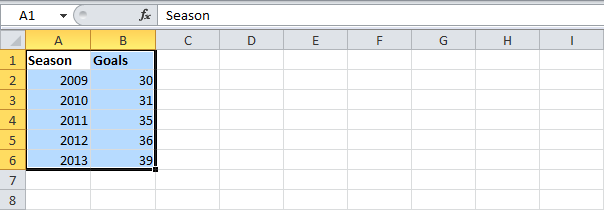
- Кликните правой кнопкой мыши и выберите в контекстном меню пункт Копировать (Copy) или нажмите Ctrl+C.
- Откройте документ Word.
- На вкладке Главная (Home) нажмите команду Вставка (Paste) >Специальная вставка (Paste Special).
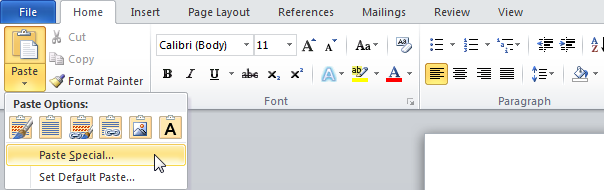
- Выберите переключатель Вставить (Paste), а затем в списке Как (As) щелкните по строке Формат HTML (HTML Format).
- Нажмите ОК.
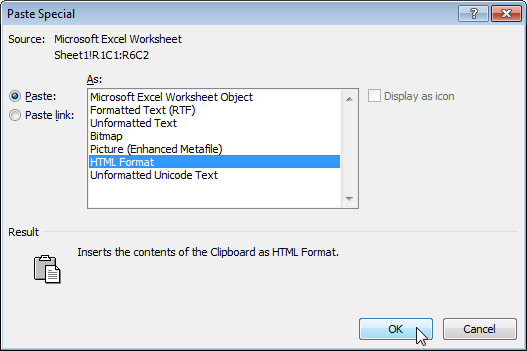
Примечание: Вместо выполнения шагов 4-6, просто нажмите Ctrl+V.
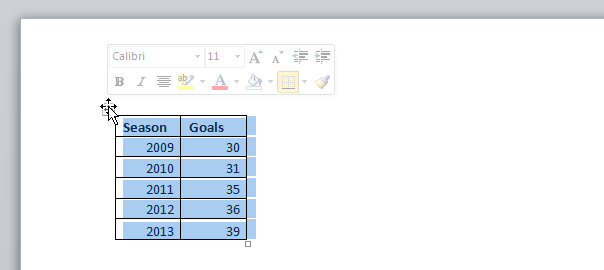
- Кликните по значку в левом верхнем углу таблицы и добавьте границы. Результат:
Примечание: Чтобы удалить таблицу, щелкните правой кнопкой мыши по значку в верхнем левом углу таблицы, а затем нажмите кнопку Удалить таблицу (Delete Table).
Связать
Вы можете связать исходные данные Excel с данными, вставленными в Word. Если изменить данные в Excel, данные в Word будут обновляться автоматически.
- Повторите шаги с 1 по 4, приведенные ранее.
- Щелкните по переключателю Связать (Paste link). Затем выберите строку Формат HTML (HTML Format).
- Нажмите ОК.
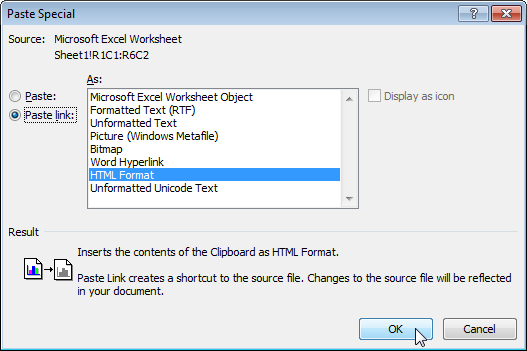
- Кликните по значку в левом верхнем углу таблицы и добавьте границы. Результат:
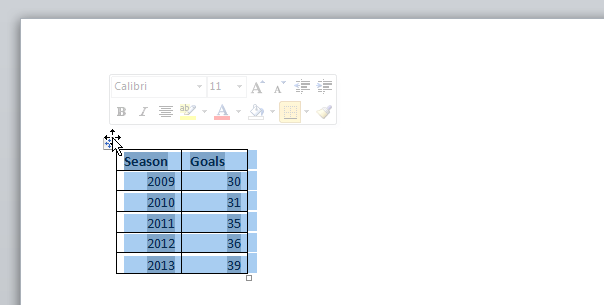
- Измените данные в Excel.
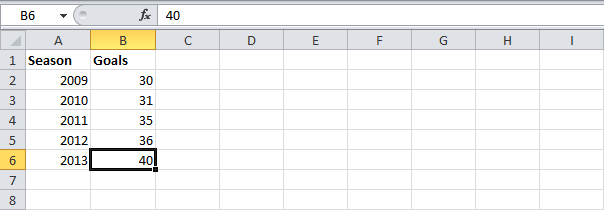 Результат: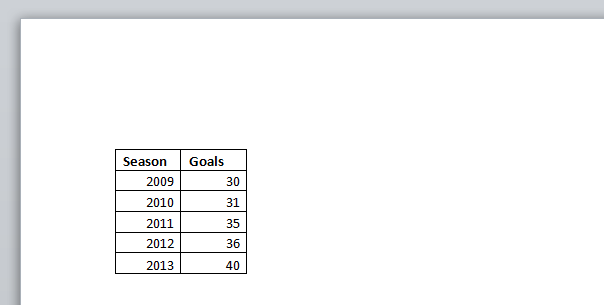
Примечание: В документе Word на вкладке Файл (File) выберите Сведения (Info). Затем в нижнем правом углу нажмите кнопку Изменить связи с файлами (Edit Links to files), чтобы открыть диалоговое окно Связи (Links). Здесь вы можете разорвать связь, изменить расположение файла Excel и т.д.
Советы по использованию промежуточного слияния
Примечание: Мы стараемся как можно оперативнее обеспечивать вас актуальными справочными материалами на вашем языке. Эта страница переведена автоматически, поэтому ее текст может содержать неточности и грамматические ошибки. Для нас важно, чтобы эта статья была вам полезна. Просим вас уделить пару секунд и сообщить, помогла ли она вам, с помощью кнопок внизу страницы. Для удобства также приводим ссылку на оригинал (на английском языке).
Не ограничивайтесь базовыми возможностями слияния. Импортируйте списки из Excel и используйте инструменты Excel для работы с данными и числами. Отправляйте индивидуальные сообщения, настроив параметры слияния.
Слияние с использованием таблицы Excel
Слияние выполняется правильно, когда вся необходимая информация подготовлена как указано ниже.
- Столбцы электронной таблицы соответствуют полям, которые вы хотите использовать при слиянии. Например, если вы хотите, чтобы адреса читателей выделялись по имени, убедитесь, что у вас есть отдельные столбцы для имени и фамилии.
- Все данные для слияния содержатся в таблице.
- Форматирование чисел не изменится. Если таблица содержит даты, время, денежные значения или почтовые индексы, которые начинаются или оканчиваются на 0, см. статью Форматирование чисел, дат и других значений слияния в Excel.
Когда данные готовы, можно начинать слияние
- Откройте новый документ в Word.
- Последовательно нажмите Рассылки, Начать слияние, а затем выберите необходимый тип слияния.
- Щелкните меню Выбрать получателей >Использовать существующий список.
- Найдите таблицу Excel и нажмите кнопку Открыть. Если в Word появится запрос, выберите Лист1$ и нажмите кнопку ОК. Теперь таблица Excel подключена к документу Word для слияния.
- После этого можно вставить поля слияния, которые добавляют информацию из таблицы в документе. Например, чтобы добавить строки приветствия в сообщение электронной почты или письмо, щелкните вкладку Рассылки >Строка приветствия или добавьте адреса из списка, щелкнув Рассылки >Блок адреса.
- Когда документ готов, щелкните пункт Просмотреть результаты и просмотрите каждую отдельную копию документа, щелкая стрелки.
- Чтобы завершить слияние, нажмите кнопку Найти и объединить, а затем выберите команду Печать документов или Отправить электронные сообщения.